
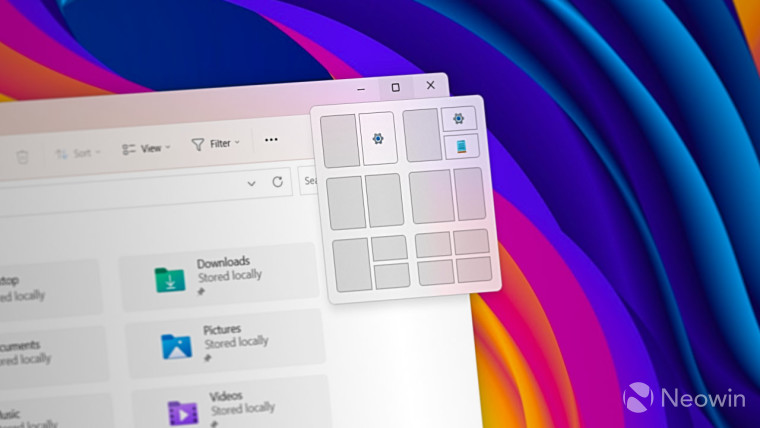
Windows 11 για να έχετε βελτιωμένο κούμπωμα παραθύρων, δείτε πώς μπορείτε να το ενεργοποιήσετε
Related Posts
Τα
Windows
είναι γνωστά για την εξαιρετική διαχείριση παραθύρων και η δυνατότητα Snap Layouts τα κάνει ακόμα καλύτερα, επιτρέποντάς σας να τακτοποιείτε εφαρμογές με μερικά μόνο κλικ. Ωστόσο, υπάρχει πάντα περιθώριο βελτίωσης και η
Microsoft
θέλει τώρα να κουμπώσετε παράθυρα
ένα μόνο κλικ
. Η τελευταία έκδοση προεπισκόπησης των
Windows 11
από το Dev Channel εισάγει έξυπνες προτάσεις για Snap Layouts.
Η ουσία είναι απλή: ανοίξτε τρεις ή περισσότερες εφαρμογές, τοποθετήστε το δείκτη του ποντικιού πάνω από το κουμπί Ελαχιστοποίηση/Μεγιστοποίηση (ή πατήστε Win + Z) και επιλέξτε μια προτεινόμενη παραλλαγή. Φυσικά, τα Windows δεν μπορούν να είναι 100% ακριβή με τις προβλέψεις τους, επομένως σας επιτρέπουν να τακτοποιήσετε χειροκίνητα τα ανοιχτά παράθυρα χρησιμοποιώντας το Snap Layouts και το Snap Assist.
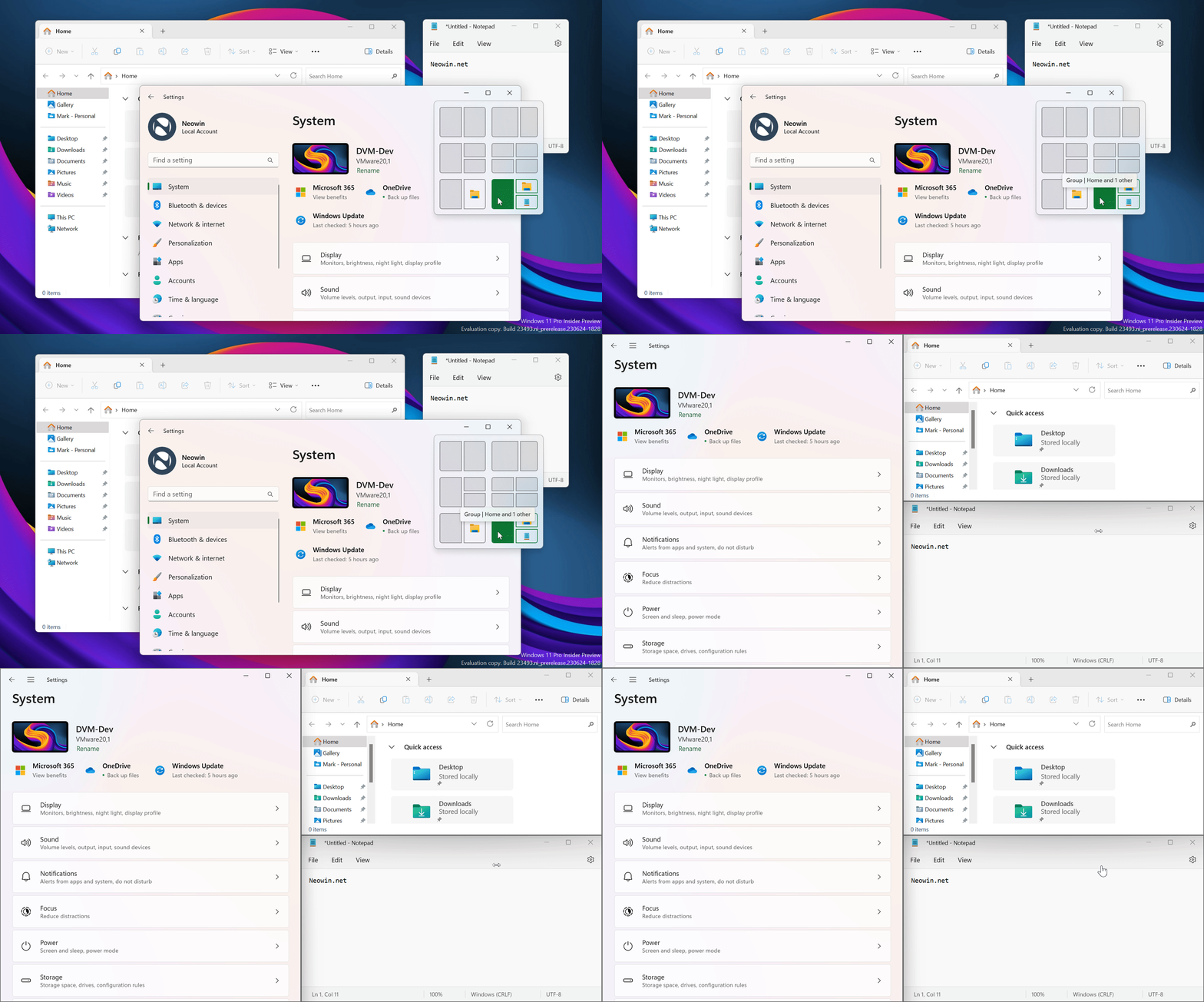
Το build 23493 των Windows 11 έχει δύο παραλλαγές για προτάσεις Snap Layouts: μία με τις προτάσεις στο επάνω μέρος και μία στο κάτω μέρος. Ακολουθεί ο τρόπος ενεργοποίησης των ενημερωμένων Snap Layouts και εναλλαγής μεταξύ των διαθέσιμων διαμορφώσεων.
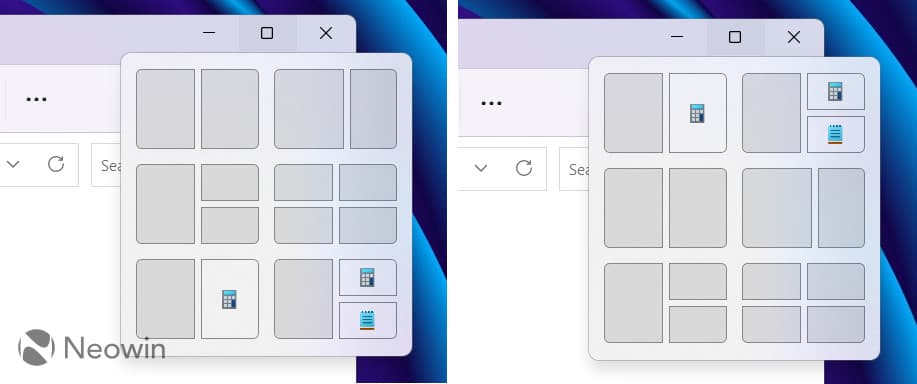
Πώς να ενεργοποιήσετε τις προτάσεις Snap Layouts στην έκδοση 23493 των Windows 11;
-
Κατεβάστε το ViveTool
από
GitHub
και αποσυσκευάστε τα αρχεία σε έναν βολικό και εύκολο στην εύρεση φάκελο. -
Τύπος
Win + X
και επιλέξτε
Τερματικό (Διαχειριστής)
. -
Αλλάξτε το τερματικό των Windows στο προφίλ της γραμμής εντολών με το
Ctrl + Shift + 2
συντόμευση ή κάνοντας κλικ στο κουμπί με το βέλος προς τα κάτω στο επάνω μέρος του παραθύρου.

-
Μεταβείτε στο φάκελο που περιέχει τα αρχεία ViveTool χρησιμοποιώντας το
CD
εντολή. Για παράδειγμα, εάν έχετε ViveTool στο C:Vive, πληκτρολογήστε
CD C:Vive
. -
Τύπος
vivetool /enable /id:42500395 /variant:1
και πατήστε
Εισαγω
. Η εντολή ενεργοποιεί προτάσεις Snap Layouts με προτάσεις στο κάτω μέρος. -
Τύπος
vivetool /enable /id:42500395 /variant:2
και πατήστε
Εισαγω
για να μετακινήσετε προτάσεις στην κορυφή. -
Κάντε επανεκκίνηση του υπολογιστή σας. Εάν οι εντολές δεν λειτουργούν, εκτελέστε τα εξής και δοκιμάστε ξανά:
vivetool /enable /id:42105254,41655236,39146010,44470355
.
Η ενημερωμένη δυνατότητα Snap Layouts αναμένεται να είναι μέρος της επερχόμενης ενημέρωσης των Windows 11 23H2. Η Microsoft φέρεται να σχεδιάζει να το κυκλοφορήσει σε λίγους μήνες, φέρνοντας στους χρήστες των Windows 11 πολλές βελτιώσεις. Δείτε το πρόσφατο άρθρο μας που καλύπτει πέντε εξαιρετικές δυνατότητες που θα κυκλοφορήσουν σύντομα στα Windows 11.
Οι πιστώσεις για τα αναγνωριστικά πηγαίνουν στο @
PhantomOfEarth
στο
Twitter
.

