
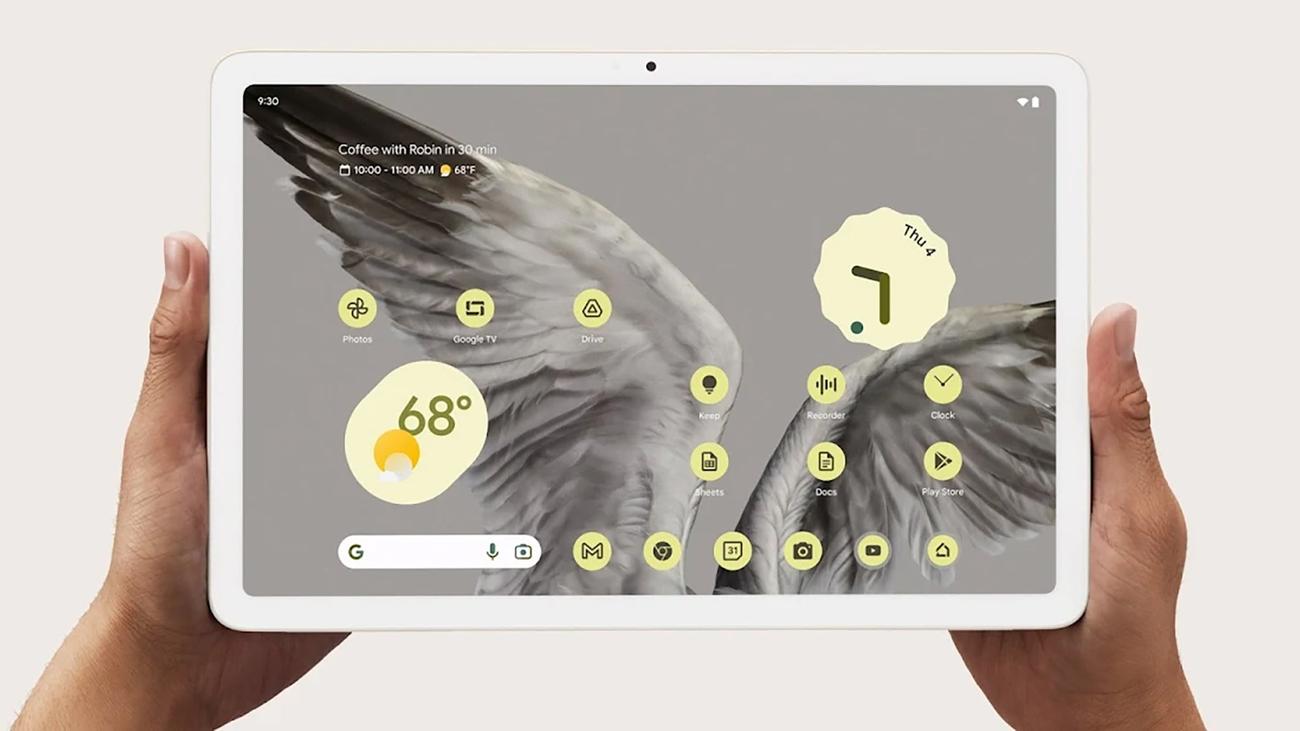
Η
Google
επιστρέφει στο παιχνίδι tablet με το Pixel Tablet, μια πλάκα 10,95 ιντσών που θα σας κοστίσει 499 $ και συνοδεύεται από βάση φόρτισης που είναι επίσης βάση και ηχείο. Όπως θα περίμενε κανείς, τρέχει επίσης το πιο πρόσφατο λογισμικό Android 13.
Εάν μόλις πήρατε ένα Pixel Tablet ή το σκέφτεστε και θέλετε να μάθετε τι μπορεί να κάνει το υλικό, αυτές οι συμβουλές θα σας φανούν χρήσιμες—μπορεί να κάνει πολύ περισσότερα από το smartphone σας.
1. Εκτελέστε τις εφαρμογές δίπλα-δίπλα
Ένα tablet σάς προσφέρει πολύ περισσότερο χώρο στην οθόνη από ένα τηλέφωνο, γι’ αυτό αξιοποιήστε τον στο έπακρο εκτελώντας δύο εφαρμογές δίπλα-δίπλα (σε οριζόντια λειτουργία) ή στοιβαγμένες η μία πάνω στην άλλη (σε κατακόρυφο προσανατολισμό). Μπορείτε να ελέγξετε τα μέσα κοινωνικής δικτύωσης ενώ παρακολουθείτε ένα βίντεο, για παράδειγμα, ή να αναζητήσετε πληροφορίες στο διαδίκτυο ενώ γράφετε ένα email.
Εκκινήστε και τις δύο εφαρμογές που θέλετε να χρησιμοποιήσετε η μία μετά την άλλη και, στη συνέχεια, σύρετε το δάχτυλό σας προς τα πάνω από το κάτω μέρος της οθόνης και κρατήστε το δάχτυλό σας για λίγο στη μέση για να εμφανιστεί μια συλλογή με μικρογραφίες που εμφανίζει εφαρμογές που χρησιμοποιήσατε πρόσφατα. Σύρετε στην εφαρμογή που θέλετε να τοποθετήσετε στα δεξιά (οριζόντια) ή στο επάνω μέρος (πορτραίτο), πατήστε
Διαίρεση
και, στη συνέχεια, επιλέξτε τη δεύτερη εφαρμογή που θέλετε να τοποθετήσετε στα αριστερά ή στο κάτω μέρος.
Το Pixel Tablet χωρίζει την οθόνη στη μέση από προεπιλογή, αλλά μπορείτε να το αλλάξετε σύροντας την κεντρική διαχωριστική γραμμή με το δάχτυλό σας—κάτι τέτοιο θα σας επιτρέψει να δώσετε περισσότερο χώρο σε μία εφαρμογή (όπως ένα πρόγραμμα αναπαραγωγής βίντεο) και λιγότερο χώρο στην άλλο (όπως μια εφαρμογή λήψης σημειώσεων).
2. Προσδιορίστε τα τραγούδια που παίζουν κοντά
Όπως τα τηλέφωνα Google Pixel, το Pixel Tablet διαθέτει μερικές αποκλειστικές εφαρμογές και λειτουργίες, συμπεριλαμβανομένης της εφαρμογής Recorder που μπορεί να μεταγράψει τον προφορικό ήχο σε κείμενο. Υπάρχει επίσης ένα βοηθητικό πρόγραμμα Now Playing που λειτουργεί στο παρασκήνιο, προσδιορίζοντας αυτόματα τα τραγούδια που αναπαράγονται κοντά στο Pixel Tablet.
[Related: The best
apps
for listening to music on your phone]
Έτσι, για παράδειγμα, εάν παρακολουθείτε μια τηλεοπτική εκπομπή και συμβεί μια συναρπαστική πτώση βελόνας, δεν χρειάζεται να προσπαθήσετε να εκκινήσετε το Shazam ή κάτι παρόμοιο στο τηλέφωνό σας—απλώς ελέγξτε την οθόνη του Pixel Tablet σας.
Αλλά το Now Playing δεν είναι ενεργοποιημένο από προεπιλογή, επομένως θα πρέπει να το ενεργοποιήσετε για να μπορέσετε να κάνετε κάτι από αυτά. Για να το κάνετε αυτό, ανοίξτε
Ρυθμίσεις
επιλέξτε
Ήχος
έπειτα
Τώρα παίζει
και ενεργοποιήστε το
Προσδιορίστε τα τραγούδια που παίζονται κοντά
διακόπτης εναλλαγής. Μπορείτε να επιστρέψετε σε αυτήν την οθόνη αργότερα για να πατήσετε
Ιστορικό αναπαραγωγής τώρα
για να δείτε μελωδίες που έχει εντοπίσει πρόσφατα το Pixel Tablet.
3. Ενεργοποιήστε τη λειτουργία διανομέα
David Nield για τη Popular Science
Όταν το Pixel Tablet σας φορτίζεται στην επίσημη βάση του, μπορείτε να το θέσετε σε “λειτουργία διανομέα”. Αυτό σας δίνει ουσιαστικά εύκολη πρόσβαση στα έξυπνα οικιακά χειριστήρια και τον Βοηθό Google, καθώς και την επιλογή εμφάνισης φωτογραφιών ή έργων τέχνης της επιλογής σας όταν το tablet δεν χρησιμοποιείται.
Όταν ρυθμίζετε το tablet για πρώτη φορά, θα έχετε την επιλογή να ενεργοποιήσετε τη λειτουργία hub, αλλά μπορείτε να ενεργοποιήσετε ή να απενεργοποιήσετε τη λειτουργία αργότερα. Απλά ανοίξτε
Ρυθμίσεις
και μετά πατήστε
Λειτουργία Hub
. Εκεί, μπορείτε να διαμορφώσετε ρυθμίσεις όπως το τι χρησιμοποιεί το tablet για προφύλαξη οθόνης και τι είδους ειδοποιήσεις και υπενθυμίσεις εμφανίζονται.
Διαλέγω
Προφύλαξη οθόνης
και οι επιλογές σας είναι
Γκαλερί τέχνης
,
Ρολόι πλήρους οθόνης
,
Φωτογραφίες Google
,
Καιρός
και το ακόμα πιο χαριτωμένο
Βάτραχος καιρού
. Σε ορισμένα από αυτά, θα υπάρχει ένα επιπλέον
Προσαρμογή
κουμπί—για την επιλογή του τύπου της πρόσοψης του ρολογιού που θέλετε να χρησιμοποιήσετε, για παράδειγμα.
4. Χρησιμοποιήστε τη λειτουργία βίντεο εικόνας σε εικόνα
Ένας άλλος τρόπος για να αξιοποιήσετε πλήρως την οθόνη 10,95 ιντσών του tablet σας είναι να συνεχίσετε την αναπαραγωγή των βίντεο ενώ χρησιμοποιείτε άλλες εφαρμογές. Η ίδια λειτουργία εικόνας σε εικόνα είναι διαθέσιμη και σε τηλέφωνα Android, αλλά φαίνεται πολύ λιγότερο ακατάστατη σε ένα tablet.
Το μόνο που χρειάζεται να κάνετε είναι να εκκινήσετε ένα βίντεο σε μια εφαρμογή που υποστηρίζει εικόνα σε εικόνα—όπως το
Netflix
, το Disney Plus, το Prime Video ή το YouTube (με premium συνδρομή)—και, στη συνέχεια, σύρετε προς τα πάνω από το κάτω μέρος της οθόνης για να ξεκινήσετε ένα άλλο εφαρμογή. Ένα mini player θα παραμείνει στην οθόνη και μπορείτε να το επανατοποθετήσετε σύροντάς το γύρω. Πατήστε στο mini player για να λάβετε τα στοιχεία ελέγχου αναπαραγωγής ή σύρετέ το προς τα κάτω
Χ
στο κάτω μέρος της οθόνης.
Για να απενεργοποιήσετε το picture-in-picture για μια συγκεκριμένη εφαρμογή, ανοίξτε
Ρυθμίσεις
μετά επιλέξτε
Εφαρμογές
και
Δείτε όλες τις εφαρμογές
. Βρείτε και επιλέξτε την εφαρμογή για την οποία θέλετε να απενεργοποιήσετε τη λειτουργία, πατήστε
Εικόνα σε εικόνα
και απενεργοποιήστε τον διακόπτη εναλλαγής.
5. Μείνε στο κάδρο
Εάν χρησιμοποιείτε το tablet Pixel για να πραγματοποιείτε βιντεοκλήσεις με φίλους, συγγενείς ή συναδέλφους, υπάρχει μια προσεγμένη μικρή λειτουργία που διασφαλίζει ότι είστε πάντα στο κάδρο και εστιάζετε, ακόμα κι αν κινείστε ενώ είστε η κλήση.
Η λειτουργία που θέλετε ονομάζεται συνεχές καδράρισμα και την ενεργοποιείτε πατώντας το σχετικό εικονίδιο ενώ βρίσκεστε σε βιντεοκλήση—μοιάζει με το προφίλ ενός ατόμου με τέσσερις γωνίες γύρω του. Μία σημείωση: Δεν μπορείτε να χρησιμοποιήσετε συνεχές καδράρισμα εάν χρησιμοποιείτε εφέ φόντου σε μια κλήση.
6. Δώστε στα παιδιά το δικό τους χώρο
David Nield για τη Popular Science
Ενεργοποιήστε το Pixel Tablet σας για πρώτη φορά και θα παρατηρήσετε μια εφαρμογή Kids
Space
. Εάν έχετε μικρότερα μέλη της οικογένειας που χρησιμοποιούν το tablet, είναι ένας πολύ καλός τρόπος να τα διασκεδάσετε και να τα κρατήσετε ασφαλή.
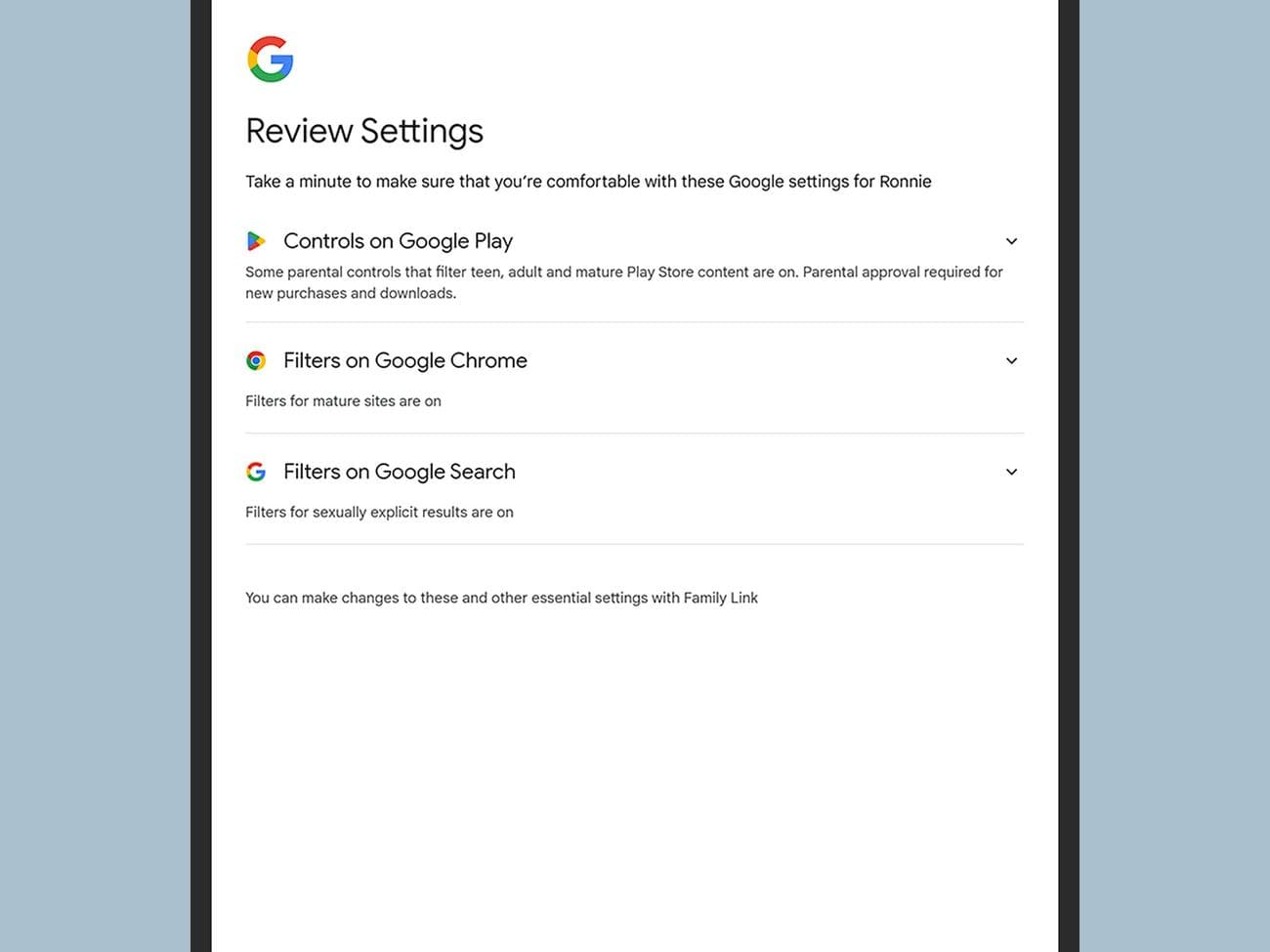
Εκκινήστε την εφαρμογή και θα σας ζητηθεί να δημιουργήσετε έναν παιδικό λογαριασμό για το tablet ή να επιλέξετε έναν υπάρχοντα από τον οποίο έχετε ρυθμίσει
Το Family Link της Google
υπηρεσία. Καθώς περνάτε από την αρχική διαδικασία εγκατάστασης, θα μπορείτε να βάλετε φίλτρα για την αναζήτηση Google και το Google Chrome και να θέσετε όρια στην πρόσβαση σε περιεχόμενο από το Play Store. Μπορείτε επίσης να επιλέξετε ποιες εφαρμογές είναι διαθέσιμες στο παιδί.
Αφού γίνει αυτό, η εφαρμογή Kids Space μπορεί να χρησιμοποιηθεί για επιμελημένα βίντεο, βιβλία, μουσική και παιχνίδια, ενώ το υπόλοιπο tablet παραμένει κλειδωμένο σύμφωνα με τις προδιαγραφές σας. Για να επιστρέψετε στον λογαριασμό σας, πατήστε το
εικονίδιο ονόματος χρήστη
(επάνω δεξιά).
7. Αποστολή ήχου και βίντεο μέσω Chromecast
Το dock Pixel Tablet διαθέτει ενσωματωμένες δυνατότητες Chromecast, ώστε να μπορείτε να μεταδίδετε ήχο και βίντεο από συμβατές εφαρμογές σε τηλέφωνο Android ή
iPhone
—εφόσον το tablet είναι συνδεδεμένο, φορτίζεται και στο ίδιο δίκτυο WiFi με τη συσκευή κάνεις cast από.
Οι περισσότερες εφαρμογές βίντεο και ήχου προσφέρουν μια επιλογή Chromecast: Εάν είναι διαθέσιμη, κάπου στην εφαρμογή θα δείτε ένα κουμπί που μοιάζει με ορθογώνιο με τρεις καμπύλες γραμμές στην κάτω αριστερή γωνία. Μια ποικιλία εφαρμογών ιστού που εκτελούνται σε πρόγραμμα περιήγησης, συμπεριλαμβανομένων εκείνων για το YouTube και το Netflix, διαθέτουν επίσης κουμπί Chromecast.
Μόλις πατήσετε ή κάνετε κλικ στο κουμπί, θα δείτε μια λίστα με συσκευές Chromecast στο τοπικό σας δίκτυο WiFi, η οποία θα πρέπει να περιλαμβάνει το tablet σας: Επιλέξτε το Pixel Tablet για σύνδεση. Μπορείτε να ελέγξετε την αναπαραγωγή από το τηλέφωνό σας ή από την οθόνη του tablet. Για να διακόψετε τη σύνδεση, πατήστε το
Κουμπί Chromecast
στην αρχική εφαρμογή ξανά, λοιπόν
Σταματήστε τη μετάδοση
.

