
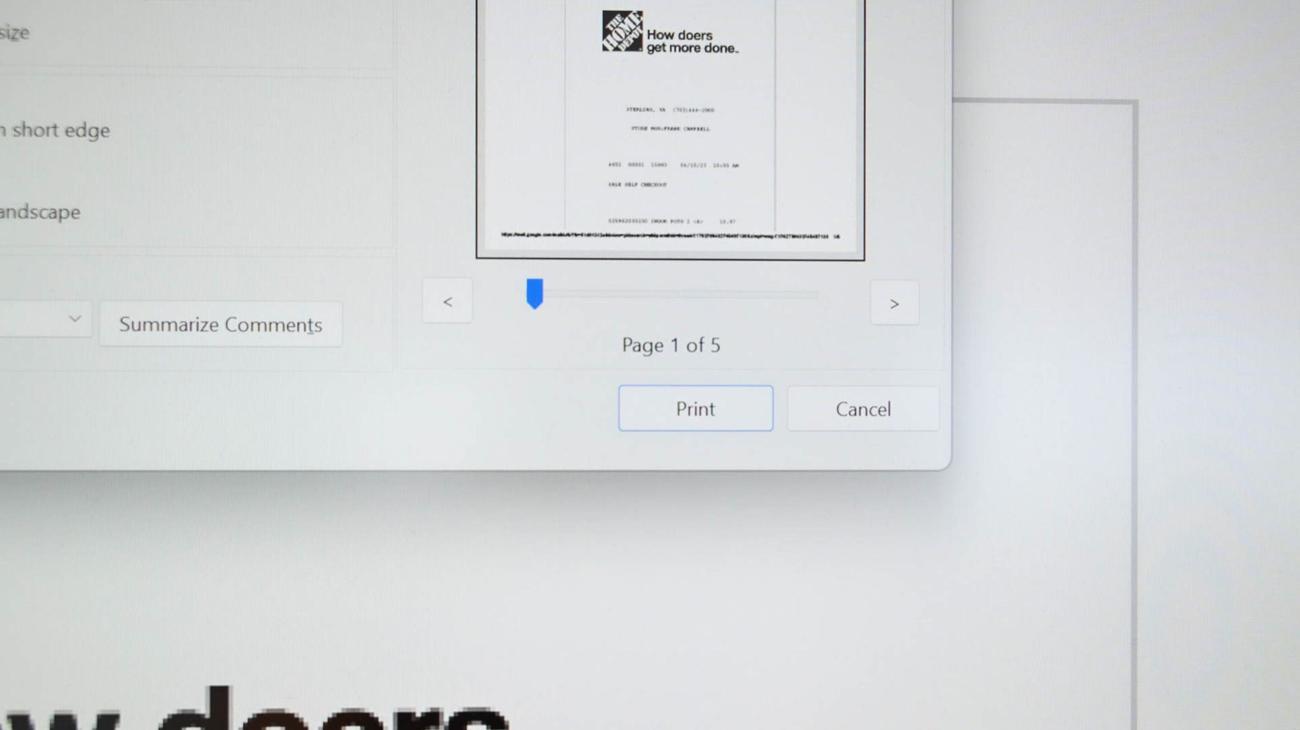
Πώς να εκτυπώσετε σε PDF στα Windows 11
Related Posts
Hannah Stryker / How-To Geek
- Ανοίξτε το μενού εκτύπωσης της εφαρμογής σας πατώντας τη συντόμευση πληκτρολογίου Ctrl+P.
-
Επιλέξτε “
Microsoft
Print to PDF” ως εκτυπωτή. - Κάντε κλικ στο “Εκτύπωση”.
- Επιλέξτε μια τοποθεσία για να αποθηκεύσετε το νέο σας αρχείο PDF.
Θέλετε να αποθηκεύσετε μια φωτογραφία, υπολογιστικό φύλλο, έγγραφο, email ή ιστοσελίδα ως αρχείο PDF στον υπολογιστή σας με
Windows 11
; Αν ναι, το μόνο που χρειάζεται για να γίνει αυτό είναι μερικά μόνο κλικ. Δείτε πώς μπορείτε να χρησιμοποιήσετε την ενσωματωμένη επιλογή εκτύπωσης σε PDF του υπολογιστή σας για να μετατρέψετε τα αρχεία σας σε μορφή PDF.
Ο τρόπος με τον οποίο λειτουργεί αυτό είναι ότι χρησιμοποιείτε τον ενσωματωμένο εικονικό εκτυπωτή “Microsoft Print to PDF” του υπολογιστή σας για να εκτυπώσετε τα αρχεία σας. Αντί να εκτυπώνει φυσικά τα αρχεία σας, αυτός ο εικονικός εκτυπωτής ανοίγει ένα μήνυμα που σας επιτρέπει να αποθηκεύσετε τα αρχεία σας για να εκτυπωθούν ως PDF. Αυτό σημαίνει ότι μπορείτε να χρησιμοποιήσετε οποιαδήποτε εφαρμογή με δυνατότητα εκτύπωσης, όπως το Chrome, το Excel ή το Photos για να μετατρέψετε τα αρχεία σας σε μορφή PDF.
Εκτύπωση εικόνας σε PDF
Για να ξεκινήσετε, ξεκινήστε την Εξερεύνηση αρχείων και βρείτε το αρχείο φωτογραφιών σας. Κάντε δεξί κλικ σε αυτό το αρχείο και στο μενού που ανοίγει, επιλέξτε Άνοιγμα με > Φωτογραφίες. Εάν το Photos είναι το προεπιλεγμένο πρόγραμμα προβολής εικόνων στον υπολογιστή σας, απλώς κάντε διπλό κλικ στο αρχείο εικόνας για να το εκκινήσετε με την εφαρμογή.

Στο παράθυρο “Εκτύπωση”, κάντε κλικ στο αναπτυσσόμενο μενού “Εκτυπωτής” και επιλέξτε “Εκτύπωση Microsoft σε PDF”. Προαιρετικά, διαμορφώστε άλλες επιλογές εκτύπωσης και, στη συνέχεια, επιλέξτε “Εκτύπωση”.
Θα ανοίξει ένα παράθυρο “Αποθήκευση εξόδου εκτύπωσης ως”. Εδώ, επιλέξτε τον φάκελο στον οποίο θα αποθηκεύσετε το PDF που προκύπτει, εισαγάγετε ένα όνομα για το PDF σας στο πεδίο “Όνομα αρχείου” και επιλέξτε “Αποθήκευση”.
Και αυτό είναι όλο. Η έκδοση PDF της φωτογραφίας σας είναι πλέον διαθέσιμη στον φάκελο που έχετε επιλέξει.
ΣΧΕΤΙΖΕΤΑΙ ΜΕ:
Πώς να μετατρέψετε ένα JPG σε PDF στα
Windows
10
Εκτυπώστε ένα υπολογιστικό φύλλο Excel σε PDF
Για να ξεκινήσετε, ανοίξτε το υπολογιστικό φύλλο σας με την εφαρμογή Excel. Στη συνέχεια, ανοίξτε την οθόνη εκτύπωσης πατώντας Ctrl+P ή επιλέγοντας Αρχείο > Εκτύπωση.
Επιλέξτε το αναπτυσσόμενο μενού «Εκτυπωτής» και επιλέξτε «Εκτύπωση Microsoft σε PDF». Προαιρετικά, προσαρμόστε άλλες επιλογές εκτύπωσης. Στη συνέχεια, κάντε κλικ στο «Εκτύπωση».
Θα δείτε ένα παράθυρο “Αποθήκευση εξόδου εκτύπωσης ως”. Εδώ, επιλέξτε μια τοποθεσία για το αρχείο PDF σας, εισαγάγετε ένα όνομα για το αρχείο σας στο πεδίο “Όνομα αρχείου” και επιλέξτε “Αποθήκευση”.
Η έκδοση PDF του υπολογιστικού φύλλου Excel είναι πλέον διαθέσιμη στον επιλεγμένο φάκελο. Είσαι έτοιμος.
ΣΧΕΤΙΖΕΤΑΙ ΜΕ:
Πώς να αποθηκεύσετε ένα φύλλο Excel ως PDF
Εκτυπώστε ένα έγγραφο Word σε PDF
Στη συνέχεια, ανοίξτε την ενότητα εκτύπωσης πατώντας Ctrl+P ή μεταβαίνοντας στο Αρχείο > Εκτύπωση.
Κάντε κλικ στο αναπτυσσόμενο μενού “Εκτυπωτής” και επιλέξτε “Εκτύπωση Microsoft σε PDF”. Εάν θέλετε, διαμορφώστε άλλες επιλογές εκτύπωσης. Στη συνέχεια, κάντε κλικ στο «Εκτύπωση».
Θα ανοίξει ένα παράθυρο “Αποθήκευση εξόδου εκτύπωσης ως”. Εδώ, επιλέξτε έναν φάκελο στον οποίο θα αποθηκεύσετε την έκδοση PDF του αρχείου Word σας, πληκτρολογήστε ένα όνομα για το PDF σας στο πεδίο “Όνομα αρχείου” και επιλέξτε “Αποθήκευση”.
Το αντίγραφο PDF του εγγράφου Word σας είναι πλέον αποθηκευμένο στον επιλεγμένο φάκελο.
ΣΧΕΤΙΖΕΤΑΙ ΜΕ:
Πώς να μετατρέψετε ένα έγγραφο του Microsoft Word σε PDF
Εκτυπώστε ένα μήνυμα ηλεκτρονικού ταχυδρομείου του Outlook σε PDF
Μπορείτε να χρησιμοποιήσετε τη δυνατότητα εκτύπωσης σε PDF των Windows 11 για να
κατεβάστε και τα email σας στο Outlook. Με αυτήν τη δυνατότητα, μπορείτε να δημιουργήσετε αντίγραφα PDF εκτός σύνδεσης των σημαντικών μηνυμάτων ηλεκτρονικού ταχυδρομείου στην εφαρμογή Outlook.
Για να το κάνετε αυτό για τα email σας, ανοίξτε το Outlook και αποκτήστε πρόσβαση στο email που θέλετε να αποθηκεύσετε ως PDF. Στη συνέχεια, είτε πατήστε Ctrl+P είτε επιλέξτε Αρχείο > Εκτύπωση.
Επιλέξτε το αναπτυσσόμενο μενού “Εκτυπωτής” και επιλέξτε “Εκτύπωση Microsoft σε PDF”. Προσαρμόστε άλλες επιλογές εκτύπωσης κάνοντας κλικ στο “Επιλογές εκτύπωσης” εάν θέλετε.
Στη συνέχεια, επιλέξτε “Εκτύπωση”.
Θα ανοίξει ένα παράθυρο “Αποθήκευση εξόδου εκτύπωσης ως”. Σε αυτό το παράθυρο, μεταβείτε στο φάκελο όπου θέλετε να αποθηκεύσετε το PDF σας, εισαγάγετε το όνομα του αρχείου σας στο πεδίο “Όνομα αρχείου” και κάντε κλικ στο “Αποθήκευση”.
Το αντίγραφο PDF του email σας είναι πλέον αποθηκευμένο στον επιλεγμένο φάκελο.
ΣΧΕΤΙΖΕΤΑΙ ΜΕ:
Τρόπος λήψης μηνυμάτων ηλεκτρονικού ταχυδρομείου από το Microsoft Outlook
Εκτύπωση ιστοσελίδας σε PDF
Ακριβώς όπως τα τοπικά αρχεία του υπολογιστή σας, μπορείτε
εκτυπώστε και τις αγαπημένες σας ιστοσελίδες σε PDF. Αυτό σας επιτρέπει να αποθηκεύσετε το αγαπημένο σας διαδικτυακό περιεχόμενο ως τοπικό αρχείο στον υπολογιστή σας.
Για να το κάνετε αυτό, ακολουθήστε τις οδηγίες που αφορούν ειδικά στο πρόγραμμα περιήγησής σας παρακάτω:
Google
Chrome
Στο παράθυρο “Εκτύπωση”, κάντε κλικ στο “Προορισμός” και επιλέξτε “Εκτύπωση Microsoft σε PDF”. Προαιρετικά, προσαρμόστε άλλες επιλογές εκτύπωσης. Στη συνέχεια, επιλέξτε “Εκτύπωση”.
Στο παράθυρο “Αποθήκευση εξόδου εκτύπωσης ως”, επιλέξτε το φάκελο στον οποίο θα αποθηκεύσετε το PDF της ιστοσελίδας σας, εισαγάγετε το όνομα αυτού του αρχείου στο πεδίο “Όνομα αρχείου” και επιλέξτε “Αποθήκευση”.
Αποθηκεύσατε με επιτυχία ένα αντίγραφο PDF της αγαπημένης σας ιστοσελίδας στον υπολογιστή σας.
Mozilla Firefox
Στην οθόνη “Εκτύπωση”, κάντε κλικ στο αναπτυσσόμενο μενού “Εκτυπωτής” και επιλέξτε “Εκτύπωση Microsoft σε PDF”. Διαμορφώστε άλλες επιλογές εκτύπωσης, αν θέλετε. Στη συνέχεια, επιλέξτε “Εκτύπωση”.
Στο παράθυρο “Αποθήκευση εξόδου εκτύπωσης ως” που ανοίγει, επιλέξτε έναν φάκελο για την αποθήκευση του PDF σας, εισαγάγετε το όνομα του PDF σας στο πεδίο “Όνομα αρχείου” και κάντε κλικ στο “Αποθήκευση”.
Και έχετε μετατρέψει με επιτυχία την ιστοσελίδα σας σε αρχείο PDF στον υπολογιστή σας.
Microsoft Edge
Θα δείτε ένα παράθυρο “Εκτύπωση”. Εδώ, κάντε κλικ στο αναπτυσσόμενο μενού “Εκτυπωτής” και επιλέξτε “Εκτύπωση Microsoft σε PDF”. Ορίστε άλλες επιλογές εκτύπωσης, αν θέλετε και, στη συνέχεια, κάντε κλικ στην επιλογή “Εκτύπωση”.
Στο παράθυρο “Αποθήκευση εξόδου εκτύπωσης ως”, επιλέξτε μια τοποθεσία για να αποθηκεύσετε το PDF σας, εισαγάγετε το όνομα του αρχείου στο πεδίο “Όνομα αρχείου” και επιλέξτε “Αποθήκευση”.
Και τελείωσες.
Τι να κάνετε εάν λείπει η εκτύπωση σε PDF στα Windows 11
Εάν δεν βλέπετε τον εικονικό εκτυπωτή Microsoft Print σε PDF στις εφαρμογές σας,
η δυνατότητα ενδέχεται να είναι απενεργοποιημένη στον υπολογιστή σας με Windows 11. Σε αυτήν την περίπτωση, ενεργοποιήστε τη λειτουργία και θα μπορείτε να αποθηκεύσετε τα αρχεία σας ως PDF σε όλες τις εφαρμογές σας με δυνατότητα εκτύπωσης.
Για να ενεργοποιήσετε τη δυνατότητα, ανοίξτε το παράθυρο διαλόγου “Εκτέλεση” του υπολογιστή σας χρησιμοποιώντας τα Windows+R. Σε αυτό το πλαίσιο, πληκτρολογήστε την ακόλουθη εντολή και πατήστε Enter:
OptionalFeatures
Θα δείτε ένα παράθυρο “Δυνατότητες Windows”. Εδώ, ενεργοποιήστε την επιλογή «Microsoft Print to PDF» και κάντε κλικ στο «OK».
Περιμένετε όσο τα Windows προσθέτουν τη δυνατότητα στο σύστημά σας. Όταν γίνει αυτό, κλείστε το ανοιχτό παράθυρο κάνοντας κλικ στο “Κλείσιμο”.
Η λειτουργία είναι πλέον ενεργοποιημένη και θα βλέπετε τον εικονικό εκτυπωτή Microsoft Print σε PDF σε όλες τις εφαρμογές εκτύπωσης.
Και έτσι αποθηκεύετε τα αρχεία σας στην καθολικά αποδεκτή μορφή PDF χρησιμοποιώντας μόνο τα ενσωματωμένα εργαλεία στον υπολογιστή σας Windows 11. Εάν θέλετε να μεταφορτώσετε ή να μοιραστείτε τα PDF σας, μάθετε πώς να ανεβάσετε αρχεία στο Google Drive ή πώς να επισυνάψετε έναν ολόκληρο φάκελο σε ένα email.
ΣΧΕΤΙΖΕΤΑΙ ΜΕ:
10 νέες δυνατότητες των Windows 11 που πρέπει να χρησιμοποιείτε

