

10 συμβουλές και κόλπα για Android TV
Ανακοινώθηκε τον Ιούνιο του 2014, το Android TV της
Google
κερδίζει σιγά σιγά δυναμική στην αγορά της smart TV. Εκτός από τη
Samsung
και την LG, οι περισσότεροι κατασκευαστές έξυπνων τηλεοράσεων προτιμούν το Android TV με τις προσφορές τους. Επιπλέον, δεν υπάρχει ξηρασία στα κορυφαία κουτιά Android TV από εταιρείες όπως η Nvidia, η Onn και η Xiaomi. Εάν αγοράσατε μια νέα έξυπνη τηλεόραση ή μια συσκευή ροής με λειτουργικό σύστημα Android TV, ανατρέξτε στον ειδικό οδηγό μας για να τη ρυθμίσετε και δείτε τις καλύτερες συμβουλές για να αξιοποιήσετε στο έπακρο.
Το Android TV ξεκλειδώνει χιλιάδες εφαρμογές και παιχνίδια στα χέρια σας. Ενώ οι προεπιλεγμένες ρυθμίσεις λειτουργούν άψογα, συνιστούμε να ασχοληθείτε και να αφιερώσετε χρόνο με το Android TV για να δημιουργήσετε μια εξατομικευμένη ρύθμιση έξυπνης τηλεόρασης στο σπίτι ή στο γραφείο. Μόλις εγκαταστήσετε τις υπηρεσίες ροής με την καλύτερη αξία από το Google Play Store, ελέγξτε τα κορυφαία κόλπα για να χρησιμοποιήσετε το Android TV ως επαγγελματίας.
1
Αλλάξτε το όνομα της συσκευής
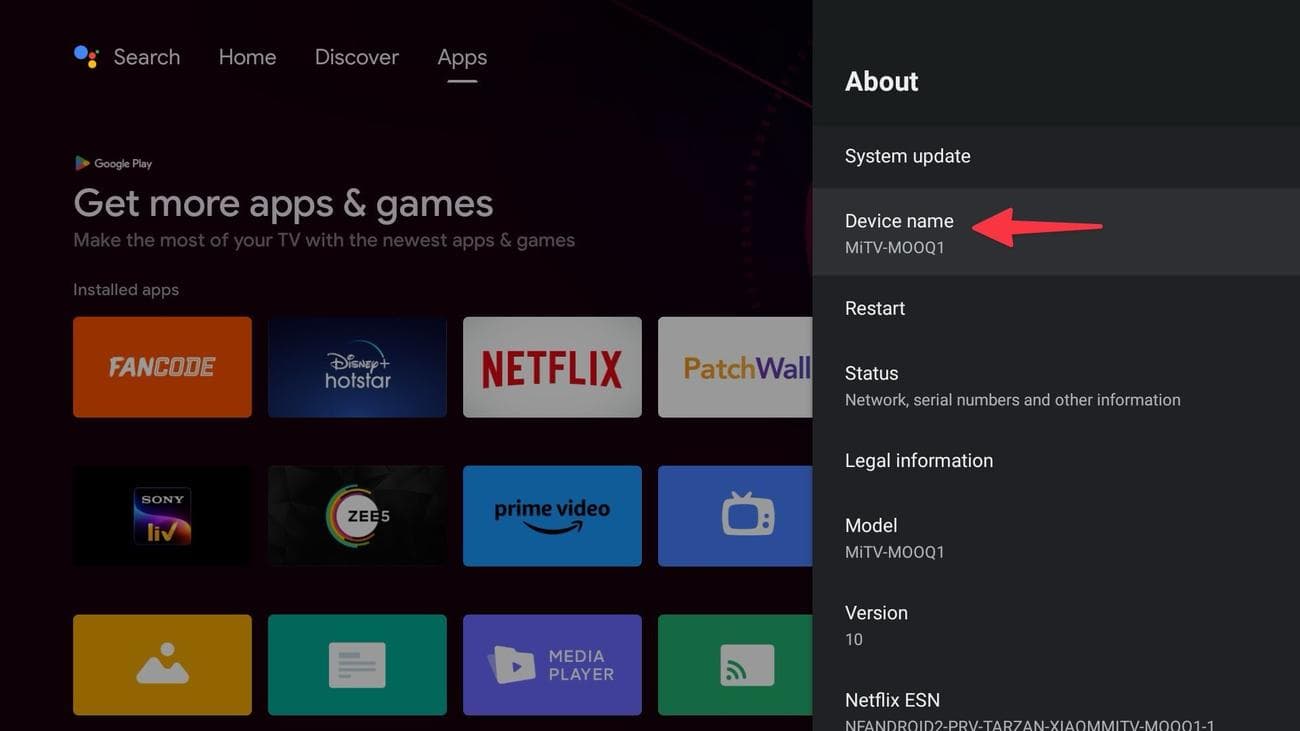
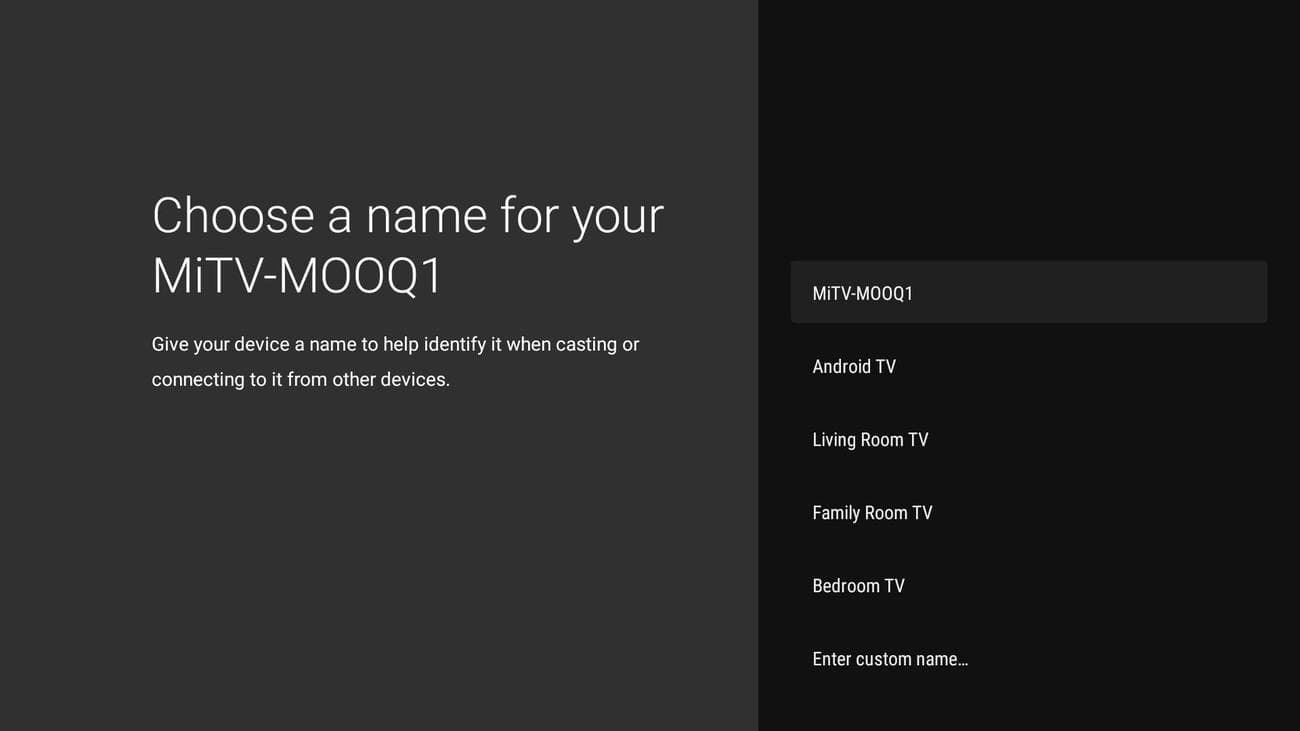
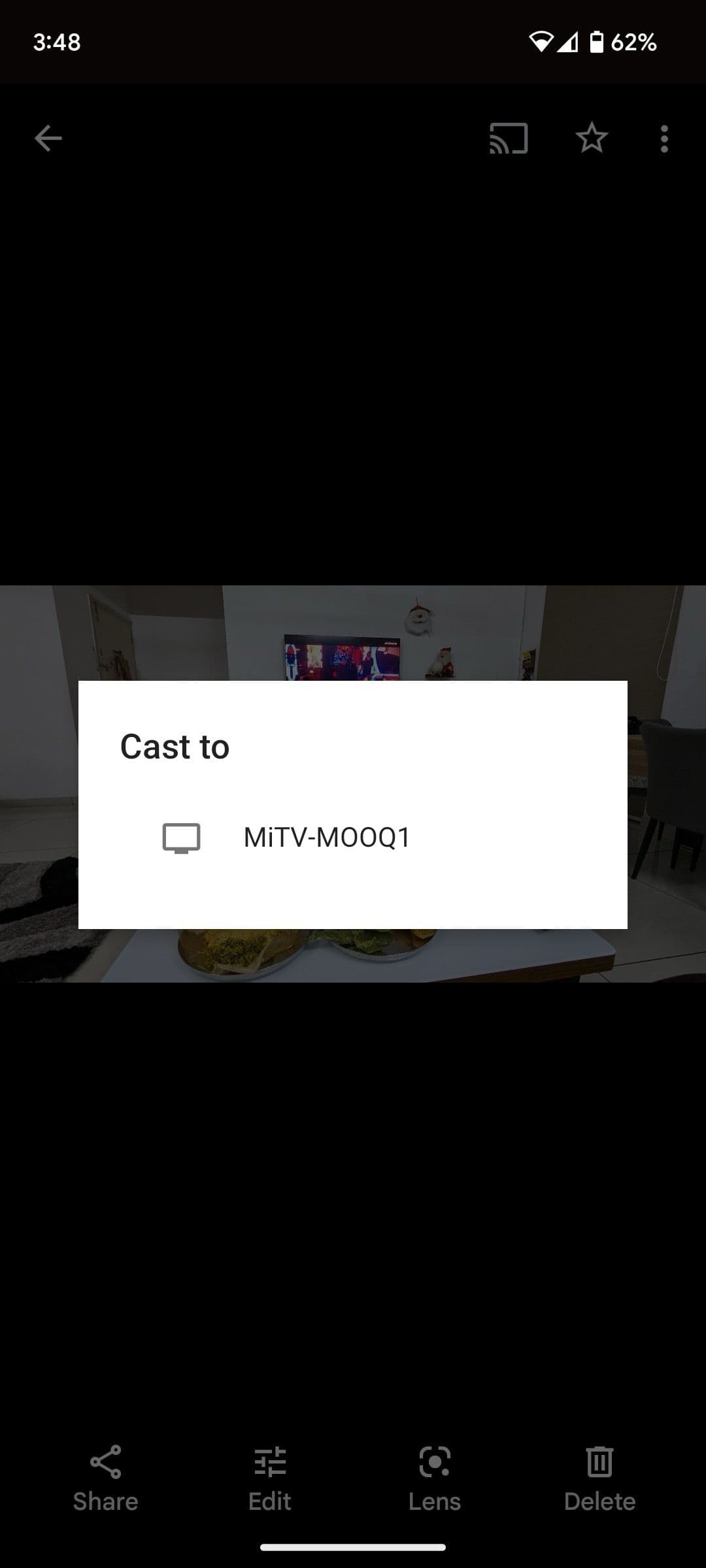
Το Android TV σας συνοδεύεται από ένα τυπικό όνομα με τον αριθμό μοντέλου. Για παράδειγμα, η τηλεόρασή μας Xiaomi έχει εξαρχής το όνομα MiTV-MOOQ1. Εμφανίζεται στο μενού Bluetooth του τηλεφώνου σας και όταν κάνετε μετάδοση ή συνδέεστε από άλλες συσκευές. Θα πρέπει να το αλλάξετε σε προσαρμοσμένο όνομα από τις Ρυθμίσεις.
-
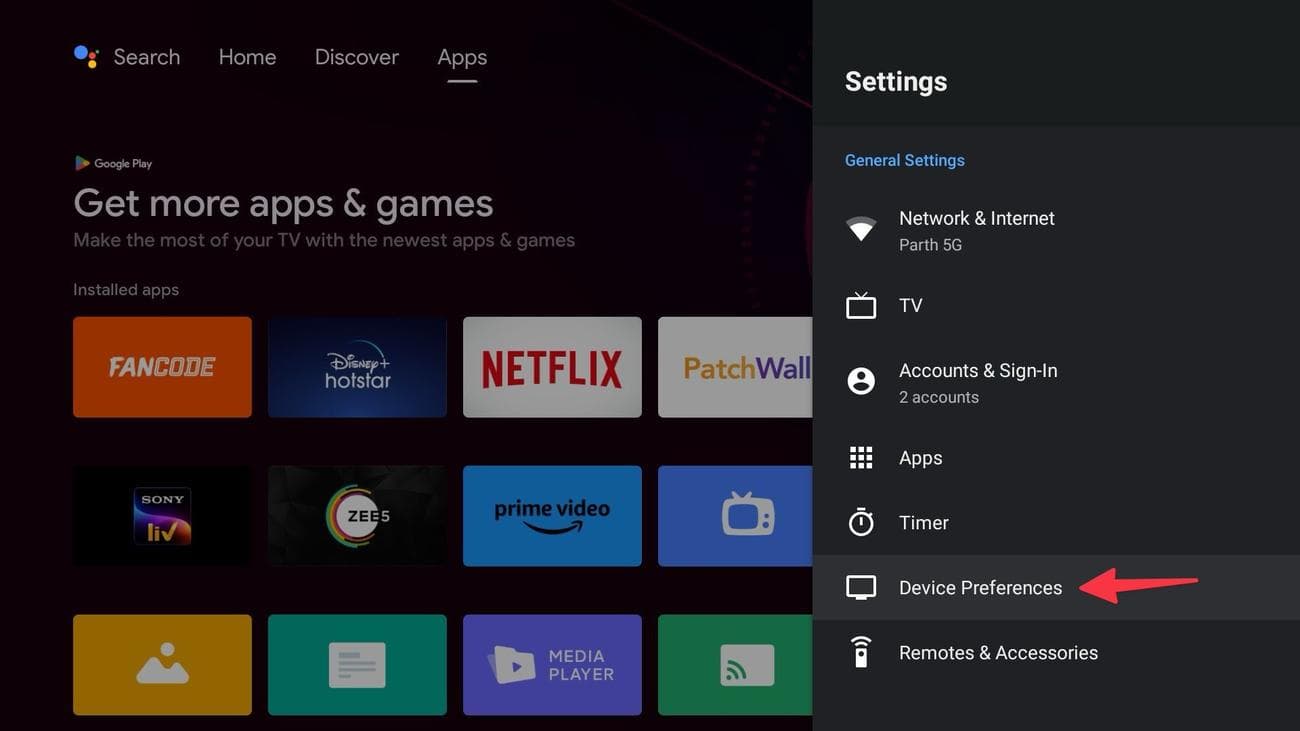
Μεταβείτε στο σπίτι του Android TV και ανοίξτε το
μενού ρυθμίσεων
από την πάνω δεξιά γωνία. -
Κάντε κύλιση στο
Προτιμήσεις συσκευής
.
-
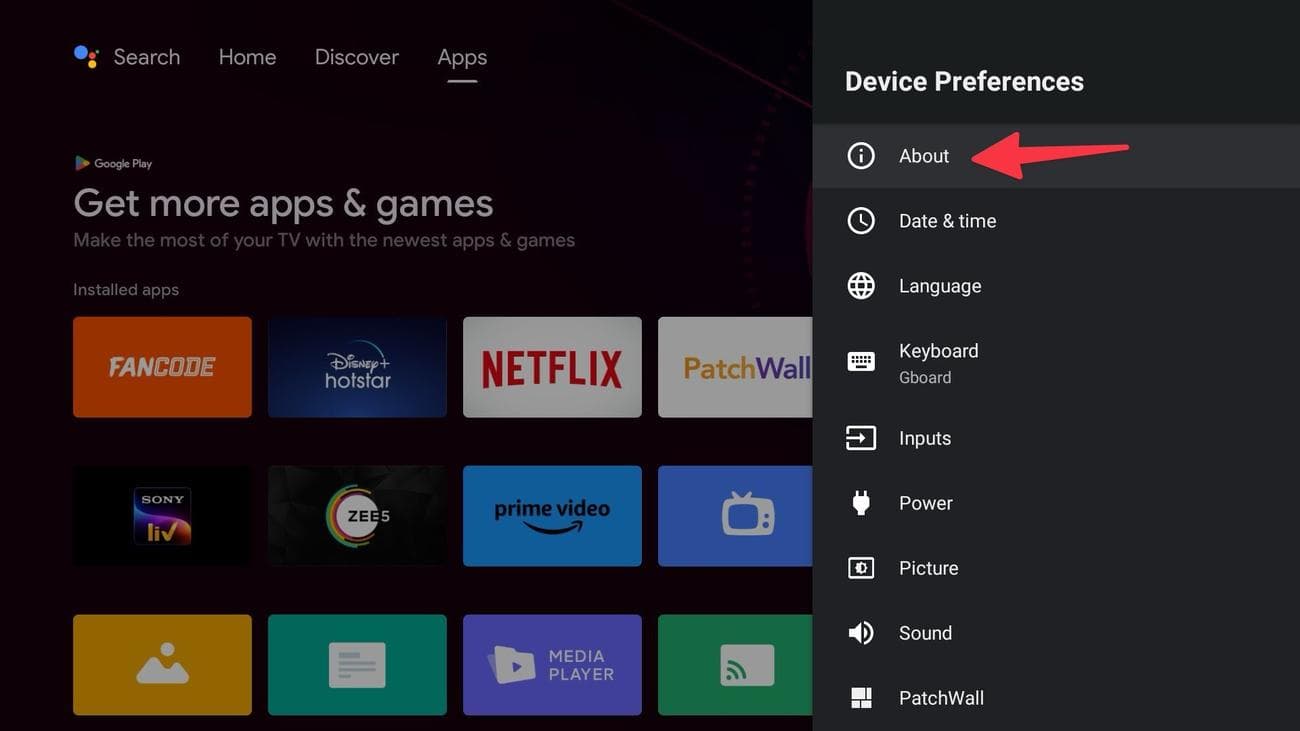
Επίλεξε το
Σχετικά με
μενού.
-
Επιλέγω
Ονομα της συσκευής
.
-
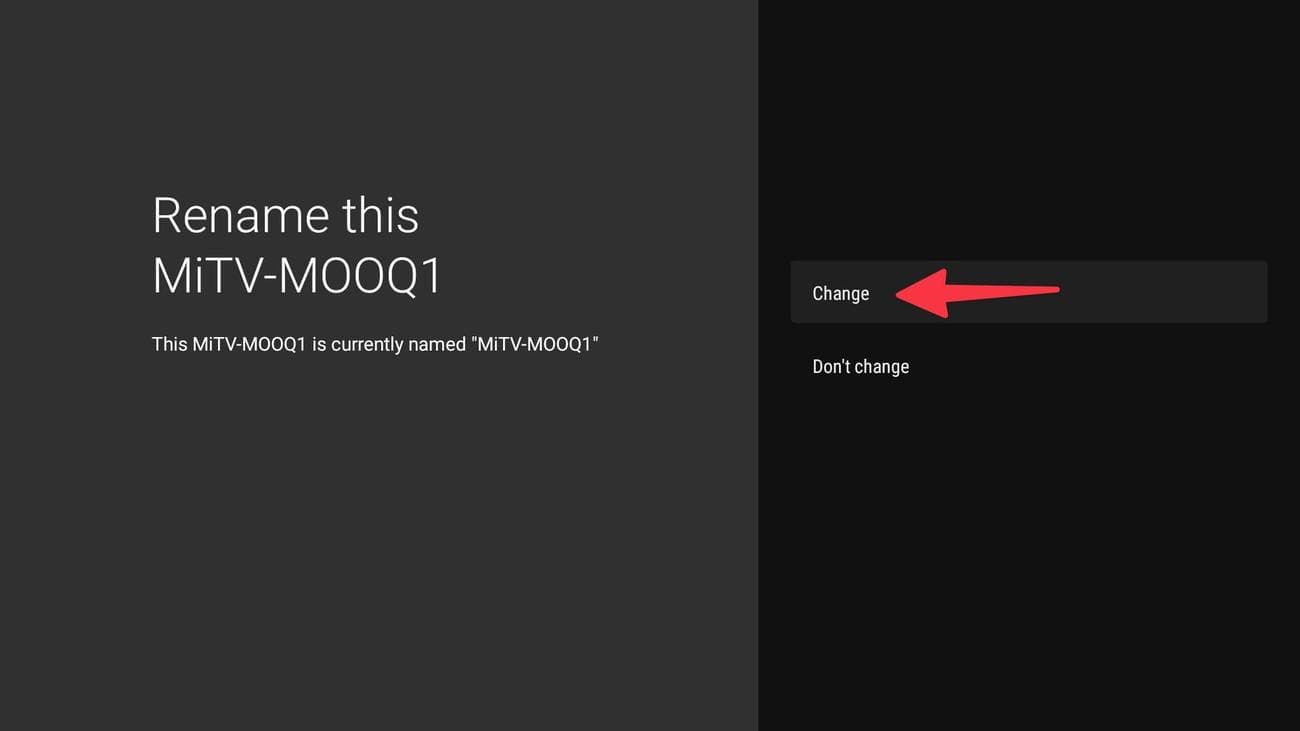
Επιλέγω
Αλλαγή
.
-
Μπορείτε να επιλέξετε ένα από τα προεπιλεγμένα ονόματα ή να εισαγάγετε ένα προσαρμοσμένο όνομα.
2
Καρφιτσώστε τις αγαπημένες σας εφαρμογές στο σπίτι του Android TV
Αφού κατεβάσετε κορυφαίες δωρεάν υπηρεσίες ροής ταινιών, θα πρέπει να καρφιτσώσετε τις εφαρμογές που χρησιμοποιείτε συχνά, όπως το Netflix, στην αρχική οθόνη για εύκολη πρόσβαση.
-
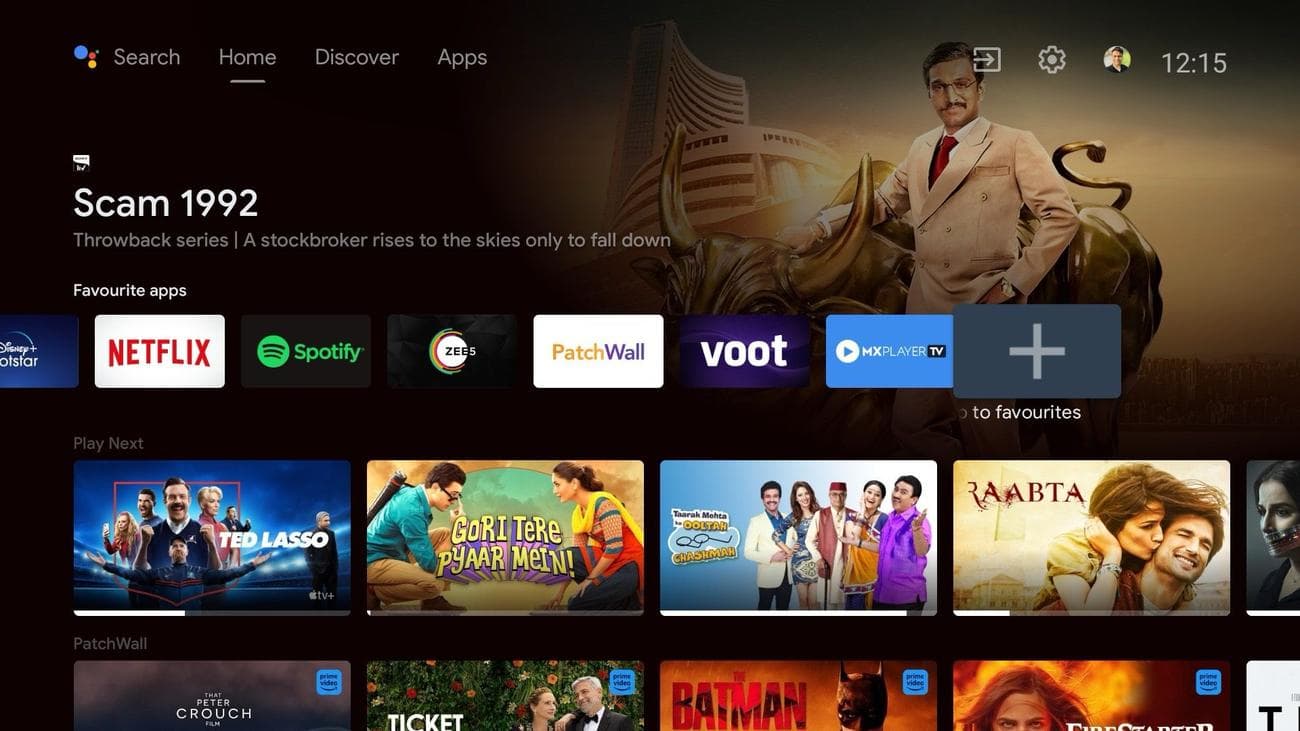
Μεταβείτε στο σπίτι του Android TV και κάντε κύλιση προς τα δεξιά στο
+
εικόνισμα.
-
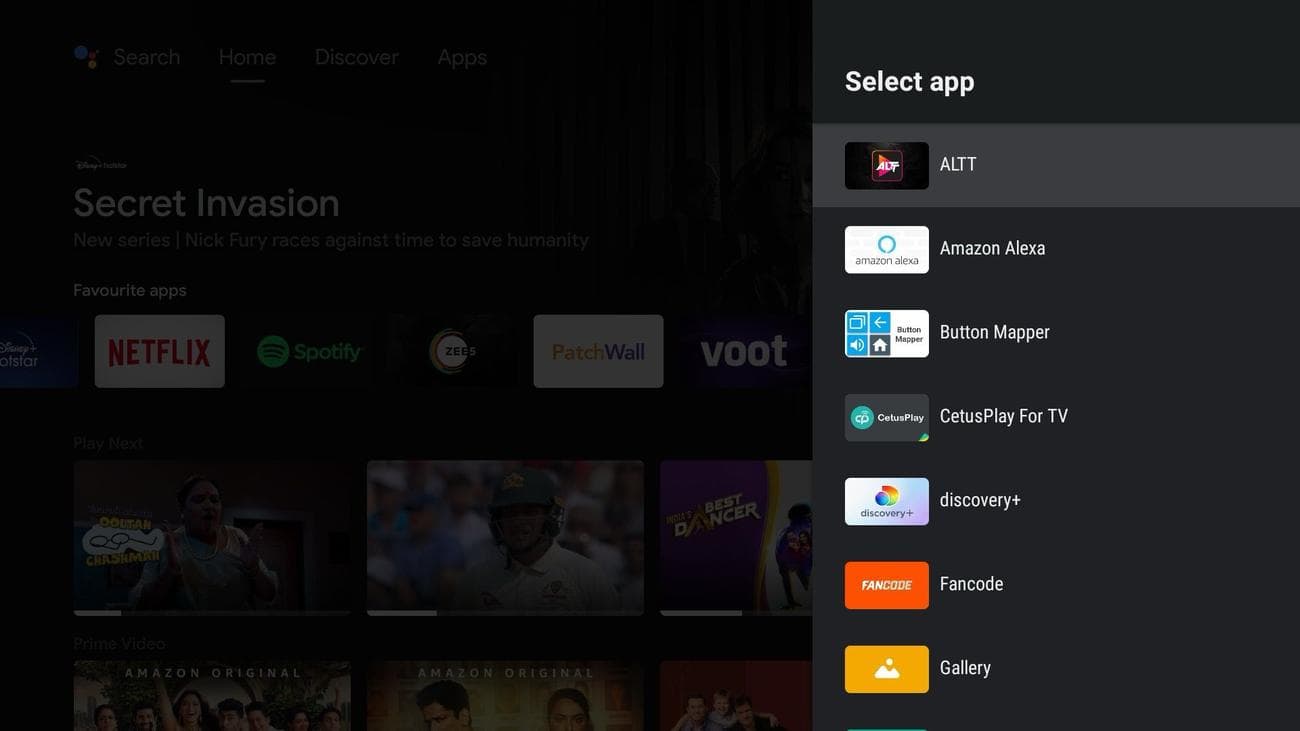
Επιλέξτε μια εφαρμογή που θέλετε να καρφιτσώσετε στην αρχική οθόνη. Η εφαρμογή θα πρέπει να εμφανίζεται στο μενού Αγαπημένα.
-
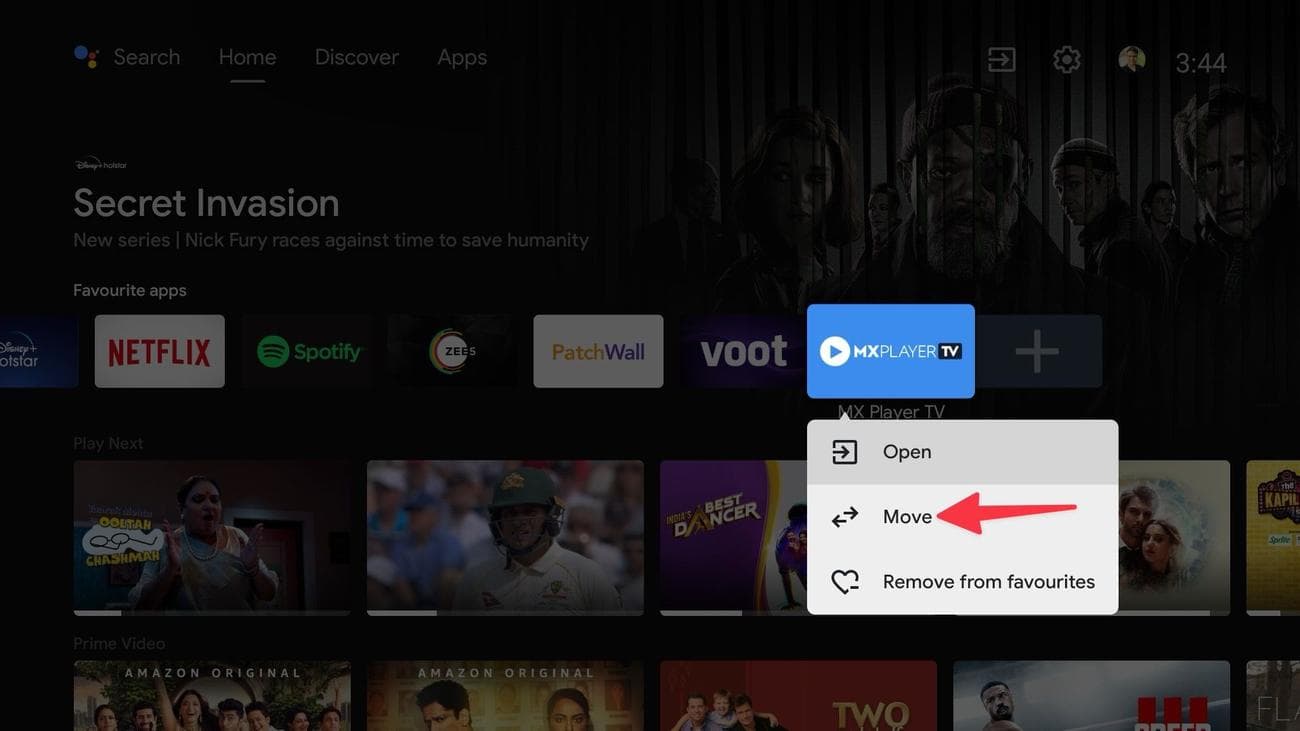
Συνεχίστε να πατάτε το εικονίδιο της εφαρμογής και επιλέξτε
Κίνηση
.
-
Μετακινήστε το σε σχετική θέση. Μπορείτε να χρησιμοποιήσετε το ίδιο μενού για να αφαιρέσετε μια εφαρμογή από τη λίστα αγαπημένων.
3
Προσαρμογή αρχικής οθόνης
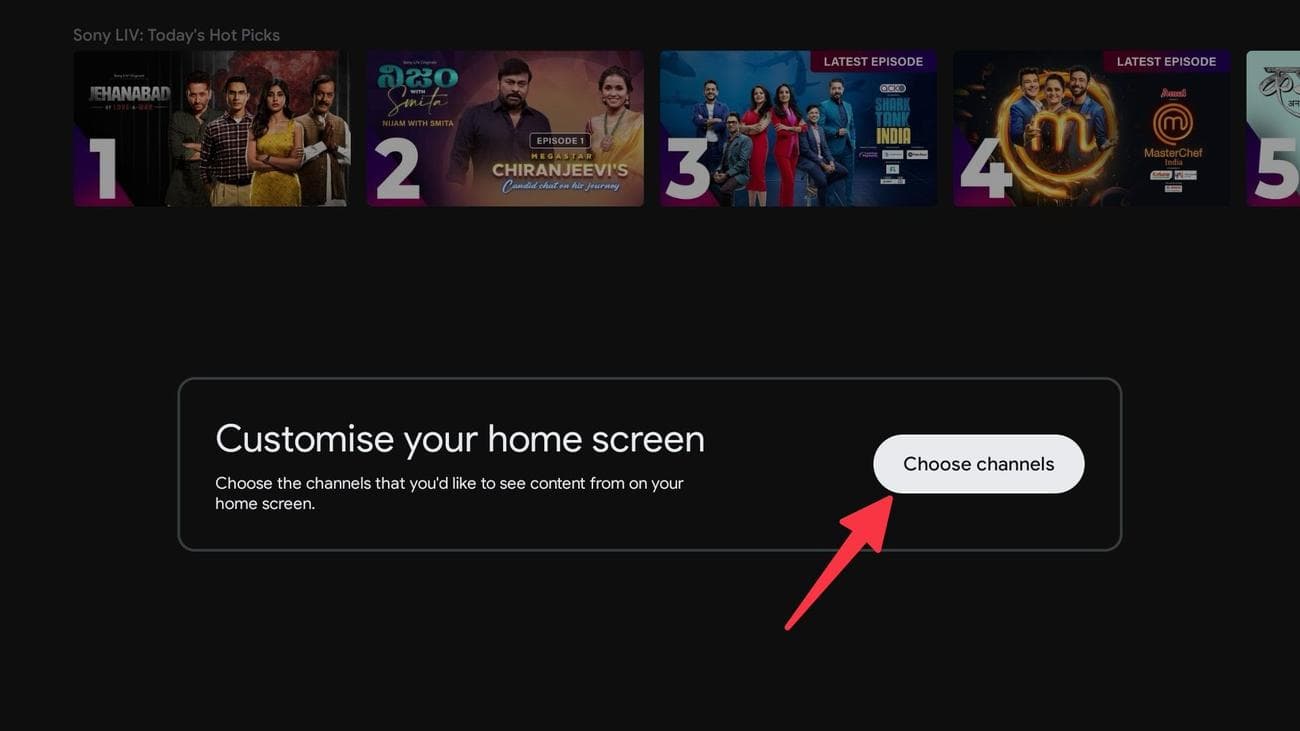
Το Android TV σάς επιτρέπει να επιλέξετε τα κανάλια από τα οποία θέλετε να βλέπετε περιεχόμενο στην αρχική σας οθόνη.
-
Κάντε κύλιση προς τα κάτω στην αρχική οθόνη του Android TV και επιλέξτε
Επιλέξτε κανάλια
.
-
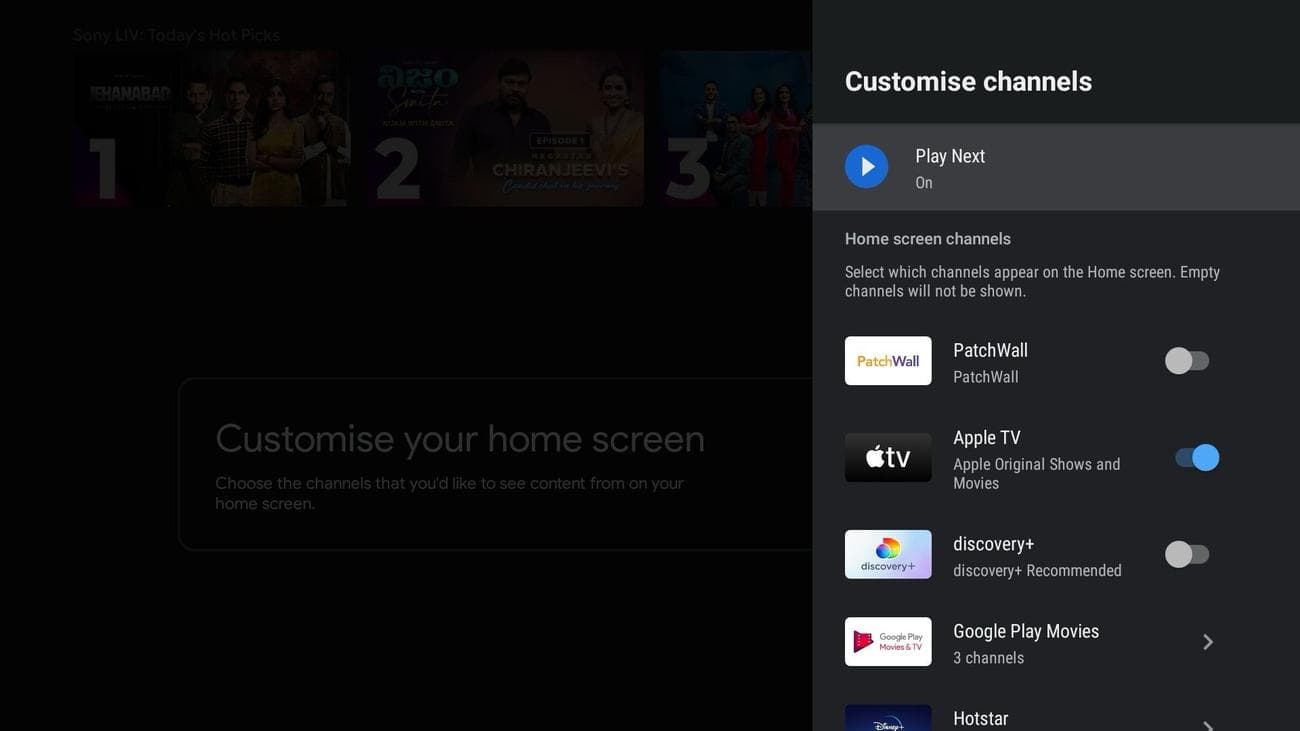
Επιλέγω
Παίξτε Επόμενο
και απενεργοποιήστε τις άσχετες υπηρεσίες για να συνεχίσετε να εμφανίζετε προτάσεις στην αρχική οθόνη.
-
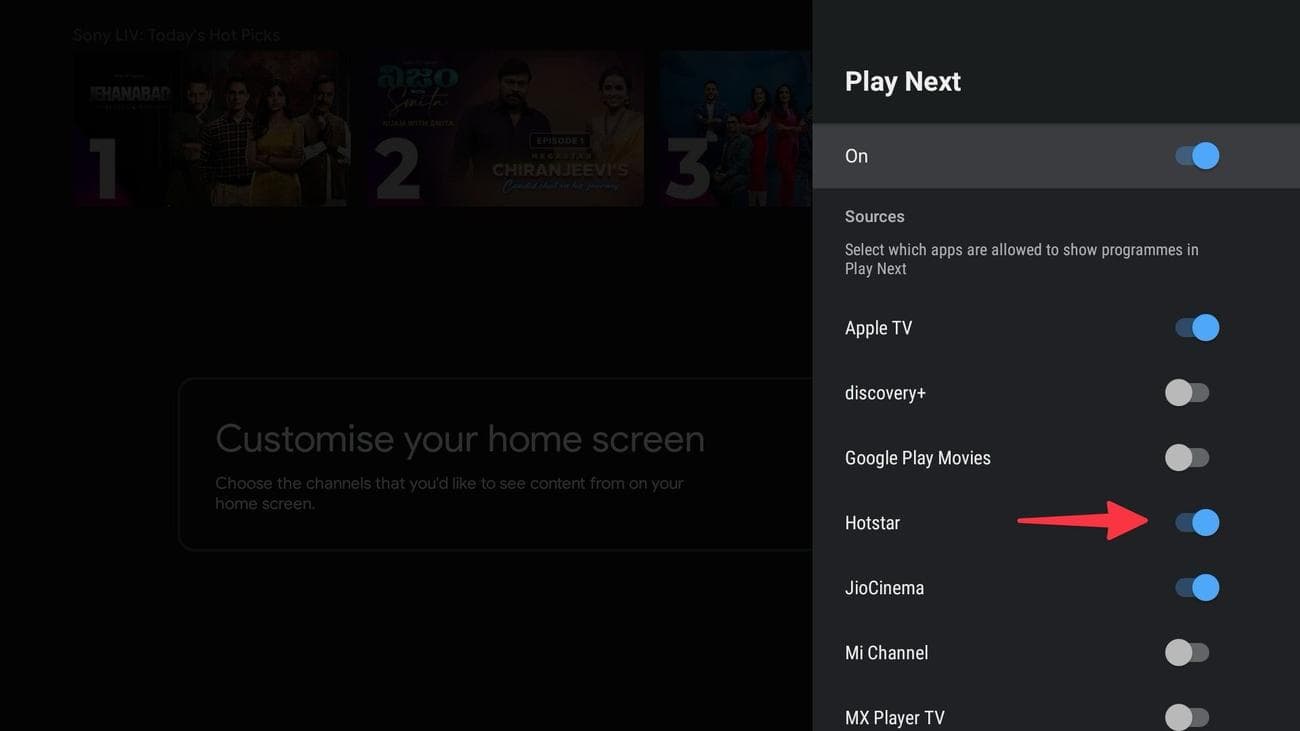
Μπορείτε να απενεργοποιήσετε τα κανάλια αρχικής οθόνης από το
Apple
TV, το
Amazon
Prime Video, το YouTube TV και άλλα για να μην εμφανίζονται στην κύρια σελίδα.
4
Προσθήκη άλλου λογαριασμού
Μπορείτε εύκολα να προσθέσετε έναν άλλο Λογαριασμό Google για τα μέλη της οικογένειάς σας.
-
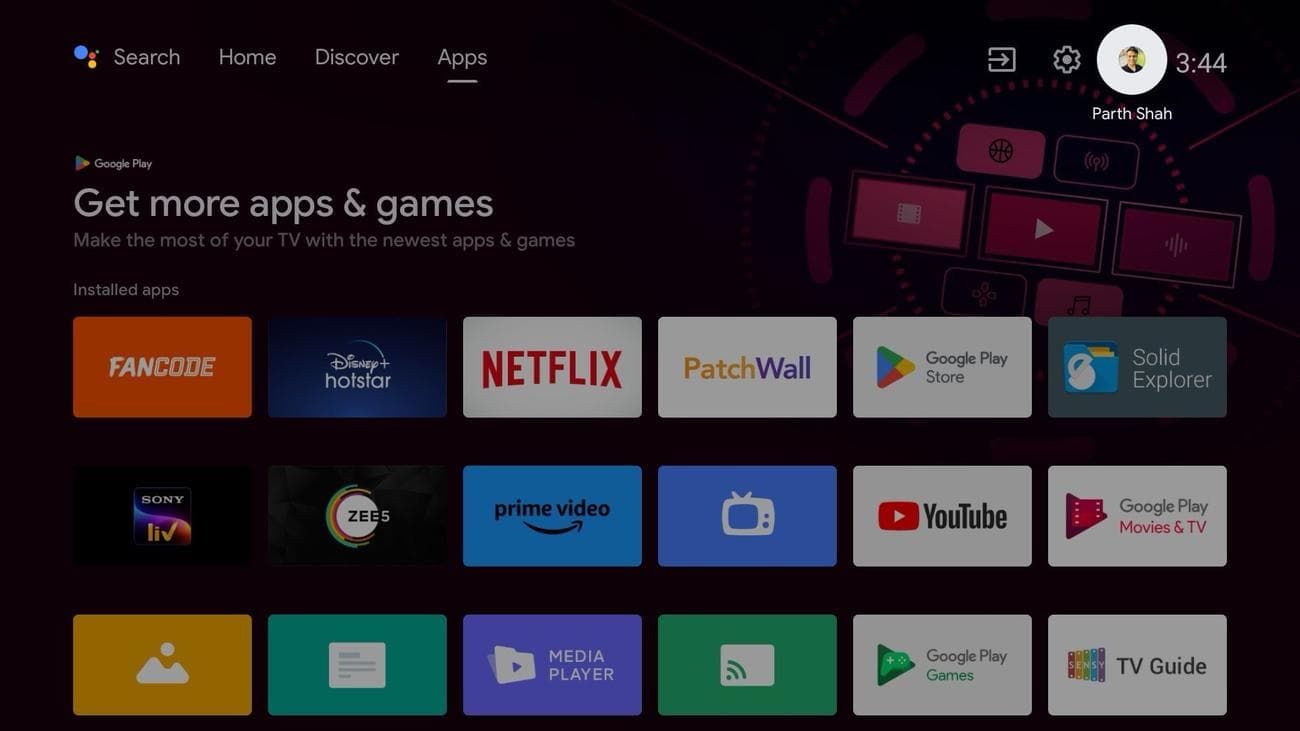
Επιλέξτε το δικό σας
εικόνα λογαριασμού
στην επάνω δεξιά γωνία.
-
Κάντε κλικ
Προσθήκη λογαριασμού
και χρησιμοποιήστε το πληκτρολόγιο οθόνης για να διαβάσετε τις οδηγίες που εμφανίζονται στην οθόνη για να ολοκληρώσετε τη διαδικασία σύνδεσης.
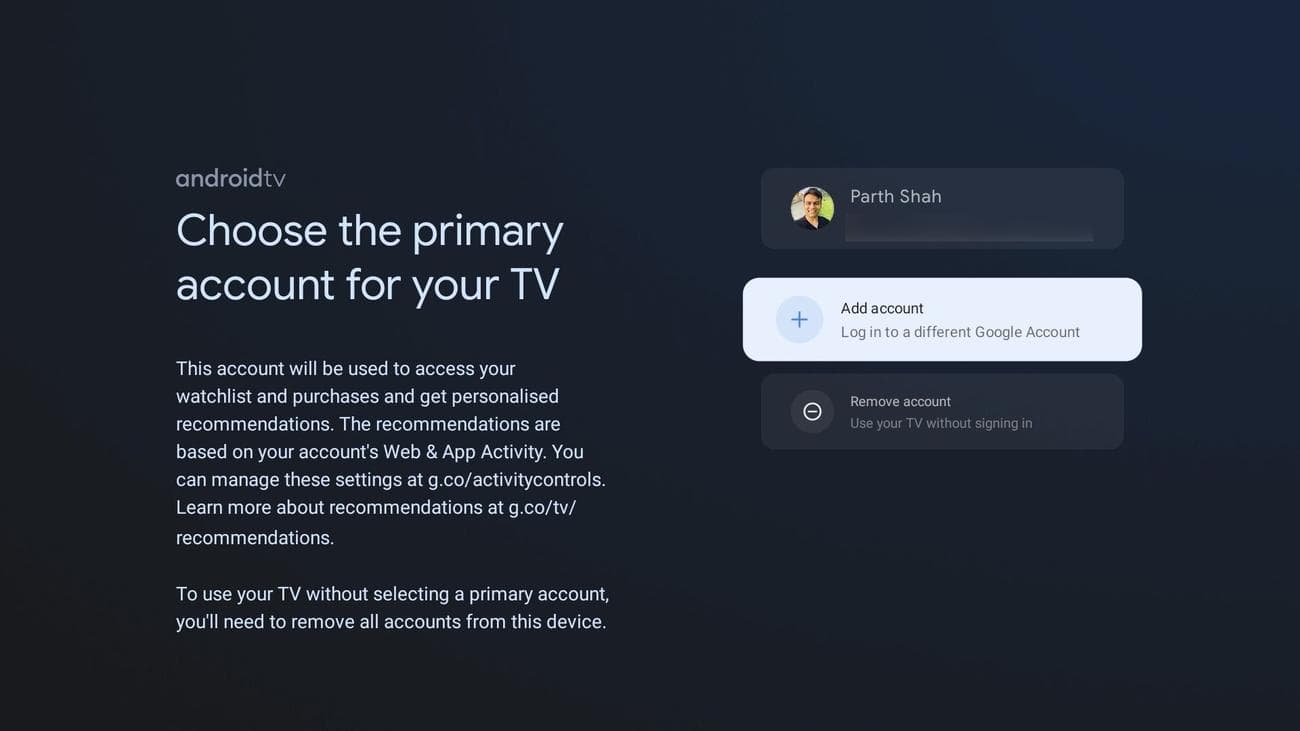
Η προσθήκη ενός άλλου λογαριασμού Google είναι βολική όταν πολλά μέλη χρησιμοποιούν το ίδιο Android TV στο σπίτι.
5
Ορίστε γονικούς ελέγχους
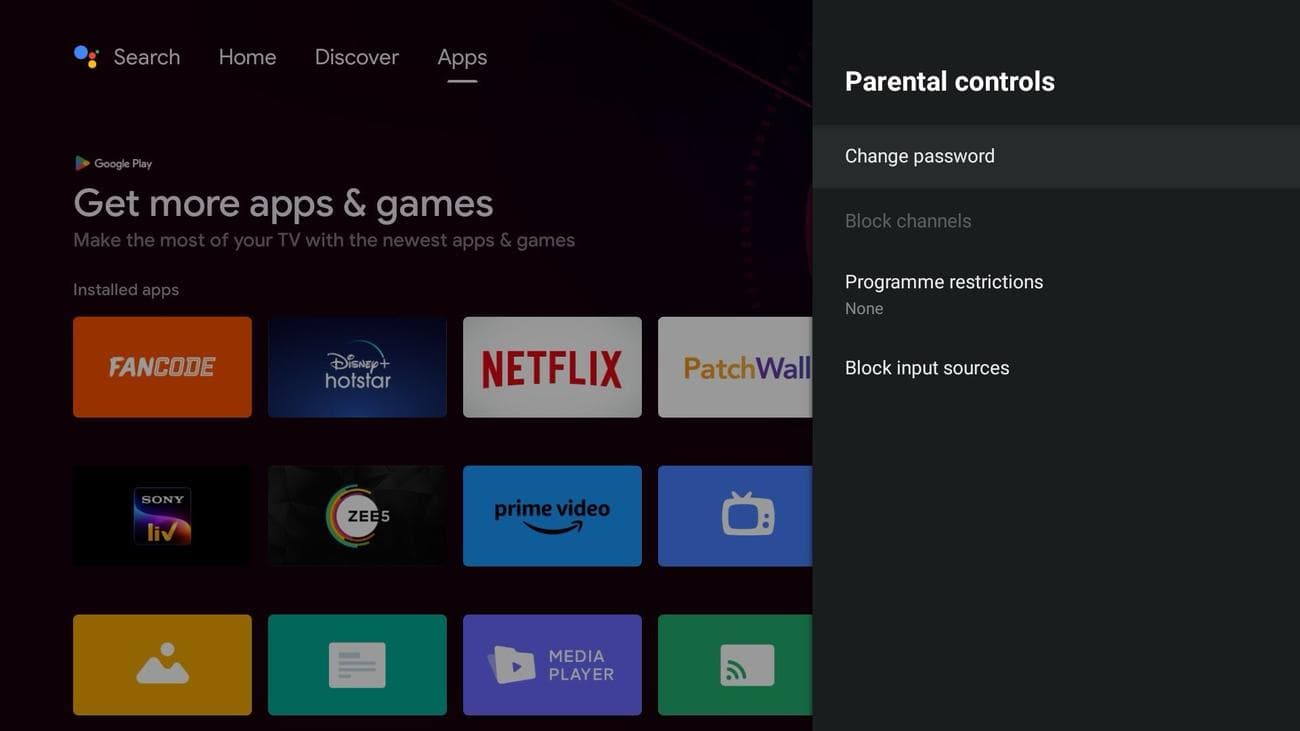
Το Android TV σάς επιτρέπει να ενεργοποιήσετε τους γονικούς ελέγχους για να αποκλείσετε συγκεκριμένα κανάλια και πηγές εισόδου και να ορίσετε περιορισμούς προγραμμάτων.
-
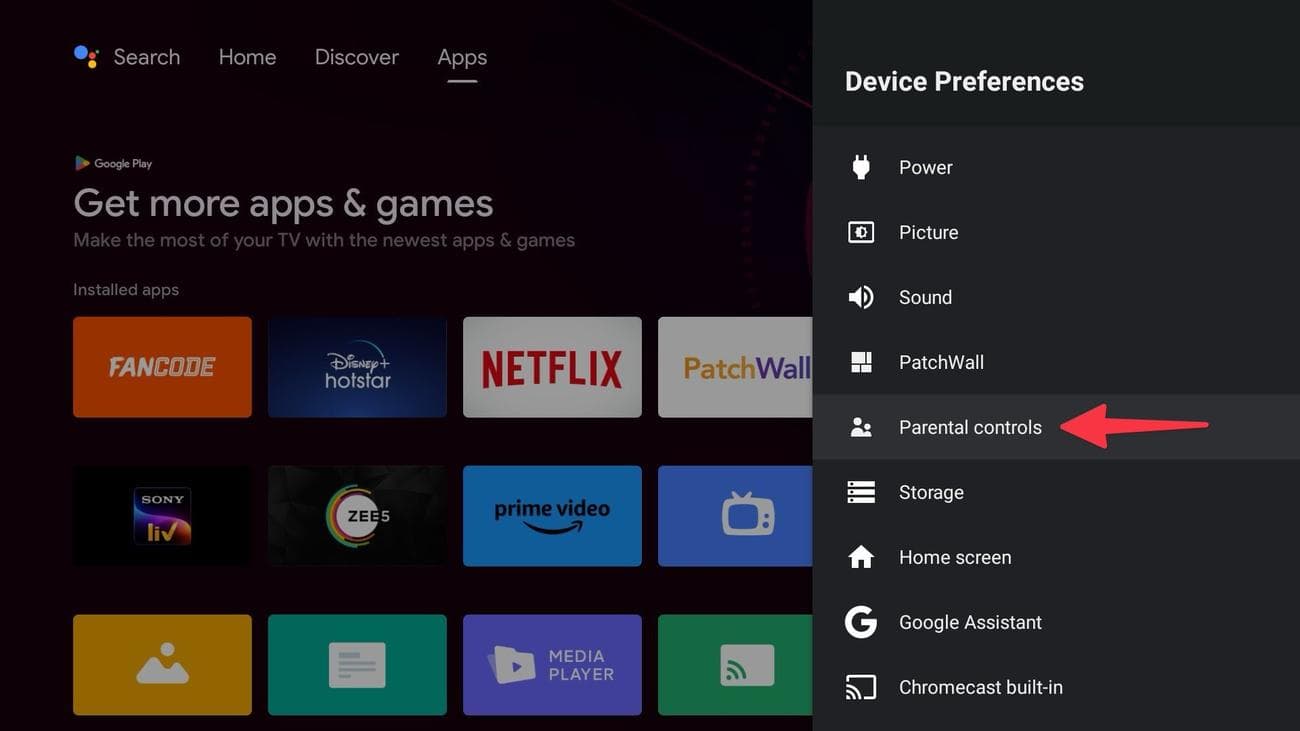
Κατευθύνομαι προς
Προτιμήσεις συσκευής
στις ρυθμίσεις Android TV (ελέγξτε τα παραπάνω βήματα). -
Κάντε κύλιση στο
Γονικοί ελέγχοι
.
-
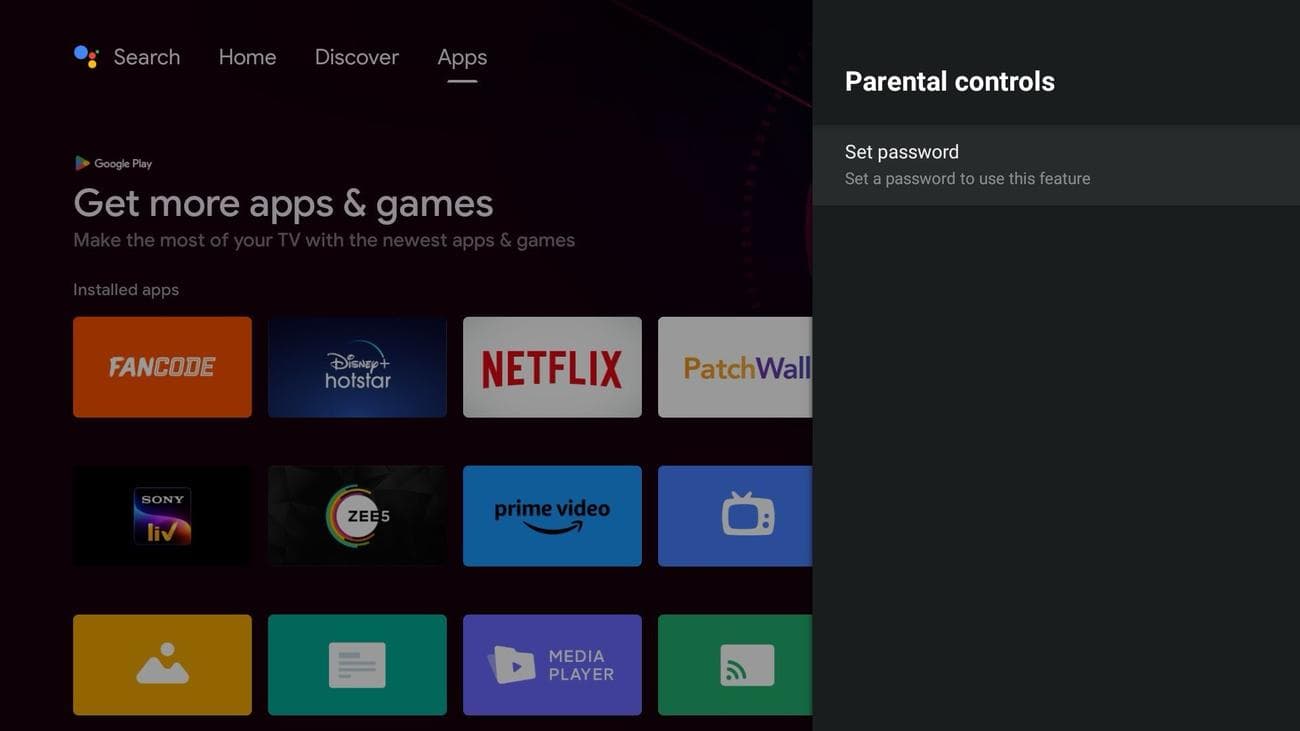
Επιλέγω
Ορίστε κωδικό
.
-
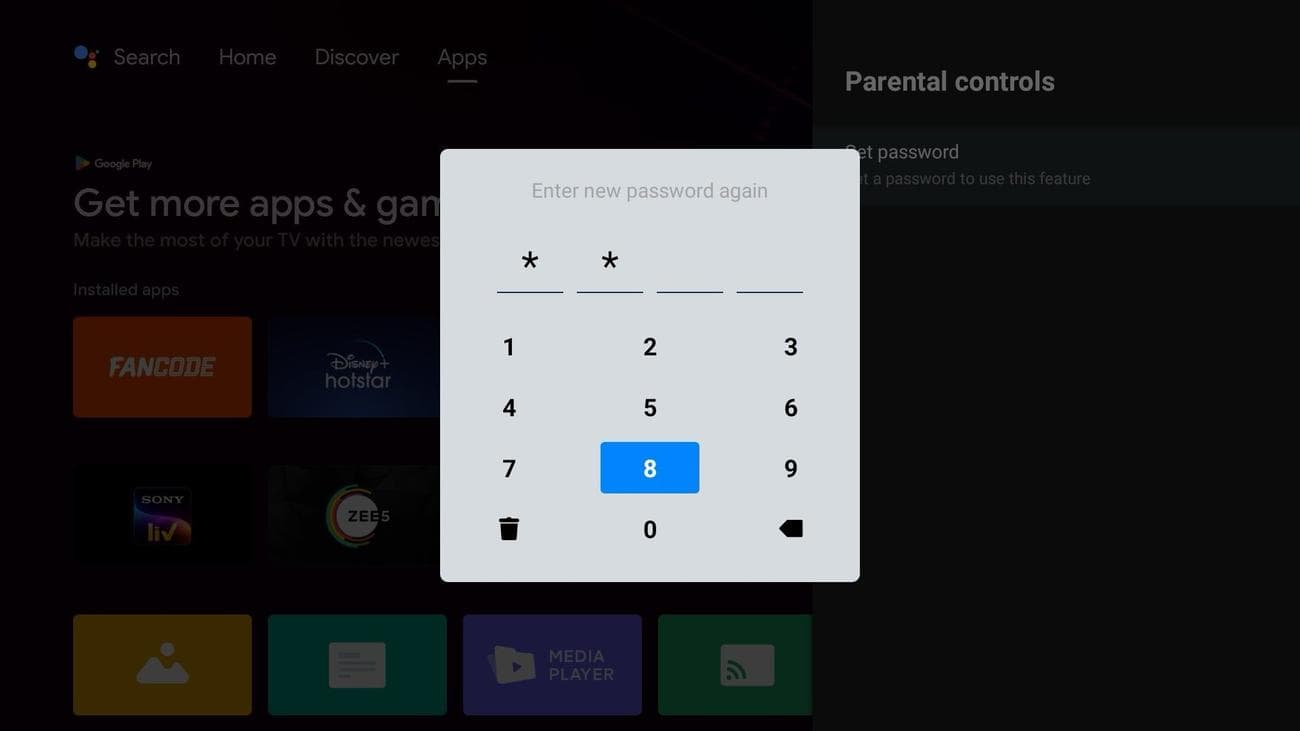
Ορίστε έναν 4ψήφιο κωδικό πρόσβασης.
-
Μπορείτε να αποκλείσετε κανάλια και προγράμματα που δεν είναι κατάλληλα για παιδιά.
-
Επιλέγω
Αποκλεισμός πηγών εισόδου
για να εμποδίσετε τα μικρά σας να χρησιμοποιούν
PlayStation
, Xbox και άλλες συσκευές που είναι συνδεδεμένες στις θύρες HDMI και Aux.
6
Προσαρμόστε την προφύλαξη οθόνης στο Android TV
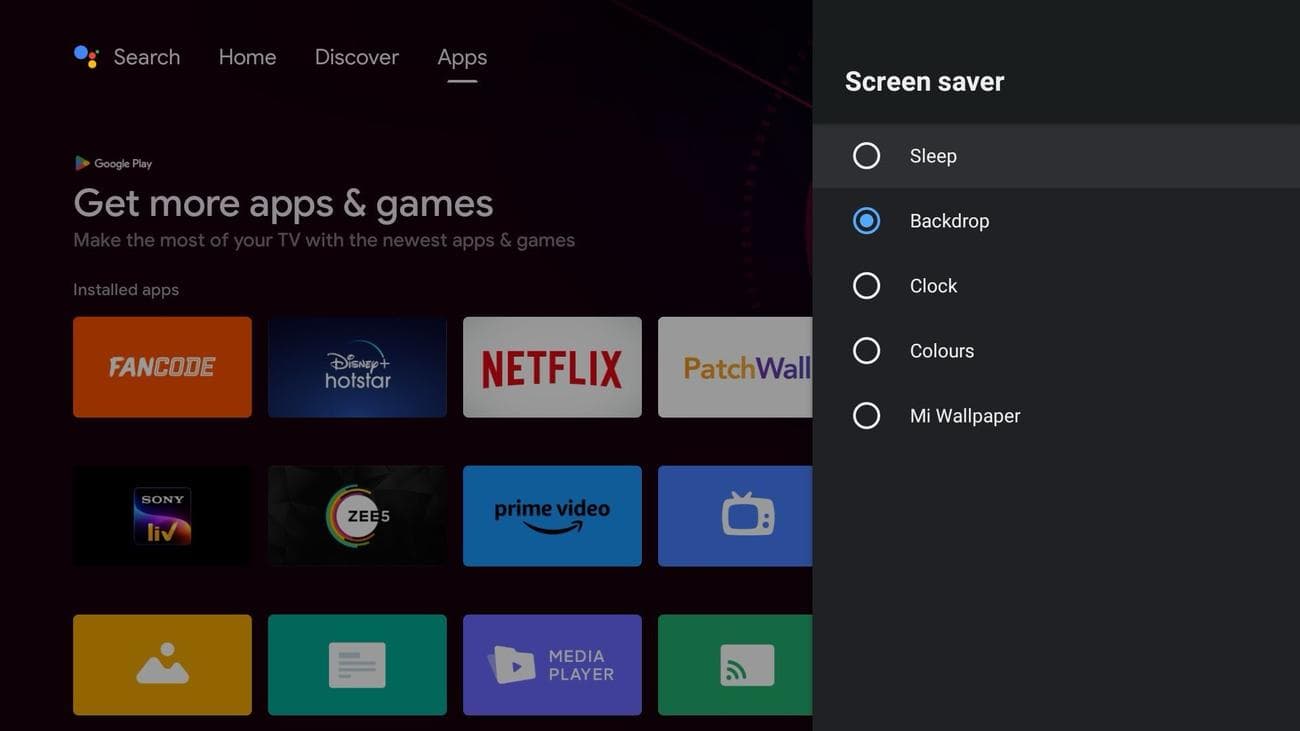
Μπορείτε να τροποποιήσετε την προεπιλεγμένη προφύλαξη οθόνης Android TV για να εμφανίζει το ρολόι, τα χρώματα και να αλλάξετε τη διάρκεια μετά την οποία ξεκινά η προφύλαξη οθόνης.
-
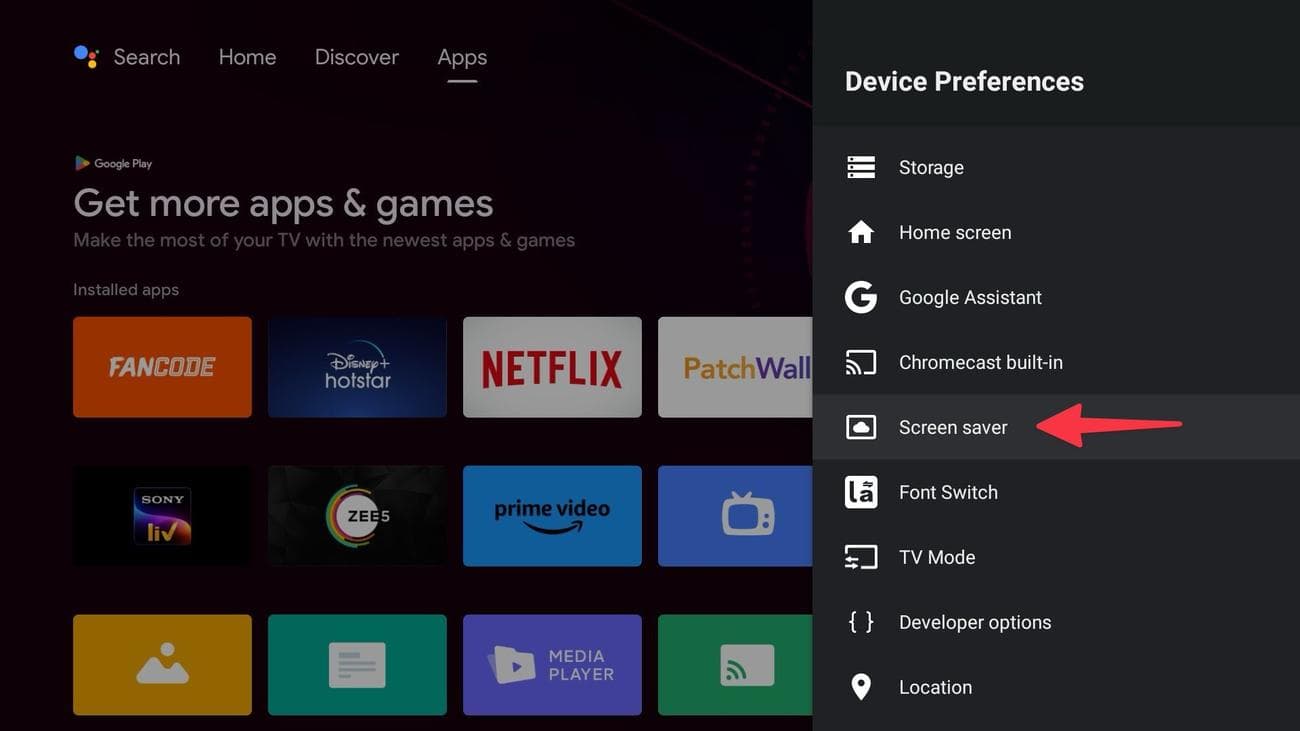
Πλοηγηθείτε στο
Προτιμήσεις συσκευής
στις ρυθμίσεις Android TV (ανατρέξτε στα παραπάνω βήματα). -
Επιλέγω
Προφύλαξη οθόνης
.
-
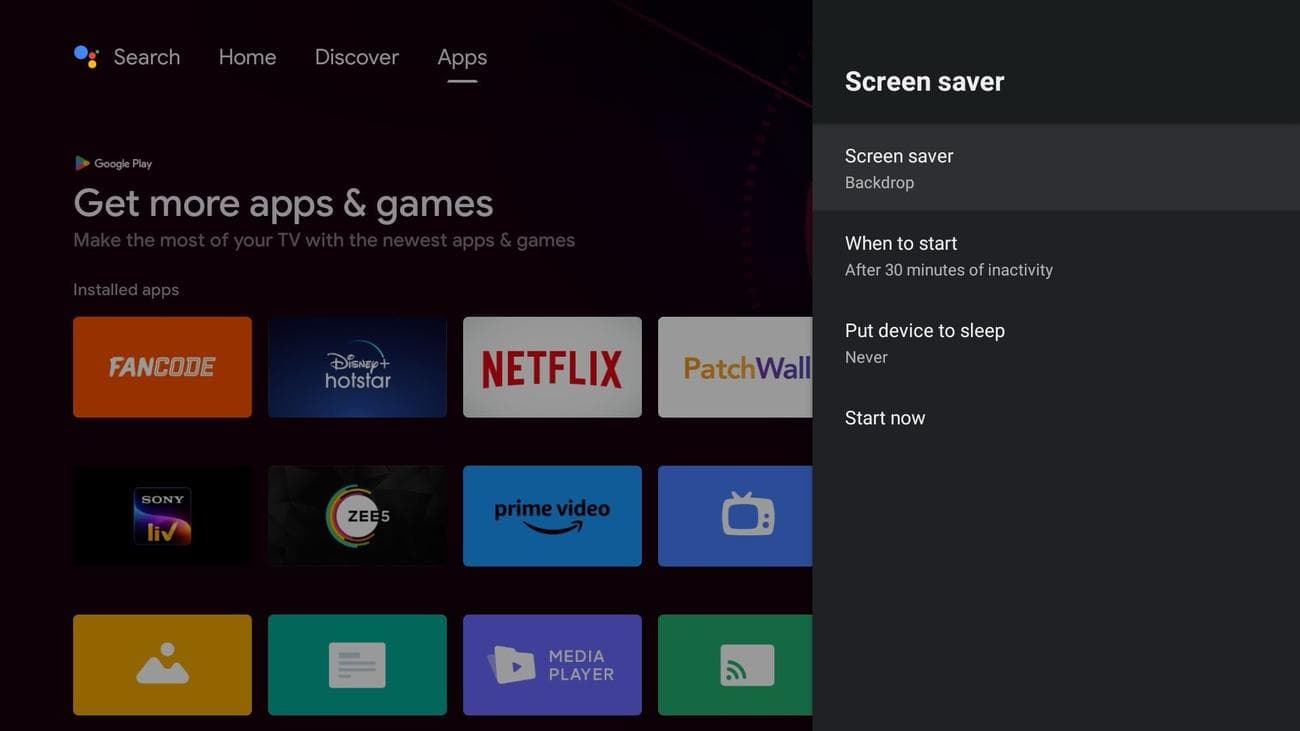
Ανοιξε
Προφύλαξη οθόνης
.
-
Επιλέξτε τη σχετική επιλογή για εμφάνιση κατά την αδράνεια.
-
Επιλέγω
Πότε να ξεκινήσετε
και αλλάξτε τη χρονική διάρκεια. Μπορείτε επίσης να θέσετε τη συσκευή σε κατάσταση αδράνειας μετά από μια συγκεκριμένη περίοδο.
7
Εγκαταστήστε εφαρμογές από άγνωστες πηγές
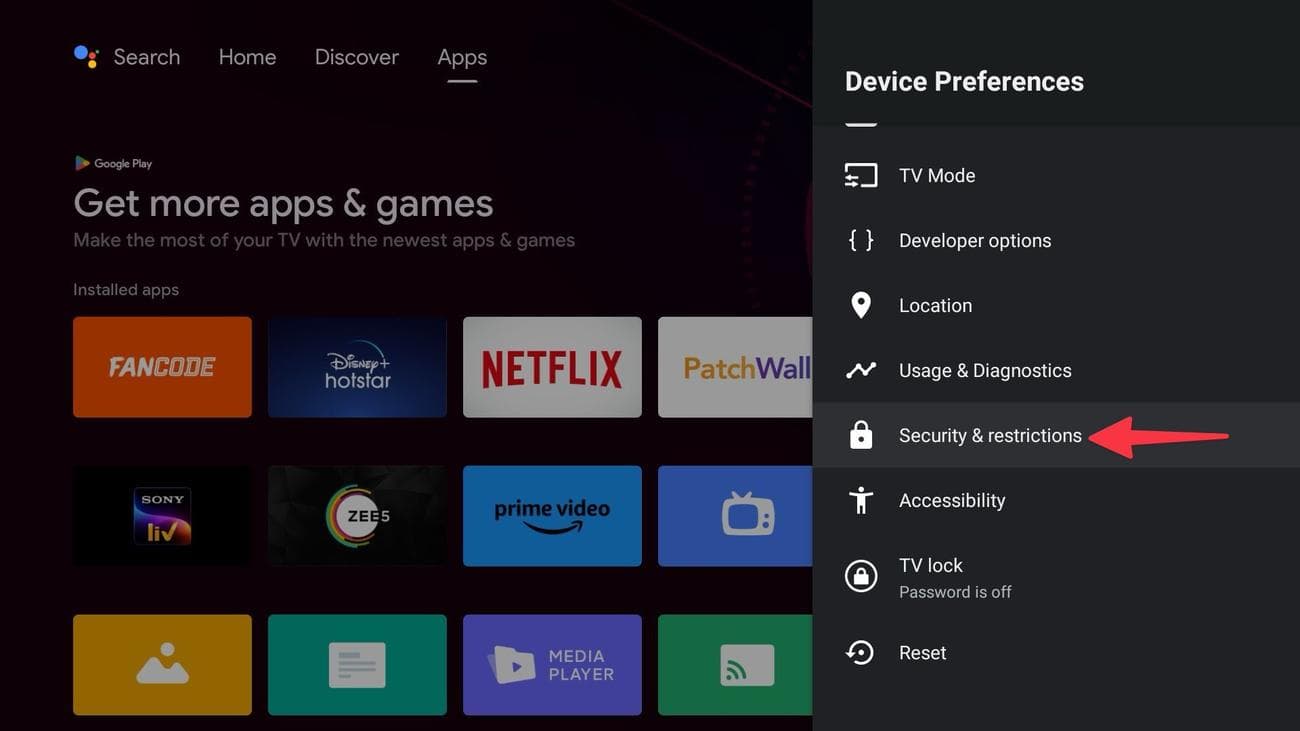
Εάν μια συγκεκριμένη εφαρμογή δεν είναι διαθέσιμη από το Play Store του Android TV, μπορείτε να φορτώσετε την εφαρμογή μέσω μιας εφαρμογής διαχείρισης αρχείων. Πριν από αυτό, πρέπει να επιτρέψετε στην εφαρμογή να εγκαταστήσει αρχεία apk από άγνωστες πηγές. Χρησιμοποιούμε το Solid Explorer ως παράδειγμα εδώ.
-
Ανοιξε
Προτιμήσεις συσκευής
(ελέγξτε τα παραπάνω βήματα) και επιλέξτε
Ασφάλεια & περιορισμοί
.
-
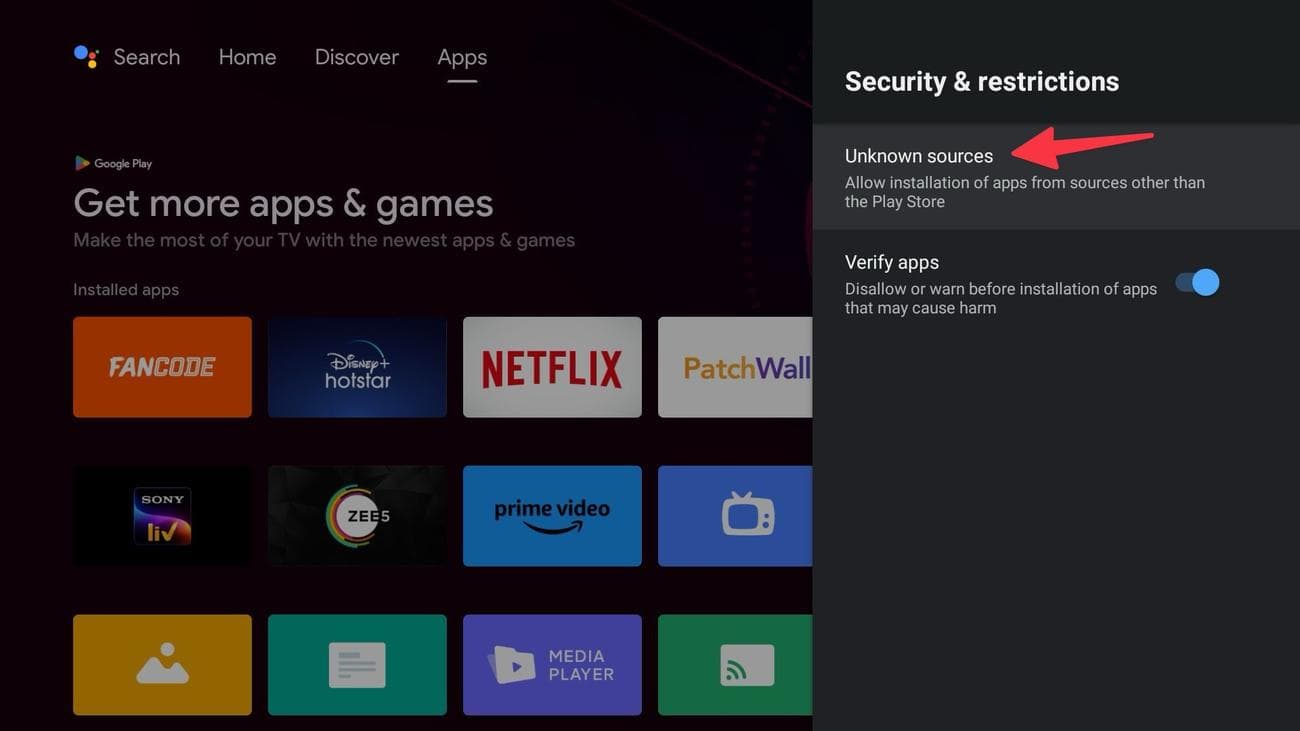
Ανοιξε
Αγνωστες πηγές
.
-
Ενεργοποιήστε την εφαρμογή από την οποία θέλετε να φορτώσετε τις εφαρμογές στο Android TV σας.
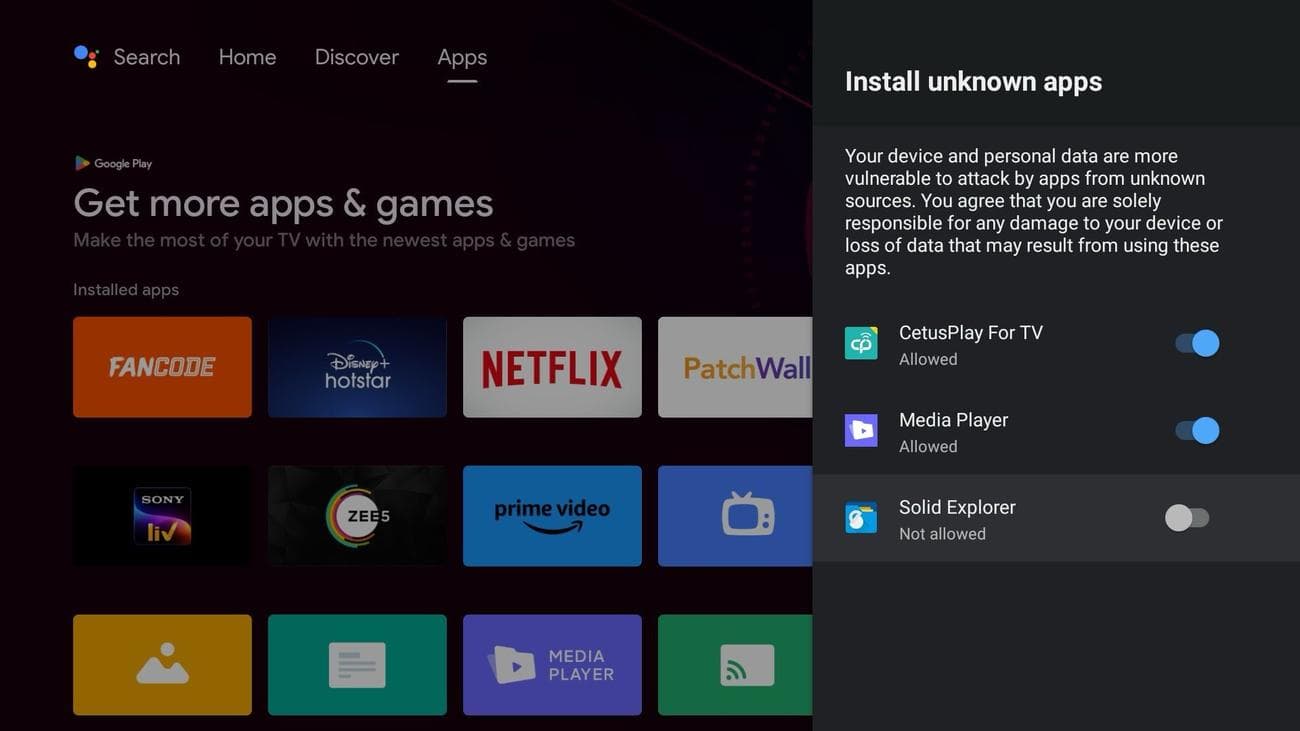
Μπορείτε να ελέγξετε τον ξεχωριστό οδηγό μας για να φορτώσετε οποιαδήποτε εφαρμογή στο Android TV.
8
Χρησιμοποιήστε το τηλέφωνό σας ως τηλεχειριστήριο Android TV
Χάσατε το τηλεχειριστήριο Android TV; Μπορείτε να χρησιμοποιήσετε την εφαρμογή Google Home για να ελέγξετε το Android TV σας.
-
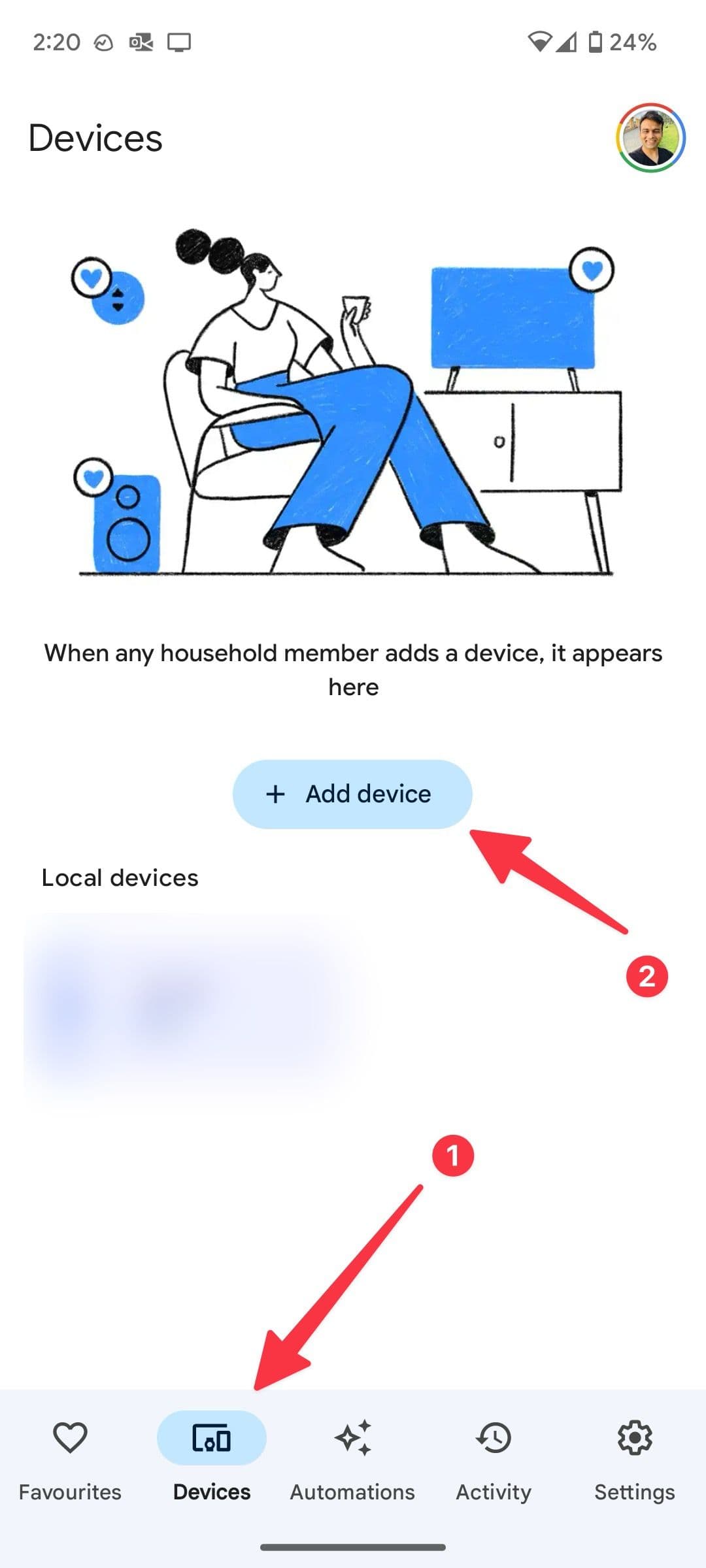
Κατεβάστε και ανοίξτε το
Εφαρμογή Google Home
στο Android smartphone σας. -
Μετακίνηση στο
συσκευές
καρτέλα και επιλέξτε
Προσθέστε ΣΥΣΚΕΥΗ
. -
Ελέγξτε τις οδηγίες που εμφανίζονται στην οθόνη για να ολοκληρώσετε τη διαδικασία εγκατάστασης.
-
Ελέγξτε το Android TV και πατήστε το.
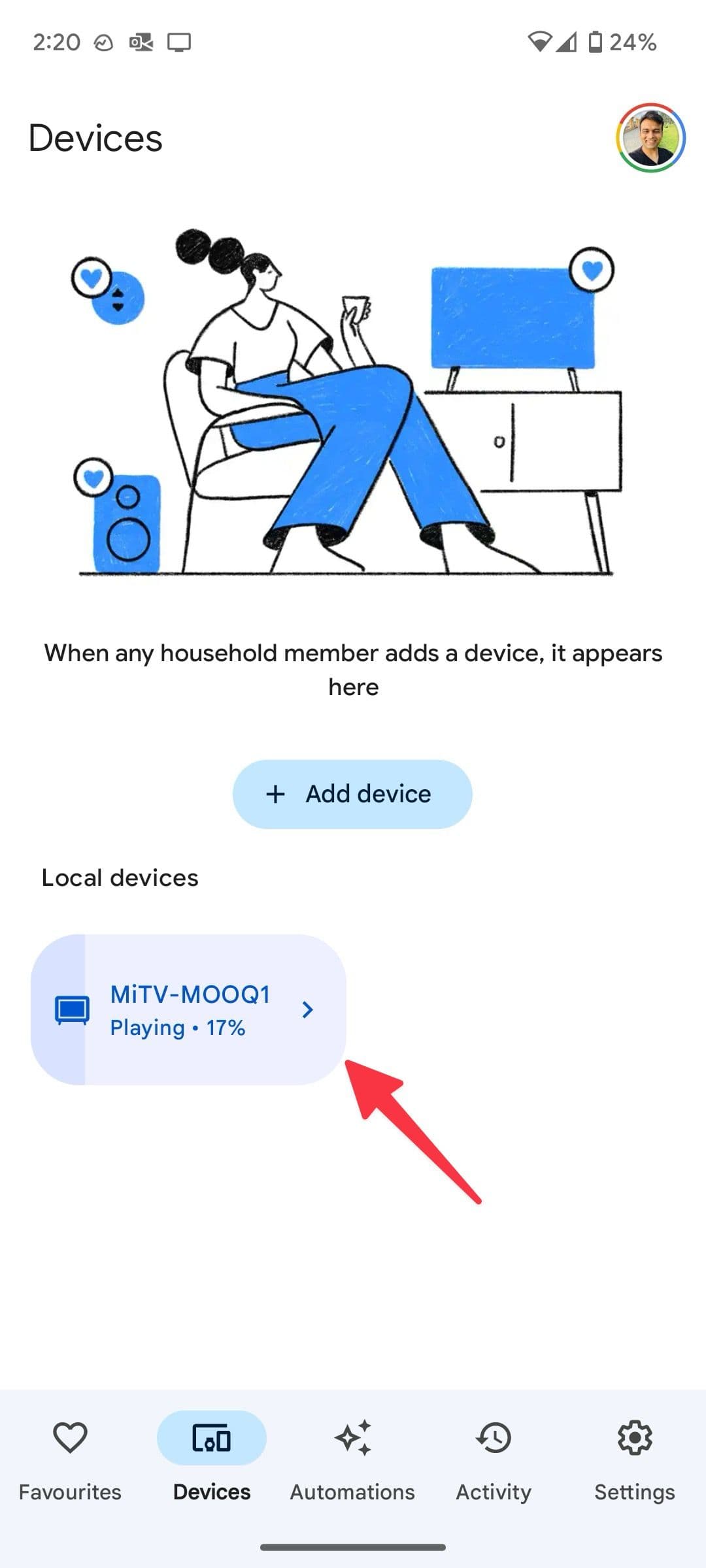
-
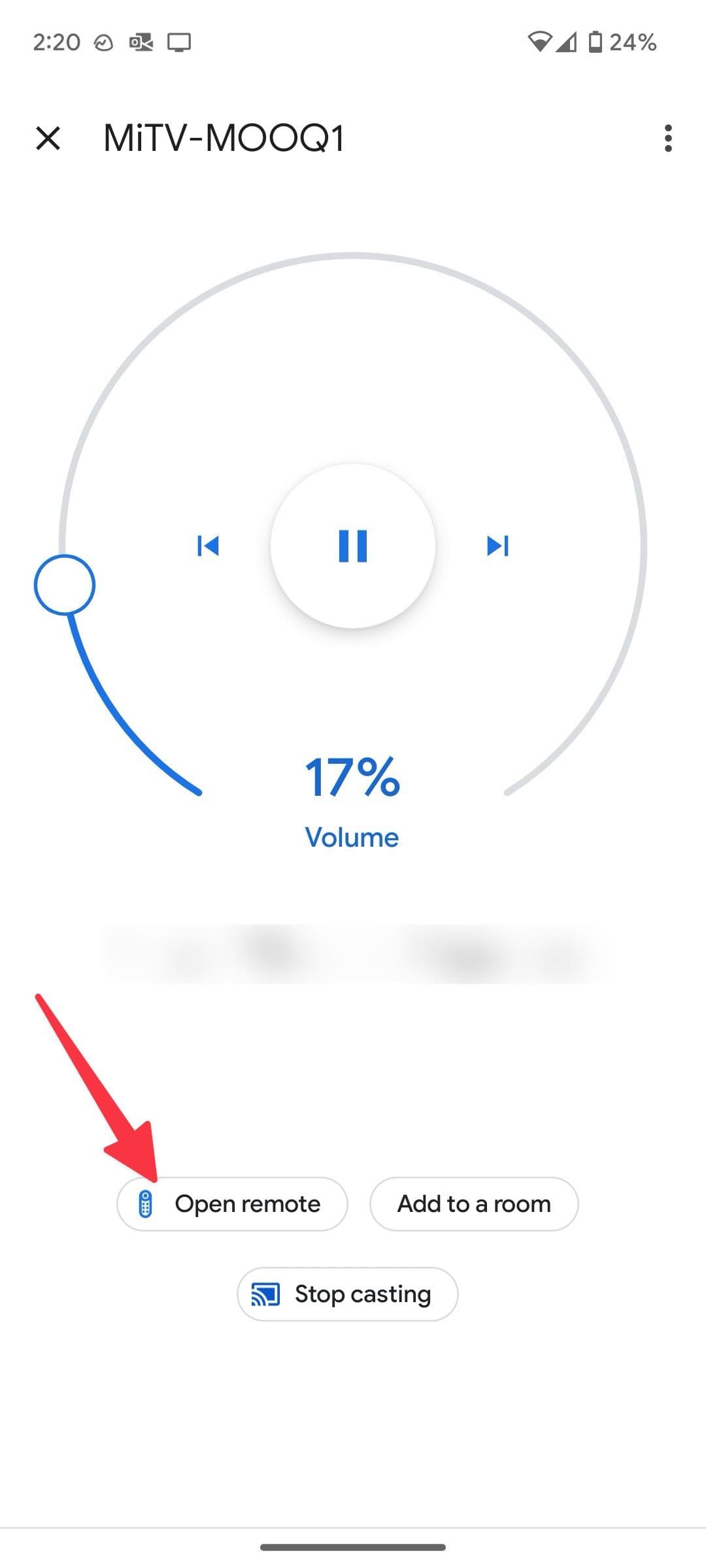
Επιλέγω
Ανοίξτε το τηλεχειριστήριο
και ελέγξτε το εικονικό τηλεχειριστήριο για πλοήγηση στο σύστημα. Έρχεται με υποστήριξη Google Assistant. Η εφαρμογή Home σάς επιτρέπει να ελέγχετε όλες τις έξυπνες οικιακές συσκευές. Είναι επίσης διαθέσιμο σε συσκευές iOS.
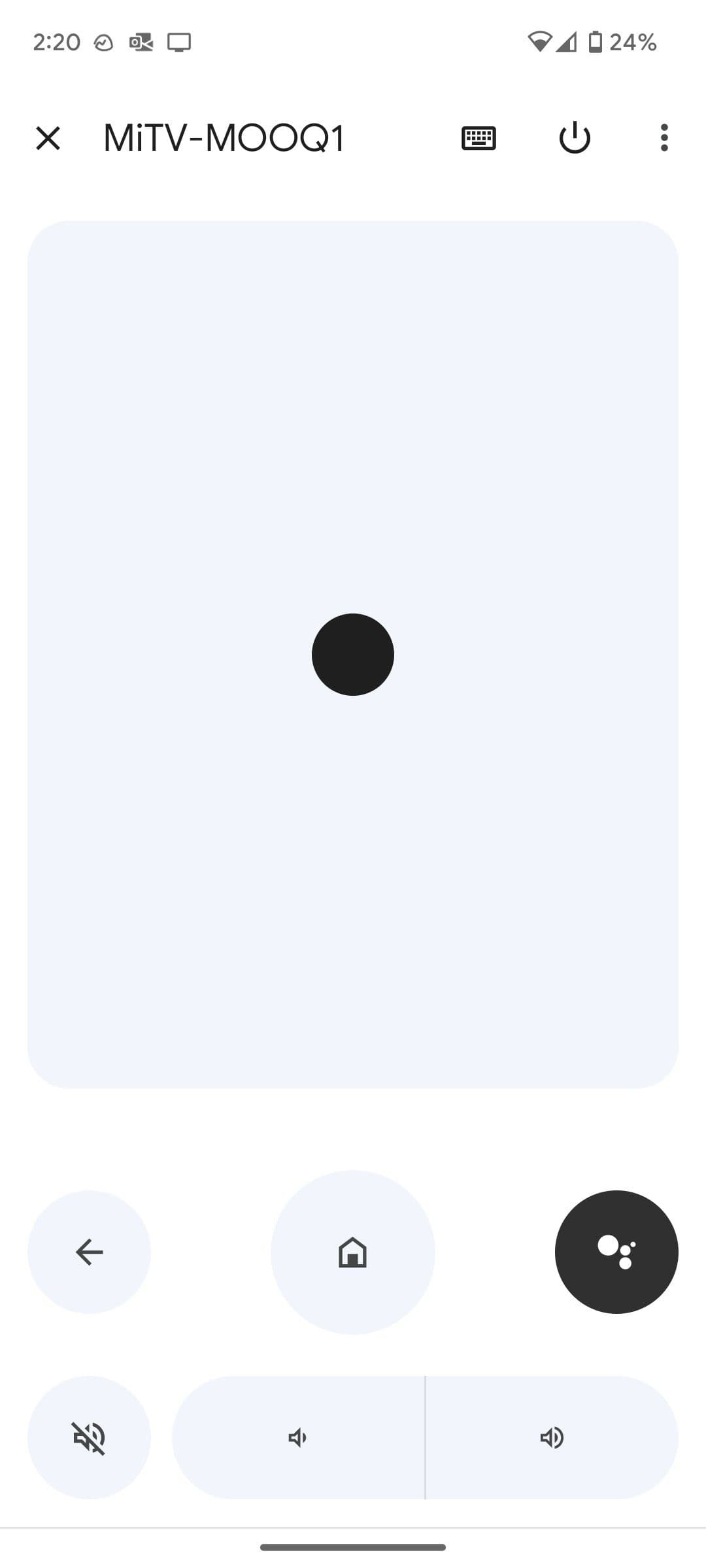
Μπορείτε να χρησιμοποιήσετε ένα τηλεχειριστήριο τηλεόρασης από την εφαρμογή Google TV.
9
Αντικατοπτρίστε φωτογραφίες και βίντεο από το τηλέφωνό σας Android
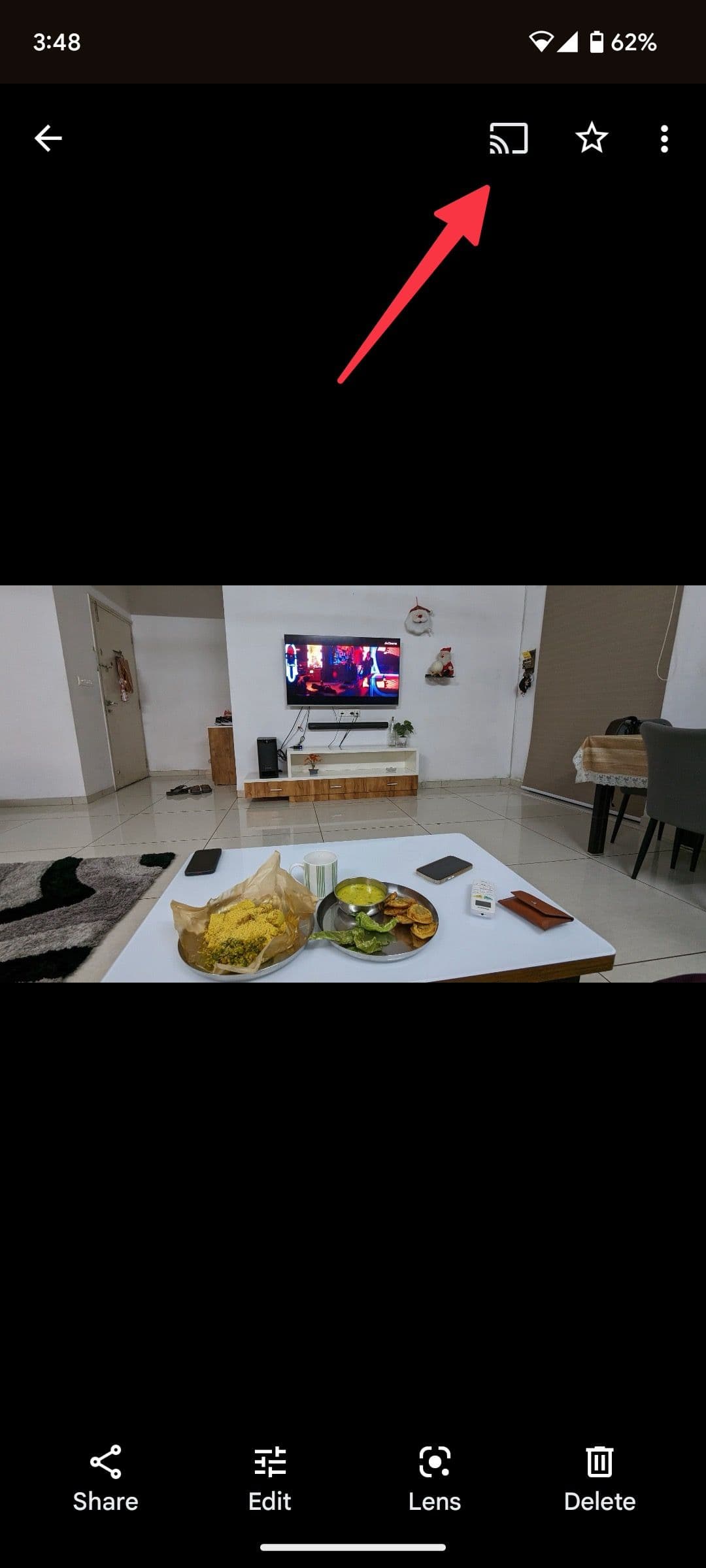
Το Android TV σας διαθέτει ενσωματωμένο Chromecast. Αυτό σημαίνει ότι μπορείτε εύκολα να αντικατοπτρίσετε τις αναμνήσεις των διακοπών σας από το τηλέφωνο στην τηλεόραση. Αρχικά, βεβαιωθείτε ότι το τηλέφωνό σας και το Android TV είναι συνδεδεμένα στο ίδιο δίκτυο Wi-Fi. Τώρα, ακολουθήστε τα παρακάτω βήματα.
-
Ανοιξε
Φωτογραφίες Google
και πατήστε το
cast εικονίδιο
στην κορυφή. -
Επιλέξτε το Android TV σας και απολαύστε τα πολυμέσα σας σε μια μεγάλη οθόνη.
10
Ενεργοποιήστε ένα χρονόμετρο ύπνου στο Android TV
Εσείς ή τα μικρά σας κοιμάστε συχνά ενώ παρακολουθείτε περιεχόμενο στο Android TV; Μπορείτε να ρυθμίσετε ένα χρονοδιακόπτη ύπνου για να απενεργοποιείτε την τηλεόραση μετά από μια συγκεκριμένη ώρα.
-
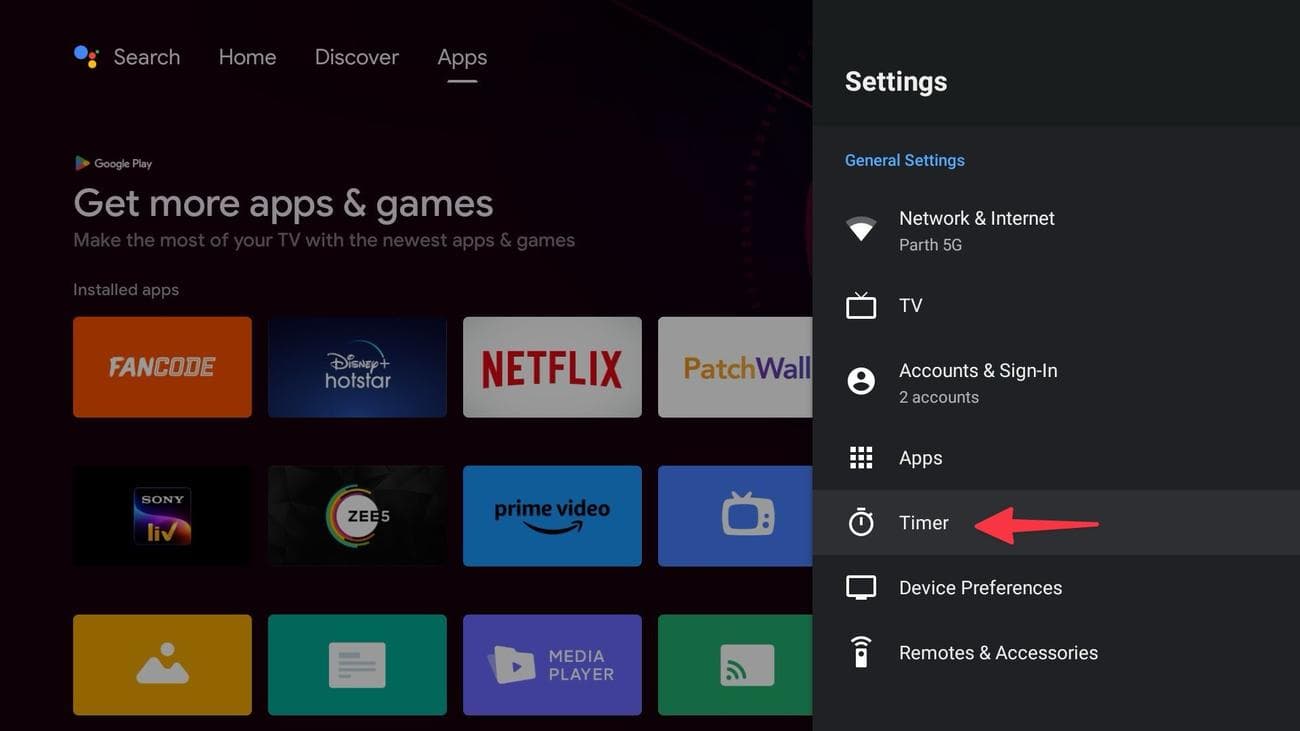
Ανοιξε
Ρυθμίσεις Android TV
. -
Επιλέγω
Μετρών την ώραν
.
-
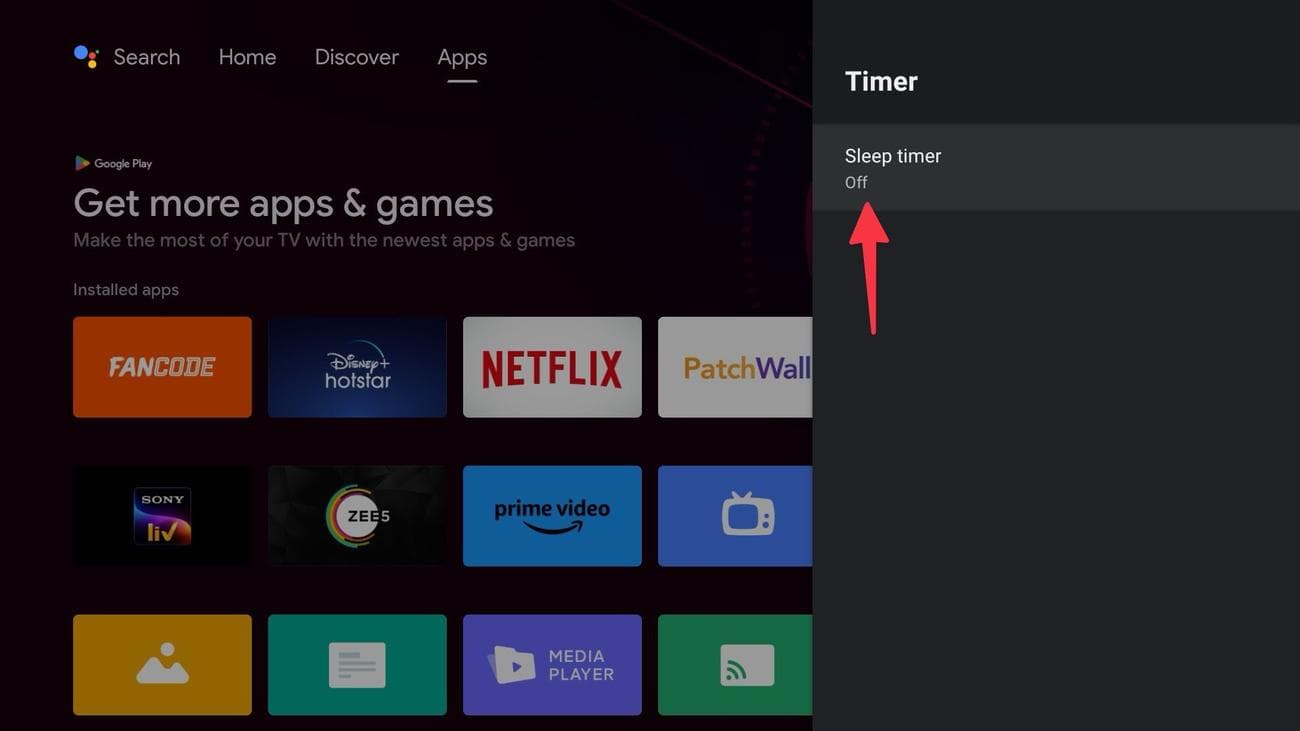
Ανοιξε
Χρονοδιακόπτης ύπνου
.
-
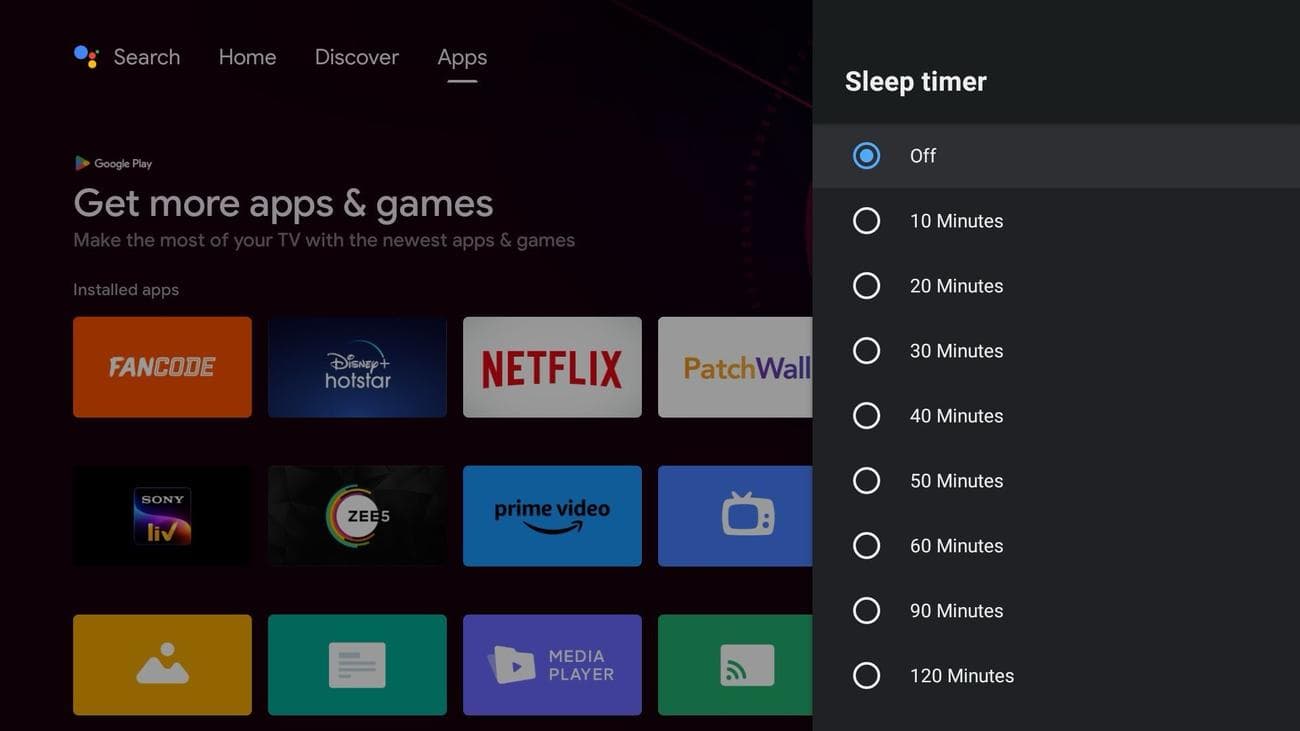
Ρυθμίστε το χρονόμετρο ύπνου από το παρακάτω μενού.
Απελευθερώστε τις πραγματικές δυνατότητες του Android TV
Εκτός από το Android TV, ο γίγαντας αναζήτησης προσφέρει επίσης στους κατασκευαστές το πρόγραμμα εκκίνησης Google TV. Είναι ένα επίπεδο λογισμικού που υποστηρίζεται από Android TV. Ανατρέξτε στον οδηγό σύγκρισης για να μάθετε τις διαφορές μεταξύ Android TV και Google TV.
Οι κατασκευαστές τηλεοράσεων όπως οι TCL, Hisense, Sansui και Sony συνδυάζουν το Google TV με τις έξυπνες τηλεοράσεις τους. Εάν διαθέτετε το πιο πρόσφατο Chromecast ή μια έξυπνη τηλεόραση με σύστημα Google TV, ελέγξτε τις καλύτερες συμβουλές μας για το Google TV για να ξεκινήσετε.

