
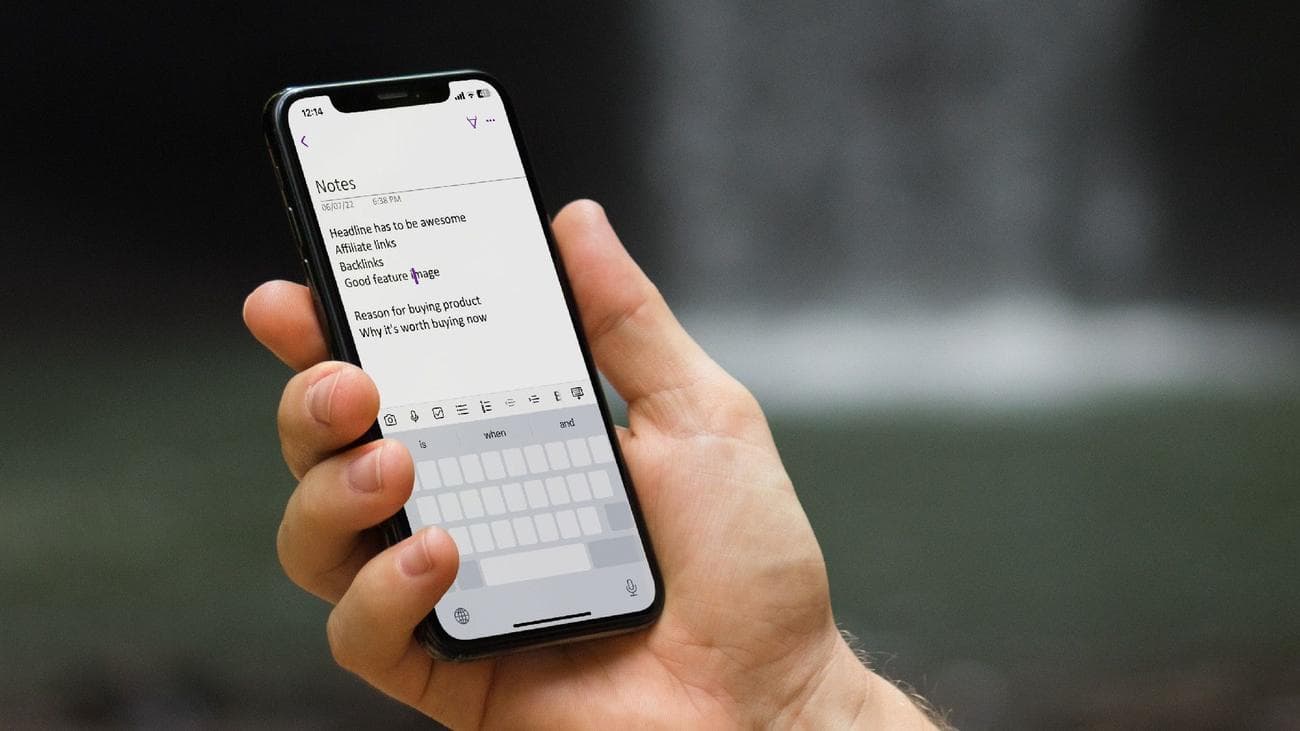
Πώς να χρησιμοποιήσετε το μυστικό trackpad του iPhone σας
Το
iPhone
σας είναι γεμάτο από έξυπνες συμβουλές και κόλπα!
Αν και το προεπιλεγμένο πληκτρολόγιο του iPhone δεν ταιριάζει με το Gboard στα κορυφαία οικονομικά τηλέφωνα Android, το πληκτρολόγιο iOS έχει πολλά κόλπα στο μανίκι του για να διορθώνει τυπογραφικά λάθη εν κινήσει. Μερικές φορές μπορεί να συναντήσετε τυπογραφικά λάθη όταν γράφετε επαγγελματικά email ή νήματα
Twitter
στο iPhone σας. Το χτύπημα μιας ακριβούς λέξης σε μια μεγάλη παράγραφο μπορεί να είναι άβολο και μπερδεμένο. Αντίθετα, μπορείτε να ενεργοποιήσετε το μυστικό trackpad του iPhone σας και να περιηγηθείτε στον κέρσορα κειμένου σαν επαγγελματίας.
Μπορείτε πάντα να πατήσετε παρατεταμένα μια λέξη για να ενεργοποιήσετε έναν μεγεθυντικό φακό και να τοποθετήσετε τον κέρσορα ακριβώς εκεί που θέλετε. Ωστόσο, μπορεί να είναι χρονοβόρο όταν θέλετε να διορθώσετε πολλά τυπογραφικά λάθη σε μια παράγραφο. Είναι ακόμη πιο προβληματικό σε iPhone με μικρή οθόνη. Χρησιμοποιήστε το μυστικό trackpad του ενσωματωμένου πληκτρολογίου αντί να πατάτε αλόγιστα το iPhone σας. Ας το ελέγξουμε στην πράξη.
Πώς να ενεργοποιήσετε το μυστικό trackpad σε iPhone ή iPad
Η δυνατότητα χρήσης μυστικού trackpad είναι επίσης διαθέσιμη σε ένα iPad. Ωστόσο, η λειτουργία είναι πιο χρήσιμη για τους χρήστες iPhone. Οι περισσότεροι χρήστες iPad προτιμούν ένα αποκλειστικό πληκτρολόγιο για να γράφουν μεγάλες παραγράφους και μηνύματα ηλεκτρονικού ταχυδρομείου. Ακολουθήστε τα παρακάτω βήματα:
- Ανοίξτε οποιαδήποτε εφαρμογή με ένα μπλοκ κειμένου.
- Πατήστε το πεδίο κειμένου για να ανοίξετε το πληκτρολόγιο iOS.
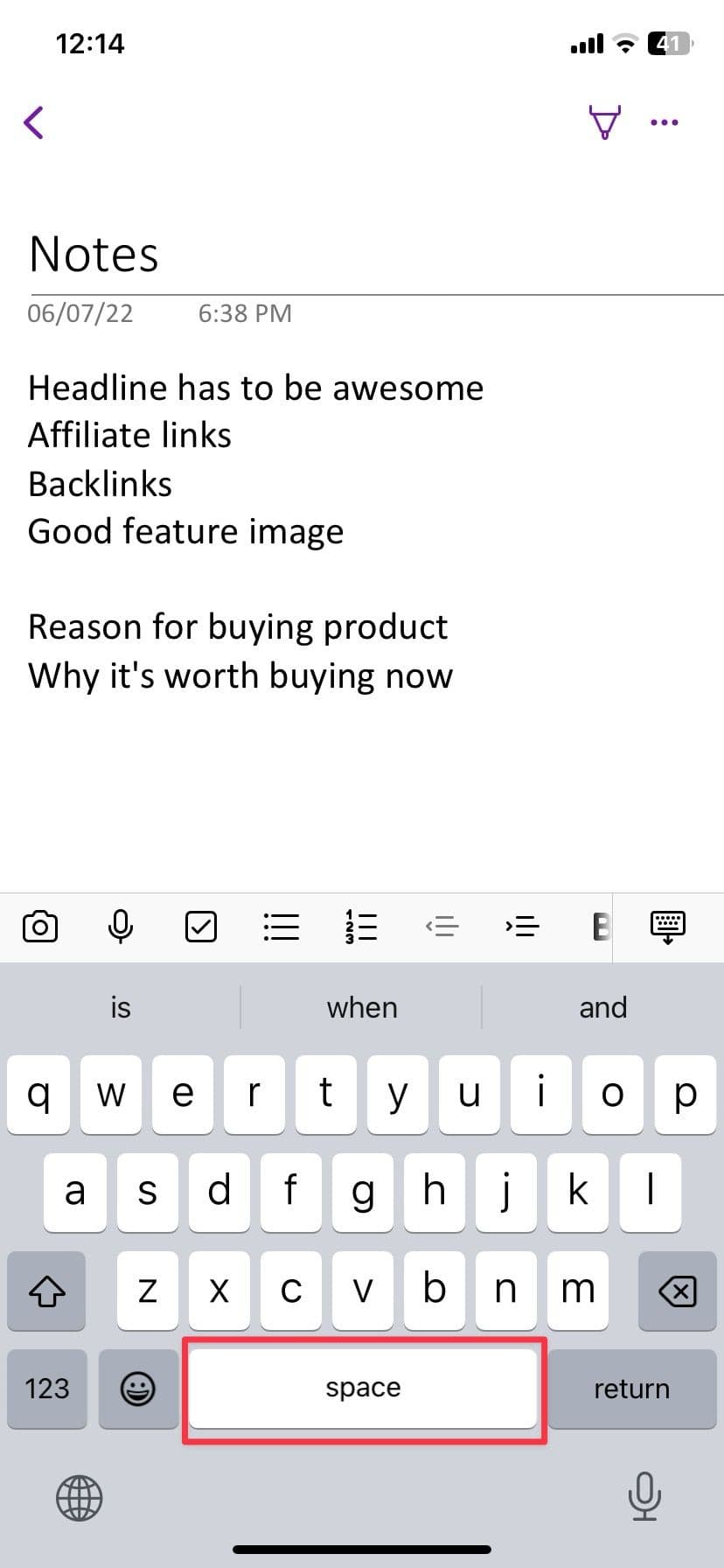
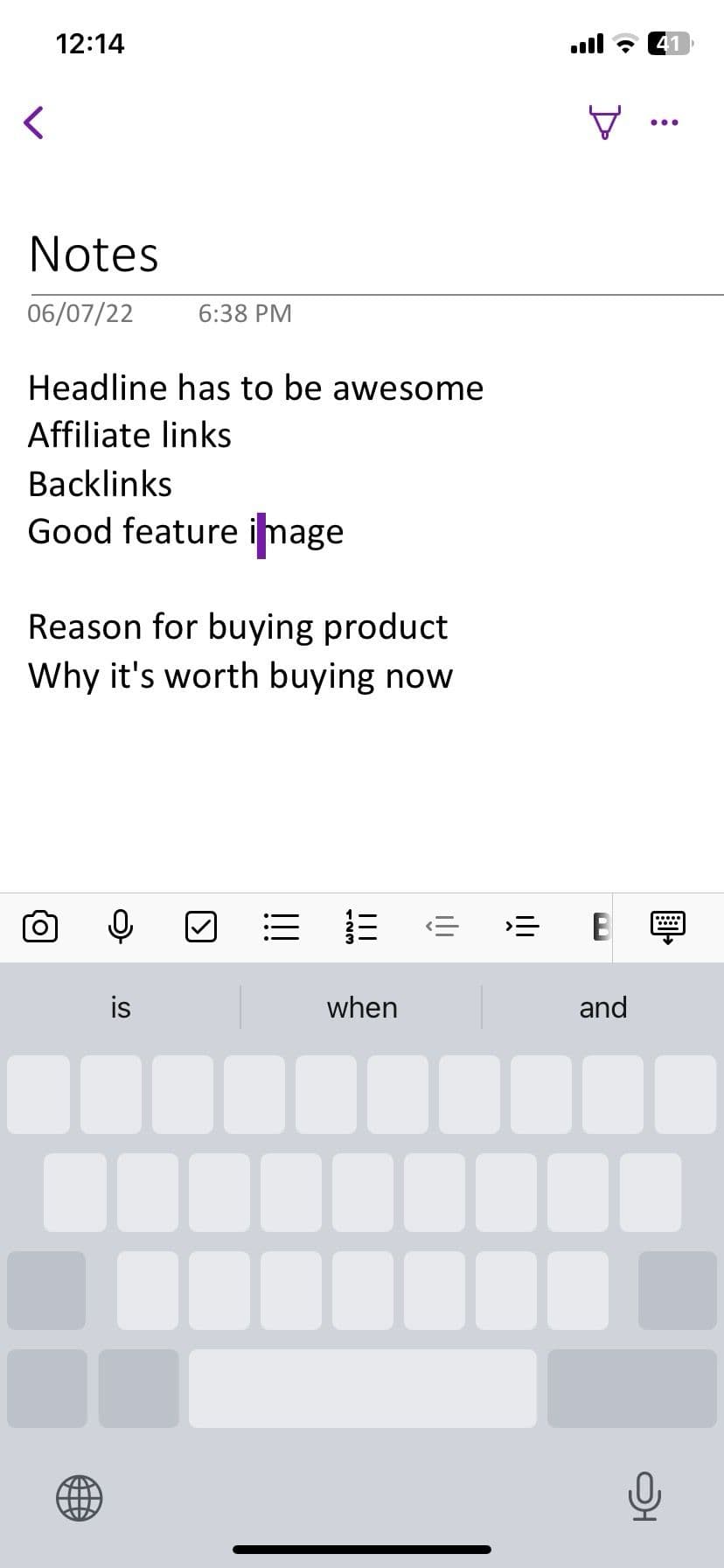
- Όταν παρατηρήσετε ένα τυπογραφικό λάθος, πατήστε παρατεταμένα το πλήκτρο διαστήματος μέχρι το πληκτρολόγιο να γίνει κενό. Μπορεί να παρατηρήσετε απτική ανατροφοδότηση εάν την ενεργοποιήσετε στο iPhone σας.
- Συνεχίστε να πατάτε το δάχτυλό σας και να το σύρετε σε ολόκληρο το πληκτρολόγιο για να μετακινήσετε τον κέρσορα στην παράγραφο.
- Μπορείτε να μετακινήσετε με ακρίβεια τον κέρσορα στο τυπογραφικό λάθος και να σηκώσετε ένα δάχτυλο από το πληκτρολόγιο για να ελέγξετε τα αλφαβητικά πλήκτρα.
-
Χρησιμοποιήστε το
Διαγράφω
κλειδώστε και διορθώστε τα λάθη σας εν κινήσει.
Χρησιμοποιήστε το μυστικό trackpad του iPhone με εφαρμογές πληκτρολογίου τρίτων
Το iOS υποστηρίζει εφαρμογές πληκτρολογίου τρίτων όπως το Gboard και το SwiftKey. Χάρη σε πρόσθετα όπως η ενσωμάτωση
Bing
, ο co-pilot με τεχνητή νοημοσύνη, το πρόχειρο και το
Microsoft
Translate, το SwiftKey γίνεται δημοφιλές στους χρήστες iPhone. Το μυστικό trackpad είναι διαθέσιμο στο SwiftKey με παρόμοια υλοποίηση.
-
Κατεβάστε το SwiftKey στο iPhone σας
και ανοίξτε την εφαρμογή. - Ακολουθήστε τις οδηγίες που εμφανίζονται στην οθόνη για να κάνετε το SwiftKey την προεπιλεγμένη εφαρμογή στο iPhone.
- Ανοίξτε οποιοδήποτε νήμα εγγράφου ή συνομιλίας και πατήστε παρατεταμένα το πλήκτρο διαστήματος για να ενεργοποιήσετε το trackpad.
-
Σύρετε το δάχτυλό σας για να κάνετε κύλιση στο κείμενο και να κάνετε γρήγορες αλλαγές σε χρόνο μηδέν.
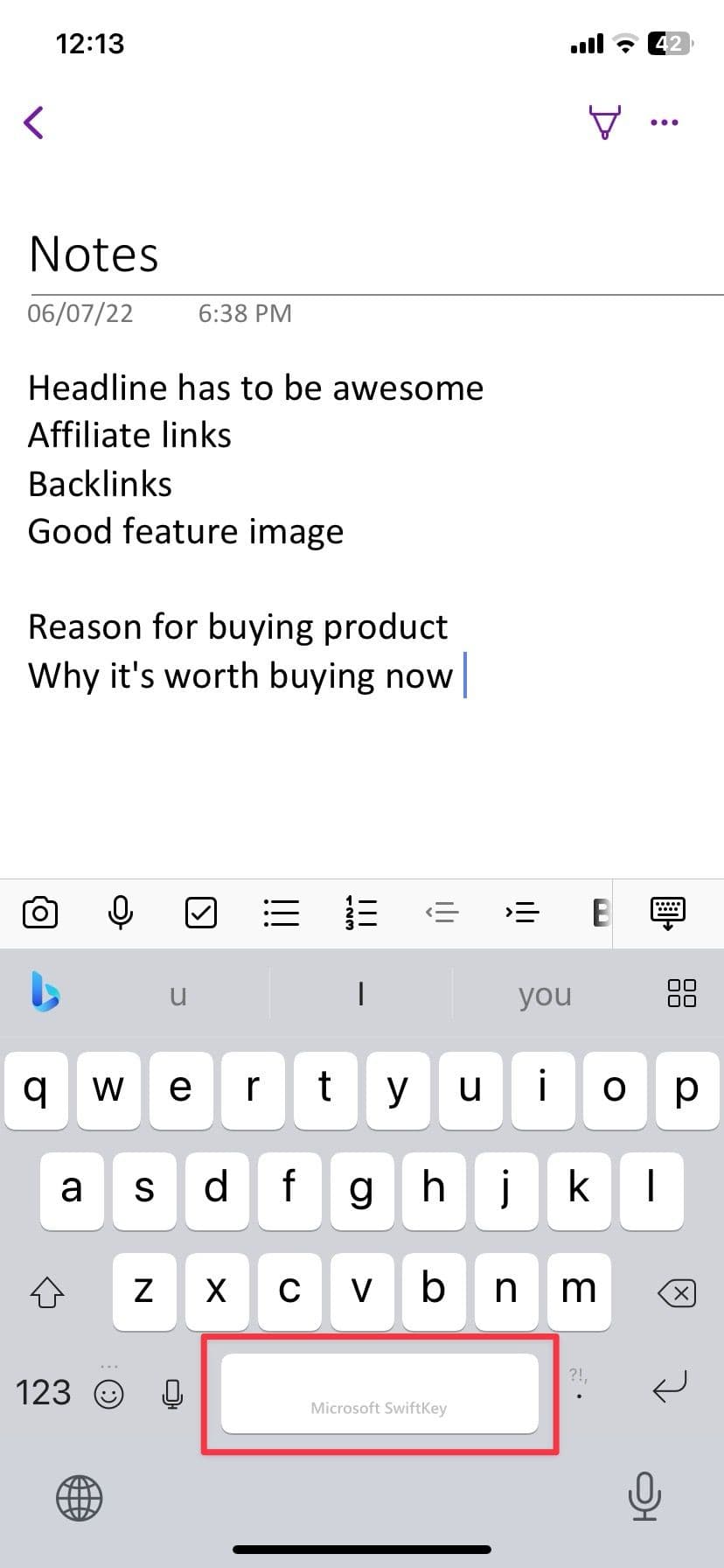
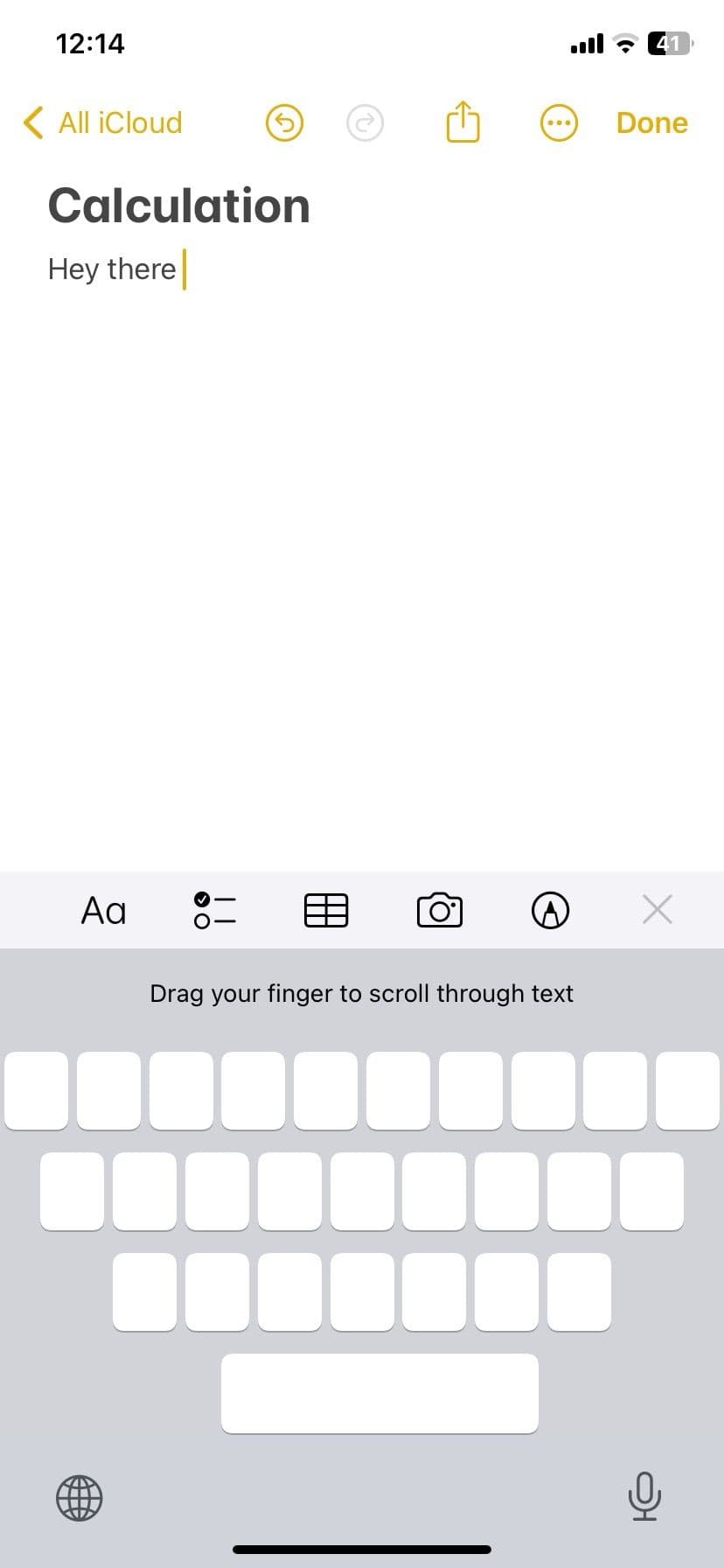
Όπως ήταν αναμενόμενο, ολόκληρη η εμπειρία του trackpad είναι πιο ακριβής και καλύτερη στο προεπιλεγμένο πληκτρολόγιο από ό,τι στο Microsoft SwiftKey.
Το iPhone σας μπορεί να σας εκπλήξει
Μετακινήσατε πρόσφατα από το Android στο iPhone; Οι πρώτες μέρες μπορεί να είναι δύσκολο να προσαρμοστούν με το λογισμικό iOS. Μπορείτε να διαβάσετε τον ειδικό μας οδηγό για να κάνετε το νέο σας iPhone να μοιάζει λίγο περισσότερο με το Android.

