
11 τρόποι για να ανοίξετε το Σημειωματάριο στα Windows
Hannah Stryker / How-To Geek
Για να ανοίξετε το Σημειωματάριο στα
Windows
, μεταβείτε στην “Αναζήτηση των Windows”, πληκτρολογήστε “Σημειωματάριο” και επιλέξτε την εφαρμογή. Ένας άλλος τρόπος είναι να ανοίξετε το “Run” με Windows+R, να πληκτρολογήσετε “notepad” και να πατήσετε Enter. Για να το ανοίξετε από τη γραμμή εντολών ή το PowerShell, πληκτρολογήστε “σημειωματάριο” σε οποιοδήποτε από τα εργαλεία και πατήστε Enter.
Το άνοιγμα του Σημειωματάριου σε έναν υπολογιστή με
Windows 11
ή
Windows 10
είναι τόσο εύκολο όσο η επιλογή μερικών επιλογών, η εκτέλεση μιας εντολής ή το πάτημα μιας συντόμευσης πληκτρολογίου. Θα σας δείξουμε όλους τους διαθέσιμους τρόπους για να ανοίξετε το αγαπημένο σας πρόγραμμα επεξεργασίας κειμένου στον υπολογιστή σας.
Χρήση της Αναζήτησης των Windows
Ο ευκολότερος τρόπος να βρείτε και
Η εκκίνηση οποιασδήποτε εφαρμογής στον υπολογιστή σας είναι να χρησιμοποιήσετε την Αναζήτηση των Windows. Πληκτρολογείτε το όνομα της εφαρμογής που θέλετε να ανοίξετε και η Αναζήτηση το ανακτά για εσάς.
Για να ανοίξετε το Σημειωματάριο χρησιμοποιώντας αυτόν τον τρόπο, ανοίξτε πρώτα την Αναζήτηση των Windows κάνοντας κλικ στο πλαίσιο «Αναζήτηση» στη γραμμή εργασιών σας ή ανοίγοντας το μενού «Έναρξη» και επιλέγοντας το πλαίσιο αναζήτησης στο επάνω μέρος.
Στη συνέχεια, πληκτρολογήστε “Σημειωματάριο” και κάντε κλικ στην εφαρμογή στα αποτελέσματα αναζήτησης.

Η εφαρμογή σας είναι τώρα ανοιχτή.
ΣΧΕΤΙΖΕΤΑΙ ΜΕ:
Πώς να εκκινήσετε πολλές εφαρμογές ταυτόχρονα στα Windows 10
Από το Run
Το πλαίσιο Εκτέλεση των Windows σάς επιτρέπει
εκτελέστε διάφορες εντολές και ανοίξτε πολλές εφαρμογές στον υπολογιστή σας. Για να το χρησιμοποιήσετε για την εκκίνηση του Notepad, ανοίξτε πρώτα το εργαλείο πατώντας Windows+R.
Στο ανοιχτό πλαίσιο, πληκτρολογήστε την ακόλουθη εντολή και πατήστε Enter:
notepad
Τα Windows θα εκκινήσουν την εφαρμογή Σημειωματάριο.
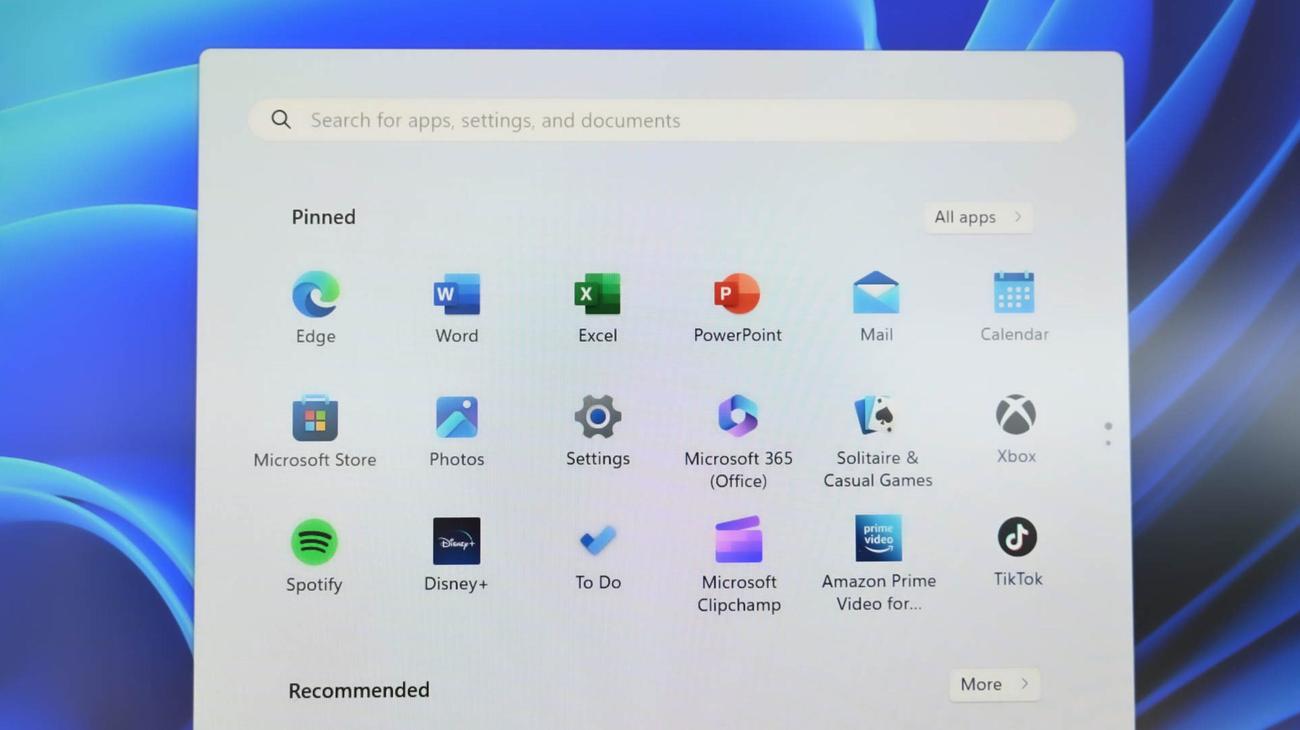
Χρήση του μενού Έναρξη
Για να το χρησιμοποιήσετε, ανοίξτε το μενού είτε πατώντας το πλήκτρο Windows είτε επιλέγοντας το εικονίδιο μενού στη γραμμή εργασιών.
Όταν ανοίξει το μενού, επιλέξτε «Όλες οι εφαρμογές». Από τη λίστα εφαρμογών, επιλέξτε Σημειωματάριο για να εκκινήσετε την εφαρμογή.
Και αυτό είναι όλο.
ΣΧΕΤΙΖΕΤΑΙ ΜΕ:
Πώς να καρφιτσώσετε έναν ιστότοπο στη γραμμή εργασιών ή στο μενού “Έναρξη” των Windows 10
Από το Task Manager
Συνήθως, θα χρησιμοποιούσατε τη Διαχείριση εργασιών
κλείνετε αναγκαστικά εφαρμογές, αλλά μπορείτε να χρησιμοποιήσετε αυτό το βοηθητικό πρόγραμμα για την εκκίνηση εφαρμογών επίσης.
Για να το κάνετε αυτό, κάντε δεξί κλικ στο εικονίδιο του μενού “Έναρξη” και επιλέξτε “Διαχείριση εργασιών”. Στο παράθυρο του εργαλείου, επιλέξτε “Εκτέλεση νέας εργασίας”.
Στο ανοιχτό πλαίσιο, πληκτρολογήστε τα παρακάτω και πατήστε Enter:
notepad
Η Διαχείριση εργασιών θα εκκινήσει την εφαρμογή Σημειωματάριο.
ΣΧΕΤΙΖΕΤΑΙ ΜΕ:
10 τρόποι για να ανοίξετε τη Διαχείριση εργασιών στα Windows 11
Από τη γραμμή εργασιών
Η γραμμή εργασιών των Windows είναι περιορισμένη σε μέγεθος, επομένως δεν μπορεί να περιέχει όλες τις εφαρμογές σας, αλλά μπορείτε
καρφιτσώστε τις αγαπημένες σας εφαρμογές σε αυτό για να διευκολύνετε την εκκίνηση αυτών των εφαρμογών.
Για να το κάνετε αυτό για το Σημειωματάριο, πρώτα ανοίξτε το μενού “Έναρξη” και βρείτε το “Σημειωματάριο”. Κάντε δεξί κλικ στην εφαρμογή και επιλέξτε «Καρφίτσωμα στη γραμμή εργασιών».
Στη γραμμή εργασιών των Windows, έχετε τώρα μια νέα συντόμευση, που σας επιτρέπει να εκκινήσετε απευθείας την εφαρμογή Σημειωματάριο.
ΣΧΕΤΙΖΕΤΑΙ ΜΕ:
5 τρόποι για να καρφιτσώσετε συντομεύσεις στη γραμμή εργασιών των Windows 10
Από την Εξερεύνηση αρχείων
Για να εκκινήσετε το Σημειωματάριο ενώ είστε
μέσα στην Εξερεύνηση αρχείων, δεν χρειάζεται να κλείσετε το τρέχον παράθυρο. Χρησιμοποιήστε μια εντολή στον διαχειριστή αρχείων σας για να εκκινήσετε το πρόγραμμα επεξεργασίας κειμένου.
Για να το κάνετε αυτό, στη γραμμή διευθύνσεων του File Explorer στο επάνω μέρος, πληκτρολογήστε την ακόλουθη εντολή και πατήστε Enter:
notepad
Το Σημειωματάριο είναι πλέον ανοιχτό στην οθόνη σας.
ΣΧΕΤΙΖΕΤΑΙ ΜΕ:
10 δυνατότητες του Windows File Explorer που πρέπει να χρησιμοποιείτε
Χρήση της γραμμής εντολών
Εάν προτιμάτε να εκτελείτε εντολές, χρησιμοποιήστε μια εντολή στη γραμμή εντολών για να ανοίξετε το Σημειωματάριο.
Αρχικά, ανοίξτε το μενού “Έναρξη”,
βρείτε τη “Γραμμή εντολών” και ξεκινήστε το βοηθητικό πρόγραμμα. Στη συνέχεια, πληκτρολογήστε την ακόλουθη εντολή και πατήστε Enter:
notepad
Αφήστε το CMD να ανοίξει τον αγαπημένο σας επεξεργαστή κειμένου.
ΣΧΕΤΙΖΕΤΑΙ ΜΕ:
10 τρόποι για να ανοίξετε τη γραμμή εντολών στα Windows 10
Με το PowerShell
Για να το κάνετε αυτό, ανοίξτε το μενού “Έναρξη”, βρείτε το “PowerShell” και ξεκινήστε το βοηθητικό πρόγραμμα. Στη συνέχεια, πληκτρολογήστε την ακόλουθη εντολή και πατήστε Enter:
notepad
Το Σημειωματάριο είναι τώρα ανοιχτό.
ΣΧΕΤΙΖΕΤΑΙ ΜΕ:
9 τρόποι για να ανοίξετε το PowerShell στα Windows 10
Χρήση συντόμευσης επιφάνειας εργασίας
Εάν προτιμάτε να εκκινείτε εφαρμογές από την επιφάνεια εργασίας σας,
προσθέστε τη συντόμευση του Notepad στην επιφάνεια εργασίας σας χρησιμοποιώντας μερικά εύκολα βήματα.
Πρώτα, αποκτήστε πρόσβαση στην επιφάνεια εργασίας σας πατώντας Windows+D. Στην επιφάνεια εργασίας, κάντε δεξί κλικ οπουδήποτε κενό και επιλέξτε Νέο > Συντόμευση.
Στο παράθυρο “Δημιουργία συντόμευσης”, κάντε κλικ στο πεδίο κειμένου και πληκτρολογήστε τα εξής. Στη συνέχεια, επιλέξτε “Επόμενο”.
notepad
Στην παρακάτω οθόνη, κάντε κλικ στο πεδίο κειμένου και πληκτρολογήστε ένα όνομα για τη συντόμευση. Στη συνέχεια, κάντε κλικ στο «Τέλος».
Η συντόμευση είναι τώρα έτοιμη και μπορείτε να κάνετε διπλό κλικ για να ανοίξετε την εφαρμογή Σημειωματάριο.
Χρήση συντόμευσης πληκτρολογίου
Τα Windows δεν προσφέρουν συντόμευση πληκτρολογίου για την εκκίνηση της εφαρμογής Σημειωματάριο, αλλά μπορείτε
δημιουργήστε ένα για να ανοίξετε την αγαπημένη σας εφαρμογή.
Για να το κάνετε αυτό, πρώτα προσθέστε τη συντόμευση του Σημειωματάριου στην επιφάνεια εργασίας σας ή σε οποιονδήποτε άλλο φάκελο (χρησιμοποιώντας την παραπάνω μέθοδο). Η συντόμευση πληκτρολογίου σας θα εκκινήσει αυτήν τη συντόμευση εφαρμογής, η οποία θα ανοίξει το Σημειωματάριο.
Στη συνέχεια, κάντε δεξί κλικ στη συντόμευση και επιλέξτε “Ιδιότητες”. Μεταβείτε στην καρτέλα “Συντόμευση”, κάντε κλικ στο πεδίο “Κλειδί συντόμευσης” και πατήστε τον συνδυασμό πλήκτρων που θέλετε να χρησιμοποιήσετε. Στη συνέχεια, στο κάτω μέρος, επιλέξτε “Εφαρμογή” ακολουθούμενη από “OK”.
Και αυτό είναι όλο. Η συντόμευση πληκτρολογίου σας δημιουργήθηκε. Πατήστε τον συνδυασμό πλήκτρων που καθορίσατε παραπάνω κάθε φορά που θέλετε να εκκινήσετε το Σημειωματάριο στον υπολογιστή σας.
Από το Μενού με δεξί κλικ
Σημείωση:
Δεν συνιστούμε να επεξεργαστείτε το μητρώο των Windows, καθώς εσφαλμένες ή τυχαίες αλλαγές μπορεί να κάνουν το σύστημά σας ασταθές. Ωστόσο, αν ξέρετε τι κάνετε, θα πρέπει να είστε εντάξει.
Για να ξεκινήσετε, ανοίξτε το “Run” χρησιμοποιώντας Windows+R. Στο ανοιχτό πλαίσιο, πληκτρολογήστε τα παρακάτω και πατήστε Enter:
regedit
Στη γραμμή εντολών “Έλεγχος λογαριασμού χρήστη”, επιλέξτε “Ναι”.
Στον Επεξεργαστή Μητρώου, χρησιμοποιώντας τις επιλογές στα αριστερά, μεταβείτε στην ακόλουθη διαδρομή:
ComputerHKEY_CLASSES_ROOTDirectoryBackgroundshell
Στην αριστερή πλαϊνή γραμμή, κάντε δεξί κλικ στο “κέλυφος” και επιλέξτε Νέο > Κλειδί. Για το όνομα κλειδιού, χρησιμοποιήστε
Notepad
.
Επιλέξτε το κλειδί “εντολή” που δημιουργήθηκε πρόσφατα στα αριστερά. Στη συνέχεια, στο δεξιό τμήμα του παραθύρου, κάντε διπλό κλικ στην καταχώρηση «(Προεπιλογή)». Στο πλαίσιο που ανοίγει, κάντε κλικ στο πεδίο “Δεδομένα τιμής” και εισαγάγετε τα ακόλουθα. Στη συνέχεια, επιλέξτε “OK”.
C:WindowsSystem32notepad.exe
Το κλειδί σας προστέθηκε τώρα. Κλείστε τον Επεξεργαστή Μητρώου και επιστρέψτε στην επιφάνεια εργασίας σας. Κάντε δεξί κλικ οπουδήποτε και θα βρείτε την επιλογή “Σημειωματάριο” στο μενού σας.
Και έτσι αποκτάτε πρόσβαση στο ενσωματωμένο πρόγραμμα επεξεργασίας κειμένου του υπολογιστή σας χρησιμοποιώντας διάφορους τρόπους. Απολαμβάνω!
ΣΧΕΤΙΖΕΤΑΙ ΜΕ:
Τρόπος προσθήκης “Άνοιγμα με Σημειωματάριο” στο μενού περιβάλλοντος των Windows για όλα τα αρχεία

