
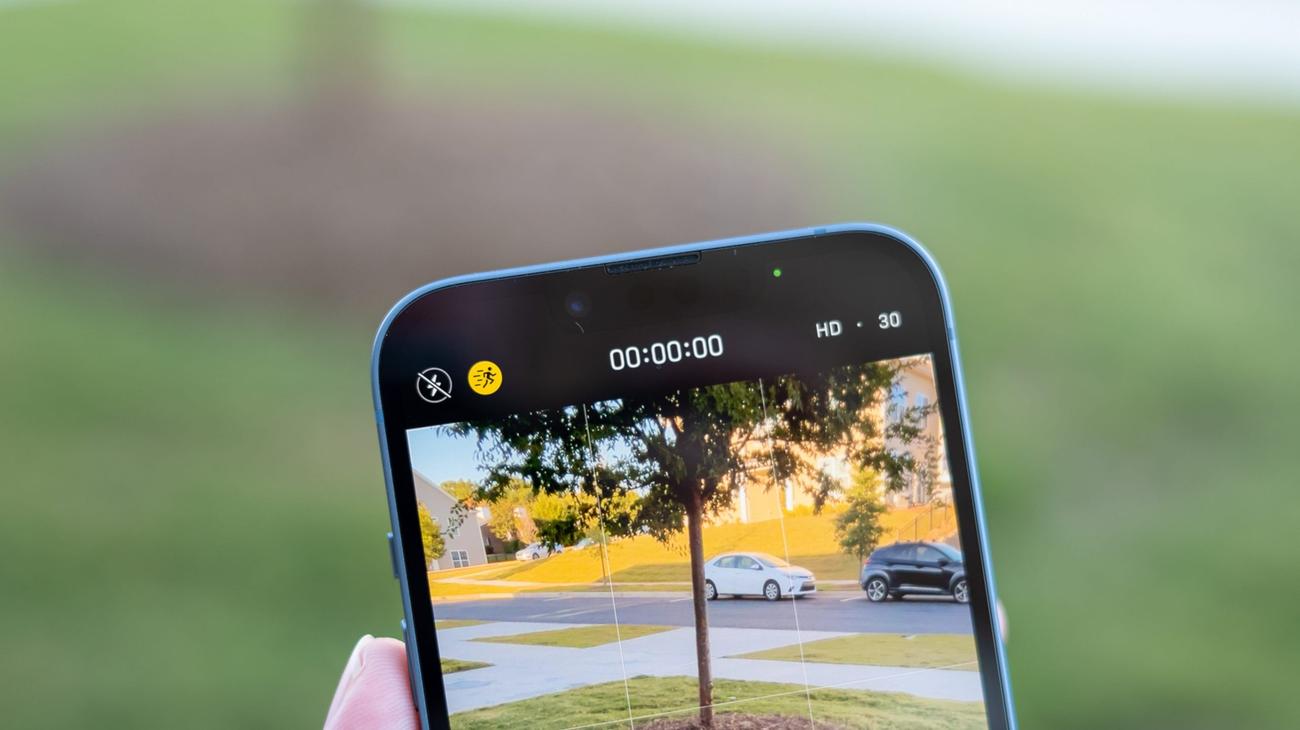
Πώς να φτιάξετε GIF στο iPhone
Justin Duino / How-To Geek
Μοιραστείτε ζωντανές φωτογραφίες που έχουν επαναληφθεί ή αναπηδήσει απευθείας σε εφαρμογές ή δημιουργήστε μια ροή εργασιών χρησιμοποιώντας τις συντομεύσεις iOS για να εξαγάγετε ένα GIF. Εναλλακτικά, κατεβάστε μια εφαρμογή τρίτου κατασκευαστή όπως το GIPHY και τραβήξτε, μετατρέψτε και ντύστε GIF έτοιμα για εξαγωγή.
Η επαναφορά κινούμενων GIF έγινε δημοφιλής στις πρώτες μέρες του Διαδικτύου, όταν οι χαμηλές ταχύτητες σύνδεσης έκαναν τη ροή βίντεο απαγορευτική. Η μορφή δεν εξαφανίστηκε ποτέ, επομένως είναι βολικό να γνωρίζετε πώς να δημιουργείτε GIF απευθείας στο
iPhone
σας.
Μοιραστείτε ζωντανές φωτογραφίες ως GIF
Οι Ζωντανές Φωτογραφίες είναι ακίνητες εικόνες που καταγράφουν μια μικρή κίνηση σε ένα μικρό αρχείο βίντεο κάθε φορά που πατάτε το κλείστρο. Μπορείτε να μελετήσετε τη συλλογή των Ζωντανών φωτογραφιών σας εκκινώντας το Photos και, στη συνέχεια, μεταβαίνοντας στα Άλμπουμ > Ζωντανές Φωτογραφίες.

Για να βεβαιωθείτε ότι τραβάτε μια ζωντανή φωτογραφία όταν τραβάτε μια φωτογραφία, αναζητήστε το εικονίδιο Live Photos πάνω ή στο πλάι του εικονοσκοπίου. Μοιάζει με τρεις κύκλους. Εάν δείτε μια γραμμή στη μέση της, αυτό σημαίνει ότι η λειτουργία είναι απενεργοποιημένη. Πατήστε το για να το ενεργοποιήσετε.
Οι Ζωντανές Φωτογραφίες θα μετατραπούν αυτόματα σε GIF, ανάλογα με το πού τις μοιράζεστε. Το πρώτο πράγμα που πρέπει να κάνετε είναι να εντοπίσετε μια Ζωντανή Φωτογραφία στην εφαρμογή Φωτογραφίες. Ανοίξτε το και θα δείτε ένα κουμπί “Ζωντανά” να εμφανίζεται στην επάνω αριστερή γωνία της εικόνας με ένα αναπτυσσόμενο βέλος.
Πατήστε στο βέλος και επιλέξτε “Loop” ή “Bounce” από το μενού που εμφανίζεται. Το Loop θα προσπαθήσει να επαναφέρει απρόσκοπτα τη ζωντανή φωτογραφία σας, με διάφορους βαθμούς επιτυχίας. Το Loop λειτουργεί καλύτερα για επαναλαμβανόμενες κινήσεις που αναμειγνύονται καλά, τραβηγμένες από μια σχετικά στατική προοπτική. Το Bounce απλά παίζει και στη συνέχεια αντιστρέφει ολόκληρη τη Live Photo.
Επιλέξτε ένα και κάντε προεπισκόπηση του εφέ και, στη συνέχεια, όταν είστε έτοιμοι να μοιραστείτε, πατήστε το κουμπί “Κοινή χρήση” (το οποίο μοιάζει με ένα πλαίσιο με ένα βέλος προς τα πάνω). Τώρα επιλέξτε μια εφαρμογή προορισμού, όπως το
WhatsApp
, και η Live Photo σας θα πρέπει να αποσταλεί ως GIF. Σε ορισμένες εφαρμογές, ο βρόχος θα σταλεί ως βίντεο, οπότε ίσως θέλετε να χρησιμοποιήσετε τις Συντομεύσεις.
Μετατρέψτε τις ζωντανές φωτογραφίες ή τα βίντεο σε GIF με συντομεύσεις
Εάν το Live Photo σας δεν μοιράζεται ως GIF, μπορείτε να αναγκάσετε το iPhone σας να δημιουργήσει ένα GIF χρησιμοποιώντας την εφαρμογή Συντομεύσεις. Αυτή η τεχνική είναι ιδανική και για βίντεο. Για Ζωντανές Φωτογραφίες, θα πρέπει να ακολουθήσετε τις παραπάνω οδηγίες για να κάνετε “Loop” ή “Bounce” την κινούμενη εικόνα πριν ξεκινήσετε.
Για βίντεο, θα πρέπει να περικόψετε το κλιπ σας σε μέγεθος πριν επιχειρήσετε να το μετατρέψετε σε GIF. Για να το κάνετε αυτό, βρείτε το βίντεο στην εφαρμογή Φωτογραφίες σας και, στη συνέχεια, πατήστε “Επεξεργασία” στην επάνω δεξιά γωνία της οθόνης. Τώρα μπορείτε να πιάσετε τα σημεία έναρξης και λήξης στη γραμμή χρόνου του βίντεο που εμφανίζεται για να περικόψετε το κλιπ σας στο μέγεθος και, στη συνέχεια, να το κάνετε προεπισκόπηση με το κουμπί “Αναπαραγωγή”. Πατήστε “Τέλος” για αποθήκευση.
Έχοντας τη Ζωντανή φωτογραφία ή το βίντεό σας έτοιμο, ήρθε η ώρα να δημιουργήσετε μια συντόμευση που θα τα εξάγει σε GIF και θα τα αποθηκεύει στην εφαρμογή Φωτογραφίες σας. Για να το κάνετε αυτό, ξεκινήστε την εφαρμογή Συντομεύσεις στο iPhone σας ή κατεβάστε την ξανά από το
App Store
εάν το έχετε διαγράψει προηγουμένως. Οι συντομεύσεις είναι μια εφαρμογή που σας επιτρέπει να δημιουργείτε ροές εργασίας που εξοικονομούν χρόνο και έχει κάθε είδους χρήσεις.
Σημείωση:
Εάν προτιμάτε απλώς να κάνετε λήψη αυτής της συντόμευσης, υπάρχει ένας σύνδεσμος στο τέλος αυτής της ενότητας. Η κατανόηση του τρόπου κατασκευής της συντόμευσης και των επιλογών που έχετε στη διάθεσή σας είναι χρήσιμη για την επεξεργασία και τη δημιουργία της δικής σας στο μέλλον.
Ανοίξτε τις Συντομεύσεις και πατήστε το εικονίδιο “+” συν στην επάνω δεξιά γωνία της οθόνης για να δημιουργήσετε μια νέα ροή εργασίας.
Πατήστε το κουμπί “Προσθήκη ενέργειας” για να εμφανιστεί μια λίστα κατηγοριών.
Αναζητήστε “GIF” και επιλέξτε “Δημιουργία GIF” από τα αποτελέσματα που εμφανίζονται.
Η ενέργεια θα προστεθεί στη ροή εργασίας σας. Στη συνέχεια, πατήστε το κουμπί “Περιεχόμενο” που εμφανίζεται και επιλέξτε “Είσοδος συντόμευσης” από τη λίστα. Αυτό το κάνουμε έτσι ώστε η συντόμευση να στοχεύει το βίντεο ή τη ζωντανή φωτογραφία που έχετε ανοίξει κάθε φορά που ενεργοποιείται.
Αγγίξτε το βέλος που εμφανίζεται μέσα στην ενέργεια για να αποκαλύψετε ορισμένες επιλογές, συμπεριλαμβανομένου του χρονισμού στην ενότητα “Δευτερόλεπτα ανά φωτογραφία” και μιας εναλλαγής “Αυτόματο μέγεθος”. Λάβετε υπόψη ότι η απενεργοποίηση της αυτόματης ρύθμισης μεγέθους θα έχει ως αποτέλεσμα τα GIF σας να είναι τεράστια. Μπορείτε πάντα να επεξεργαστείτε αυτές τις ρυθμίσεις αργότερα, εάν δεν είστε ικανοποιημένοι με τα αποτελέσματα.
Θα εμφανιστεί μια νέα ενέργεια πάνω από την ενέργεια “Δημιουργία GIF” που προσθέσατε. Αυτό σας επιτρέπει να περιορίσετε τη συντόμευση για να ορίσετε κατηγορίες μέσων και να υπαγορεύσετε πού εμφανίζεται στο λειτουργικό σύστημα.
Για να διατηρήσετε τα πράγματα τακτοποιημένα, πατήστε στη μεταβλητή “Εικόνες και XX Περισσότερα”. Απενεργοποιήστε τις κατηγορίες που δεν θέλετε. Το περιορίσαμε σε Εικόνες, Μέσα και Αρχεία.
Τώρα πατήστε στη μεταβλητή “Πουθενά” και βεβαιωθείτε ότι είναι ενεργοποιημένη η “Εμφάνιση στο φύλλο κοινής χρήσης”. Αυτό θα σας επιτρέψει να ενεργοποιήσετε τη συντόμευση από την επιλογή “Κοινή χρήση” που βλέπετε κατά την προβολή πολυμέσων.
Τέλος, χρησιμοποιήστε το πλαίσιο αναζήτησης στο κάτω μέρος της οθόνης για να αναζητήσετε “γρήγορη εμφάνιση” και προσθέστε μια ενέργεια Γρήγορης αναζήτησης στο τέλος της ροής εργασίας σας. Αυτό θα κάνει προεπισκόπηση του GIF που μόλις φτιάξατε και θα διευκολύνει την κοινή χρήση ή την αποθήκευση του αποτελέσματος.
Το μόνο που απομένει είναι να δώσετε στη νέα σας συντόμευση ένα όνομα και ένα εικονίδιο στο επάνω μέρος της οθόνης. Πατήστε “Τέλος” και αποθηκεύστε τη συντόμευση. Θα εμφανιστεί στην εφαρμογή Συντομεύσεις μαζί με τις άλλες ροές εργασίας σας.
Για να χρησιμοποιήσετε τη νέα σας συντόμευση, βρείτε μια Ζωντανή φωτογραφία ή ένα βίντεο και πατήστε το κουμπί “Κοινή χρήση”. Από τη λίστα ενεργειών που εμφανίζεται, επιλέξτε «Δημιουργία GIF» ή οποιοδήποτε όνομα δώσατε τη συντόμευση. Περιμένετε ένα δευτερόλεπτο και το iPhone σας θα μετατρέψει τα πολυμέσα σας σε μορφή GIF. Στη συνέχεια, θα δείτε μια προεπισκόπηση του GIF.
Χρησιμοποιήστε το κουμπί “Κοινή χρήση” στην κάτω αριστερή γωνία για αποθήκευση, κοινή χρήση, AirDrop και άλλα. Όταν πατήσετε “Τέλος”, το GIF σας θα απορριφθεί.
Tim Brookes / How-To Geek
Το παραπάνω GIF δημιουργήθηκε από μια ζωντανή φωτογραφία χρησιμοποιώντας το “Loop” με ενεργοποιημένο το “Auto Size”. Χρησιμοποιήσαμε την τιμή “Δευτερόλεπτα ανά φωτογραφία” 0,1 δευτερολέπτων για να επιτύχουμε ελαφρώς ταχύτερη κίνηση.
Λήψη αυτής της συντόμευσης
και προσθέστε το στην εφαρμογή Συντομεύσεις.
Καταγράψτε GIF με την Κάμερά σας χρησιμοποιώντας το GIPHY
Όταν όλα τα άλλα αποτύχουν, εφαρμογές τρίτων έρχονται στη διάσωση.
GIPHY για iPhone
δεν είναι απλώς ένα αποθετήριο μιμιδίων, αλλά μια πλήρως ανεπτυγμένη κάμερα και μετατροπέας GIF. Μπορείτε να χρησιμοποιήσετε την εφαρμογή για να τραβήξετε GIF χρησιμοποιώντας την κάμερα του iPhone και να μετατρέψετε υπάρχοντα βίντεο και Ζωντανές Φωτογραφίες, ενώ προσθέτετε φίλτρα, αυτοκόλλητα και εφέ. Η εφαρμογή έχει μια αρκετά αυτονόητη διεπαφή και οι περισσότερες λειτουργίες εμφανίζονται κάτω από το κουμπί “Δημιουργία”.
Το GIPHY σάς επιτρέπει να αποθηκεύετε βίντεο και GIF και δεν χρειάζεται να ανεβάσετε τα αρχεία σας στο διαδίκτυο. Το καλύτερο από όλα είναι ότι δεν υπάρχουν υδατογραφήματα για να αντιμετωπίσετε. Είναι μια σταθερή επιλογή αν δεν ασχολείστε με ενσωματωμένες εφαρμογές όπως οι Φωτογραφίες και οι Συντομεύσεις.
GIF που συνεχίζουν να δίνουν
Τα κινούμενα GIF είναι συνώνυμα με το πρώιμο Διαδίκτυο για πολλούς. Χρησιμοποιώντας μια ασεβή ποσότητα συμπίεσης και μια χούφτα καρέ, θα μπορούσατε να βάλετε μια όμορφη εικόνα “υπό κατασκευή” στη σελίδα σας GeoCities ή να ξεχωρίσετε ανάμεσα σε μια θάλασσα συνεργαζόμενων τοποθεσιών στην πλαϊνή γραμμή ενός ιστότοπου.
Παρά τη σχετικά κακή ποιότητά του, τα κινούμενα σχέδια με τραύλισμα και τη βαριά χρήση ανακατωσών, το GIF είναι ακόμα ζωντανό και καλά. Εάν είστε γοητευμένοι από τα GIF όπως εμείς, μάθετε περισσότερα για μια από τις πιο αγαπημένες μορφές του ιστού.

