
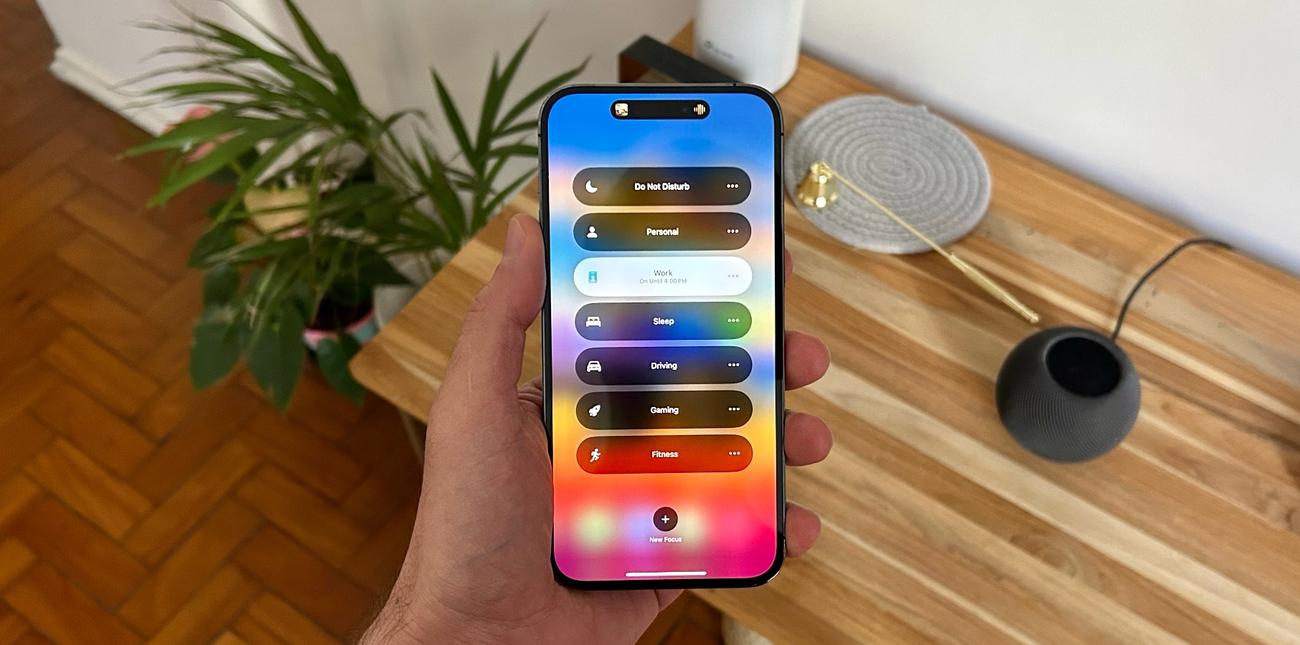
Η λειτουργία εστίασης είναι μια αλλαγή παιχνιδιών για το iPhone
Πίσω στο iOS 15, η
Apple
παρουσίασε τη λειτουργία εστίασης, μια δυνατότητα που επεκτείνει τη λειτουργικότητα του Do Not Disturb. Με αυτό, μπορείτε να επιλέξετε ποιες εφαρμογές μπορούν να χρησιμοποιηθούν σε διαφορετικές περιόδους της ημέρας σας. Επιπλέον, μπορείτε να δημιουργήσετε προσαρμοσμένες Αρχικές οθόνες, να προσθέσετε διαφορετικές ταπετσαρίες και προσόψεις ρολογιών
Apple Watch
και να ενεργοποιήσετε ή να απενεργοποιήσετε τις ειδοποιήσεις από συγκεκριμένες εφαρμογές ή άτομα.
Με το iOS 16, η Apple προχώρησε ένα βήμα παραπέρα επιτρέποντάς σας να εξατομικεύσετε ακόμη περισσότερες επιλογές Focus Mode, όπως η ρύθμιση διαφορετικών καρτελών του προγράμματος περιήγησης για κάθε στιγμή της ημέρας σας, η επιλογή του λογαριασμού e-mail που θα εμφανίζει ειδοποιήσεις, η αυτόματη εναλλαγή μεταξύ διαφορετικών Focus Mode. κι αλλα.
Αν και μπορεί να χρειαστεί λίγος χρόνος για να ρυθμίσετε σωστά αυτήν τη λειτουργία, σας εγγυώμαι ότι αυτό θα βελτιώσει την εμπειρία σας στο
iPhone
, θα σας βοηθήσει να χαλαρώσετε τη νύχτα και θα σταματήσει να σας ενοχλεί ενοχλητικές ειδοποιήσεις κατά τη διάρκεια των προπονήσεων ή των στιγμών ζεν.
Πώς να ρυθμίσετε μια λειτουργία εστίασης
Στο Κέντρο Ελέγχου του iPhone σας, πατήστε «Εστίαση» ή την τρέχουσα λειτουργία εστίασης και μετά επιλέξτε «Νέα εστίαση». Αφήστε τη διασκέδαση να ξεκινήσει!
- Μπορείτε να δημιουργήσετε μια προσαρμοσμένη εστίαση ή να χρησιμοποιήσετε ορισμένες από τις ενσωματωμένες επιλογές. Ας δοκιμάσουμε το “Gaming;”
- Κατά τη διάρκεια των συνεδριών παιχνιδιών μου, δεν μου αρέσει να ενοχλούμαι, αλλά στην επιλογή “Επιλογή ατόμων” και “Επιλογή εφαρμογής”, μπορείτε να ειδοποιηθείτε για τα άτομα/εφαρμογές που επιλέγετε.
- Μπορείτε να επιλέξετε μια Οθόνη κλειδώματος που έχετε ήδη δημιουργήσει – ή να επιλέξετε από μια πρόταση της Apple – μια Αρχική οθόνη, ακόμη και ένα πρόσωπο Apple Watch.
- Μπορείτε επίσης να «Ορίσετε ένα πρόγραμμα», όπως εάν παίζετε Pokémon Unite κάθε μέρα από τις 7 μ.μ. έως τις 9 μ.μ., μπορείτε να ενεργοποιήσετε αυτόματα αυτήν τη λειτουργία εστίασης. Υπάρχουν τρεις επιλογές: Ώρα, Τοποθεσία ή κατά το άνοιγμα μιας εφαρμογής.
- Τελευταίο αλλά εξίσου σημαντικό, μπορείτε να ορίσετε Φίλτρα εστίασης για ειδοποιήσεις που θέλετε να λαμβάνετε από το Mail, τα Μηνύματα και το Safari. Και ακόμη προσθέστε φίλτρα συστήματος, όπως απενεργοποίηση της πάντα ενεργής οθόνης, ρύθμιση της εμφάνισης σε σκοτεινή λειτουργία ή ενεργοποίηση της λειτουργίας χαμηλής κατανάλωσης ενέργειας. Σε αυτή την περίπτωση, προτιμώ να μην προσθέσω κανένα.
- Τώρα είσαι έτοιμος.
Μπορείτε ακόμη και να μοιραστείτε τη λειτουργία εστίασής σας σε όλες τις συσκευές και με τις επαφές σας στην “Κατάσταση εστίασης”. Νομίζω ότι στην Apple λείπουν μόνο μερικές τροποποιήσεις σε αυτήν τη σελίδα. Για παράδειγμα, πρέπει να ρυθμίσετε μια Λειτουργία εστίασης και, στη συνέχεια, μπορείτε να δημιουργήσετε μια εντελώς νέα σελίδα Αρχικής οθόνης, να επεξεργαστείτε πού θα βρίσκεται κάθε εφαρμογή ή να προσθέσετε μια νέα όψη ρολογιού.
Η λειτουργία εστίασης με βοηθά να συγκεντρώνομαι και να οργανώνω καλύτερα την ημέρα μου
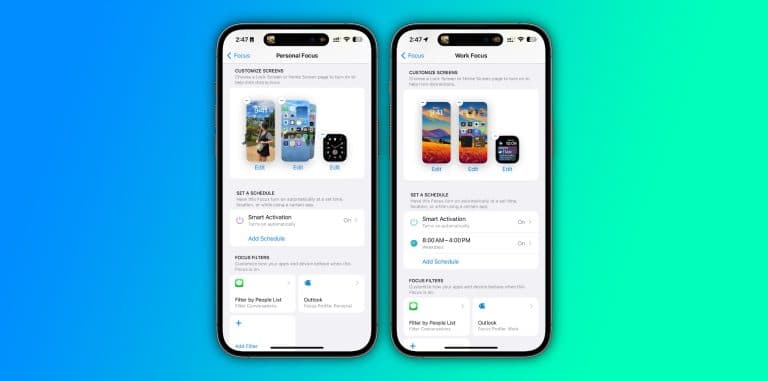
Συνολικά, έχω έξι διαφορετικές ρυθμίσεις Focus Mode: Do Not Disturb, Fitness, Gaming, Personal, Sleep και Work. Χρησιμοποιώ τα πιο Personal, Work, Fitness και Sleep.
Έχω πρόγραμμα ύπνου από τις 11 το βράδυ έως τις 7 το πρωί. Από τις 10:30 μ.μ., θα λαμβάνω ειδοποιήσεις μόνο από μέλη της οικογένειάς μου ή ειδοποιήσεις ευαίσθητες στον χρόνο της εφαρμογής. Η οθόνη μου θαμπώνει αυτόματα και το ξυπνητήρι μου παίζει την επόμενη μέρα.
Όταν ξυπνάω, η λειτουργία εστίασης αλλάζει αυτόματα σε Προσωπική. Με αυτό, όλοι μπορούν να μου στέλνουν μηνύματα και ενεργοποιώ τις ειδοποιήσεις από τα μέσα κοινωνικής δικτύωσης. Έχω επίσης μια προσαρμοσμένη σελίδα κλειδώματος οθόνης και αρχικής οθόνης και μια μοναδική όψη ρολογιού. Λαμβάνω μηνύματα μόνο από τους προσωπικούς μου λογαριασμούς e-mail.
Όταν αρχίσω να εργάζομαι, ξεκινά η λειτουργία Εργασίας. Οι ειδοποιήσεις από τα μέσα κοινωνικής δικτύωσης, εκτός από το
Twitter
, σβήνουν και ενεργοποιώ τα αναδυόμενα παράθυρα για τις τράπεζές μου, τις εφημερίδες κ.λπ. Έχω μια συγκεκριμένη όψη ρολογιού που δείχνει το ημερολόγιό μου κατά τη διάρκεια της εργάσιμης ημέρας και μια προσαρμοσμένη αρχική οθόνη με τις εφαρμογές που χρησιμοποιώ περισσότερο : Χαλαρός,
Αποψη
Συντομεύσεις, κ.λπ. Επικεντρώνομαι επίσης στο widget για το πόσιμο νερό, τα αποθέματα και τη φυσική κατάσταση.
Μέχρι να τελειώσει η εργάσιμη μέρα, είμαι πίσω στο Personal. Μετά, πηγαίνω στο γυμναστήριο. Όταν ξεκινάω μια προπόνηση ή προπόνηση Fitness+, αυτή η λειτουργία ενεργοποιείται αυτόματα, οι οθόνες μου αλλάζουν την ταπετσαρία και δεν λαμβάνω καμία ειδοποίηση, εκτός από μερικά μέλη της οικογένειας, για έκτακτες ανάγκες. Μετά από αυτό, επιστρέφω στο Personal, και ούτω καθεξής.
Τύλιξε
Αυτές οι ρυθμίσεις της λειτουργίας εστίασης είναι χρήσιμες, ώστε να μην αποσπώνομαι από ειδοποιήσεις που δεν χρειάζεται να δω σε μια συγκεκριμένη λειτουργία. Αυτό με βοηθά επίσης να κρύψω εφαρμογές που δεν χρειάζομαι αυτή τη στιγμή, κάτι που θα μπορούσε να με κάνει να αγχώνομαι ή να με αποτρέψει από το να τελειώσω μετά από μια κουραστική μέρα γεμάτη οθόνες.
Οι πιθανότητες είναι ατελείωτες; μπορείτε να δημιουργήσετε λειτουργίες για Οδήγηση, Ενσυνειδητότητα, Ανάγνωση ή, ποιος ξέρει, μαγείρεμα, περπάτημα με το κατοικίδιό σας, περπάτημα λίγο χρόνο με τους φίλους σας και ούτω καθεξής. Ευτυχώς, οι προσαρμοσμένες λειτουργίες προσφέρουν πολλά όμορφα εικονίδια και διαφορετικά χρώματα. Ονομάστε σε τι θέλετε να εστιάσετε και δημιουργήστε την προσαρμοσμένη λειτουργία σας.
Ελπίζω ότι αυτός ο τρόπος να σας βοηθήσει να παραμείνετε συγκεντρωμένοι και να απολαύσετε τις συσκευές Apple σας όσο το δυνατόν καλύτερα.

