
Πώς να διαχωρίσετε γρήγορα το κείμενο σε πολλές στήλες
Ενώ το
Microsoft
Excel είναι δημοφιλές μεταξύ των επιχειρήσεων και των επιχειρήσεων, οι περισσότεροι χρήστες μένουν με τα Φύλλα
Google
λόγω της ευκολίας χρήσης, της απρόσκοπτης κοινής χρήσης και της διαθεσιμότητάς τους σε πολλές πλατφόρμες που βασίζεται στον ιστό. Τα Φύλλα Google είναι γεμάτα με προηγμένες λειτουργίες και ένα τέτοιο κόλπο είναι η δυνατότητα διαχωρισμού κειμένου σε στήλες. Είτε χρησιμοποιείτε το λογισμικό υπολογιστικών φύλλων της Google σε επιτραπέζιο υπολογιστή, Mac ή κορυφαίο Chromebook, χρησιμοποιήστε τα παρακάτω βήματα για να χωρίσετε ονόματα, διευθύνσεις ηλεκτρονικού ταχυδρομείου, διευθύνσεις URL ιστότοπου και τυχόν δεδομένα σε σχετικές στήλες στα Φύλλα Google.
Μπορείτε πάντα να δημιουργήσετε μη αυτόματα νέες στήλες στο υπολογιστικό φύλλο και να διαχωρίσετε κείμενο σε αυτές. Αλλά είναι χρονοβόρο και μη παραγωγικό όταν έχετε εκατοντάδες σειρές να αντιμετωπίσετε. Τα Φύλλα Google προσφέρουν έναν ενσωματωμένο τρόπο για να χωρίσετε οποιοδήποτε κείμενο σε στήλες. Ας το ελέγξουμε στην πράξη.
Διαχωρίστε το πλήρες όνομα σε όνομα και επώνυμο σε διαφορετικές στήλες στα Φύλλα Google
Όταν δημιουργείτε μια βάση δεδομένων χρήστη για έναν συγκεκριμένο λόγο, μπορεί να θέλετε να χωρίσετε το όνομα και το επώνυμο για λεπτομερή ανάλυση. Τα Φύλλα Google είναι αρκετά έξυπνα ώστε να αναγνωρίζουν το κενό μεταξύ των ονομάτων και των επωνύμων και να δημιουργούν δύο στήλες.
- Ανοίξτε ένα υπολογιστικό φύλλο στα Φύλλα Google.
- Επιλέξτε τα δεδομένα που θέλετε να χωρίσετε.
-
Κάντε κλικ
Δεδομένα
στη γραμμή μενού στο επάνω μέρος. -
Επιλέγω
Διαίρεση κειμένου σε στήλες
. -
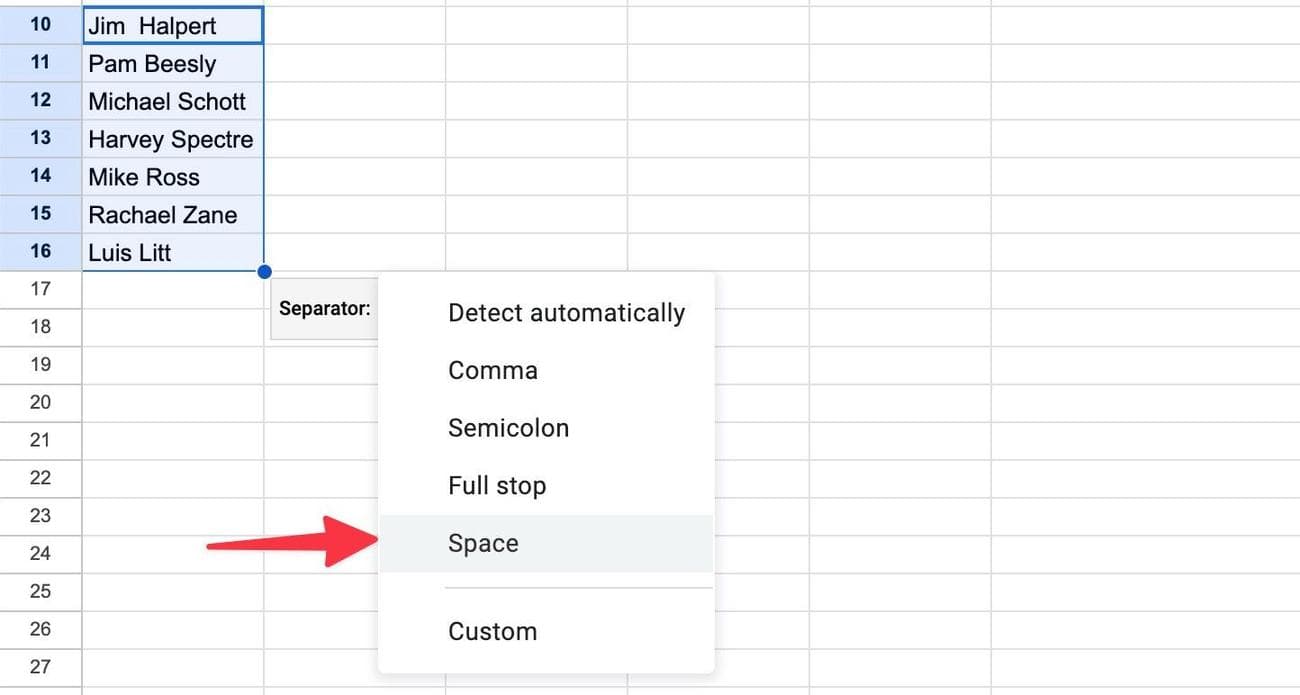
Ανοιξε το
Διαχωριστής
μενού. Κάντε κλικ
Χώρος
.
-
Τα Φύλλα Google χωρίζουν το όνομα σε διαφορετικές στήλες.
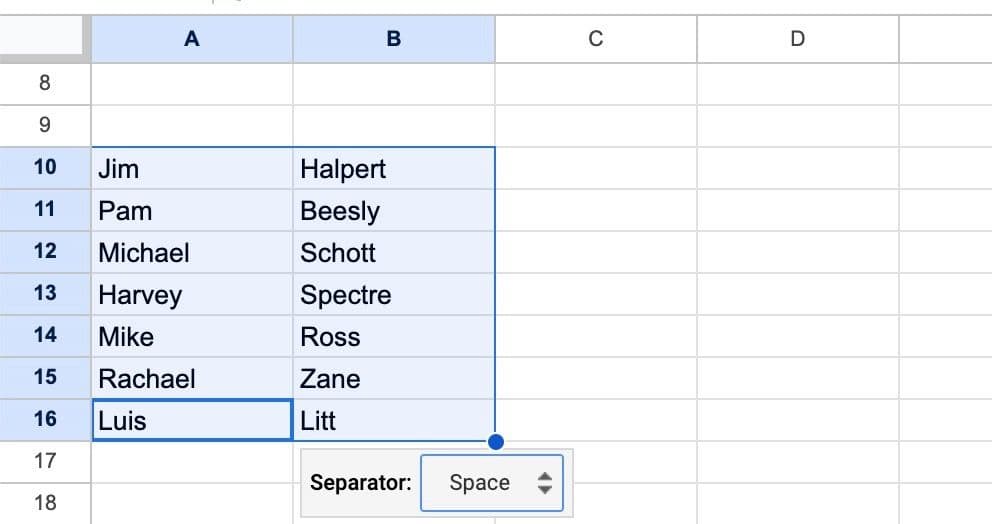
Τα Φύλλα Google παρακάμπτουν τα αρχικά δεδομένα. Εάν θέλετε να χρησιμοποιήσετε τα πλήρη ονόματα αργότερα, αντιγράψτε τις σειρές, επικολλήστε τις σε άλλη στήλη ή φύλλο και εκτελέστε το
Διαίρεση κειμένου σε στήλες
λειτουργία.
Τα Φύλλα Google δημιουργούν ένα στατικό αποτέλεσμα από τα δεδομένα σας. Επομένως, εάν ενημερώσετε το αρχικό σύνολο δεδομένων, το λογισμικό δεν θα αντικατοπτρίζει το ίδιο στη διαχωρισμένη στήλη.
Τα Φύλλα Google θεωρούν κάθε χαρακτήρα διαστήματος ως διαχωριστικό. Όταν πληκτρολογείτε κατά λάθος ένα όνομα με διπλό κενό μεταξύ, τα Φύλλα Google δημιουργούν τρεις στήλες για αυτό. Εάν παρατηρήσετε τρεις στήλες για συγκεκριμένα ονόματα, αφαιρέστε το διπλό διάστημα μεταξύ του ονόματος και του επωνύμου και δοκιμάστε ξανά.
Εκτός από το διάστημα, το προεπιλεγμένο εργαλείο διαχωρισμού μπορεί επίσης να χωρίσει το κείμενο με κόμμα, ερωτηματικό και τελεία. Εξαρτάται από τον τύπο των δεδομένων που αντιμετωπίζετε στα Φύλλα Google.
Εξαγωγή ονομάτων τομέα από διευθύνσεις URL στα Φύλλα Google
Έχετε μια βάση δεδομένων με διευθύνσεις URL ιστότοπου στα Φύλλα Google; Πρέπει να δημιουργήσετε έναν προσαρμοσμένο κανόνα για να χωρίσετε το όνομα τομέα από αυτόν σε μια στήλη. Ορίστε τι θα κάνετε:
- Ανοίξτε ένα υπολογιστικό φύλλο στα Φύλλα Google και επιλέξτε κελιά με ονόματα ιστότοπων.
-
Κάντε κλικ
Δεδομένα
στην κορυφή και επιλέξτε
Διαίρεση κειμένου σε στήλες
. -
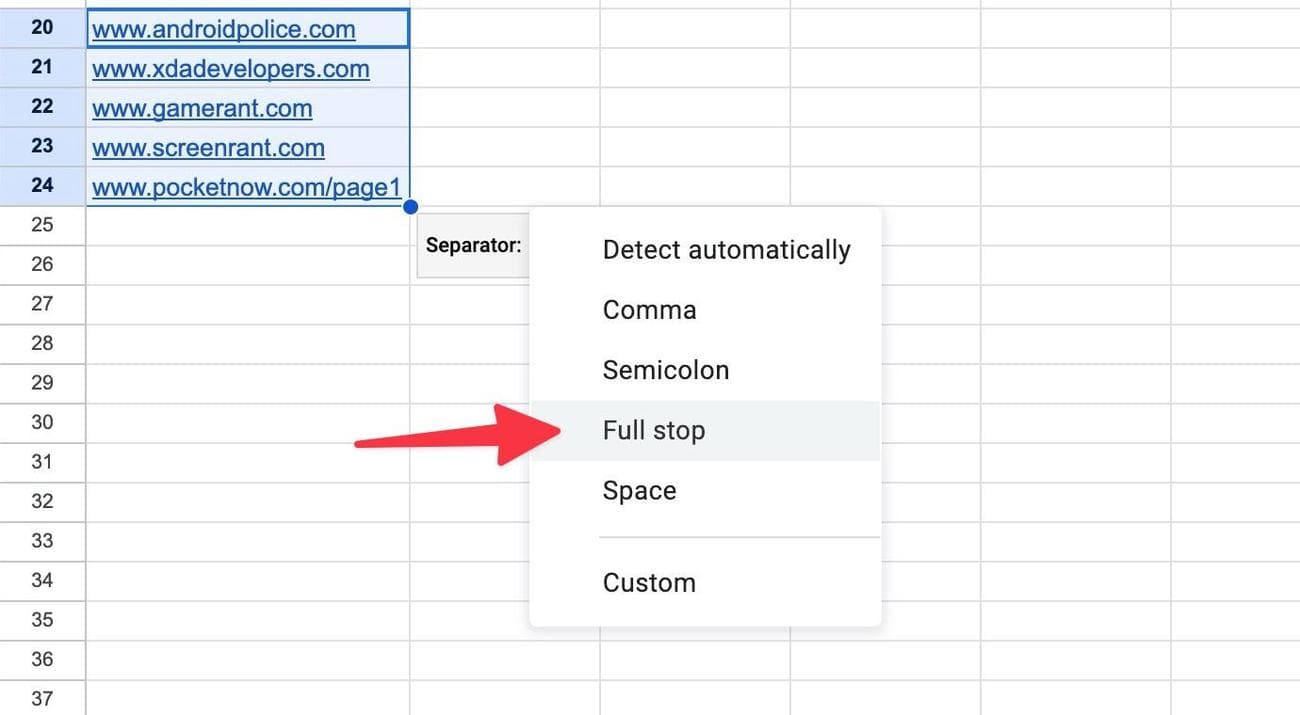
Επεκτείνουν
Διαχωριστής
και επιλέξτε
τελεία
.
-
Ελέγξτε τις νέες στήλες με ονόματα τομέα σε δράση.
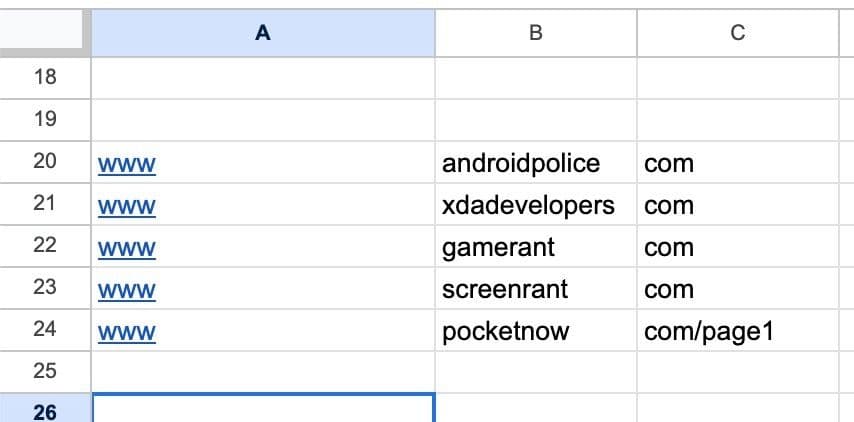
Το παραπάνω τέχνασμα λειτουργεί μόνο όταν οι διευθύνσεις URL ιστότοπων είναι σε συγκεκριμένη μορφή (www.example.com). Χρησιμοποιήστε το παρακάτω τέχνασμα εάν έχετε δεδομένα ιστότοπου
https://
μορφή.
-
Επιλέξτε κελιά στα Φύλλα Google και ανοίξτε
Διαίρεση κειμένου σε στήλες
(ελέγξτε τα παραπάνω βήματα).
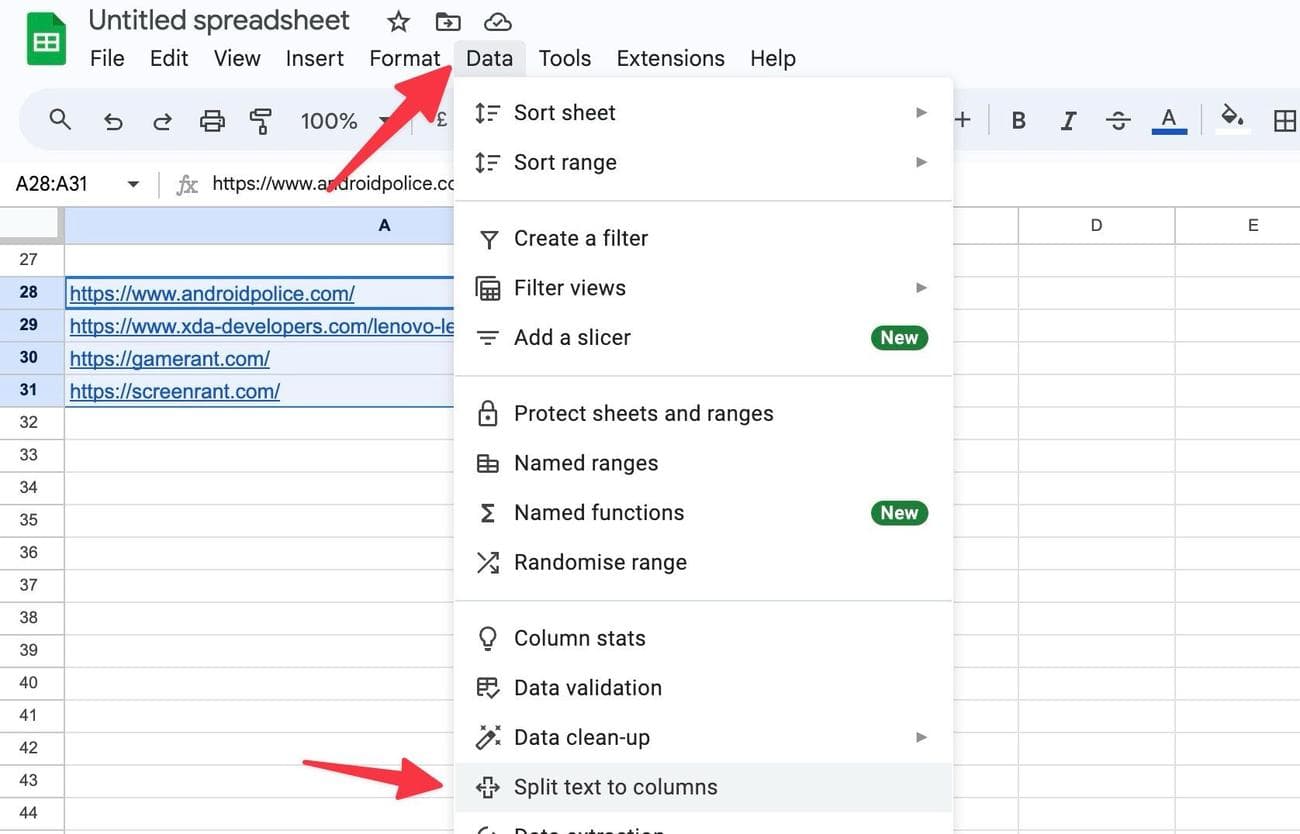
-
Επιλέγω
Διαχωριστής
και κάντε κλικ
Εθιμο
.
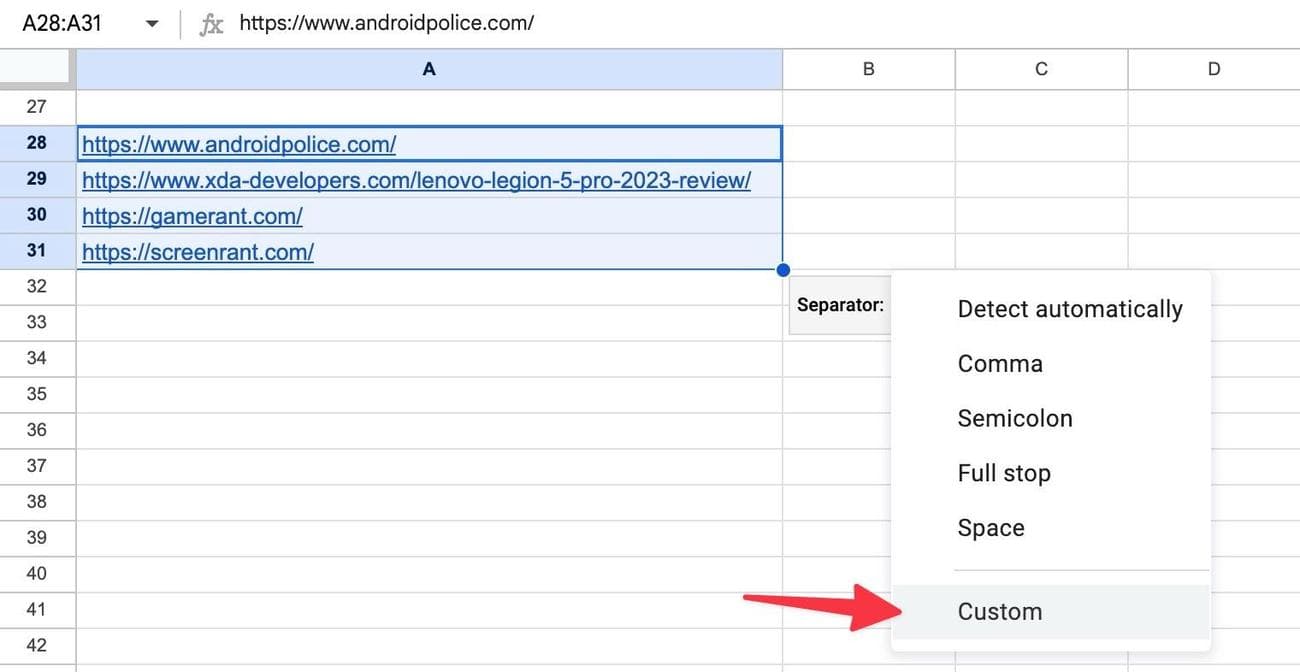
-
Τύπος
/
και θα πρέπει να εμφανιστεί μια ξεχωριστή στήλη με τα ονόματα τομέα.
Μπορεί να παρατηρήσετε μια κενή στήλη εδώ. Αυτό συμβαίνει επειδή κάθε κάθετο προς τα εμπρός θεωρείται διαχωριστικό. Για να αφαιρέσετε την κενή στήλη, πληκτρολογήστε
//
στο προσαρμοσμένο πεδίο.
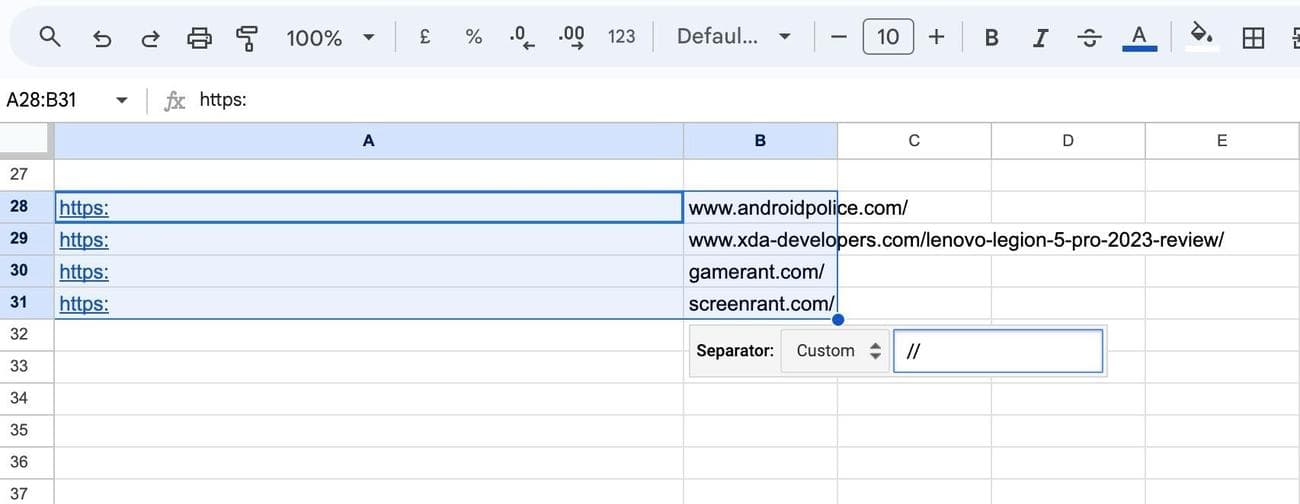
Διαχωρίστε τη διεύθυνση ηλεκτρονικού ταχυδρομείου σε όνομα χρήστη και όνομα τομέα στα Φύλλα Google
Όταν έχετε πολλές διευθύνσεις email σε ένα υπολογιστικό φύλλο, χρησιμοποιήστε τα παρακάτω βήματα για να τις χωρίσετε σε χρόνο μηδέν.
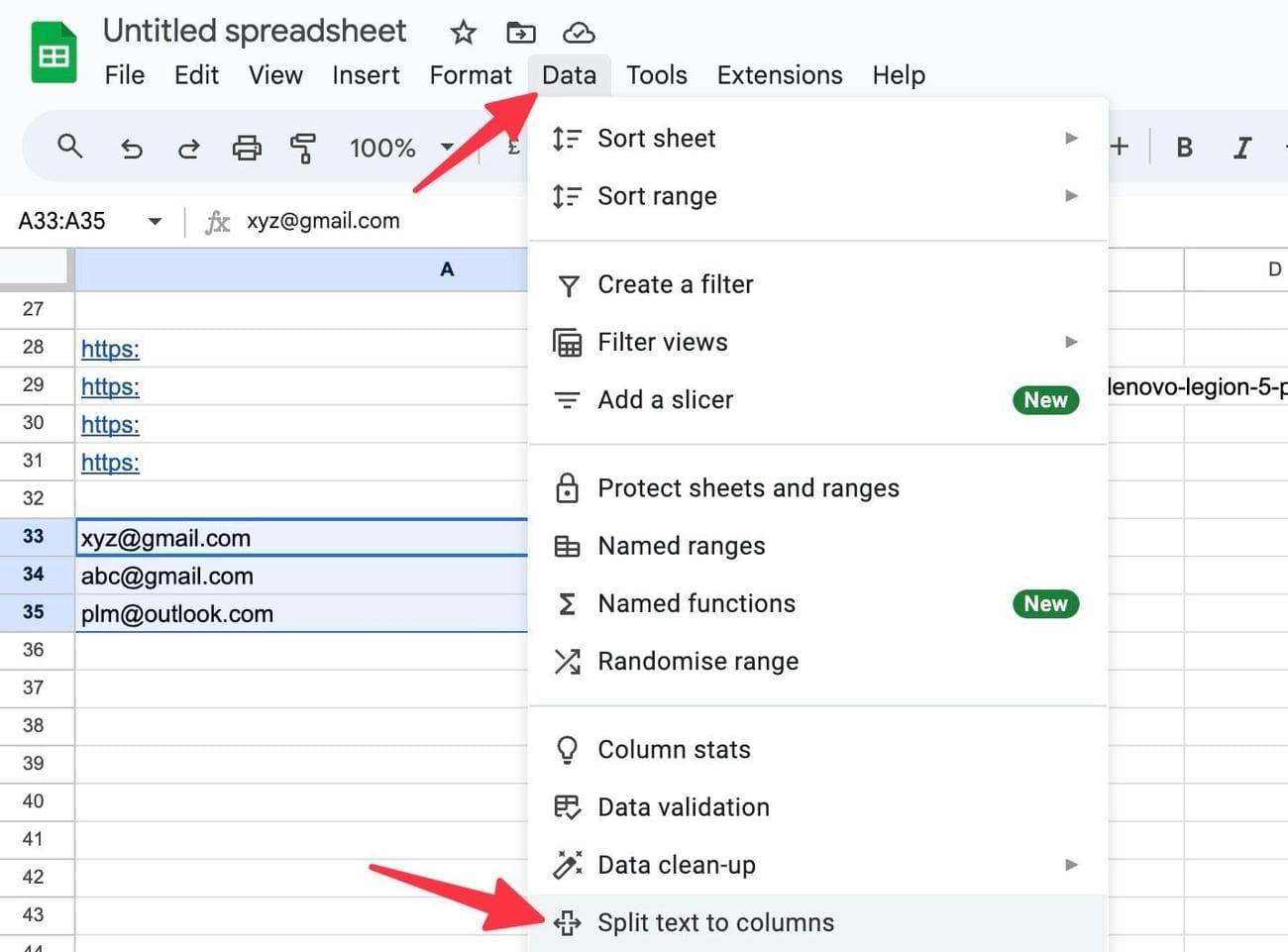
- Επιλέξτε ένα υπολογιστικό φύλλο και κάντε κλικ στα σχετικά κελιά.
-
Παω σε
Δεδομένα
και ανοιχτό
Διαίρεση κειμένου σε στήλες
.
-
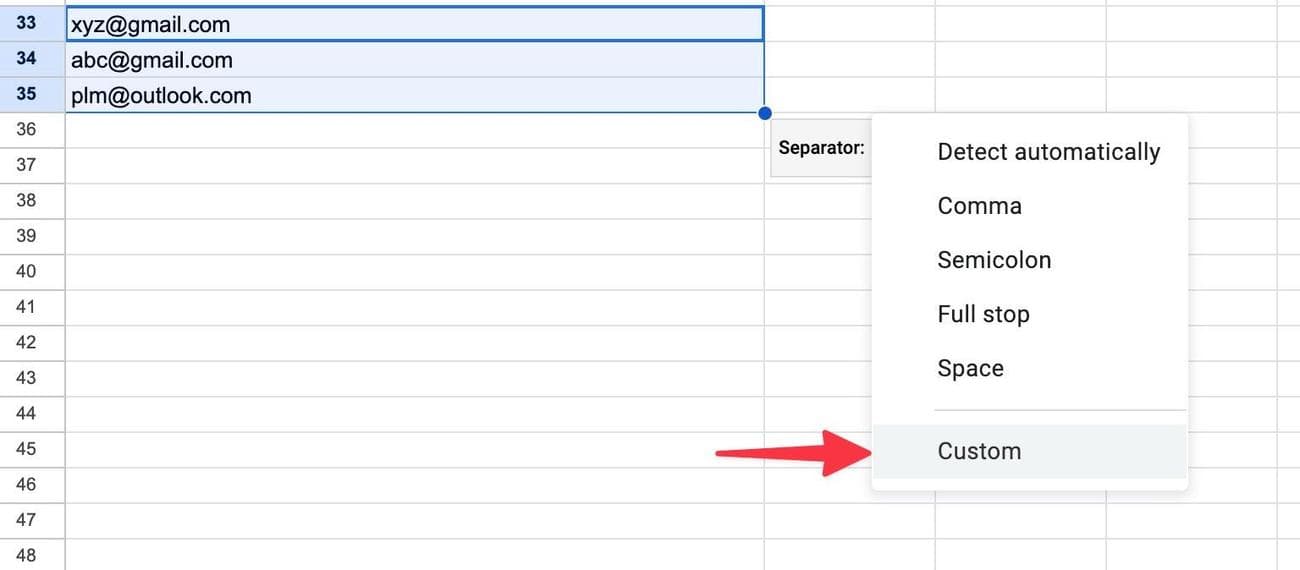
Κάντε κλικ
Διαχωριστής
και ανοιχτό
έθιμο
.
-
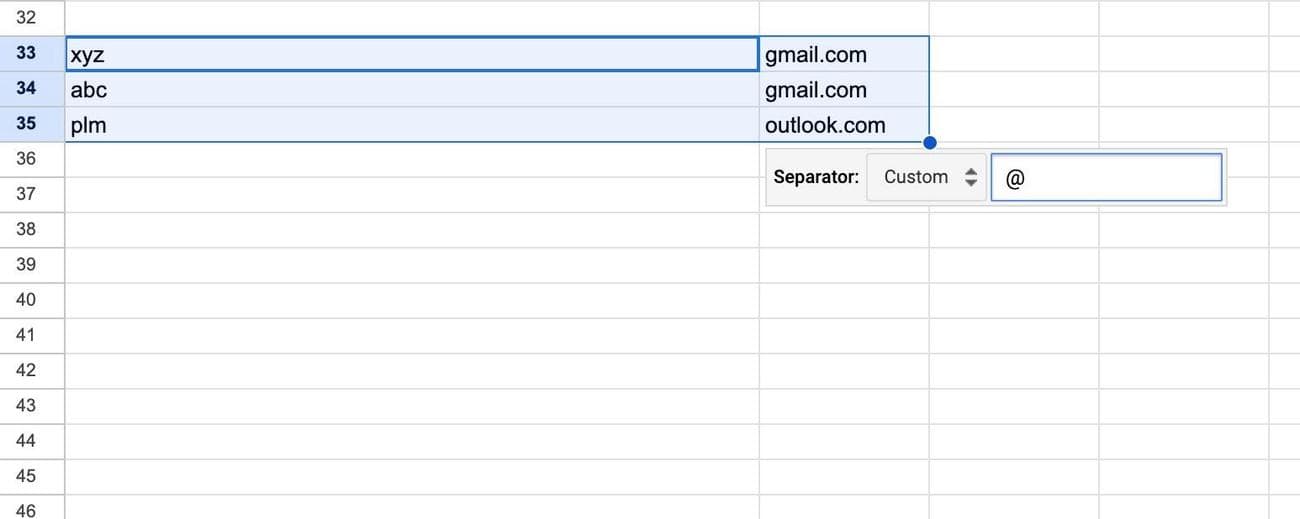
Τύπος
@
και τα Φύλλα Google διαχωρίζουν το όνομα χρήστη και το όνομα τομέα.
Δεν υπάρχει τρόπος να χωρίσετε το κείμενο σε στήλες στις εφαρμογές των Φύλλων Google για κινητά και
tablet
. Πρέπει να χρησιμοποιήσετε την έκδοση web για να ολοκληρώσετε την εργασία.
Χρησιμοποιήστε τα ηλεκτρικά εργαλεία για να χωρίσετε το κείμενο σε στήλες Φύλλα Google
Χρησιμοποιήστε το πρόσθετο Power Tools, εάν θέλετε περισσότερο έλεγχο στον διαχωρισμό του κειμένου σε στήλες στα Φύλλα Google. Είναι ένα από τα καλύτερα πρόσθετα των Φύλλων Google για να βελτιώσετε την εμπειρία σας. Ακολουθήστε τα παρακάτω βήματα για να το ελέγξετε σε δράση.
-
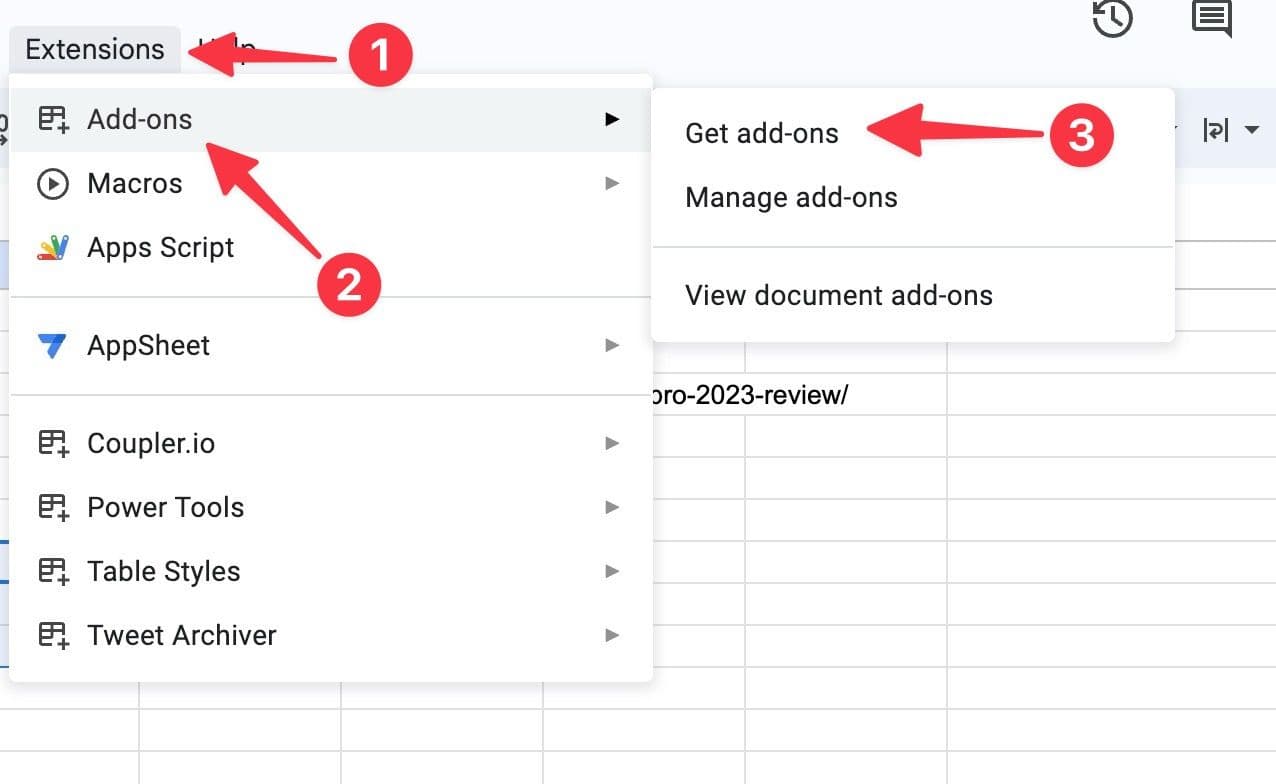
Ανοίξτε ένα υπολογιστικό φύλλο και κάντε κλικ
Επεκτάσεις
στην κορυφή. Επεκτείνουν
Πρόσθετα
και επιλέξτε
Λάβετε πρόσθετα
.
-
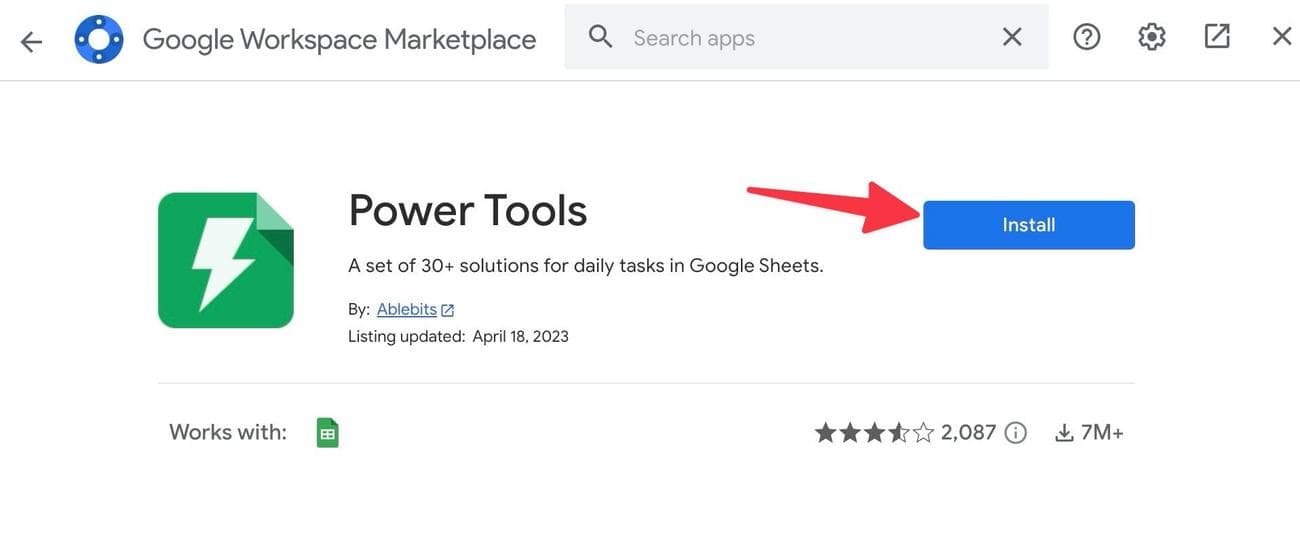
Ψάχνω για
Ηλεκτρικά εργαλεία
. -
Εγκαταστήστε την επέκταση στον λογαριασμό σας Google. Δώστε του τα απαραίτητα δικαιώματα.
-
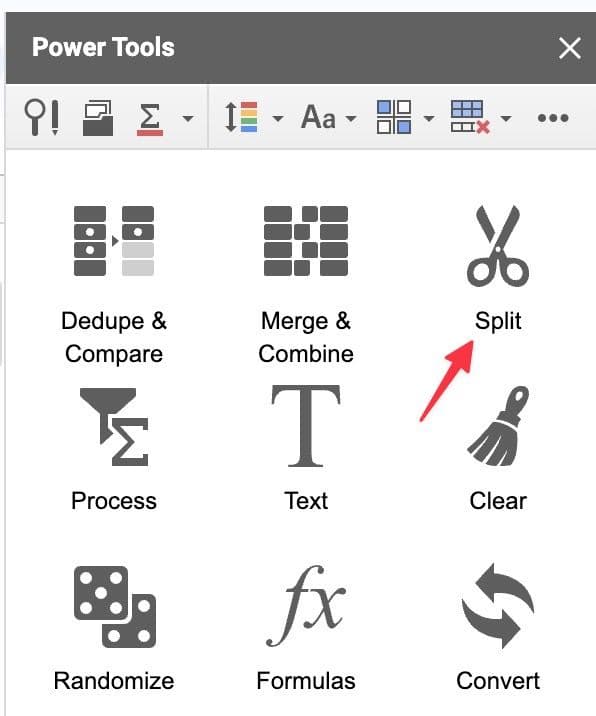
Ελέγξτε τα Ηλεκτρικά Εργαλεία από την πλαϊνή γραμμή. Επιλέγω
Διαίρεση
. -
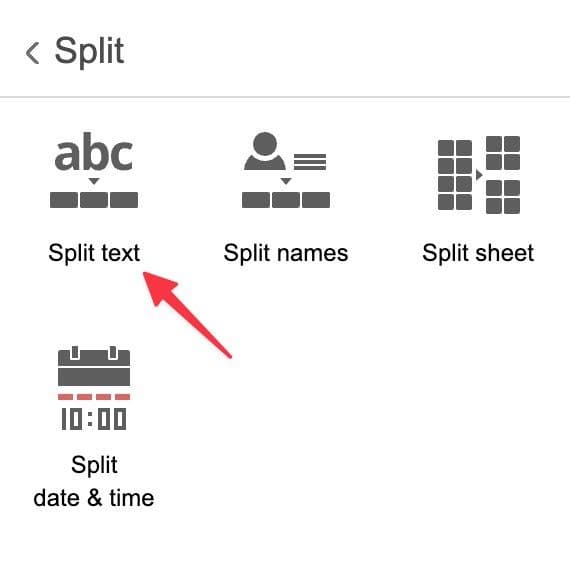
Κάντε κλικ
Διαίρεση κειμένου
.
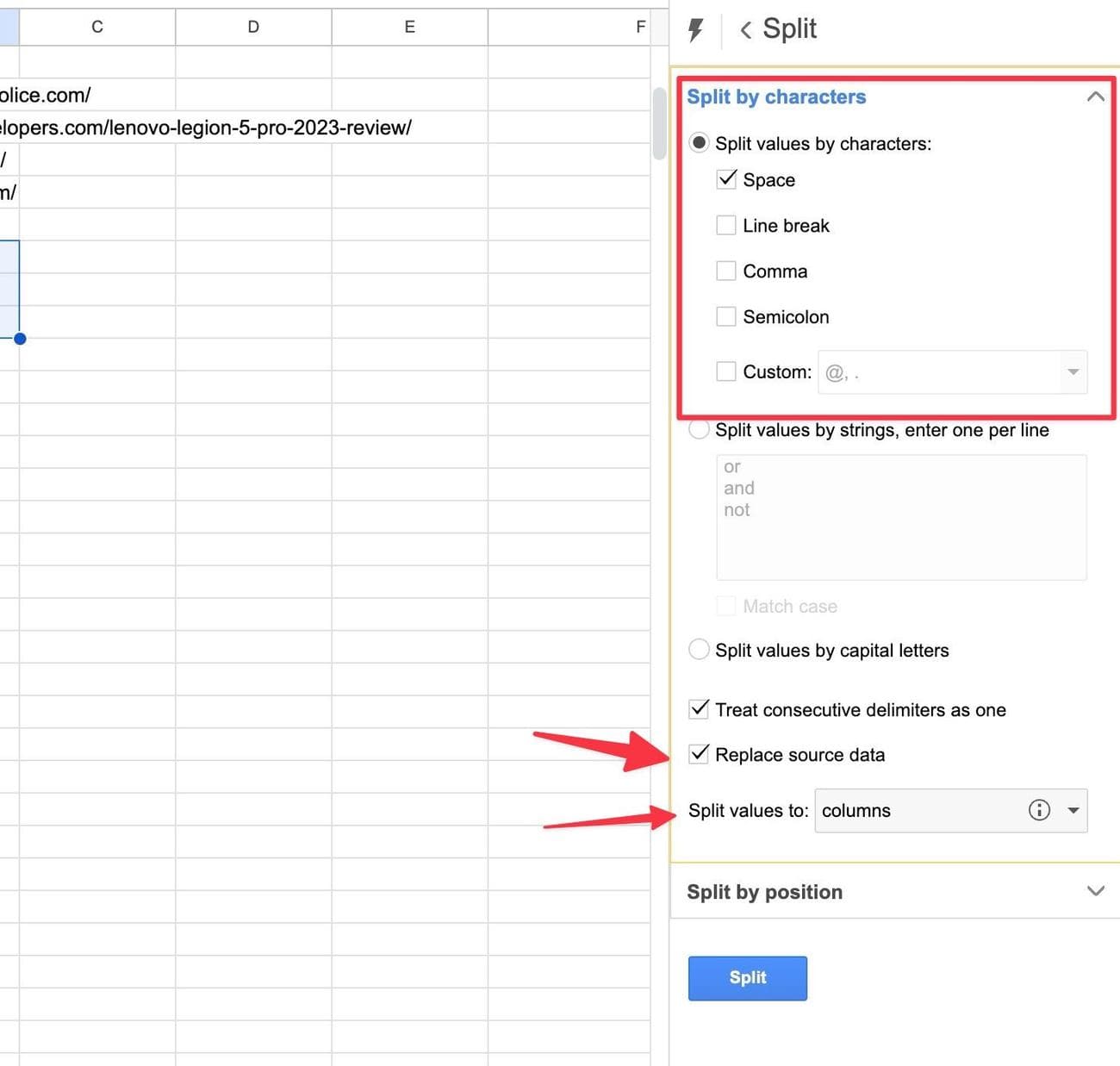
- Μπορείτε να χωρίσετε κατά διάστημα, αλλαγή γραμμής, κόμμα, ερωτηματικό ή προσαρμοσμένο χαρακτήρα. Μπορείτε επίσης να χωρίσετε το κείμενο με συμβολοσειρές και κεφαλαία γράμματα.
- Το Power Tools προσφέρει επίσης μια επιλογή που δεν αντικαθιστά τα δεδομένα προέλευσης.
- Μπορείτε να χωρίσετε τις τιμές σε στήλες και σειρές.
-
Επεκτείνουν
Διαχωρισμός ανά θέση
και ορίστε μια ακριβή θέση για να σπάσετε το κείμενο σε στήλες. Επιλέξτε τις σχετικές επιλογές και επιλέξτε
Διαίρεση
.
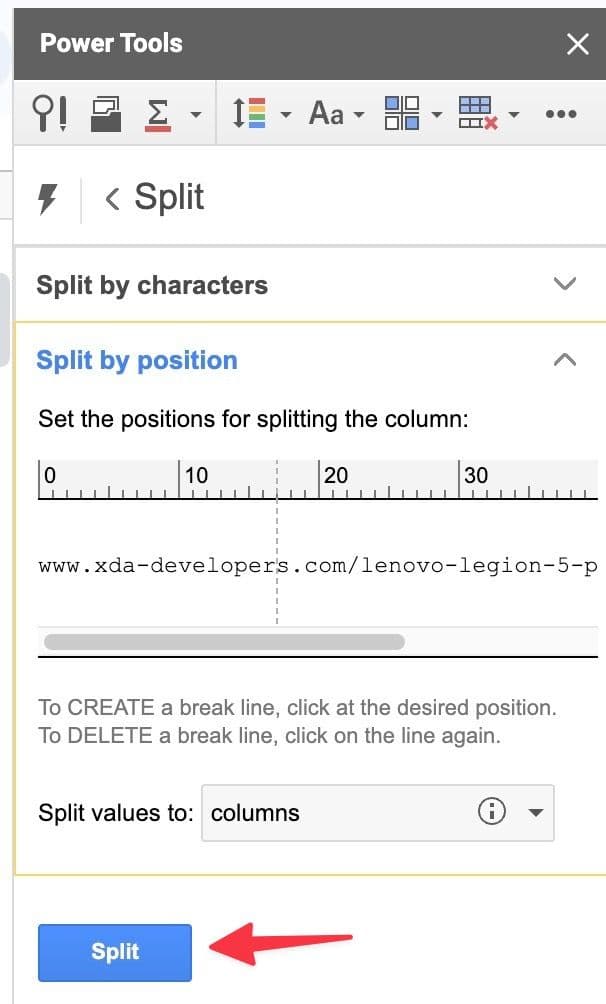
Η επέκταση Φύλλων Google προσφέρει επίσης ένα ειδικό εργαλείο που χωρίζει την ημερομηνία και την ώρα.
Βελτιώστε την παραγωγικότητά σας με τα Φύλλα Google
Ο ενσωματωμένος Διαίρεση κειμένου σε στήλες είναι μια καθαρή λειτουργία για εξοικονόμηση παραγωγικών ωρών στα Φύλλα Google. Ωστόσο, η όλη εμπειρία δεν είναι τέλεια. Εάν αντιμετωπίζετε συχνά σφάλματα, μη φόρτωση υπολογιστικών φύλλων, άρνηση πρόσβασης και άλλα ζητήματα, διαβάστε τον ειδικό μας οδηγό για να διορθώσετε κοινά προβλήματα των Φύλλων Google εν κινήσει.

