
Πώς να ρυθμίσετε τους Χάρτες Google στο Fitbit Sense 2 ή το Versa 4
Το Sense 2 και το Versa 4 δεν διαθέτουν
Google
Assistant, αλλά διαθέτουν Χάρτες
Τα Fitbit Sense 2 και Fitbit Versa 4 σε στυλ ρολογιού κυκλοφόρησαν το 2022, λίγους μήνες πριν από την
Ρολόι Google Pixel
. Με αθλητικές υψηλές τιμές σε σύγκριση με τα περισσότερα προγράμματα παρακολούθησης φυσικής κατάστασης και περιορισμένη λειτουργικότητα σε σύγκριση με τα πλήρη έξυπνα ρολόγια, τα Sense και Versa δεν είναι τόσο εύκολο να προτείνουμε όσο πολλά από τα αγαπημένα μας προγράμματα παρακολούθησης φυσικής κατάστασης. Ωστόσο, έχουν ένα μοναδικό και χρήσιμο χαρακτηριστικό μεταξύ των fitness trackers. Έρχονται με ενσωμάτωση Χαρτών Google που παρέχει λεπτομερείς οδηγίες πλοήγησης στον καρπό σας. Δείτε πώς να το ρυθμίσετε.
Πώς να ρυθμίσετε τους Χάρτες Google στο Fitbit Sense 2 ή το Versa 4
Η λήψη οδηγιών των Χαρτών Google στο συμβατό Fitbit tracker είναι απλή και η εφαρμογή Fitbit κάνει τη διαδικασία εύκολη στην παρακολούθηση. Δείτε πώς μπορείτε να το κάνετε.
-
Ανοιξε το
Εφαρμογή Fitbit
. -
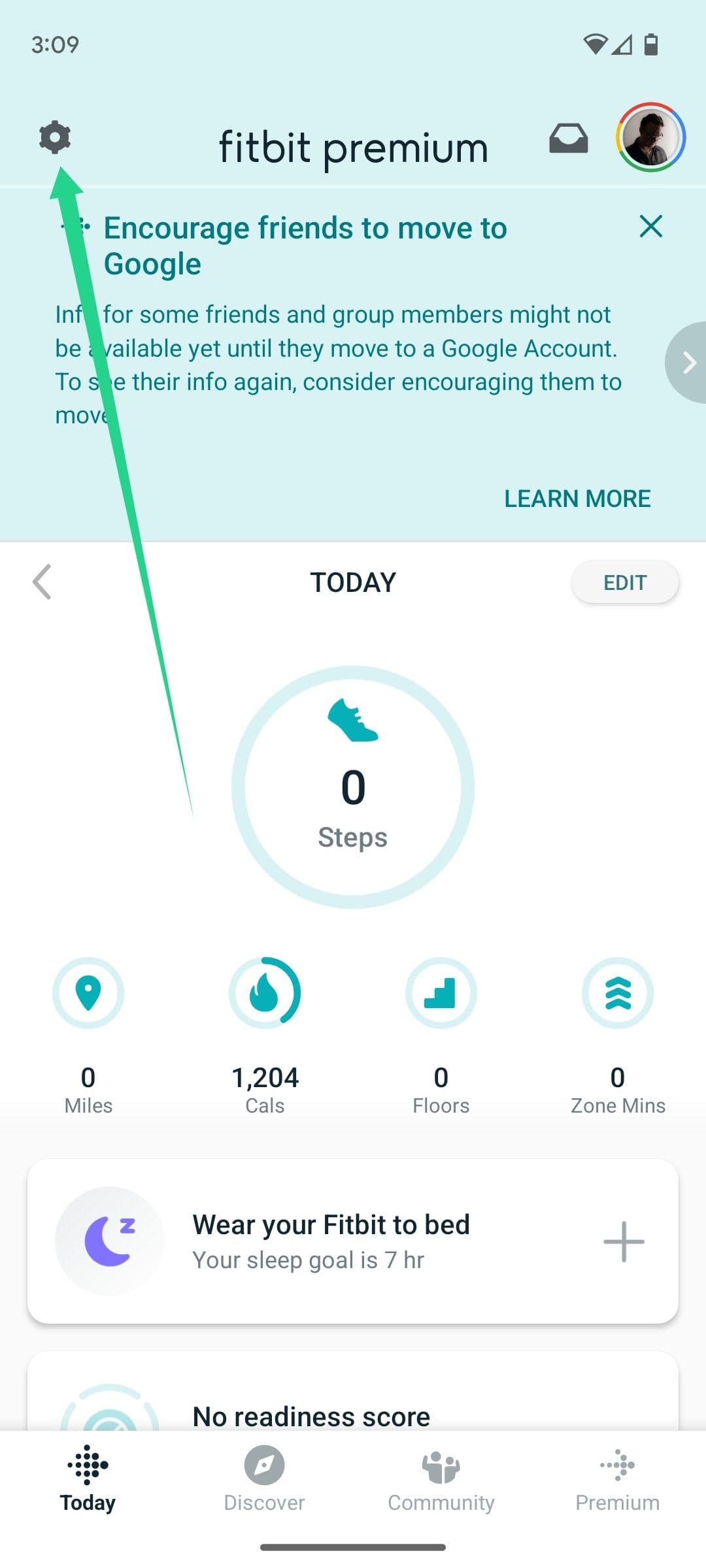
Πατήστε το
εικονίδιο ρυθμίσεων
στην επάνω αριστερή γωνία. -
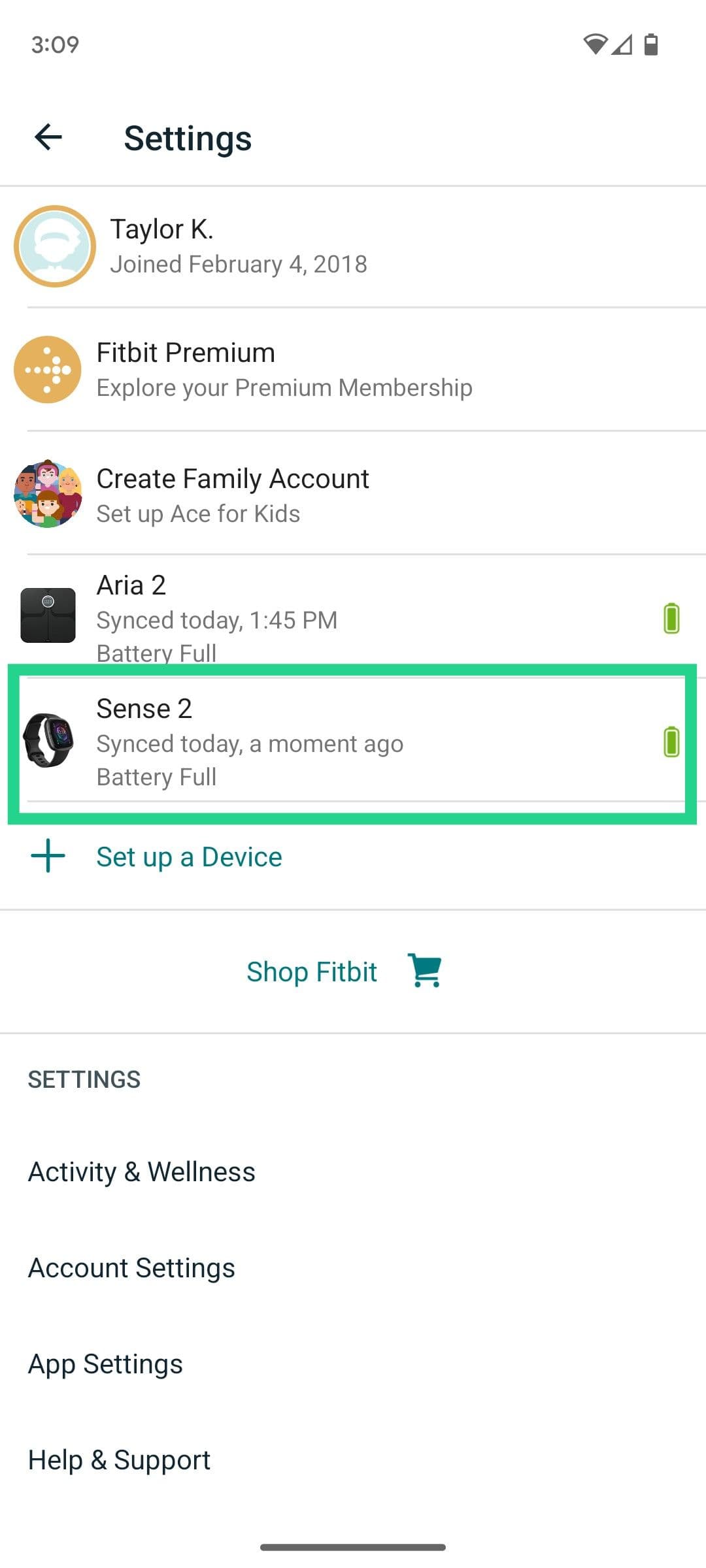
Πατήστε το εικονίδιο του Sense 2 ή του Versa 4.
-
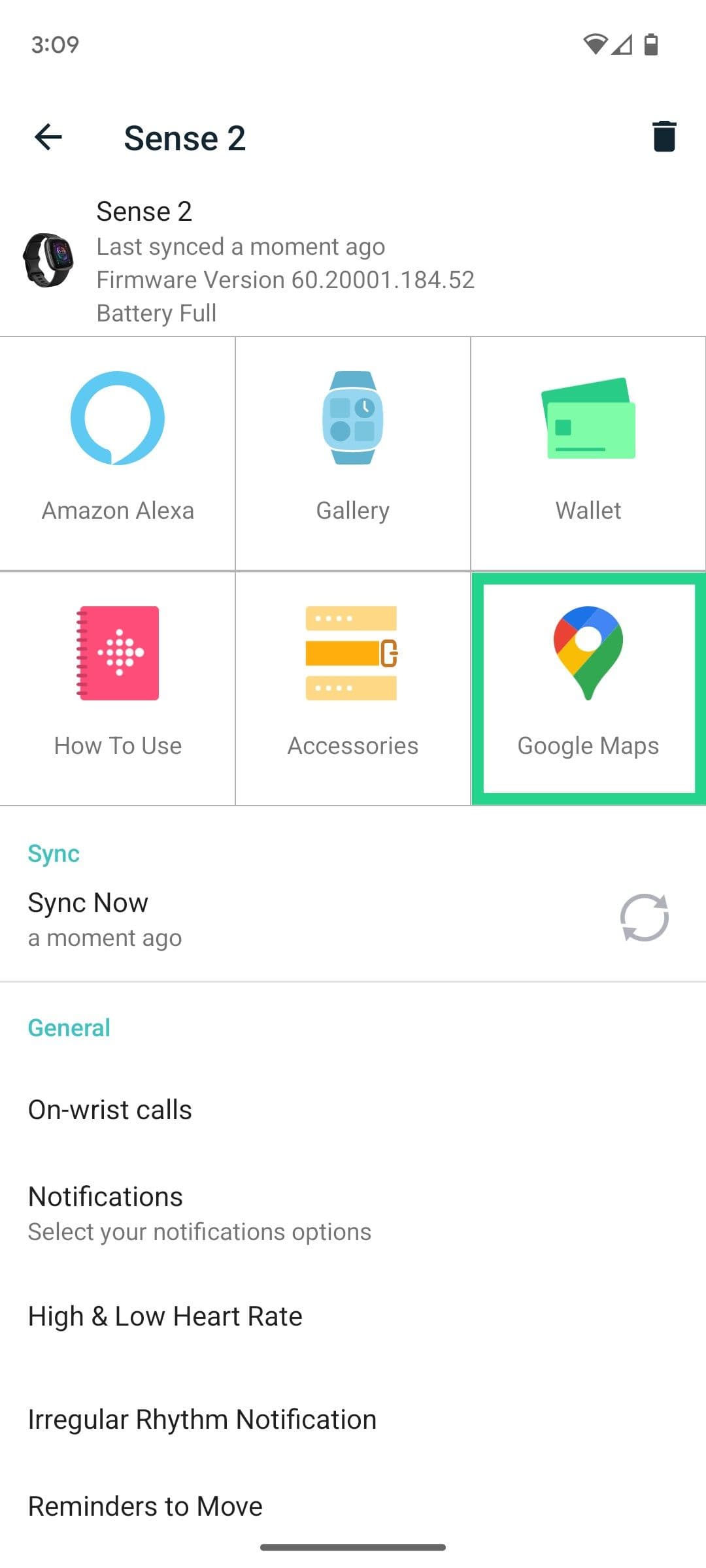
Παρακέντηση
Χάρτες Google
. -
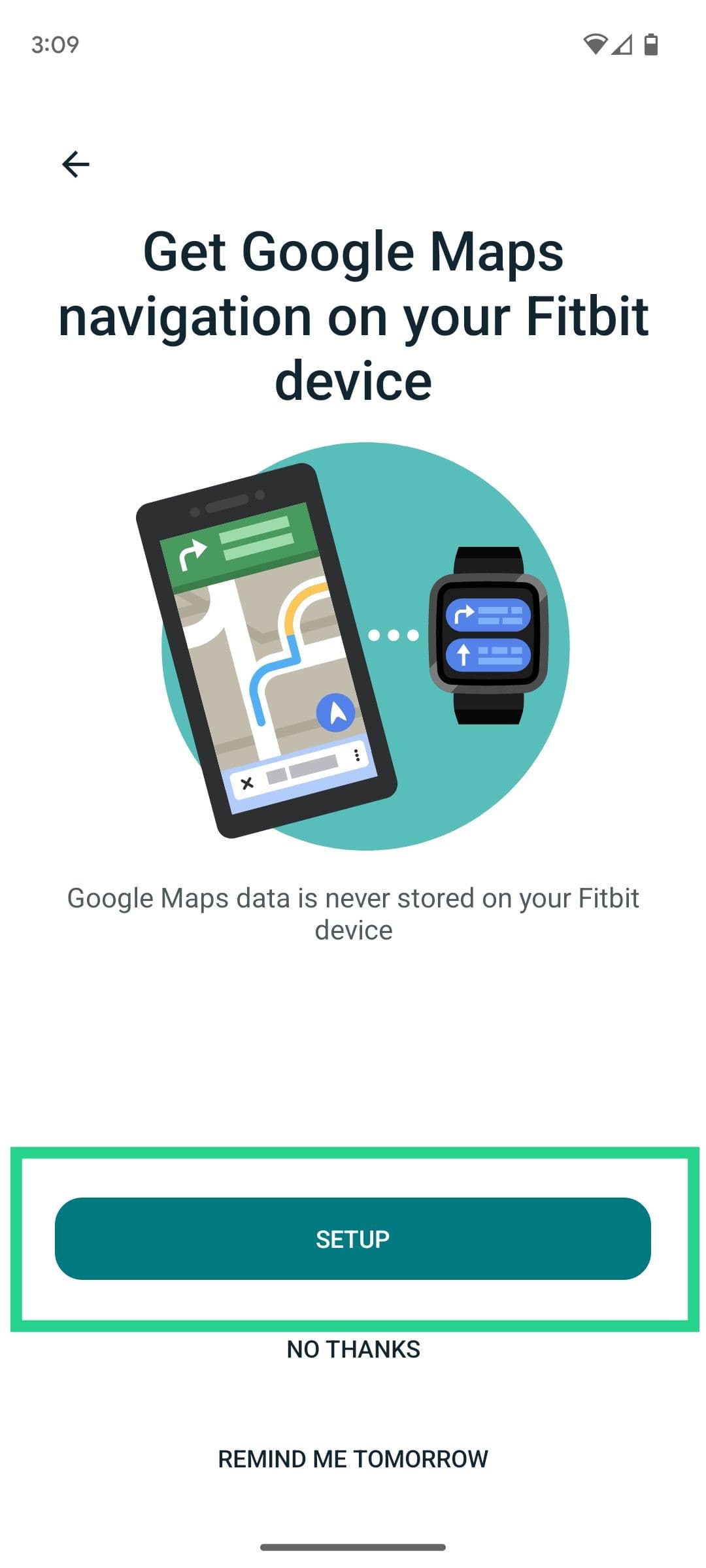
Παρακέντηση
Ρύθμιση
.
-
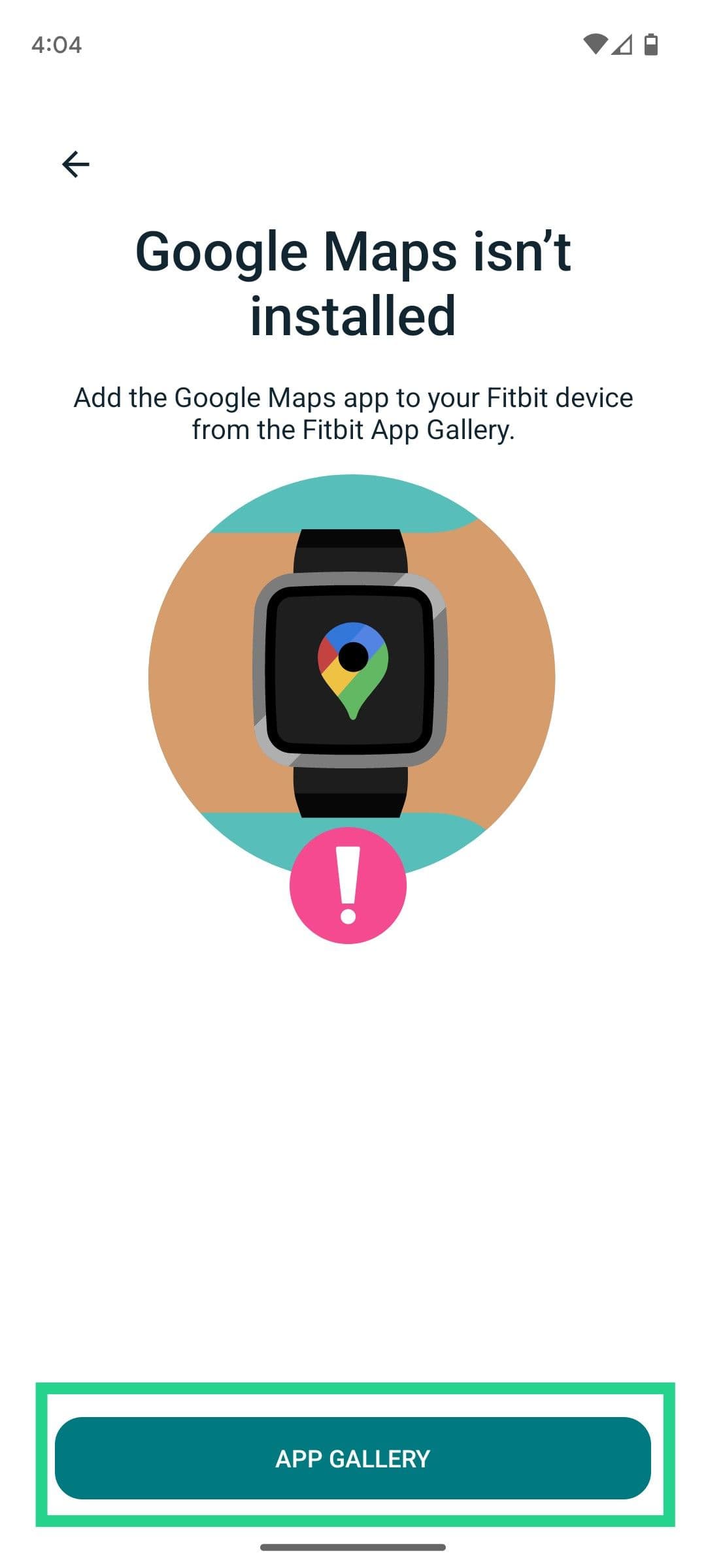
Εάν οι Χάρτες Google δεν είναι εγκατεστημένοι στη συσκευή σας Fitbit, θα σας ζητηθεί να την εγκαταστήσετε. Παρακέντηση
App Gallery
. Εάν οι Χάρτες Google είναι ήδη εγκατεστημένοι, μεταβείτε στο βήμα 9. -
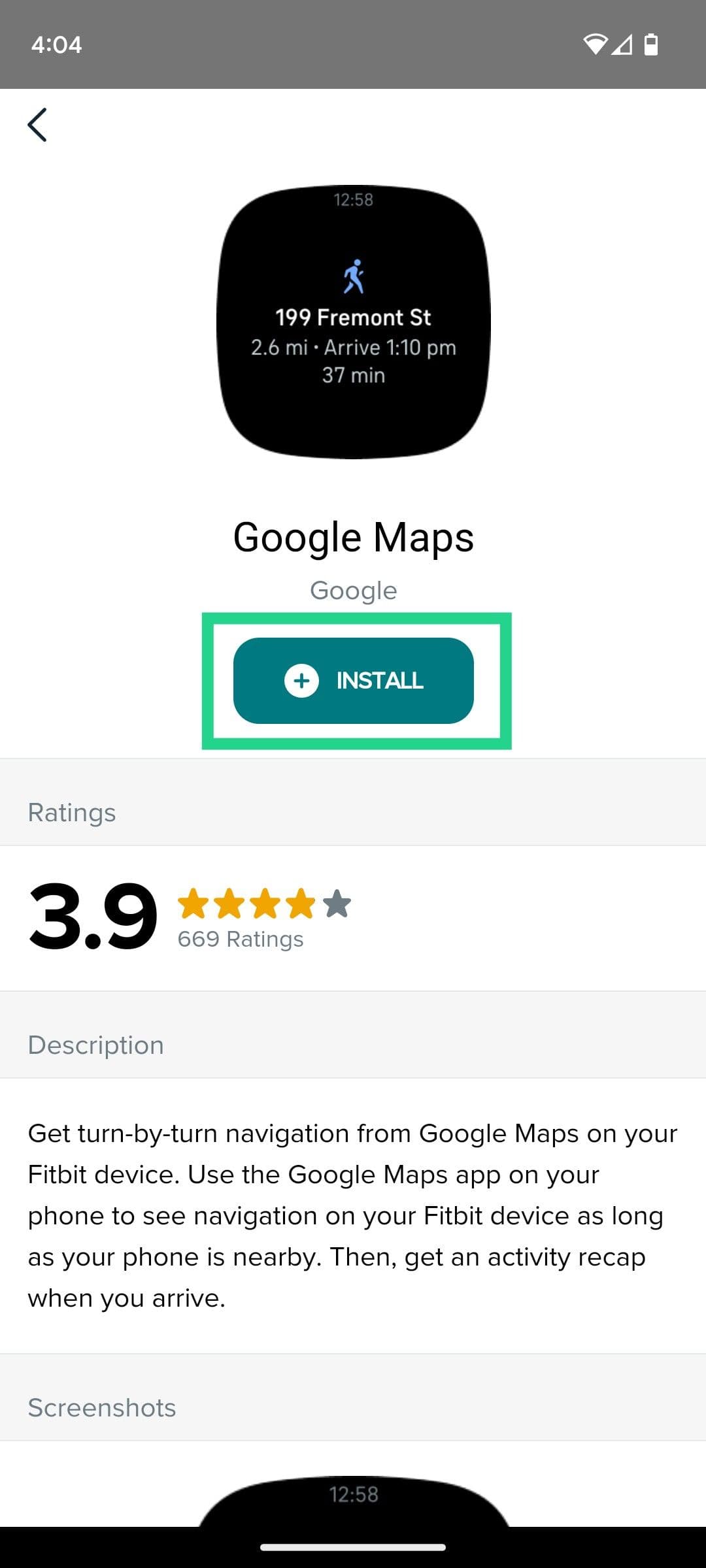
Παρακέντηση
Εγκαθιστώ
.
-
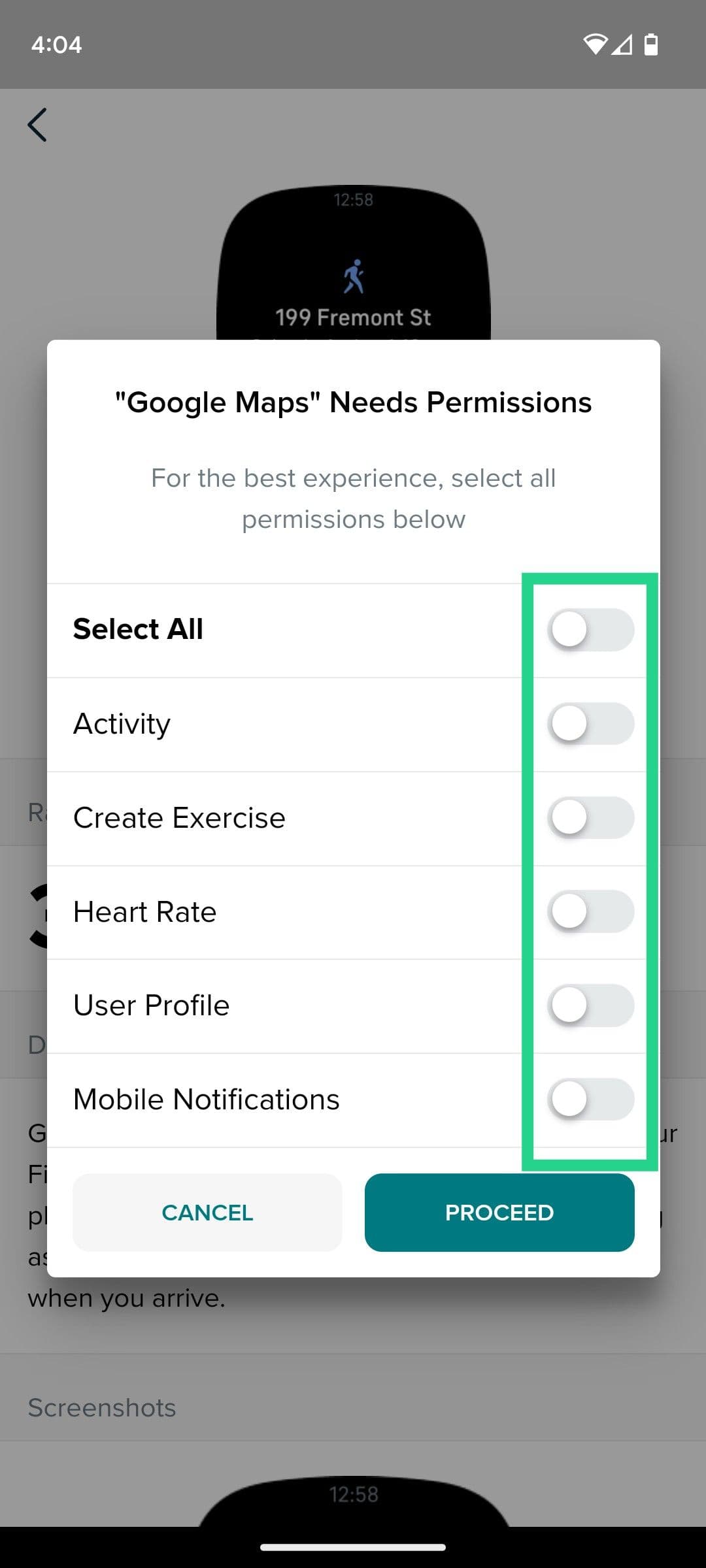
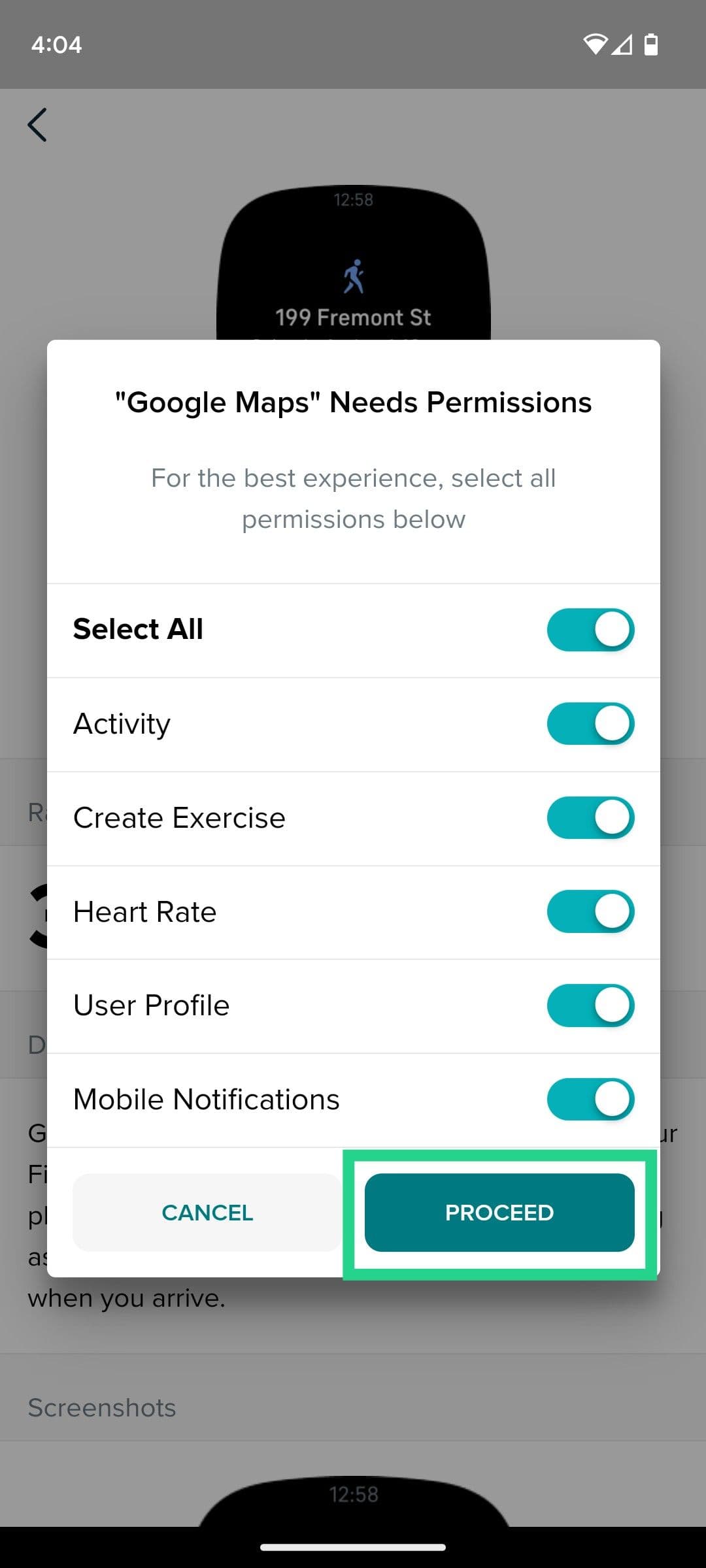
Εκχωρήστε στους Χάρτες Google τα απαραίτητα δικαιώματα και πατήστε
Προχωρώ
.
-
Στην οθόνη Ολοκληρωμένη ρύθμιση, πατήστε
Εγινε
.
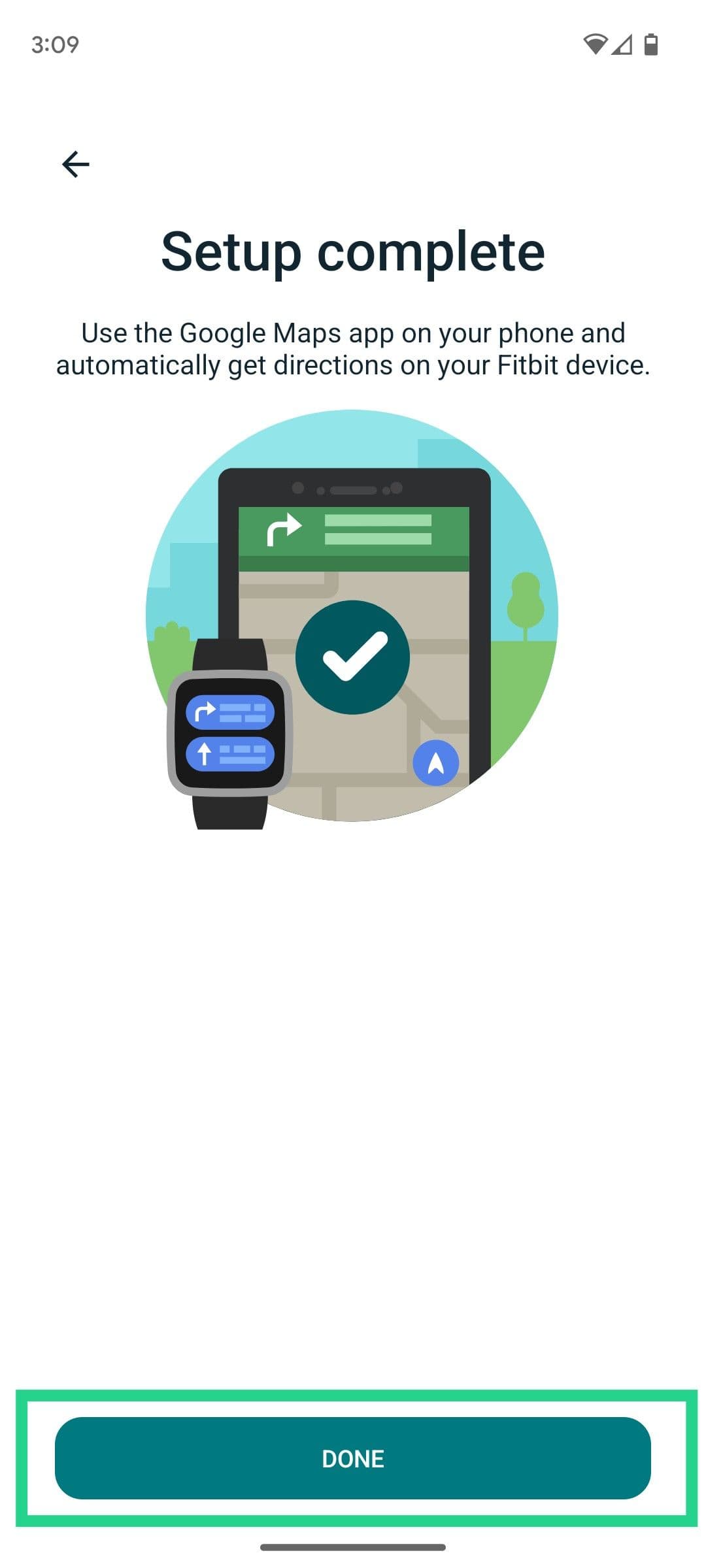
Με αυτό, οι Χάρτες Google είναι έτοιμοι για χρήση στη συσκευή σας Fitbit.
Πώς να χρησιμοποιήσετε τους Χάρτες Google στο Fitbit Sense 2 ή το Versa 4
Η εφαρμογή Χάρτες Google στο Fitbit Sense 2 ή στο Fitbit Versa 4 είναι συνδεδεμένη με την εφαρμογή Χάρτες Google στο τηλέφωνό σας, η οποία κάνει όλη τη βαριά άρση. Από προεπιλογή, όταν ξεκινάτε την πλοήγηση με τα πόδια ή το ποδήλατο στην εφαρμογή Χάρτες Google στο τηλέφωνό σας, οι οδηγίες παραδίδονται αυτόματα στον καρπό σας. Εάν προτιμάτε να λαμβάνετε οδηγίες στο τηλέφωνό σας, απενεργοποιήστε αυτήν τη λειτουργία είτε για ποδήλατο είτε για περπάτημα. Μπορείτε επίσης να ενεργοποιήσετε τις οδηγίες στο Fitbit για πλοήγηση οδήγησης.
Παρακέντηση
Χάρτες Google
στις ρυθμίσεις της συσκευής σας Fitbit (όπως περιγράφεται παραπάνω στα βήματα 1 έως 4) για αλλαγή όταν εμφανίζονται οι οδηγίες στο Fitbit. Εδώ, παρουσιάζονται εύκολα κατανοητές επιλογές για προσαρμογή όταν ανοίγουν οι Χάρτες Google στο Fitbit σας και η επιλογή αποσύνδεσης των Χαρτών Google από το Fitbit.
Κοιτάζοντας πέρα από το Fitbit
Αν ψάχνετε για μια συσκευή με περισσότερες εφαρμογές στον καρπό, βγείτε έξω από τη φούσκα του fitness tracker. Όταν είστε έτοιμοι να κάνετε αυτό το άλμα, έχουμε μια εύχρηστη λίστα με υπέροχα ρολόγια
Wear OS
που μπορείτε να δείτε. Εκτελούν τους Χάρτες Google και πολλές άλλες εφαρμογές.

