
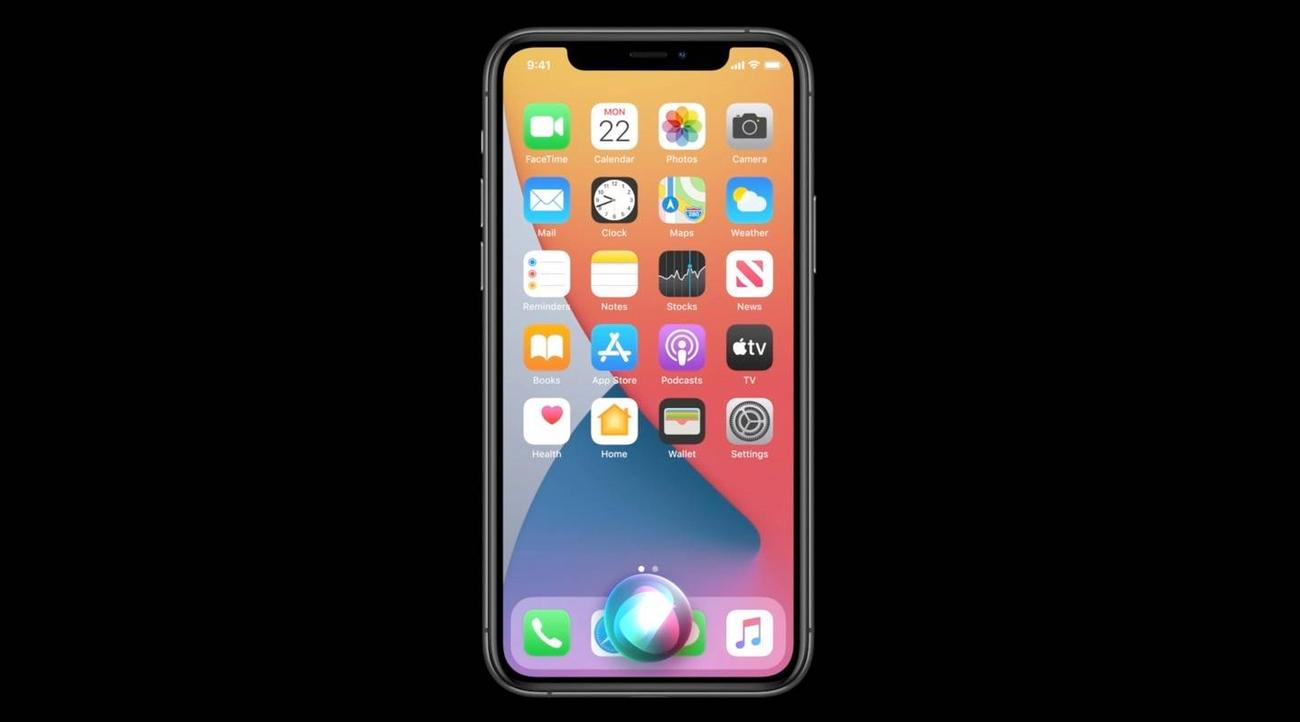
Το iPhone σας μπορεί να κρυφακούει όλα όσα λέτε
Πρόσφατα σας έδειξα πώς να βεβαιωθείτε ότι καμία ύπουλη εφαρμογή smartphone δεν κρυφακούει το
iPhone
και το Android σας. Ενώ επικεντρώθηκα σε βασικές άδειες απορρήτου που πρέπει να ελέγχετε από καιρό σε καιρό, όπως το μικρόφωνο και η κάμερα, είπα ότι τα ακουστικά είναι προφορτωμένα με γνήσιες εφαρμογές που υποτίθεται ότι κάνουν κάποια υποκλοπή. Το Siri (iPhone) και το
Google
Assistant (Android) ακούνε πάντα μια καυτή λέξη που τους επικαλείται.
Εάν ανησυχείτε μήπως το Siri ή ο Βοηθός Google ακούει κάθε λέξη σας, μπορείτε να τα απενεργοποιήσετε. Σε αυτό που ακολουθεί παρακάτω, θα σας δείξω πώς να σταματήσετε το iPhone σας από το να σας κρυφακούει.
Οι εικονικοί βοηθοί μπορεί να είναι αρκετά χρήσιμοι, καθώς σας επιτρέπουν να αλληλεπιδράτε με συσκευές iPhone και Android μέσω φωνής. Πιστεύω επίσης ότι η φωνή θα παίξει μεγάλο ρόλο στο μέλλον των υπολογιστών, ειδικά όταν μιλήσουμε με λογισμικό παρόμοιο με το
ChatGPT
για προϊόντα όπως ο χωρικός υπολογιστής Vision Pro της
Apple
.
Έχοντας αυτό κατά νου, νομίζω ότι είναι ασφαλές να έχετε ενεργοποιημένο το Siri, περιμένοντας ανά πάσα στιγμή τις προτροπές σας “Hey Siri”. Σε αυτήν τη σημείωση, θα είναι ακόμα πιο εύκολη η αλληλεπίδραση με τον φωνητικό βοηθό της Apple στο iOS 17. Η Apple θα αφαιρέσει το σωματίδιο “Hey”, επομένως θα πρέπει να πείτε μόνο “Siri” για να καλέσετε τον φωνητικό βοηθό. Μακάρι μόνο η Siri να ήταν καλύτερη στο να κάνει τα πράγματα.
Λειτουργίες απορρήτου Siri στο iPhone
Επίσης, θα σας υπενθυμίσω ότι η Apple κάνει πολλά για το απόρρητο των χρηστών του iPhone. Αυτό περιλαμβάνει τον φωνητικό βοηθό. Ορισμένα από τα αιτήματα Siri υποβάλλονται σε επεξεργασία στη συσκευή. Άλλα αποστέλλονται στην Apple και μερικά από αυτά μπορεί να τα δουν πραγματικοί άνθρωποι.
Η Apple έχει
ένα έγγραφο
αυτό εξηγεί τι είδους δεδομένα θα στείλει η Siri στους διακομιστές της:
Όταν χρησιμοποιείτε το Siri, η συσκευή σας θα υποδεικνύει στις Ρυθμίσεις Siri εάν τα πράγματα που λέτε υποβάλλονται σε επεξεργασία στη συσκευή σας και δεν αποστέλλονται σε διακομιστές Siri. Διαφορετικά, οι φωνητικές σας είσοδοι αποστέλλονται και υποβάλλονται σε επεξεργασία σε διακομιστές Siri. Σε όλες τις περιπτώσεις, οι μεταγραφές των αλληλεπιδράσεών σας θα αποστέλλονται στην Apple για την επεξεργασία των αιτημάτων σας.
Όταν χρησιμοποιείτε την Υπαγόρευση, η συσκευή σας θα υποδεικνύει στις Ρυθμίσεις πληκτρολογίου εάν οι φωνητικές εισαγωγές και οι μεταγραφές για γενικό κείμενο Υπαγόρευσης (για παράδειγμα, σύνταξη μηνυμάτων και σημειώσεων, αλλά όχι υπαγόρευση σε πλαίσιο αναζήτησης) υποβάλλονται σε επεξεργασία στη συσκευή σας και δεν αποστέλλονται σε διακομιστές Siri . Διαφορετικά, τα πράγματα που υπαγορεύετε αποστέλλονται και υποβάλλονται σε επεξεργασία στον διακομιστή.
Επιπλέον, με το Siri και την Υπαγόρευση, το iPhone σας θα στείλει τους ακόλουθους τύπους δεδομένων στην Apple:
Ονόματα επαφών, ψευδώνυμα και σχέσεις (για παράδειγμα, “ο μπαμπάς μου”), εάν τα ρυθμίσετε στις επαφές σας
Μουσική και podcast που απολαμβάνετε
Τα ονόματα των συσκευών σας και των μελών του Family Sharing
Ονόματα αξεσουάρ, σπίτια, σκηνές, κοινόχρηστα μέλη του σπιτιού στην εφαρμογή Home και προφίλ χρηστών Apple TV
Ετικέτες για στοιχεία, όπως ονόματα ατόμων στις Φωτογραφίες, ονόματα συναγερμών και ονόματα σε λίστες Υπενθυμίσεων
Ονόματα εφαρμογών που είναι εγκατεστημένες στη συσκευή σας και συντομεύσεις που προσθέσατε μέσω του Siri
Το έγγραφο υποστήριξης λέει ότι τα αιτήματά σας σχετίζονται με ένα τυχαίο αναγνωριστικό και όχι με το Apple ID σας.
Πώς να επαναφέρετε τα δεδομένα σας Siri
Είναι σημαντικό να σημειωθεί ότι η Siri θα στείλει δεδομένα στην Apple μόνο αφού καλέσετε τον βοηθό. Δεν θα καταγράφει αυτό που μιλάτε στο τηλέφωνο όταν δεν απευθύνεστε σε αυτό.
Επίσης, η Apple αποθηκεύει περίπου έξι μήνες ιστορίας του Siri που σχετίζεται με αυτό το τυχαίο αναγνωριστικό. Στη συνέχεια, η Apple διαχωρίζει τα δεδομένα αλλά τα διατηρεί για έως και δύο χρόνια για να βελτιώσει το Siri και την Υπαγόρευση.
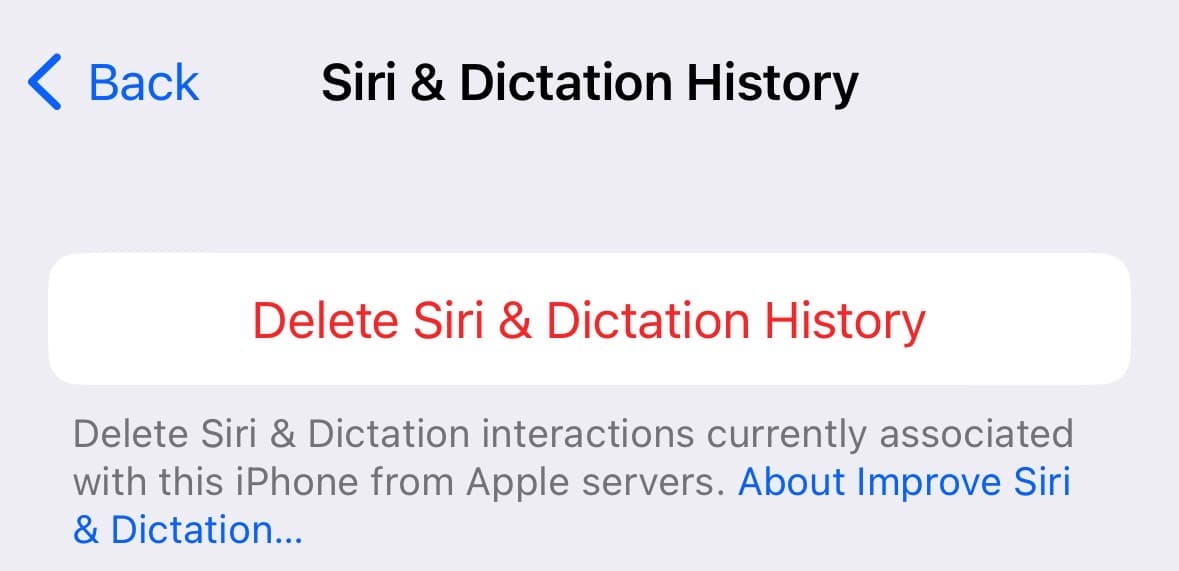
Αντί να απενεργοποιήσετε εντελώς το Siri, μπορείτε να διαγράψετε μη αυτόματα το ιστορικό Siri και Υπαγόρευσης. Κατευθύνομαι προς
Ρυθμίσεις
πατήστε
και αναζητήστε το
. Θα βρείτε το
επιλογή. Αυτό θα διακόψει τη σύνδεση μεταξύ του iPhone σας και των δεδομένων Siri που έχει η Apple από εσάς.
Ξεπλύνετε και επαναλάβετε με άλλες συσκευές Apple που μπορεί να χρησιμοποιήσετε με το Siri. Επίσης, επαναλάβετε τη διαδικασία κάθε λίγους μήνες.
Πώς να απενεργοποιήσετε το “Hey Siri” στο iPhone
Εάν θέλετε να σταματήσετε τη Siri να ακούει εντελώς την εντολή “Hey Siri”, μπορείτε να το κάνετε. Ειδικά αν ανησυχείτε, μπορεί να πείτε κάτι που ακούγεται σαν “Hey Siri” και στη συνέχεια το iPhone θα προσπαθήσει να ανταποκριθεί και ενδεχομένως να στείλει τα δεδομένα που καταγράφει στους διακομιστές της Apple.
Κατευθυνθείτε στο ίδιο
μενού. Εδώ, μπορείτε να απενεργοποιήσετε
Ακούστε το “Hey Siri”,
και το iPhone θα σταματήσει να απαντά στις εντολές σας.
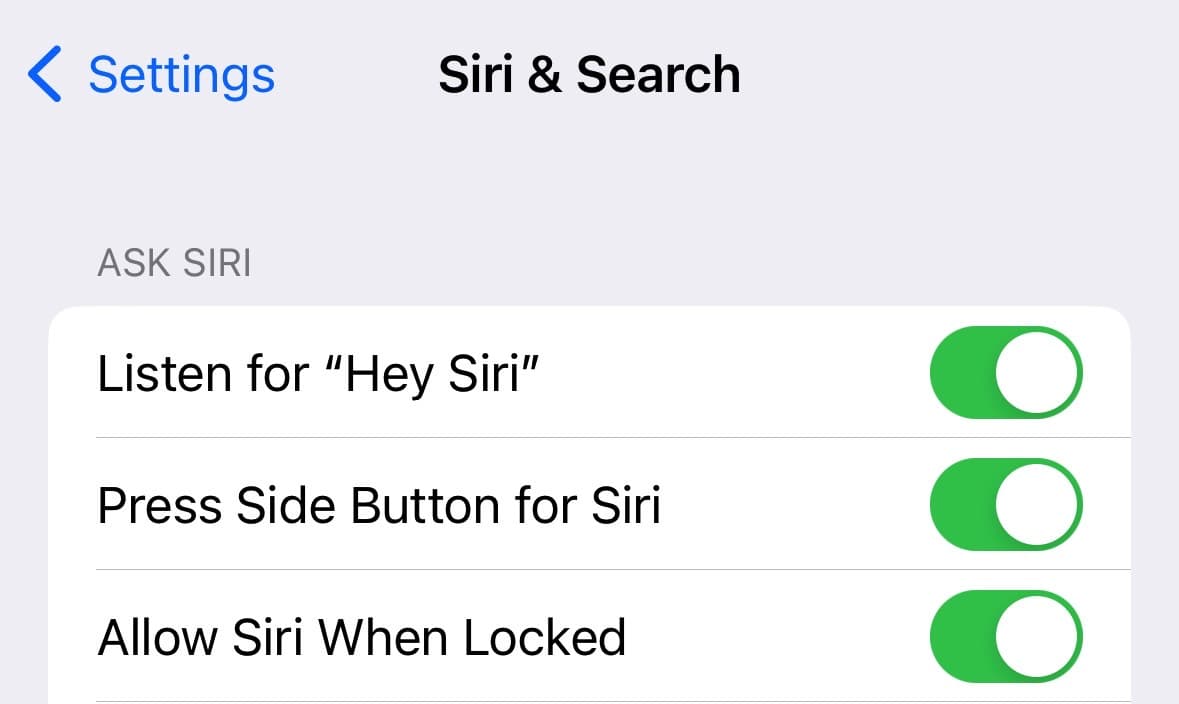
Εάν θέλετε να απενεργοποιήσετε εντελώς τον βοηθό, θα πρέπει επίσης να απενεργοποιήσετε το
Πατήστε το πλευρικό κουμπί για το Siri
επιλογή.
Απενεργοποίηση του
Να επιτρέπεται το Siri όταν είναι κλειδωμένο
Η επιλογή διασφαλίζει ότι δεν θα επικαλεστείτε κατά λάθος το Siri ενώ το ακουστικό βρίσκεται στην τσέπη ή στην τσάντα σας.
Λίγο ακόμα απόρρητο Siri
Ρυθμίσεις
πρέπει να ξέρεις
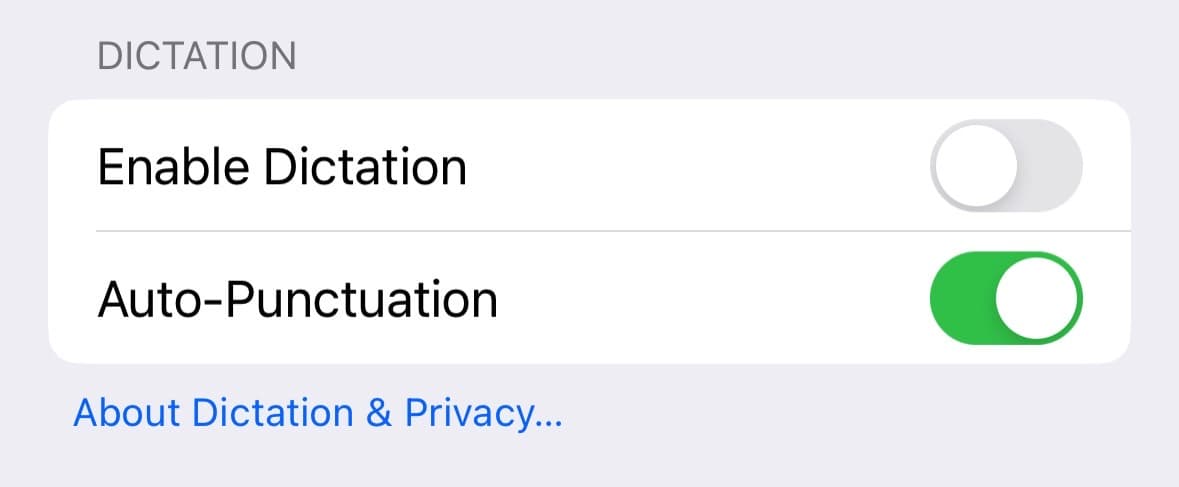
Για να απενεργοποιήσετε τα δεδομένα υπαγόρευσης, θα πρέπει να μεταβείτε στο
Ρυθμίσεις
,
Γενικός
,
Πληκτρολόγιο,
και απενεργοποιήστε το
Ενεργοποίηση Υπαγόρευσης
επιλογή.
Όταν απενεργοποιήσετε το Siri και το Dictation, η Apple θα αφαιρέσει τα δεδομένα Siri που σχετίζονται με το τυχαίο αναγνωριστικό.
Απόρρητο Siri της Apple
έγγραφο υποστήριξης
επισημαίνει μερικές άλλες ρυθμίσεις που μπορεί να θέλετε να τροποποιήσετε. Όπως ο συγχρονισμός των προτιμήσεων του Siri μεταξύ συσκευών, η χρήση του Siri σε εφαρμογές τρίτων και η αποσύνδεση της Τοποθεσίας από τις αλληλεπιδράσεις σας στο Siri:
Εάν δεν θέλετε η εξατομίκευση Siri να συγχρονίζεται στις συσκευές σας, μπορείτε να απενεργοποιήσετε το Siri μεταβαίνοντας στις Ρυθμίσεις > [your name] > iCloud και πατήστε για να απενεργοποιήσετε το Siri.
Μπορείτε να ελέγξετε ποιες εφαρμογές χρησιμοποιούν το Siri για μεταγραφή στις Ρυθμίσεις > Απόρρητο και ασφάλεια > Αναγνώριση ομιλίας.
Αν και πιστεύω ότι το Siri είναι χρήσιμο στο iPhone (και σε άλλες συσκευές) και ο έλεγχος hands-free είναι καλύτερος από το πάτημα του κουμπιού, εναπόκειται σε εσάς να αποφασίσετε τι είδους εμπειρία Siri θέλετε.
Σε αυτήν τη σημείωση, το Siri λειτουργεί σε iPad, Mac, Apple Watch, AirPods και HomePods. Θα θελήσετε να προσαρμόσετε τις ρυθμίσεις Siri σε κάθε συσκευή, εάν έχετε πολλά προϊόντα της Apple.

