
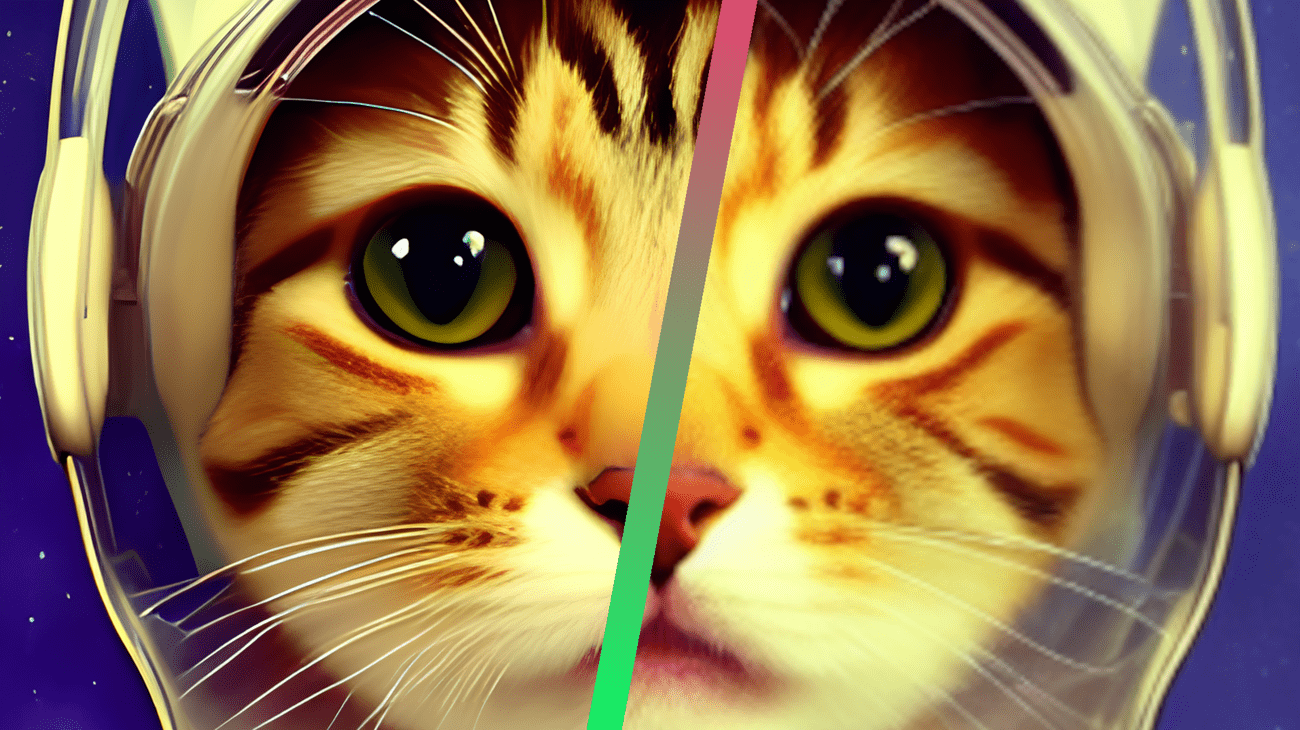
Πώς να αναβαθμίσετε AI οποιαδήποτε εικόνα με σταθερή διάχυση
Stable Diffusion / Jordan Gloor / How-To Geek
- Στο Stable Diffusion WebUI, κάντε κλικ στην καρτέλα “Extras”.
- Ανεβάστε την εικόνα ή τις εικόνες που θέλετε να αναβαθμίσετε.
- Προσαρμόστε το ρυθμιστικό Αλλαγή μεγέθους για να επιλέξετε την ανάλυση που θέλετε.
- Επιλέξτε έναν αναβαθμιστή για χρήση.
- Κάντε κλικ στο “Δημιουργία”.
Απογοητευτείτε από τη χαμηλή ανάλυση των δημιουργιών σας Stable Diffusion; Ή μήπως έχετε παλαιότερες «πραγματικές» φωτογραφίες που θα θέλατε να αναβαθμίσετε; Το Stable Diffusion WebUI διαθέτει εργαλεία ακριβώς γι’ αυτό και θα σας καθοδηγήσουμε στη διαδικασία ενώ θα μοιραστούμε μερικές συμβουλές που μάθαμε στην πορεία.
Σημείωση:
Σε αυτόν τον οδηγό υποθέτουμε ότι έχετε εγκαταστήσει και εκτελείται το Stable Diffusion WebUI του automatic11111. Είναι η οριστική έκδοση του Stable Diffusion και κάνει την αναβάθμιση (μαζί με πολλές άλλες πτυχές της εργασίας με εικόνες AI) πολύ πιο απλή και διαισθητική σε σύγκριση με μια τυπική εγκατάσταση Stable Diffusion.
Πώς να αναβαθμίσετε τις εικόνες σε σταθερή διάχυση
1. Ανεβάστε μια εικόνα
Όλα τα εργαλεία αναβάθμισης του Stable Diffusion βρίσκονται στην καρτέλα “Extras”, οπότε κάντε κλικ σε αυτήν για να ανοίξετε το μενού αναβάθμισης.

Ή, εάν μόλις δημιουργήσατε μια εικόνα που θέλετε να αναβαθμίσετε, κάντε κλικ στην επιλογή “Αποστολή σε πρόσθετα” και θα μεταφερθείτε εκεί με την εικόνα στη θέση της για αναβάθμιση. Διαφορετικά, μπορείτε να σύρετε και να αποθέσετε την εικόνα σας στο πεδίο μεταφόρτωση πρόσθετων στοιχείων.
Εάν έχετε πολλές εικόνες που θέλετε να αναβαθμίσετε ταυτόχρονα, μεταβείτε στην καρτέλα “Διαδικασία παρτίδας” και αποθέστε πολλές ταυτόχρονα. Από την εμπειρία μου, όμως, αυτό δεν λειτουργεί πάντα, και
Βήμα 2: Επιλέξτε ένα μέγεθος
Χρησιμοποιήστε το ρυθμιστικό “Αλλαγή μεγέθους” για να προσαρμόσετε πόσο μεγάλη θα πρέπει να είναι η εικόνα εξόδου. Από προεπιλογή, θα χρησιμοποιήσετε την καρτέλα “Κλίμακα κατά” που σας επιτρέπει να πολλαπλασιάσετε την τρέχουσα ανάλυση της εικόνας με έναν δεδομένο αριθμό. Έτσι, για παράδειγμα, εάν το ορίσετε στο 2 και η εικόνα εισόδου είναι 512×512, η εικόνα θα αναβαθμιστεί σε 1024×1024.
Εναλλακτικά, μπορείτε να μεταβείτε στην καρτέλα “Κλίμακα σε” και να εισαγάγετε μια συγκεκριμένη ανάλυση που θέλετε. Δώστε ιδιαίτερη προσοχή στην τρέχουσα αναλογία διαστάσεων της εικόνας και αποεπιλέξτε την επιλογή “Περικοπή για προσαρμογή” εάν δεν θέλετε να αποκοπούν οι άκρες.
Εάν σκοπεύετε να φτιάξετε μια ταπετσαρία, να έχετε κατά νου ότι τα περισσότερα σύγχρονα τηλέφωνα χρησιμοποιούν 9:16
αναλογία διαστάσεων, τα tablet χρησιμοποιούν 4:3 και οι υπολογιστές 16:9 (αν και οι υπερευρυγείς οθόνες ανεβαίνουν σε 21:9).
Βήμα 3: Επιλέξτε ένα Upscaler
Τώρα, εδώ είναι εύκολο να αισθάνεστε συγκλονισμένοι: έχετε στη διάθεσή σας αρκετούς διαφορετικούς αλγόριθμους αναβάθμισης, όλοι με κρυπτικά ονόματα, και πρέπει να επιλέξετε ένα.
Αυτό που θα πρέπει να επιλέξετε εξαρτάται τελικά από το είδος της εικόνας που αναβαθμίζετε, όπως μια φωτογραφία, ένας πίνακας, μια τέχνη anime ή άλλο είδος έργου τέχνης σε στυλ «κινούμενων σχεδίων». Διαφορετικοί αλγόριθμοι λειτουργούν επίσης με διαφορετικές ταχύτητες, επομένως μπορεί επίσης να εξαρτηθεί από το είδος της βιασύνης που βρίσκεστε.
Ποιο είναι το καλύτερο Stable Diffusion Upscaler;
Ο πειραματισμός με τους διαφορετικούς αλγόριθμους είναι ο μόνος τρόπος για να γνωρίζετε με βεβαιότητα ποιος από τους ενσωματωμένους αναβαθμιστές του Stable Diffuion είναι καλύτερος για την περίπτωσή σας. Τούτου λεχθέντος, εάν θέλετε μια βασική σύσταση, αυτές είναι συνήθως καλές επιλογές:
-
Φωτογραφίες:
ESRGAN_4x -
ΠΙΝΑΚΕΣ ΖΩΓΡΑΦΙΚΗΣ:
R-ESRGAN 4x+ -
Anime:
R-ESRGAN 4x+ Anime6B
Βήμα 4: Αναβάθμιση!
Αφού βάλετε τις ρυθμίσεις σας στη θέση τους, ήρθε η ώρα να αναβαθμίσετε. Πατήστε αυτό το μεγάλο κουμπί “Δημιουργία” για να ξεκινήσετε τη διαδικασία.
Την πρώτη φορά που θα αναβαθμίσετε με έναν δεδομένο αλγόριθμο Stable Diffusion θα χρειαστεί να κάνετε λήψη των κατάλληλων μοντέλων, επομένως περιμένετε ότι η αρχική εκτέλεση θα πάρει επιπλέον χρόνο (που θα εξαρτηθεί εν μέρει από την ταχύτητα της σύνδεσής σας).
Μόλις ολοκληρωθεί η αναβάθμιση, θα βρείτε τις εικόνες εξόδου στο δικό σας
extras-images
υποκατάλογος σας
outputs
ντοσιέ.
ΣΧΕΤΙΖΕΤΑΙ ΜΕ:
Πώς να χρησιμοποιήσετε το Stable Diffusion για να δημιουργήσετε GIF και βίντεο AI
Συμβουλές για καλύτερα αποτελέσματα αναβάθμισης
Εάν οι εικόνες δεν φαίνονται ακριβώς όπως περιμένατε, υπάρχουν μερικά πράγματα που μπορείτε να κάνετε για να έχετε καλύτερα αποτελέσματα από τα εργαλεία αναβάθμισης του Stable Diffusion.
Δοκιμάστε ένα Upscaler Combo
Για προηγμένη αναβάθμιση, μπορείτε να επιλέξετε έναν δεύτερο αλγόριθμο που θα εφαρμόσει το εφέ του στην ίδια εικόνα και τα αποτελέσματα των δύο αναβαθμιστών θα συνδυαστούν για το τελικό προϊόν. (Για να είμαστε σαφείς, θα το κάνει ένας δεύτερος αναβαθμιστής
δεν
διπλασιάστε την ανάλυση εξόδου.) Αυτό είναι χρήσιμο εάν διαπιστώσετε ότι δύο διαφορετικοί αναβαθμιστές έχουν καλύτερα αποτελέσματα για διαφορετικούς λόγους.
Για παράδειγμα, στις δοκιμές μου, διαπίστωσα ότι το ESRGAN_4x ήταν το καλύτερο στη διατήρηση της λεπτομέρειας, αλλά το SwinIR είχε λιγότερους κόκκους, ενώ παρουσίασε επίσης ορισμένα ενοχλητικά τεχνουργήματα πλακιδίων. Θα μπορούσα να έχω το καλύτερο και από τους δύο κόσμους ορίζοντας το ESRGAN_4x ως τον κύριο αναβαθμιστή και το SwinIR ως το δευτερεύον, με ορατότητα 0,5.
Διορθώστε τις κακές αναλογίες διαστάσεων με το Outpainting
Εάν έχετε μια εικόνα που θέλετε να χρησιμοποιήσετε σε μια συγκεκριμένη αναλογία διαστάσεων, αλλά η αναβαθμισμένη εικόνα είναι πολύ ψηλή ή δύο πλατιές για χρήση χωρίς περικοπή, μπορείτε ενδεχομένως να διορθώσετε αυτό το πρόβλημα χρησιμοποιώντας
Εργαλείο “outpainting” της Stable Diffusion
. Σας επιτρέπει να δημιουργήσετε “περισσότερα” της εικόνας, προσθέτοντας εικόνες στα πλαϊνά ή στο επάνω και στο κάτω μέρος που δεν υπήρχαν πριν.
Για να ξεκινήσετε το outpainting, ρίξτε την εικόνα σας στην είσοδο img2img και, αναζητήστε το αναπτυσσόμενο μενού “Script” και επιλέξτε είτε Outpainting mk2 είτε Poor Man’s Outpainting. Προσαρμόστε τις ρυθμίσεις που βλέπετε ως απαραίτητες και, στη συνέχεια, κάντε κλικ στο «Δημιουργία».
Όπως θα διαπιστώσετε γρήγορα, το να βάφετε έξω είναι δύσκολο και πιθανώς ένα θέμα για έναν άλλο οδηγό, ειδικά με πολύπλοκο περιεχόμενο εικόνων όπως άνθρωποι και ζώα. Τούτου λεχθέντος, απλώς ανακατεύοντας και χωρίς να κάνω πολλές αλλαγές, μπόρεσα να δημιουργήσω αυτήν την πανοραμική εκδοχή της εικόνας μου που, με την πρώτη ματιά, φαίνεται μισοπιστευτική.
Stable Diffusion / Jordan Gloor / How-To Geek
Επαναφορά παραμορφωμένων προσώπων με GPFGAN ή CodeFormer
Εάν υπάρχει το πρόσωπο ενός ατόμου στην εικόνα που ανατινάζετε, μπορεί εύκολα να παραμορφωθεί πέρα από την αναγνώριση. Αναμφίβολα έχετε δει μερικές από τις μάλλον φρικτές αποδόσεις ανθρώπινων προσώπων του Stable Diffusion. Και στις δύο περιπτώσεις είναι όταν θέλετε να ωθήσετε το
GPFGAN
ή
CodeFormer
ρυθμιστικά ορατότητας. Κάθε ένα εφαρμόζει ένα στρώμα διόρθωσης προσώπου κατά τη διαδικασία αναβάθμισης για να διορθώσει αυτά τα τρομακτικά μάτια και τις περίεργες ρυτίδες.
Εάν χρησιμοποιείτε το CodeFormer, μπορείτε επίσης να προσαρμόσετε το “βάρος” του εφέ του, κάτι που μοιάζει με τον έλεγχο του επιπέδου της αντοχής του (ενώ το ρυθμιστικό ορατότητας μοιάζει με την προσαρμογή της διαφάνειας του επιπέδου διόρθωσης). Όσο περισσότερο αυξάνετε το βάρος, τόσο περισσότερο το CodeFormer θα προσπαθήσει να διορθώσει. Αυτό μπορεί να βελτιώσει ή να υποβαθμίσει την τελική εικόνα ανάλογα με την κατάσταση. Ίσως χρειαστεί να περάσετε από κάποιες δοκιμές και σφάλματα για να έχετε το καλύτερο δυνατό αποτέλεσμα.
GPFGAN εναντίον CodeFormer για την αποκατάσταση προσώπου
Ενώ και τα δύο είναι ικανά εργαλεία, το GPFGAN είναι γενικά καλύτερο στην αποκατάσταση της δομής ενός προσώπου (ειδικά των ματιών), αλλά το CodeFormer είναι καλύτερο στο να διορθώνει τις υφές του δέρματος. Το GPFGAN έχει την τάση να δίνει στο ανθρώπινο δέρμα μια περίεργη εξαιρετικά λεία εμφάνιση, οπότε αν παρατηρήσετε ότι συμβαίνει αυτό, δοκιμάστε το CodeFormer. Εναλλακτικά, συνδυάστε τα δύο και προσπαθήστε να πάρετε το καλύτερο και από τους δύο κόσμους. Και πάλι, ο πειραματισμός είναι το κλειδί.
Όσον αφορά την ταχύτητα, το GPFGAN είναι ελαφρώς ταχύτερο από το CodeFormer. Επομένως, αν θέλετε να κάνετε την αναβάθμισή σας να πραγματοποιηθεί όσο το δυνατόν γρηγορότερα, πιθανότατα θα θέλετε να στηριχτείτε στο GPFGAN.
ΣΧΕΤΙΖΕΤΑΙ ΜΕ:
Πώς να φτιάξετε εκπληκτικές ταπετσαρίες για οποιαδήποτε συσκευή με το
MidJourney

