
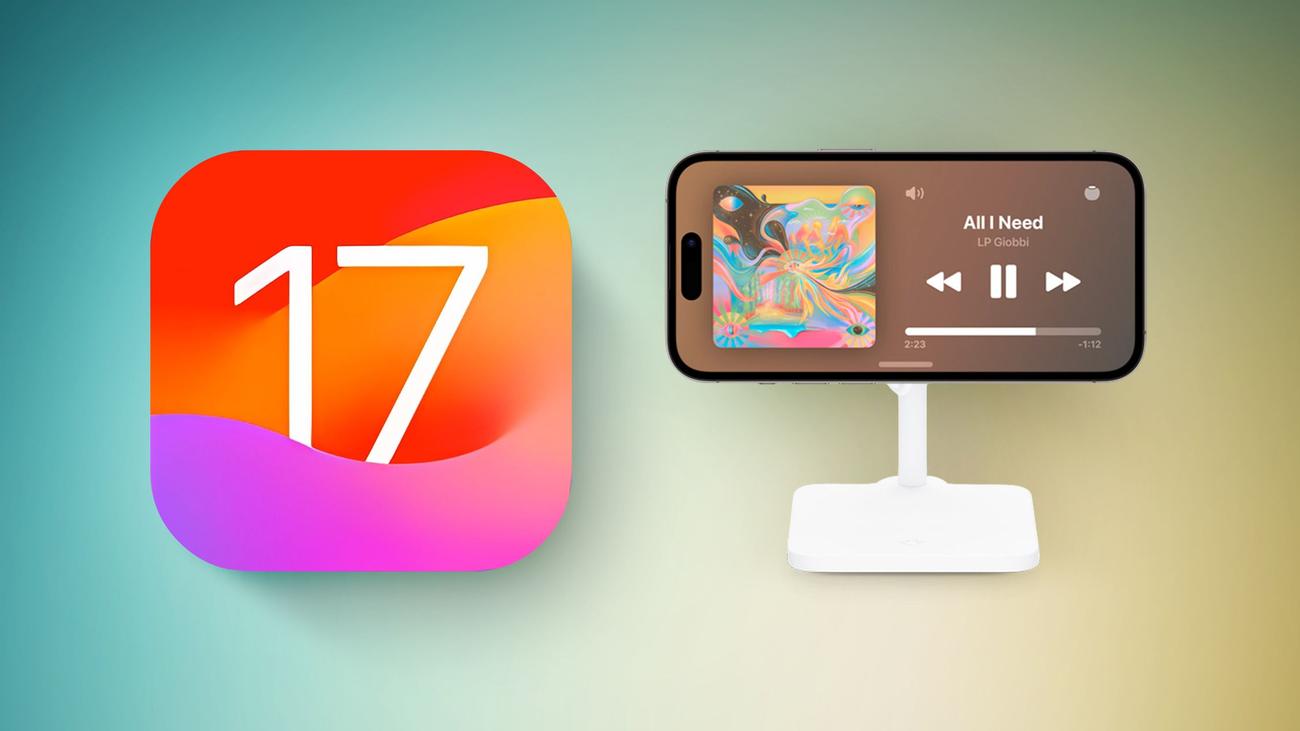
iOS 17: Τι νέο υπάρχει για την οθόνη κλειδώματος
Με το iOS 16, η
Apple
εισήγαγε μια εντελώς νέα εμφάνιση για την οθόνη κλειδώματος με γραφικά στοιχεία και δυνατότητα προσαρμογής, και στο iOS 17, η οθόνη κλειδώματος βελτιώνεται περαιτέρω. Τα γραφικά στοιχεία είναι πιο χρήσιμα και υπάρχει μια νέα λειτουργία που μετατρέπει το
iPhone
σας σε κέντρο πληροφοριών όταν δεν χρησιμοποιείται.
Αυτός ο οδηγός επισημαίνει οτιδήποτε νέο υπάρχει με την οθόνη κλειδώματος στο iOS 17.
Αναμονή
Το StandBy είναι μια λειτουργία κλειδώματος οθόνης που ενεργοποιείται όταν ένα iPhone είναι συνδεδεμένο σε φορτιστή και τοποθετείται σε οριζόντιο (ή οριζόντιο) προσανατολισμό. Λειτουργεί με έναν φορτιστή MagSafe, ο οποίος είναι αναμφισβήτητα ο πιο χρήσιμος τρόπος χρήσης του, αλλά ενεργοποιείται επίσης με έναν ασύρματο φορτιστή που βασίζεται σε Qi ή έναν φορτιστή Lightning.

Εάν διαθέτετε Apple Watch, είναι παρόμοιο με τη λειτουργία Nightstand, αλλά κάνει περισσότερα από όσα μπορεί η λειτουργία Nightstand.
Υπάρχουν πολλές διαφορετικές οθόνες StandBy από τις οποίες μπορείτε να επιλέξετε, μερικές από τις οποίες είναι προσαρμόσιμες και άλλες απαιτούν ξεκλείδωμα του iPhone.
-
Διπλές στοίβες γραφικών στοιχείων
– Με αυτήν την οθόνη StandBy, μπορείτε να σύρετε με το δάχτυλό σας στα widget της επιλογής σας. Μπορείτε να ρυθμίσετε δύο ξεχωριστές στοίβες γραφικών στοιχείων με πολλά γραφικά στοιχεία της αρχικής οθόνης, εμφανίζοντας δύο σετ πληροφοριών δίπλα-δίπλα. Μπορείτε να προσαρμόσετε τα γραφικά στοιχεία σε κάθε στοίβα και να περάσετε ξεχωριστά από κάθε πλευρά για να τα αλλάξετε. -
Φωτογραφίες
– Μία από τις οθόνες StandBy εμφανίζει περιεχόμενο από τη Βιβλιοθήκη φωτογραφιών σας, με την τρέχουσα ώρα να επικαλύπτεται στην επάνω δεξιά γωνία. Μπορείτε να δείτε την ημερομηνία και την τοποθεσία της φωτογραφίας εάν πατήσετε και η χρήση αυτής απαιτεί ξεκλείδωμα του iPhone, ώστε κανείς να μην μπορεί να δει τις εικόνες σας χωρίς την άδειά σας. Μπορείτε να κάνετε σάρωση για εναλλαγή μεταξύ θεμάτων όπως Αγαπημένα, Φύση, Κατοικίδια, Πόλεις και Άνθρωποι. Μπορείτε να αποκρύψετε τυχόν θέματα που δεν σας αρέσουν και να προσθέσετε επιπλέον άλμπουμ. -
χρόνος
– Η οθόνη αναμονής ώρας εμφανίζει την ώρα και πληροφορίες όπως ο τρέχων καιρός, η ημερομηνία ή πότε έχει ρυθμιστεί το επόμενο ξυπνητήρι σας. Μπορείτε να επιλέξετε ψηφιακή ή αναλογική ώρα και υπάρχουν τέσσερα ψηφιακά θέματα, συμπεριλαμβανομένων των τυπικών Digital, World, Solar και Float. Το Float δείχνει την ώρα σε αριθμούς μεγάλων φυσαλίδων σε προσαρμόσιμα χρώματα, το Solar έχει περισσότερο μια τυπική γραμματοσειρά με σχέδιο ηλιακής έκλαμψης σε διαφορετικά χρώματα και το World δείχνει την ώρα με τονισμένο χάρτη του κόσμου και την τρέχουσα τοποθεσία σας. Το θέμα Αναλογικό έχει προσαρμόσιμα χρώματα έμφασης και το Ψηφιακό έχει έντονους αριθμούς με διαφορετικές επιλογές χρωμάτων.
Με όλες αυτές τις οθόνες StandBy, μπορείτε να σύρετε το δάχτυλό σας προς τα αριστερά ή προς τα δεξιά για εναλλαγή μεταξύ μιας από τις τρεις επιλογές εμφάνισης και, στη συνέχεια, μπορείτε να κάνετε σάρωση προς τα πάνω και προς τα κάτω για να επιλέξετε τι θα εμφανίζεται. Έτσι, εάν έχετε ρυθμίσει διαφορετικές οθόνες ώρας, για παράδειγμα, μπορείτε να κάνετε σάρωση για εναλλαγή μεταξύ ψηφιακής και αναλογικής.
Ειδοποιήσεις
Οι εισερχόμενες ειδοποιήσεις θα εμφανίζονται σε πλήρη οθόνη όταν έχετε το iPhone σας σε κατάσταση αναμονής. Έτσι, εάν λάβετε ένα
iMessage
, για παράδειγμα, θα εμφανιστεί με το όνομα του ατόμου και το εικονίδιο Μηνύματα για να σας ενημερώσει ότι έχετε ένα μήνυμα.
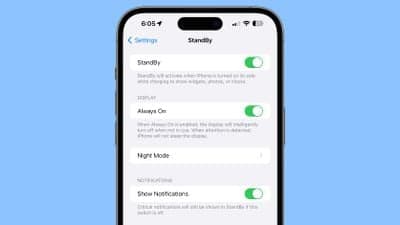
Το περιεχόμενο που κανονικά δεν θα εμφανιζόταν σε μια ειδοποίηση δεν θα εμφανίζεται σε κατάσταση αναμονής, εκτός εάν βρίσκεστε κοντά και έχετε ξεκλειδώσει τη συσκευή σας με Touch ID ή Face ID.
Προσαρμογή του StandBy
Σε οποιαδήποτε από τις οθόνες StandBy, μπορείτε να πατήσετε παρατεταμένα για να ανοίξετε επιλογές για την προσαρμογή αυτού που βλέπετε. Πατήστε παρατεταμένα ένα από τα γραφικά στοιχεία στην οθόνη γραφικών στοιχείων, για παράδειγμα, και μπορείτε να επιλέξετε τα γραφικά στοιχεία που θέλετε να δείτε.
Υπάρχουν επιλογές προσαρμογής για όλες σχεδόν τις επιλογές οθόνης StandBy και αξίζει να περάσετε και να πατήσετε παρατεταμένα όπου χρειάζεται για να αλλάξετε τη ρύθμισή σας για να καλύψετε τις ανάγκες σας.
Πάντα σε κατάσταση αναμονής
Με τα
iPhone 14
Pro και iPhone 14 Pro Max (και μελλοντικά iPhone), το StandBy είναι πιο χρήσιμο λόγω της πάντα ανοιχτής οθόνης. Το περιεχόμενο StandBy είναι πάντα ενεργό και ενεργό σε αυτές τις συσκευές, χωρίς να χρειάζεται να αλληλεπιδράσετε με το iPhone.
Σε iPhone χωρίς τεχνολογία οθόνης πάντα ενεργοποιημένης, πρέπει να πατήσετε την οθόνη για να την ενεργοποιήσετε γιατί απενεργοποιείται μετά από σύντομο χρονικό διάστημα. Μπορείτε να χρησιμοποιήσετε το StandBy με όλα τα iPhone, αλλά είναι καλύτερη εμπειρία με την οθόνη πάντα ανοιχτή.
Τα γραφικά στοιχεία κλειδώματος οθόνης εισήχθησαν με το iOS 16, αλλά στο iOS 17, είναι διαδραστικά, καθιστώντας τα πολύ πιο χρήσιμα. Στο iOS 16, το πάτημα ενός γραφικού στοιχείου κλειδώματος οθόνης εκκινεί τη συνοδευτική εφαρμογή, αλλά αυτό το βήμα δεν είναι απαραίτητο για ορισμένα γραφικά στοιχεία που έχουν εργασίες που μπορείτε να ολοκληρώσετε χωρίς εφαρμογή.

Μπορείτε να ελέγξετε μια εργασία απευθείας στο γραφικό στοιχείο Υπενθυμίσεις, για παράδειγμα, ή να χρησιμοποιήσετε το γραφικό στοιχείο Home για να ελέγξετε μια έξυπνη οικιακή συσκευή χωρίς να ανοίξετε την εφαρμογή Home. Οι εφαρμογές της Apple διαθέτουν διαδραστικές λειτουργίες και οι προγραμματιστές τρίτων έχουν ένα API για να υιοθετήσουν επίσης τη διαδραστικότητα.
Διαδραστικά γραφικά στοιχεία είναι διαθέσιμα στην οθόνη κλειδώματος και στην αρχική οθόνη, ώστε να μπορούν να κάνουν περισσότερα όπου κι αν τα χρησιμοποιείτε.
Διαβάστε περισσότερα
Περισσότερες πληροφορίες σχετικά με τις νέες δυνατότητες στο iOS 17 μπορείτε να βρείτε στη συλλογή μας για το iOS 17.

