
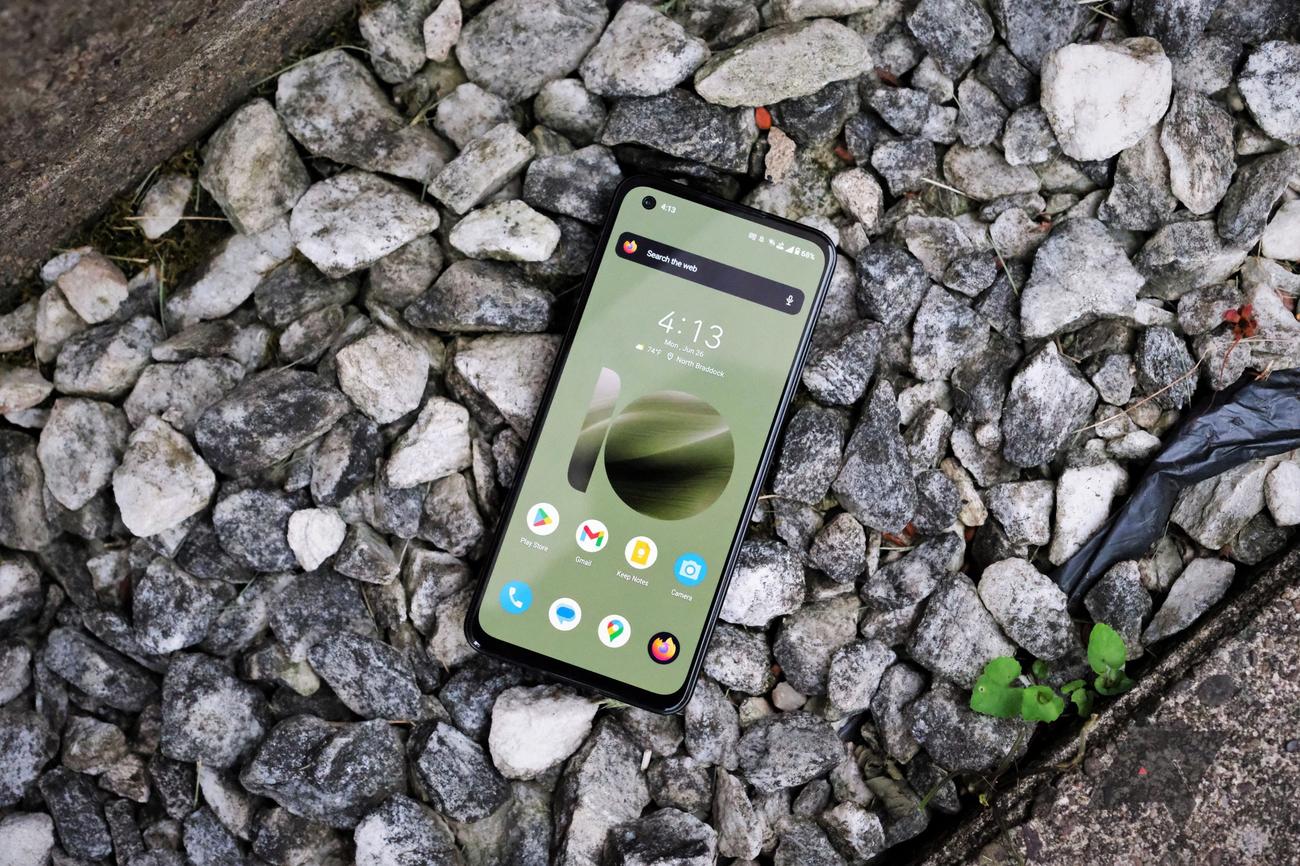
Πώς να τραβήξετε ένα στιγμιότυπο οθόνης στο τηλέφωνο ή το tablet σας Android
Ο βασικός τρόπος για να τραβήξετε ένα στιγμιότυπο οθόνης στο τηλέφωνό σας Android
Στις περισσότερες συσκευές Android, μπορείτε να τραβήξετε ένα στιγμιότυπο οθόνης πατώντας το
Χαμήλωσε το
και
Εξουσία
κουμπιά ταυτόχρονα για ένα ή δύο δευτερόλεπτα. Εάν η ένταση είναι ενεργοποιημένη, ακούτε έναν ήχο κλείστρου και βλέπετε μια οπτική επιβεβαίωση ότι τραβήξατε ένα στιγμιότυπο οθόνης. Συχνά, μια αιωρούμενη γραμμή εργαλείων εμφανίζεται στο κάτω μέρος της οθόνης όπου μπορείτε να επεξεργαστείτε, να μοιραστείτε ή να διαγράψετε το στιγμιότυπο οθόνης. Οι παλαιότερες συσκευές Android ενδέχεται να απαιτούν να κρατήσετε το
Σπίτι
κουμπί και
Χαμήλωσε το
κουμπί για λήψη στιγμιότυπου οθόνης.
Αφού τραβήξετε ένα στιγμιότυπο οθόνης, μπορείτε να το προβάλετε στην εφαρμογή φωτογραφιών του τηλεφώνου σας. Είτε η συσκευή σας χρησιμοποιεί το
Google
Photos είτε κάποια άλλη εφαρμογή συλλογής για συγκεκριμένο κατασκευαστή, μεταβείτε στην εφαρμογή για να βρείτε το στιγμιότυπο οθόνης σας στο επάνω μέρος.
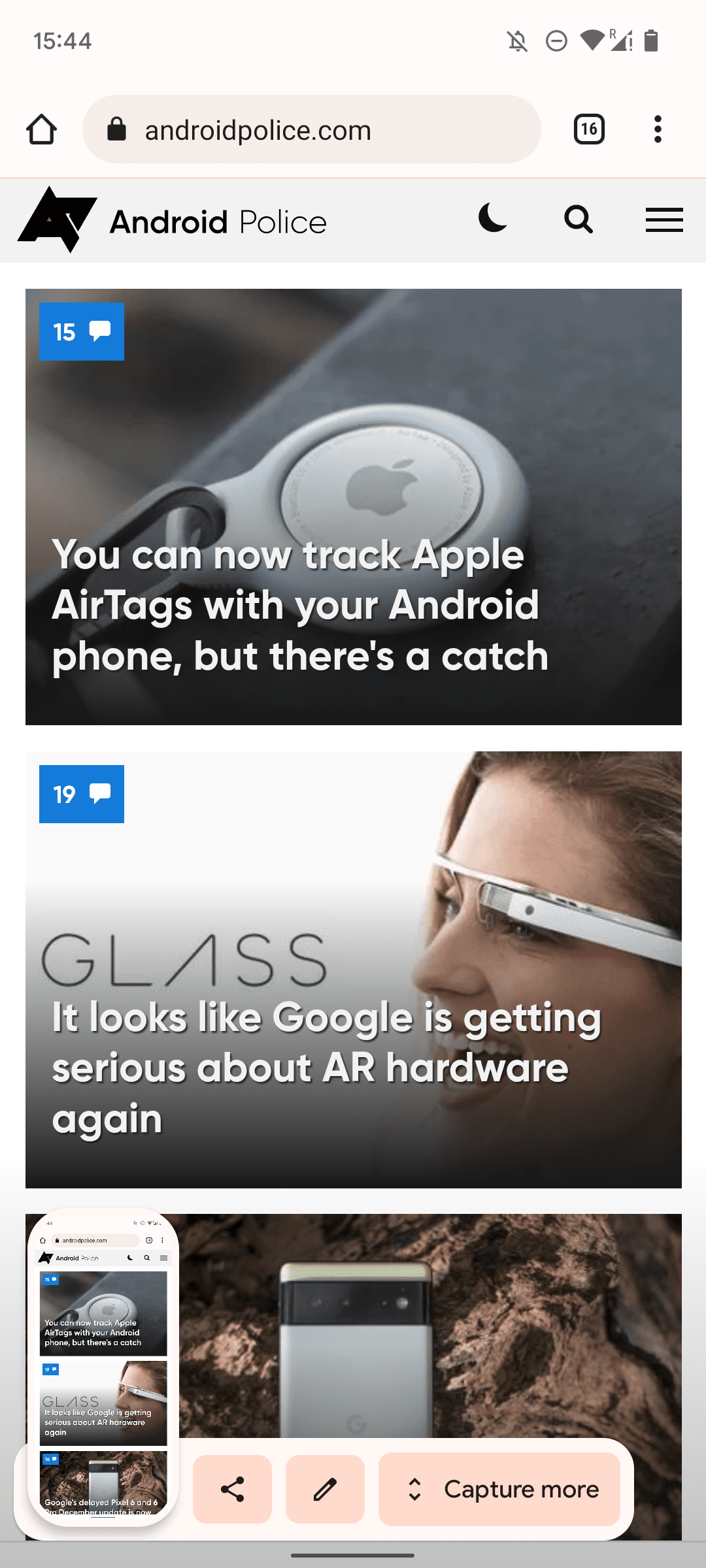
Μερικές φορές το περιεχόμενο που θέλετε να τραβήξετε δεν χωράει στην οθόνη του τηλεφώνου σας. Με την κυκλοφορία του Android 12, η Google συμπεριέλαβε την επιλογή λήψης στιγμιότυπου οθόνης με κύλιση. Ένα στιγμιότυπο οθόνης κύλισης είναι ένα στιγμιότυπο οθόνης που καταγράφει περισσότερο περιεχόμενο από αυτό που βλέπετε στην οθόνη του τηλεφώνου σας. Αυτό το περιεχόμενο θα απαιτούσε από εσάς να κάνετε κύλιση προς τα κάτω και να τραβήξετε πολλά στιγμιότυπα οθόνης για να τα καταγράψετε όλα.

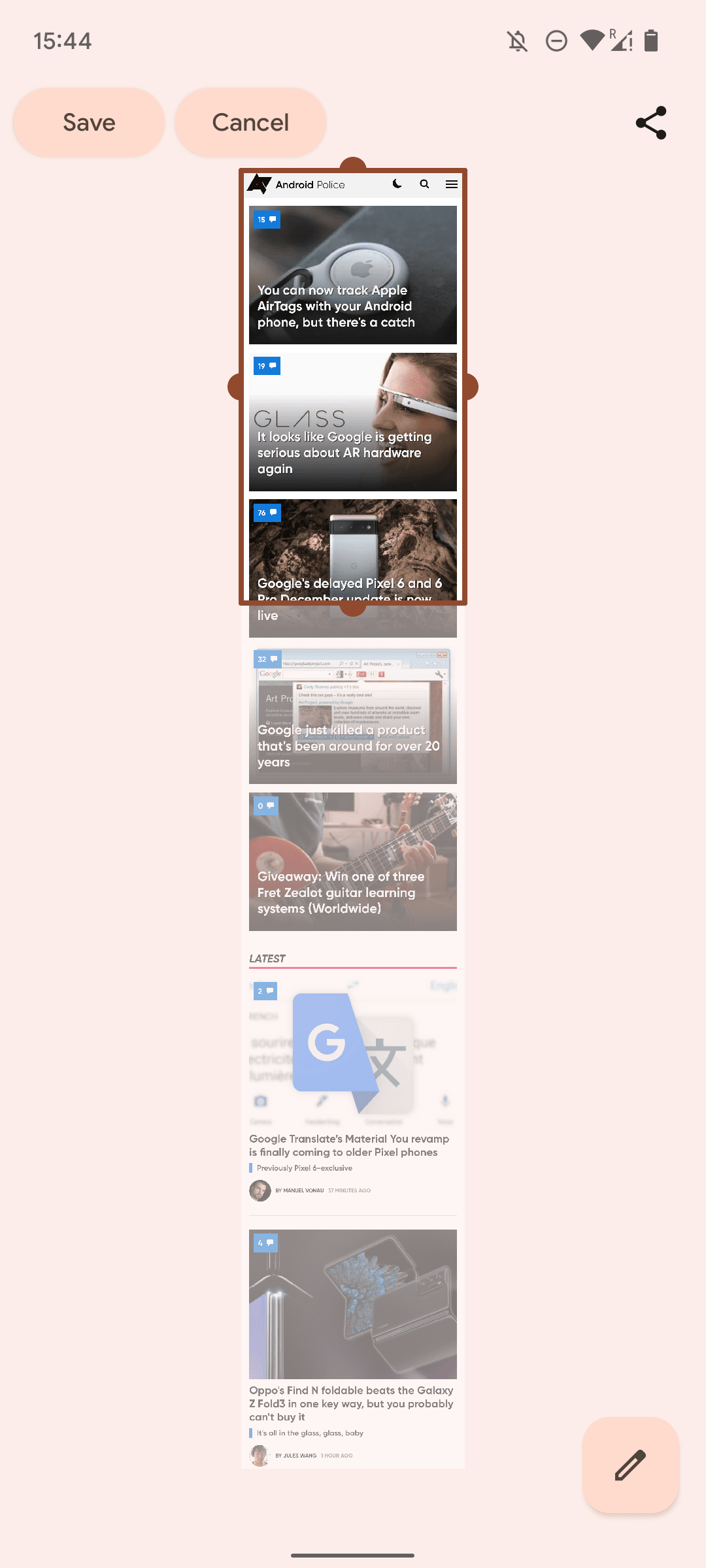
Για να τραβήξετε ένα στιγμιότυπο οθόνης με κύλιση, τραβήξτε ένα κανονικό στιγμιότυπο οθόνης χρησιμοποιώντας τη μέθοδο της επιλογής σας. Στη συνέχεια, πατήστε το
Αποτυπώστε περισσότερα
κουμπί από την πλωτή γραμμή εργαλείων στο κάτω μέρος της οθόνης σας. Τέλος, χρησιμοποιήστε το παράθυρο που εμφανίζεται για να επιλέξετε το περιεχόμενο που θέλετε να καταγράψετε.
Πώς να τραβήξετε ένα στιγμιότυπο οθόνης χρησιμοποιώντας το Google Assistant
Το Google Assistant είναι ένα χρήσιμο εργαλείο διαθέσιμο σε όλες τις σύγχρονες συσκευές Android. Ο Βοηθός Google μπορεί να κάνει πολλά πράγματα και η λήψη ενός στιγμιότυπου οθόνης είναι ένα από αυτά. Για να τραβήξετε ένα στιγμιότυπο οθόνης, ενεργοποιήστε τον Βοηθό Google
και πείτε, “Hey Google, τραβήξτε ένα στιγμιότυπο οθόνης”. Εναλλακτικά, μπορείτε να ενεργοποιήσετε τον Βοηθό και να πληκτρολογήσετε την εντολή σας.
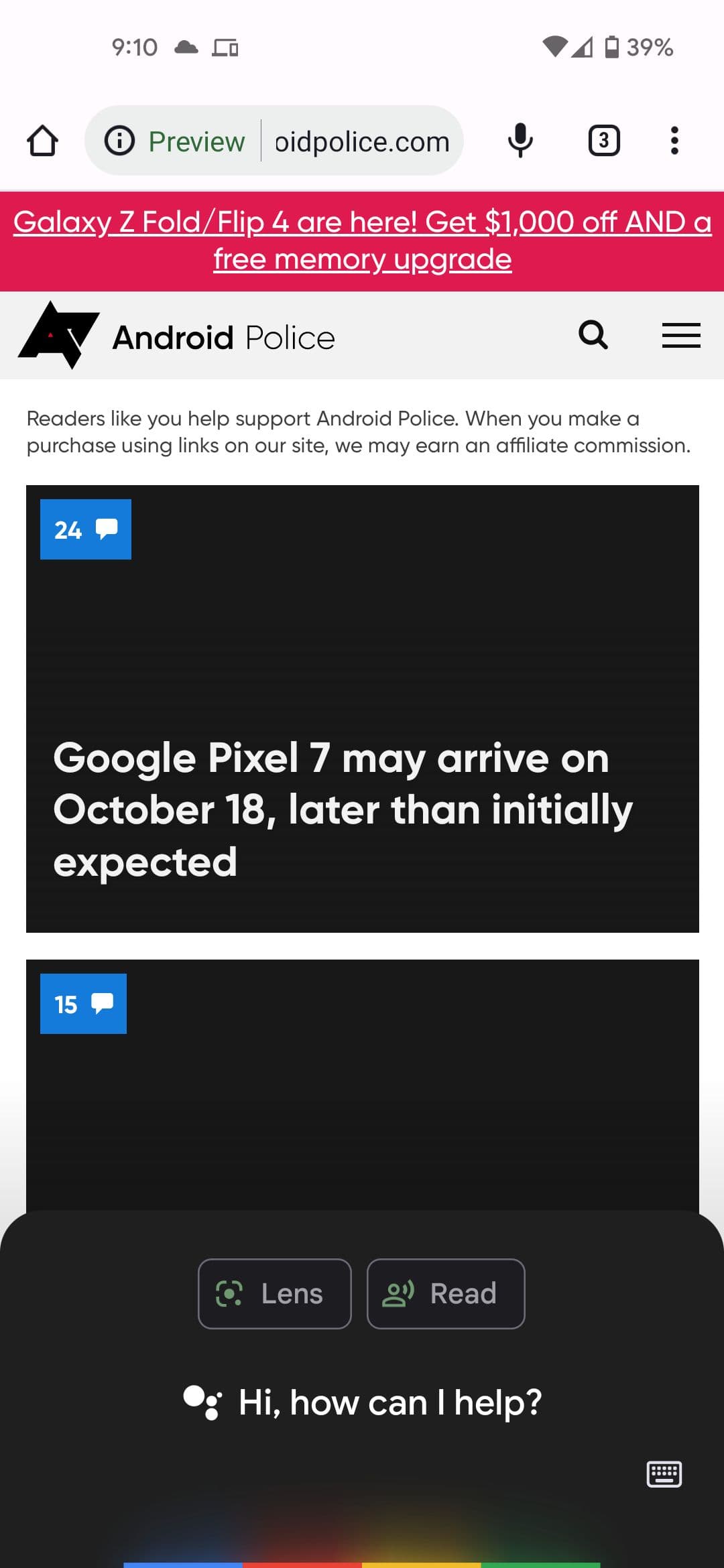
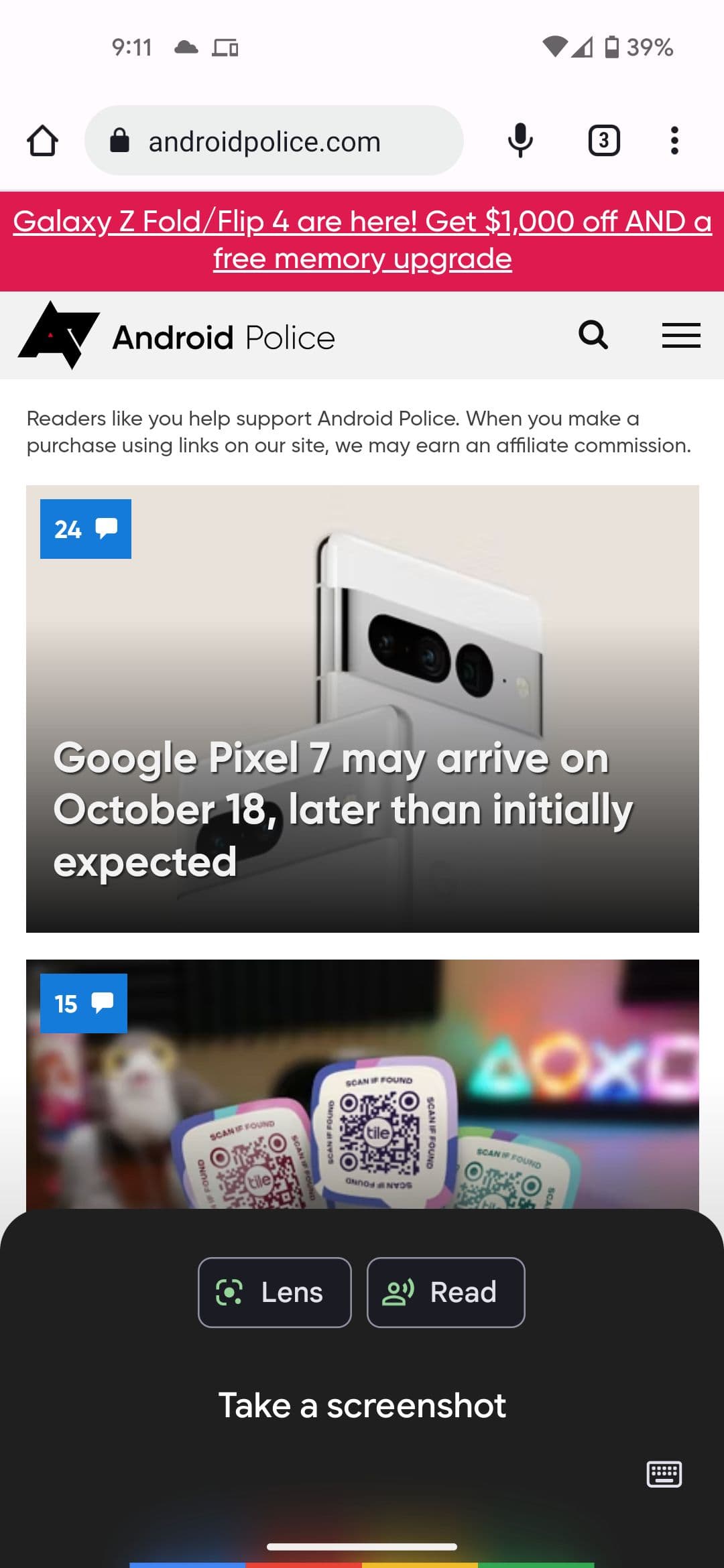
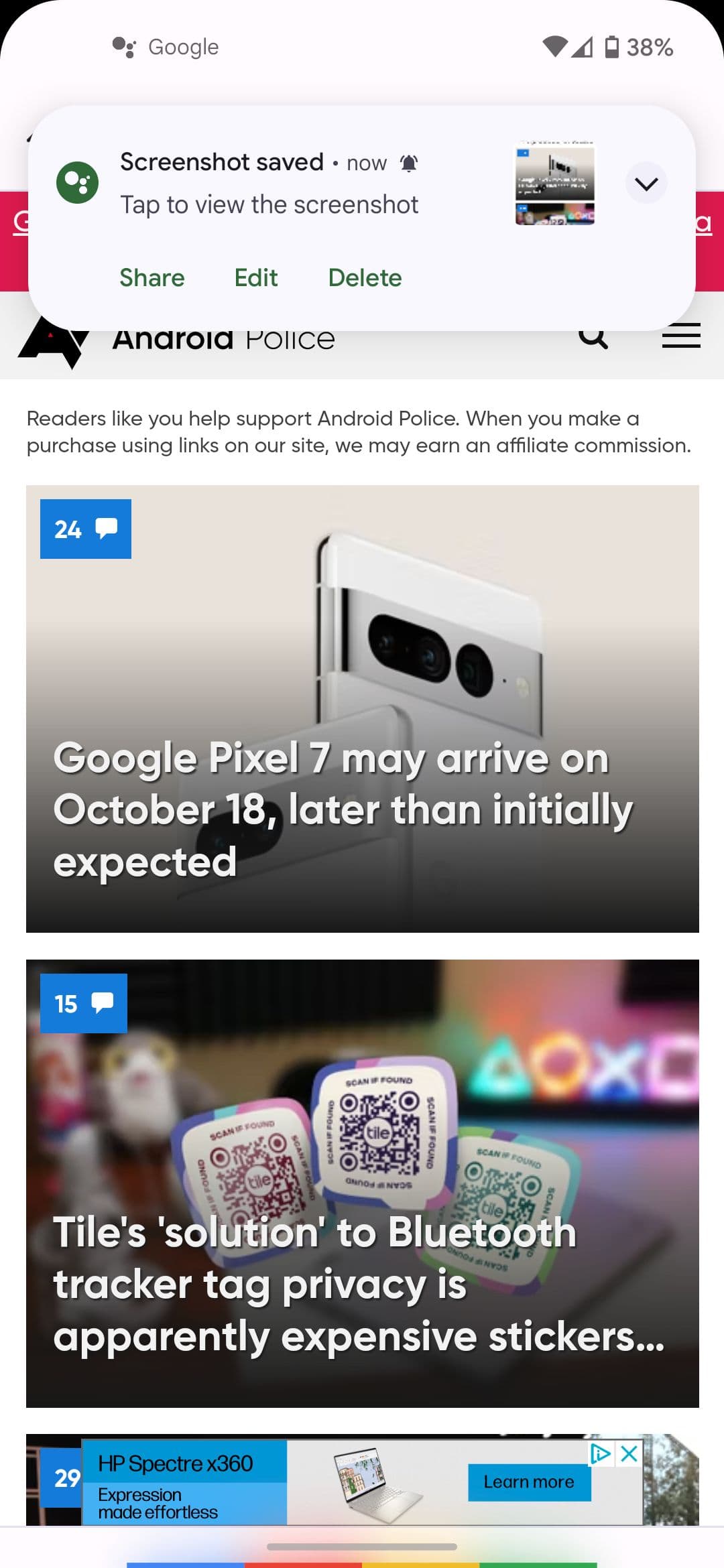
Αφού τραβήξετε το στιγμιότυπο οθόνης, μια ειδοποίηση σάς ενημερώνει ότι το στιγμιότυπο οθόνης λήφθηκε με επιτυχία. Η ειδοποίηση διαθέτει επίσης κουμπιά για κοινή χρήση, επεξεργασία ή διαγραφή του στιγμιότυπου οθόνης. Ο Βοηθός Google μπορεί να χρειαστεί λίγο χρόνο για να σκεφτεί προτού τραβήξει το στιγμιότυπο οθόνης, επομένως χρησιμοποιήστε μια άλλη μέθοδο για τη λήψη ενός στιγμιότυπου οθόνης που είναι ευαίσθητο στο χρόνο.
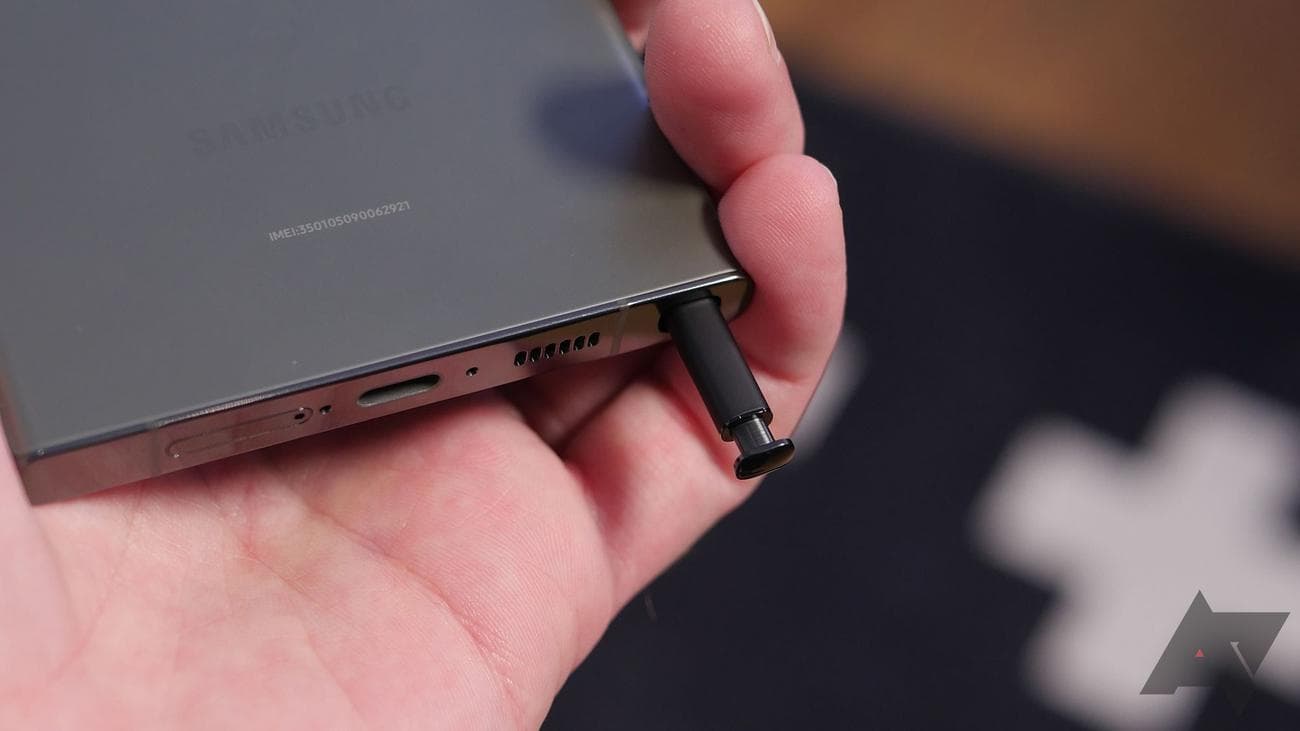
Εάν έχετε ένα τηλέφωνο
Samsung
που περιλαμβάνει ένα στυλό S, όπως το
Samsung Galaxy
S23 Ultra, μπορείτε να το χρησιμοποιήσετε για να τραβήξετε ένα στιγμιότυπο οθόνης, μεταξύ άλλων τεχνασμάτων. Όταν αφαιρείτε το S Pen από το σιλό του, το μενού που εμφανίζεται περιλαμβάνει μια επιλογή λήψης στιγμιότυπου οθόνης. Πατήστε το και τραβήξατε ένα στιγμιότυπο οθόνης.
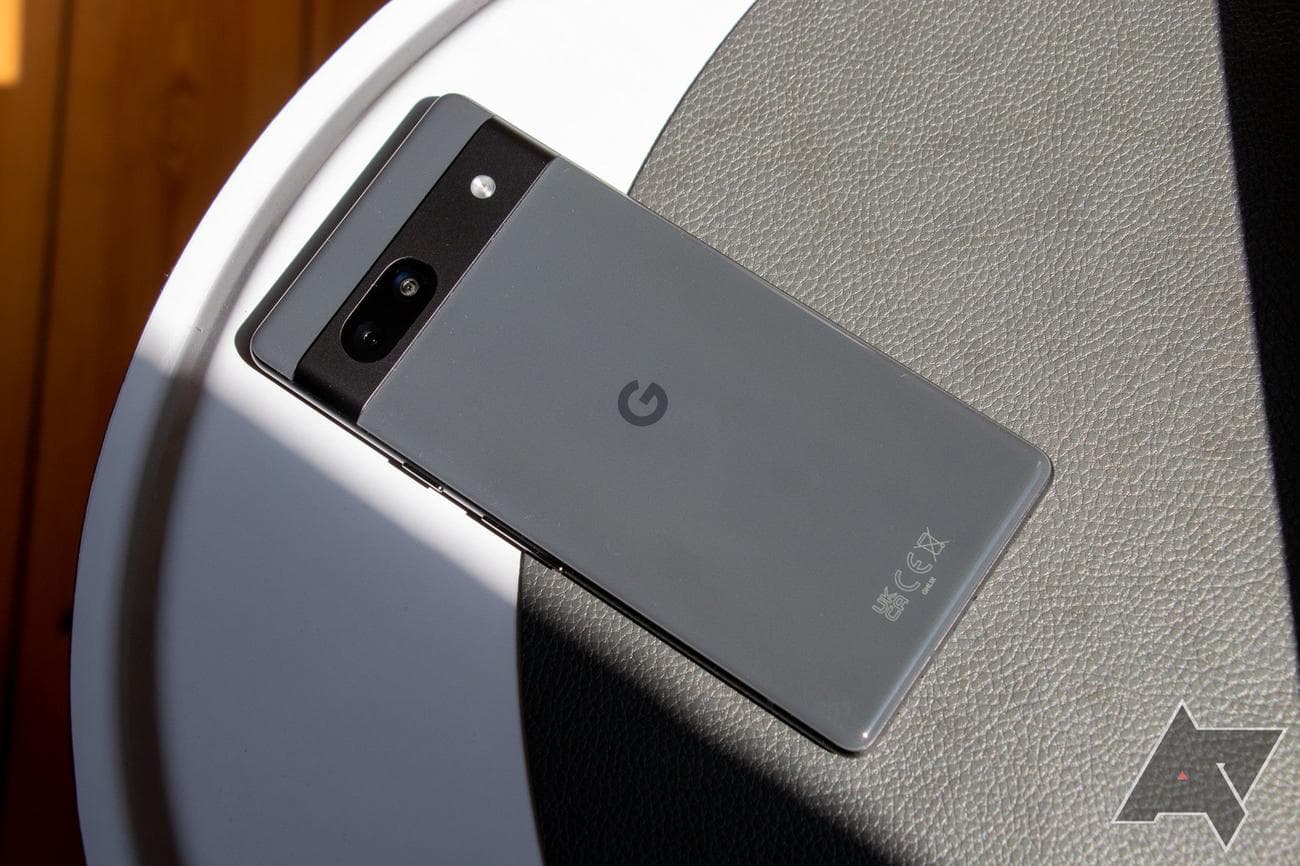
Πώς να τραβήξετε ένα στιγμιότυπο οθόνης σε ένα τηλέφωνο
Google Pixel
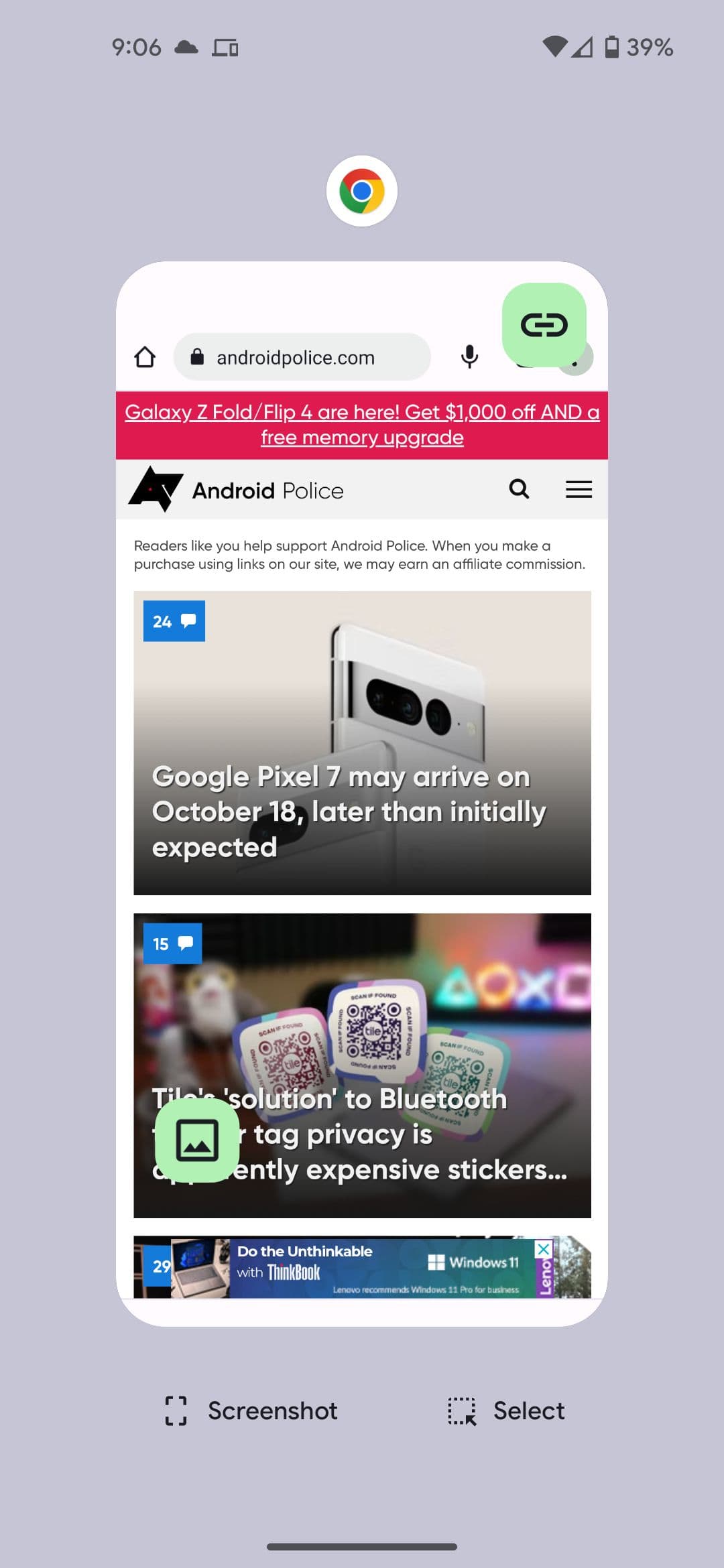
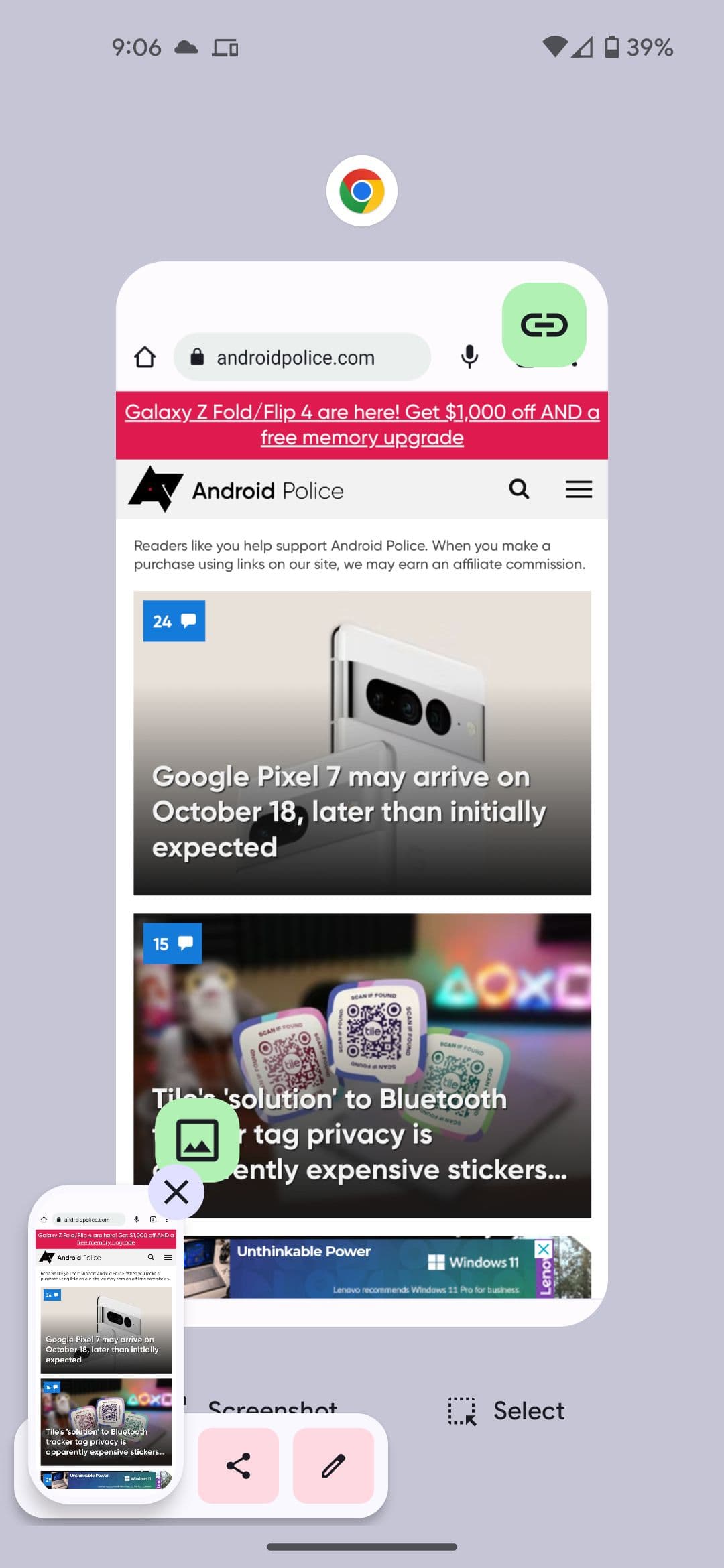
Παρόλο που η Google κατασκευάζει το Android, δίνει στους χρήστες Google Pixel, όπως οι κάτοχοι του Pixel 7a, μια μοναδική επιλογή για να τραβήξουν ένα στιγμιότυπο οθόνης. Για να χρησιμοποιήσετε τη δυνατότητα, ανοίξτε τη σελίδα που θέλετε να γράψετε και σύρετε το δάχτυλό σας προς τα πάνω από το κάτω μέρος της οθόνης. Όταν εμφανιστεί το μενού Πρόσφατες εφαρμογές, πατήστε το
Στιγμιότυπο οθόνης
εικόνισμα.
Εάν χρησιμοποιείτε πλοήγηση με χειρονομίες, σύρετε προς τα πάνω και κρατήστε πατημένο για να μεταβείτε στη σελίδα επισκόπησης της εφαρμογής. Εάν χρησιμοποιείτε πλοήγηση με κουμπιά, πατήστε το τετράγωνο κουμπί.
Δεν χρειάζεται να αλλάξετε ρυθμίσεις για να λειτουργήσει, καθώς είναι μια λειτουργία Google Pixel Android για το δέρμα. Αυτή η μέθοδος δεν λειτουργεί για όλες τις εφαρμογές, όπως εφαρμογές με ευαίσθητα δεδομένα, όπως μια διαχείριση κωδικών πρόσβασης. Εάν επιχειρήσετε να το χρησιμοποιήσετε, θα δείτε ένα μήνυμα που λέει, “Απενεργοποιήθηκε από τον διαχειριστή σας”.
Πώς να τραβήξετε ένα στιγμιότυπο οθόνης σε μια συσκευή Xiaomi ή Poco
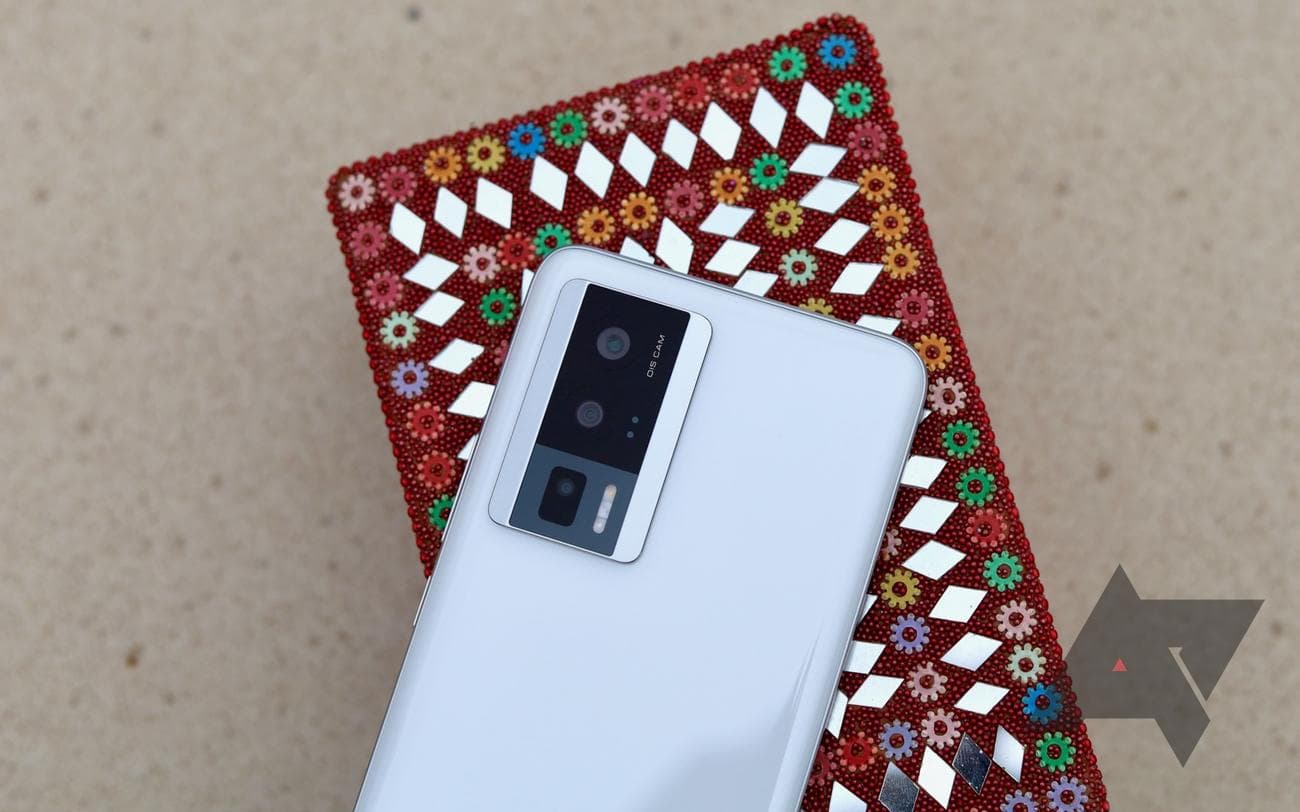
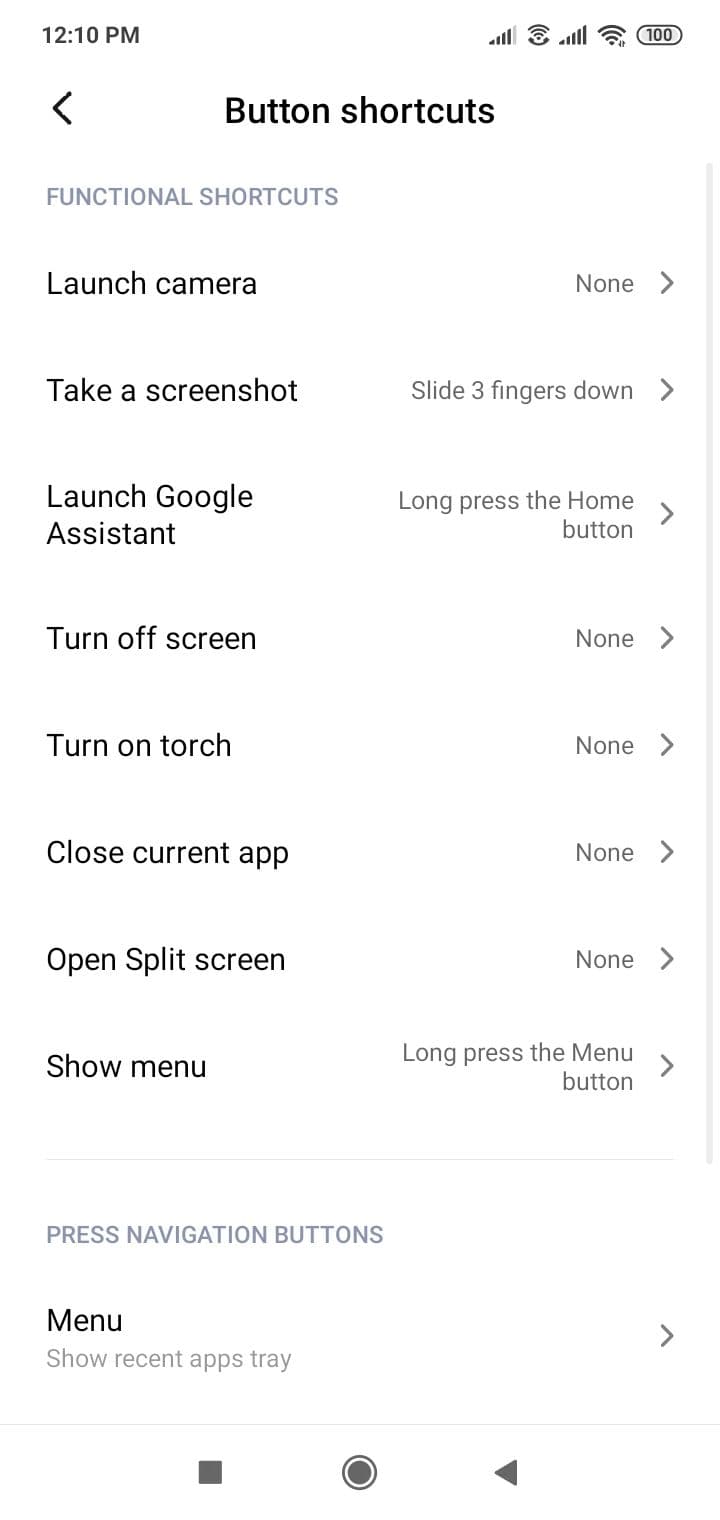
Εάν διαθέτετε ένα σύγχρονο τηλέφωνο Xiaomi, όπως το Xiaomi 13 Pro, το τηλέφωνό σας περιλαμβάνει μια εύχρηστη κίνηση με τρία δάχτυλα για λήψη στιγμιότυπου οθόνης στο MIUI. Η ίδια χειρονομία είναι διαθέσιμη σε τηλέφωνα Poco, όπως το Poco F5 Pro, καθώς λειτουργούν με MIUI.
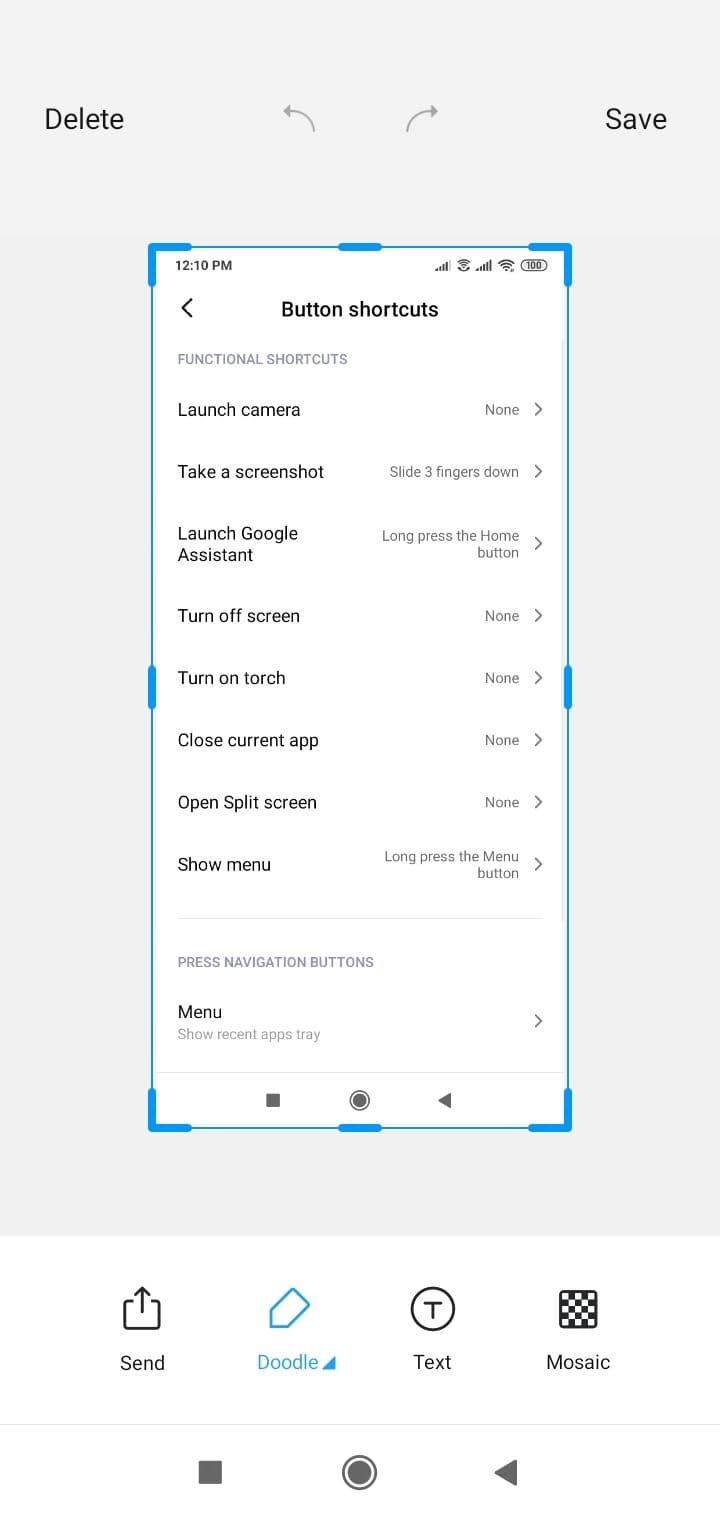
Για να τραβήξετε ένα στιγμιότυπο οθόνης, σύρετε προς τα κάτω στην οθόνη του τηλεφώνου σας χρησιμοποιώντας τρία δάχτυλα. Αυτή η χειρονομία είναι ενεργοποιημένη από προεπιλογή, αλλά μπορείτε να προσαρμόσετε αυτήν τη χειρονομία μεταβαίνοντας στο
Ρυθμίσεις
>
Επιπρόσθετες ρυθμίσεις
>
Συντομεύσεις κουμπιών
>
Τραβήξτε ένα στιγμιότυπο οθόνης
. Αυτή η ενότητα σάς επιτρέπει να την αντιστοιχίσετε με παρατεταμένο πάτημα του κουμπιού Home, Menu ή Back.
Πώς να τραβήξετε ένα στιγμιότυπο οθόνης σε ένα τηλέφωνο Motorola
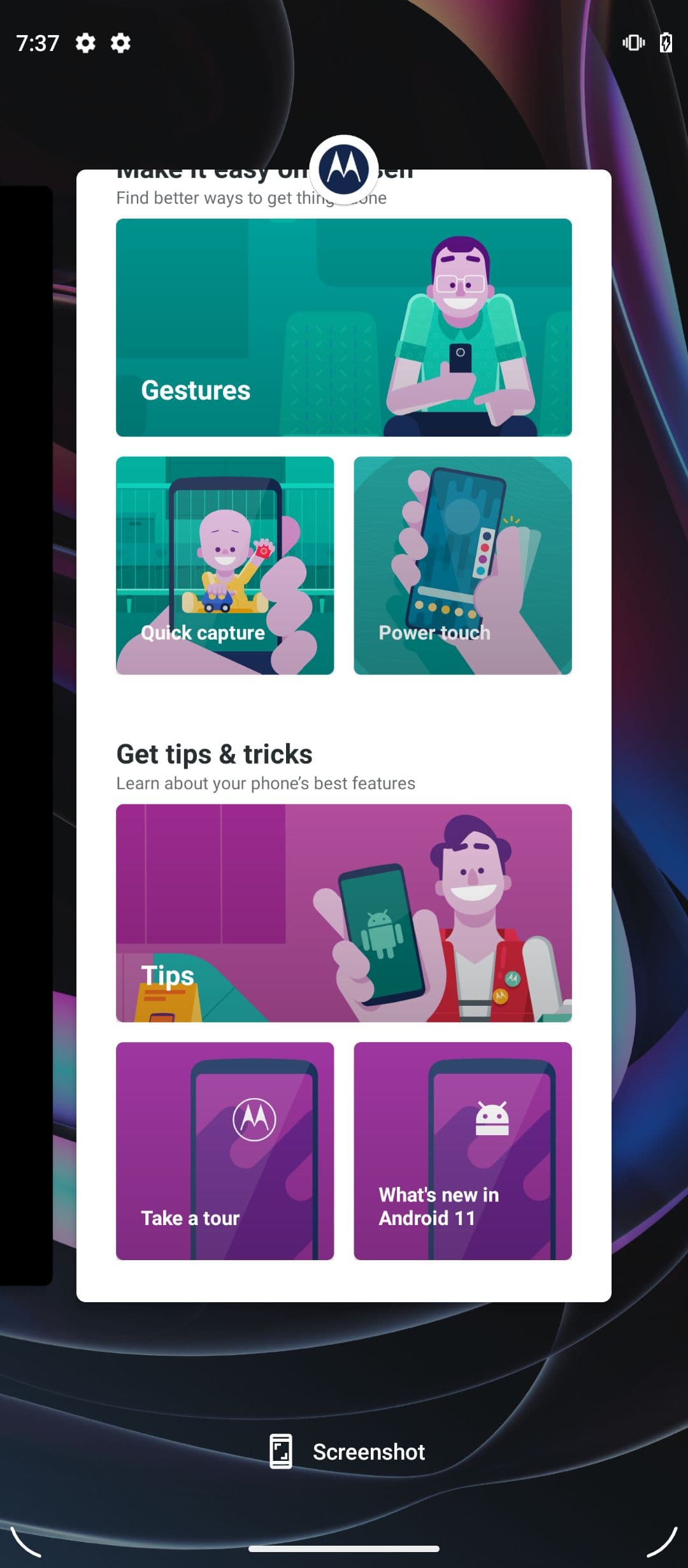
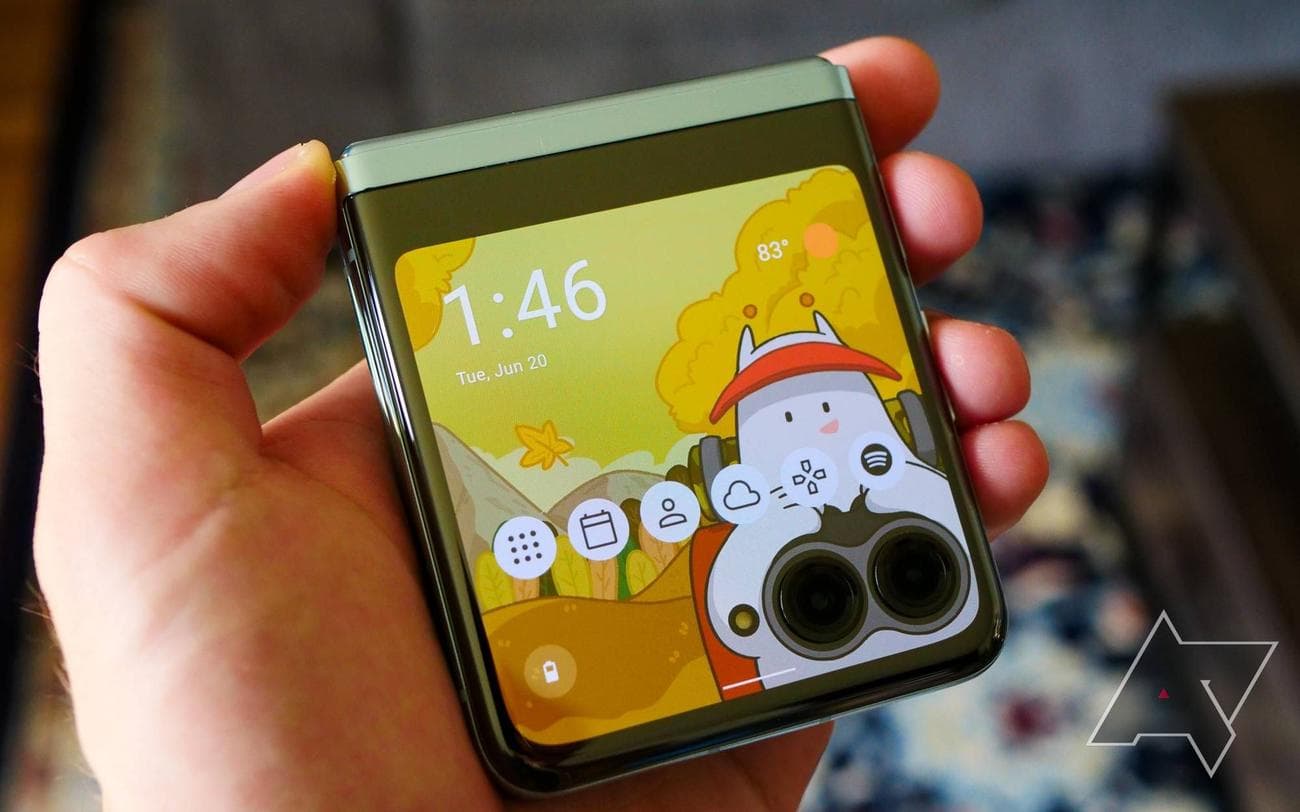
Τα τηλέφωνα της Motorola, συμπεριλαμβανομένου του Moto Edge+ 2023, διαθέτουν μερικούς τρόπους λήψης στιγμιότυπου οθόνης, που συνδυάζουν τις μεθοδολογίες που χρησιμοποιούνται από τα τηλέφωνα Pixel και Xiaomi. Όπως το Pixel, όταν μεταβαίνετε στην οθόνη επισκόπησης της εφαρμογής σύροντας προς τα επάνω παρατεταμένα με πλοήγηση με χειρονομίες ή πατώντας το τετράγωνο κουμπί χρησιμοποιώντας την πλοήγηση κουμπιών, θα δείτε ένα
Στιγμιότυπο οθόνης
κουμπί στο κάτω μέρος της οθόνης. Πατήστε το εικονίδιο και το τηλέφωνό σας θα τραβήξει ένα στιγμιότυπο οθόνης.
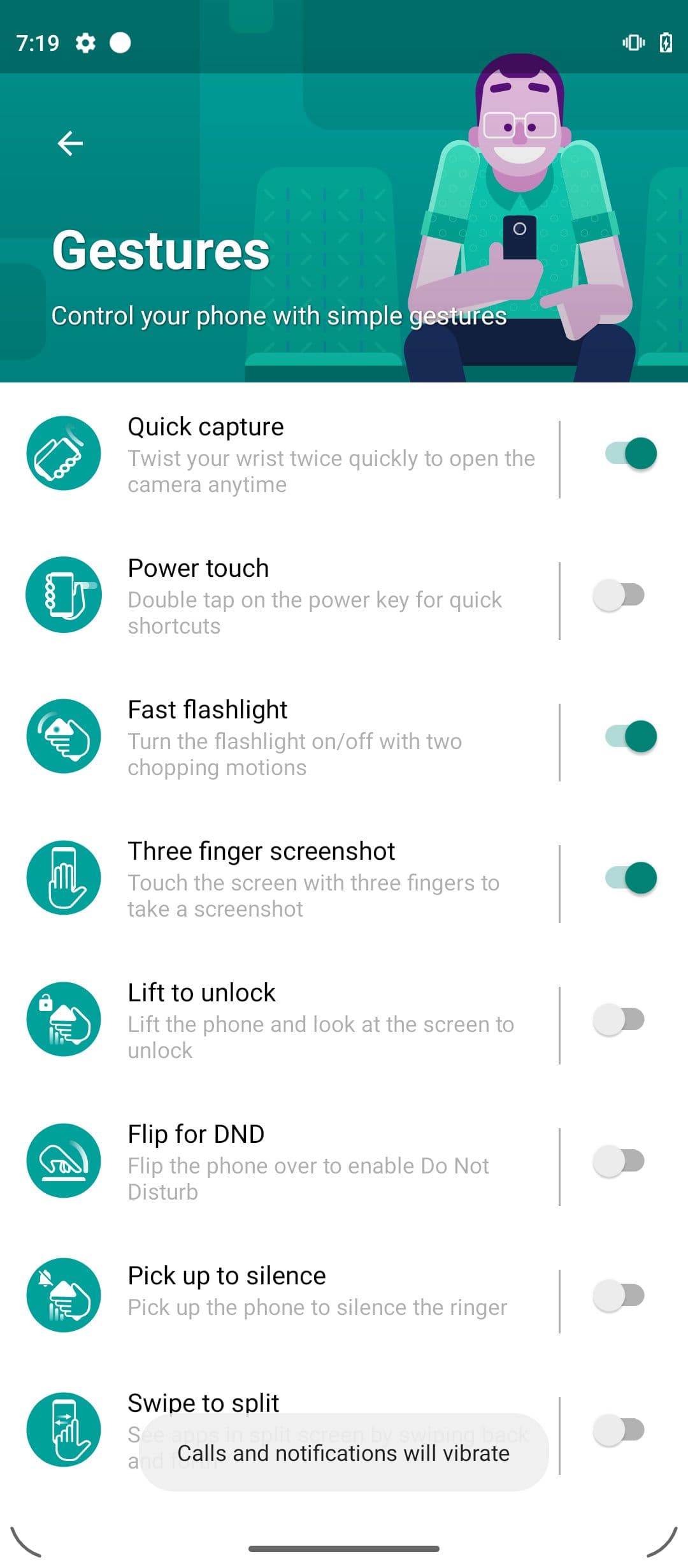
Μπορείτε επίσης να χρησιμοποιήσετε τη μέθοδο Xiaomi/Poco και ένα σάρωση με τρία δάχτυλα. Για να ενεργοποιήσετε αυτήν τη δυνατότητα, μεταβείτε στο
Ρυθμίσεις
>
Απεικόνιση
>
Προχωρημένος
και εναλλάξτε το
Στιγμιότυπο οθόνης με τρία δάχτυλα
επιλογή. Μόλις ενεργοποιηθεί, σύρετε προς τα κάτω από το επάνω μέρος της οθόνης σας με τρία δάχτυλα για να τραβήξετε ένα στιγμιότυπο οθόνης.
Πώς να τραβήξετε ένα στιγμιότυπο οθόνης σε ένα τηλέφωνο
OnePlus
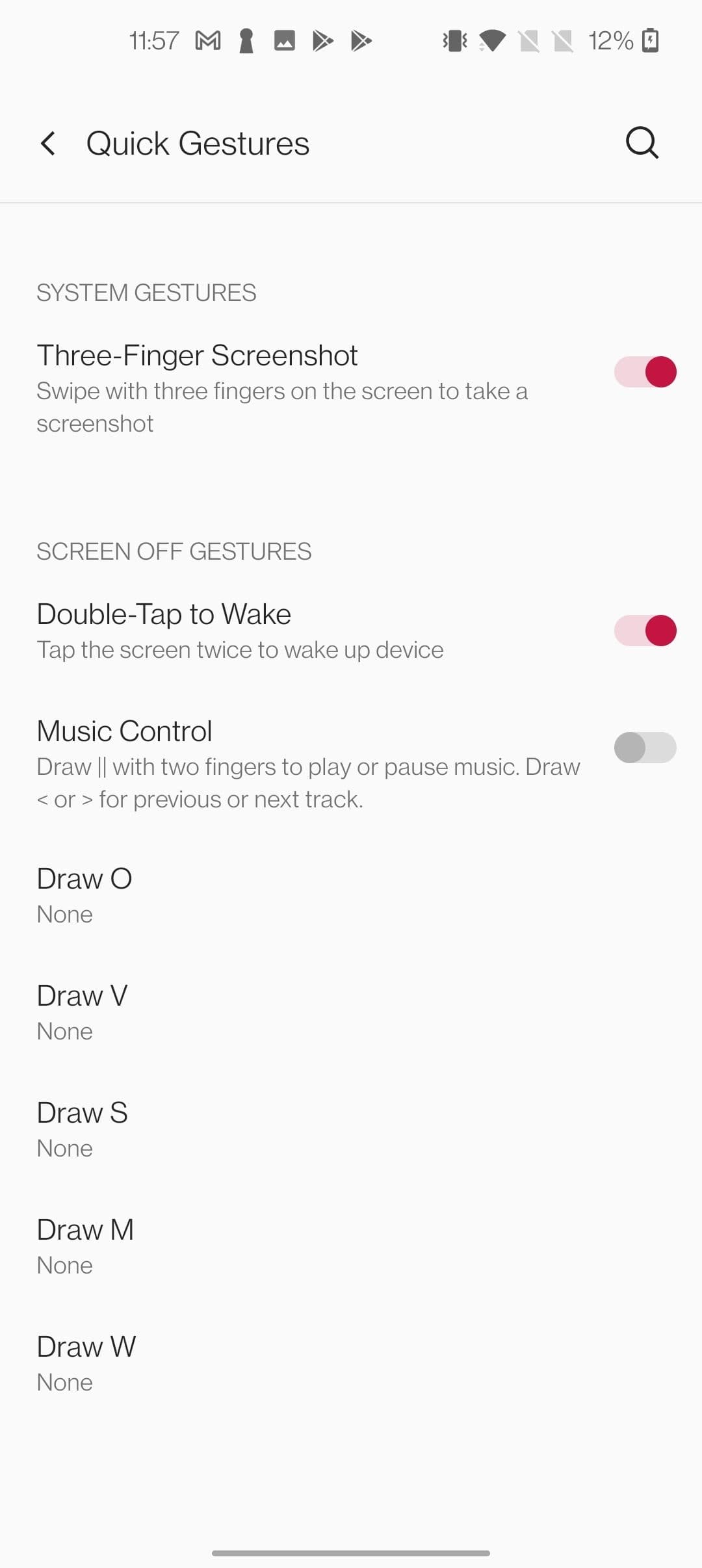
Τα τηλέφωνα OnePlus, όπως το OnePlus 11, συνεχίζουν την τάση της χρήσης χειρονομίας ολίσθησης με τρία δάχτυλα για τη λήψη στιγμιότυπων οθόνης. Για να το ενεργοποιήσετε, σύρετε προς τα κάτω από το επάνω μέρος της οθόνης σας με τρία δάχτυλα και η συσκευή σας τραβήξει ένα στιγμιότυπο οθόνης. Μετά από αυτό, μπορείτε να επεξεργαστείτε ή να μοιραστείτε το στιγμιότυπο οθόνης ή να τραβήξετε ένα στιγμιότυπο οθόνης με κύλιση.
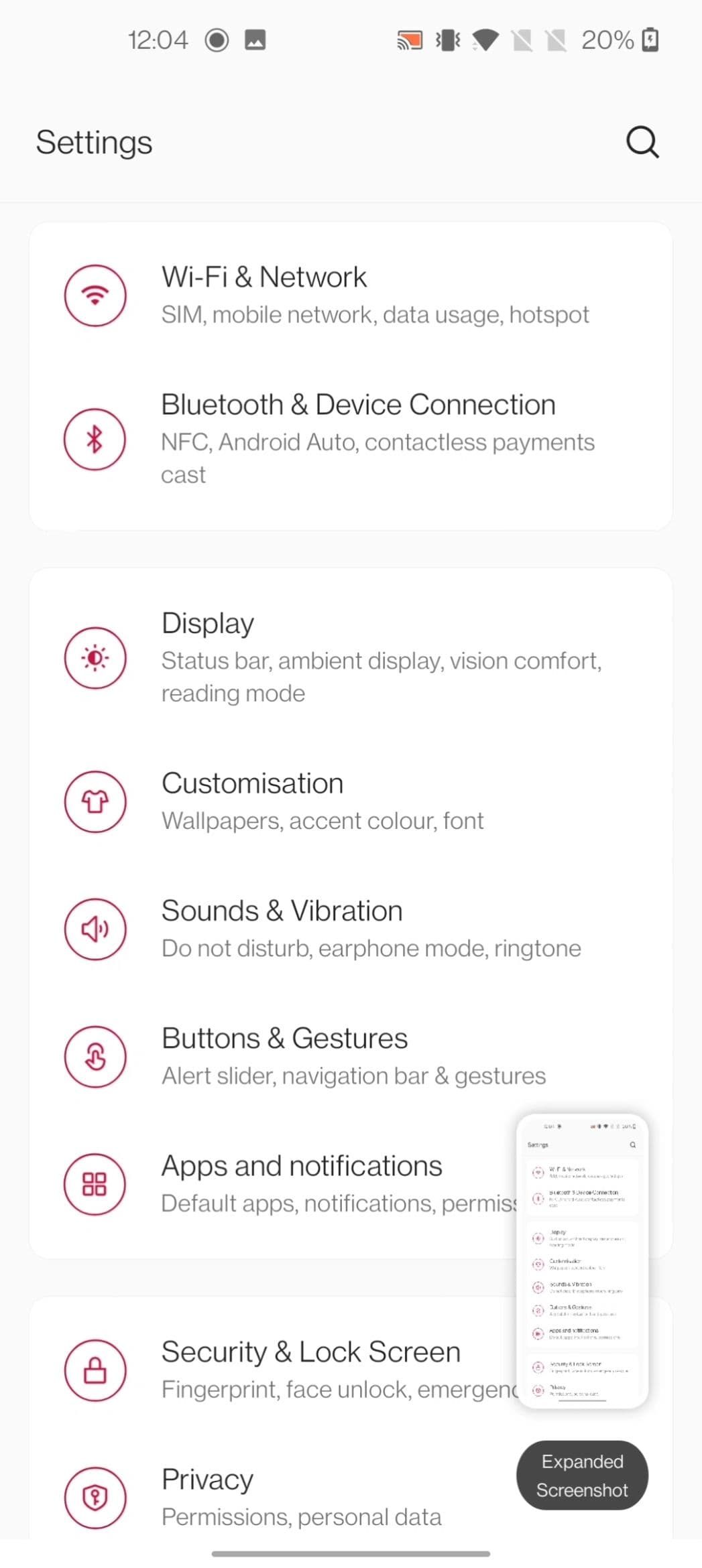
Εάν η χειρονομία δεν λειτουργεί όταν τη δοκιμάζετε, βεβαιωθείτε ότι είναι ενεργοποιημένη μεταβαίνοντας στο
Ρυθμίσεις
>
Κουμπιά και χειρονομίες
>
Γρήγορες χειρονομίες
.
Πώς να εγγράψετε την οθόνη του τηλεφώνου σας Android
Μερικές φορές, ο καλύτερος τρόπος για να εξηγήσετε κάτι ή να μοιραστείτε πληροφορίες με κάποιον δεν είναι μέσω ενός στατικού στιγμιότυπου οθόνης, αλλά με ένα βίντεο της οθόνης σας. Το Android περιλαμβάνει μια λειτουργία εγγραφής οθόνης για εύκολη λήψη βίντεο της οθόνης σας.
Για να αποκτήσετε πρόσβαση σε αυτήν τη λειτουργία, σύρετε δύο φορές προς τα κάτω από το επάνω μέρος της οθόνης για να αποκτήσετε πρόσβαση στο μενού ειδοποιήσεων και να αναπτύξετε τα πλακίδια γρήγορης πρόσβασης στο επάνω μέρος. Μόλις μπείτε στα πλακίδια γρήγορης πρόσβασης, βρείτε ένα που ονομάζεται κάτι παρόμοιο με
Εγγραφή οθόνης
και αγγίξτε το. Εμφανίζεται ένα μενού με επιλογές για την εγγραφή σας. Αφού επιλέξετε τις κατάλληλες επιλογές, πατήστε
Αρχή
. Η εγγραφή της οθόνης σας ξεκινά με μια ειδοποίηση που λέει ότι εγγράφετε την οθόνη σας. Για να διακόψετε την εγγραφή, μεταβείτε στην ειδοποίηση και πατήστε
Να σταματήσει
.
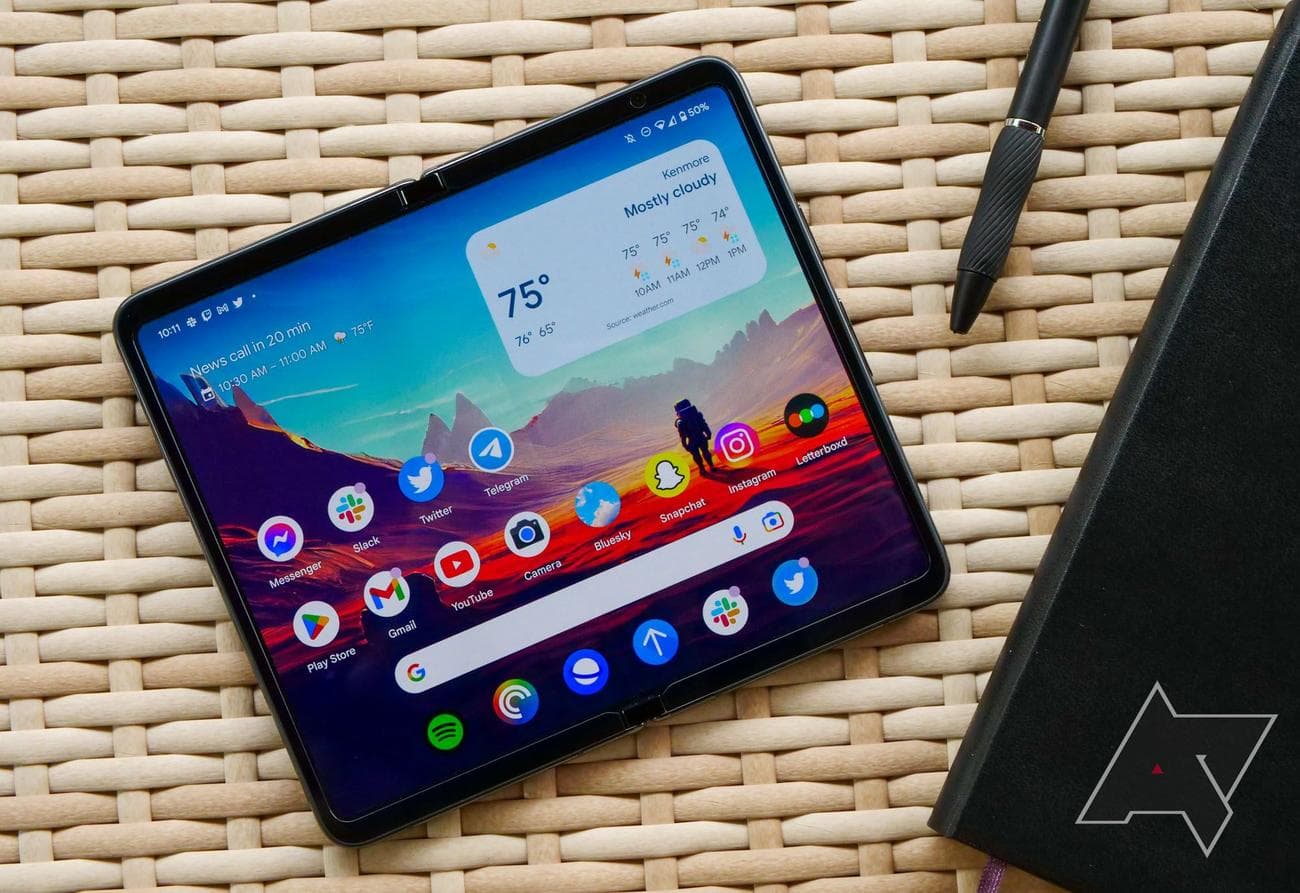
Το Android 14, το οποίο έρχεται αργότερα το 2023, ενημερώνει το εργαλείο εγγραφής οθόνης. Όταν κυκλοφορήσει το Android 14, οι χρήστες μπορούν να εγγράψουν μια εφαρμογή που χρησιμοποιήθηκε πρόσφατα αντί για ολόκληρη τη συσκευή τους. Μόλις επιλεγεί μια εφαρμογή, αρχίζει μια αντίστροφη μέτρηση και ξεκινά η εγγραφή οθόνης μόνο αυτής της εφαρμογής. Κατά την εγγραφή μιας εφαρμογής στην οθόνη, δεν θα βλέπετε ειδοποιήσεις ή τη γραμμή κατάστασης, η οποία διατηρεί ιδιωτικές τις υπόλοιπες πληροφορίες στο τηλέφωνό σας.
Δείξε μου το καλύτερο στιγμιότυπο οθόνης σου
Η λήψη ενός στιγμιότυπου οθόνης σε μια συσκευή Android δεν ήταν ποτέ πιο εύκολη. Υπάρχουν διάφορες επιλογές αποθήκευσης και κοινής χρήσης του περιεχομένου στην οθόνη σας, από τις ενσωματωμένες μεθόδους του Android έως πρόσθετες μεθόδους και χειρονομίες που παρέχονται από κάθε κατασκευαστή τηλεφώνου. Η λήψη στιγμιότυπων οθόνης Chromebook είναι εξίσου εύκολη με τα στιγμιότυπα οθόνης Android χρησιμοποιώντας το εργαλείο στιγμιότυπων οθόνης ChromeOS.

