
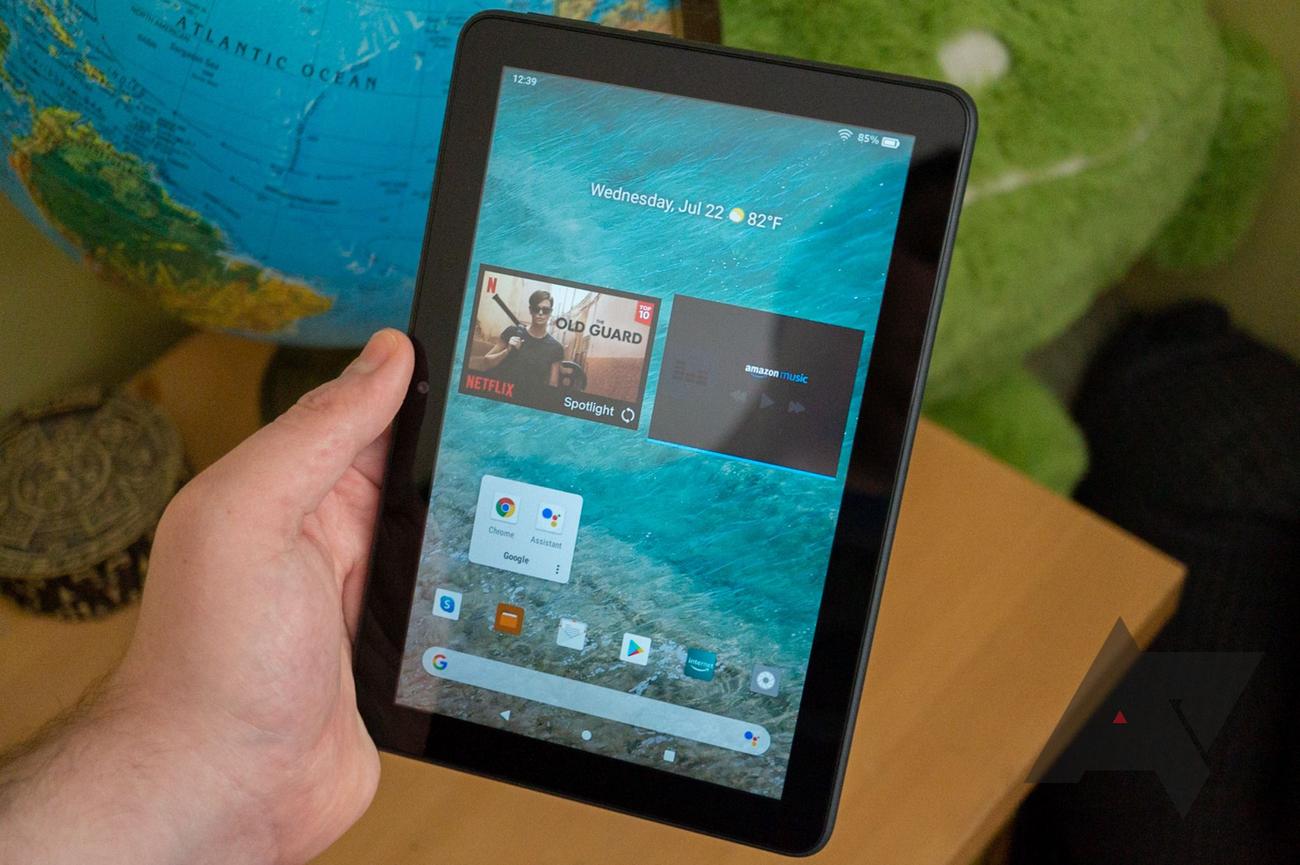
Πώς να κάνετε το Amazon Fire tablet σας να μοιάζει περισσότερο με το stock Android
Η σειρά των tablet Fire της
Amazon
μπορεί να φαίνεται σαν φθηνές εναλλακτικές λύσεις σε σχέση με τη
Samsung
ή τη Lenovo, αλλά φέρουν μια κρυφή τιμή: έλλειψη υπηρεσιών
Google
. Θέλετε να μεταδώσετε τα αγαπημένα σας βίντεο στο YouTube; Προσπαθείτε να ελέγξετε τον λογαριασμό σας στο
Gmail
; Θέλετε να κάνετε κύλιση στη συλλογή φωτογραφιών σας; Θα χρειαστεί να απευθυνθείτε σε εφαρμογές ιστού για αυτές τις εφαρμογές. Και αν το αγαπημένο σας περιεχόμενο Google δεν υπάρχει εκεί, δεν έχετε τύχη.
Αν και η εγκατάσταση του Google Play Store είναι εύκολη, δεν είναι αρκετή για μερικούς ανθρώπους. Αν θέλετε να πάτε το Fire tablet σας ένα βήμα παραπέρα, μπορείτε να κάνετε το slate σας να μοιάζει με stock Android από πάνω προς τα κάτω. Η μετατροπή του Fire OS σε κάτι που μοιάζει με μια παραδοσιακή έκδοση του Android δεν είναι για όλους, αλλά αν είστε πρόθυμοι να βάλετε τη δουλειά, μπορεί να είναι μια ανταποδοτική εμπειρία. Είτε πρόκειται για την αντιμετώπιση επιλογών στο tablet είτε για την έκδοση εντολών ADB, δείτε πώς να κάνετε το Amazon Fire tablet σας να μοιάζει περισσότερο με το stock Android.
Ορίστε το Chrome ως το προεπιλεγμένο πρόγραμμα περιήγησης ιστού
Εάν διαθέτετε το Play Store σε λειτουργία, μπορεί να έχετε κατεβάσει το Chrome ως μία από τις πρώτες εφαρμογές Google που πρέπει να έχετε. Είναι καλύτερο από το Silk της Amazon και συγχρονίζεται με τον λογαριασμό σας Google για να φέρει σελιδοδείκτες, ιστορικό περιήγησης και πολλά άλλα. Ωστόσο, θα θέλετε να ορίσετε το Chrome ως το προεπιλεγμένο πρόγραμμα περιήγησής σας στο Fire tablet σας. Είναι μια απλή διαδικασία που απαιτεί μόνο μια στιγμή από το χρόνο σας.
Εάν δεν έχετε κατεβάσει το Chrome από το Play Store στο Fire tablet σας, αναζητήστε το “Chrome” στο Google Play Store ή κάντε κλικ στον παρακάτω σύνδεσμο.
Εάν δεν έχετε περάσει από τη συνήθη διαδικασία ρύθμισης του Chrome, ξεκινήστε την εφαρμογή για να συγχρονίσετε τον λογαριασμό σας. Μόλις γίνει αυτό, η ρύθμιση του προεπιλεγμένου προγράμματος περιήγησής σας είναι εύκολη.
-
Ανοιξε το
Μενού ρυθμίσεων
. -
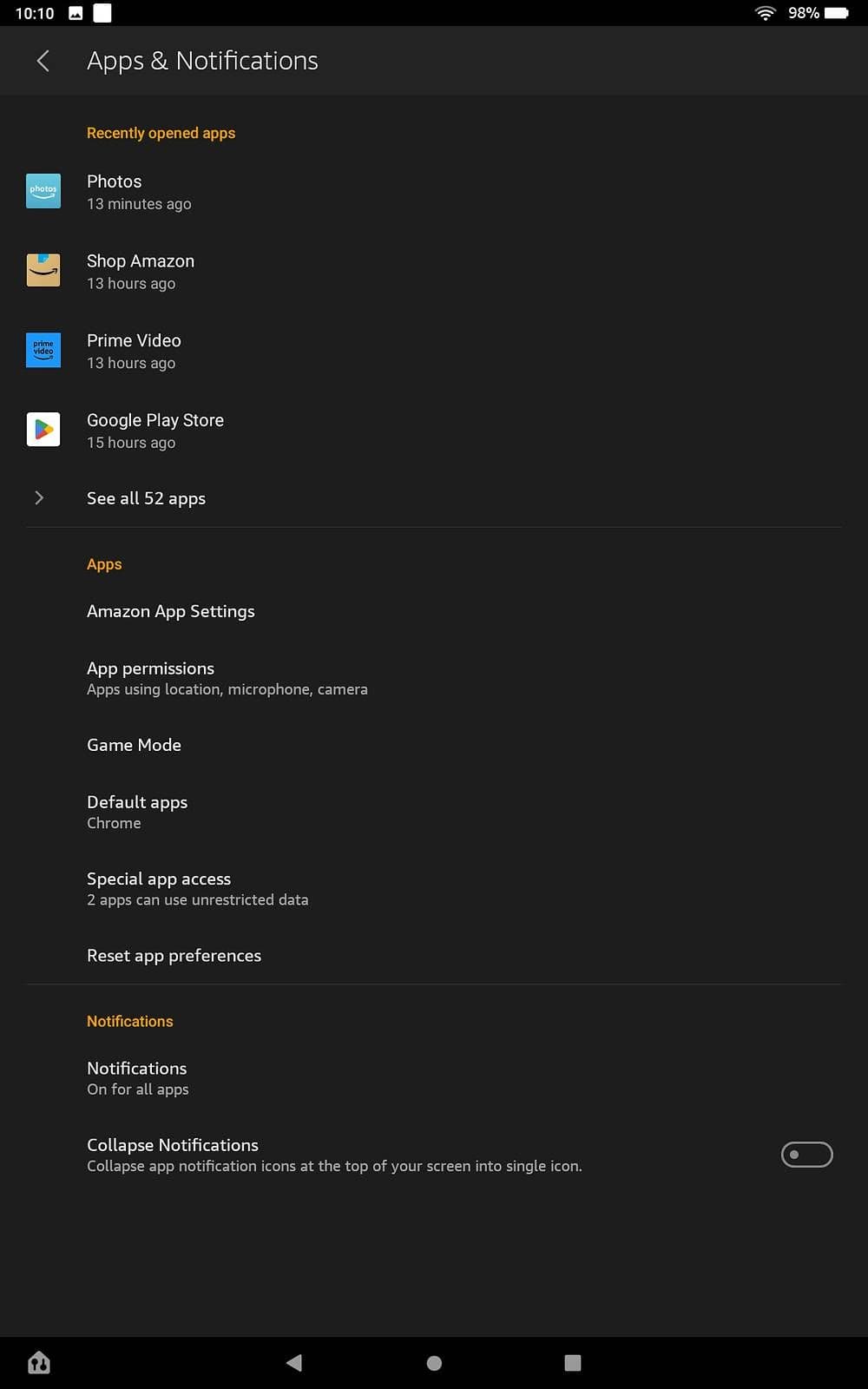
Πλοηγηθείτε στο
Εφαρμογές και Ειδοποιήσεις
κοντά στην κορυφή της λίστας.
-
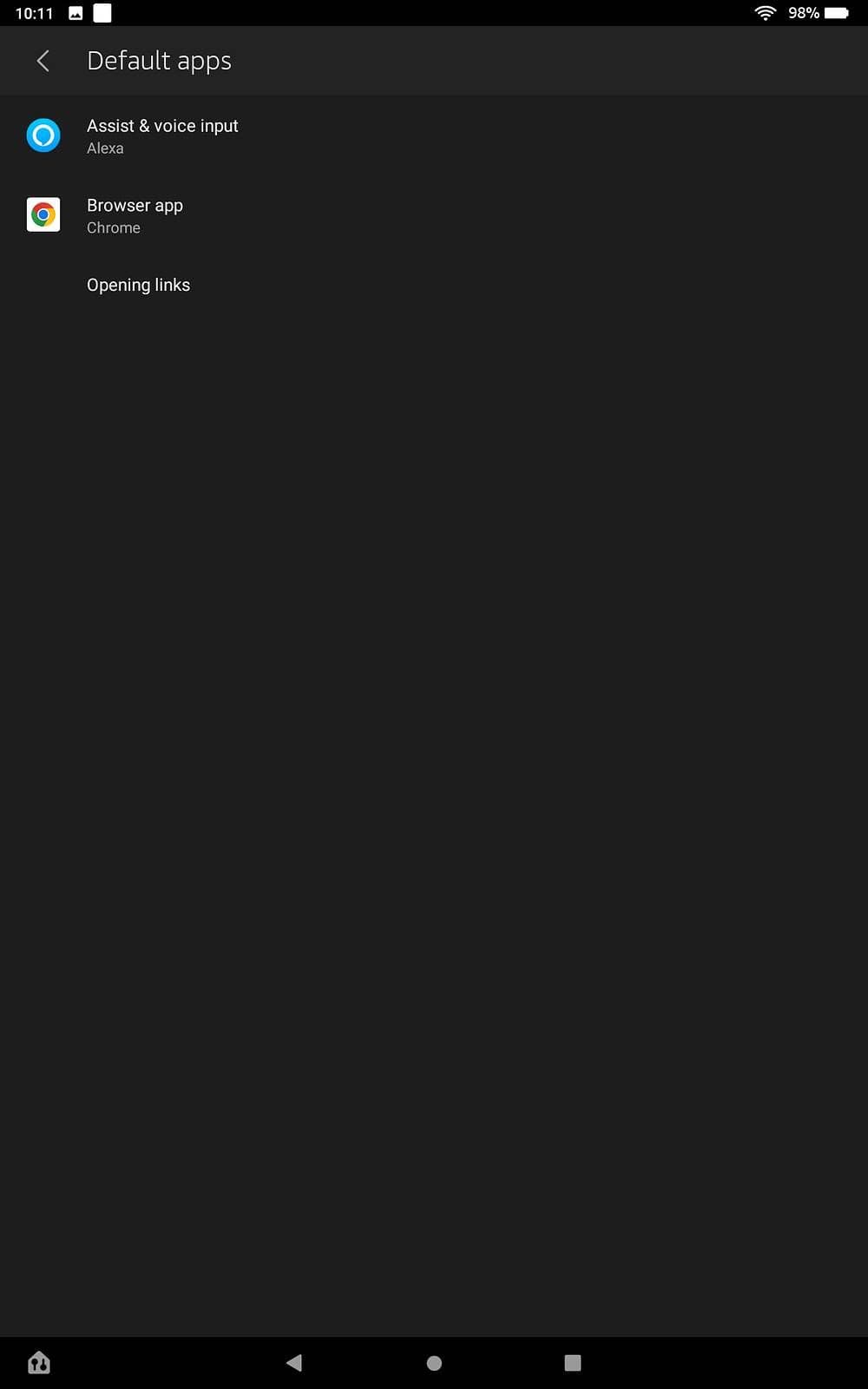
Επιλέγω
Προεπιλεγμένες εφαρμογές
. -
Επιλέγω
Εφαρμογή προγράμματος περιήγησης
. -
Επιλέγω
Χρώμιο
από τη λίστα.
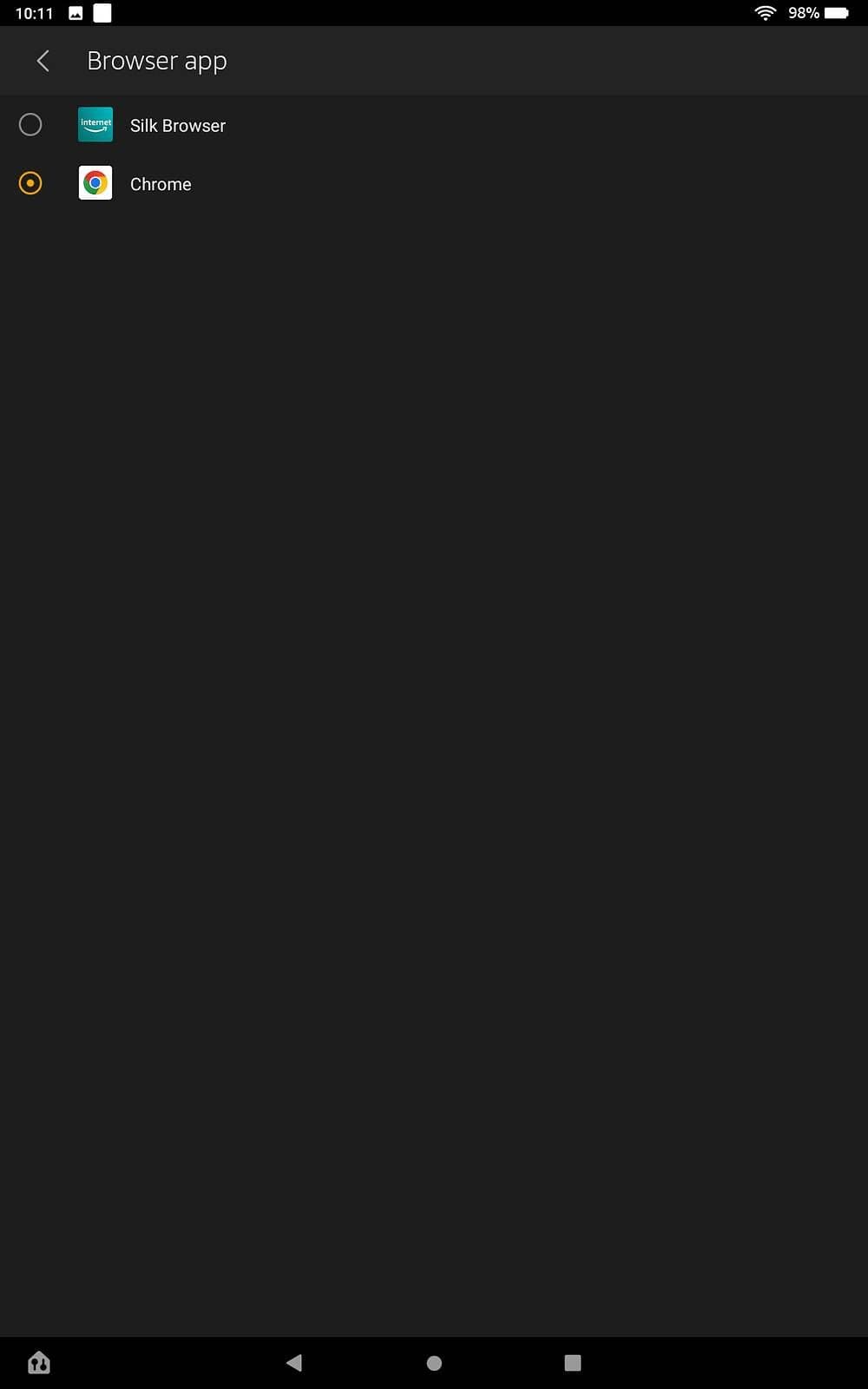
Τώρα, όταν πατάτε έναν σύνδεσμο ιστού στο tablet Amazon Fire, ανοίγει στο Chrome, όχι στο Silk.
Μπορείτε επίσης να αλλάξετε το προεπιλεγμένο πρόγραμμα περιήγησης σε άλλη εφαρμογή αργότερα, οπότε αν προτιμάτε τον Firefox ή άλλη εναλλακτική λύση τρίτου μέρους, είναι η ίδια διαδικασία, ανεξάρτητα από την εφαρμογή.
Εγκαταστήστε το Gboard
Το Gboard είναι το προεπιλεγμένο πληκτρολόγιο σε πολλές συσκευές Android. Λειτουργεί καλά σε tablet Fire και έχει περισσότερες δυνατότητες από το ενσωματωμένο πληκτρολόγιο Fire OS. Το Gboard διαθέτει εργαλεία όπως πληκτρολόγηση με σάρωση, εισαγωγή GIF και προσαρμόσιμα σχέδια. Επιπλέον, είναι πιο άνετο να πληκτρολογείτε. Για να ξεκινήσετε, αναζητήστε το “Gboard” από το Play Store ή χρησιμοποιήστε τον παρακάτω σύνδεσμο.
Αφού εγκατασταθεί στη συσκευή σας, ανοίξτε το. Η εφαρμογή σας καθοδηγεί ενεργοποιώντας το πληκτρολόγιο στις Ρυθμίσεις Fire OS. Όταν πληκτρολογείτε οτιδήποτε, το Gboard αντικαθιστά το συνηθισμένο πληκτρολόγιο Fire OS.
Ενεργοποίηση αυτόματης συμπλήρωσης Google
Το Android χρησιμοποιεί ένα πλαίσιο που ονομάζεται Αυτόματη συμπλήρωση, το οποίο επιτρέπει στους διαχειριστές κωδικών πρόσβασης (όπως το Bitwarden και η Google) να συμπληρώνουν φόρμες σύνδεσης μέσα σε άλλες εφαρμογές. Η Amazon κρύβει τη σελίδα ρυθμίσεων για την Αυτόματη συμπλήρωση στο Fire OS, αλλά μπορείτε να τη μεταβείτε με μια εφαρμογή τρίτου κατασκευαστή.
Αυτό λειτουργεί μόνο σε tablet με Fire OS 6 ή νεότερο. Μπορείτε να ελέγξετε την έκδοση του tablet σας ανοίγοντας το
Εφαρμογή ρυθμίσεων
και πλοήγηση προς
Επιλογές συσκευής
>
Ενημερώσεις συστήματος
.
Το πρώτο βήμα είναι να κάνετε λήψη της εφαρμογής Google από το Play Store, το οποίο προσθέτει την Google ως επιλογή παρόχου αυτόματης συμπλήρωσης. Η Αυτόματη συμπλήρωση Google χρησιμοποιεί τα στοιχεία σύνδεσής σας που είναι αποθηκευμένα στο Chrome.
Στη συνέχεια, κατεβάστε το Autofill Changer, το οποίο σας επιτρέπει να ανοίξετε τη σελίδα ρυθμίσεων Αυτόματης συμπλήρωσης που προσπαθεί να κρύψει το Fire OS. Υπάρχει επίσης στο Play Store.
Αφού κάνετε λήψη και των δύο εφαρμογών, ανοίξτε το
Εφαρμογή αλλαγής αυτόματης συμπλήρωσης
και επιλέξτε
Google
από το μενού. Όταν συνδέεστε σε μια εφαρμογή, ερωτηθείτε αν θέλετε να χρησιμοποιήσετε τις πληροφορίες που είναι αποθηκευμένες στον λογαριασμό σας Google.
Η αυτόματη συμπλήρωση δεν λειτουργεί στο 100% του χρόνου, αλλά αυτό ισχύει και για την Αυτόματη συμπλήρωση σε κανονικές συσκευές Android. Μπορείτε επίσης να χρησιμοποιήσετε την εφαρμογή Autofill Changer για να χρησιμοποιήσετε οποιοδήποτε διαχειριστή κωδικών πρόσβασης που υποστηρίζει το πλαίσιο Αυτόματης συμπλήρωσης, καθώς όλες οι διαθέσιμες επιλογές εμφανίζονται στη λίστα. Η πρόσβαση σε κωδικούς πρόσβασης είναι απλή είτε χρησιμοποιείτε μια επιλογή πρώτου κατασκευαστή είτε προτιμάτε κάτι σαν το Bitwarden.
Εγκαταστήστε το Google Assistant
Τα tablet Amazon Fire διαθέτουν ενσωματωμένο τον φωνητικό βοηθό Alexa, αλλά η εγκατάσταση του βοηθού της Google εξακολουθεί να είναι δυνατή. Η ρύθμιση του Βοηθού είναι απλή. Θα κατεβάσετε την εφαρμογή Google από το Play Store (κάντε κύλιση προς τα πάνω για να τη κατεβάσετε από την ενότητα Αυτόματη συμπλήρωση παραπάνω, εάν δεν το έχετε κάνει ήδη). Μόλις εγκατασταθεί, πραγματοποιήστε λήψη της εφαρμογής Google Assistant χρησιμοποιώντας τον παρακάτω σύνδεσμο.
Αρχικά, ανοίξτε την κανονική εφαρμογή Google. Διαφορετικά, θα δείτε ένα μήνυμα “Ο Βοηθός Google δεν είναι διαθέσιμος σε αυτήν τη συσκευή”. Αφού χρησιμοποιήσετε την εφαρμογή Google τουλάχιστον μία φορά, ανοίξτε την εφαρμογή Βοηθός. Έχετε προωθηθεί για να ορίσετε το Google ως την προεπιλεγμένη εφαρμογή Βοήθειας. Μόλις γίνει αυτό, ο Βοηθός ανοίγει την εφαρμογή από την αρχική οθόνη.
Εάν θέλετε να χρησιμοποιήσετε το “Hey Google” ή το “Ok Google” για να ενεργοποιήσετε τον Βοηθό, πατήστε το
Ξεκίνα
κουμπί στο κάτω μέρος του αναδυόμενου μενού του Βοηθού. Ακολουθήστε τις οδηγίες στην οθόνη για τη ρύθμιση του Voice Match και, στη συνέχεια, ο Βοηθός απαντά στις φωνητικές εντολές “Hey Google” ή “Ok Google”.
Κρατώντας πατημένο το κουμπί αρχικής σελίδας ανοίγει η Alexa — είναι μια σκληρά κωδικοποιημένη συμπεριφορά στο Fire OS που δεν μπορεί να αλλάξει. Εάν δεν σκοπεύετε να χρησιμοποιήσετε την Alexa, η απενεργοποίησή της μπορεί να βελτιώσει την απόδοση. Ανοίξτε την εφαρμογή Fire OS Settings, πατήστε
Alexa
και απενεργοποιήστε την Alexa.
Αλλάξτε το πρόγραμμα εκκίνησης αρχικής οθόνης
Το τελευταίο βήμα είναι επίσης το μεγαλύτερο, και αυτή η ενότητα δεν θα είναι για όλους. Ενώ η προσθήκη εφαρμογών Google και η προσαρμογή της συνολικής εμπειρίας είναι εύκολη, η εναλλαγή της εκκίνησης Fire OS με κάτι πιο εύχρηστο και προσαρμόσιμο μπορεί να είναι δύσκολη. Μπορείτε να χρησιμοποιήσετε εντολές ADB για να αλλάξετε τον εκκινητή σας με κάτι καλύτερο, αλλά είναι δύσκολο και τεχνικό. Επιπλέον, συχνά σπάει μόλις μια νέα γενιά tablet Fire βγει στην αγορά. Ωστόσο, υπάρχει κάτι λίγο πιο εύκολο στη χρήση.
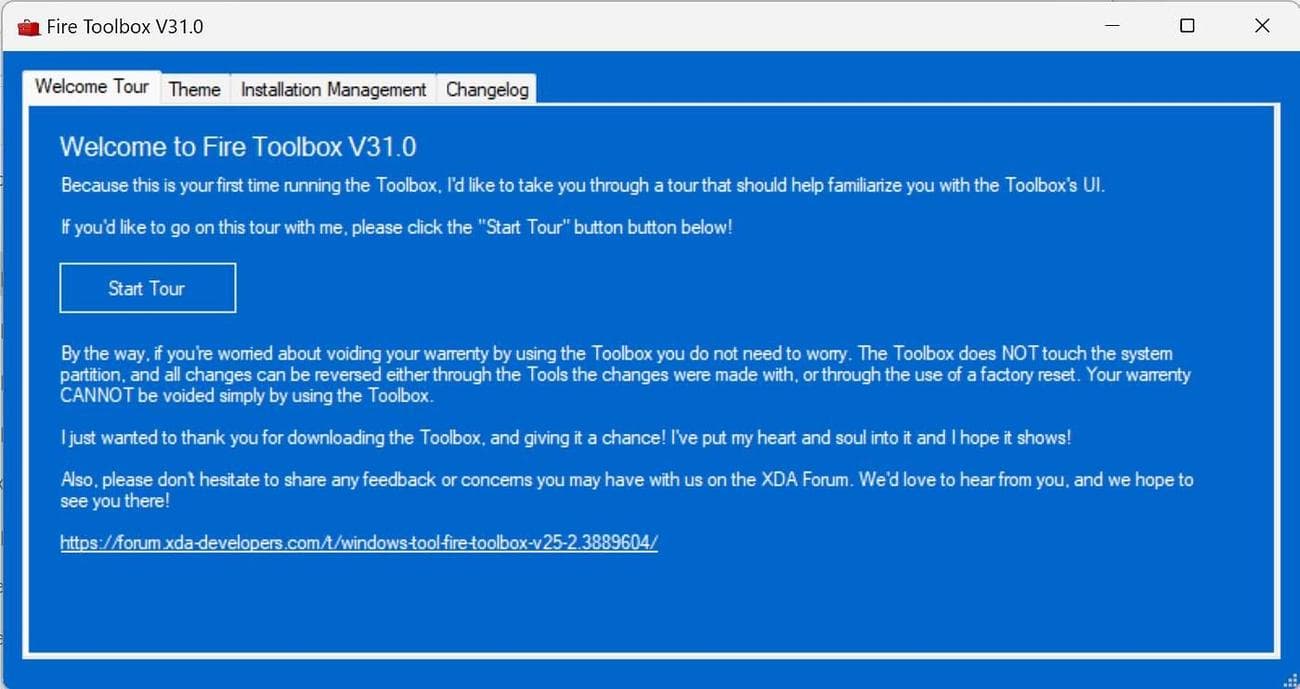
Το Fire Toolbox είναι μια εύχρηστη σουίτα εφαρμογών που μπορούν να τροποποιήσουν το Fire tablet σας χωρίς να χρειάζεται να εκδίδετε μόνοι σας εντολές ADB. Υποστηρίζει τις περισσότερες συσκευές Amazon, μέχρι τις πιο πρόσφατες εκδόσεις της εταιρείας. Ωστόσο, ορισμένες λειτουργίες λειτουργούν μόνο σε συγκεκριμένες εκδόσεις του Fire OS και άλλες, συμπεριλαμβανομένης της αντικατάστασης του εκκινητή, συχνά χρειάζονται λύσεις για να λειτουργήσουν σωστά. Ωστόσο, αυτό το λογισμικό είναι αξιόπιστο από την κοινότητα προγραμματιστών XDA και μειώνει τη σκληρή δουλειά σε μερικά κλικ κουμπιών.
Κατευθυνθείτε προς το
Κόμβος XDA φόρουμ για το Fire Toolbox για να ξεκινήσετε
. Θα χρειαστείτε έναν υπολογιστή Windows ή Linux για να το εκτελέσετε — συγγνώμη, οπαδοί Mac. Στα Windows, διατίθεται τόσο σε .exe όσο και σε φορητά αντίγραφα. Προτιμούμε το δεύτερο, καθώς δεν χρειάζεται να εγκαταστήσετε τίποτα στον υπολογιστή σας. Απλώς αποσυμπιέστε το αρχείο και εκτελέστε την εφαρμογή για να ξεκινήσετε.
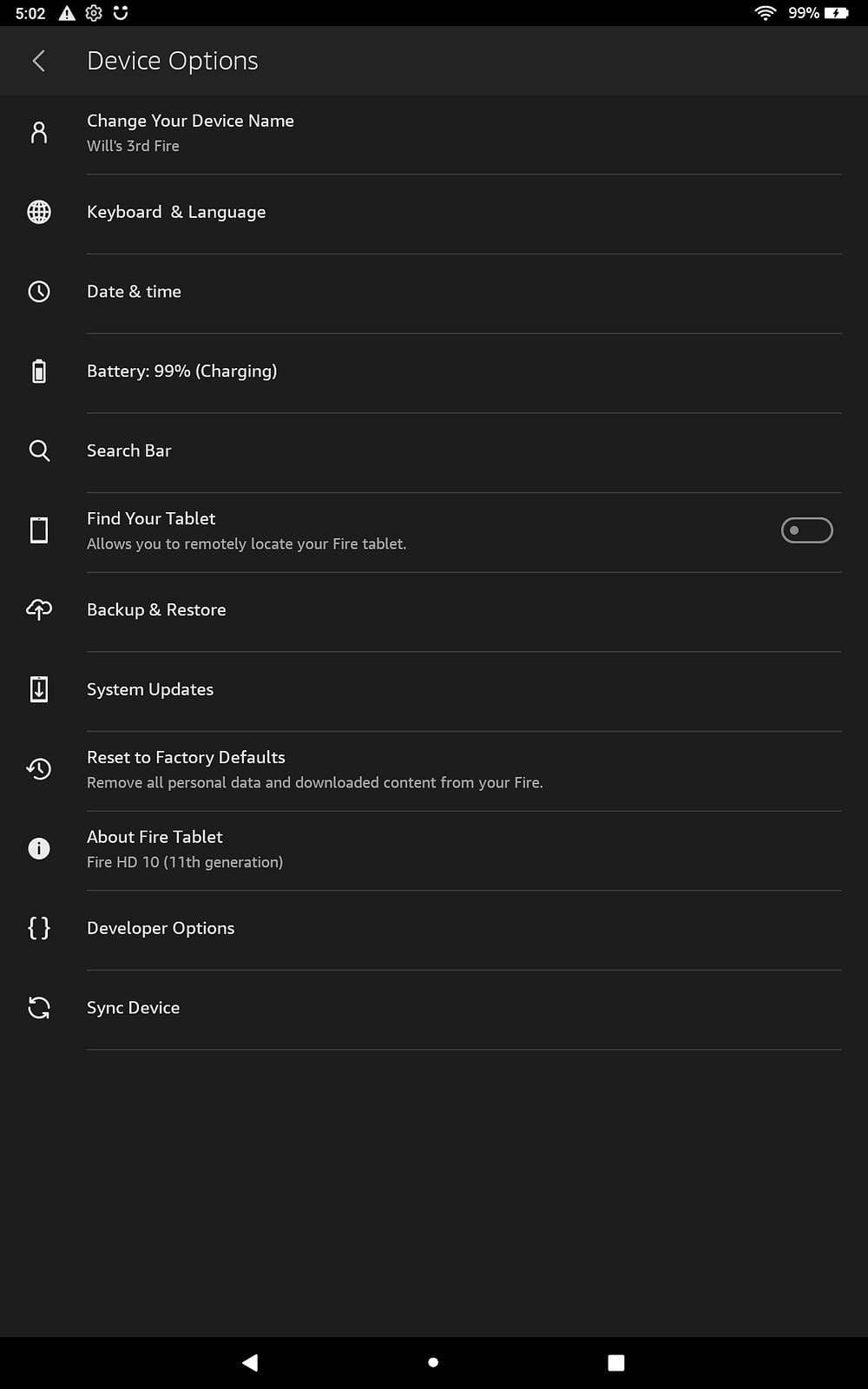
Το Fire Toolbox σάς καθοδηγεί στο μεγαλύτερο μέρος της πρώιμης εγκατάστασης του, αλλά πρέπει να ενεργοποιήσετε το ADB στο tablet σας για να ξεκινήσετε. Πριν συνδέσετε τη συσκευή σας, κατευθυνθείτε στο
Ρυθμίσεις
μενού, βρείτε
Επιλογές συσκευής
κοντά στο κάτω μέρος της λίστας και, στη συνέχεια, πατήστε
Σχετικά με το Fire Tablet
. Πατήστε πολλές φορές στο
Σειριακός αριθμός
έως ότου ένα μικρό μήνυμα στο κάτω μέρος της οθόνης εμφανίσει την κατάστασή σας ως προγραμματιστής. Επιστρέψτε στο
Επιλογές συσκευής
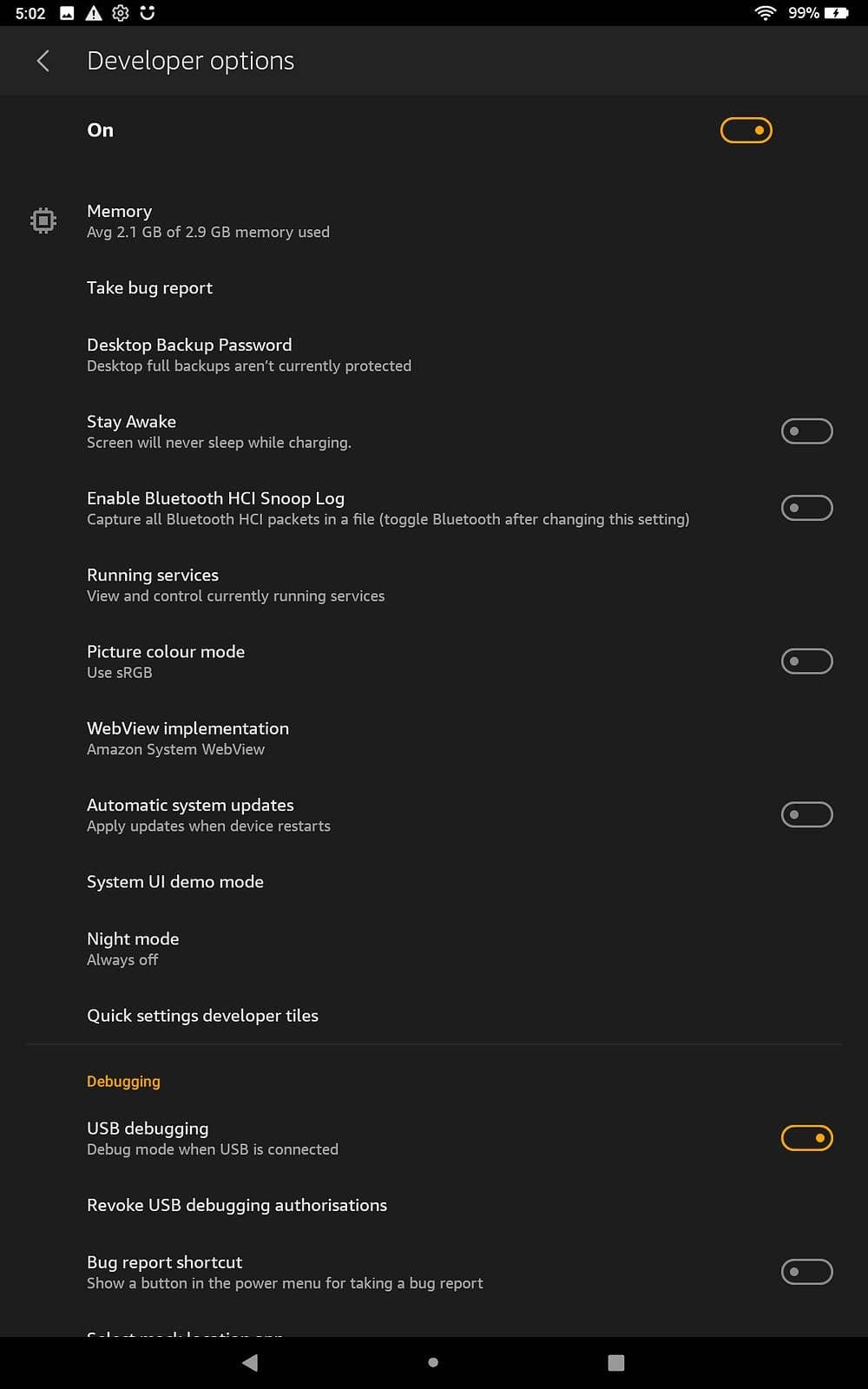
οθόνη, ενεργοποιήστε το στο επάνω μέρος της σελίδας και, στη συνέχεια, επιλέξτε
Εντοπισμός σφαλμάτων USB
στην υποκατηγορία Εντοπισμός σφαλμάτων.
Στη συνέχεια, συνδέστε το tablet σας στον υπολογιστή σας, βεβαιωθείτε ότι είναι σε λειτουργία μεταφοράς αρχείων και, στη συνέχεια, αποδεχτείτε το μήνυμα ADB στο tablet σας. Από εδώ, ακολουθήστε τη βασική διαδικασία ρύθμισης του Fire Toolbox, η οποία περιλαμβάνει μια αναλυτική περιγραφή που εξηγεί τις περισσότερες από τις επιλογές που μπορείτε να ενεργοποιήσετε.
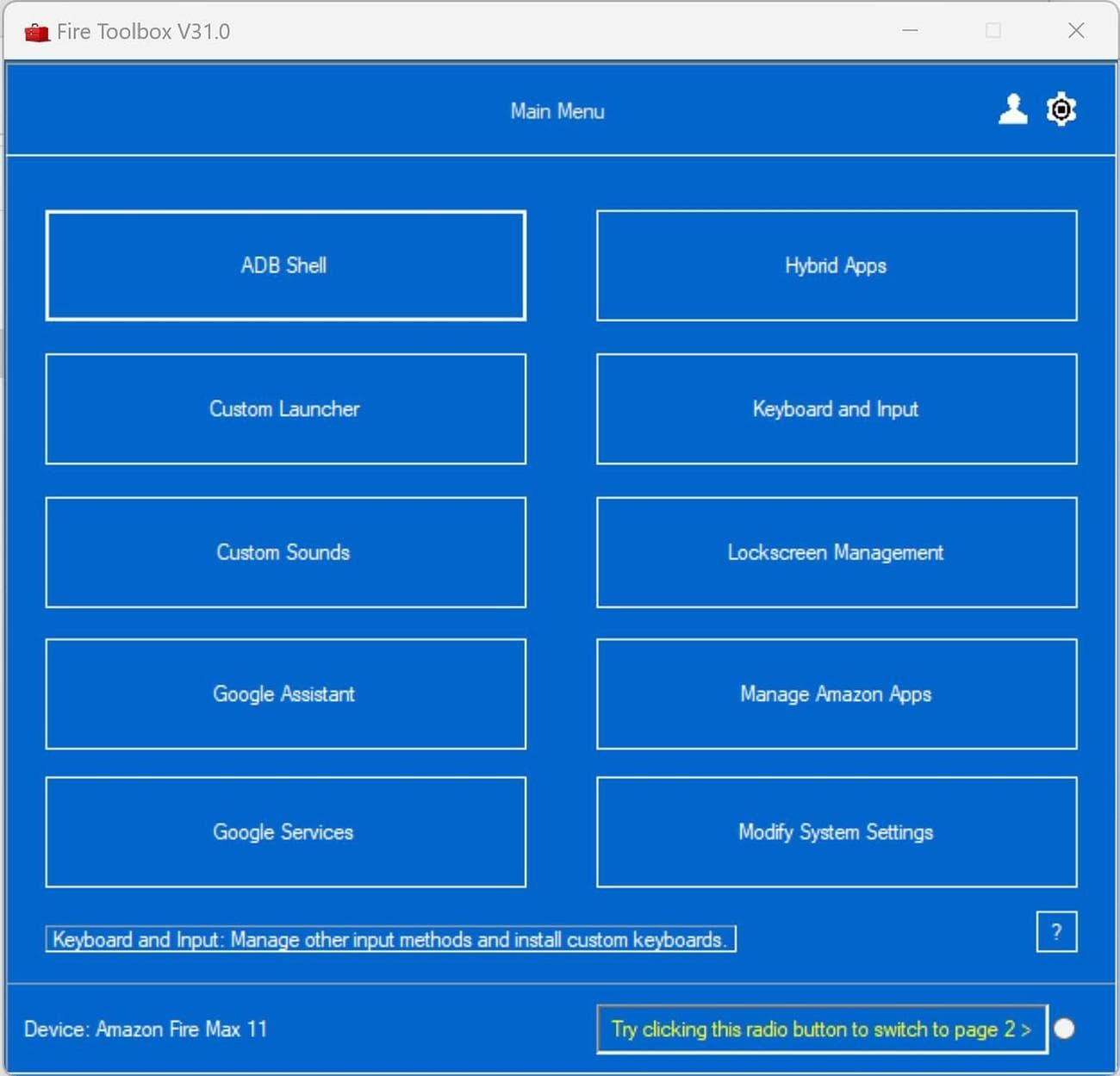
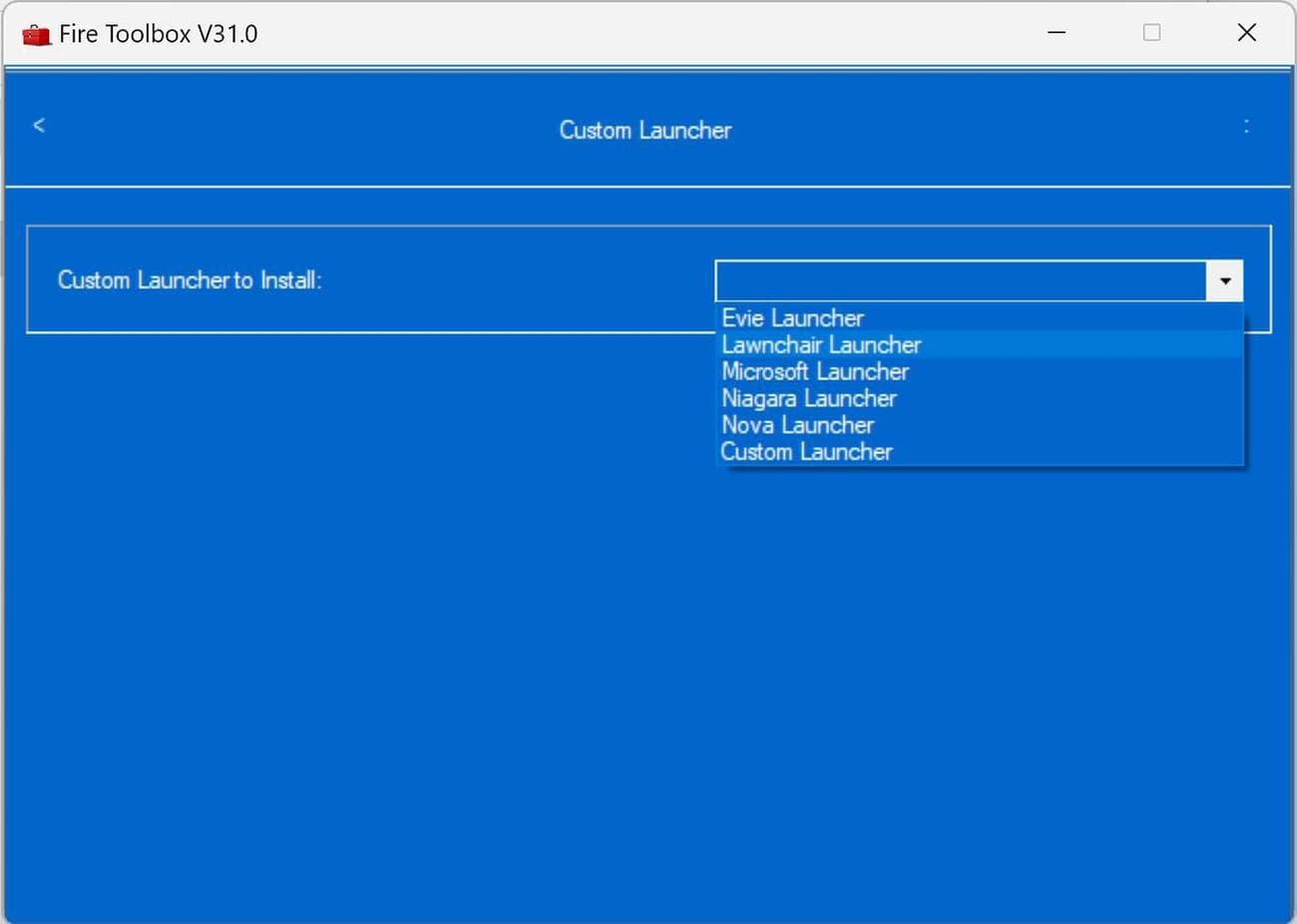
Όταν φτάσετε στην κύρια οθόνη του Fire Toolbox, επιλέξτε τον προσαρμοσμένο εκκινητή που θέλετε να εγκαταστήσετε από τη λίστα των διαθέσιμων επιλογών. Αυτά περιλαμβάνουν:
- Evie Launcher
- Εκτοξευτής γκαζόν
- Microsoft Launcher
- Niagara Launcher
- Nova Launcher
Εάν είστε εξοικειωμένοι με τη σκηνή εκκίνησης τρίτου μέρους στο Android, θα ξέρετε ότι αυτές αποτελούν το μεγαλύτερο μέρος των καλύτερων επιλογών στο Play Store.
Για να εγκαταστήσετε οποιοδήποτε από αυτά τα προγράμματα εκκίνησης, κάντε τα εξής:
-
Επιλέξτε τον εκκινητή που θέλετε. Χρησιμοποιούμε το Lawnchair ως παράδειγμα.
-
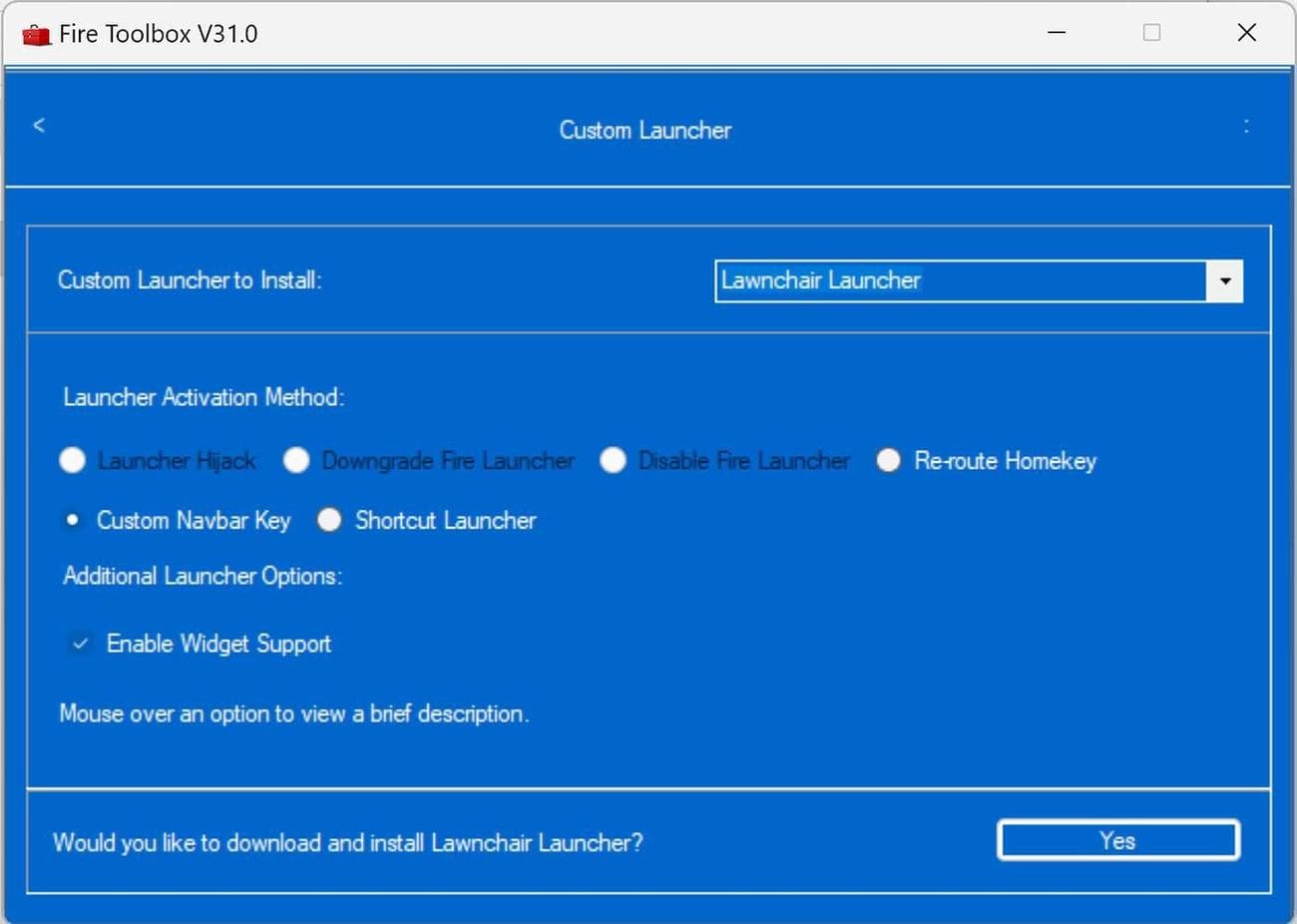
Επιλέξτε τις επιλογές που ταιριάζουν στην περίπτωση χρήσης σας. Ορισμένες επιλογές ενδέχεται να απενεργοποιηθούν εάν εκτελείτε νεότερο λογισμικό. Μπορείτε να το αφήσετε στις προεπιλεγμένες επιλογές που προτείνονται για τη συσκευή σας.
-
Κάντε κλικ
Ναί
, στη συνέχεια διαβάστε τις σημειώσεις σχετικά με τη μέθοδο που επιλέξατε. Κάντε κλικ
Ναί
και πάλι για επιβεβαίωση. -
Εάν απαιτείται Αυτοματοποίηση για να λειτουργήσει ο εκκινητής σας (όπως συμβαίνει σε πολλές νεότερες συσκευές), το Toolbox σάς προτρέπει πότε είναι ώρα να ανοίξετε την εφαρμογή. Ανοίξτε το Automate και, στη συνέχεια, ακολουθήστε τις οδηγίες του Fire Toolbox για να ρυθμίσετε τα πάντα. Το Automate διατηρεί τον εκκινητή σας να λειτουργεί όπως προβλέπεται, ακόμη και μετά από επανεκκίνηση.
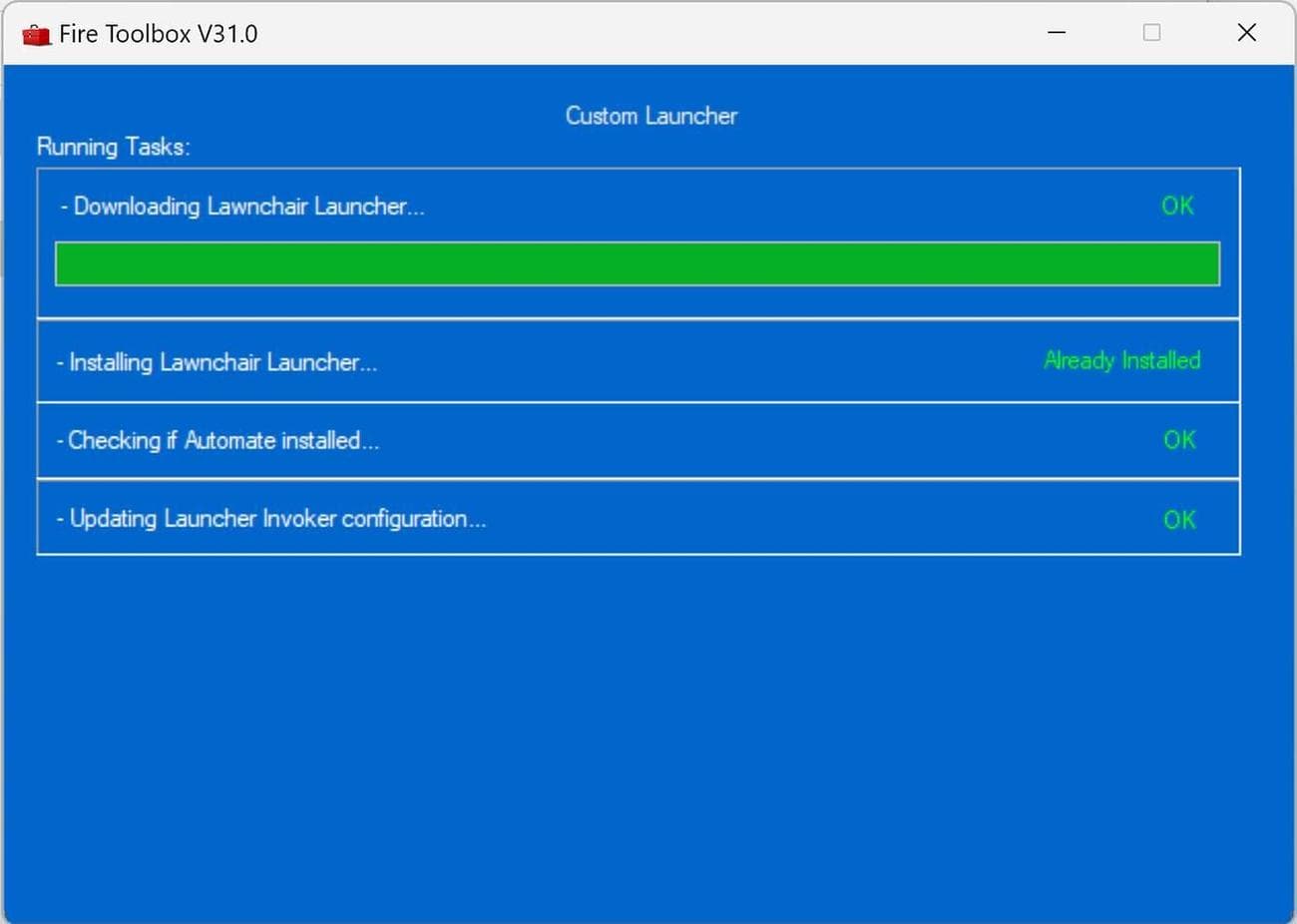
- Το Fire Toolbox αντιστοιχίζει αυτόματα το κλειδί του σπιτιού σας και σας παρουσιάζει μια νέα προσαρμοσμένη διάταξη γραμμής πλοήγησης.
- Ένας νέος εκκινητής θα τεθεί σε λειτουργία στο Fire Tablet σας σε λίγα λεπτά.
Αν και αυτή είναι συνήθως μια ομαλή διαδικασία, κατά τη δοκιμή για αυτόν τον οδηγό, έπρεπε να σταματήσουμε και να επανεκκινήσουμε τη μέθοδο εγκατάστασης για να ολοκληρωθεί το Fire Toolbox. Μόλις ολοκληρώθηκε, το Lawnchair δούλευε στη συσκευή χωρίς πρόβλημα, όσο λειτουργούσε πάντα το Automate.
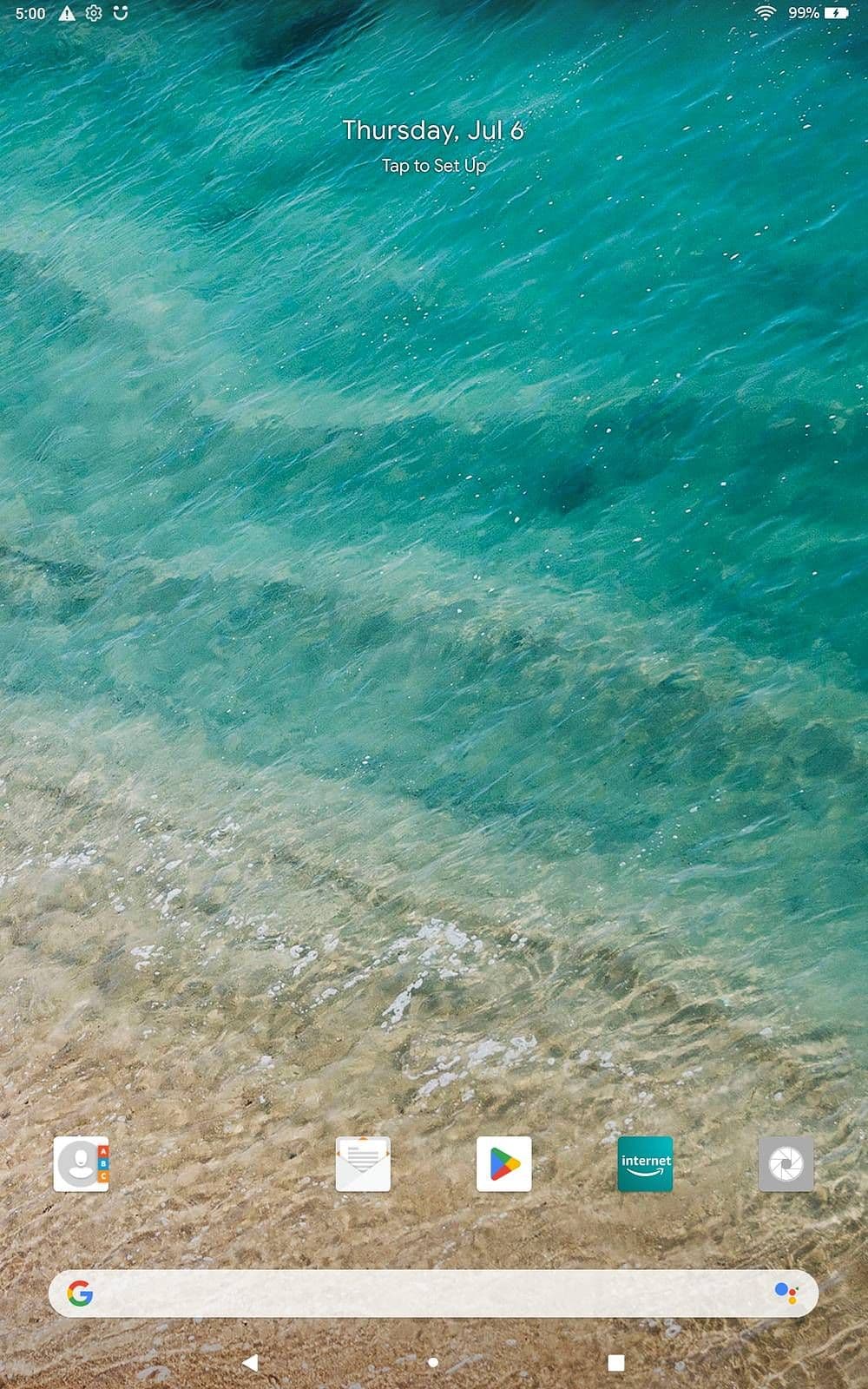
Μπορείτε ακόμα να βρείτε οδηγούς για την εγκατάσταση εκτοξευτών χρησιμοποιώντας εντολές ADB στον ιστό, αλλά το Fire Toolbox είναι ένας αποτελεσματικός, ασφαλής και απλός τρόπος για να τροποποιήσετε το Fire tablet σας. Εάν θέλετε να χρησιμοποιήσετε μια εφαρμογή εκκίνησης τρίτου κατασκευαστή για να έχετε τα πάντα σαν απόθεμα Android, αυτός είναι ο τρόπος που πρέπει να κάνετε.
Ένα Fire Tablet μεταμφιεσμένο σε καθαρό Android
Το tablet σας Amazon Fire μπορεί να μην έχει απόδοση όπως ένα
Samsung Galaxy
Tab S8, αλλά με αυτές τις τροποποιήσεις, μπορεί να μοιάζει και να μοιάζει περισσότερο από ποτέ. Αν προσπαθείτε να επιταχύνετε το Fire tablet σας, υπάρχουν πολλές επιλογές για εξερεύνηση, συμπεριλαμβανομένου του ξεφουσκώματος της συσκευής σας.

