
Η πιο καυτή τάση στην τεχνητή νοημοσύνη αυτή τη στιγμή είναι η γενετική τεχνητή νοημοσύνη, η οποία μπορεί να παράγει ολόκληρο δοκίμιο ή ρεαλιστικές εικόνες μόνο από ένα μήνυμα κειμένου. Τώρα μπορείτε επίσης να χρησιμοποιήσετε αυτήν την τεχνολογία για να δημιουργήσετε έναν ιστότοπο.
Οι εύχρηστοι δημιουργοί ιστοτόπων που δεν απαιτούν καμία κωδικοποίηση είναι πλέον κοινός τόπος, αλλά αυτές οι πλατφόρμες που υποστηρίζονται από τεχνητή νοημοσύνη κάνουν ακόμα πιο εύκολο να αφήσετε το στίγμα σας στον Ιστό. Σας επιτρέπουν να παραλείψετε τη μεταφορά και απόθεση και να μετατρέψετε μια σύντομη περιγραφή του πώς θέλετε να μοιάζει ο ιστότοπός σας σε κάτι πλήρως λειτουργικό.
Για τους σκοπούς αυτού του οδηγού, χρησιμοποιούμε
Σχεδιαστής
, ένας από τους καλύτερους κατασκευαστές ιστοτόπων με τεχνητή νοημοσύνη που έχουμε βρει μέχρι στιγμής. Η πλατφόρμα παρέχει επίσης υπηρεσίες φιλοξενίας και είναι δωρεάν για χρήση σε ιστότοπους με έως και 1 GB εύρος ζώνης και 1.000 επισκέπτες το μήνα, αλλά μπορείτε να πληρώσετε για μια συνδρομή (από 5 $ το μήνα) για να καταργήσετε αυτούς τους περιορισμούς.
Προσέξτε για άλλα παρόμοια εργαλεία ιστού AI. Είναι πιθανό να εμφανιστούν νέες και καλύτερες στο μέλλον, μαζί με καθιερωμένες υπηρεσίες δημιουργίας ιστοτόπων που προσθέτουν δικά τους εργαλεία τεχνητής νοημοσύνης.
Δημιουργία ιστότοπου που δημιουργείται από AI με προτροπή
Κατευθυνθείτε στο Framer για να αποκτήσετε έναν δωρεάν λογαριασμό. Μόλις φτάσετε στη σωστή διεπαφή Framer, θα δείτε ένα
Ξεκινήστε με AI
κουμπί ακριβώς στη μέση της οθόνης—κάντε κλικ σε αυτό για να ξεκινήσετε τη δημιουργία του ιστότοπού σας.
Όσο περισσότερες λεπτομέρειες παρέχετε στο παράθυρο προτροπής που θα εμφανιστεί, τόσο καλύτερα αποτελέσματα θα έχετε. Αν περιμένετε λίγα λεπτά πριν καταχωρήσετε την προτροπή σας, θα δείτε μερικά παραδείγματα να εμφανίζονται στην οθόνη που θα είναι χρήσιμα για να ενημερώσετε τα δικά σας: Συμπεριλάβετε το όνομα και τον σκοπό του ιστότοπου, το είδος του στυλ που θέλετε (όπως “παιχνιδιάρικο” ή “επαγγελματίας”) και τα διάφορα στοιχεία που πρέπει να περιλαμβάνει ο ιστότοπος (όπως ένα χαρτοφυλάκιο ή μια φόρμα εγγραφής).
David Nield για τη Popular
Science
Καθώς πληκτρολογείτε την προτροπή σας, θα δείτε μια γραμμή προόδου στο κάτω μέρος του πλαισίου εισαγωγής που θα διασφαλίσει ότι έχετε εισαγάγει αρκετές λεπτομέρειες για τη δημιουργία μιας σελίδας. Προσπαθήστε να το έχετε πλήρως γεμάτο πριν σταματήσετε να πληκτρολογείτε και αν θέλετε να παρέχετε ακόμα περισσότερες πληροφορίες, μπορείτε να συνεχίσετε να πληκτρολογείτε. Όταν τελειώσετε, κάντε κλικ
Αρχή
.
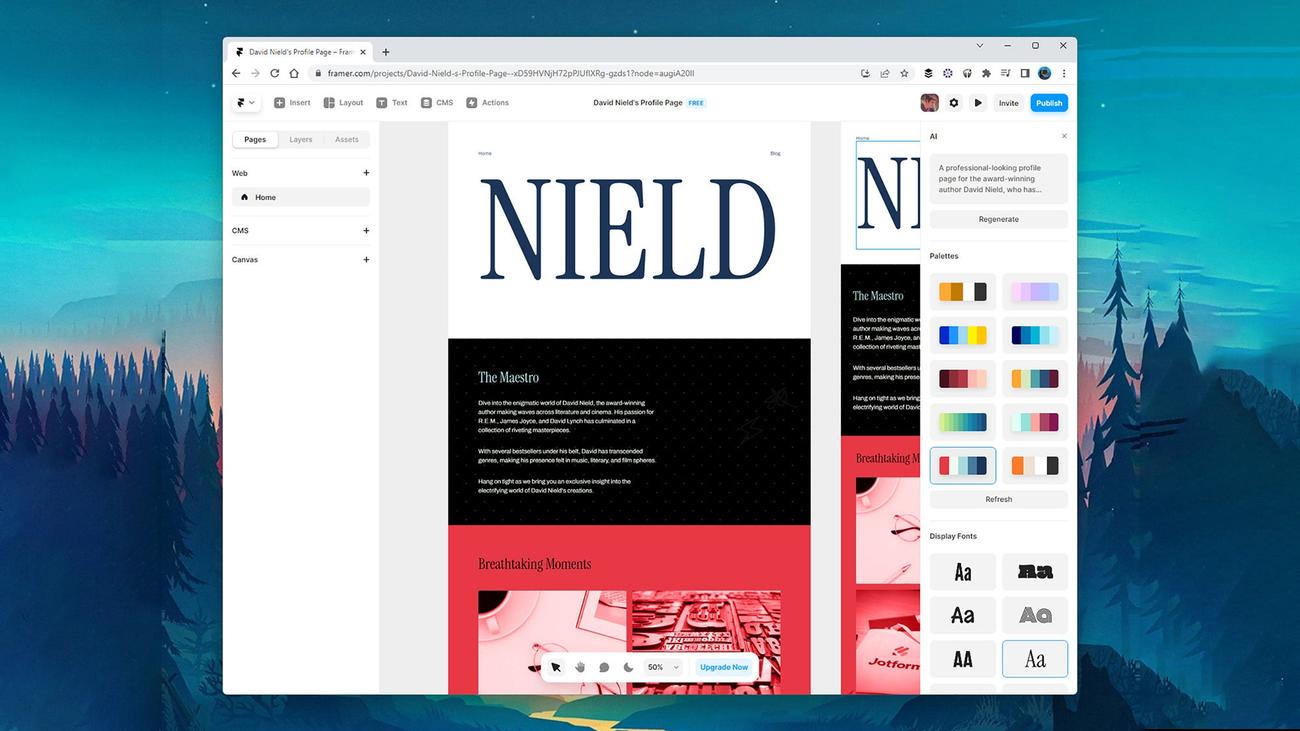
Η πλατφόρμα θα δημιουργήσει τον ιστότοπό σας μπροστά στα μάτια σας, προσθέτοντας γραφικά και κείμενο εμπνευσμένα από την προτροπή σας. Όλες οι τοποθεσίες που παράγει το Framer είναι responsive, πράγμα που σημαίνει ότι προσαρμόζονται αυτόματα σε οθόνες διαφορετικών μεγεθών. Εάν θέλετε να δείτε πώς φαίνεται ο ιστότοπός σας σε tablet ή
smartphone
, μπορείτε να δείτε αυτές τις διαφορετικές διατάξεις αν κάνετε κύλιση. Εάν δεν είστε ικανοποιημένοι με το σχέδιο που προκύπτει, κάντε κλικ
Αναγεννηθείς
στα δεξιά ή επεξεργαστείτε την προτροπή εάν νομίζετε ότι χρειάζεται.
Στη δεξιά πλευρά της οθόνης, έχετε μια επιλογή από χρωματικές παλέτες και γραμματοσειρές από τις οποίες μπορείτε να επιλέξετε για να βελτιώσετε τη σχεδίαση που δημιουργείται από την τεχνητή νοημοσύνη. Μπορείτε να περιηγηθείτε στα χρώματα για να δείτε πώς θα φαίνεται καθένα από αυτά κάνοντας κλικ στα κουμπιά της παλέτας. Μπορείτε επίσης να κάνετε κλικ σε μια μεμονωμένη ενότητα του ιστότοπου και, στη συνέχεια, στο
Κουμπί AI
προς τα δεξιά (το εικονίδιο που δείχνει δύο αστέρια) για να περάσετε από τις επιλογές χρώματος για τη συγκεκριμένη ενότητα.
Κάντε κλικ στο
γρανάζι εικονίδιο
(πάνω δεξιά) για να επεξεργαστείτε διάφορες ρυθμίσεις, συμπεριλαμβανομένου του ονόματος και της περιγραφής του ιστότοπου. Εδώ μπορείτε επίσης να ορίσετε τη μικρογραφία που θα εμφανίζεται όταν κοινοποιείτε τον ιστότοπό σας στα μέσα κοινωνικής δικτύωσης. Εάν γνωρίζετε HTML και θέλετε να προσθέσετε όλες αυτές τις λεπτομέρειες απευθείας στον κώδικα, μπορείτε να αποκτήσετε πρόσβαση και εδώ. Στην επάνω δεξιά γωνία της διεπαφής, θα δείτε ένα
κουμπί αναπαραγωγής
— κάντε κλικ σε αυτό για προεπισκόπηση της εμφάνισης του ιστότοπού σας σε ένα πρόγραμμα περιήγησης ιστού.
Τροποποίηση του σχεδιασμού και προσθήκη περιεχομένου
Όσο εντυπωσιακός κι αν είναι ο κινητήρας τεχνητής νοημοσύνης του Framer, είναι απίθανο να τα πάρει όλα τέλεια στο γούστο σας. Για να κάνετε αλλαγές, απλώς κάντε κλικ σε μια εικόνα ή ένα πλαίσιο κειμένου για να εμφανιστούν οι ρυθμίσεις διάταξης και εφέ, για παράδειγμα. Με ένα διπλό κλικ, μπορείτε να αλλάξετε την πραγματική εικόνα ή να εισαγάγετε το δικό σας κείμενο.
Κάντε δεξί κλικ σε οτιδήποτε υπάρχει στον ιστότοπό σας και εμφανίζονται ακόμη περισσότερες επιλογές. Θα μπορείτε να διαγράψετε, να μετακινήσετε και να αντιγράψετε μπλοκ, καθώς και να αλλάξετε τη στοίχισή τους και να επεξεργαστείτε με ποια άλλα μπλοκ είναι συνδεδεμένα, ώστε να μπορείτε να τα μετακινήσετε ως ομάδα. Μπορείτε να αναιρέσετε τυχόν λάθη με
Ctrl+Z
(
Windows
) ή
Cmd+Z
(
macOS
).
David Nield για τη Popular Science
Κάντε κλικ
Εισάγετε
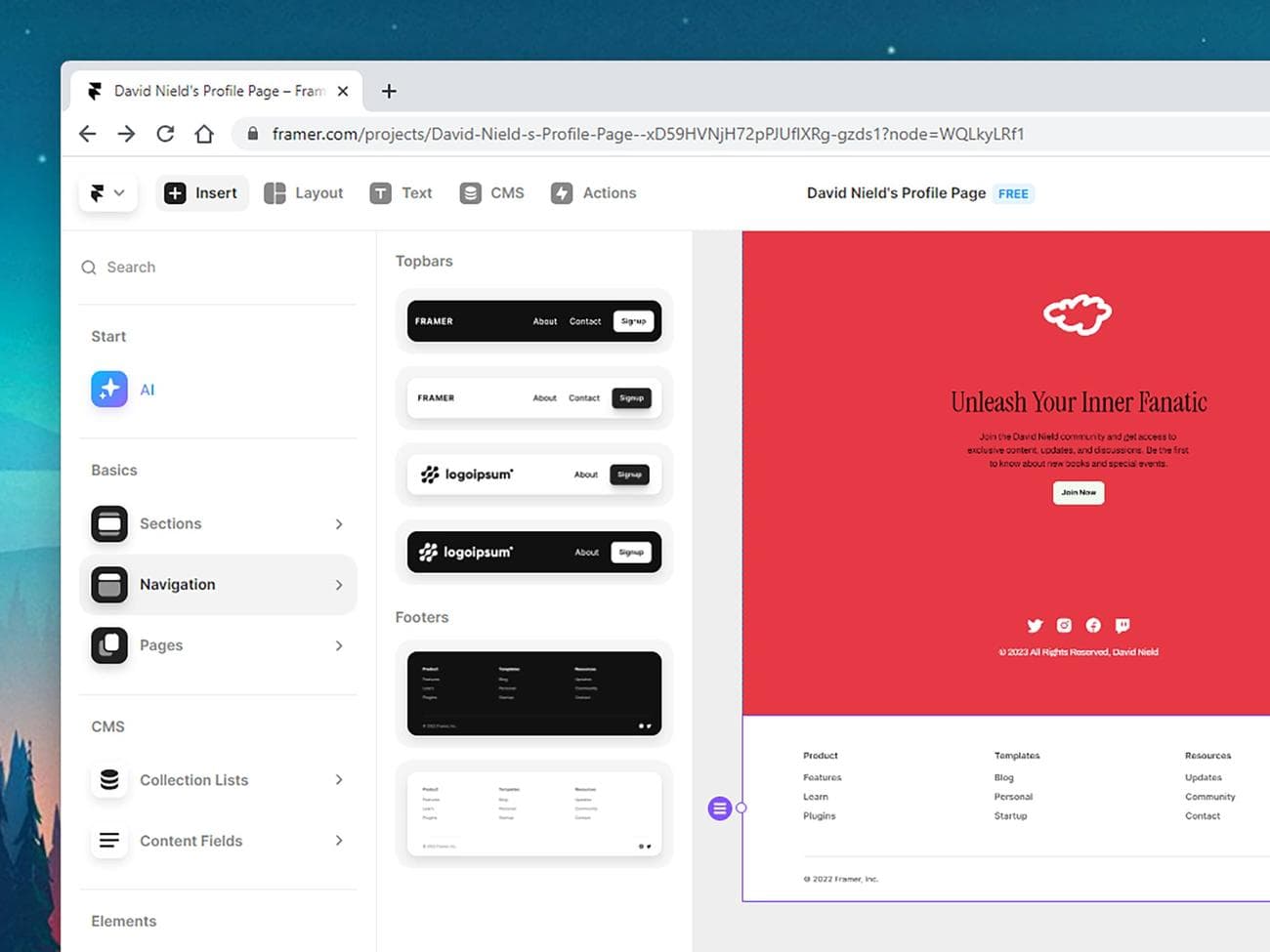
(πάνω αριστερά) εάν θέλετε να προσθέσετε εντελώς νέες ενότητες στον ιστότοπό σας: οτιδήποτε, από σελίδες χαρτοφυλακίου, κεφαλίδες και υποσέλιδα, έως φόρμες ιστού. Το Framer θα σας καθοδηγήσει στη διαδικασία δημιουργίας σε κάθε περίπτωση. Τα χρώματα και το στυλ θα ταιριάζουν με τον υπόλοιπο ιστότοπό σας και μπορείτε να κάνετε κλικ και να σύρετε για να επανατοποθετήσετε τυχόν νέα στοιχεία, εάν χρειάζεται.
Υπάρχει ένα CMS (Σύστημα Διαχείρισης Περιεχομένου) ενσωματωμένο στο Framer: Κάντε κλικ
CMS
στην κορυφή και μετά
Προσθήκη ιστολογίου
για να επισυνάψετε ένα στον ιστότοπό σας, χρησιμοποιώντας το στυλ και τα χρώματα που έχετε ήδη δημιουργήσει. Θα δείτε τόσο μια σελίδα ευρετηρίου για τις αναρτήσεις (ορατή στην αρχική σας σελίδα) όσο και τις ίδιες τις μεμονωμένες σελίδες αναρτήσεων, με κάποιο δείγμα περιεχομένου να έχει προστεθεί. Για να δείτε όλες τις αναρτήσεις, να προσθέσετε νέες και να διαγράψετε τις υπάρχουσες, κάντε κλικ
CMS
στην κορυφή.
Κάντε διπλό κλικ σε οποιαδήποτε ανάρτηση ιστολογίου για να κάνετε αλλαγές. Μπορείτε να αλλάξετε το στυλ του κειμένου, να προσθέσετε συνδέσμους, εικόνες και βίντεο και να χωρίσετε τις αναρτήσεις σε υποτίτλους. Το Framer θα αποθηκεύσει αυτόματα όλες τις αλλαγές σας, επομένως δεν χρειάζεται να ανησυχείτε μήπως χάσετε καμία εργασία. Η βοήθεια είναι πάντα διαθέσιμη: Από την μπροστινή οθόνη της πλατφόρμας, κάντε κλικ στο εικονίδιο Framer (πάνω αριστερά) και επιλέξτε
Βοήθεια
από το μενού για να δείτε τις συχνές ερωτήσεις των χρηστών.
Πάνω στην επάνω δεξιά γωνία, θα δείτε το
Δημοσιεύω
κουμπί, το οποίο θα βάλει τον ιστότοπό σας ζωντανά στο διαδίκτυο. Μπορείτε επίσης να χρησιμοποιήσετε αυτό το κουμπί αργότερα για να εφαρμόσετε τυχόν μελλοντικές αλλαγές που θα κάνετε στον ιστότοπό σας μόλις είναι ήδη εκεί έξω. Εάν χρησιμοποιείτε το Framer δωρεάν, θα λάβετε μια προσαρμοσμένη διεύθυνση URL στον τομέα framer.ai και στον ιστότοπό σας θα επικαλύπτεται ένα μικρό υδατογράφημα Framer στην κάτω δεξιά γωνία.

