
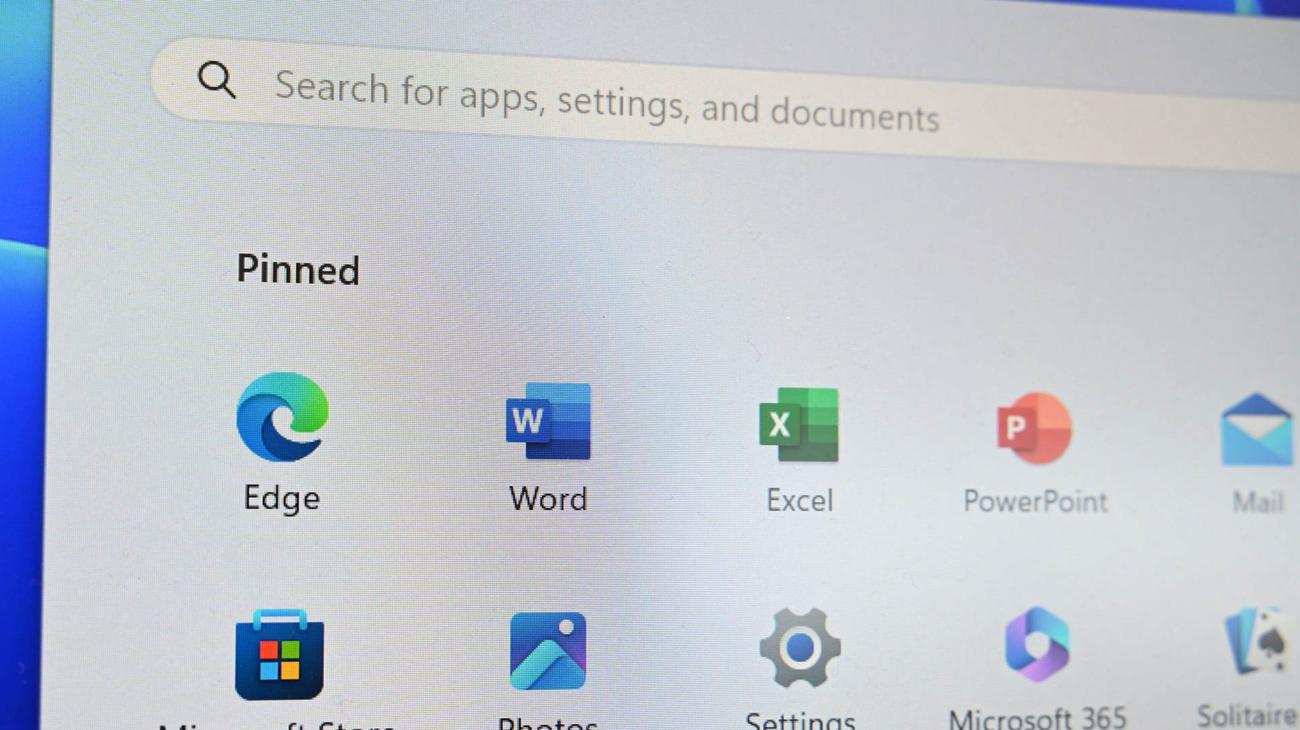
Το Edge συνεχίζει να βάζει συντόμευση στην επιφάνεια εργασίας σας; Πώς να το διορθώσετε
Hannah Stryker / How-To Geek
-
Ανοίξτε το “Run” πατώντας
Windows
+R, πληκτρολογήστε “regedit” και πατήστε Enter. -
Πλοηγηθείτε στην ακόλουθη διαδρομή:
HKEY_LOCAL_MACHINE
SOFTWARE
Policies
Microsoft
EdgeUpdate
- Κάντε δεξί κλικ στο δεξιό τμήμα του παραθύρου, επιλέξτε Νέο > Τιμή DWORD (32-bit) και εισαγάγετε ως όνομα το “CreateDesktopShortcutDefault”.
- Ανοίξτε τη νέα καταχώρηση, χρησιμοποιήστε το “0” στα “Δεδομένα τιμής” και επιλέξτε “OK”.
Το Microsoft Edge συνεχίζει να τοποθετεί τη συντόμευση στην επιφάνεια εργασίας από μόνο του χωρίς να του το ζητήσετε; Η απογοήτευσή σας θα τελειώσει σύντομα, καθώς θα σας δείξουμε πώς να εμποδίσετε το πρόγραμμα περιήγησης ιστού της Microsoft να δημιουργήσει τη συντόμευση και να γεμίσει την επιφάνεια εργασίας σας. Ας αρχίσουμε.
Διακοπή Edge από τη δημιουργία συντόμευσης επιφάνειας εργασίας με χρήση του Επεξεργαστή Μητρώου
Ο πιο αξιόπιστος τρόπος για να αποτρέψετε τη συντόμευση του Edge στην επιφάνεια εργασίας σας είναι να τροποποιήσετε μια τιμή
το μητρώο των Windows σας. Αυτή η τιμή λέει στον Edge εάν θα κάνει τη συντόμευση ή όχι και μόλις την απενεργοποιήσετε, το πρόγραμμα περιήγησης δεν θα κάνει συντομεύσεις.
Σημείωση:
Η κατά λάθος πραγματοποίηση εσφαλμένων αλλαγών στο μητρώο των Windows μπορεί να κάνει τον υπολογιστή σας ασταθή. Επομένως, να είστε πολύ προσεκτικοί κατά την επεξεργασία των τιμών στο μητρώο σας.
Για να ξεκινήσετε, ανοίξτε το πλαίσιο διαλόγου “Εκτέλεση” πατώντας Windows+R. Στο πλαίσιο, πληκτρολογήστε τα παρακάτω και πατήστε Enter:
regedit
Στη γραμμή εντολών “Έλεγχος λογαριασμού χρήστη”, επιλέξτε “Ναι”.
Στον Επεξεργαστή Μητρώου, χρησιμοποιώντας τις επιλογές στα αριστερά, μεταβείτε στην ακόλουθη διαδρομή:
HKEY_LOCAL_MACHINESOFTWAREPoliciesMicrosoftEdgeUpdate
Εάν δεν βλέπετε τη διαδρομή “EdgeUpdate”, δημιουργήστε τη μη αυτόματα κάνοντας δεξί κλικ στο “Microsoft” στην αριστερή πλαϊνή γραμμή, επιλέγοντας New > Key, χρησιμοποιώντας το “EdgeUpdate” ως όνομα κλειδιού και πατώντας Enter.

Στο δεξιό τμήμα του παραθύρου, κάντε κλικ οπουδήποτε κενό και επιλέξτε Νέο > DWORD (Τιμή 32 bit).
Χρησιμοποιήστε το “CreateDesktopShortcutDefault” ως όνομα καταχώρισης και πατήστε Enter. Στη συνέχεια, κάντε διπλό κλικ στην καταχώρηση για να την ανοίξετε. Στο ανοιχτό πλαίσιο, κάντε κλικ στο πεδίο “Δεδομένα τιμής” και πληκτρολογήστε “0”. Στη συνέχεια, επιλέξτε “OK”.
Κλείστε τον Επεξεργαστή Μητρώου και επανεκκινήστε τον υπολογιστή σας. Θα παρατηρήσετε ότι ο Edge δεν δημιουργεί πλέον τη συντόμευση του.
Αφαιρέστε το Edge από τη λίστα προγραμμάτων εκκίνησης
Εάν για κάποιο λόγο η παραπάνω επεξεργασία μητρώου δεν λειτουργεί για εσάς, μπορείτε επίσης να εργαστείτε για να σταματήσετε το Edge
εκκίνηση αυτόματα στην εκκίνηση του υπολογιστή σας. Εάν αφαιρέσετε το πρόγραμμα από τη λίστα εκκίνησης, δεν θα μπορεί να κάνει τη συντόμευση.
Για να το κάνετε αυτό, κάντε δεξί κλικ στο εικονίδιο του μενού “Έναρξη” και επιλέξτε “Διαχείριση εργασιών”.
Στη Διαχείριση εργασιών, μεταβείτε στην ενότητα “Εφαρμογές εκκίνησης”. Εδώ, κάντε δεξί κλικ στο “msedge” και επιλέξτε “Απενεργοποίηση”.
Τα Windows δεν θα επιτρέψουν στο Edge την αυτόματη εκκίνηση κατά την εκκίνηση, εμποδίζοντάς τον να δημιουργήσει τη συντόμευση της επιφάνειας εργασίας του.
ΣΧΕΤΙΖΕΤΑΙ ΜΕ:
Απογοητευθείτε με την υποτονική απόδοση των Windows; Ελέγξτε τα προγράμματα εκκίνησης τώρα
Ορίστε το Edge ως μη προεπιλεγμένο πρόγραμμα περιήγησης Ιστού
Εάν έχετε ορίσει το Edge ως το προεπιλεγμένο πρόγραμμα περιήγησης ιστού, ορίστε το ως το μη προεπιλεγμένο πρόγραμμα περιήγησης για να αποτρέψετε τη δημιουργία συντόμευσης επιφάνειας εργασίας. Θα πρέπει να χρησιμοποιήσετε αυτήν τη μέθοδο εάν οι παραπάνω μέθοδοι απέτυχαν να λειτουργήσουν για εσάς.
Βεβαιωθείτε ότι έχετε εγκατεστημένο στον υπολογιστή σας τουλάχιστον ένα πρόγραμμα περιήγησης ιστού που δεν είναι Edge. Εχεις
διάφορα προγράμματα περιήγησης ιστού για να διαλέξετε, συμπεριλαμβανομένων των Chrome, Firefox και Brave.
Για να ξεκινήσετε, εάν χρησιμοποιείτε
Windows 11
, μεταβείτε στις Ρυθμίσεις > Εφαρμογές > Προεπιλεγμένες εφαρμογές. Επιλέξτε ένα πρόγραμμα περιήγησης ιστού που δεν είναι Edge στη λίστα και, στη συνέχεια, επιλέξτε «Ορισμός ως προεπιλογή».
Εάν χρησιμοποιείτε Windows 10, μεταβείτε στις Ρυθμίσεις > Εφαρμογές > Προεπιλεγμένες εφαρμογές. Στην ενότητα “Πρόγραμμα περιήγησης Ιστού”, κάντε κλικ στο “Microsoft Edge” και επιλέξτε άλλο πρόγραμμα περιήγησης ιστού για να το ορίσετε ως προεπιλογή.
Κάντε επανεκκίνηση του υπολογιστή σας και αυτό είναι όλο.
ΣΧΕΤΙΖΕΤΑΙ ΜΕ:
Τα καλύτερα προγράμματα περιήγησης Ιστού για ταχύτητα, διάρκεια ζωής μπαταρίας και προσαρμογή
Απενεργοποιήστε τα Tasks του Edge στο Task Scheduler
Ένας άλλος πιθανός λόγος για τον οποίο ο Edge δημιουργεί μια συντόμευση στην επιφάνεια εργασίας σας είναι ότι ο υπολογιστής σας έχει μια εργασία Edge προγραμματισμένη στο βοηθητικό πρόγραμμα Task Scheduler. Εάν καμία από τις προηγούμενες μεθόδους δεν λειτούργησε για εσάς, θα πρέπει να απενεργοποιήσετε αυτήν την εργασία για να αποτρέψετε τη συντόμευση του προγράμματος περιήγησης στην επιφάνεια εργασίας σας.
Για να το κάνετε αυτό, ανοίξτε το μενού “Έναρξη” του υπολογιστή σας, βρείτε το “Task Scheduler” και ξεκινήστε το βοηθητικό πρόγραμμα.
Στην αριστερή πλαϊνή γραμμή του βοηθητικού προγράμματος, κάντε κλικ στο “Task Scheduler Library”. Στο δεξιό παράθυρο, βρείτε τις εργασίες που λένε “Edge”. Κάντε δεξί κλικ σε κάθε εργασία και επιλέξτε “Απενεργοποίηση”.
Κάντε επανεκκίνηση του υπολογιστή σας και είστε έτοιμοι.
Και με αυτόν τον τρόπο εμποδίζετε το πρόγραμμα περιήγησης ιστού Edge να τοποθετεί τη συντόμευση στην επιφάνεια εργασίας των Windows. Απολαμβάνω!
ΣΧΕΤΙΖΕΤΑΙ ΜΕ:
Ήρθε η ώρα να σταματήσετε να χρησιμοποιείτε τα εικονίδια επιφάνειας εργασίας

