
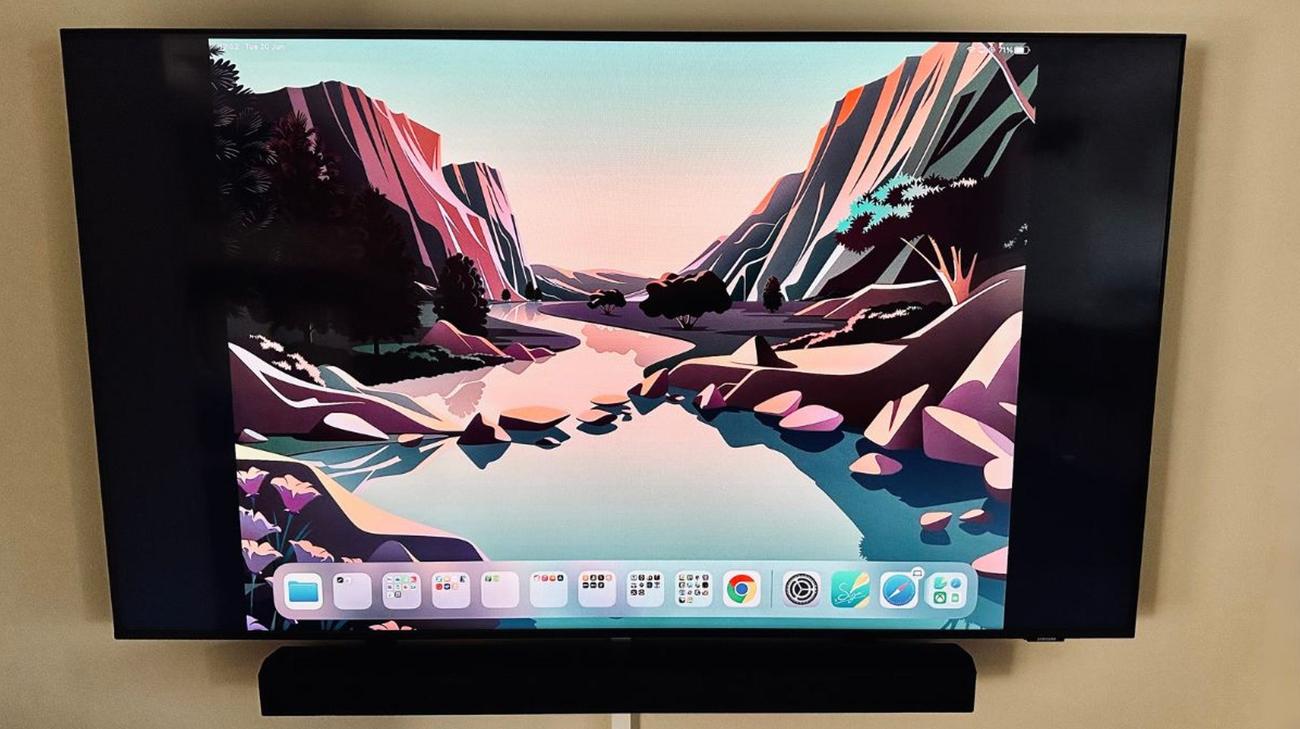
Τι χρειάζεστε για να συνδέσετε ένα iPad σε μια τηλεόραση
Sydney Butler / How-To Geek
Η σύνδεση ενός iPad σε μια τηλεόραση μπορεί να βελτιώσει την ψυχαγωγική εμπειρία σας, επιτρέποντας την προβολή ταινιών, παιχνιδιών ή φωτογραφιών σε μεγαλύτερη οθόνη. Το μόνο που χρειάζεστε είναι το iPad, μια τηλεόραση με είσοδο HDMI, ένα κατάλληλο καλώδιο και έναν προσαρμογέα
Apple
. Η διαδικασία μπορεί να πραγματοποιηθεί μέσω ενσύρματης ή ασύρματης σύνδεσης.
Η σύνδεση του iPad στην τηλεόρασή σας είναι ένας πολύ καλός τρόπος για να απολαύσετε το αγαπημένο σας περιεχόμενο σε μεγαλύτερη οθόνη. Είτε θέλετε να παρακολουθήσετε ταινίες, να προβάλετε φωτογραφίες ή να παίξετε παιχνίδια, η ρύθμιση όλων είναι ευκολότερη από ό,τι νομίζετε.
Τι χρειάζεστε για να συνδέσετε ένα iPad σε μια τηλεόραση
Πριν ξεκινήσετε, θα χρειαστείτε μερικά πράγματα:
- Ένα iPad
- Μια τηλεόραση με είσοδο HDMI (ή VGA, DisplayPort, κ.λπ.)
- Ένα καλώδιο HDMI ή οποιοδήποτε καλώδιο είναι κατάλληλο για την οθόνη σας.
- Ένας ψηφιακός προσαρμογέας AV Apple Lightning ή ένας προσαρμογέας USB-C Digital AV Multiport (ανάλογα με το μοντέλο του iPad σας). Εναλλακτικά, μπορείτε να χρησιμοποιήσετε έναν προσαρμογέα τρίτου κατασκευαστή με πιστοποίηση MFi για iPad με υποδοχές Lightning ή οποιονδήποτε προσαρμογέα οθόνης συμβατό με USB-C.
-
Για ασύρματες συνδέσεις, απαιτείται δίκτυο Wi-Fi και Apple TV ή συμβατή συσκευή AirPlay 2. Πολλές σύγχρονες τηλεοράσεις, όπως αυτές της
Samsung
, έχουν ενσωματωμένο AirPlay 2. Εδώ χρησιμοποίησα ένα Samsung QLED 55″.
Αυτό μπορεί να φαίνεται σαν μια αρκετά μεγάλη λίστα αγορών, αλλά υπάρχει μεγάλη πιθανότητα να έχετε ήδη αρκετά πράγματα για να συνδέσετε το iPad στην τηλεόρασή σας, ειδικά για ασύρματη σύνδεση. Ας δούμε τις λεπτομέρειες, ξεκινώντας από τους προσαρμογείς και τα καλώδια που μπορεί να χρειαστείτε.
Επεξήγηση προσαρμογέων και καλωδίων
Ανάλογα με το μοντέλο του iPad σας, θα χρειαστείτε είτε έναν ψηφιακό προσαρμογέα AV Lightning είτε έναν Προσαρμογέα USB-C Digital AV Multiport. Ο προσαρμογέας Lightning Digital AV είναι συμβατός με μοντέλα iPad που χρησιμοποιούν τη θύρα Lightning, ενώ ο προσαρμογέας USB-C Digital AV Multiport λειτουργεί με νεότερα iPad με θύρα USB-C. Αυτοί οι προσαρμογείς σάς επιτρέπουν να συνδέσετε το iPad σας σε ένα καλώδιο HDMI, το οποίο θα συνδεθεί στην τηλεόρασή σας.
Εάν θέλετε να συνδέσετε το iPad σας σε οθόνη ή τηλεόραση που δεν χρησιμοποιεί HDMI, θα εξακολουθεί να λειτουργεί. Για παράδειγμα, εδώ χρησιμοποίησα έναν προσαρμογέα USB σε Displayport για να συνδέσω το iPad μου στην οθόνη 32 ιντσών μου για να επωφεληθείτε από τη νέα εκτεταμένη λειτουργία προβολής στο iOS 16.

Sydney Butler / How-To Geek
Ενσύρματη σύνδεση: Πώς να συνδέσετε το iPad στην τηλεόραση χρησιμοποιώντας HDMI
Ο ευκολότερος τρόπος για να συνδέσετε το iPad σας σε τηλεόραση, οθόνη ή προβολέα είναι να χρησιμοποιήσετε μια ενσύρματη σύνδεση. Αν και ο τρόπος για να γίνει αυτό είναι αρκετά αυτονόητος, εδώ είναι τα βασικά βήματα:
- Συνδέστε τον προσαρμογέα στη θύρα φόρτισης του iPad σας.
- Συνδέστε το ένα άκρο του καλωδίου βίντεο στη θύρα του προσαρμογέα, εκτός εάν πρόκειται για ενσωματωμένο καλώδιο και προσαρμογέα, δηλαδή.
- Συνδέστε το άλλο άκρο του καλωδίου βίντεο σε μια διαθέσιμη είσοδο στην τηλεόρασή σας.
- Ενεργοποιήστε την τηλεόρασή σας και επιλέξτε την είσοδο στην οποία είναι συνδεδεμένο το iPad σας.
Η οθόνη του iPad σας θα πρέπει τώρα να αντικατοπτρίζεται στην τηλεόρασή σας. Εάν δεν βλέπετε μια κατοπτρισμένη εικόνα, αλλά μάλλον μια δεύτερη οθόνη για το iPad σας, τότε έχετε ένα από τα iPad που υποστηρίζουν τη νέα λειτουργία εκτεταμένης οθόνης. Αυτό σας επιτρέπει να χρησιμοποιείτε την τηλεόραση και το iPad ως υπολογιστή με διπλή οθόνη. Εάν έχετε ένα ποντίκι συνδεδεμένο στο iPad σας, αυτή φαίνεται να είναι η προεπιλεγμένη συμπεριφορά στις δοκιμές μας.
ΣΧΕΤΙΖΕΤΑΙ ΜΕ:
Πώς να χρησιμοποιήσετε το iPad σας ως εξωτερική οθόνη Mac με το Sidecar
Ασύρματη σύνδεση: Πώς να συνδέσετε το iPad στην τηλεόραση ασύρματα χρησιμοποιώντας το AirPlay
Η σύνδεση του iPad στην τηλεόρασή σας μέσω ασύρματης σύνδεσης μπορεί να είναι πιο γρήγορη και πιο βολική από τη χρήση ενσύρματου προσαρμογέα, αλλά από την εμπειρία μου, είναι επίσης πολύ λιγότερο αξιόπιστη. Επομένως, εάν θα πρέπει να χρησιμοποιήσετε ασύρματη μετάδοση εξαρτάται από το τι χρειάζεστε.
Για να μοιράζεστε μερικές φωτογραφίες με την οικογένεια όταν επισκέπτεστε, είναι εντάξει. Είναι εντάξει ακόμη και για τα περισσότερα είδη βίντεο, αρκεί να μην σας πειράζει η μειωμένη ποιότητα εικόνας και ο περιστασιακός τραυλισμός. Αν θέλετε να κάνετε οτιδήποτε σε πραγματικό χρόνο, όπως να παίξετε βιντεοπαιχνίδια, είναι πολύ καλύτερο να χρησιμοποιήσετε μια ενσύρματη σύνδεση.
Εάν θέλετε να στείλετε την εικόνα του iPad σας ασύρματα, δείτε πώς:
-
- Βεβαιωθείτε ότι το iPad και το Apple TV (ή συμβατή συσκευή AirPlay 2) είναι συνδεδεμένα στο ίδιο δίκτυο Wi-Fi.
- Ενεργοποιήστε την τηλεόρασή σας και επιλέξτε την είσοδο για το Apple TV ή άλλη συσκευή AirPlay 2.
- Εάν η ίδια η τηλεόρασή σας διαθέτει AirPlay, ελέγξτε το εγχειρίδιο για να δείτε πώς να το ενεργοποιήσετε.
- Σύρετε προς τα κάτω από την επάνω δεξιά γωνία του iPad σας για πρόσβαση στο Κέντρο Ελέγχου.
- Πατήστε «Screen Mirroring» και αναζητήστε τη συσκευή-στόχο.
Σε αυτό το σημείο, θα δείτε τις διαθέσιμες επιλογές στο μενού αντικατοπτρισμού οθόνης. Επιλέξτε τη συσκευή σας Apple TV ή AirPlay 2 από τη λίστα. Η οθόνη του iPad σας θα αντικατοπτρίζεται τώρα στην τηλεόρασή σας.
Εάν αυτή είναι η πρώτη φορά που συνδέεστε σε μια συγκεκριμένη τηλεόραση, θα πρέπει να εισαγάγετε έναν κωδικό πρόσβασης, ο οποίος θα εμφανίζεται στην οθόνη της τηλεόρασης. Δεν θα χρειαστεί να το κάνετε ξανά για τη συγκεκριμένη τηλεόραση, εκτός εάν χαθούν ή επαναφερθούν οι ρυθμίσεις σας.
ΣΧΕΤΙΖΕΤΑΙ ΜΕ:
Πώς να χρησιμοποιήσετε το AirPlay (Screen Mirroring) σε Mac
Συμβουλές για τη βελτιστοποίηση της εμπειρίας προβολής σας από iPad σε τηλεόραση
Τώρα που έχετε συνδέσει το iPad σας σε μια μεγάλη οθόνη, υπάρχουν μερικά πράγματα που μπορείτε να κάνετε για να βελτιώσετε την εμπειρία:
- Προσαρμόστε την αναλογία διαστάσεων ή τις ρυθμίσεις εικόνας της τηλεόρασής σας για να ταιριάζει καλύτερα στην οθόνη του iPad.
- Ενεργοποιήστε τη λειτουργία «Μην ενοχλείτε» στο iPad σας για να αποτρέψετε τη διακοπή της εμπειρίας προβολής σας από ειδοποιήσεις.
- Για να αποφύγετε διακοπές, κρατήστε το iPad σας φορτισμένο, ειδικά κατά τη διάρκεια μεγάλων περιόδων προβολής. Μπορείτε να αγοράσετε προσαρμογείς που προσφέρουν φόρτιση USB και έξοδο οθόνης ταυτόχρονα για ενσύρματες συνδέσεις.
- Εάν η ασύρματη μετάδοση δεν λειτουργεί καλά, δοκιμάστε να μετακινήσετε το iPad πιο κοντά στο δρομολογητή ή συνδέστε την τηλεόραση στο δρομολογητή χρησιμοποιώντας ένα καλώδιο Ethernet. Το Powerline Ethernet είναι μια καλή λύση εδώ.
Αυτό είναι το μόνο που χρειάζεται να γνωρίζετε για να προβάλετε την εικόνα του iPad σας στην τηλεόρασή σας!
Τα καλύτερα iPad του 2023
Apple iPad Air (5ης γενιάς): με τσιπ M1, οθόνη υγρού αμφιβληστροειδούς 10,9 ιντσών, 64 GB, Wi-Fi 6, 12MP εμπρός/12MP πίσω κάμερα, Touch ID, Διάρκεια ζωής μπαταρίας όλης της ημέρας – Μωβ
Apple iPad (9ης γενιάς): με τσιπ A13 Bionic, οθόνη Retina 10,2 ιντσών, 64 GB, Wi-Fi, μπροστινή κάμερα 12 MP/8 MP πίσω, Touch ID, Διάρκεια ζωής μπαταρίας όλης της ημέρας –
Space
Grey
Αμαζόνα
249,99 $
329,00 $
Εξοικονομήστε 24%
Apple iPad Pro 12,9 ιντσών
Μολύβι Apple 2
Αμαζόνα
89,00 $
$129,00
Εξοικονομήστε 31%
Apple iPad (9ης γενιάς): με τσιπ A13 Bionic, οθόνη Retina 10,2 ιντσών, 64 GB, Wi-Fi, μπροστινή κάμερα 12 MP/8 MP πίσω, Touch ID, Διάρκεια ζωής μπαταρίας όλης της ημέρας – Space Grey
Αμαζόνα
249,99 $
329,00 $
Εξοικονομήστε 24%
Apple iPad Mini (6ης γενιάς): με τσιπ A15 Bionic, οθόνη υγρού αμφιβληστροειδούς 8,3 ιντσών, 64 GB, Wi-Fi 6, 12 MP μπροστινή/12 MP πίσω κάμερα, Touch ID, Διάρκεια ζωής μπαταρίας όλης της ημέρας – Space Grey
Αμαζόνα
379,99 $
499,00 $
Εξοικονομήστε 24%
Apple 2021 iPad Pro 11 ιντσών (Wi?Fi, 128 GB) – Ασημί
Το καλύτερο αξεσουάρ πληκτρολογίου της Apple
Apple Magic Keyboard
Αμαζόνα
245,95 $
299,00 $
Εξοικονομήστε 18%

