
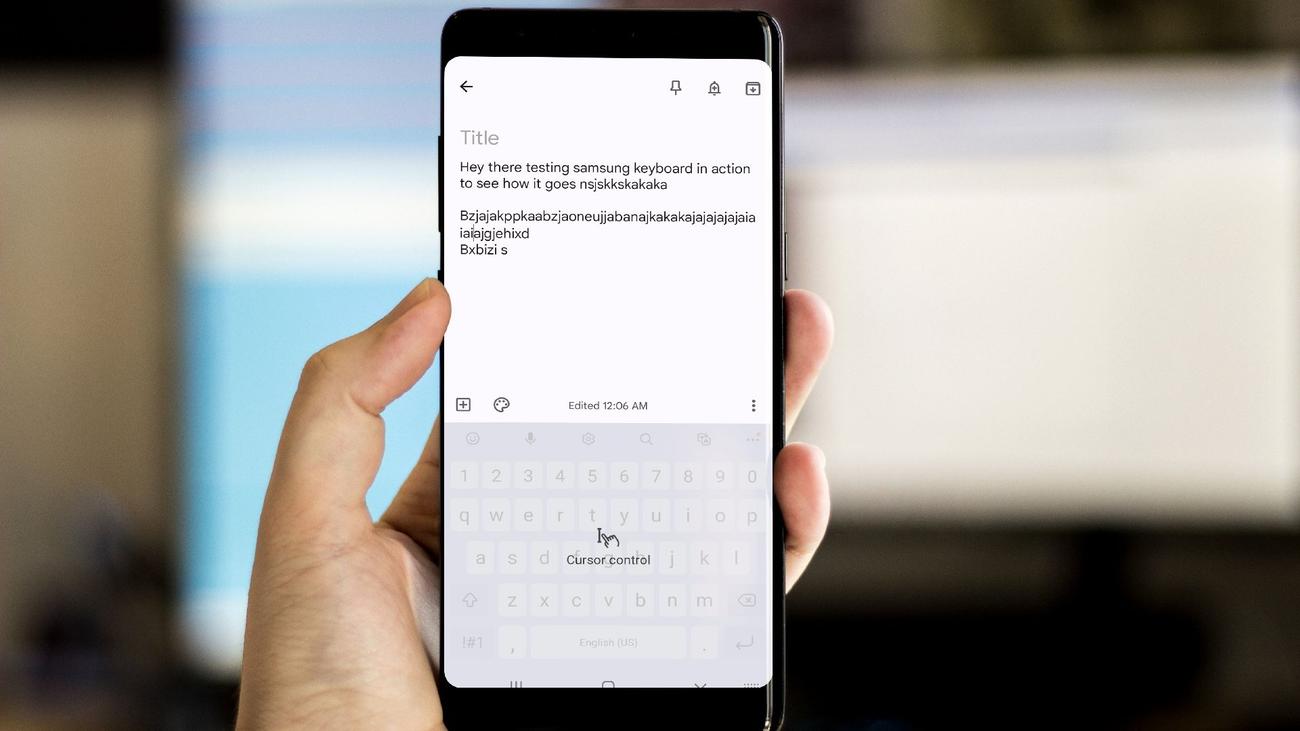
Πώς να χρησιμοποιήσετε το μυστικό trackpad του τηλεφώνου σας Android
Το εικονικό πληκτρολόγιο είναι ένα από τα βασικά μέρη της εμπειρίας του smartphone σας. Βασίζεστε σε αυτό για την αποστολή μηνυμάτων, τη δημιουργία λιστών υποχρεώσεων, τη σύνταξη μεγάλων αναρτήσεων και μηνυμάτων ηλεκτρονικού ταχυδρομείου στο LinkedIn και την επεξεργασία γρήγορων εγγράφων στα Έγγραφα
Google
. Ενώ τα πληκτρολόγια smartphone έχουν εξελιχθεί τα τελευταία χρόνια με αυτόματες προβλέψεις, λειτουργίες τεχνητής νοημοσύνης, πρόχειρο και πολλά άλλα, δεν μπορείτε να αποφύγετε λάθη και λάθη όταν πληκτρολογείτε σε ένα μικρό πληκτρολόγιο σε γυαλί.
Χρησιμοποιώντας το μυστικό trackpad του τηλεφώνου σας Android, μπορείτε να αντιμετωπίσετε τέτοια σφάλματα χωρίς να σηκώσετε το δάχτυλό σας από το πληκτρολόγιο. Είτε χρησιμοποιείτε Gboard,
Microsoft
SwiftKey ή το προεπιλεγμένο πληκτρολόγιο
Samsung
στα κορυφαία τηλέφωνα
Samsung Galaxy
, το ενσωματωμένο trackpad του πληκτρολογίου είναι άμεσα διαθέσιμο για να σας εξυπηρετήσει κατά την επεξεργασία κειμένου. Ας το ελέγξουμε στην πράξη.
Πώς να χρησιμοποιήσετε το μυστικό trackpad του Gboard
Το Google Gboard είναι μια από τις καλύτερες εφαρμογές πληκτρολογίου στο Android. Είναι η προεπιλεγμένη εφαρμογή πληκτρολογίου για τους περισσότερους χρήστες Android. Αν και η εφαρμογή του trackpad δεν είναι τόσο ομαλή όσο το πληκτρολόγιο iOS, ολοκληρώνει τη δουλειά με τη γρήγορη επεξεργασία κειμένου εν κινήσει. Δείτε πώς να το χρησιμοποιήσετε:
- Ανοίξτε οποιαδήποτε οθόνη σύνταξης συνομιλίας, εγγράφου ή email στο τηλέφωνό σας Android.
- Πατήστε παρατεταμένα στη γραμμή διαστήματος και σύρετε το δάχτυλό σας προς τα αριστερά ή προς τα δεξιά για να μετακινήσετε τον κέρσορα.
-
Μπορείτε να μετακινήσετε το δάχτυλό σας σε ολόκληρη την κάτω γραμμή και να μετακινήσετε τον κέρσορα σε μια ακριβή λέξη στην παράγραφο.
Σε αντίθεση με το προεπιλεγμένο πληκτρολόγιο στο iPhone, το Gboard δεν μετατρέπει ολόκληρο το πληκτρολόγιο σε trackpad. Μπορείτε να μετακινήσετε τα δάχτυλά σας μόνο κατά μήκος της κάτω γραμμής. Η εμβέλεια του δρομέα είναι περιορισμένη και δεν μπορείτε να την μετακινήσετε ελεύθερα σε μια ολόκληρη παράγραφο. Επίσης, δεν λαμβάνετε απτική ανάδραση ή οπτικές τροποποιήσεις για ένα ενεργό trackpad πάνω από το πλήκτρο διαστήματος.
Αφήστε στην άκρη την εφαρμογή του trackpad με μισή καρδιά, το Gboard είναι γεμάτο με εντυπωσιακά πρόσθετα για να αναβαθμίσετε την εμπειρία πληκτρολόγησης στο Android. Διαβάστε την ειδική μας ανάρτηση για να μάθετε τις κορυφαίες συμβουλές και κόλπα για το Gboard.
Πώς να χρησιμοποιήσετε το μυστικό trackpad του πληκτρολογίου Samsung
Η Samsung προσφέρει ένα πλούσιο πληκτρολόγιο σε smartphone και tablet Galaxy. Η υλοποίηση του κορεατικού γίγαντα είναι εκεί πάνω με την
Apple
και μπορείτε να μετακινήσετε τον κέρσορα οπουδήποτε στην οθόνη.
- Ανοίξτε ένα έγγραφο ή οποιοδήποτε πεδίο κειμένου σε ένα τηλέφωνο Samsung.
- Πατήστε παρατεταμένα το πλήκτρο διαστήματος.
-
Περιμένετε το
Έλεγχος δρομέα
επιλογή εμφάνισης. -
Μπορείτε να μετακινήσετε το δάχτυλό σας σε ολόκληρο το πληκτρολόγιο για να πλοηγηθείτε εύκολα σε μια μεγάλη παράγραφο.
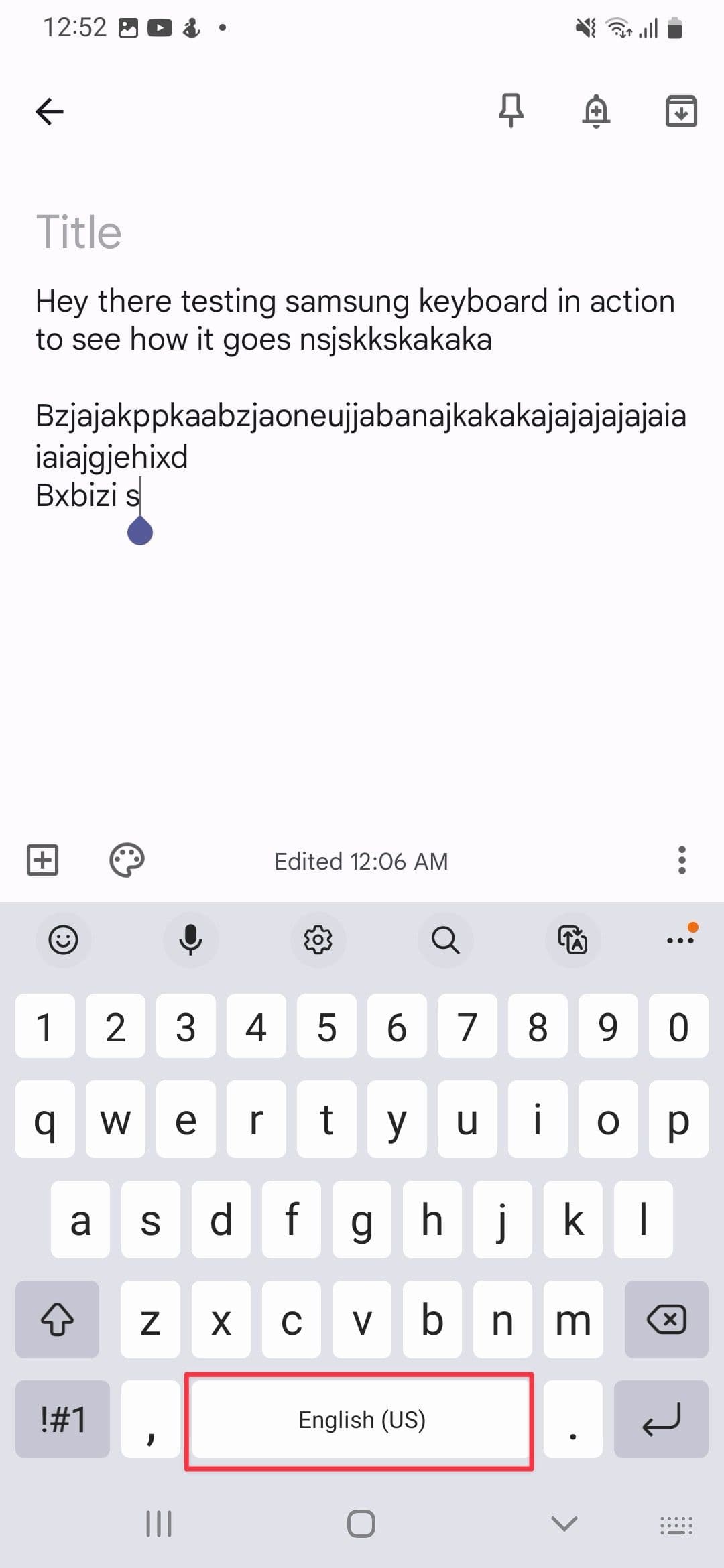
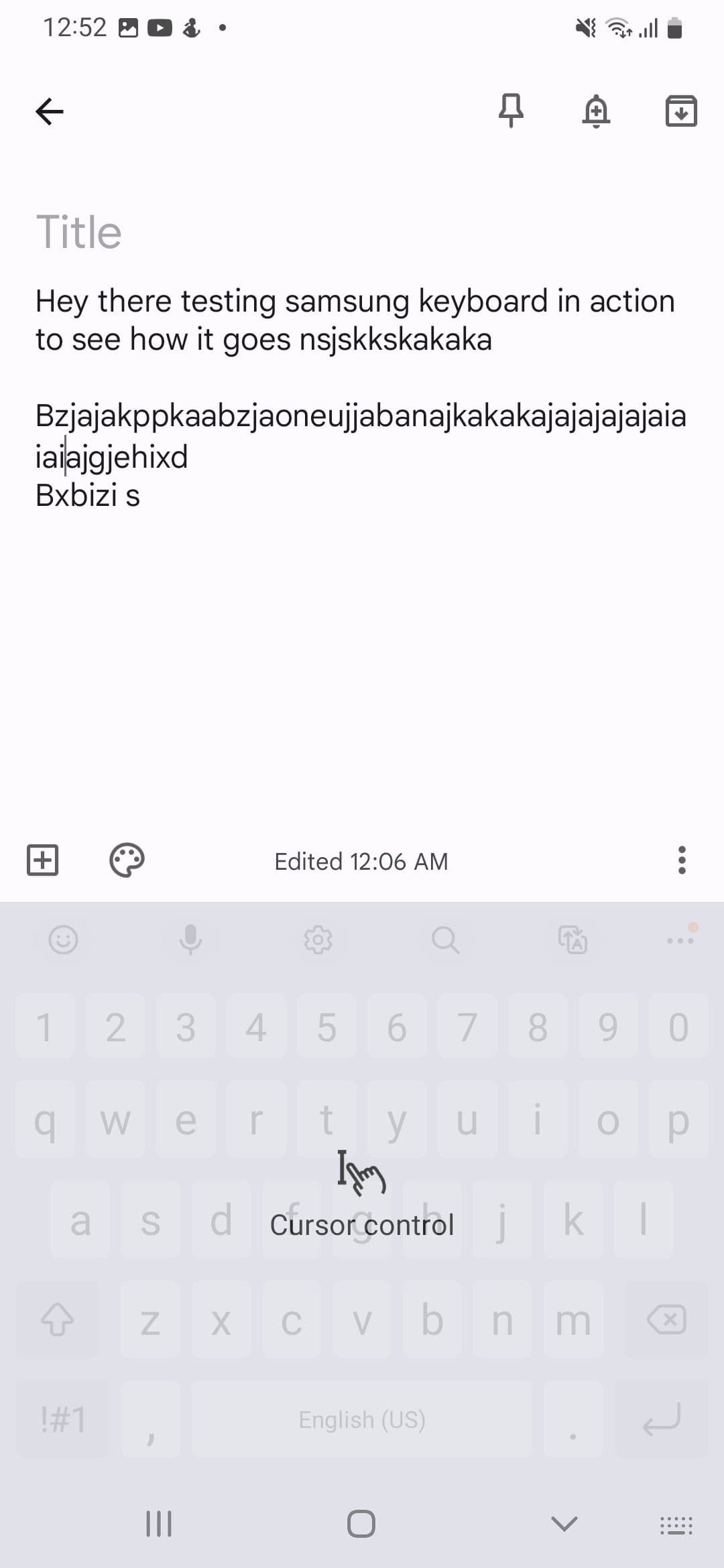
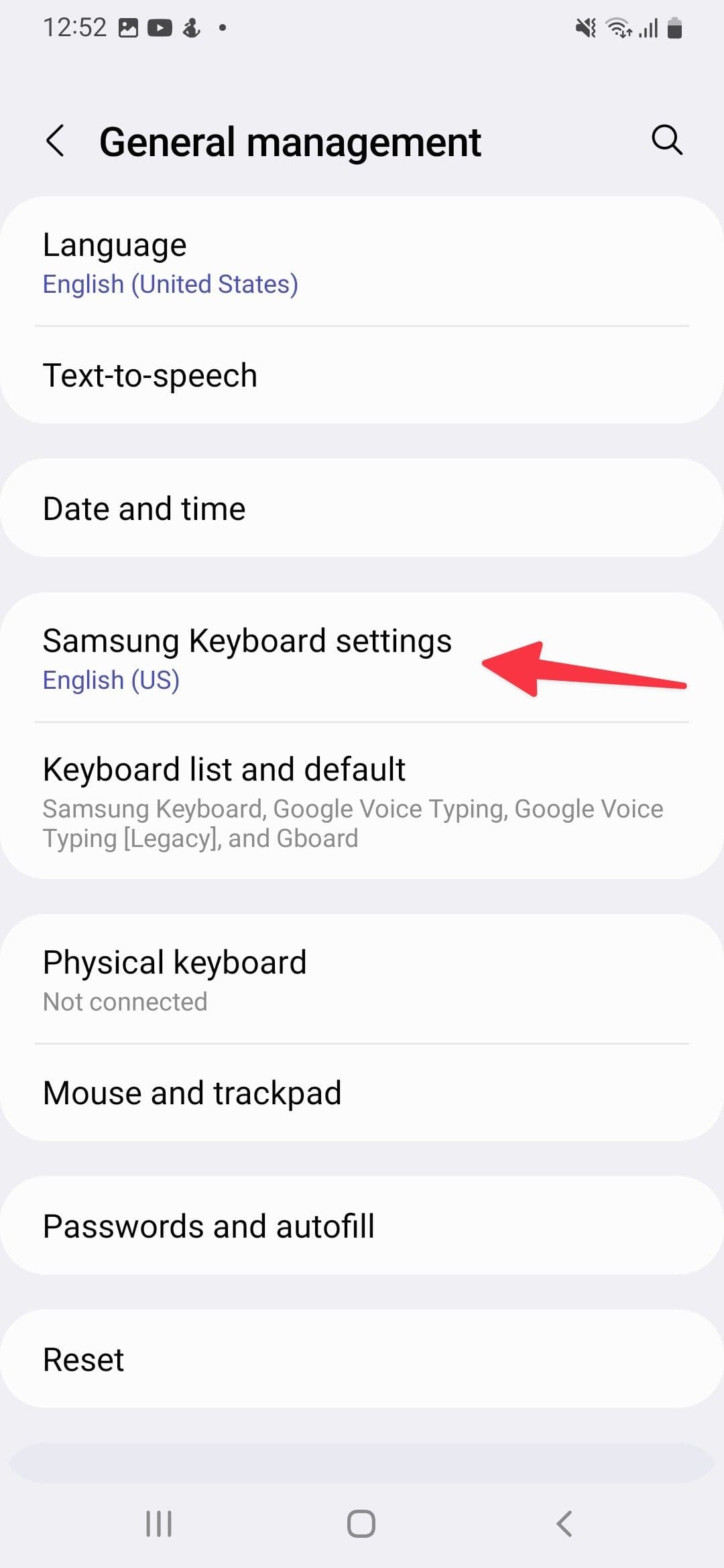
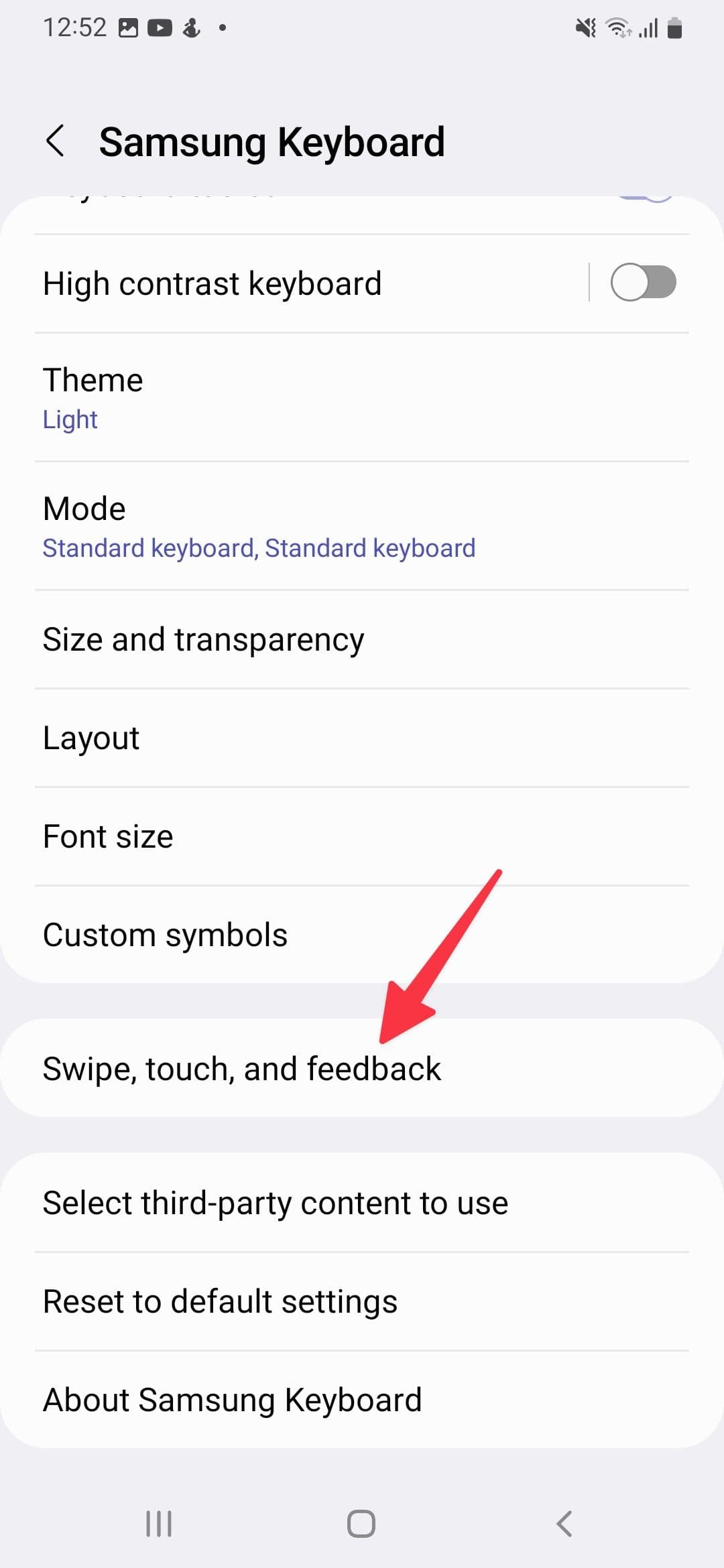
Στο Gboard, μπορείτε να μετακινήσετε τον κέρσορα πάνω από μία ή δύο προτάσεις. Η Samsung κάνει καλύτερη δουλειά εδώ. Εάν το πληκτρολόγιο Samsung δεν μετατρέπεται σε trackpad χρησιμοποιώντας τα παραπάνω βήματα, τροποποιήστε μια επιλογή στις ρυθμίσεις.
-
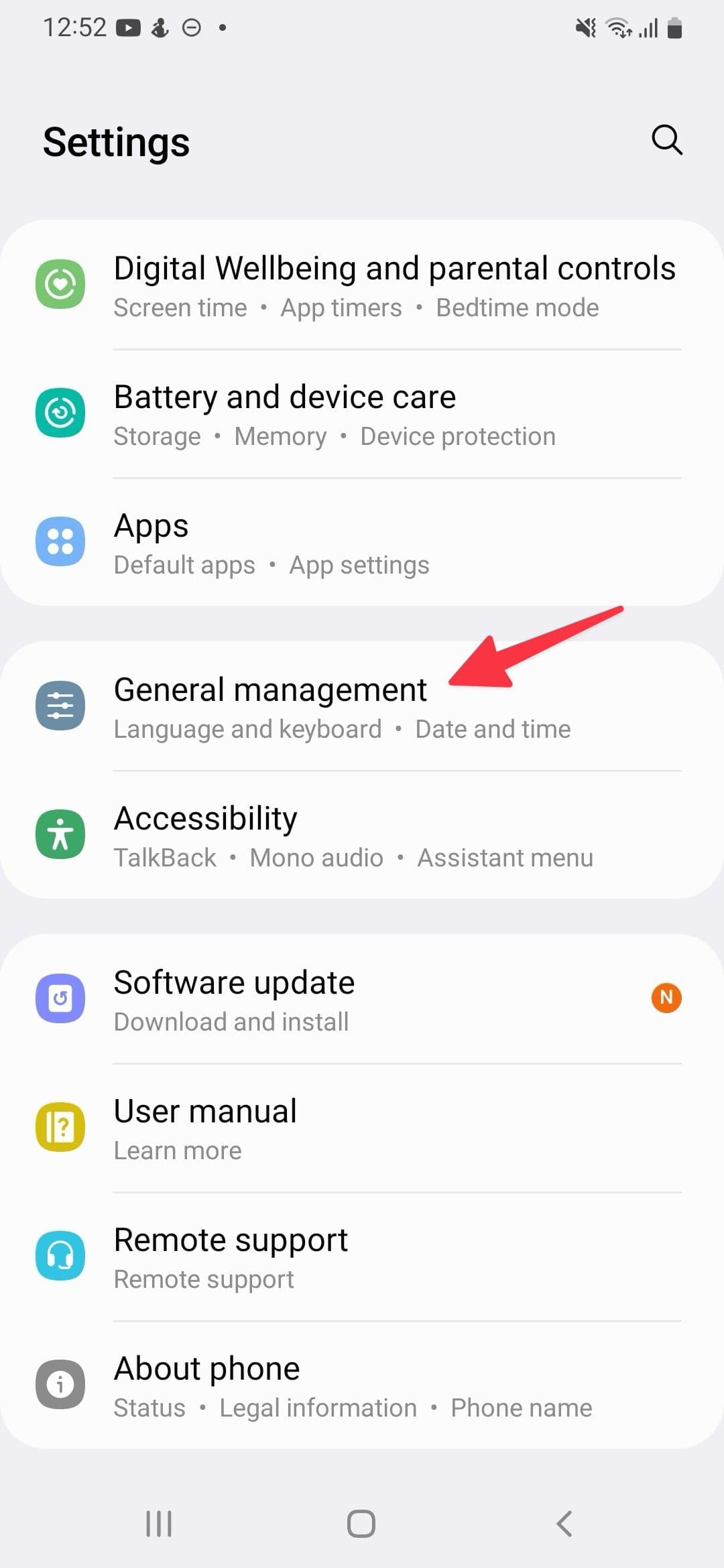
Ανοιξε
Ρυθμίσεις
και μεταβείτε στο
Γενική διαχείριση
.
-
Επιλέγω
Ρυθμίσεις πληκτρολογίου Samsung
. -
Παρακέντηση
Σύρετε, αγγίξτε και σχολιάστε
.
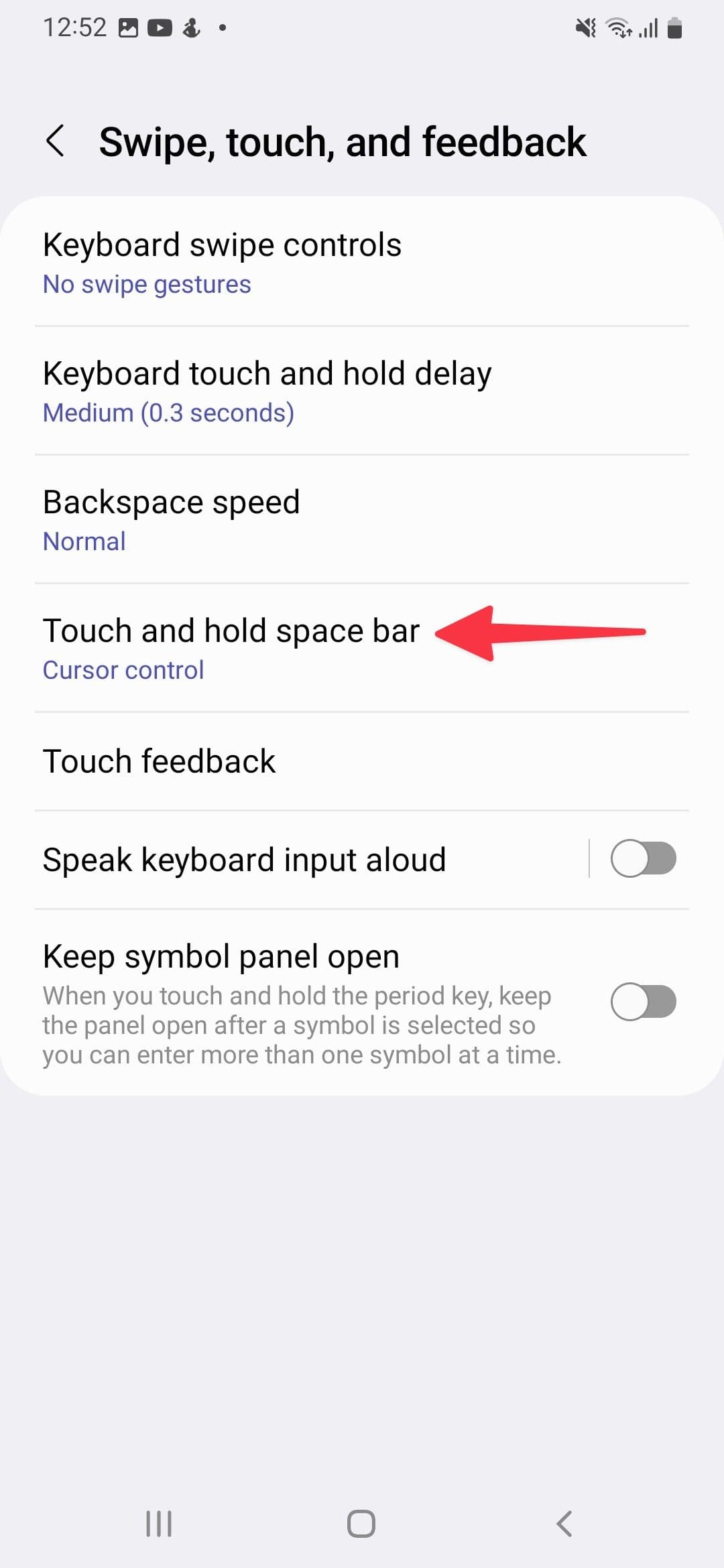
-
Επιλέγω
Αγγίξτε παρατεταμένα το πλήκτρο διαστήματος
. -
Πατήστε το κουμπί επιλογής δίπλα
Έλεγχος δρομέα
.
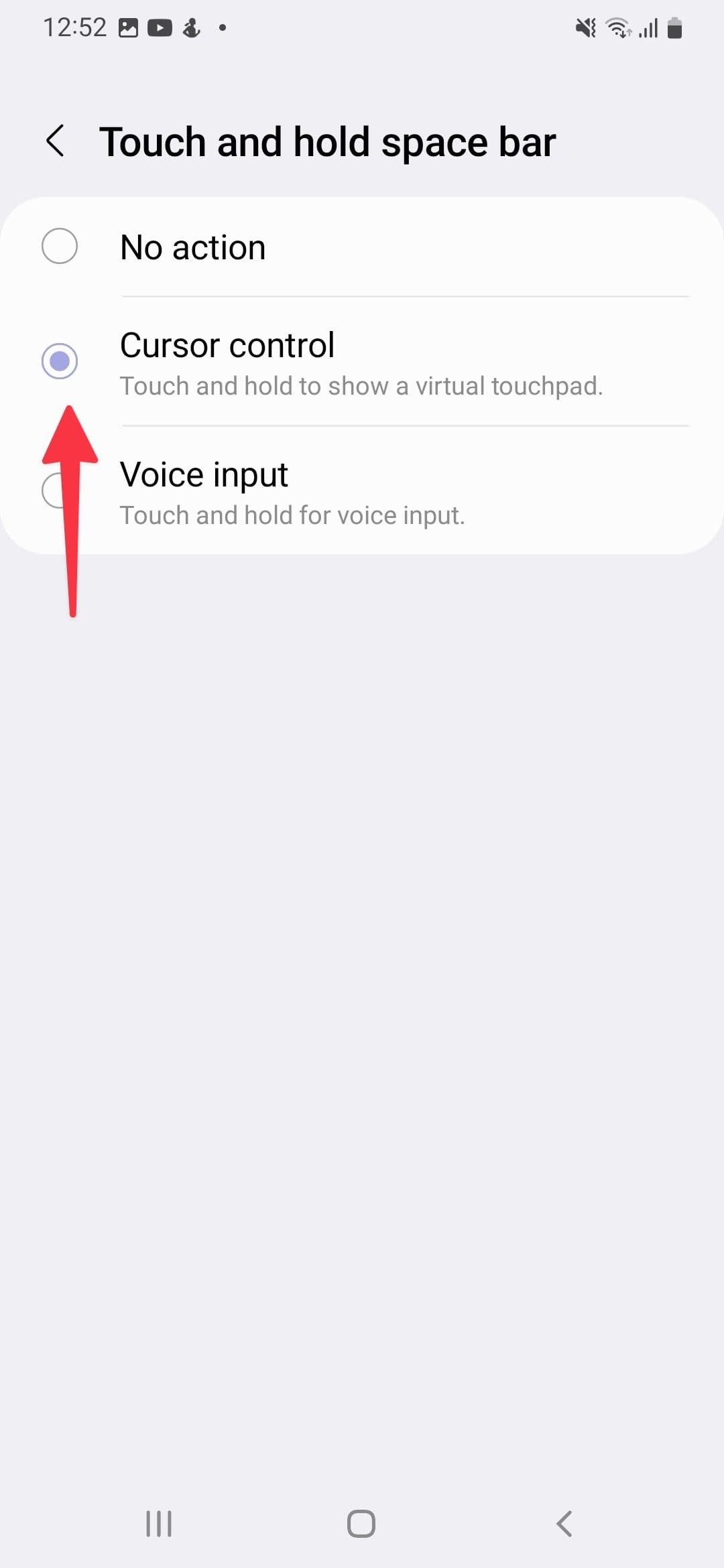
Από εδώ και στο εξής, το πληκτρολόγιο Samsung θα λειτουργεί ως επιφάνεια αφής όταν πατάτε παρατεταμένα το πλήκτρο διαστήματος. Εάν θέλετε να σκάψετε περισσότερα, ελέγξτε τον ξεχωριστό οδηγό μας για να προσαρμόσετε το πληκτρολόγιο Samsung στο τηλέφωνο ή το tablet σας.
Πώς να χρησιμοποιήσετε το μυστικό trackpad στο Microsoft SwiftKey
Το Microsoft SwiftKey είναι γνωστό για τις έξυπνες προβλέψεις επόμενης λέξης και είναι στις ειδήσεις λόγω μιας πρόσφατης ενσωμάτωσης τεχνητής νοημοσύνης του Bing Chat (τροφοδοτείται από το ChatGPT).
-
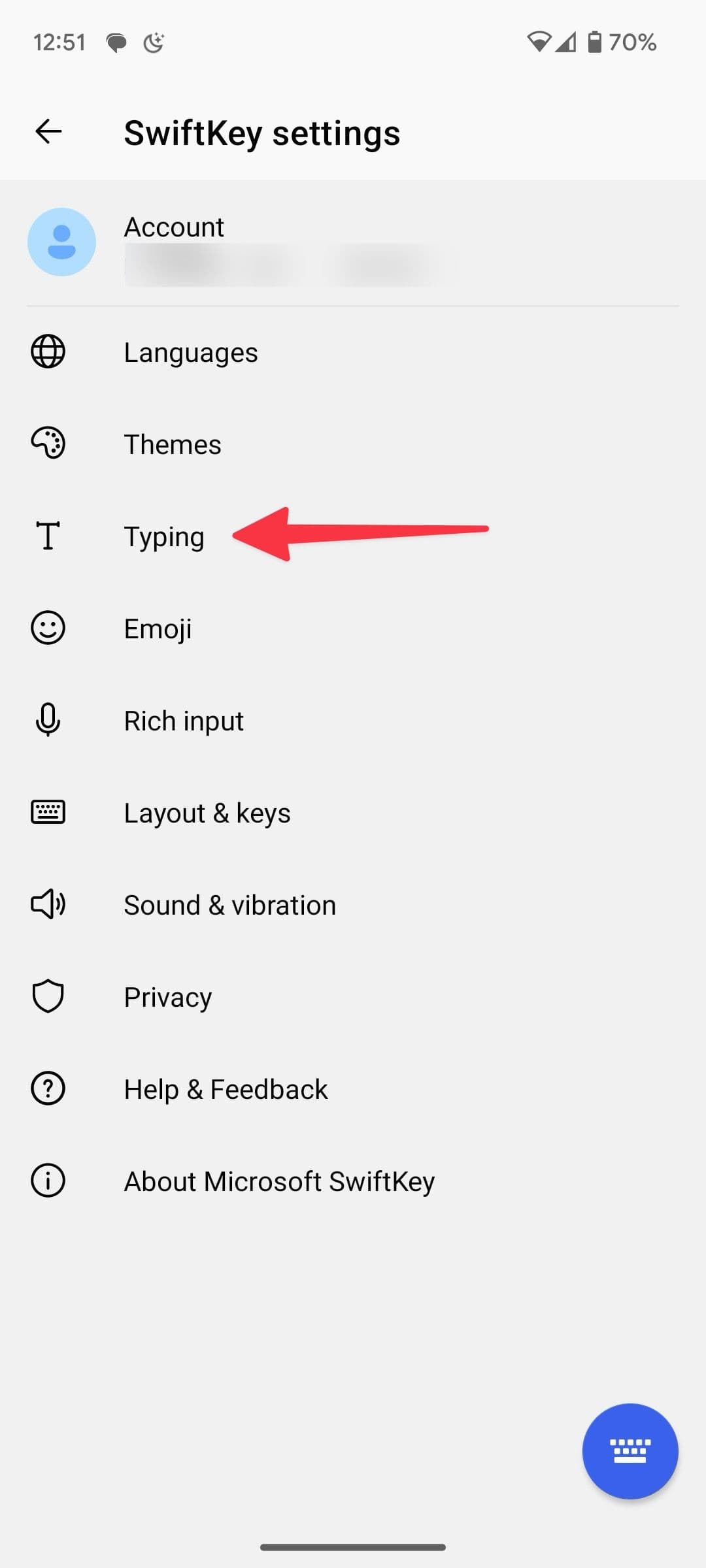
Ανοιξε
SwiftKey
. - Ακολουθήστε τις οδηγίες στην οθόνη για να το ορίσετε ως προεπιλογή.
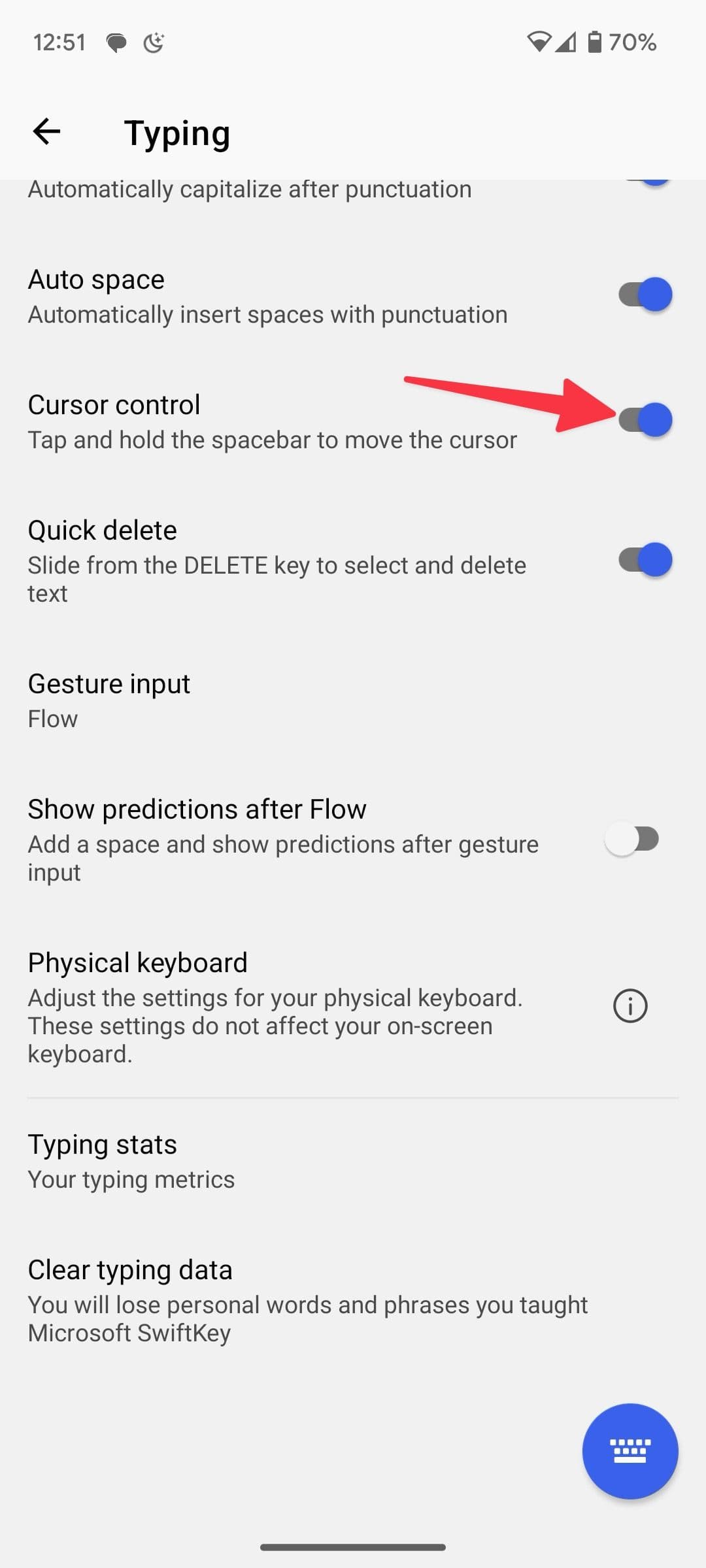
-
Ανοιξε
Πληκτρολόγηση
. -
Ενεργοποιήστε το
Έλεγχος δρομέα
μεταβάλλω.
-
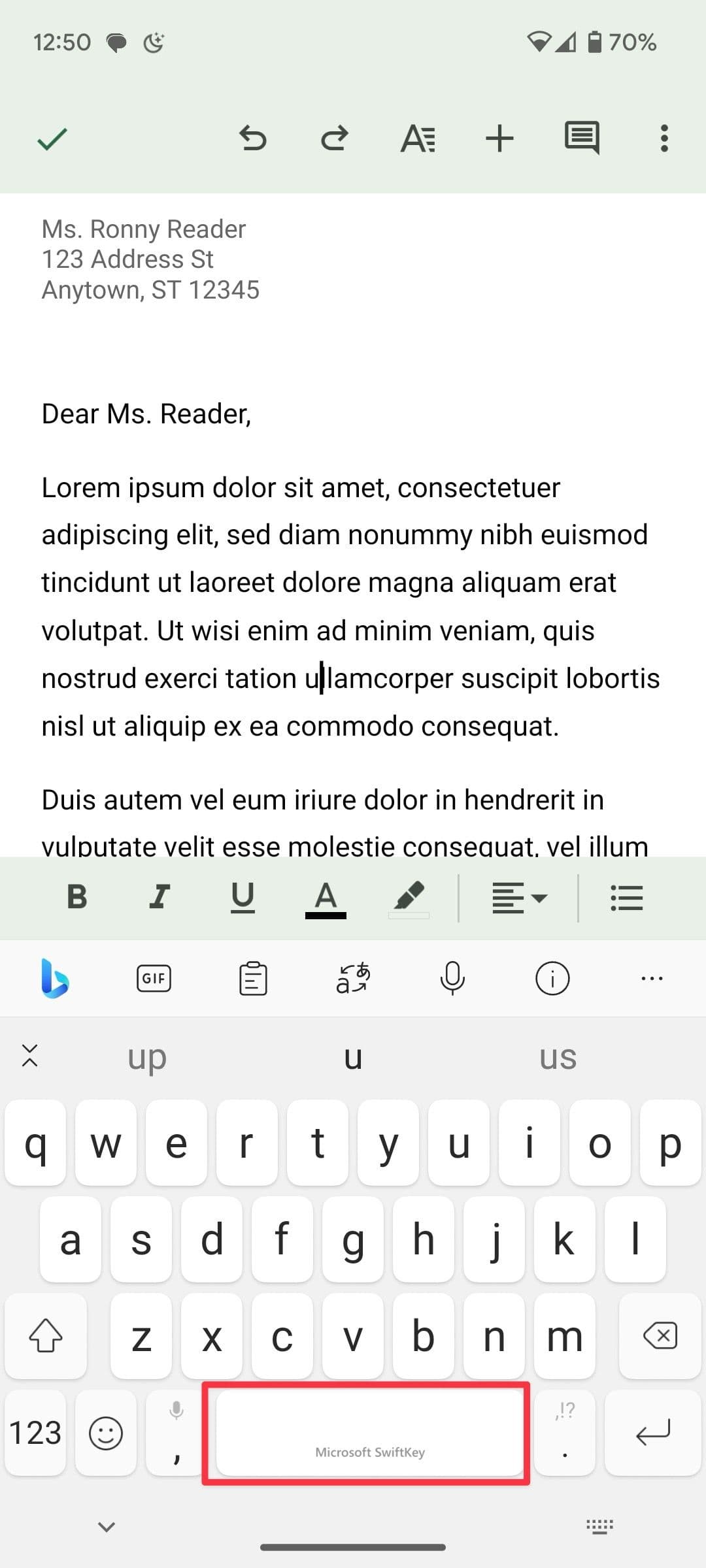
Όταν γράφετε ένα μήνυμα, ένα email ή μια παράγραφο με τυπογραφικό λάθος, πατήστε παρατεταμένα το πλήκτρο διαστήματος για να ενεργοποιήσετε το trackpad.
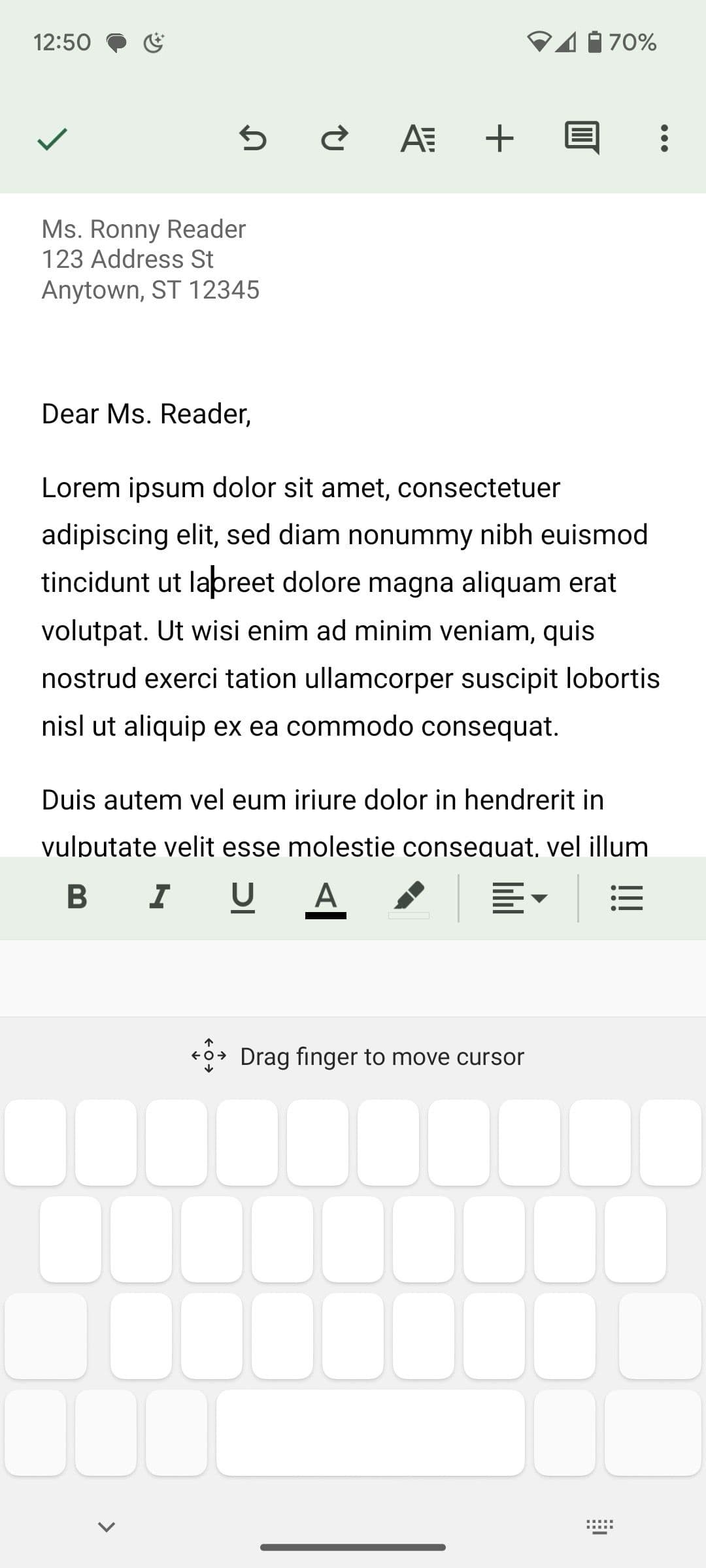
Το SwiftKey μετατρέπει ολόκληρο το πληκτρολόγιο σε trackpad. Μπορείτε να σύρετε το δάχτυλό σας προς τα πάνω ή προς τα κάτω για να μετακινήσετε τον κέρσορα μεταξύ των παραγράφων.
Κάντε τα τυπογραφικά λάθη παρελθόν στο Android
Τα πληκτρολόγια Android έχουν κάνει αξιοπρεπή δουλειά ενσωματώνοντας το trackpad στο spacebar. Εάν είστε χρήστης της Samsung που προτιμά το πληκτρολόγιο της Google, διαβάστε τον ειδικό οδηγό μας για να αντικαταστήσετε το προεπιλεγμένο πληκτρολόγιο με το Gboard στο τηλέφωνό σας Galaxy.

