
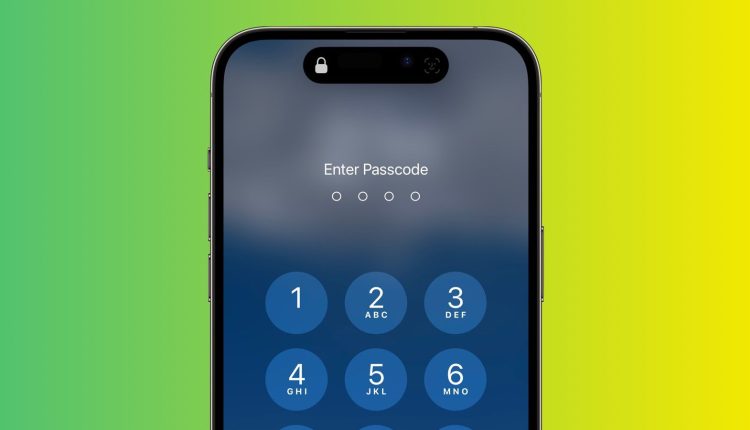
Πώς να κλειδώσετε συγκεκριμένες εφαρμογές iPhone πίσω από το Face ID ή τον κωδικό πρόσβασής σας
Related Posts
Για λόγους βελτιωμένου απορρήτου, ορισμένες εφαρμογές iOS τρίτων περιλαμβάνουν την επιλογή να απαιτείται έλεγχος ταυτότητας με κωδικό πρόσβασης ή Face ID πριν ανοίξουν, παρόλο που το iPhone είναι ήδη ξεκλείδωτο. Αυτό τοποθετεί τα περιεχόμενα της εφαρμογής πίσω από ένα επιπλέον επίπεδο ασφάλειας, αλλά δεν προσφέρουν όλες οι εφαρμογές την ίδια ευκολία.
Μέχρι πρόσφατα, η Apple δεν πρόσφερε τρόπο μεμονωμένου κλειδώματος ευαίσθητων εφαρμογών όπως οι Φωτογραφίες και οι χρήστες iPhone έπρεπε να καταφύγουν στα Όρια εφαρμογών του Screen Time ως λύση. Ευτυχώς, ωστόσο, αυτό δεν ισχύει πλέον, επειδή μπορείτε πλέον να δημιουργήσετε ένα πρόσθετο φράγμα ασφαλείας για οποιαδήποτε εφαρμογή στο iPhone σας χρησιμοποιώντας μια ενέργεια συντόμευσης νέα στο iOS 16.4.
Η Apple έχει προσθέσει αρκετές νέες ενέργειες στην εφαρμογή Συντομεύσεις και αυτή που μας ενδιαφέρει εδώ είναι το Lock Screen. Η ενέργεια Κλείδωμα οθόνης ουσιαστικά σάς επιτρέπει να ρυθμίσετε έναν προσωπικό αυτοματισμό που κλειδώνει αυτόματα το iPhone σας όταν ανοίγει μια συγκεκριμένη εφαρμογή.
Φυσικά, αυτή η ενέργεια δεν πρέπει να δημιουργεί προβλήματα πρόσβασης για εσάς ως κάτοχο iPhone, αλλά σημαίνει ότι οποιοσδήποτε άλλος προσπαθεί να ανοίξει την εφαρμογή πρέπει πρώτα να περάσει τον έλεγχο ταυτότητας προσώπου ή να εισαγάγει τον κωδικό πρόσβασής σας, παρόλο που το iPhone σας ξεκλειδώθηκε όταν πάτησαν την εφαρμογή εικόνισμα.
Τα παρακάτω βήματα σάς καθοδηγούν στη διαδικασία ρύθμισης ενός προσωπικού αυτοματισμού που θα κλειδώνει αμέσως το iPhone σας όταν ανοίξει η εφαρμογή της επιλογής σας.
-
Εκκινήστε το
Συντομεύσεις
εφαρμογή στο iPhone σας. -
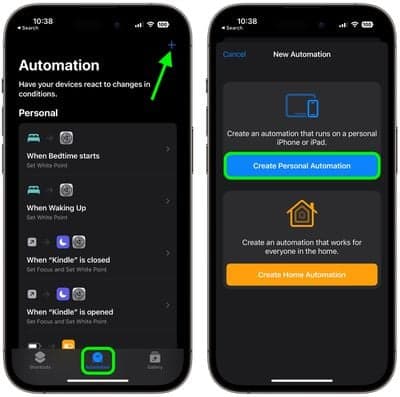
Πατήστε το
Αυτοματοποίηση
καρτέλα στο κάτω μέρος της οθόνης. -
Πατήστε το
+
κουμπί στην επάνω δεξιά γωνία και, στη συνέχεια, πατήστε
Δημιουργία Προσωπικού Αυτοματισμού
.
-
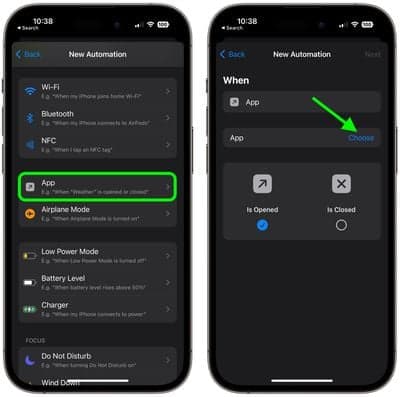
Κάντε κύλιση προς τα κάτω και πατήστε
App
. -
Συγουρεύομαι
Ανοίγει
σημειώνεται στην επόμενη οθόνη και, στη συνέχεια, πατήστε
Επιλέγω
.
-
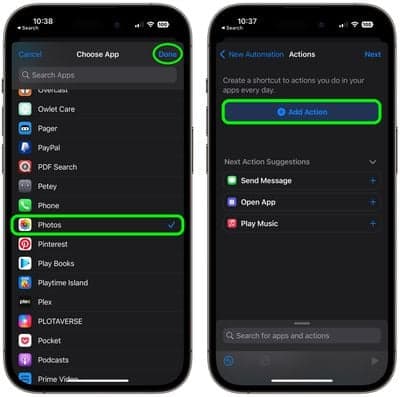
Επιλέξτε μια εφαρμογή από τη λίστα και, στη συνέχεια, πατήστε
Εγινε
. -
Παρακέντηση
Επόμενο
μετά αγγίξτε το μπλε
Προσθήκη δράσης
κουμπί στην επόμενη οθόνη.
-
Ξεκινήστε να πληκτρολογείτε “Lock Screen” στο πεδίο κειμένου και επιλέξτε
Κλείδωμα οθόνης
όταν εμφανιστεί στα αποτελέσματα παρακάτω, πατήστε
Επόμενο
. -
Απενεργοποιήστε τον διακόπτη δίπλα
Ρωτήστε πριν τρέξετε
. -
Παρακέντηση
Μην Ρωτάς
στο αναδυόμενο παράθυρο και, στη συνέχεια, πατήστε
Εγινε
.
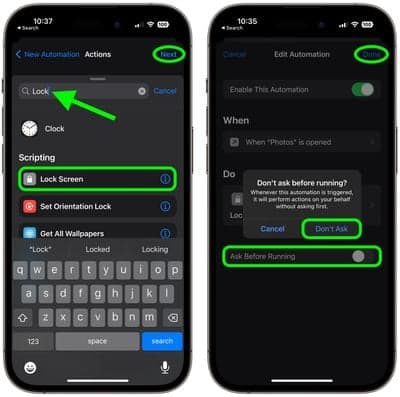
Η προσωπική σας αυτοματοποίηση έχει πλέον ολοκληρωθεί και θα πρέπει να ξεκινήσει αυτόματα την επόμενη φορά που θα ανοίξετε την επιλεγμένη εφαρμογή. Για ένα επιπλέον βήμα ασφαλείας, μπορείτε να εξετάσετε το ενδεχόμενο να ρυθμίσετε την ίδια ενέργεια κλειδώματος οθόνης και για την εφαρμογή Συντομεύσεις.
Λάβετε υπόψη ότι η ίδια ενέργεια κλειδώματος οθόνης μπορεί να βρεθεί και στο macOS 13.3, αλλά λάβετε υπόψη ότι ενδέχεται να υπάρχουν άλλοι τρόποι πρόσβασης στα περιεχόμενα μιας εφαρμογής Mac χωρίς να την εκκινήσετε.
