
Πώς να προσθέσετε και να επεξεργαστείτε λέξεις στο προσωπικό σας λεξικό Gboard
Η αποστολή γραπτών μηνυμάτων είναι μια δραστηριότητα χωρίς την οποία οι περισσότεροι άνθρωποι δεν μπορούν να κάνουν. Τα εικονικά πληκτρολόγια το κάνουν αβίαστο κάθε μέρα. Το Gboard της
Google
είναι ένα τέτοιο πληκτρολόγιο που προσφέρει περισσότερες δυνατότητες εκτός από τις βασικές δυνατότητες αποστολής γραπτών μηνυμάτων, όπως μετάφραση γλώσσας και φωνητική πληκτρολόγηση. Όταν ενεργοποιείτε τις αυτόματες διορθώσεις, το πληκτρολόγιό σας γίνεται γνωστό και τροποποιεί την ορθογραφία χωρίς να ρωτά. Μπορεί να βρείτε αυτό το χαρακτηριστικό ενοχλητικό εάν χρησιμοποιείτε τακτικά αργκό και στενογραφία.
Μπορείτε να το περιορίσετε με το ενσωματωμένο προσωπικό λεξικό. Σας επιτρέπει να προσθέτετε λέξεις που πληκτρολογείτε συνήθως, έτσι ώστε το Gboard να μην σας διορθώνει άσκοπα. Στις περισσότερες συσκευές
Android
, το πληκτρολόγιο είναι προεγκατεστημένο και μπορείτε να αποκτήσετε πρόσβαση στο λεξικό από το μενού ρυθμίσεών του. Σε τηλέφωνα και tablet
Samsung
, μεταξύ άλλων συσκευών, ίσως χρειαστεί να κάνετε λήψη της εφαρμογής από το Play Store. Εάν θέλετε να προσθέσετε προσαρμοσμένες λέξεις στο Gboard και να πληκτρολογήσετε ελεύθερα, σας δείχνουμε πώς.
Τι είναι το προσωπικό λεξικό Gboard;
Το προσωπικό λεξικό Gboard είναι μια δυνατότητα στο εικονικό πληκτρολόγιο της Google. Μαζί με την πληκτρολόγηση κειμένου, μπορείτε να το χρησιμοποιήσετε για να αποθηκεύσετε λέξεις και φράσεις που χρησιμοποιείτε συχνά. Όταν τα πληκτρολογείτε σε μια συνομιλία ή σε ένα πεδίο κειμένου, το πληκτρολόγιο δεν τα εντοπίζει ως γραμματικά λάθη και τα διορθώνει αυτόματα.
Μπορείτε να προσθέσετε νέες λέξεις στο λεξικό σας καθώς πληκτρολογείτε ή να το κάνετε στο μενού ρυθμίσεων του πληκτρολογίου. Το μενού προσφέρει μια επιπλέον επιλογή για τη δημιουργία συντομεύσεων για μεγάλες λέξεις ή φράσεις. Αντί να τα πληκτρολογείτε ολόκληρα κάθε φορά, πληκτρολογήστε τη συντόμευση. Το Gboard προτείνει τις αποθηκευμένες φράσεις σας για να τις πατήσετε.
Επίσης, το Gboard σάς επιτρέπει να εξάγετε το προσωπικό σας λεξικό σε λύσεις αποθήκευσης
cloud
και άλλες πλατφόρμες ως αρχείο ZIP για φύλαξη. Εάν μεταβείτε σε μια νέα συσκευή ή διαγράψετε κατά λάθος το πληκτρολόγιο, μπορείτε να εισαγάγετε τις αποθηκευμένες λέξεις σας.
Πώς να προσθέσετε λέξεις στο προσωπικό λεξικό του Gboard
Υπάρχουν δύο τρόποι για να προσθέσετε λέξεις στο προσωπικό σας λεξικό Gboard. Ο πρώτος τρόπος είναι να το κάνετε καθώς πληκτρολογείτε. Μια κόκκινη ή μπλε γραμμή εμφανίζεται κάτω από ανορθόγραφες λέξεις ή αργκό. Μπορείτε να προσθέσετε τη λέξη στο λεξικό όταν την πατήσετε. Αυτή η διαδικασία λειτουργεί μόνο όταν ενεργοποιείτε τη λειτουργία ορθογραφικού ελέγχου στις ρυθμίσεις του πληκτρολογίου. Αξίζει επίσης να σημειωθεί ότι πρέπει να αντικαταστήσετε την προεπιλεγμένη εφαρμογή πληκτρολογίου σας με το Gboard. Διαφορετικά, δεν μπορείτε να το χρησιμοποιήσετε.
Η δεύτερη μέθοδος είναι να μπείτε στο μενού ρυθμίσεων του Gboard. Είναι μια μεγαλύτερη διαδικασία, αλλά χρησιμοποιήστε την για να αντιστοιχίσετε συντομεύσεις σε μεγάλες λέξεις και φράσεις. Όποια μέθοδο προτιμάτε, θα βρείτε τις παρακάτω διαδικασίες.
Προσθέστε λέξεις στο προσωπικό λεξικό του Gboard καθώς πληκτρολογείτε
-
Πατήστε οποιοδήποτε πεδίο κειμένου. Μπορεί να είναι ένα πλαίσιο συνομιλίας
WhatsApp
, το πρόγραμμα επεξεργασίας Εγγράφων Google ή μια γραμμή αναζήτησης. Αυτή η ενέργεια εκκινεί το Gboard. - Πληκτρολογήστε μια λέξη ή φράση. Πρέπει να είναι μια λέξη αργκό ή μια λέξη που το πληκτρολόγιο δεν αναγνωρίζει.
- Κάτω από τη λέξη που πληκτρολογήσατε εμφανίζεται μια κόκκινη ή μπλε γραμμή. Πατήστε το.
-
Πατήστε το
εικονίδιο βιβλίου
. -
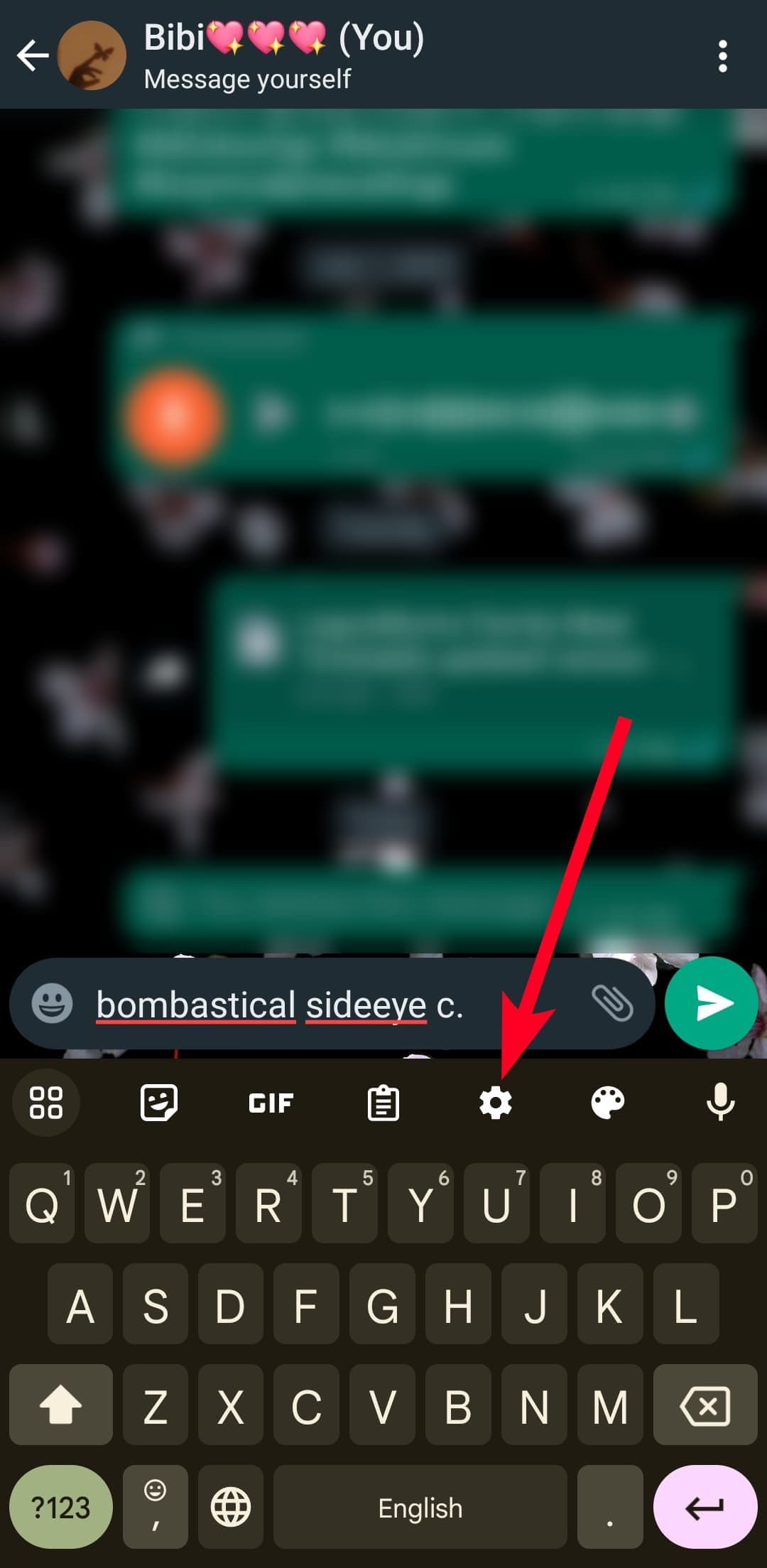
Δεν βλέπετε την κόκκινη γραμμή αν δεν έχετε ενεργοποιήσει τον ορθογραφικό έλεγχο. Για να το ενεργοποιήσετε, πατήστε το
εικονίδιο ρυθμίσεων
στο πληκτρολόγιό σας. -
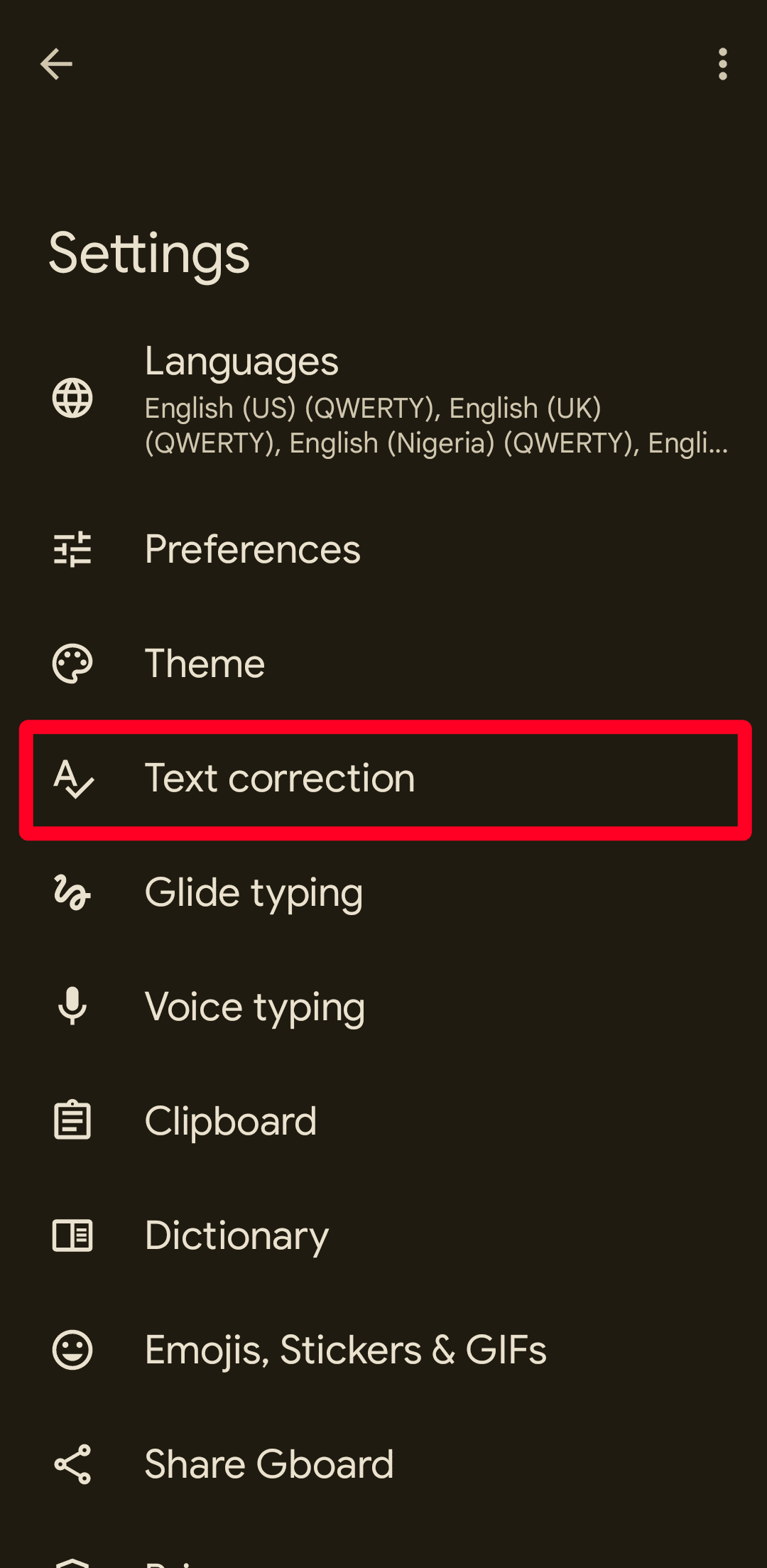
Επιλέγω
Διόρθωση κειμένου
.
-
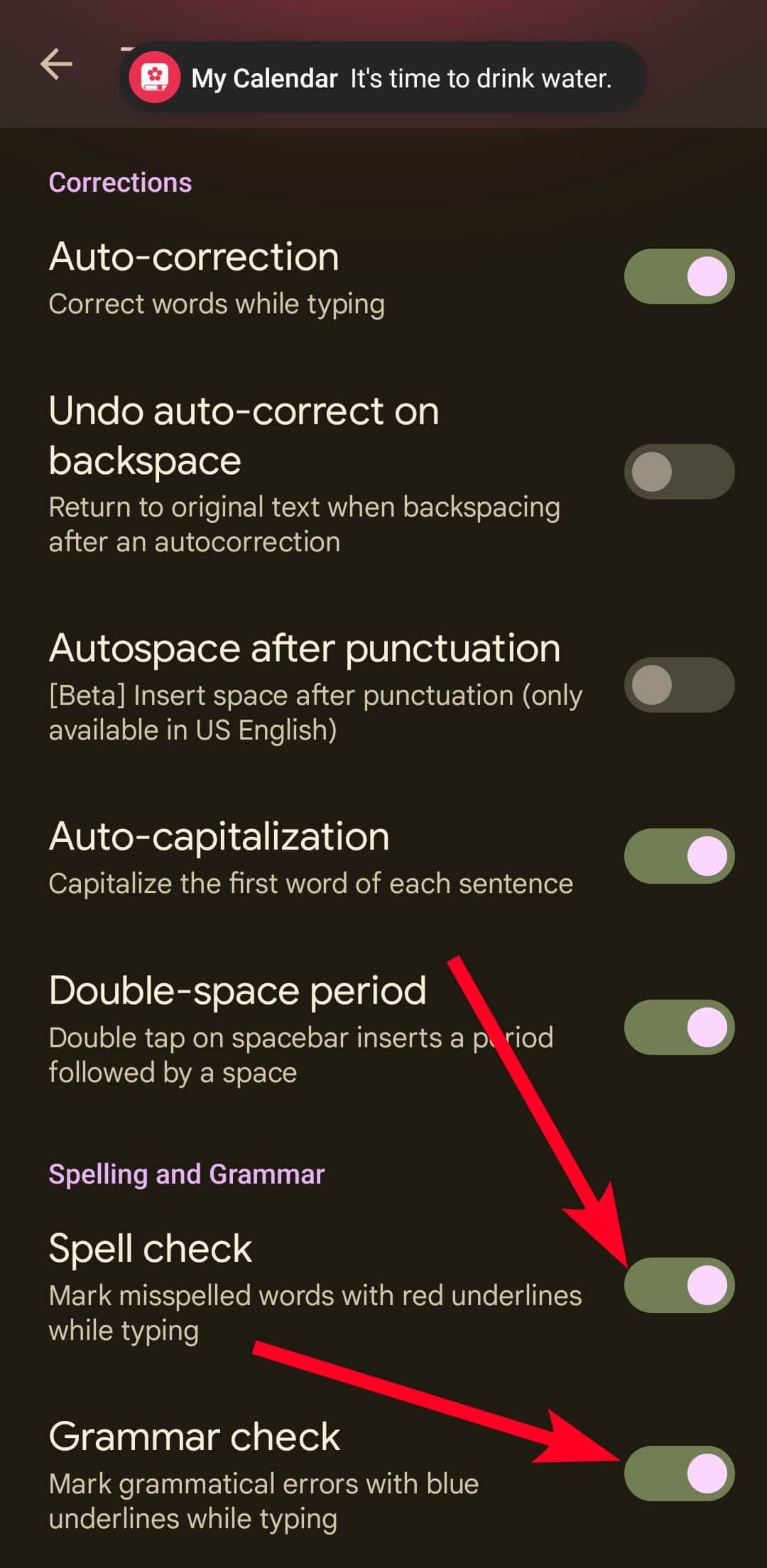
Ενεργοποιήστε τους διακόπτες εναλλαγής
κάτω από
Ορθογραφία και γραμματική
.
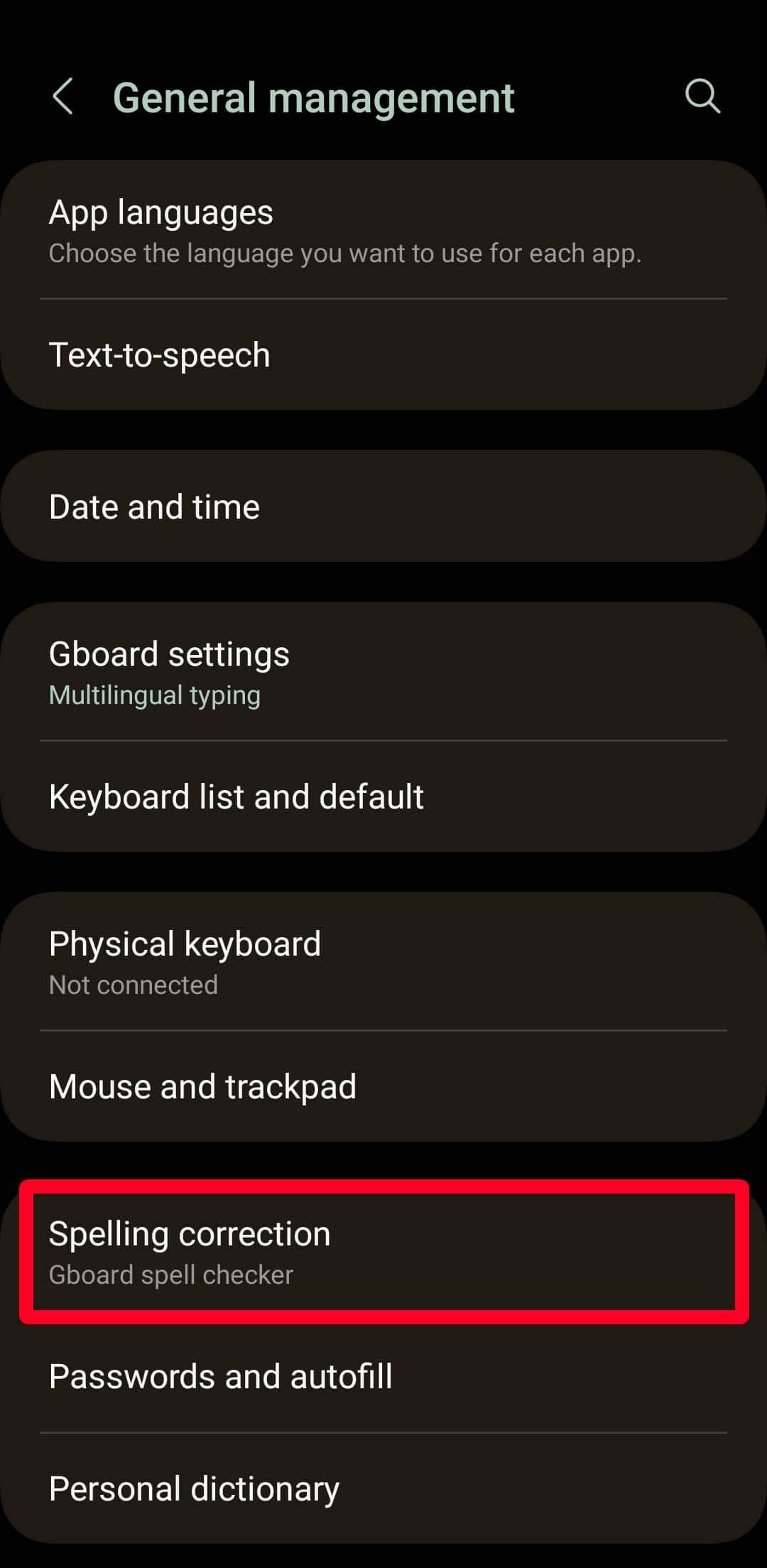
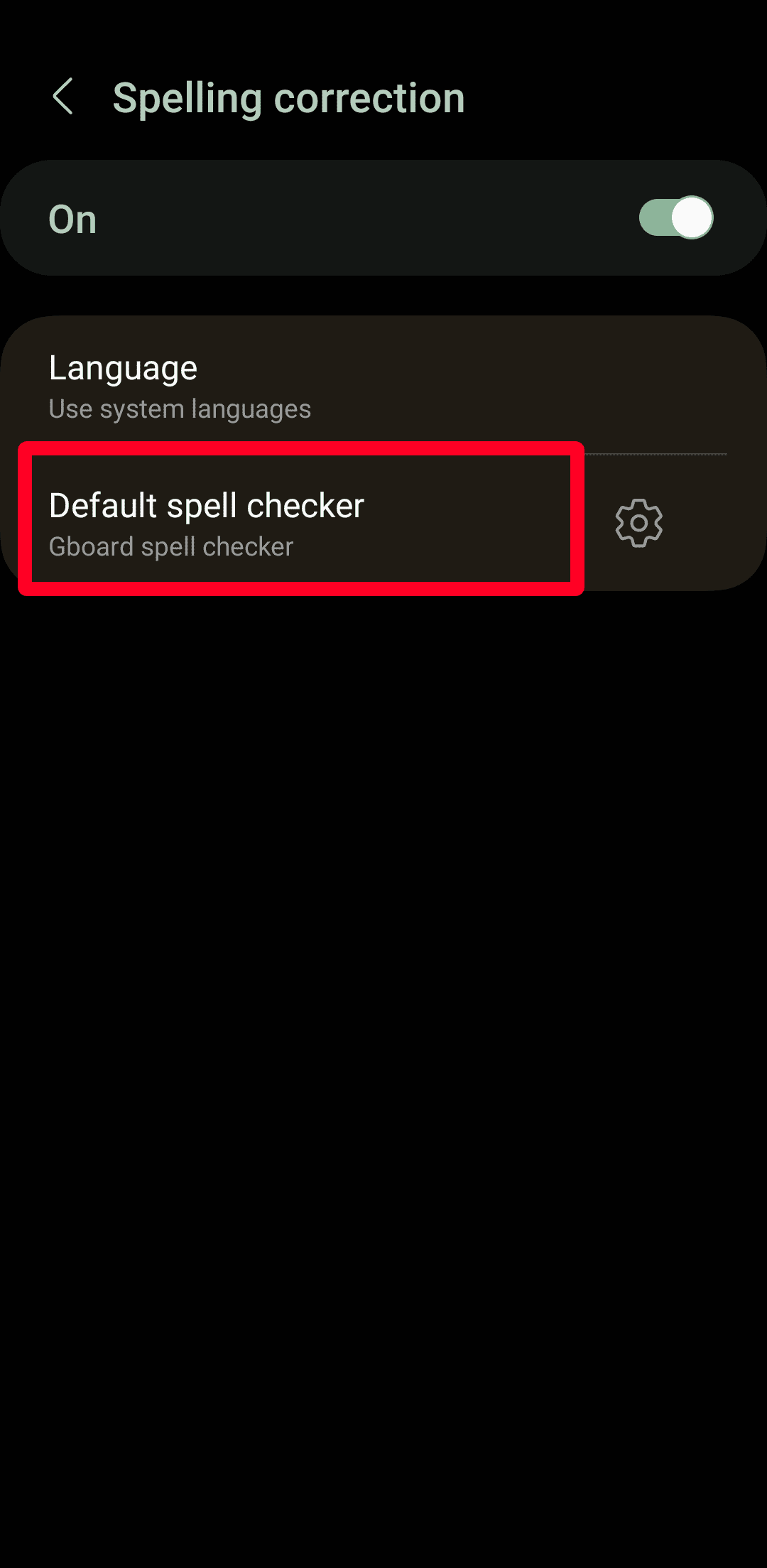
Εάν οι επιλογές για την ενεργοποίηση των ορθογραφικών και γραμματικών ελέγχων του Gboard είναι γκριζαρισμένες, δεν έχετε ορίσει το πληκτρολόγιο ως προεπιλεγμένο ορθογραφικό έλεγχο. Εισάγετε το
Γενική διαχείριση
μενού στις ρυθμίσεις της συσκευής σας για να κάνετε την αλλαγή.
-
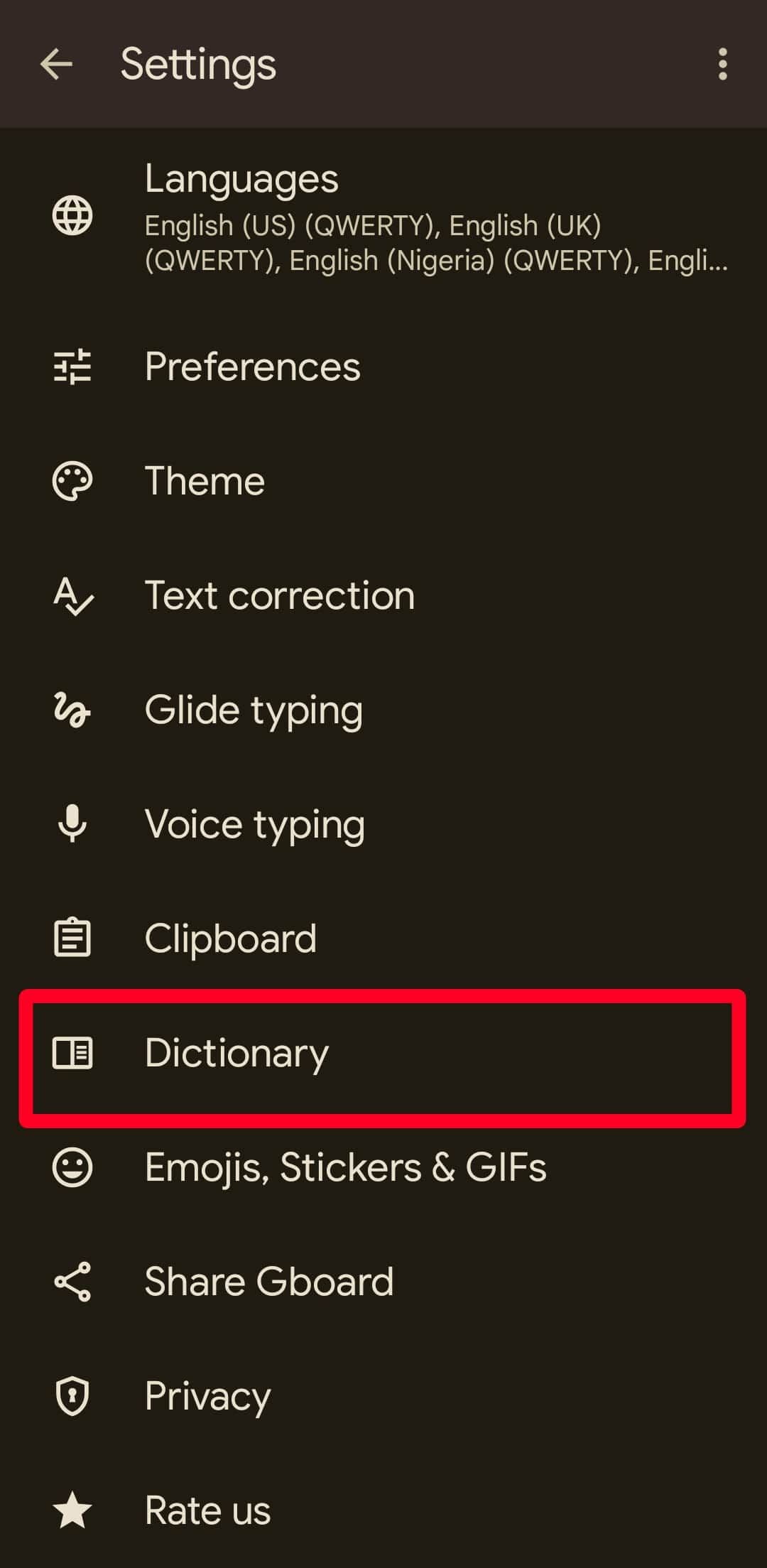
Πατήστε το
εικονίδιο ρυθμίσεων
στο πληκτρολόγιό σας.
-
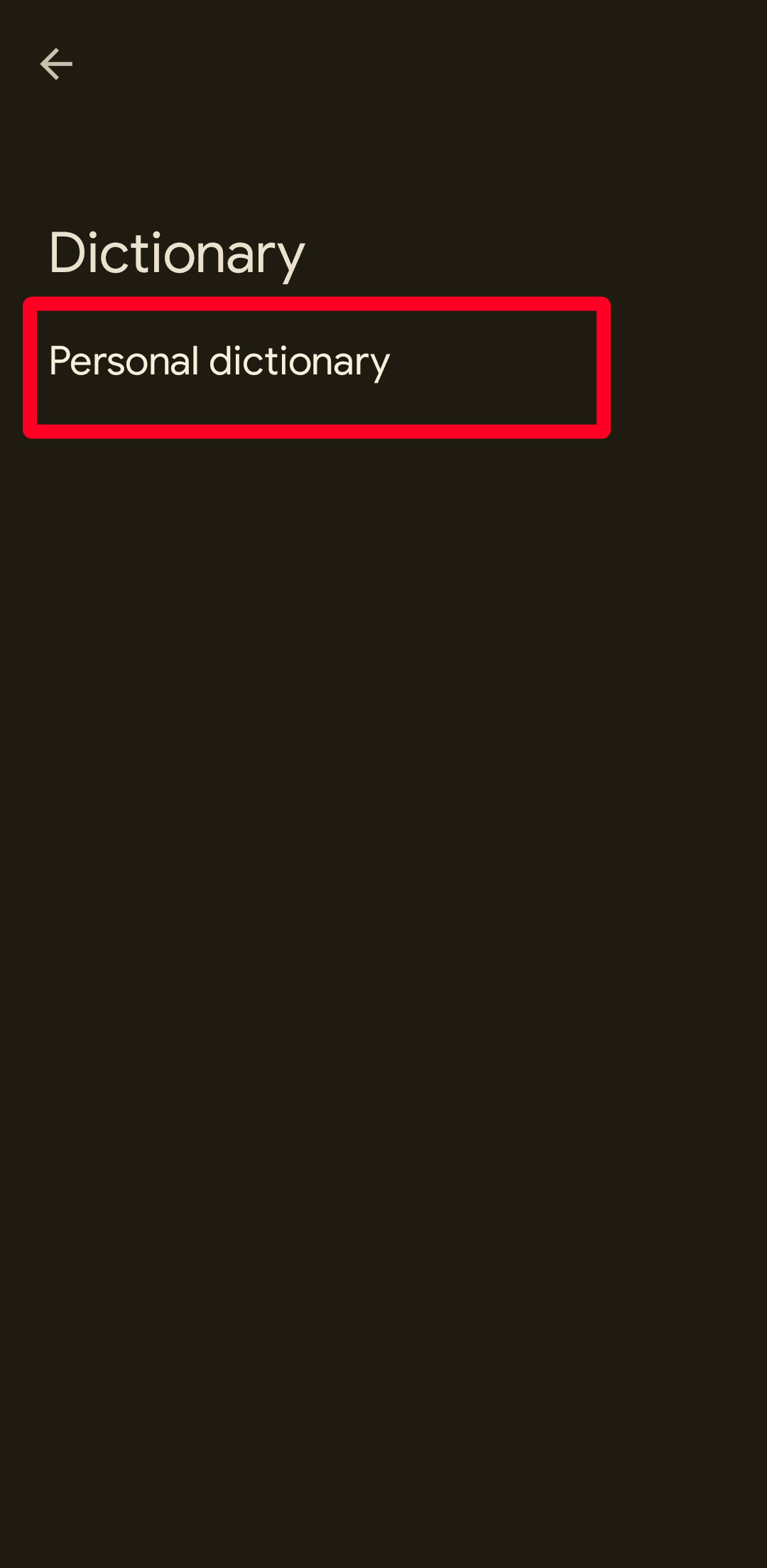
Παω σε
Λεξικό
>
Προσωπικό λεξικό
.
-
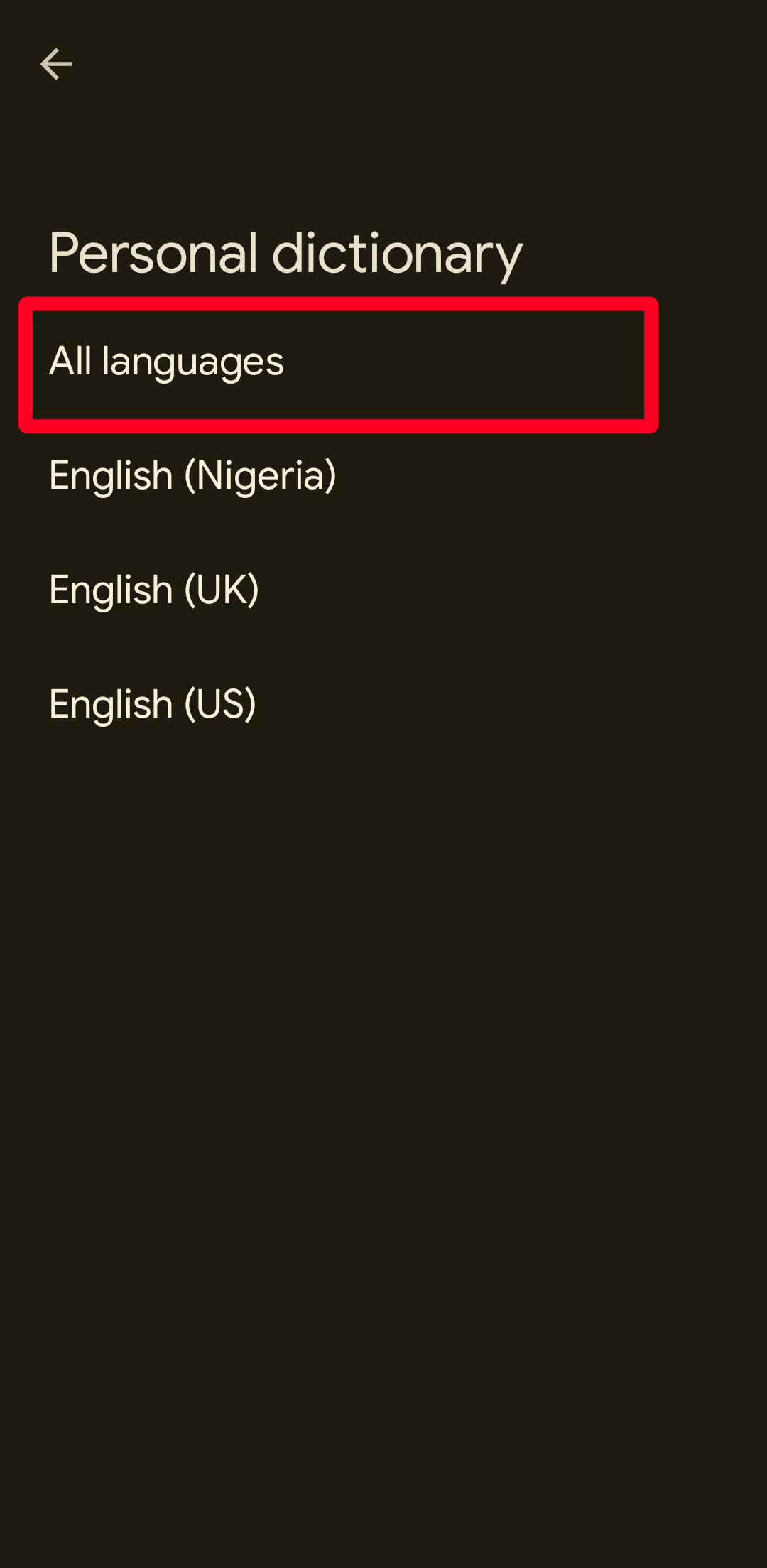
Επιλέγω
Ολες οι γλώσσες
ή επιλέξτε μια προτιμώμενη γλώσσα.
-
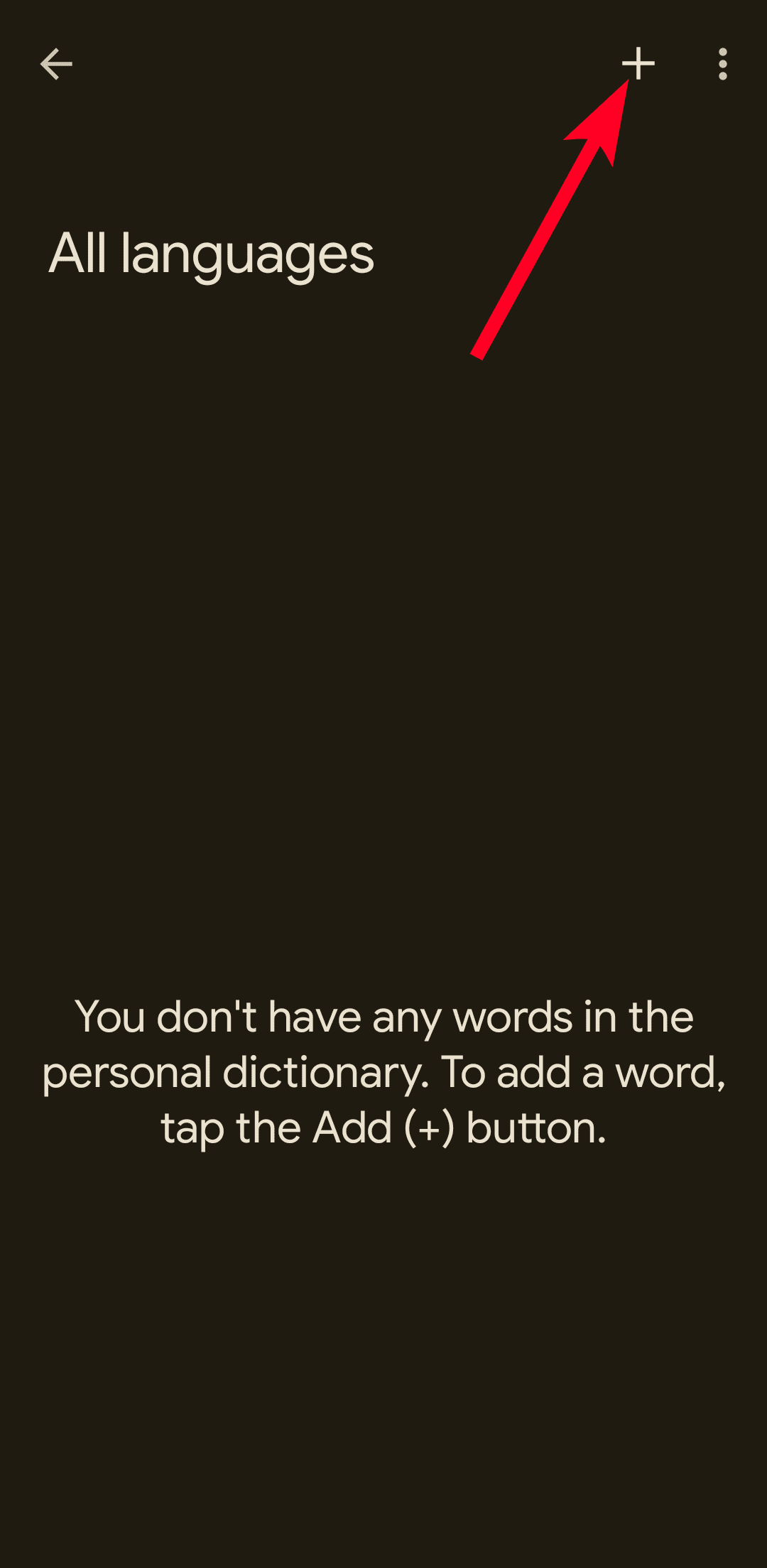
Παρακέντηση
+
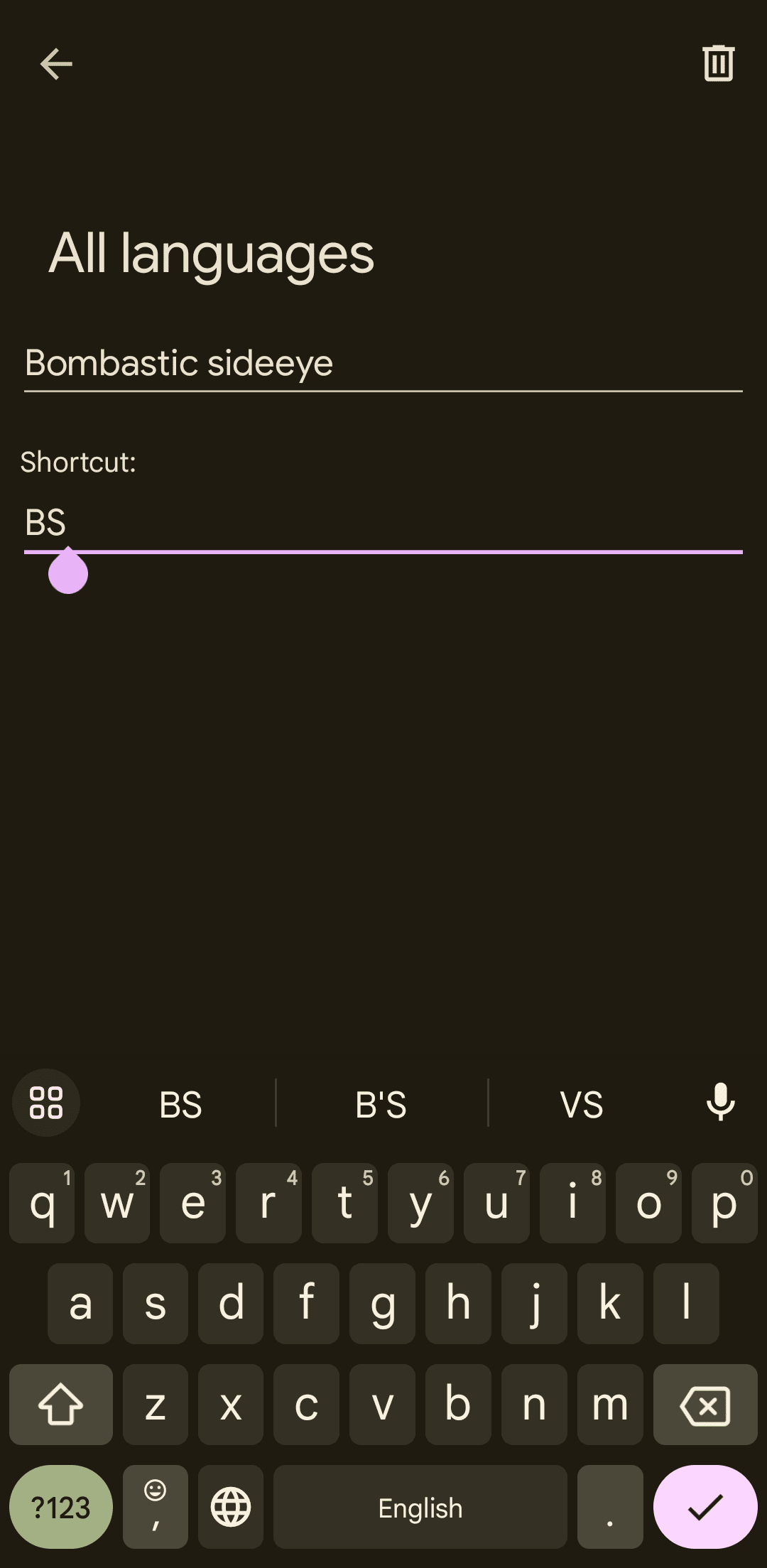
στην επάνω δεξιά γωνία. - Πληκτρολογήστε τη λέξη ή τη φράση για την οποία δεν θέλετε διορθώσεις.
-
Αν θέλετε, πληκτρολογήστε μια συντόμευση. Είναι εξοικονόμηση χρόνου για μεγάλες φράσεις.
-
Πατήστε το
πίσω βέλος
στην επάνω δεξιά γωνία. Το Gboard αποθηκεύει την καταχώρισή σας. -
Για να διαγράψετε τις αποθηκευμένες λέξεις, επιλέξτε το
κάδο απορριμμάτων
στην επάνω δεξιά γωνία.
Τρόπος εισαγωγής και εξαγωγής προσωπικού λεξικού Gboard
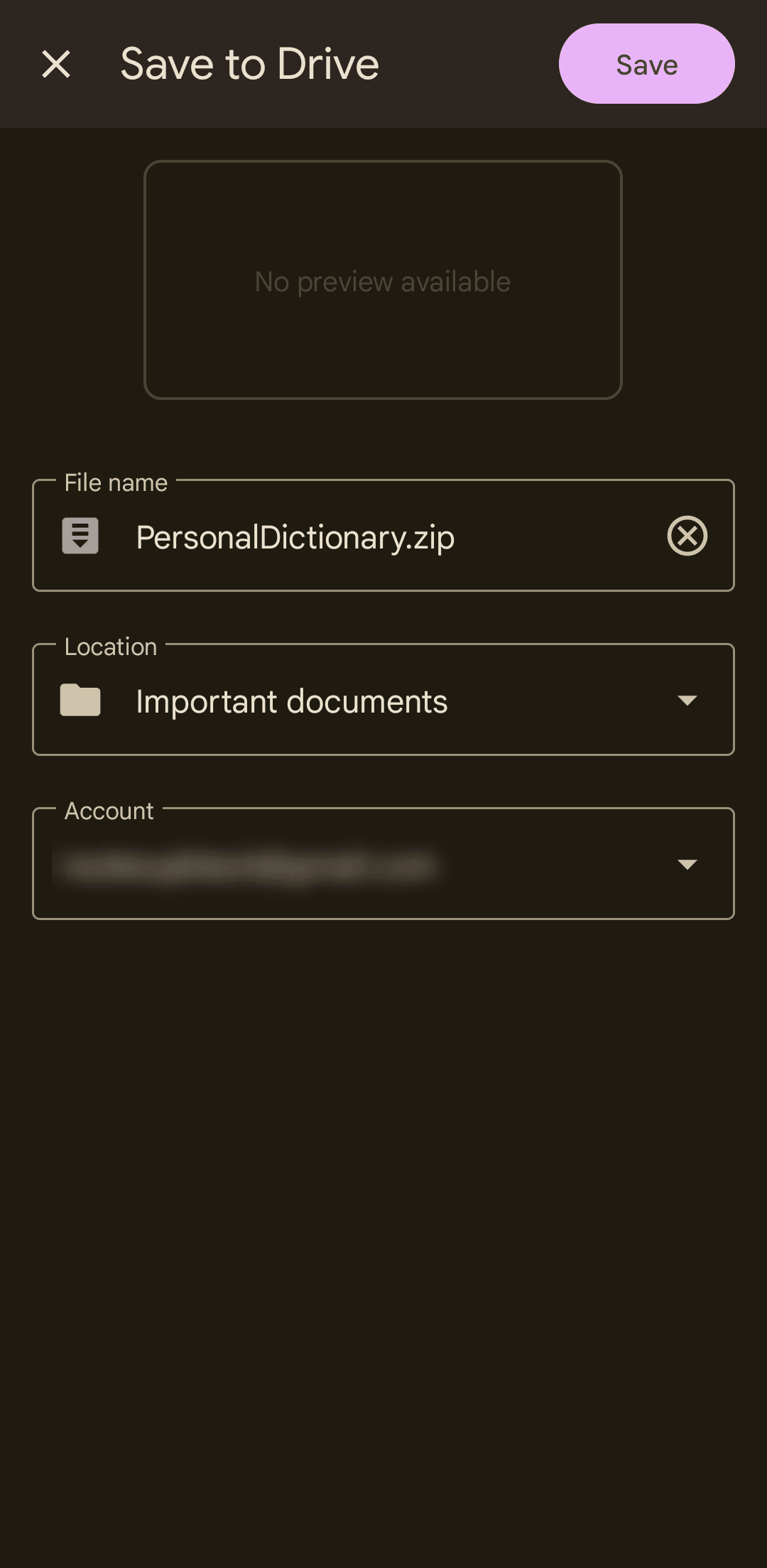
Εάν διαγράψετε το Gboard, θα χάσετε το προσωπικό σας λεξικό. Η Google αφαίρεσε την επιλογή συγχρονισμού του πληκτρολογίου σας με τον λογαριασμό σας, αλλά υπάρχει ένας νέος τρόπος προστασίας των δεδομένων σας. Μπορείτε να εξαγάγετε το λεξικό σας στο Google Drive και σε άλλες εφαρμογές ως αρχείο ZIP και να το εισαγάγετε όταν χρειάζεται. Χρησιμοποιήστε τα παρακάτω βήματα για να ξεκινήσετε.
Εξαγωγή προσωπικού λεξικού Gboard στο Google Drive
-
Πατήστε το
εικονίδιο ρυθμίσεων
στο πληκτρολόγιό σας.
-
Παω σε
Λεξικό
>
Προσωπικό λεξικό
. -
Πατήστε το
εικονίδιο με τρεις κουκκίδες
στην επάνω δεξιά γωνία. -
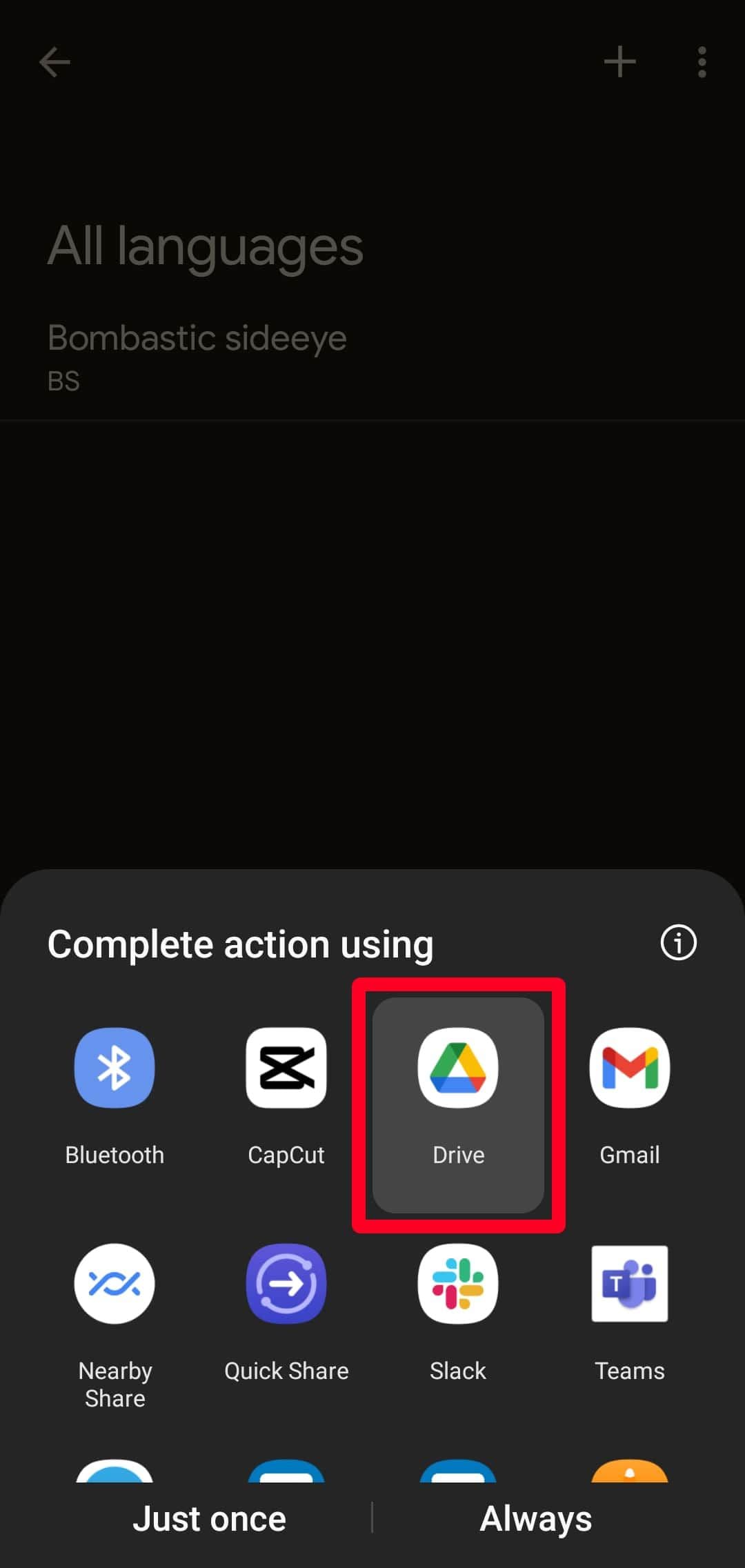
Επιλέγω
Εξαγωγή
. Στη συνέχεια κοινοποιήστε στο
Google Drive
.

- Εισαγάγετε ένα όνομα για το αρχείο και επιλέξτε μια τοποθεσία.
-
Παρακέντηση
Αποθηκεύσετε
.
Εισαγάγετε ένα προσωπικό λεξικό Gboard από το Google Drive
-
Πατήστε το
εικονίδιο ρυθμίσεων
στο πληκτρολόγιό σας. -
Παω σε
Λεξικό
>
Προσωπικό λεξικό
. -
Πατήστε το
εικονίδιο με τρεις κουκκίδες
στην επάνω δεξιά γωνία. -
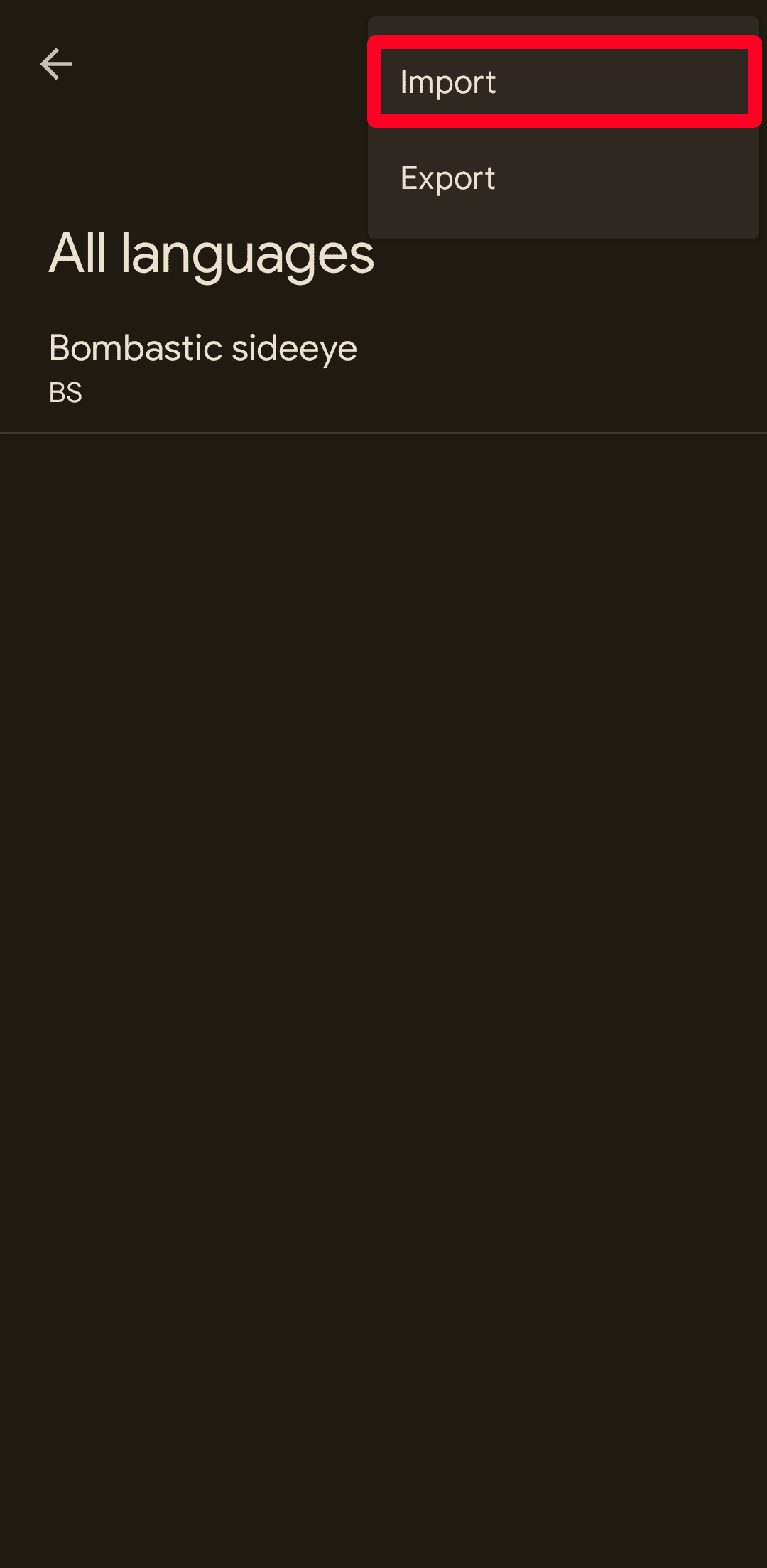
Επιλέγω
Εισαγωγή
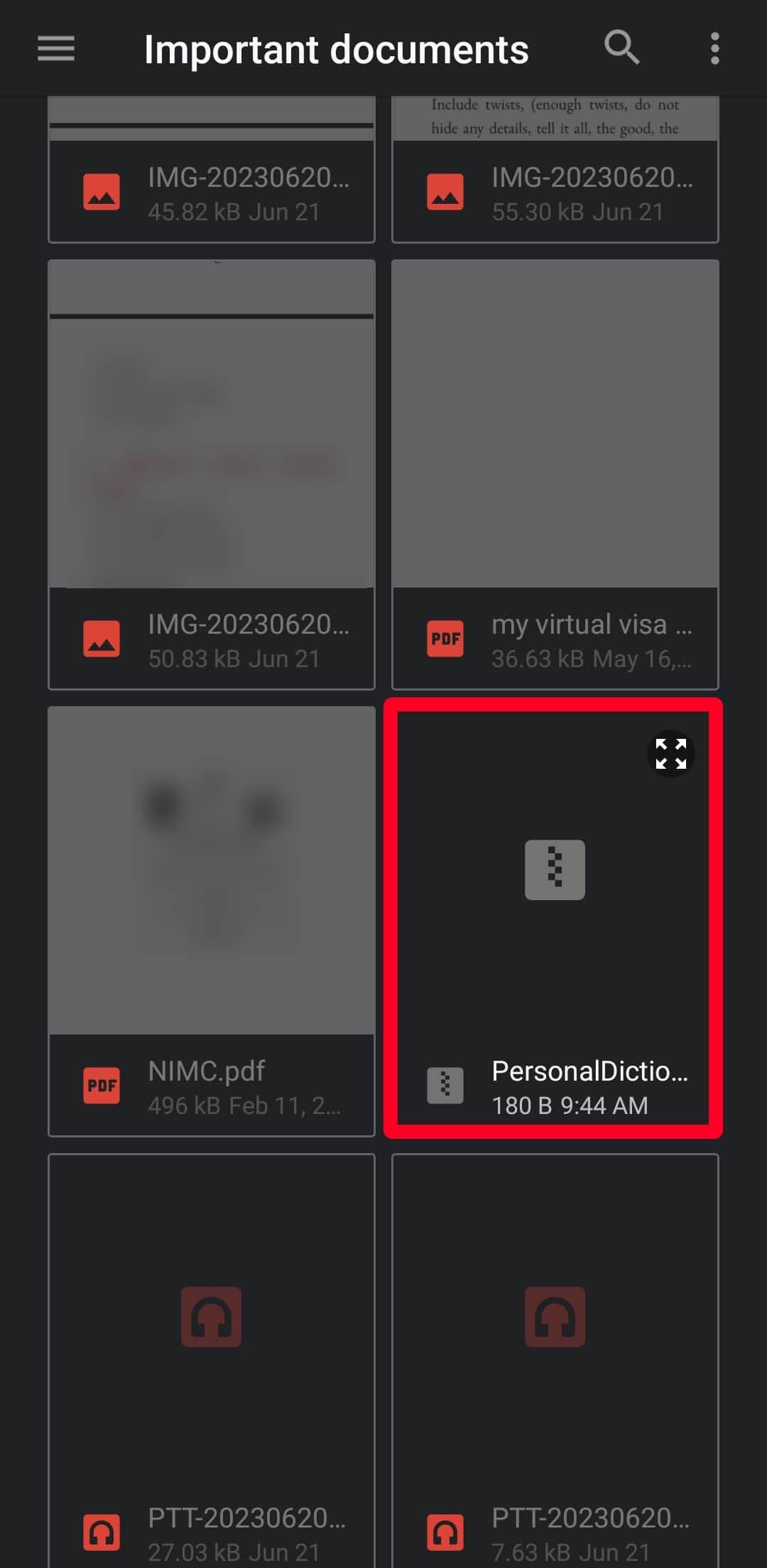
. - Εντοπίστε τον φάκελο στον οποίο εξάγατε το λεξικό.
-
Πατήστε το
αρχείο ZIP
να το εισαγάγετε. Οι αποθηκευμένες λέξεις και φράσεις εμφανίζονται στο προσωπικό σας λεξικό.
Δείξτε στο Gboard ότι είστε πιο έξυπνοι
Με την πάροδο του χρόνου, το Gboard προσαρμόζεται στο μοτίβο χρήσης σας και προσφέρει καλύτερες διορθώσεις. Αλλά δεν είναι ανθρώπινο, επομένως δεν μπορεί πάντα να διαφοροποιήσει τα λάθη και τις λέξεις που είναι σημαντικές για εσάς. Μείνετε με το προσωπικό σας λεξικό για να ελαχιστοποιήσετε τις ανεπιθύμητες αυτόματες διορθώσεις. Ακόμα καλύτερα, απενεργοποιήστε τις αυτόματες διορθώσεις από το μενού ρυθμίσεων του πληκτρολογίου.
Επίσης, το προσωπικό λεξικό είναι ένα από τα πολλά χαρακτηριστικά που θα βρείτε ενδιαφέροντα στο πληκτρολόγιο της Google. Όταν η πληκτρολόγηση σας αγχώνει, υπαγορεύστε κείμενα ή γράψτε τα με το χέρι με το δάχτυλό σας ή μια γραφίδα για μια ρεαλιστική εμπειρία. Ακολουθήστε αυτές τις συμβουλές και τα κόλπα του Gboard για να αξιοποιήσετε στο έπακρο την εικονική εμπειρία πληκτρολόγησης.

