
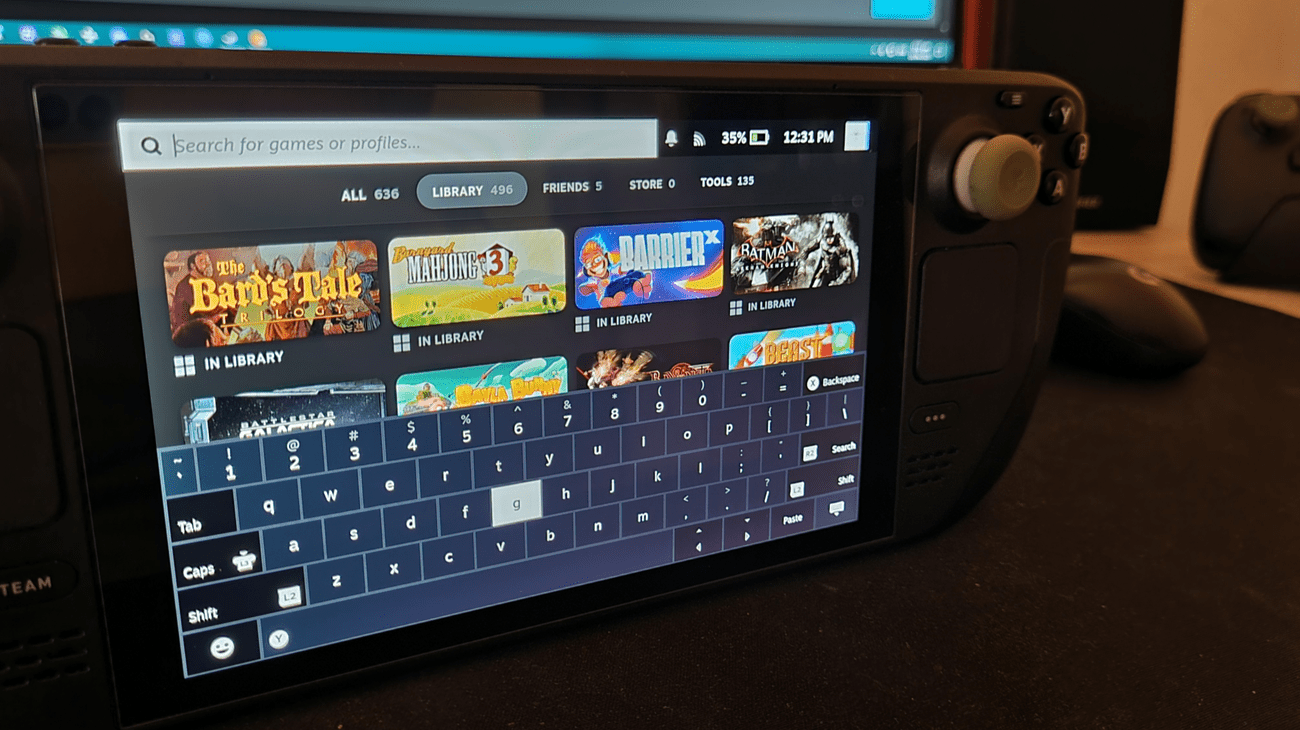
Πώς να χρησιμοποιήσετε και να προσαρμόσετε το εικονικό πληκτρολόγιο στο Steam Deck σας
Steam Deck
στη λειτουργία παιχνιδιού, πατήστε το κουμπί X ενώ κρατάτε πατημένο το κουμπί
Steam
.
Για να ενεργοποιήσετε το πληκτρολόγιο οθόνης ενώ βρίσκεστε σε λειτουργία επιφάνειας εργασίας, πατήστε το κουμπί X.
Για να προσαρμόσετε το πληκτρολόγιο του Steam Deck, πατήστε το κουμπί Steam, επιλέξτε την καρτέλα “Ρυθμίσεις” και, στη συνέχεια, μετακινηθείτε προς τα κάτω στο μενού “Πληκτρολόγιο”.
Για να λάβετε νέα θέματα πληκτρολογίου, πατήστε το κουμπί “Επισκεφτείτε το κατάστημα σημείων” που βρίσκεται στο μενού “Πληκτρολόγιο”.
Δεδομένου ότι δεν διαθέτει πληκτρολόγιο υλικού,
Steam Deck
βασίζεται σε ένα εικονικό πληκτρολόγιο οθόνης. Μάθετε πώς να χρησιμοποιείτε και να προσαρμόζετε το εικονικό πληκτρολόγιο στο Steam Deck σας παρακάτω.
Πώς να χρησιμοποιήσετε το εικονικό πληκτρολόγιο του Steam Deck
Η χρήση του πληκτρολογίου οθόνης στο Steam Deck είναι εξαιρετικά εύκολη. Το μόνο που έχετε να κάνετε είναι να πατήσετε ένα ή μερικά κουμπιά ενώ βρίσκεστε στη λειτουργία παιχνιδιού και στη λειτουργία επιφάνειας εργασίας. Μόλις ανοίξει το πληκτρολόγιο, μπορείτε να πληκτρολογήσετε σε αυτό με τα δύο trackpad, την οθόνη αφής ή με το χειριστήριο.
Στη λειτουργία παιχνιδιού
Στη λειτουργία παιχνιδιού, μπορείτε να καλέσετε το πληκτρολόγιο οθόνης Steam Deck κρατώντας πατημένο το κουμπί Steam και πατώντας το κουμπί X. Σημειώστε ότι δεν μπορείτε να καλέσετε το πληκτρολόγιο με το κουμπί Steam + X combo παντού στη λειτουργία παιχνιδιού.
Για παράδειγμα, δεν μπορείτε να καλέσετε το πληκτρολόγιο όταν βρίσκεστε στην Αρχική οθόνη ή στο μενού “Ρυθμίσεις”. Από την άλλη πλευρά, μπορείτε να καλέσετε το πληκτρολόγιο στο παιχνίδι όποτε θέλετε. Πατώντας το κουμπί A ενώ έχετε επιλέξει ένα πλαίσιο κειμένου —όπως, για παράδειγμα, όταν επιλέγετε την καρτέλα «Αναζήτηση» που βρίσκεται στην Αρχική οθόνη, όπως φαίνεται στο παρακάτω στιγμιότυπο οθόνης— ενεργοποιεί και το πληκτρολόγιο.

Σε λειτουργία επιφάνειας εργασίας
Για να καλέσετε το πληκτρολόγιο Steam Deck στη λειτουργία
Desktop
Mode, πατήστε το κουμπί X στο Steam Deck ενώ βρίσκεστε σε Desktop Mode. Πατώντας το κουμπί X για να καλέσετε το πληκτρολόγιο οθόνης λειτουργεί σχεδόν οπουδήποτε στη Λειτουργία επιφάνειας εργασίας, αρκεί να έχετε το Steam σε λειτουργία, επειδή το Steam χρειάζεται για να λειτουργήσουν οι αντιστοιχίσεις των προσαρμοσμένων κουμπιών Λειτουργίας επιφάνειας εργασίας.
Μερικά από τα πλήκτρα πρόσβασης του πληκτρολογίου περιλαμβάνουν το πάτημα Y για το διάστημα, X για backspace, R2 για Enter, κ.λπ. Μπορείτε να δείτε τα υπόλοιπα πλήκτρα πρόσβασης στο στιγμιότυπο οθόνης παρακάτω.
Μην ξεχνάτε ότι μπορείτε να πληκτρολογείτε ελεύθερα σε ένα φυσικό πληκτρολόγιο όπως θα κάνατε σε έναν κανονικό υπολογιστή, εάν έχετε ένα φυσικό πληκτρολόγιο ή ένα πληκτρολόγιο και ποντίκι, συνδεδεμένα στο Steam Deck σας.
Πώς να προσαρμόσετε το εικονικό πληκτρολόγιο στο Steam Deck σας
Για να προσαρμόσετε το εικονικό πληκτρολόγιο Steam Deck, πατήστε το κουμπί Steam και επιλέξτε την καρτέλα “Ρυθμίσεις”. Μόλις μπείτε στο μενού “Ρυθμίσεις”, μετακινηθείτε προς τα κάτω στην καρτέλα “Πληκτρολόγιο”.
Μόλις φτάσετε εκεί, θα δείτε μια σειρά από επιλογές που σχετίζονται με το πληκτρολόγιο, συμπεριλαμβανομένης της επιλογής αλλαγής του θέματος του πληκτρολογίου, προσαρμογής των απτικών και της διάταξης πληκτρολογίου κ.λπ.
Πού να βρείτε νέα θέματα εικονικού πληκτρολογίου
Ένας τρόπος για να αποκτήσετε νέα θέματα πληκτρολογίου Steam Deck είναι να επισκεφτείτε το Points Shop στην αγορά του Steam. Για να το κάνετε αυτό στον υπολογιστή σας, ανοίξτε το Steam, επιλέξτε την καρτέλα “Αποθήκευση” και, στη συνέχεια, κάντε κλικ στο κουμπί “Πόιντα Αγορά”.
Μόλις φτάσετε εκεί, κάντε κλικ στην καρτέλα “Πληκτρολόγια” για να ψωνίσετε για νέα θέματα πληκτρολογίου.
Μπορείτε να περιηγηθείτε στα νέα θέματα πληκτρολογίου Steam Deck πολύ πιο γρήγορα στο Steam Deck σας. Δείτε πώς: μεταβείτε στις ρυθμίσεις πληκτρολογίου —Κουμπί Steam > Ρυθμίσεις > Πληκτρολόγιο— και, στη συνέχεια, κάντε κλικ στο κουμπί «Επισκεφτείτε το κατάστημα σημείων» που βρίσκεται στο μενού ρυθμίσεων πληκτρολογίου.
Μόλις φτάσετε εκεί, μπορείτε να αγοράσετε νέα θέματα για το πληκτρολόγιό σας Steam Deck για 5.000 πόντους Steam ανά ποπ.
Αναζητάτε άλλους τρόπους για να βελτιστοποιήσετε το Deck σας; Μάθετε πώς να επεκτείνετε τη διάρκεια ζωής της μπαταρίας του Steam Deck ή πώς οι κάρτες SD επηρεάζουν τους χρόνους φόρτωσης του παιχνιδιού.

