
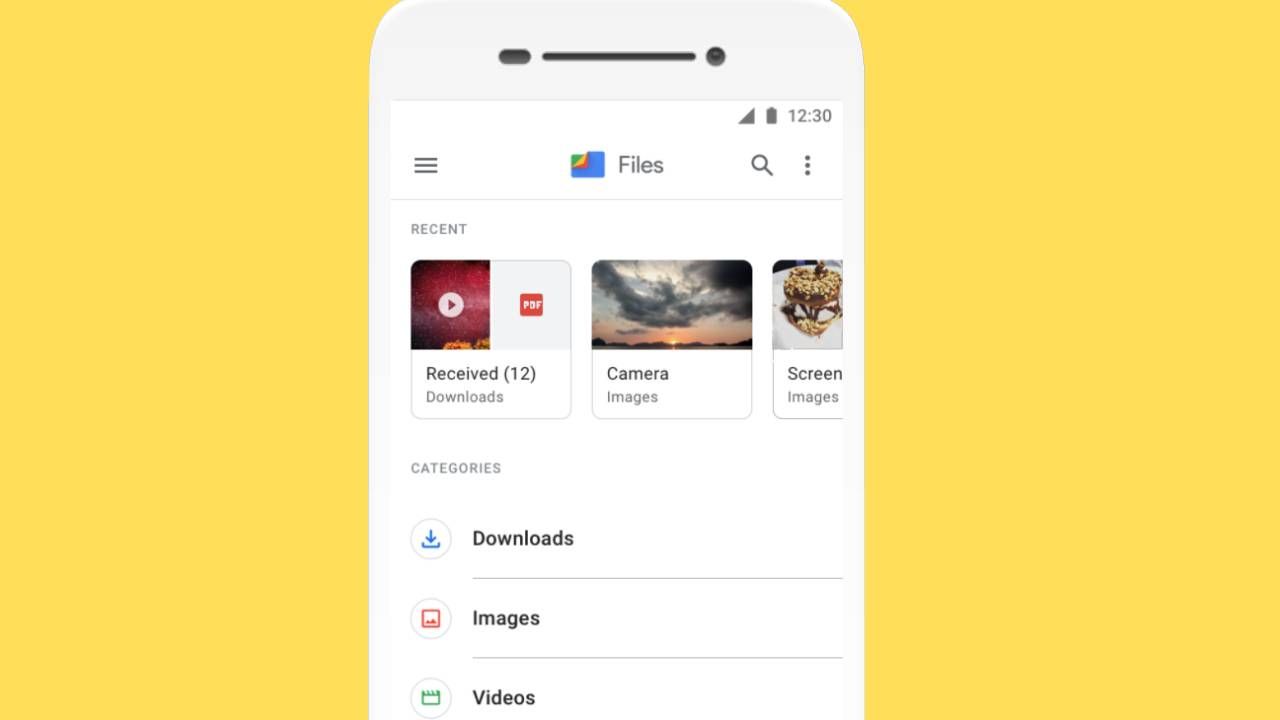
Πώς να βρείτε λήψεις στο τηλέφωνο ή το tablet σας Android
Καθ’ όλη τη διάρκεια της ημέρας, πραγματοποιούμε λήψη πολλών φωτογραφιών, βίντεο και άλλων αρχείων στα smartphone Android μας. Ενώ το Android κάνει πολύ καλή δουλειά στο να μας δείχνει το αρχείο όταν τελειώσει η λήψη, είναι δύσκολο να το βρείτε αργότερα αν δεν ξέρετε πώς να εντοπίσετε τις λήψεις στη συσκευή σας Android. Επίσης, ενώ μπορεί να θέλετε να διατηρήσετε μερικά από τα ληφθέντα αρχεία για μακροπρόθεσμο ορίζοντα, θα πρέπει να διαγράψετε τις περισσότερες λήψεις όταν δεν τις χρειάζεστε πλέον. Αλλά δεν μπορείτε να το κάνετε αυτό εάν δεν γνωρίζετε πού αποθηκεύει το Android αυτές τις λήψεις.
Επομένως, είτε αναζητάτε ένα σημαντικό αρχείο είτε θέλετε να εκκαθαρίσετε το φάκελο “Λήψεις” για να αποδεσμεύσετε λίγο χώρο αποθήκευσης, αυτός ο οδηγός είναι για εσάς. Δείτε πώς μπορείτε να βρείτε λήψεις στο τηλέφωνό σας Android.
Βρείτε τις λήψεις σας με τον προεπιλεγμένο διαχειριστή αρχείων
Κάθε κατασκευαστής smartphone μπορεί να προσφέρει μια ελαφρώς διαφορετική ενσωματωμένη εφαρμογή διαχείρισης αρχείων, αλλά η εμπειρία σας θα πρέπει να είναι παρόμοια συνολικά. Εάν είστε κάτοχος
Samsung
, ρίξτε μια ματιά στο σεμινάριο μας που δείχνει πού μπορείτε να βρείτε λήψεις στο τηλέφωνό σας
Samsung Galaxy
.
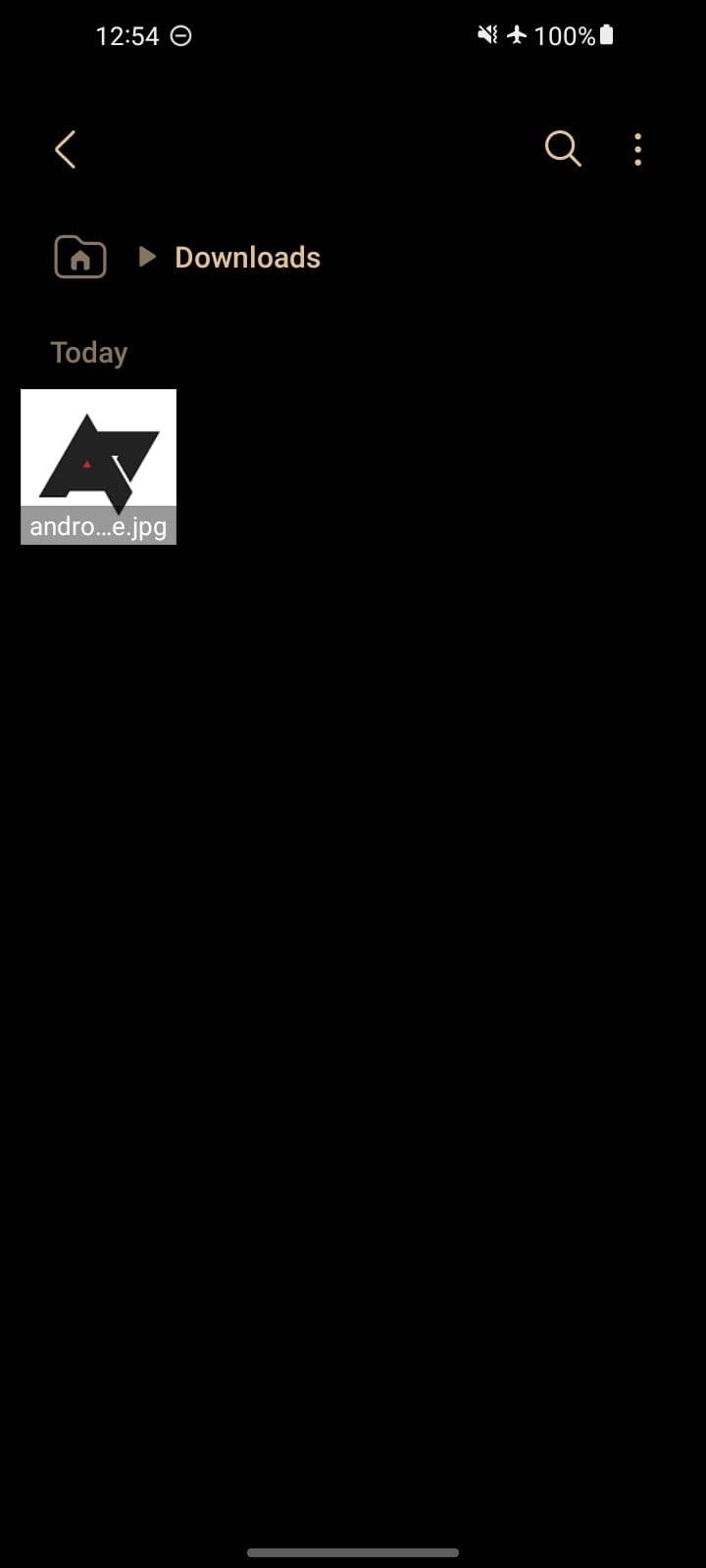
Για να βρείτε τις λήψεις στη συσκευή σας, κάντε τα εξής:
-
Ανοιξε το
Αρχεία
ή
Τα αρχεία μου
εφαρμογή. -
Αναζητήστε μια ενότητα που ονομάζεται
Λήψεις
. -
Πατήστε το για να δείτε τα αρχεία που κατεβάσατε.
Χρησιμοποιήστε την εφαρμογή Files by
Google
για τις λήψεις σας
Πολλές εφαρμογές διαχείρισης αρχείων στο Play Store σάς επιτρέπουν να εντοπίσετε τα αρχεία που έχετε λάβει. Ωστόσο, εάν δεν θέλετε να ασχοληθείτε με περίπλοκες διεπαφές, το Files by Google είναι μία από τις καλύτερες επιλογές. Είναι επίσης μια καλή αντικατάσταση για οποιαδήποτε προεπιλεγμένη εφαρμογή διαχείρισης αρχείων, η οποία είναι προεγκατεστημένη στη συσκευή σας.
-
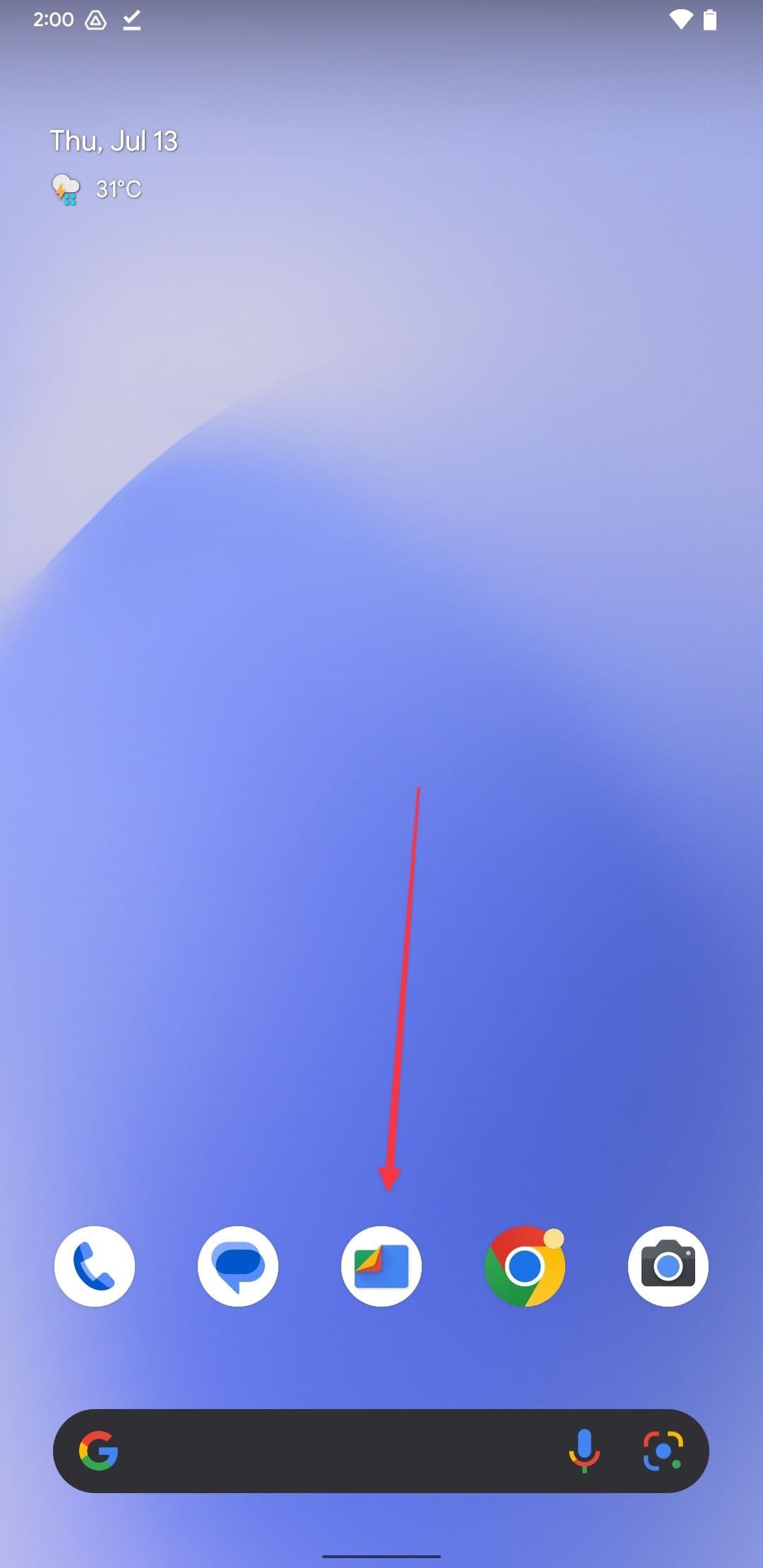
Ανοιξε το
Αρχεία
εφαρμογή. -
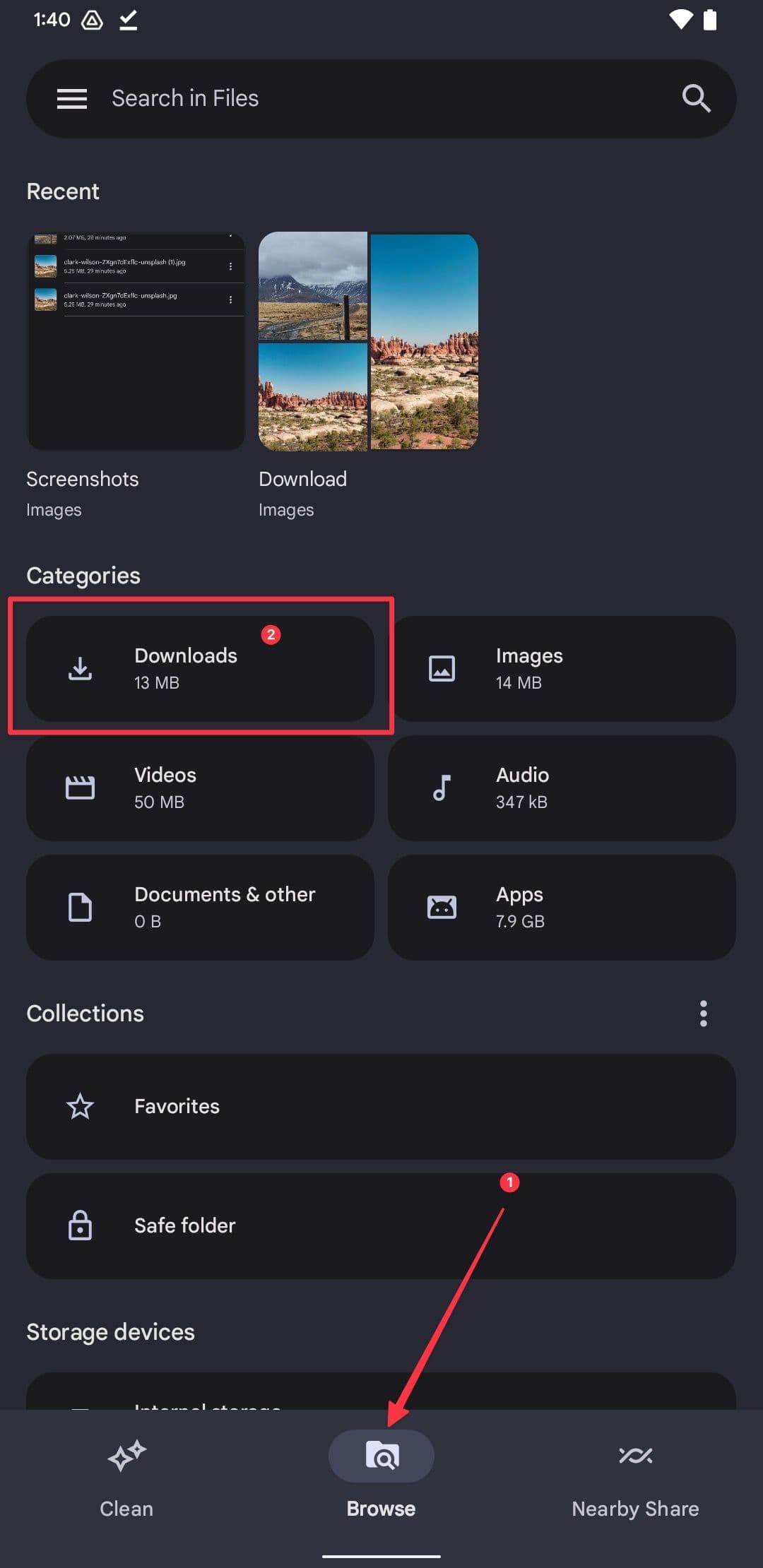
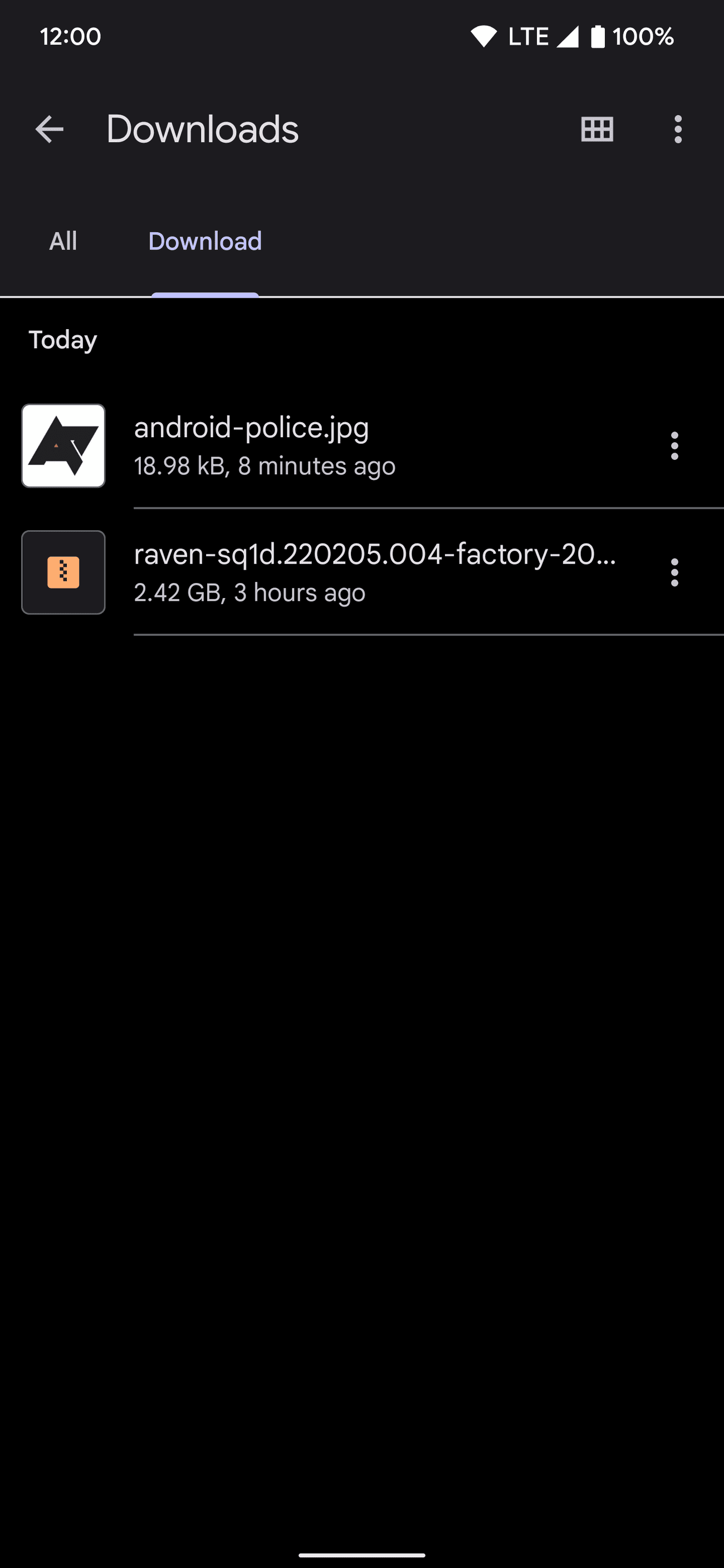
Επίλεξε το
Ξεφυλλίζω
καρτέλα στο κάτω μέρος. -
Πατήστε το
Λήψεις
κατηγορία.
-
Επίλεξε το
Κατεβάστε
καρτέλα για να δείτε τα αρχεία σε αυτόν τον φάκελο.
Εντοπίστε τις λήψεις σας με μη αυτόματο τρόπο
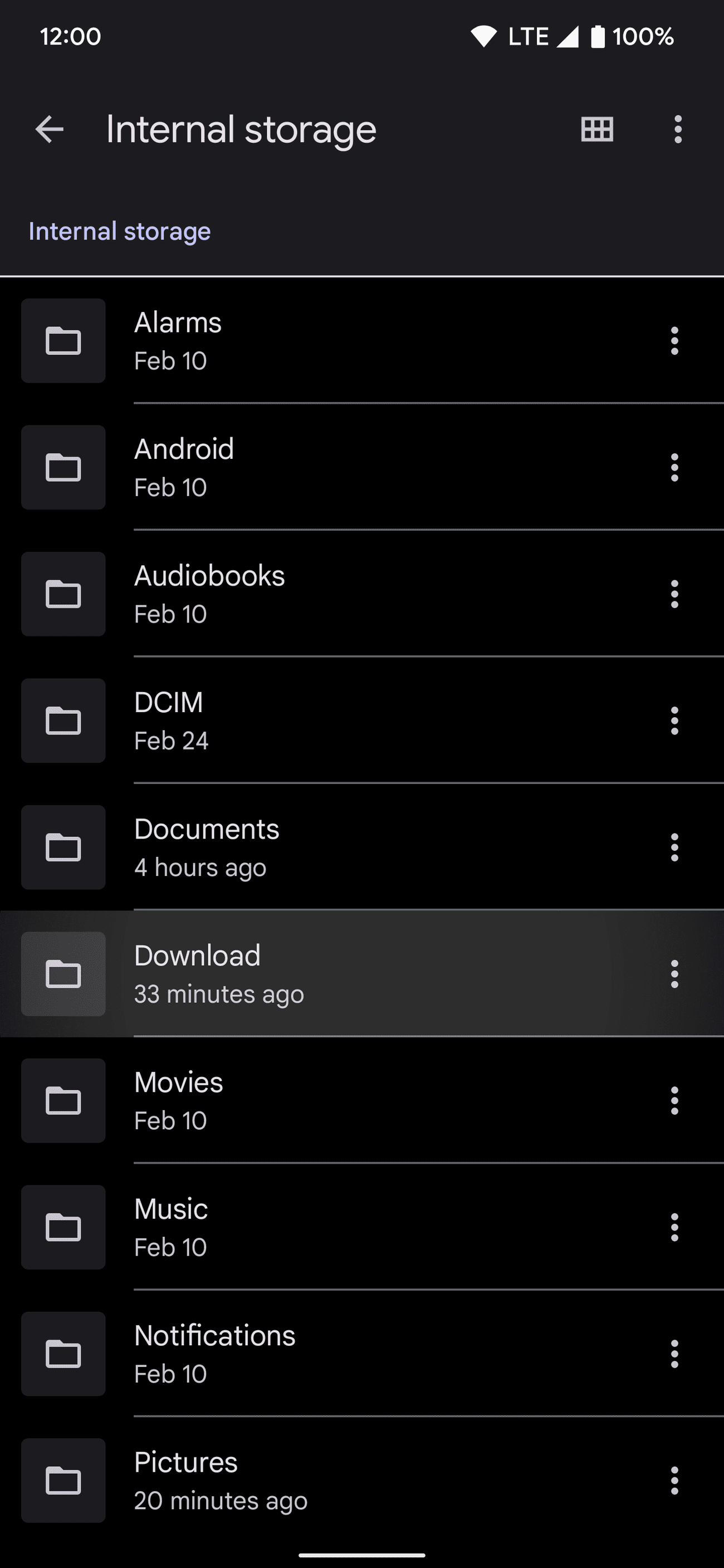
Εάν δεν μπορείτε να εντοπίσετε το φάκελο “Λήψεις” στην αρχική σελίδα της εφαρμογής διαχείρισης αρχείων, πλοηγηθείτε στον εσωτερικό χώρο αποθήκευσης του τηλεφώνου σας για να τον βρείτε. Δείτε πώς το κάνετε:
-
Ανοιξε το
Αρχεία
εφαρμογή. -
Επίλεξε το
Ξεφυλλίζω
καρτέλα στο κάτω μέρος. -
Κάντε κύλιση προς τα κάτω και μεταβείτε στο
Εσωτερική αποθήκευση
.

-
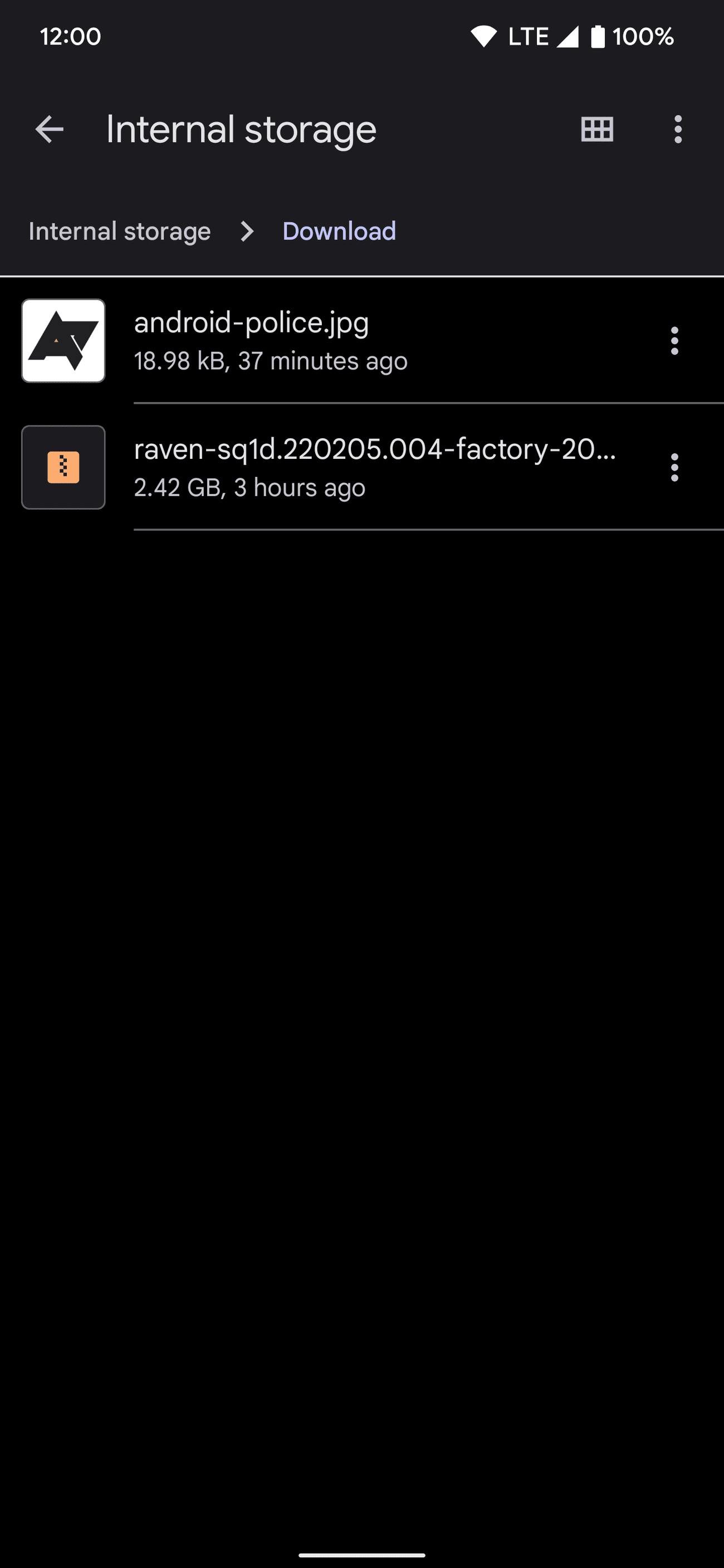
Πατήστε το
Κατεβάστε
ντοσιέ.
Μετακινήστε τις λήψεις σας σε άλλη τοποθεσία
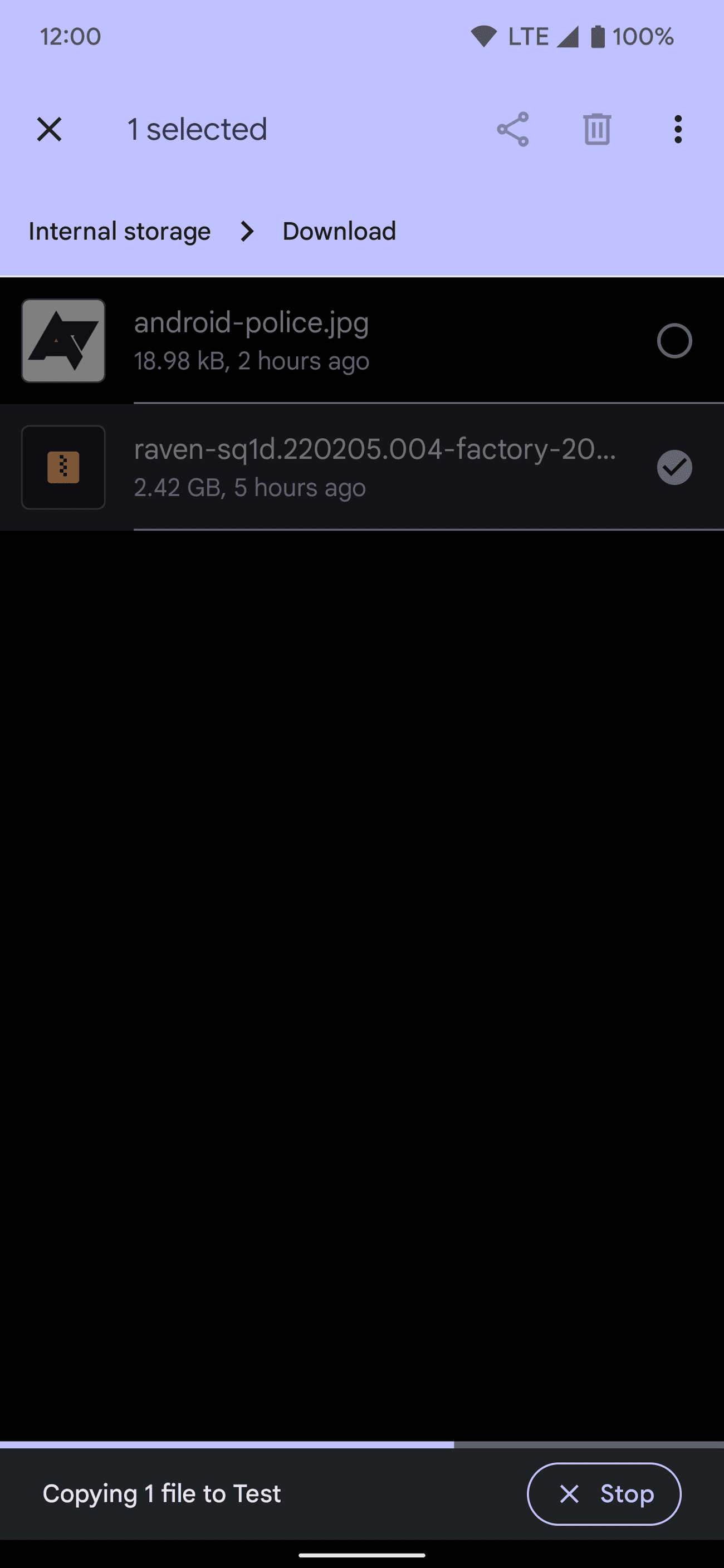
Η μετακίνηση συγκεκριμένων αρχείων μακριά από το φάκελο “Λήψεις” είναι χρήσιμη για πολλούς λόγους, ειδικά αυτούς που περιέχουν ιδιωτικές ή προσωπικές πληροφορίες. Η τοποθέτηση αυτών των αρχείων στον φάκελό τους τα διατηρεί ασφαλή και καθιστά δύσκολη την κατά λάθος διαγραφή τους. Εμποδίζει επίσης να θάβονται και να αναμιγνύονται με τα άλλα τυχαία αρχεία που κατεβάσατε.
-
Ανοιξε το
Αρχεία
εφαρμογή. -
Πλοηγηθείτε στο δικό σας
Κατεβάστε
ντοσιέ.
-
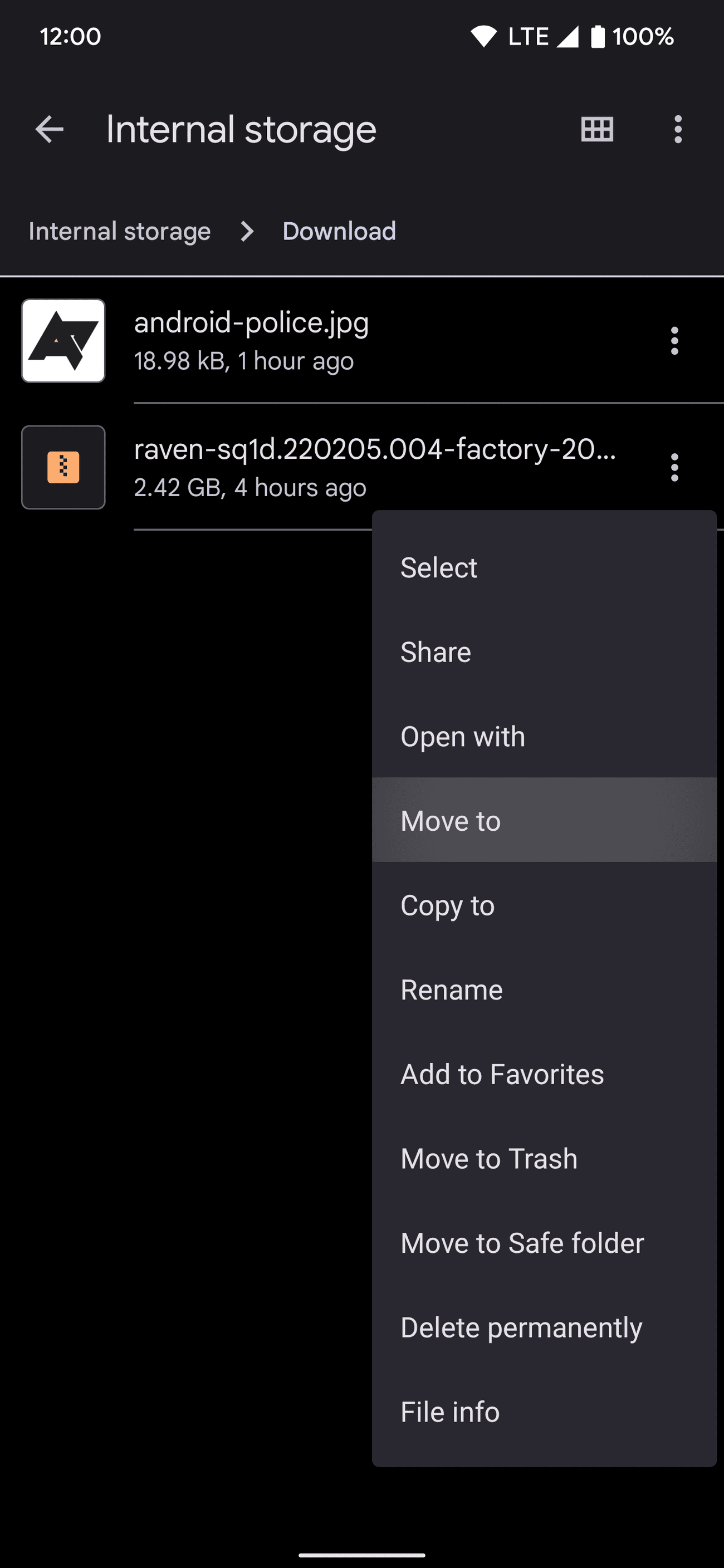
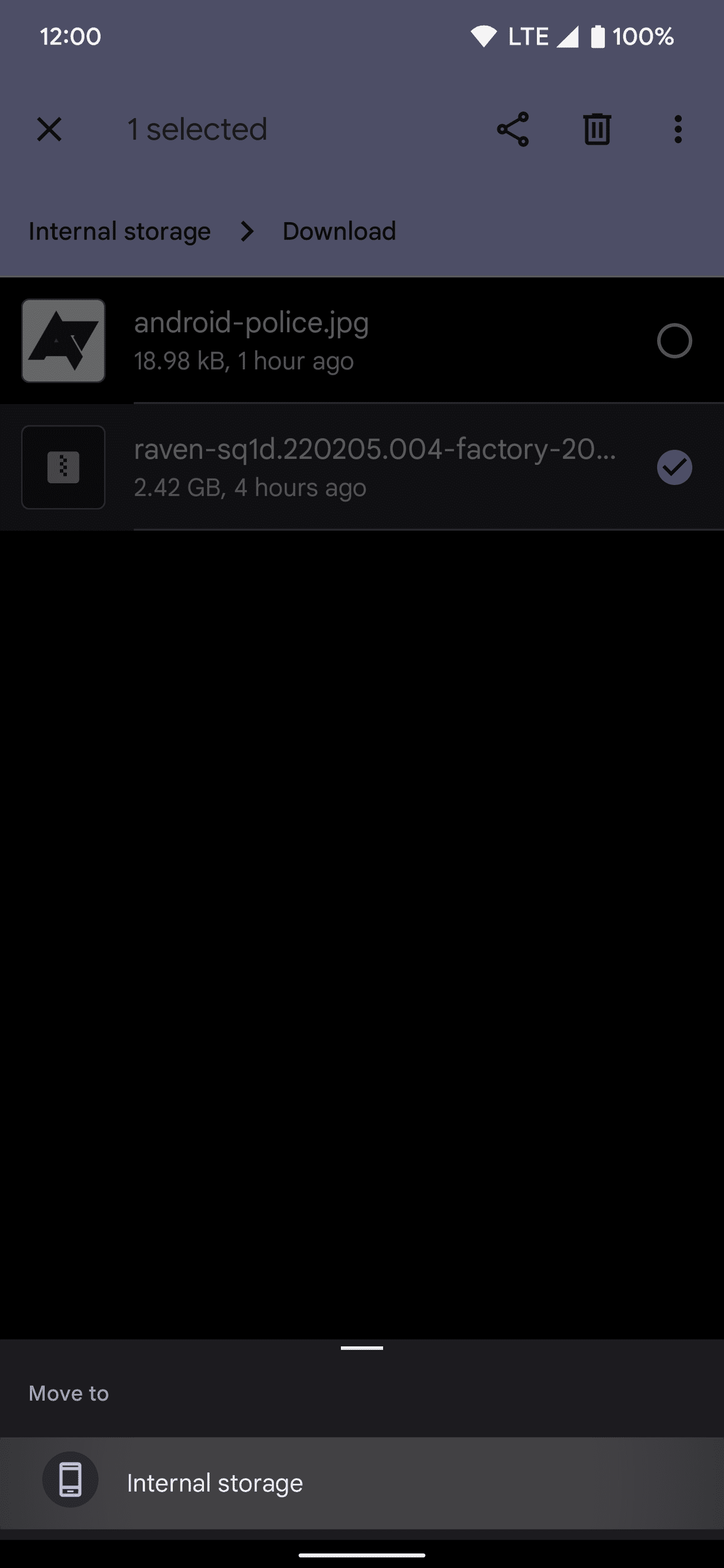
Πατήστε το
μενού με τρεις κουκκίδες
στα δεξιά οποιουδήποτε αρχείου. -
Επιλέξτε το
Μετακομίζω κάπου
επιλογή. -
Παρακέντηση
Εσωτερική αποθήκευση
στον πάτο.
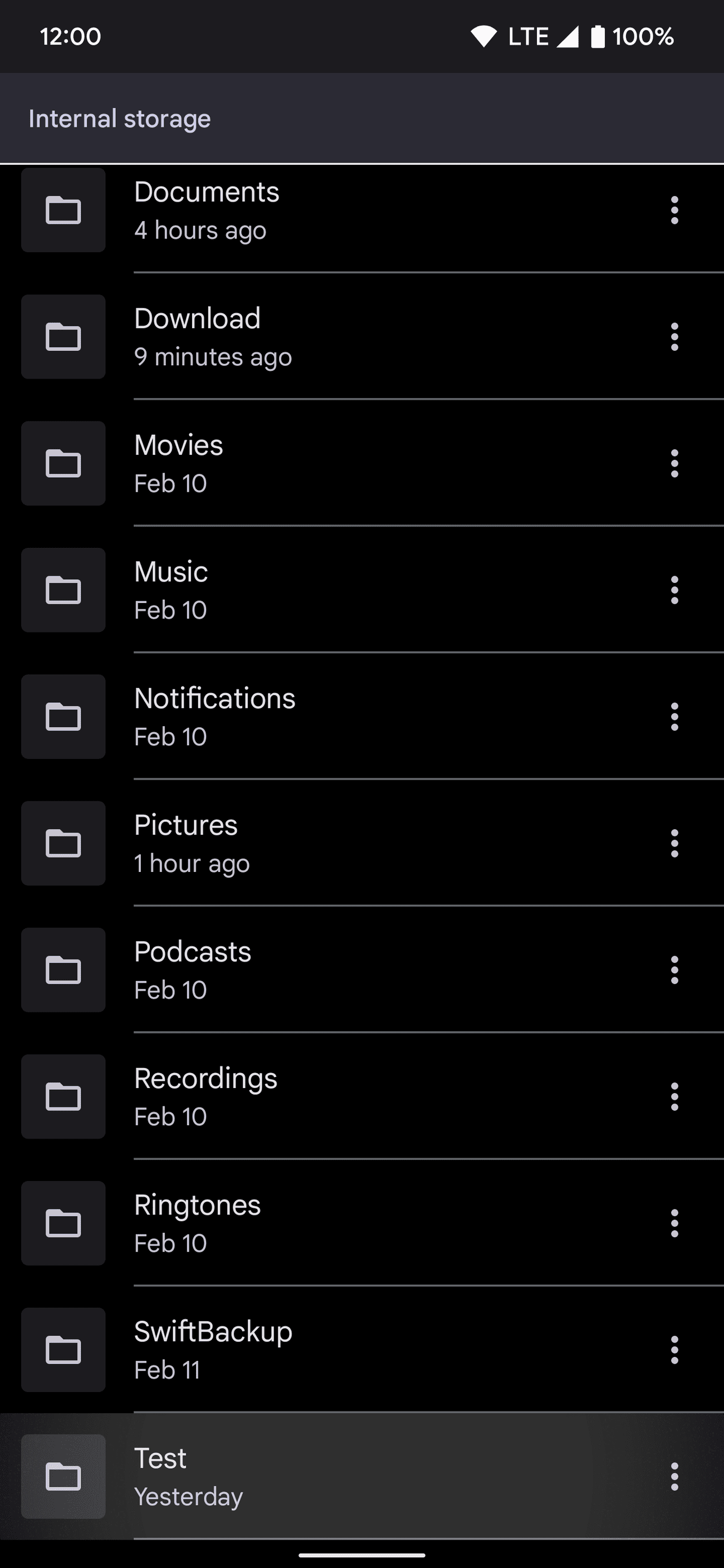
- Επιλέξτε οποιαδήποτε τοποθεσία ή φάκελο.
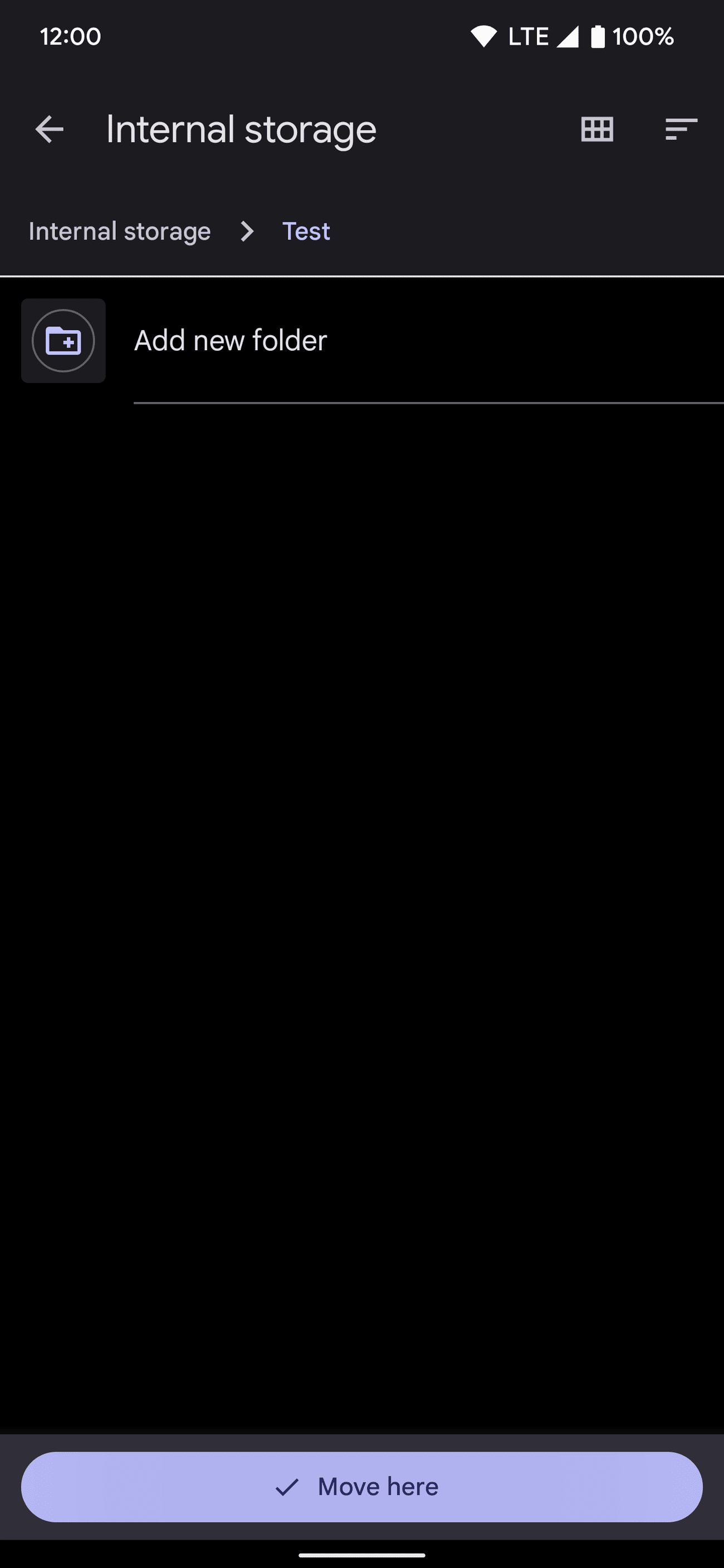
-
Πατήστε το
Ελα εδω
κουμπί για να μεταφέρετε το αρχείο σε αυτήν τη θέση.
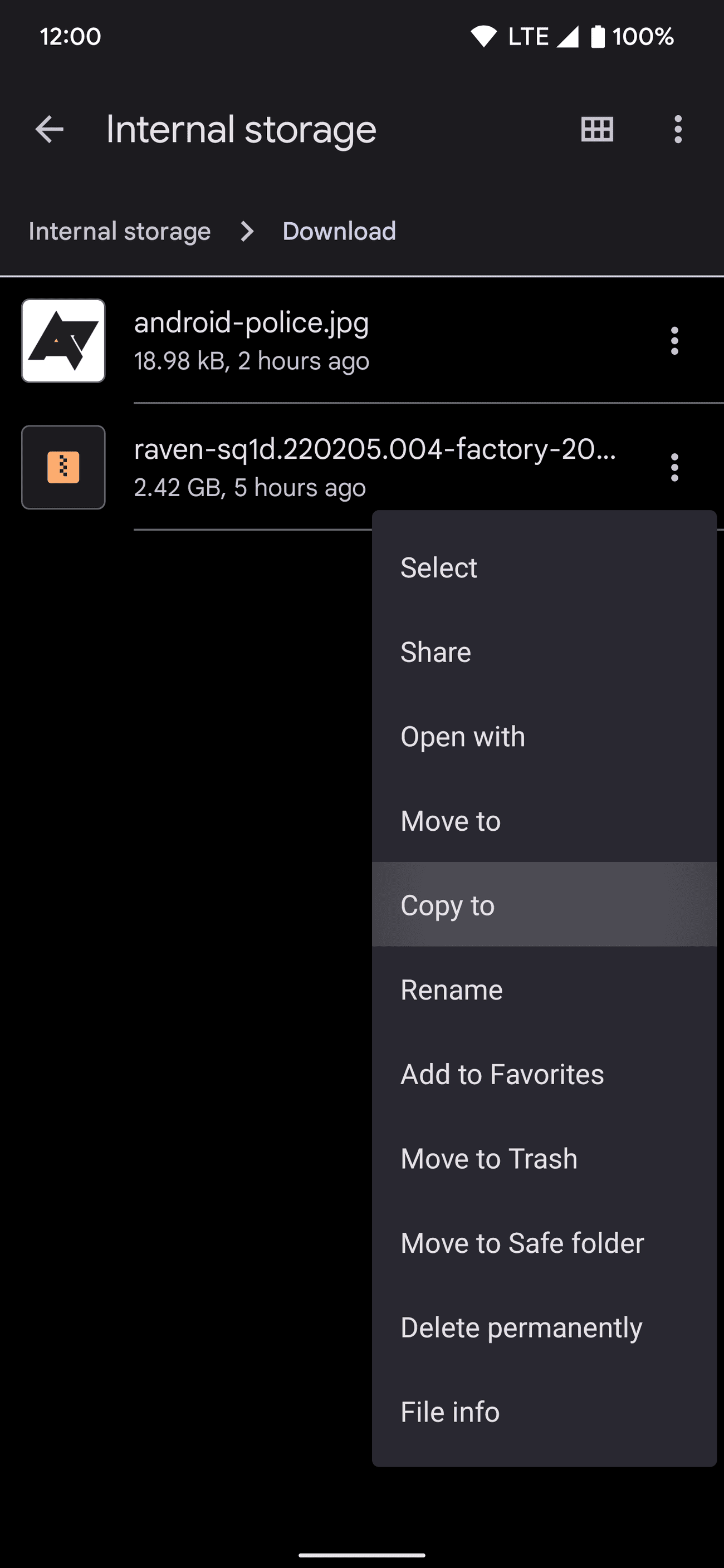
Μπορείτε επίσης να χρησιμοποιήσετε το
Αντέγραψε στο
και επικολλήστε αυτά τα αρχεία σε άλλη θέση. Αυτό σας επιτρέπει να δημιουργήσετε όσα διπλότυπα θέλετε χωρίς να αφαιρέσετε τα αρχικά αρχεία από το φάκελο Λήψης.
Δείτε την ακριβή τοποθεσία των λήψεών σας
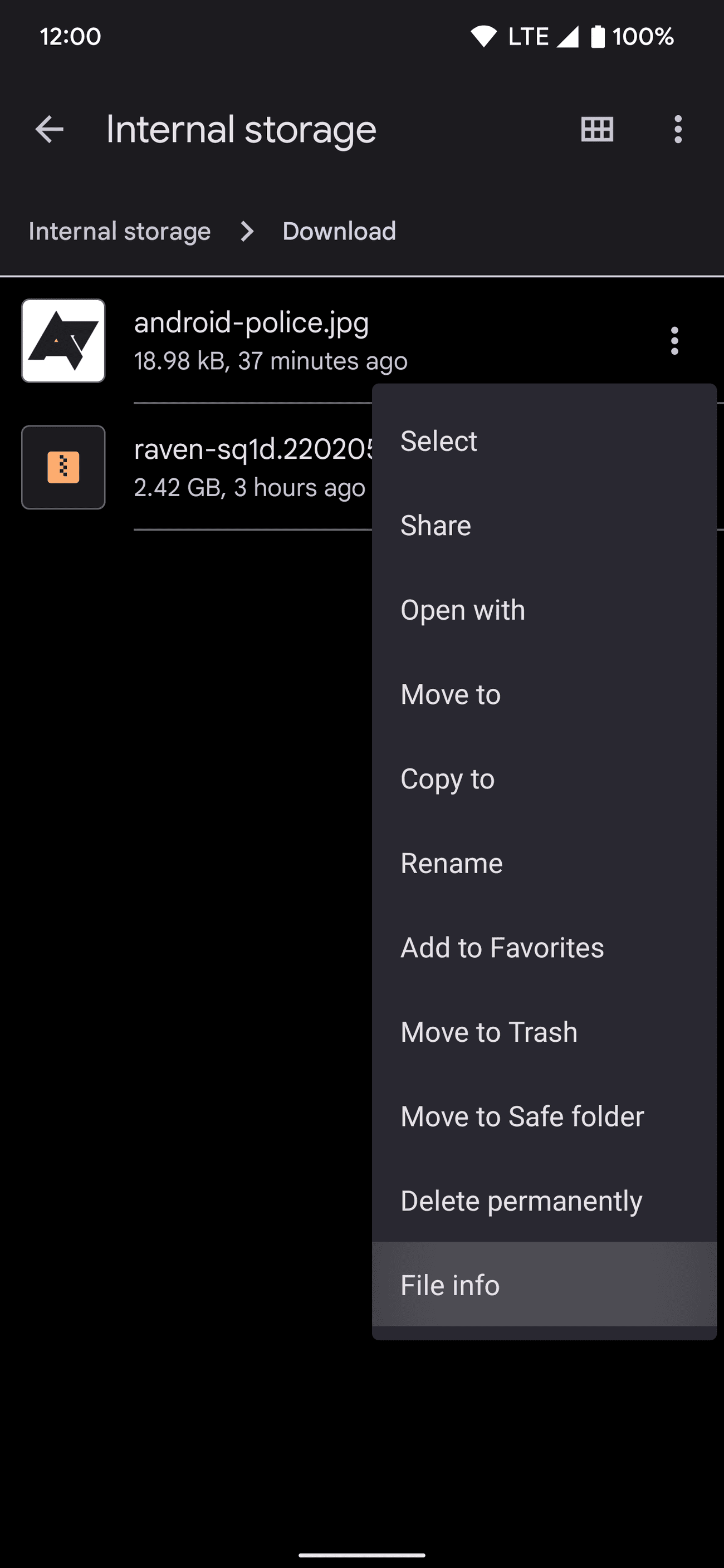
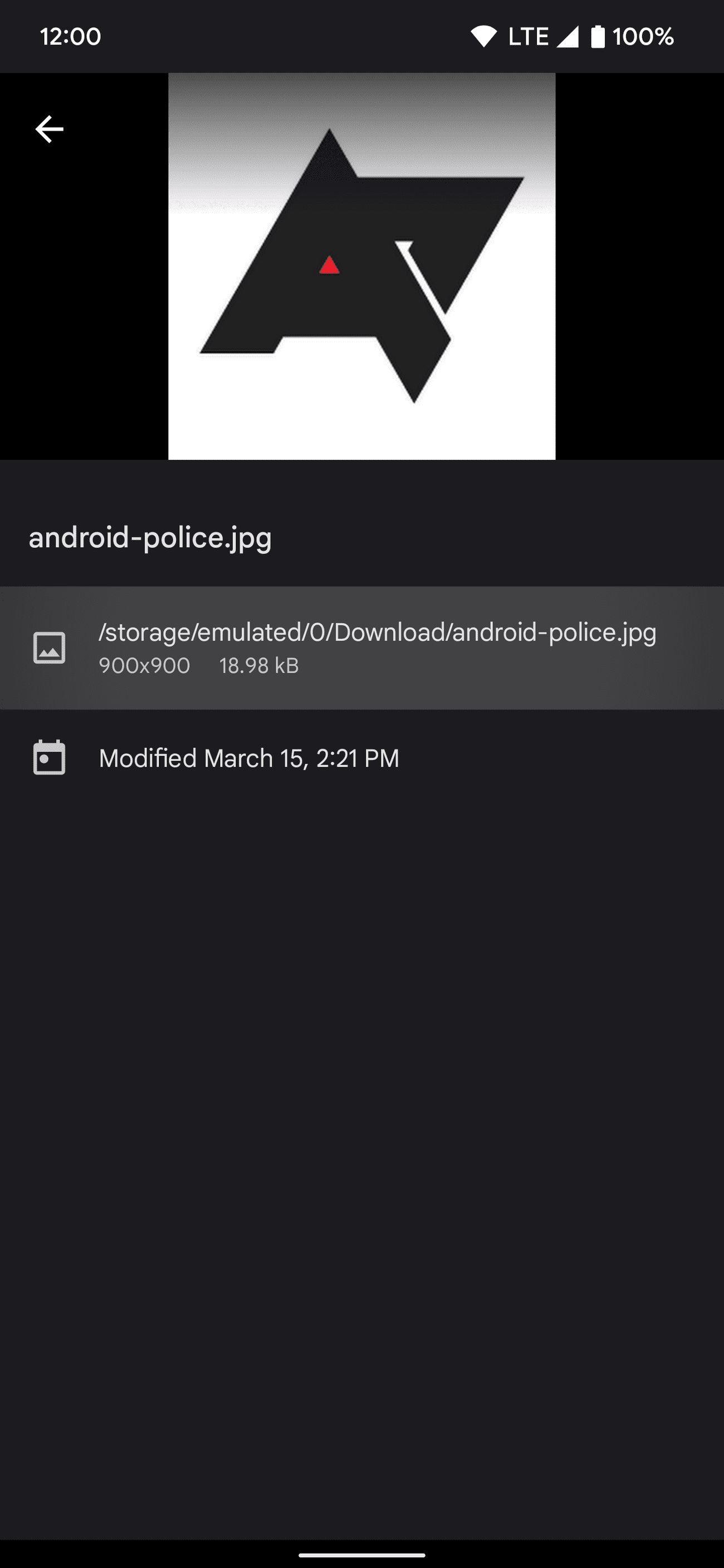
Μπορεί να θέλετε να βλέπετε τη συγκεκριμένη θέση του φακέλου Λήψη για διάφορους λόγους από καιρό σε καιρό. Πατήστε το μενού με τις τρεις κουκκίδες δίπλα σε ένα από τα αρχεία που έχετε λάβει και μεταβείτε στο
Πληροφορίες αρχείου
.
ο
/storage/emulated/0/Λήψη
Η διαδρομή είναι η προεπιλογή για πολλές σύγχρονες συσκευές Android. Ορισμένα προγράμματα περιήγησης ιστού τρίτων ενδέχεται να αποθηκεύουν αρχεία σε διαφορετικό φάκελο, αλλά αυτή θα πρέπει να είναι η τοποθεσία για τις περισσότερες λήψεις.
Η διαχείριση των λήψεών σας είναι ευκολότερη από όσο νομίζετε
Αν αναζητάτε απλότητα, η εφαρμογή Files by Google σάς βοηθά να διαχειριστείτε τις λήψεις σας με τον ευκολότερο δυνατό τρόπο. Οι λήψεις σας ομαδοποιούνται ανά κατηγορία, επιτρέποντάς σας να εντοπίζετε γρήγορα συγκεκριμένους τύπους αρχείων, όπως εικόνες ή βίντεο. Και χρειάζονται μόνο μερικά πατήματα για να βρείτε αυτό που ψάχνετε με ένα τσίμπημα. Μπορείτε επίσης να μετακινήσετε, να αντιγράψετε ή να διαγράψετε αρχεία όπως θέλετε.
Μιλώντας για τακτοποίηση, ίσως θέλετε να μάθετε πώς να διαγράφετε τα ανεπιθύμητα αρχεία πολυμέσων
WhatsApp
για να ελευθερώσετε χώρο αποθήκευσης. Αυτά τα αρχεία μπορούν να προστεθούν με την πάροδο του χρόνου, επομένως είναι καλή ιδέα να τα διαγράψετε για να αποτρέψετε την περιττή υπερφόρτωση του χώρου αποθήκευσης.

