
Πώς να κατεβάσετε βίντεο από το Facebook σε πρόγραμμα περιήγησης ιστού και στην εφαρμογή
Παρά την πρόσφατη προσθήκη της δυνατότητας λήψης βίντεο στο Instagram, η άλλη εφαρμογή της Meta, το
Facebook
, συνεχίζει να μένει πίσω. Παρόλο που μπορείτε να κατεβάσετε τις μεταφορτώσεις βίντεο, δεν προσφέρει τη δυνατότητα λήψης βίντεο που ανεβαίνουν από άλλους χρήστες στη συσκευή Android, τον υπολογιστή σας ή τα κορυφαία Chromebook.
Το Facebook προσφέρει μια λειτουργία αποθήκευσης βίντεο. Ωστόσο, όταν αποθηκεύετε ένα βίντεο, είναι προσβάσιμο μόνο από την εφαρμογή Facebook και δεν αναπαράγεται εκτός σύνδεσης. Η δυνατότητα αποθήκευσης βίντεο στο Facebook δεν είναι τίποτα άλλο από δοξασμένος σελιδοδείκτης.
Εάν θέλετε να κατεβάσετε βίντεο από το Facebook για προβολή εκτός σύνδεσης, αυτός ο οδηγός είναι για εσάς. Σας καθοδηγούμε στα βήματα για τη λήψη βίντεο Facebook από το πρόγραμμα περιήγησης ιστού του υπολογιστή σας και από τις εφαρμογές Facebook Android και iOS.
Σκεφτείτε δύο φορές πριν κάνετε λήψη οποιουδήποτε βίντεο στο Facebook και μην χρησιμοποιείτε τα ληφθέντα βίντεο για εμπορικούς σκοπούς. Η πρακτική μπορεί να σας φέρει σε νομικά προβλήματα για τη χρήση περιεχομένου που προστατεύεται από πνευματικά δικαιώματα χωρίς τη συγκατάθεση του κατόχου.
Πραγματοποιήστε λήψη των βίντεο που έχετε ανεβάσει στο Facebook στην επιφάνεια εργασίας
Το Facebook σάς επιτρέπει να κατεβάζετε τα βίντεο που ανεβάσατε στην πλατφόρμα του. Δείτε πώς το κάνετε.
-
Ανοιξε
Facebook
και συνδεθείτε με τα στοιχεία του λογαριασμού σας. -
Ανοίξτε το προφίλ σας και μεταβείτε στο
βίντεο
αυτί. -
Επιλέξτε το βίντεο που θέλετε να κατεβάσετε.
-
Κάντε κλικ στο
μενού με τρεις κουκκίδες
δίπλα στο όνομά σας και επιλέξτε το
Λήψη βίντεο
επιλογή.
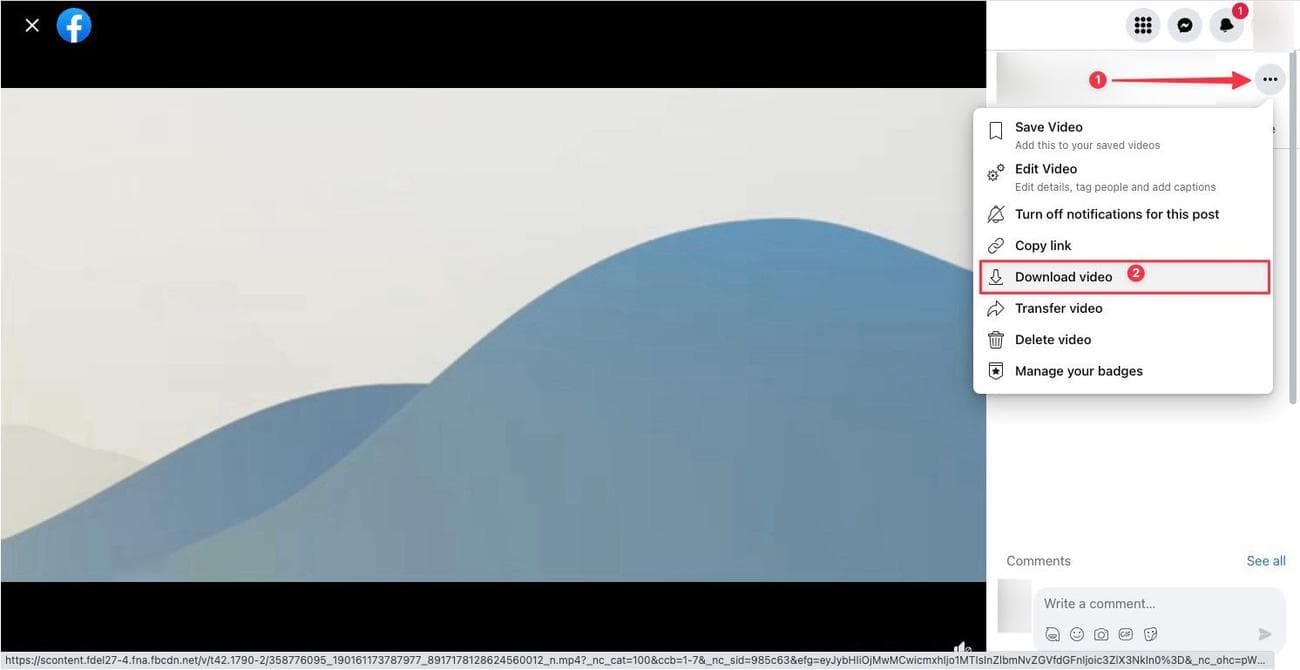
- Το Facebook κατεβάζει το βίντεο στον υπολογιστή σας.
Λήψη βίντεο Facebook στην επιφάνεια εργασίας
Η λήψη βίντεο στο Facebook που ανεβαίνουν από άλλους χρήστες είναι ελαφρώς πιο περίπλοκη και απαιτεί υπηρεσία τρίτου μέρους. Δεν χρειάζονται περισσότερα από μερικά λεπτά για να κατεβάσετε ένα βίντεο στο Facebook.
-
Ανοιξε
Facebook
στο πρόγραμμα περιήγησης επιτραπέζιου υπολογιστή που προτιμάτε. - Επιλέξτε ένα βίντεο που θέλετε να κατεβάσετε.
-
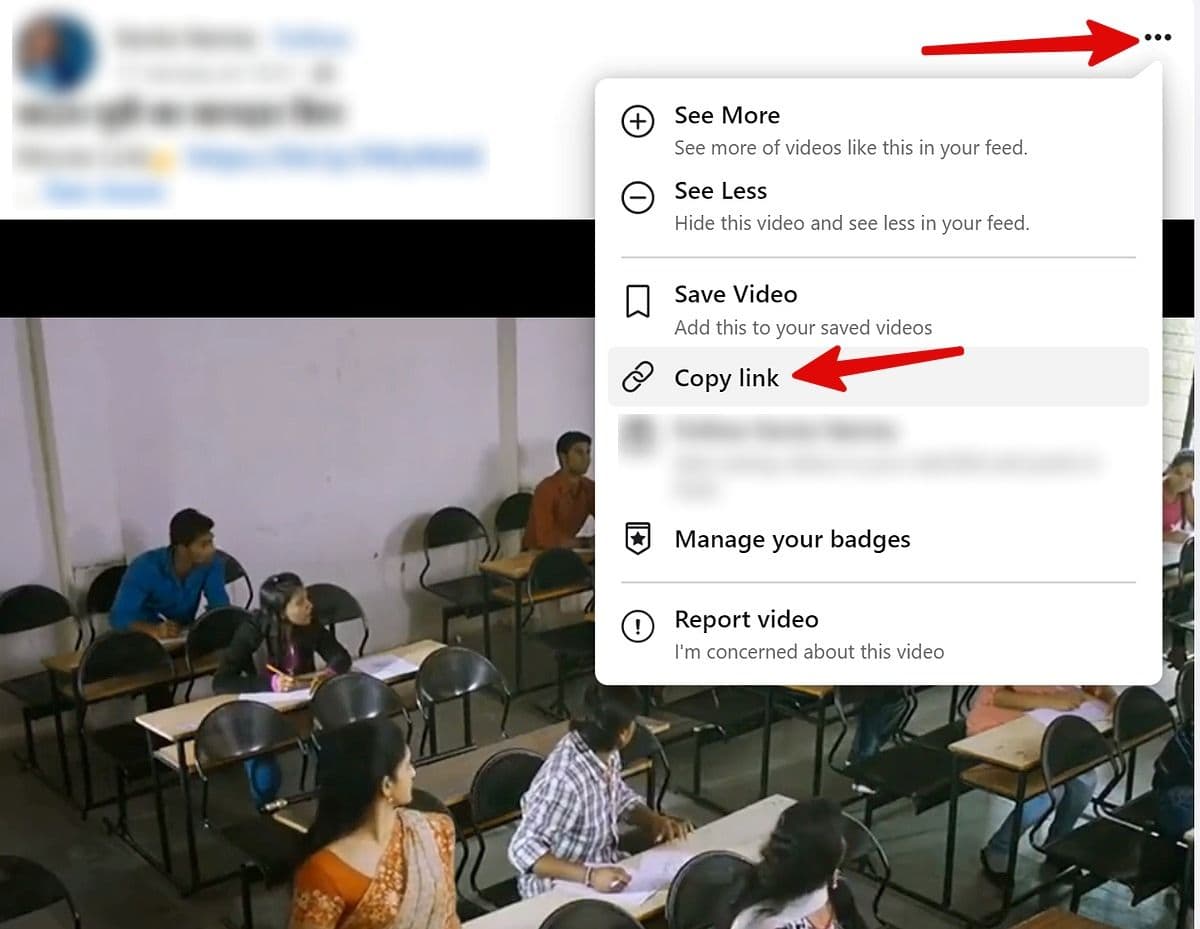
Κάντε κλικ στο
μενού με τρεις κουκκίδες
στην επάνω δεξιά γωνία. -
Επιλέγω
Αντιγραφή συνδέσμου
.
-
Τύπος
Ctrl
+
Τ
ή
Εντολή
+
Τ
στο πληκτρολόγιό σας για να ανοίξετε μια νέα καρτέλα και να επικολλήσετε τον σύνδεσμο. Κάντε κλικ
Εισαγω
. -
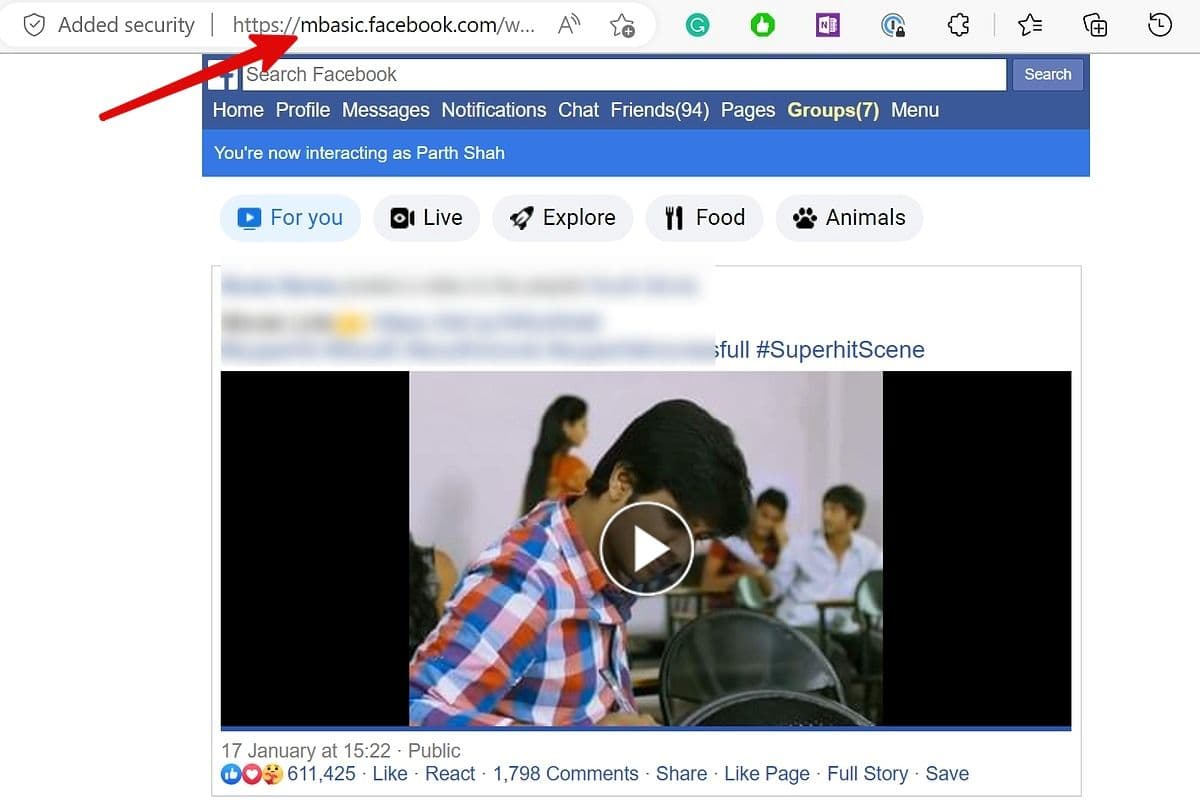
Αφαιρώ
www
από τη γραμμή διευθύνσεων και αντικαταστήστε το με
μπασικός
.
-
Τύπος
Εισαγω
και ελέγξτε την προβολή του Facebook για κινητά. -
Κάντε κλικ στο
Παίζω
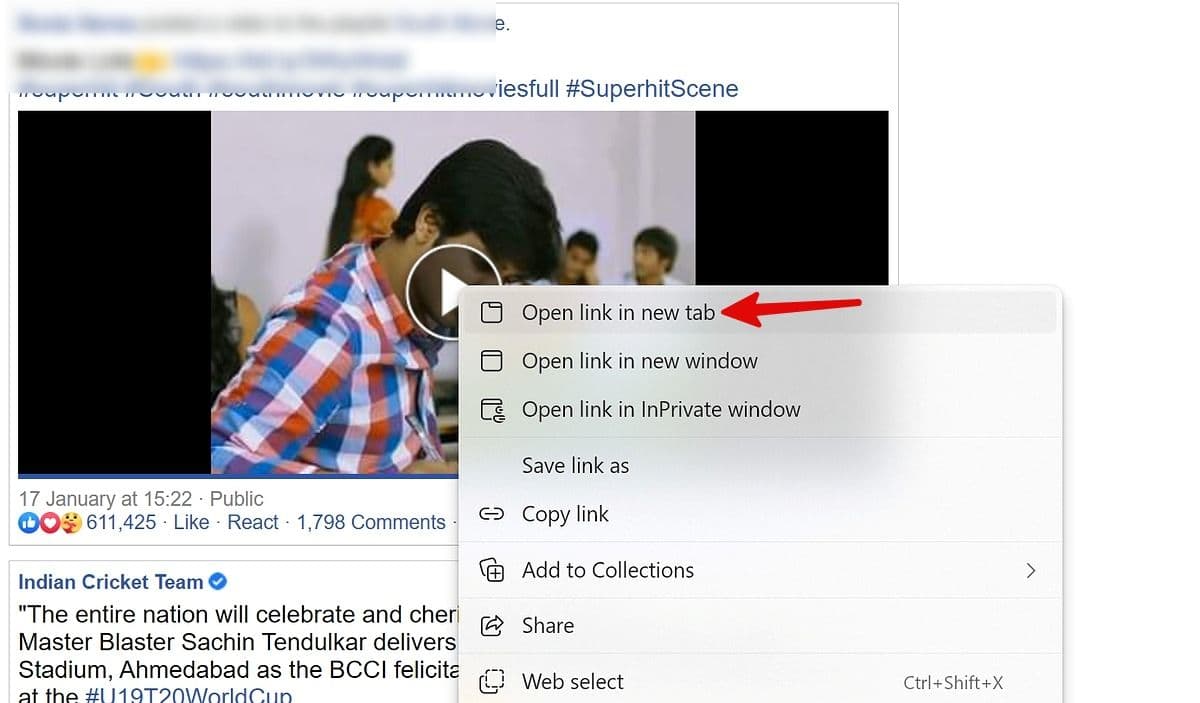
κουμπί για να ξεκινήσει το βίντεο. Το βίντεο ανοίγει σε νέα καρτέλα. Εάν δεν το κάνει, κάντε δεξί κλικ στο βίντεο και επιλέξτε
Άνοιγμα συνδέσμου σε νέα καρτέλα
.
-
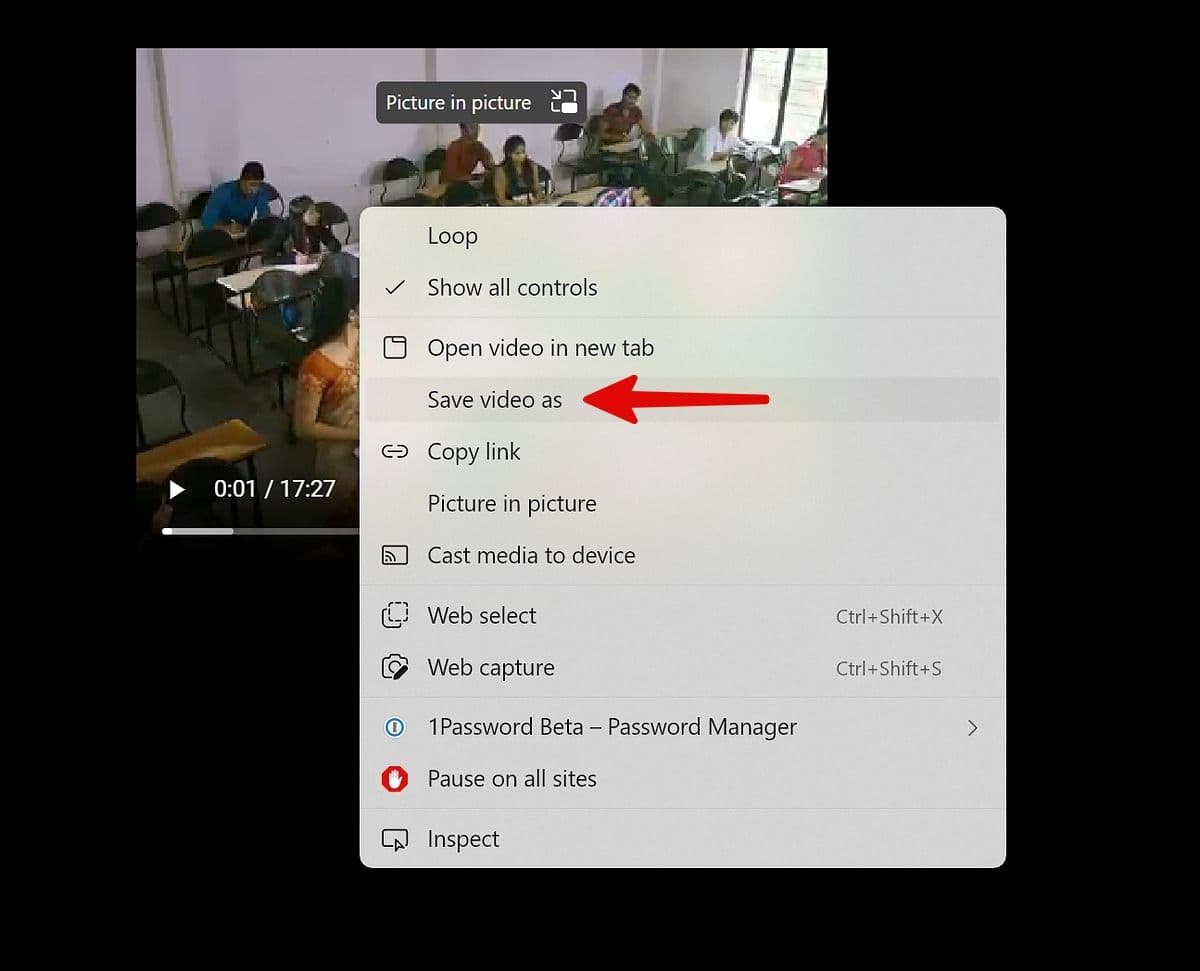
Μεταβείτε στη νέα καρτέλα και κάντε δεξί κλικ στο βίντεο. Επιλέγω
Αποθήκευση βίντεο ως
από το μενού περιβάλλοντος.
- Επιλέξτε μια τοποθεσία στον υπολογιστή σας και αποθηκεύστε το βίντεο.
-
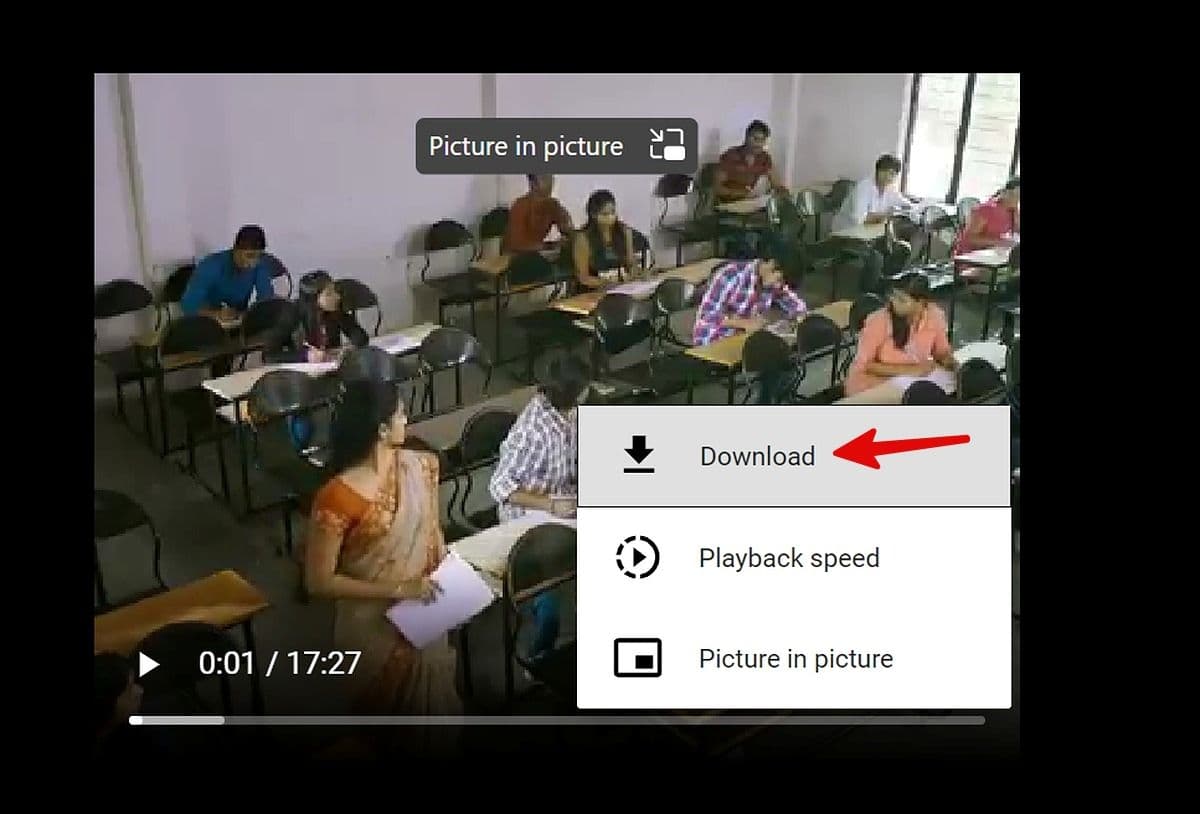
Εναλλακτικά, κάντε κλικ στο
μενού με τρεις κουκκίδες
στην κάτω δεξιά γωνία και επιλέξτε
Κατεβάστε
. Το πρόγραμμα περιήγησης αποθηκεύει το βίντεο στην προεπιλεγμένη θέση λήψης.
Πώς να κατεβάσετε βίντεο από το Facebook στα περισσότερα τηλέφωνα και tablet Android
Το προεπιλεγμένο πρόγραμμα περιήγησης
Google
Chrome σε τηλέφωνα Android σάς επιτρέπει να κατεβάζετε βίντεο από το Facebook χωρίς να ιδρώνετε. Ας το ελέγξουμε στην πράξη.
-
Εκτόξευση
Facebook
στο τηλέφωνό σας Android. -
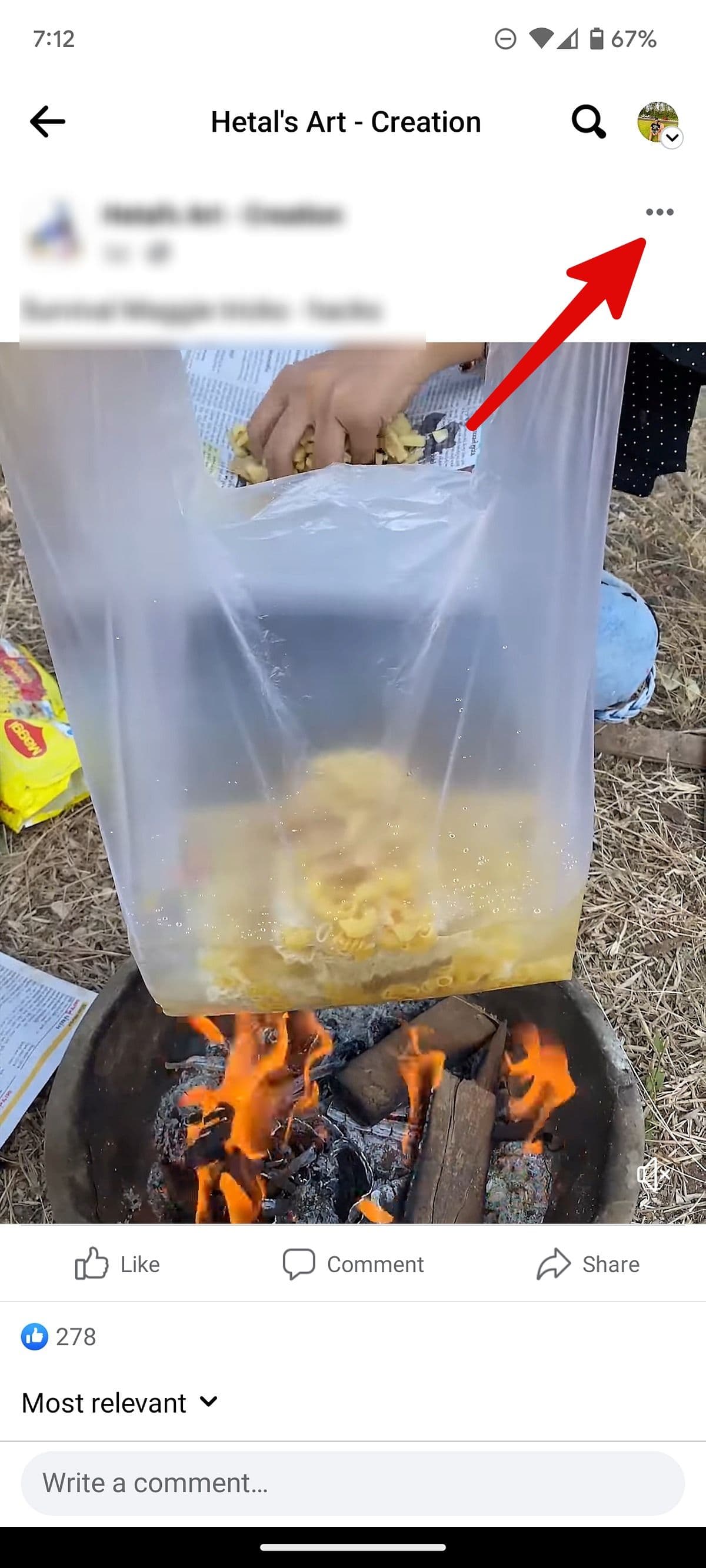
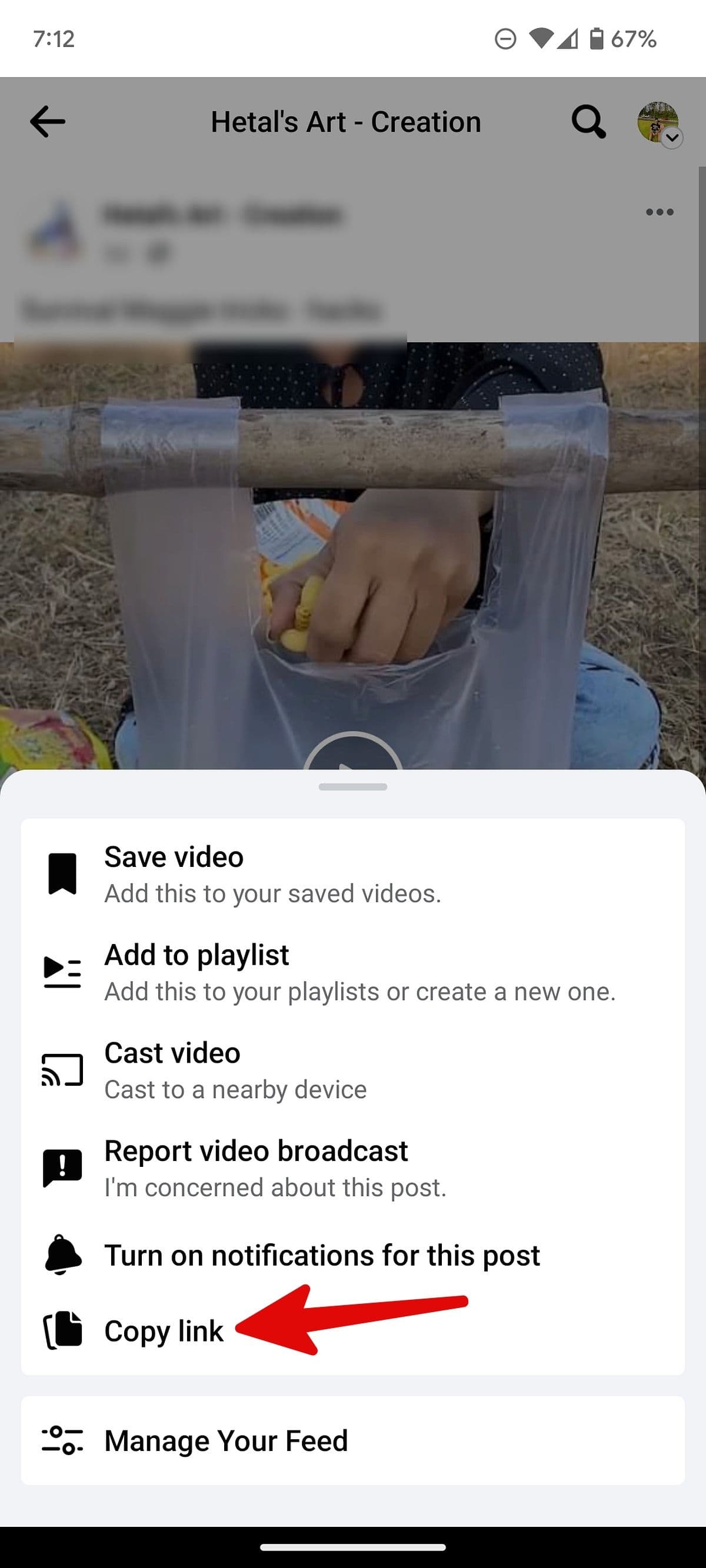
Ανοίξτε ένα βίντεο και πατήστε το
μενού με τρεις κουκκίδες
στην επάνω δεξιά γωνία. -
Επιλέγω
Αντιγραφή συνδέσμου
.
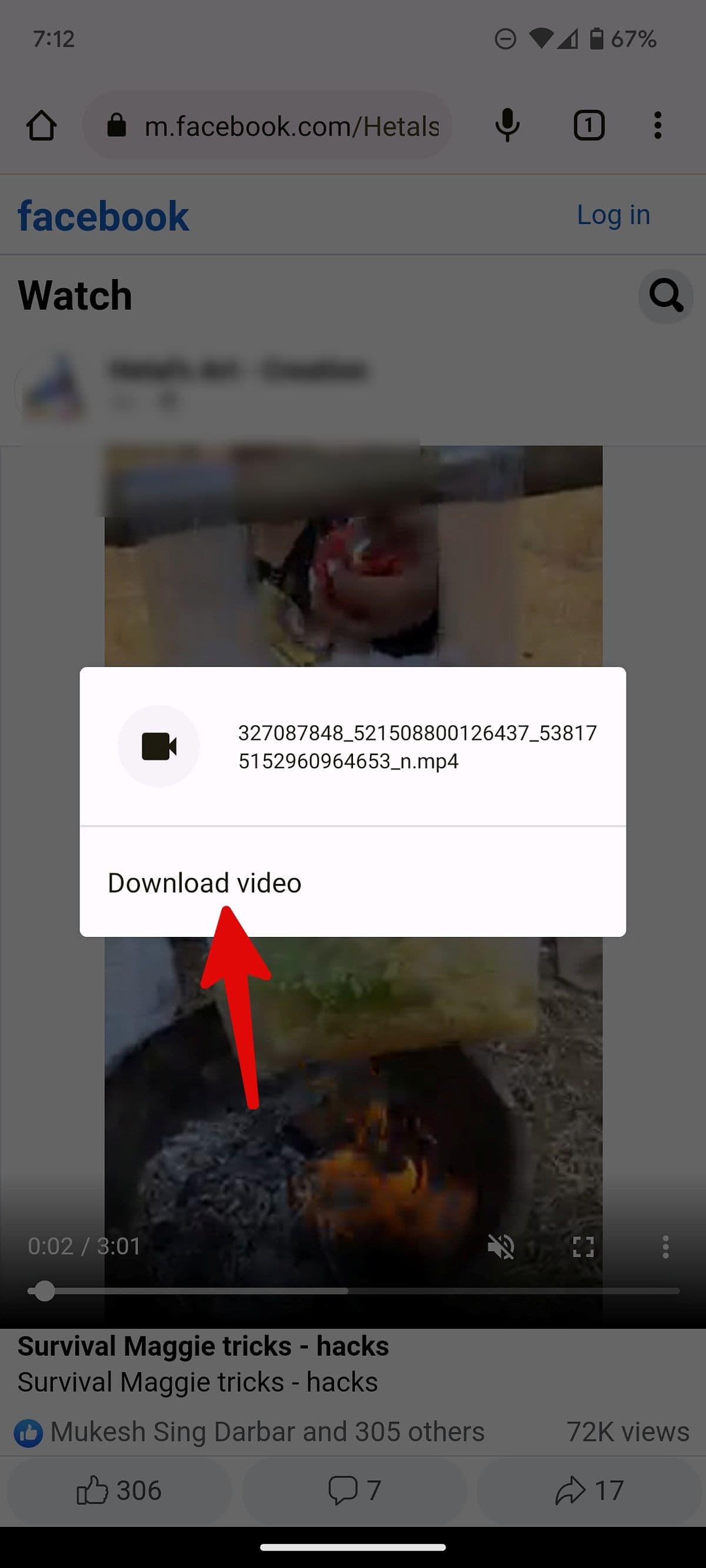
- Ανοίξτε το Google Chrome και επικολλήστε τον σύνδεσμο του βίντεο.
- Παίξτε το βίντεο και πατήστε το παρατεταμένα.
-
Επιλέγω
Λήψη βίντεο
.
-
Ανοιξε
Φωτογραφίες Google
και πηγαίνετε στο
Λήψεις
φάκελο για να ελέγξετε το αποθηκευμένο βίντεό σας. Είναι έτοιμο για κοινή χρήση στον ιστό.
Λήψη βίντεο Facebook σε τηλέφωνα
Samsung Galaxy
Το Διαδίκτυο είναι το προεπιλεγμένο πρόγραμμα περιήγησης για τηλέφωνα και tablet
Samsung
Galaxy. Είναι μια ικανή προσφορά από τον κορεατικό γίγαντα με εξαιρετικές συμβουλές και κόλπα. Δείτε πώς μπορείτε να χρησιμοποιήσετε το πρόγραμμα περιήγησης στο Διαδίκτυο για λήψη βίντεο από το Facebook σε τηλέφωνα Samsung.
- Αντιγράψτε έναν σύνδεσμο βίντεο από την εφαρμογή Facebook για κινητά (ανατρέξτε στα παραπάνω βήματα).
-
Ανοιξε
Διαδίκτυο
στο τηλέφωνό σας Samsung. - Επικολλήστε τον σύνδεσμο και ανοίξτε τον.
-
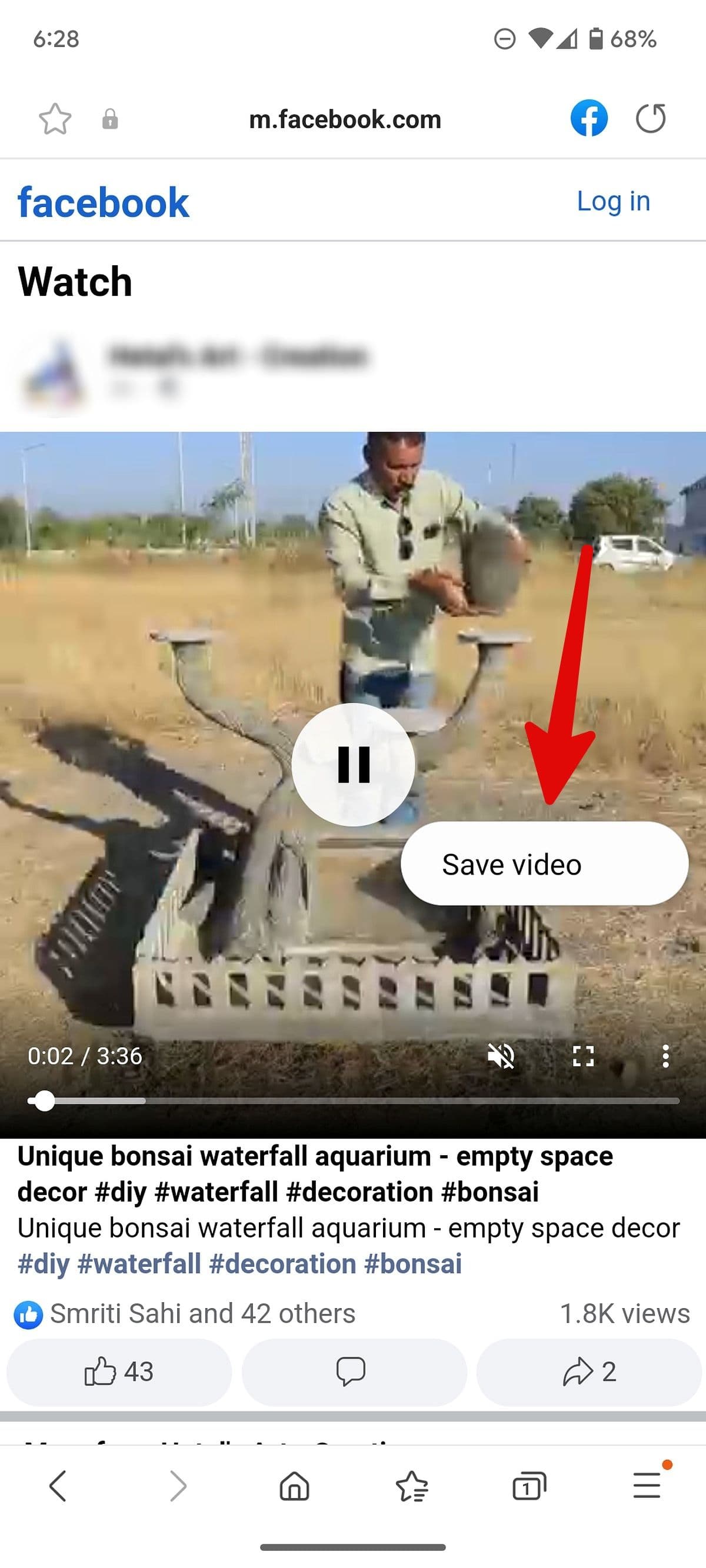
Πατήστε το
Παίζω
κουμπί και επιλέξτε
Αποθήκευση βίντεο
.
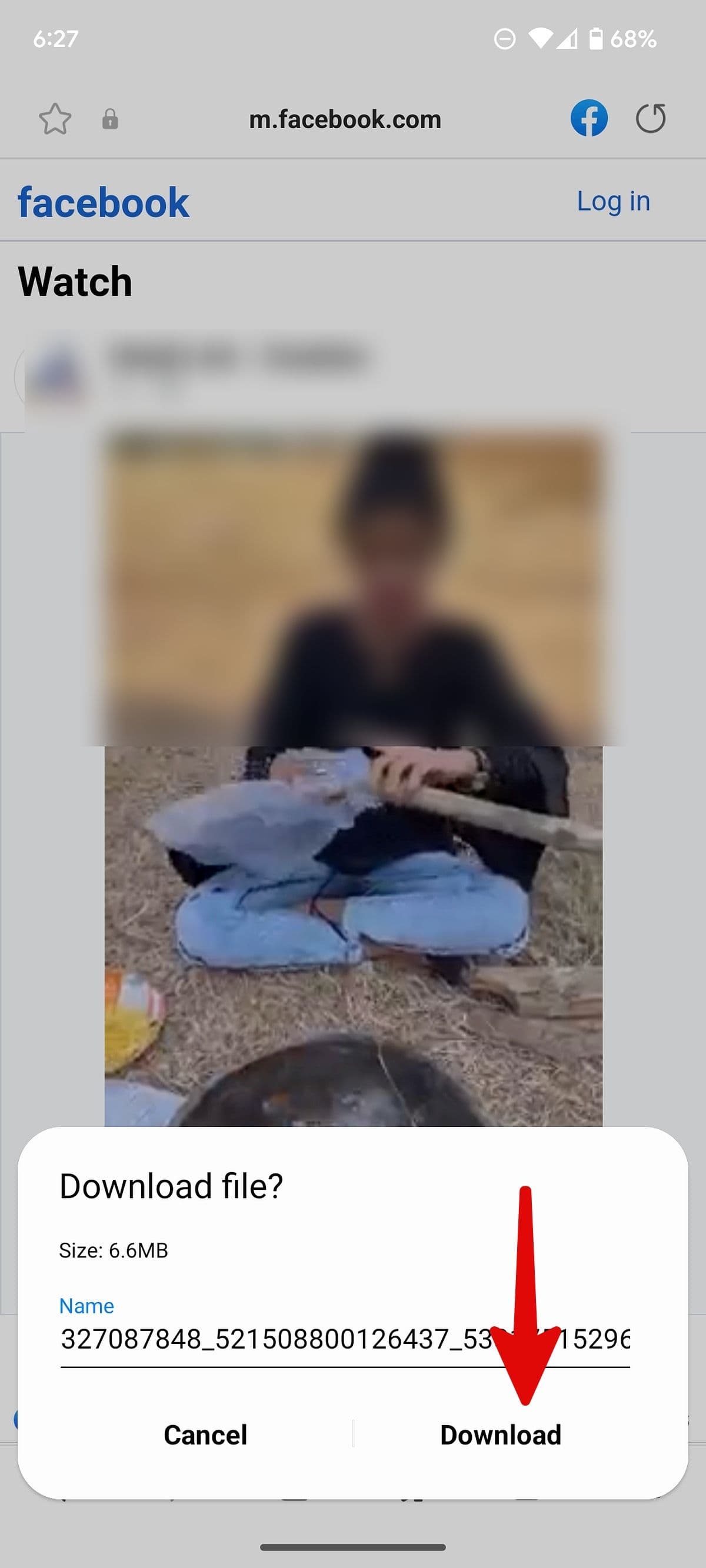
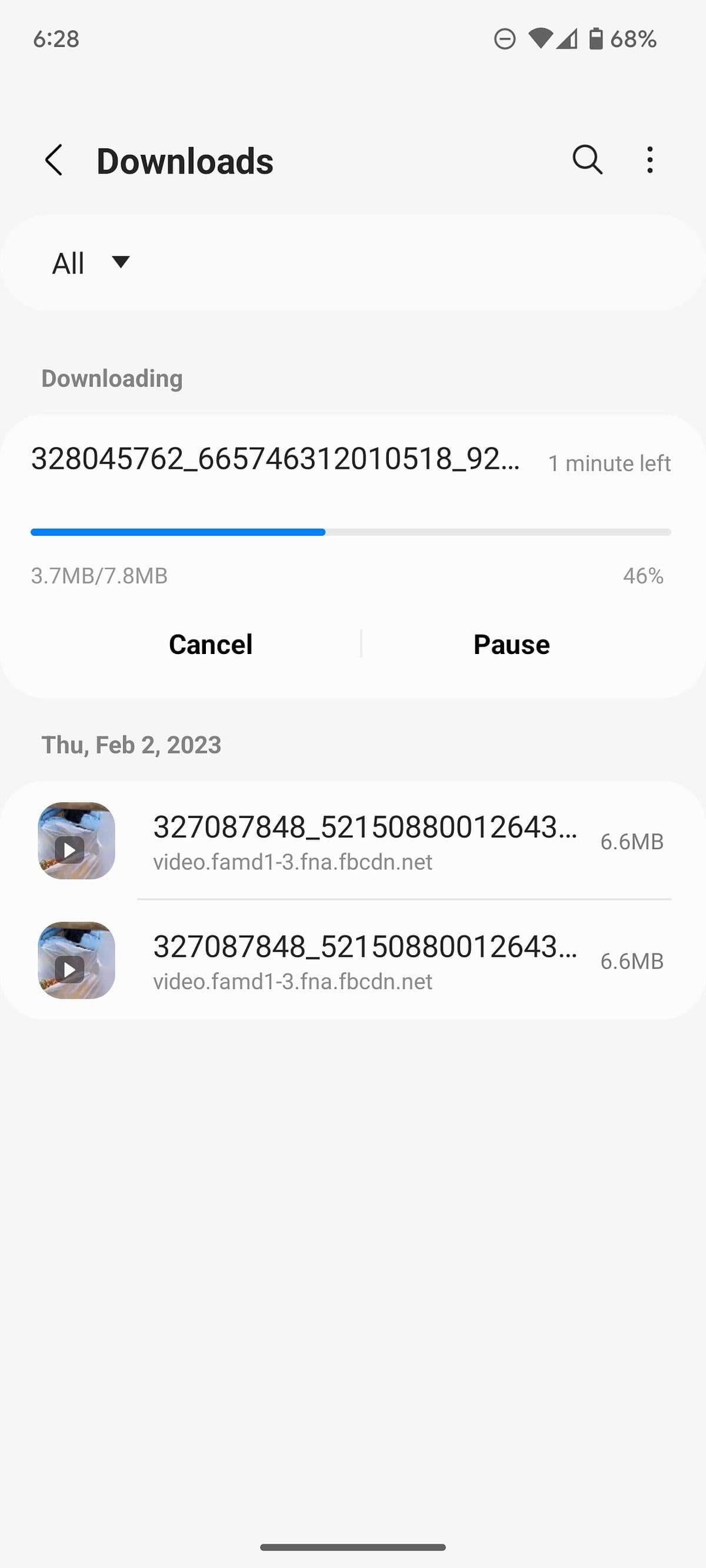
- Το Διαδίκτυο ξεκινά τη διαδικασία λήψης στο παρασκήνιο.
-
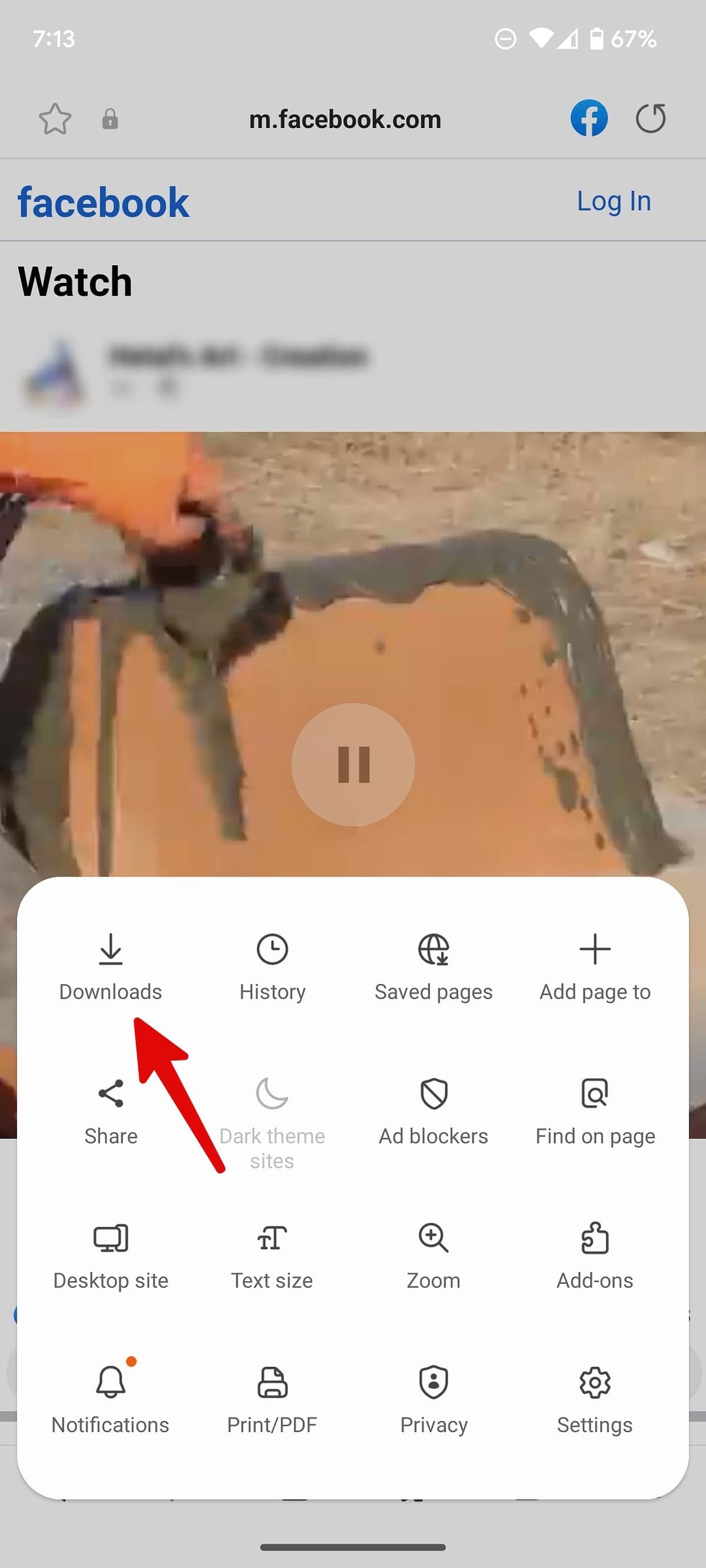
Πατήστε το
Περισσότερο
μενού στην κάτω δεξιά γωνία και ανοίξτε
Λήψεις
. -
Ελέγξτε τη διαδικασία λήψης.
-
μεταβείτε στο
Λήψεις
φάκελο στο Google Photos για να βρείτε το αποθηκευμένο βίντεο.
Εάν το παραπάνω τέχνασμα δεν λειτουργεί, χρησιμοποιήστε το Google Chrome (ελέγξτε τα παραπάνω βήματα) για να κάνετε λήψη βίντεο από το Facebook σε τηλέφωνα Samsung Galaxy. Το πρόγραμμα περιήγησης Διαδικτύου της Samsung είναι επίσης διαθέσιμο για άλλα τηλέφωνα Android. Χρησιμοποιήστε τον παρακάτω σύνδεσμο για να εγκαταστήσετε και να χρησιμοποιήσετε την προσφορά της Samsung στο τηλέφωνό σας Android.
Λήψη βίντεο Facebook σε iPhone ή iPad
Σε αντίθεση με το Android, δεν μπορείτε να κατεβάσετε απευθείας βίντεο από το Facebook στο iPhone χρησιμοποιώντας το πρόγραμμα αναπαραγωγής ιστού για κινητά στο Safari ή στο Google Chrome. Γι’ αυτό χρησιμοποιούμε μια υπηρεσία τρίτων που σας επιτρέπει να κατεβάζετε εύκολα βίντεο από το Facebook στο iPhone σας.
-
Εκτόξευση
Facebook
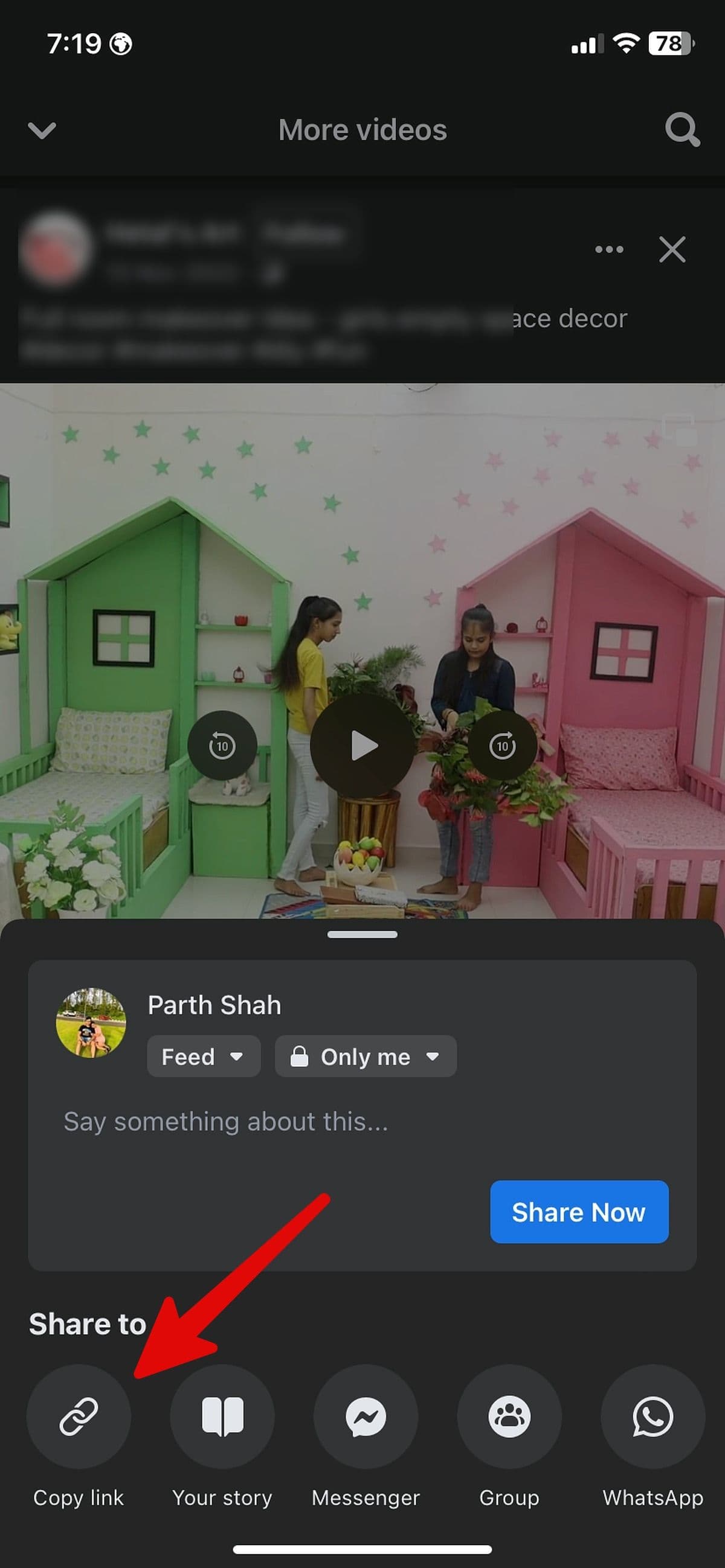
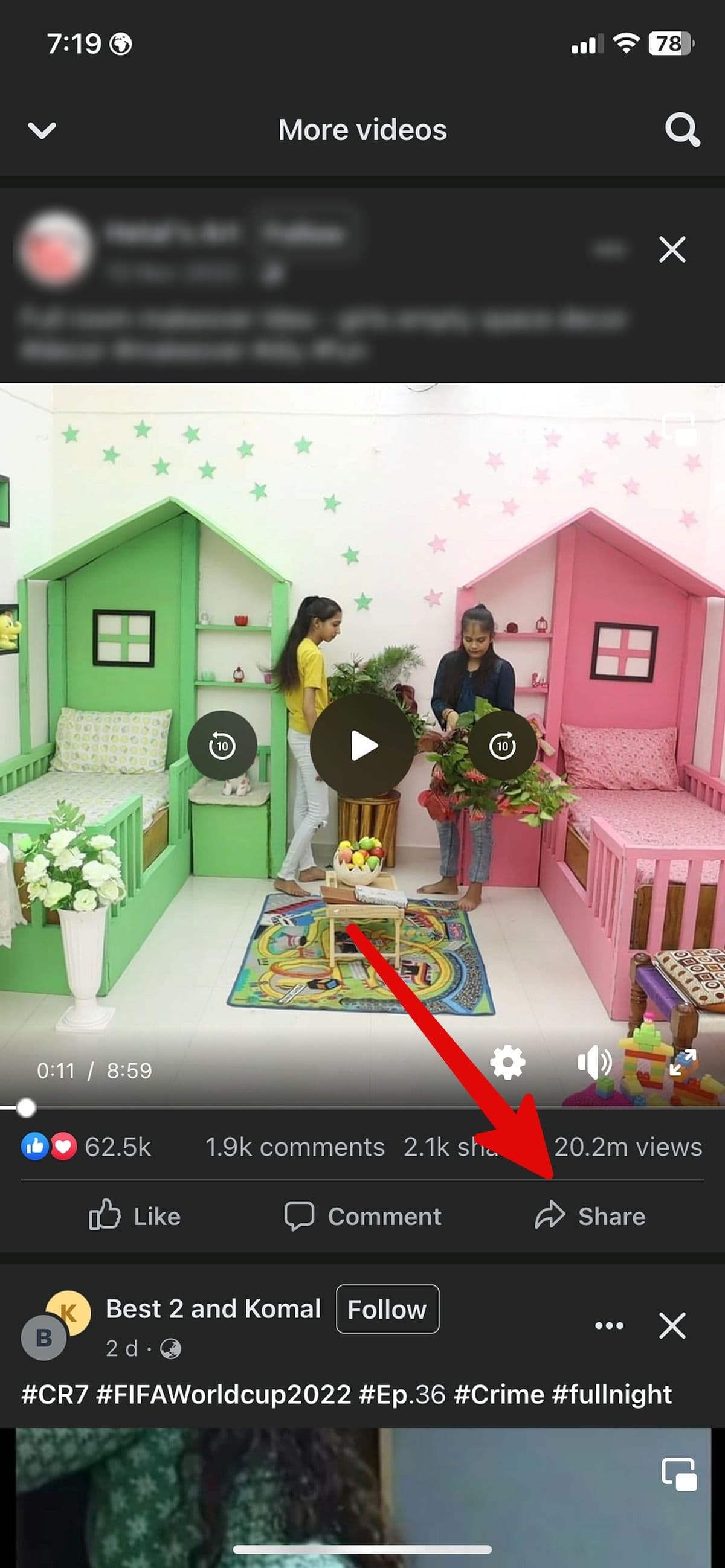
και ανοίξτε ένα βίντεο που θέλετε να κατεβάσετε. -
Παρακέντηση
Μερίδιο
και επιλέξτε
αντίγραφο
Σύνδεσμος.
-
Εκκινήστε το Safari και επισκεφτείτε το
snapsave.app
δικτυακός τόπος. -
Επικολλήστε τον σύνδεσμο στο πλαίσιο και πατήστε το
Κατεβάστε
κουμπί.
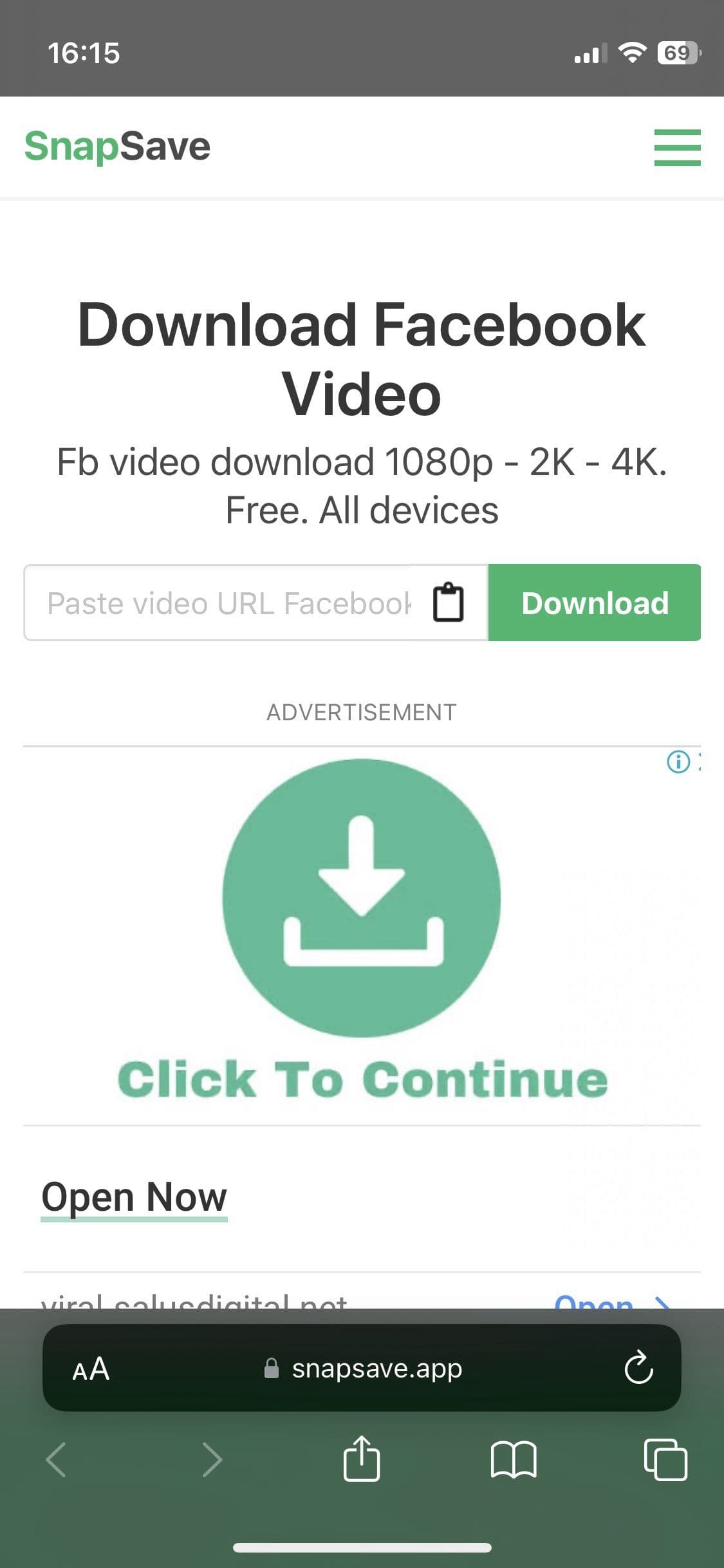
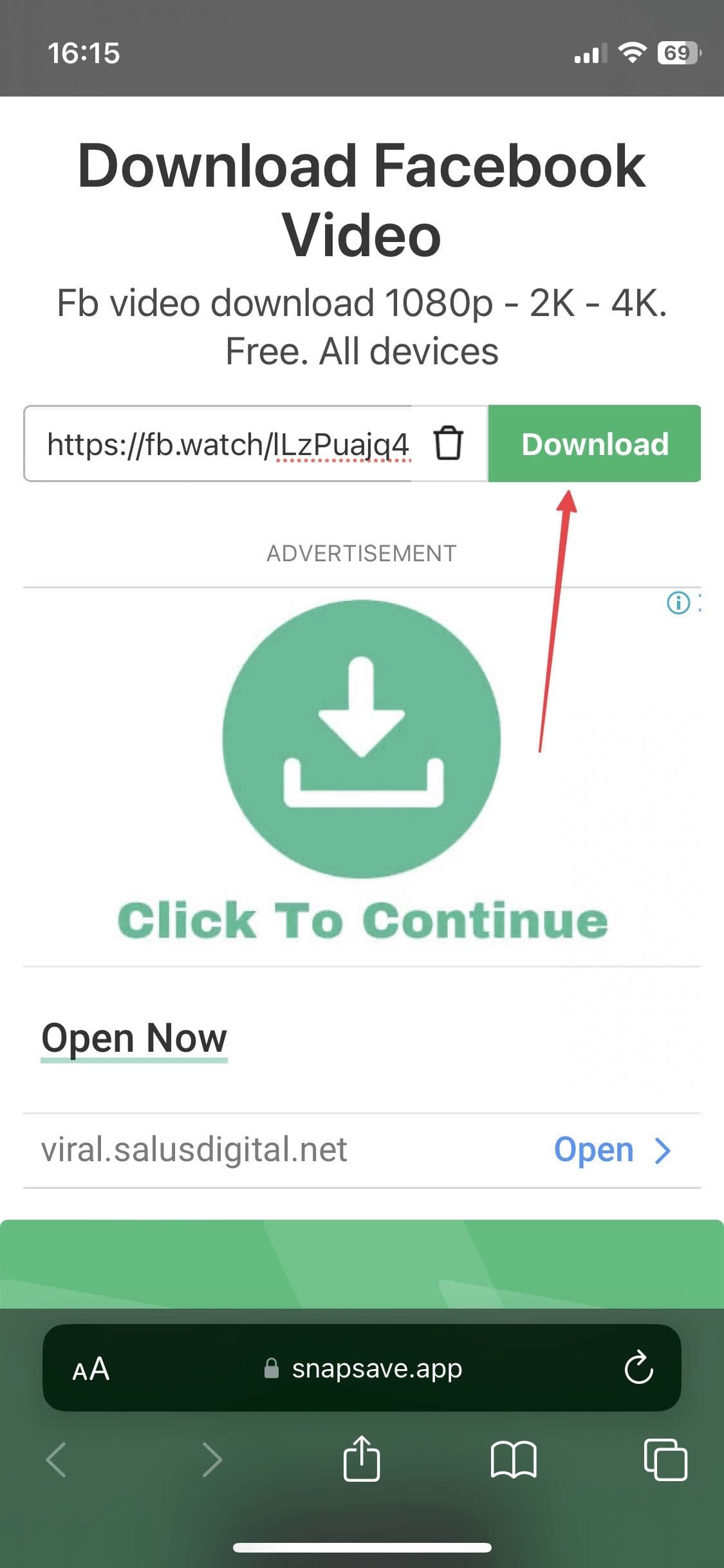
- Χρειάζονται μερικά δευτερόλεπτα για την επεξεργασία του βίντεο.
-
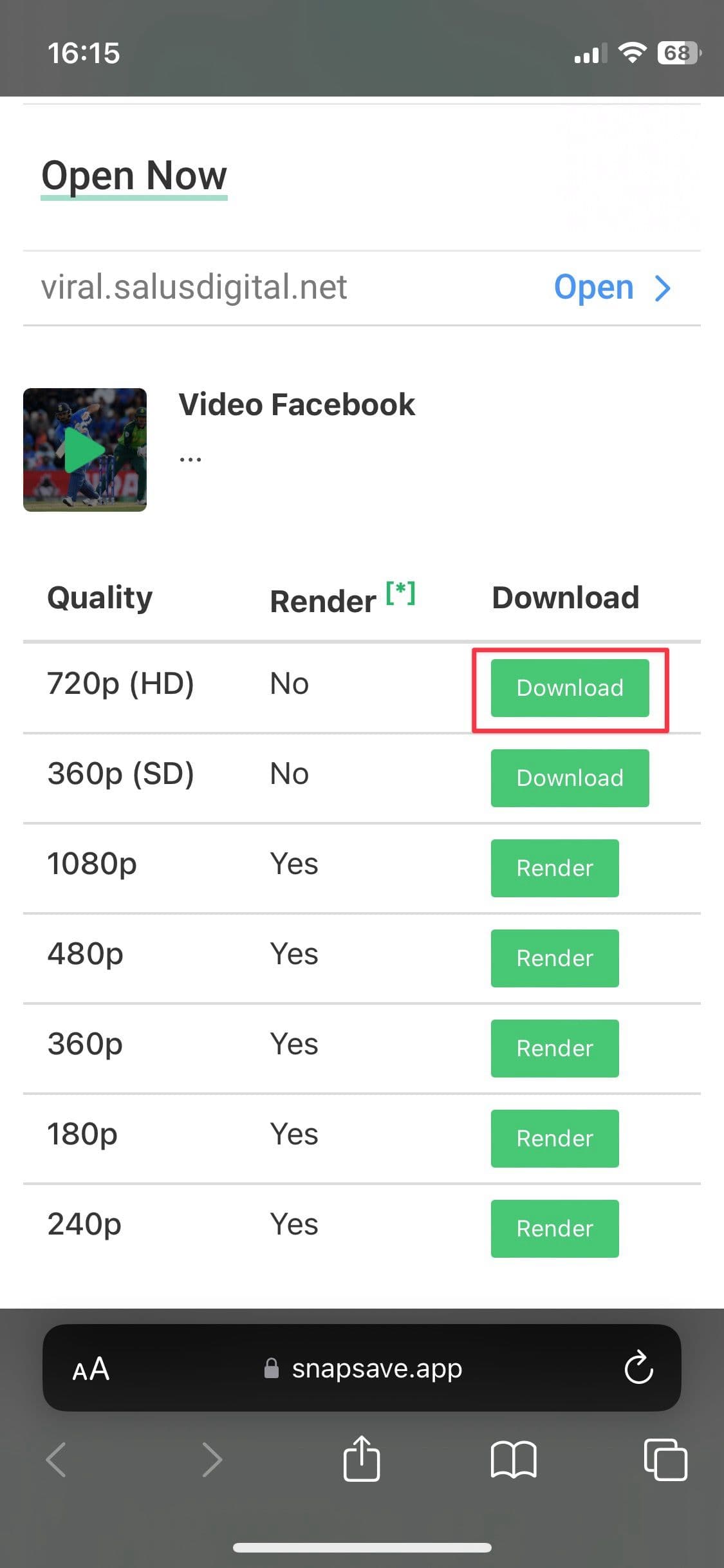
Όταν εμφανιστεί η επιλογή λήψης του σε πολλές αναλύσεις βίντεο, πατήστε το
Κατεβάστε
κουμπί δίπλα στην ανάλυση που θέλετε. -
Πατήστε το
Κατεβάστε
κουμπί στο αναδυόμενο παράθυρο για να επιβεβαιώσετε τη λειτουργία.
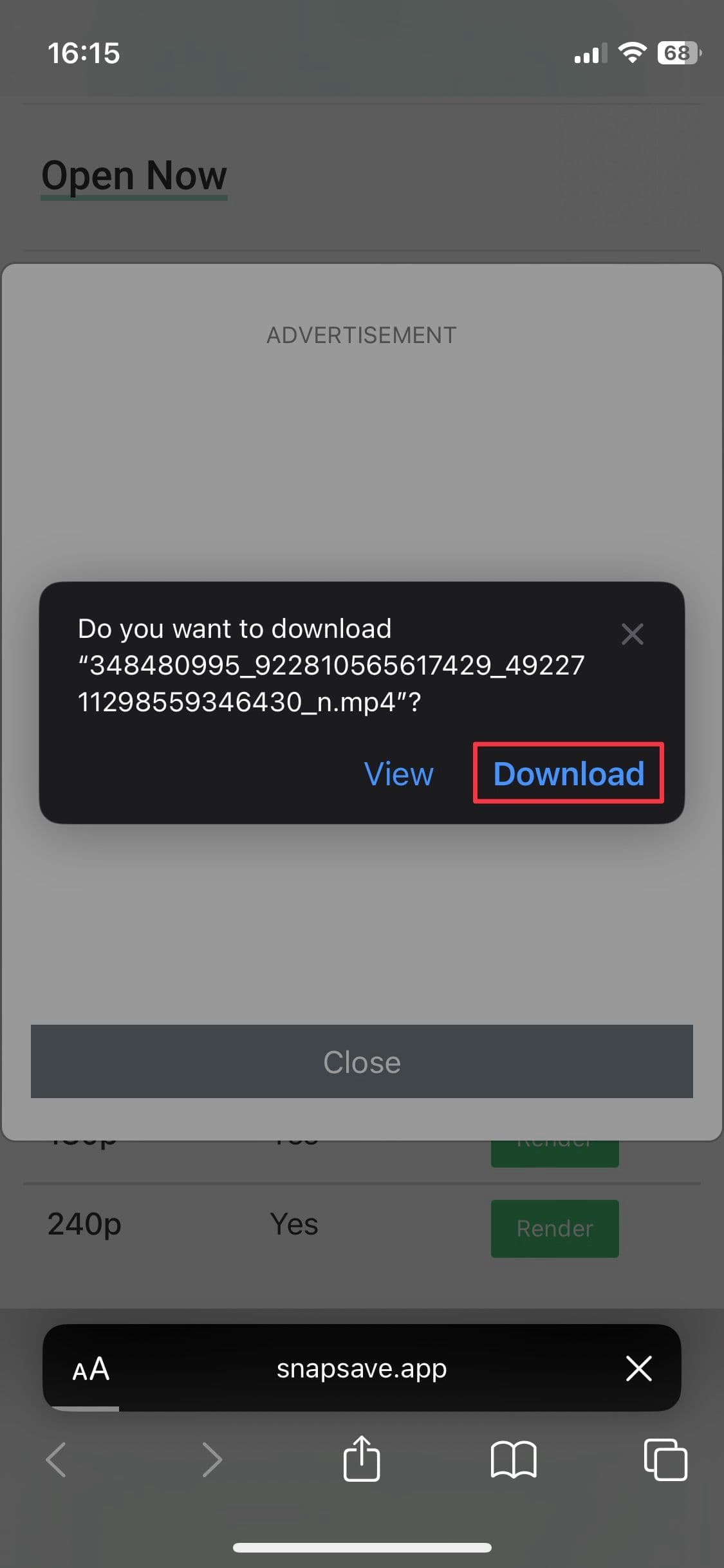
-
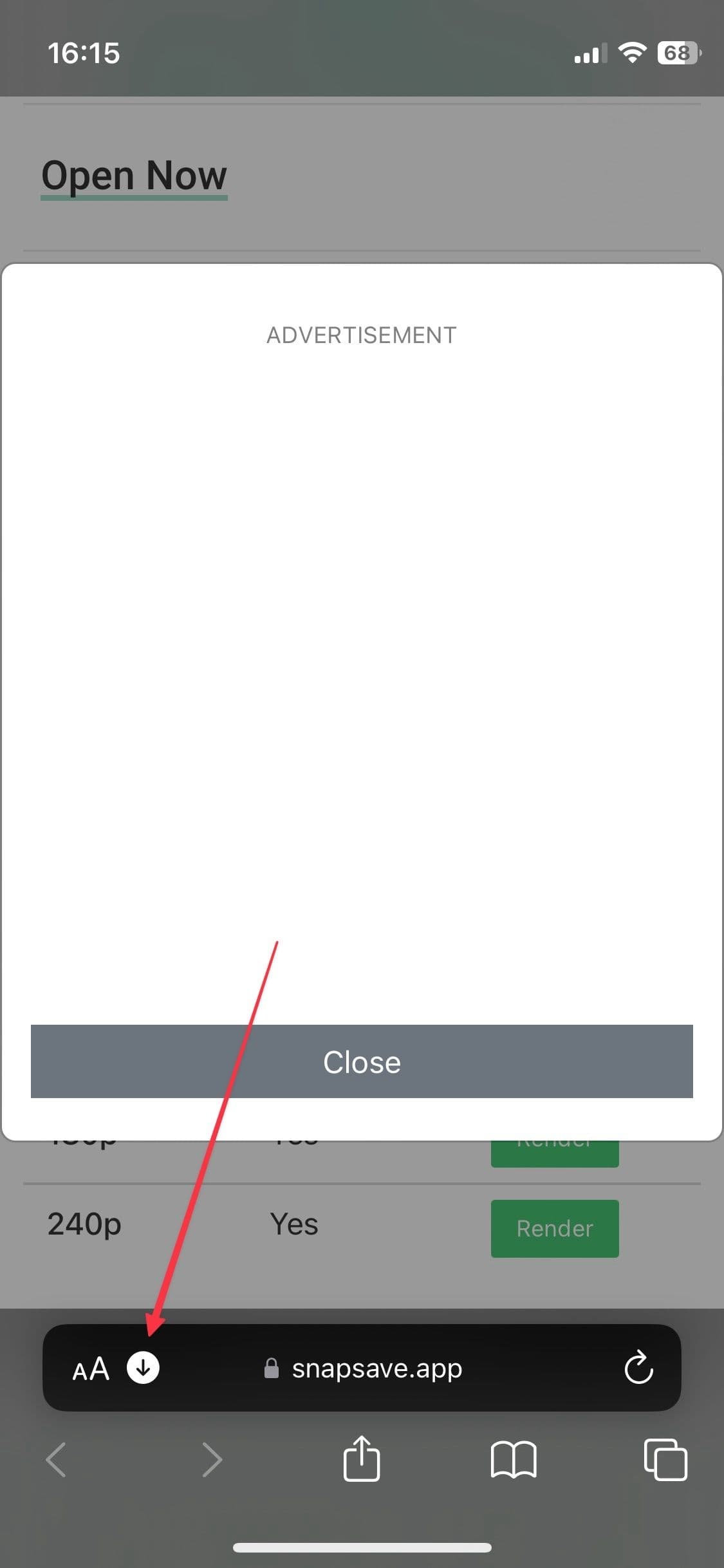
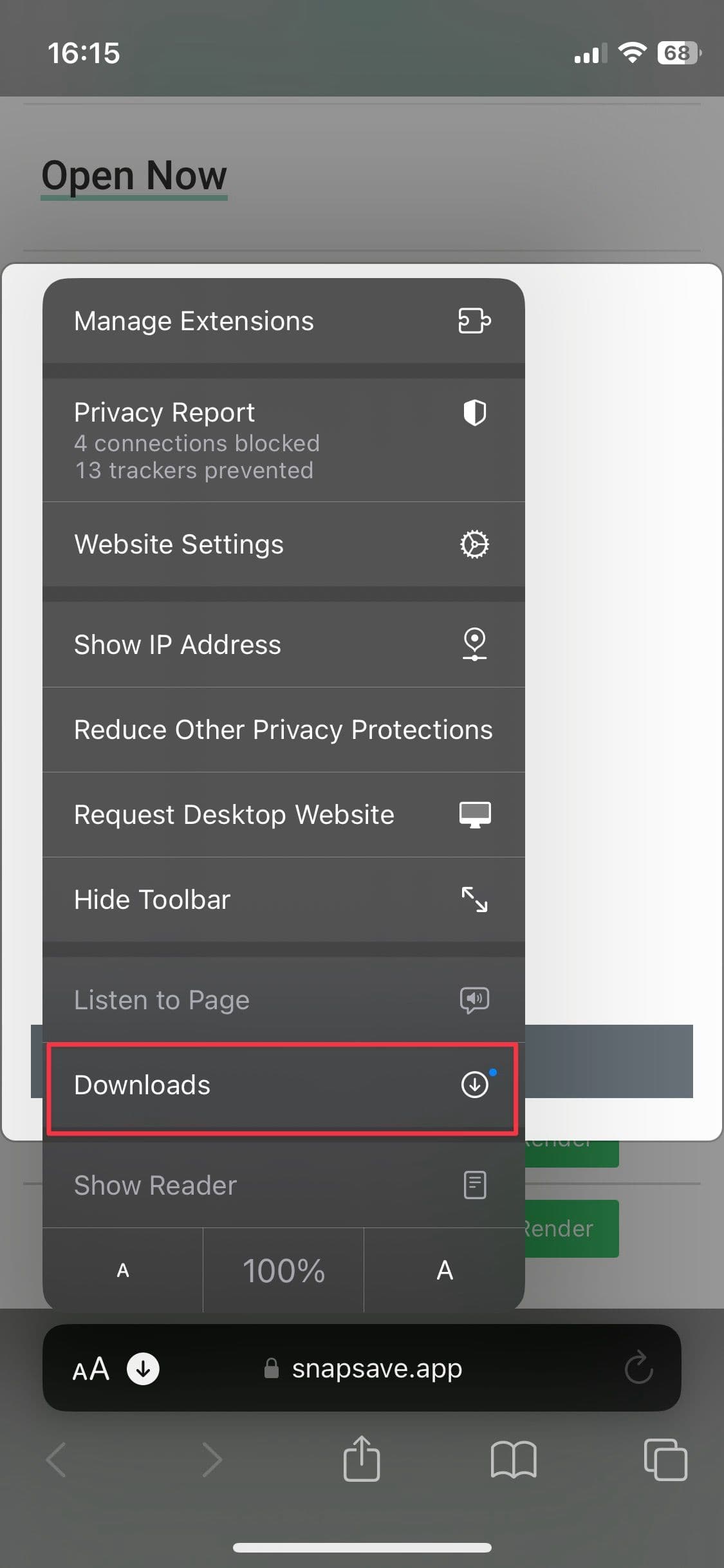
Αφού ολοκληρωθεί η λήψη, πατήστε το
εικονίδιο λήψης
δίπλα στη γραμμή URL και επιλέξτε το
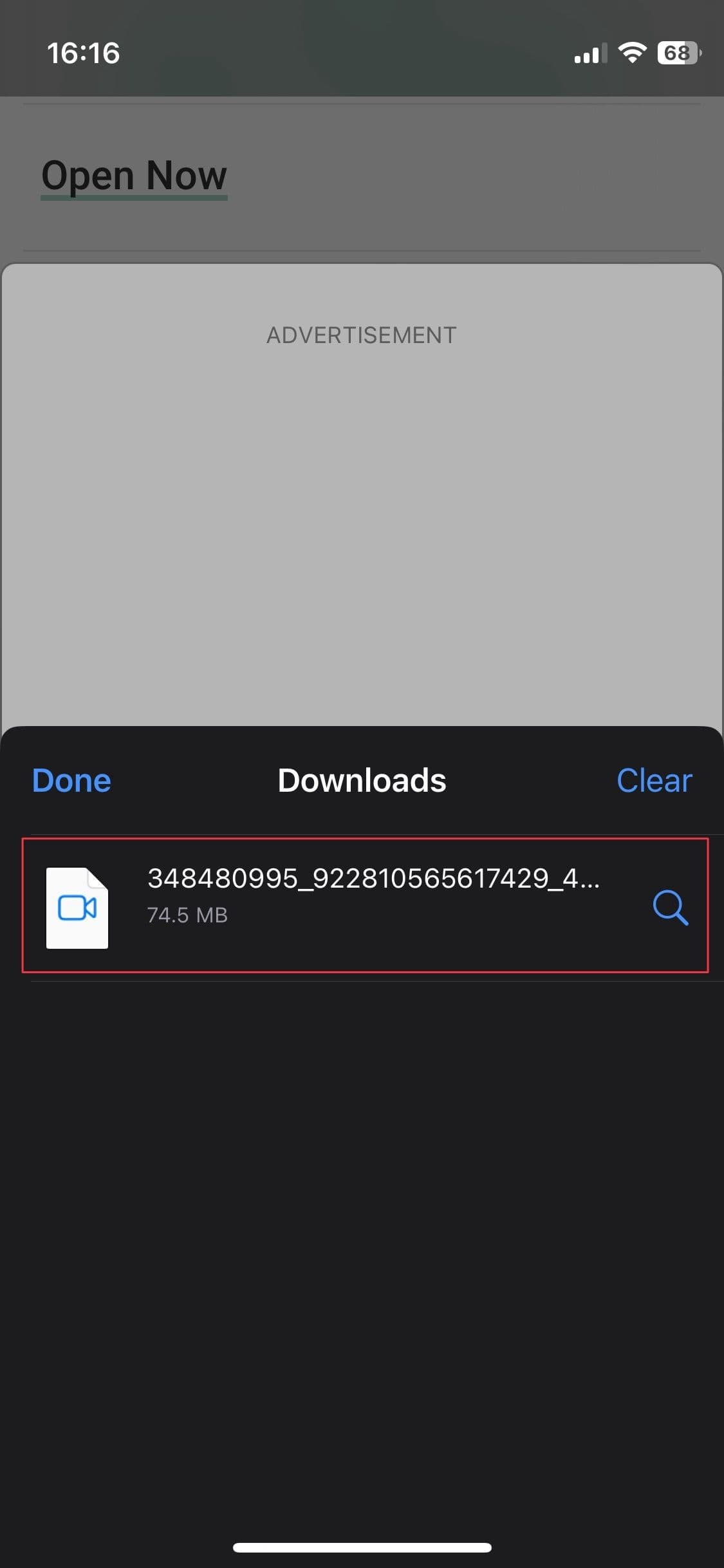
Λήψεις
επιλογή.
-
Πατήστε το ληφθέν αρχείο για να το ανοίξετε.
Πριν κάνετε λήψη του ιδιωτικού βίντεο του φίλου σας από το Facebook, ζητήστε άδεια. Το άτομο μπορεί να μην θέλει να μοιράζεστε βίντεο εκτός της μικρής ομάδας. Μερικές φορές, το άτομο μπορεί να σας στείλει το βίντεο σε μια εφαρμογή ανταλλαγής άμεσων μηνυμάτων, επιτρέποντάς σας να παραλείψετε τα βήματα για τη λήψη βίντεο.
Μοιραστείτε βίντεο στο Facebook εν κινήσει
Εάν ένας λογαριασμός στέλνει ανεπιθύμητη τη ροή της αρχικής σας ροής με δεκάδες βίντεο, κάντε σίγαση στο Facebook για καλύτερη εμπειρία. Θα πρέπει επίσης να προστατεύσετε τον λογαριασμό σας στο Facebook με έλεγχο ταυτότητας δύο παραγόντων για να κρατήσετε μακριά τα αδιάκριτα βλέμματα. Μπορείτε να ελέγξετε την αποκλειστική μας ανάρτηση για να ρυθμίσετε τον έλεγχο ταυτότητας δύο παραγόντων στον λογαριασμό σας στο Facebook.

