

Πώς να ρυθμίσετε και να ελέγξετε τον αυτόματο τηλεφωνητή Verizon
Τα φωνητικά μηνύματα προέρχονταν από τις παλαιότερες μέρες των σταθερών τηλεφώνων και των τηλεφωνητών, αλλά είναι χρήσιμα για
smartphone
. Επειδή μπορεί να μην είστε πάντα κοντά για να δεχτείτε μια κλήση όταν τη λαμβάνετε, είναι χρήσιμο να αφήνετε κάποιον ένα ηχογραφημένο μήνυμα για να το δείτε αργότερα. Ακόμη και τα καλύτερα οικονομικά τηλέφωνα
Android
σάς δίνουν πρόσβαση σε όλες τις λειτουργίες τηλεφωνητή που θα χρειαστείτε. Μπορείτε να χρησιμοποιήσετε διάφορες μεθόδους για να ελέγξετε και να διαχειριστείτε τα φωνητικά σας μηνύματα αφού δημιουργήσετε τον αποκλειστικό σας αριθμό αυτόματου τηλεφωνητή. Σε αυτόν τον οδηγό, εξετάζουμε πώς μπορείτε να αποκτήσετε πρόσβαση στη λειτουργία τηλεφωνητή στο smartphone Verizon Wireless.
Ρυθμίστε τον πρώτο σας αριθμό τηλεφωνητή Verizon
Βασικό φωνητικό ταχυδρομείο
είναι αυτό που η Verizon αποκαλεί την ελάχιστη εμπειρία υπηρεσίας τηλεφωνητή που έχει την απλή επιλογή από την οποία θα περιμένατε. Ως πελάτης της Verizon, αυτή η δυνατότητα συνοδεύεται από το πρόγραμμα τηλεφώνου σας, το οποίο σας επιτρέπει να ελέγχετε γρήγορα τα φωνητικά μηνύματα καλώντας τον αποκλειστικό σας αριθμό τηλεφωνητή. Θα αλληλεπιδράσετε με ένα αυτοματοποιημένο σύστημα ανταλλαγής μηνυμάτων για να επιλέξετε πολλές επιλογές τηλεφωνητή πριν το χρησιμοποιήσετε για πρώτη φορά, όπως έναν κωδικό πρόσβασης ή ένα νέο μήνυμα χαιρετισμού. Η διαδικασία εγκατάστασης είναι αρκετά απλή συνολικά.
Για να ξεκινήσετε τη ρύθμιση του αριθμού αυτόματου τηλεφωνητή Verizon, κάντε τα εξής:
-
Ανοιξε το
Εφαρμογή τηλεφώνου
που ήρθε προεγκατεστημένο με τη συσκευή σας. -
Τύπος
*86
στο πληκτρολόγιο και, στη συνέχεια, καλέστε τον αριθμό για πρόσβαση στο κύριο μενού. Εναλλακτικά, καλέστε τον 10ψήφιο αριθμό τηλεφώνου σας από άλλο τηλέφωνο για να ρυθμίσετε τον αυτόματο τηλεφωνητή σας. -
Ακούστε τις επιλογές γλώσσας και, στη συνέχεια, πατήστε τον αριθμό που ακολουθείται από το
Κλειδί λιβρών
(
#
) για να επιβεβαιώσετε. Για παράδειγμα, πατώντας
1
και μετά
#
για να επιλέξετε την αγγλική επιλογή. - Ακούστε τις οδηγίες και περιμένετε μέχρι να ακούσετε την επιλογή κωδικού πρόσβασης.
- Επιλέξτε έναν 4ψήφιο έως 7ψήφιο κωδικό πρόσβασης. Θα χρησιμοποιήσετε αυτόν τον κωδικό πρόσβασης για να κλειδώσετε και να αποκτήσετε πρόσβαση στον αυτόματο τηλεφωνητή σας.
-
Εισαγάγετε αυτόν τον κωδικό πρόσβασης χρησιμοποιώντας το πληκτρολόγιο και, στη συνέχεια, πατήστε
#
για να επιβεβαιώσετε. -
Όταν ερωτηθείτε για την υπογραφή, που είναι το όνομά σας, πείτε το όταν σας ζητηθεί και πατήστε το
#
κλειδί για να το αποθηκεύσετε. - Ηχογραφήστε τον νέο σας χαιρετισμό, τον οποίο θα ακούσουν οι άλλοι όταν φτάσουν στον τηλεφωνητή σας.
-
Τύπος
#
για να δημιουργήσετε το μήνυμα. -
Τύπος
#
για άλλη μια φορά για να οριστικοποιήσετε και να αποθηκεύσετε τον χαιρετισμό του τηλεφωνητή σας. - Αυτό είναι! Ο αριθμός του τηλεφωνητή σας και οι βασικές λειτουργίες έχουν πλέον ρυθμιστεί. Μπορείτε να κλείσετε την κλήση και να προχωρήσετε στις παρακάτω ενότητες.
Πώς να ελέγξετε τα φωνητικά μηνύματα Verizon
Όσον αφορά τον έλεγχο των φωνητικών μηνυμάτων και τη διαχείρισή τους, μπορείτε να χρησιμοποιήσετε μερικές μεθόδους ανάλογα με τις ανάγκες σας. Από την κλήση του αριθμού αυτόματου τηλεφωνητή σας στην εφαρμογή κλήσης τηλεφώνου έως τη χρήση μιας αποκλειστικής εφαρμογής τηλεφωνητή, καλύπτουμε όσα πρέπει να γνωρίζετε στις παρακάτω ενότητες.
Καλέστε τον αριθμό του τηλεφωνητή σας
Αυτή είναι η βασική μορφή ελέγχου των φωνητικών μηνυμάτων σας στο κινητό σας τηλέφωνο, με την οποία καλείτε τον νέο σας αριθμό τηλεφωνητή για το πρόγραμμα κλήσης τηλεφώνου. Είναι η ίδια μέθοδος που χρησιμοποιήσατε κατά τη ρύθμιση της λειτουργίας Βασικού φωνητικού ταχυδρομείου στο τηλέφωνό σας Verizon.
Για να ελέγξετε τα φωνητικά σας μηνύματα χρησιμοποιώντας το πρόγραμμα κλήσης τηλεφώνου, ελέγξτε τα παρακάτω βήματα:
-
Ανοιξε το
Εφαρμογή τηλεφώνου
που ήρθε προεγκατεστημένο με τη συσκευή σας. -
Τύπος
*86
στο πληκτρολόγιο και, στη συνέχεια, καλέστε τον αριθμό για να συνεχίσετε. Μπορείτε επίσης να πατήσετε παρατεταμένα το
νούμερο 1
πληκτρολογήστε το πληκτρολόγιο για να καλέσετε γρήγορα τον αριθμό του τηλεφωνητή σας. -
Μόλις συνδεθεί η κλήση, ακούστε την επιλογή ελέγχου των φωνητικών μηνυμάτων σας.
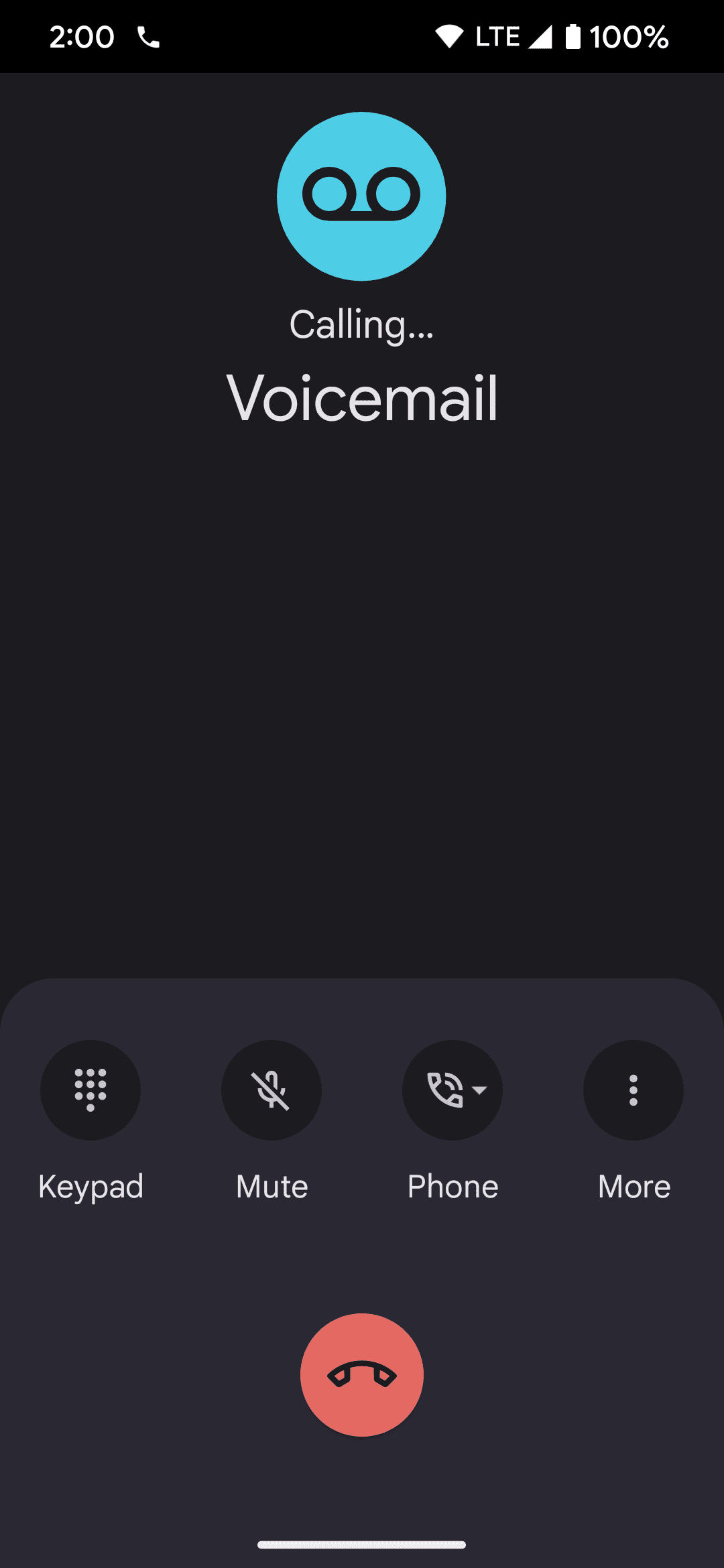
- Εισαγάγετε την αριθμημένη επιλογή όταν σας ζητηθεί να το κάνετε.
- Πληκτρολογήστε τον κωδικό πρόσβασης του τηλεφωνητή Verizon για να διαχειριστείτε τα φωνητικά σας μηνύματα από εκεί.
Χρησιμοποιήστε την εφαρμογή Visual Voicemail
Οπτικό φωνητικό ταχυδρομείο
είναι το επόμενο βήμα πάνω από τη λειτουργία Βασικού φωνητικού ταχυδρομείου της Verizon, η οποία προσφέρει επιπλέον λειτουργίες που μπορεί να σας φανούν ωφέλιμες. Σας επιτρέπει να αλληλεπιδράτε οπτικά με τα φωνητικά σας μηνύματα χρησιμοποιώντας μια εφαρμογή αντί να βασίζεστε σε ένα αυτοματοποιημένο σύστημα φωνητικών μηνυμάτων. Σκεφτείτε το ως τον τρόπο διαχείρισης των συνομιλιών ή των μηνυμάτων κειμένου RCS, αλλά με φωνητικά μηνύματα. Ωστόσο, το Visual Voicemail δεν λειτουργεί μόνο σε Wi-Fi. Χρειάζεστε ένα σχέδιο δεδομένων.
Το Visual Voicemail θα πρέπει να είναι προεγκατεστημένο στο τηλέφωνό σας, αλλά η δωρεάν έκδοση είναι περιορισμένη. Θα χρειαστεί
αναβάθμιση στο πρόγραμμα premium
για πρόσθετες λειτουργίες, οι οποίες θα σας κοστίσουν μερικά δολάρια επιπλέον το μήνα. Ορισμένες επιλογές premium περιλαμβάνουν μεγαλύτερη διάρκεια μηνυμάτων για τα φωνητικά σας μηνύματα, διπλάσιο χώρο στον αυτόματο τηλεφωνητή, προώθηση κλήσεων και μεταγραφή κάθε τηλεφωνητή για να τα δείτε με μια ματιά.
Για να ελέγξετε τα φωνητικά σας μηνύματα χρησιμοποιώντας την εφαρμογή Visual Voicemail, κάντε τα εξής:
-
Ανοιξε το
Εφαρμογή οπτικού τηλεφωνητή
που είναι προεγκατεστημένο στη συσκευή σας. - Κάντε κύλιση στη λίστα των φωνητικών μηνυμάτων.
- Επιλέξτε έναν αυτόματο τηλεφωνητή που θέλετε να διαχειριστείτε.
- Αναπαραγωγή του μηνύματος ή διαγραφή του όπως απαιτείται.
Εάν ξεχάσετε τον κωδικό πρόσβασης στον λογαριασμό σας Visual Voicemail, λάβετε έναν νέο κωδικό πρόσβασης χρησιμοποιώντας την εφαρμογή My Verizon. Μπορείτε να διαχειριστείτε τον λογαριασμό σας από εδώ και να χρησιμοποιήσετε την επιλογή επαναφοράς του κωδικού πρόσβασης του τηλεφωνητή σας. Εναλλακτικά, καλέστε
*611
στο τηλέφωνό σας για να επαναφέρετε τον κωδικό πρόσβασης Visual Voicemail από το αυτοματοποιημένο σύστημα ανταλλαγής μηνυμάτων.
Χρησιμοποιήστε την προεπιλεγμένη εφαρμογή τηλεφώνου
Εάν θέλετε μια ευκολότερη μέθοδο ελέγχου των φωνητικών μηνυμάτων σας, υπάρχει μια τρίτη επιλογή που πρέπει να εξετάσετε. Μπορείτε πάντα να χρησιμοποιήσετε την ενσωματωμένη εφαρμογή Τηλέφωνο, εάν ένα αυτοματοποιημένο σύστημα ανταλλαγής μηνυμάτων ή το Visual Voicemail δεν ανταποκρίνονται στις ανάγκες σας. Η
Google
συνεργάστηκε με πολλούς σημαντικούς παρόχους ασύρματων κινητών τηλεφώνων για να καταστήσει την εφαρμογή Phone την προεπιλεγμένη συσκευή κλήσης. Θα πρέπει να είναι προεγκατεστημένο με τη συσκευή σας σε κάποια μορφή, αλλά η δυνατότητα αυτόματου τηλεφωνητή είναι πιθανό να υπάρχει. Εναλλακτικά, μπορείτε να πραγματοποιήσετε λήψη της εφαρμογής Phone by Google από το
Google Play
Store, όπως απαιτείται για να αποκτήσετε τη λειτουργία τηλεφωνητή.
Για να ελέγξετε τα φωνητικά σας μηνύματα από την εφαρμογή Τηλέφωνο, ελέγξτε τα ακόλουθα:
-
Ανοιξε το
Εφαρμογή τηλεφώνου
. -
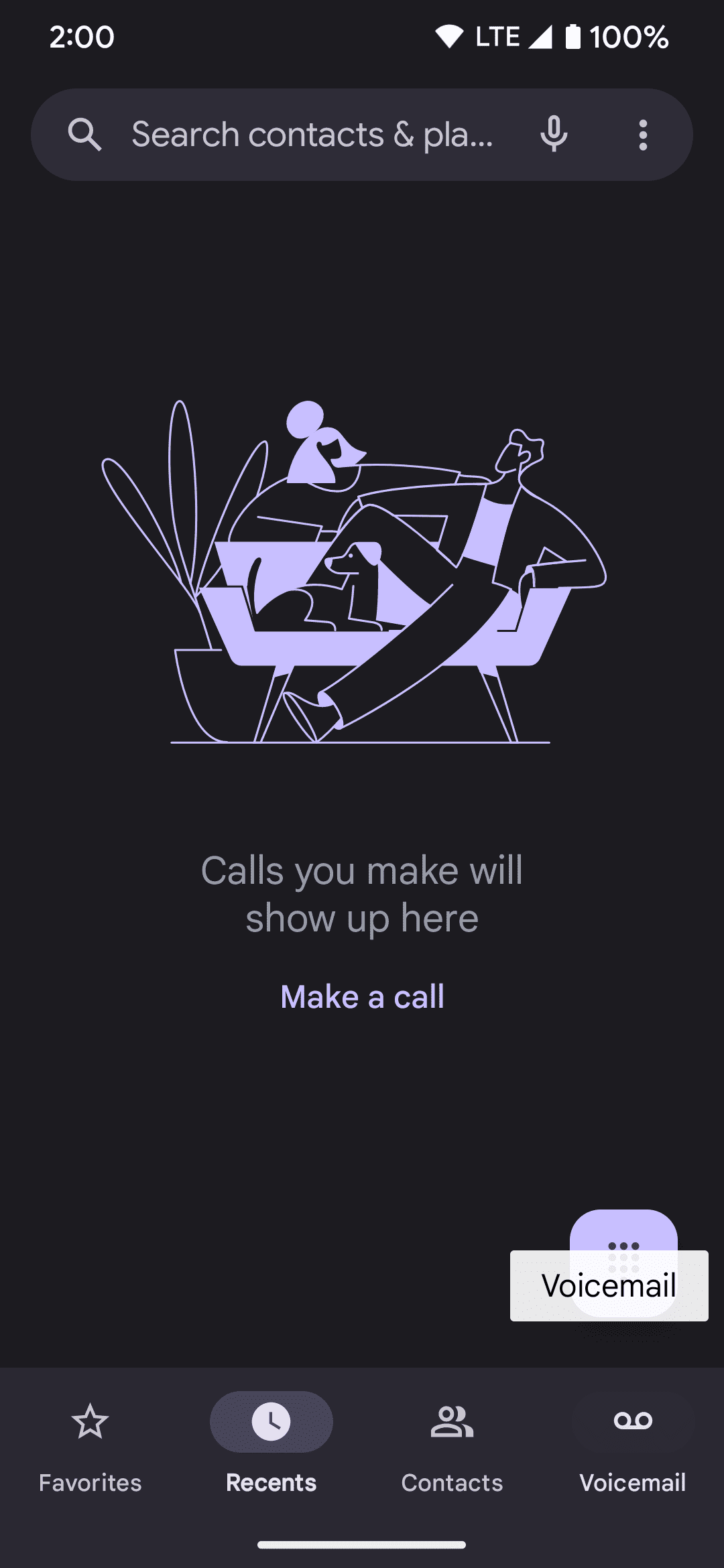
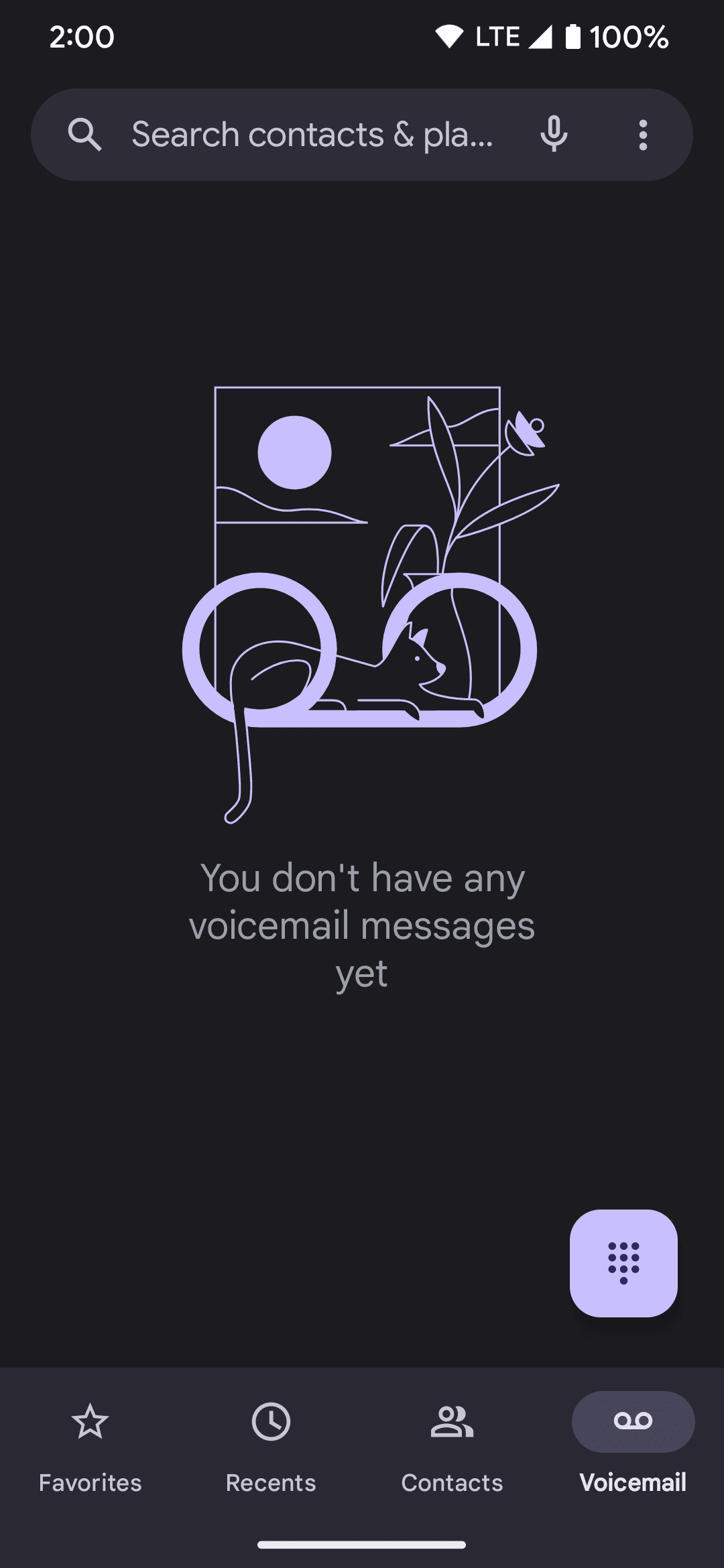
Πατήστε το
Τηλεφωνητής
καρτέλα στην κάτω δεξιά γωνία. - Ελέγξτε και αποδεχτείτε τους όρους εάν χρειάζεται.
-
Κάντε κύλιση στα φωνητικά σας μηνύματα και διαχειριστείτε τα από εδώ.
Η πρόσβαση στα φωνητικά μηνύματα είναι απλή
Έχετε πολλές επιλογές για την προβολή και τη διαχείριση των φωνητικών μηνυμάτων σας στο smartphone Verizon, αλλά αυτή που θα επιλέξετε θα πρέπει να λειτουργεί καλύτερα για εσάς. Εάν θέλετε να διατηρήσετε τα πράγματα απλά, η κλήση του αριθμού αυτόματου τηλεφωνητή σας από το τηλέφωνο είναι η πιο κλασική από αυτές τις μεθόδους. Ωστόσο, μπορεί να θέλετε κάτι πιο χρήσιμο για αλληλεπίδραση αντί να ακούτε ένα φωνητικό μενού. Σε αυτήν την περίπτωση, η χρήση του Visual Voicemail ή της καρτέλας τηλεφωνητή στην ενσωματωμένη εφαρμογή Phone είναι η καλύτερη επιλογή. Ό,τι κι αν γίνει, η διαχείριση των φωνητικών μηνυμάτων σας δεν χρειάζεται να είναι περίπλοκη.
Εάν χρησιμοποιείτε το Google Voice για τηλεφωνικές κλήσεις και φωνητικά μηνύματα, δείτε πώς μπορείτε να αλλάξετε τον αριθμό σας στο Google Voice. Σας καθοδηγούμε στα βήματα που πρέπει να ακολουθήσετε για να αποκτήσετε έναν νέο αριθμό σε χρόνο μηδέν.

