

Πώς να απενεργοποιήσετε το πρόγραμμα αποκλεισμού αναδυόμενων παραθύρων
Το πρόγραμμα αποκλεισμού αναδυόμενων παραθύρων του
Google
Chrome είναι χρήσιμο για τον αποκλεισμό ενοχλητικών διαφημίσεων. Αλλά μερικές φορές, μπορεί να είναι το πρόβλημα αντί για τη λύση. Ορισμένοι ιστότοποι χρησιμοποιούν ανακατευθύνσεις ή αναδυόμενα παράθυρα για να ξεκινήσουν μια λήψη και να εμφανίσουν ελέγχους επαλήθευσης, μεταξύ άλλων λειτουργιών. Το πρόγραμμα περιήγησής σας μπορεί να τις επισημάνει ως παρεμβατικές διαφημίσεις επειδή είναι μια προεπιλεγμένη ρύθμιση, αλλά μπορείτε να την απενεργοποιήσετε στο μενού ρυθμίσεων. Ωστόσο, θα χάσετε τον έλεγχο του τρόπου εμφάνισης των διαφημίσεων και των ανακατευθύνσεων στην οθόνη σας.
Τα tablet, τηλέφωνα
Android
και οι περισσότεροι υπολογιστές μπορούν να απενεργοποιήσουν τη λειτουργία για επιλεγμένους ιστότοπους, αλλά οι συσκευές
Apple
δεν το κάνουν, εκτός από το MacBook. Σε αυτό το άρθρο, σας δείχνουμε όλους τους τρόπους απενεργοποίησης του αποκλεισμού αναδυόμενων παραθύρων του Chrome.
Πώς να απενεργοποιήσετε το πρόγραμμα αποκλεισμού αναδυόμενων παραθύρων Chrome στις συσκευές σας
Από προεπιλογή, το πρόγραμμα περιήγησης ιστού Chrome επιτρέπει τον αποκλεισμό αναδυόμενων παραθύρων. Οι νέες καρτέλες ή παράθυρα δεν μπορούν να ανοίξουν αυτόματα, εκτός εάν απενεργοποιήσετε το μπλοκ ή εάν υπάρχει κακόβουλο λογισμικό στη συσκευή σας. Όταν το πρόγραμμα περιήγησης του κινητού σας διακόπτει ένα αναδυόμενο παράθυρο, θα δείτε μια ειδοποίηση κάτω από τη γραμμή διευθύνσεων με μια προτροπή να το επιτρέψετε.
Σε υπολογιστές, ένα
εικονίδιο με κόκκινο Χ
εμφανίζεται στη δεξιά πλευρά της γραμμής διευθύνσεων. Υπάρχει επίσης ένα μικροσκοπικό λουκέτο στην αριστερή πλευρά της γραμμής διευθύνσεων για να επιτρέπονται τα αναδυόμενα παράθυρα. Θα το βρείτε τόσο σε εφαρμογές υπολογιστή όσο και σε εφαρμογές για κινητά. Η χρήση αυτών των εικονιδίων και της ειδοποίησης ισχύει μόνο για την ιστοσελίδα που προβάλλετε αυτήν τη στιγμή. Εάν θέλετε να απενεργοποιήσετε εντελώς το πρόγραμμα αποκλεισμού αναδυόμενων παραθύρων, χρησιμοποιήστε το μενού ρυθμίσεων του Chrome. Παρέχει την επιλογή να προσαρμόσετε τις εφαρμογές από τις οποίες θα λαμβάνουν αναδυόμενα παράθυρα και να αποκλείσετε άλλες.
Ωστόσο, αυτό ισχύει μόνο για χρήστες Android. Οι χρήστες
iPhone
και iPad πρέπει να επισκέπτονται έναν ιστότοπο και να επιτρέπουν ανακατευθύνσεις από την αποκλεισμένη αναδυόμενη ειδοποίηση. Η διαδικασία δεν λειτουργεί σε ορισμένες εκδόσεις iOS, επομένως ενδέχεται να μην βλέπετε την ειδοποίηση.
Αλλάξτε τις ρυθμίσεις αποκλεισμού αναδυόμενων παραθύρων στις εφαρμογές του Chrome ακολουθώντας τα παρακάτω βήματα.
Απενεργοποιήστε το πρόγραμμα αποκλεισμού αναδυόμενων παραθύρων του Chrome στο Android
-
Ανοιξε
Χρώμιο
και επισκεφθείτε μια ιστοσελίδα. -
Το Chrome σάς ειδοποιεί όταν επιχειρεί να ανοίξει μια αναδυόμενη σελίδα. Παρακέντηση
Να δείχνεις πάντα
για να απενεργοποιήσετε τον αποκλεισμό μόνο για αυτόν τον ιστότοπο. -
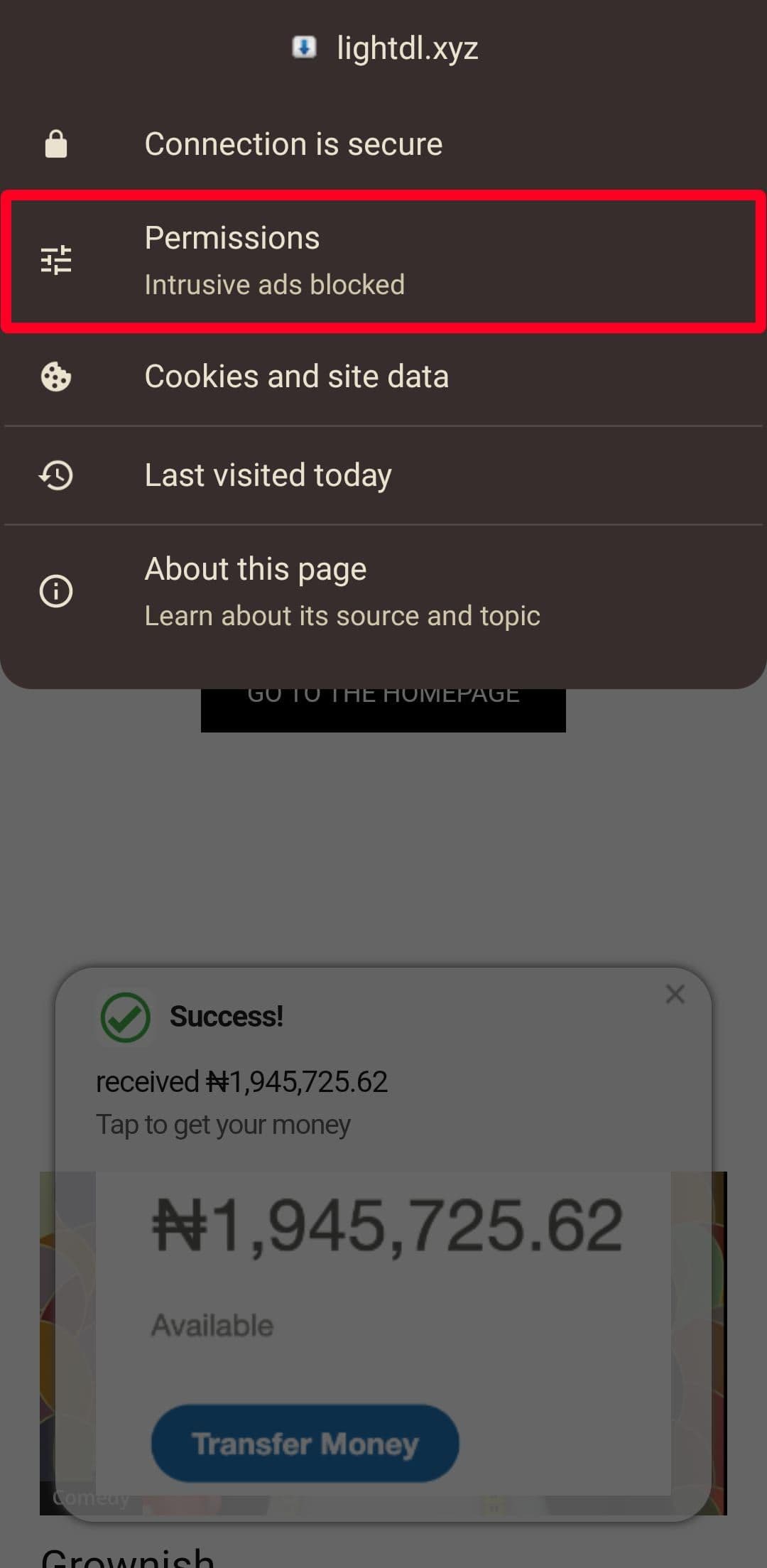
Εναλλακτικά, πατήστε το
λουκέτο
στην αριστερή πλευρά της γραμμής διευθύνσεων. Στη συνέχεια επιλέξτε
Άδειες
. -
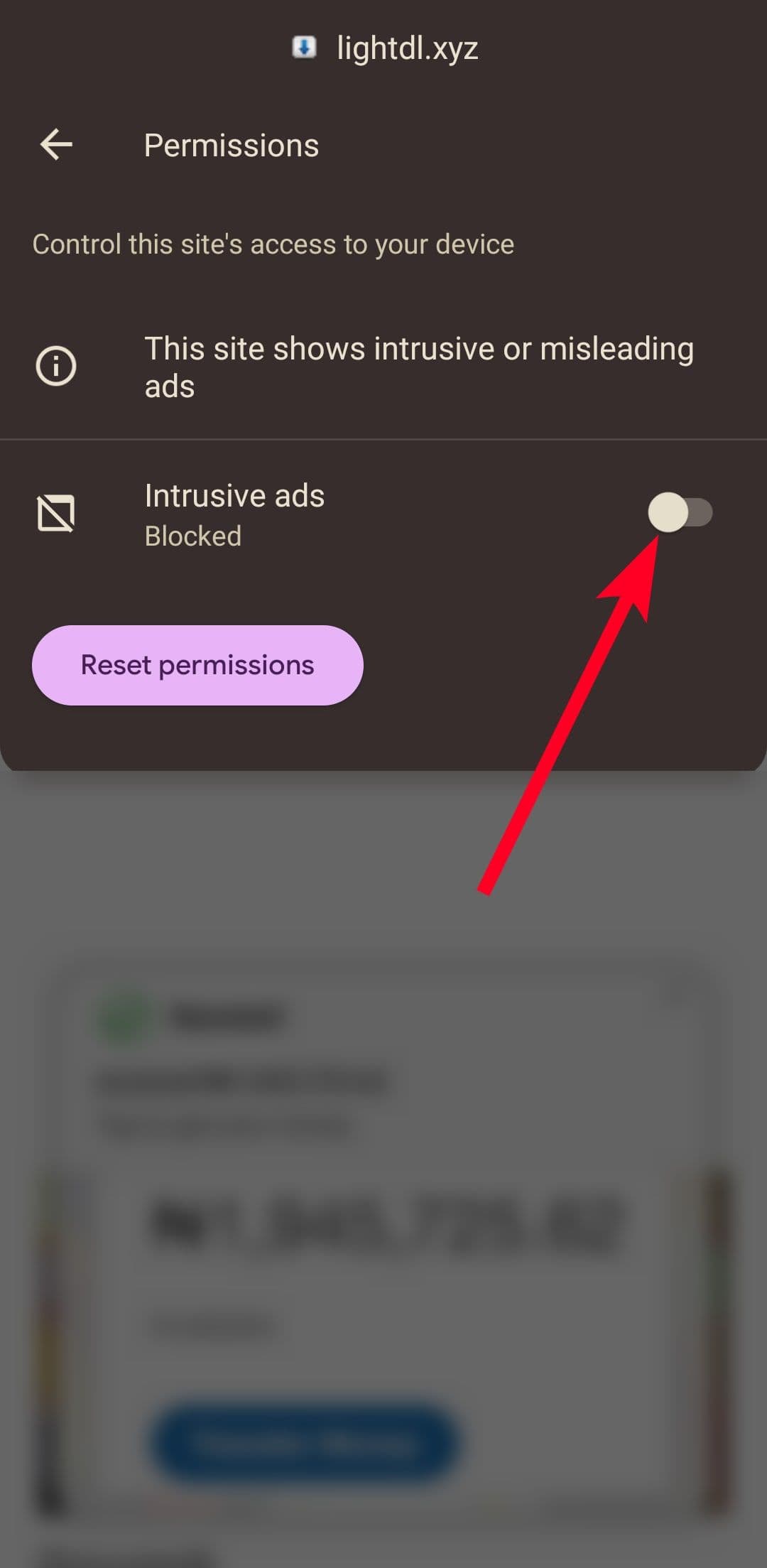
Πατήστε το
διακόπτης εναλλαγής
για να επιτρέψετε τα αναδυόμενα παράθυρα.
-
Για να απενεργοποιήσετε το πρόγραμμα αποκλεισμού αναδυόμενων παραθύρων, πατήστε το
εικονίδιο με τρεις κουκκίδες
στην επάνω δεξιά γωνία. -
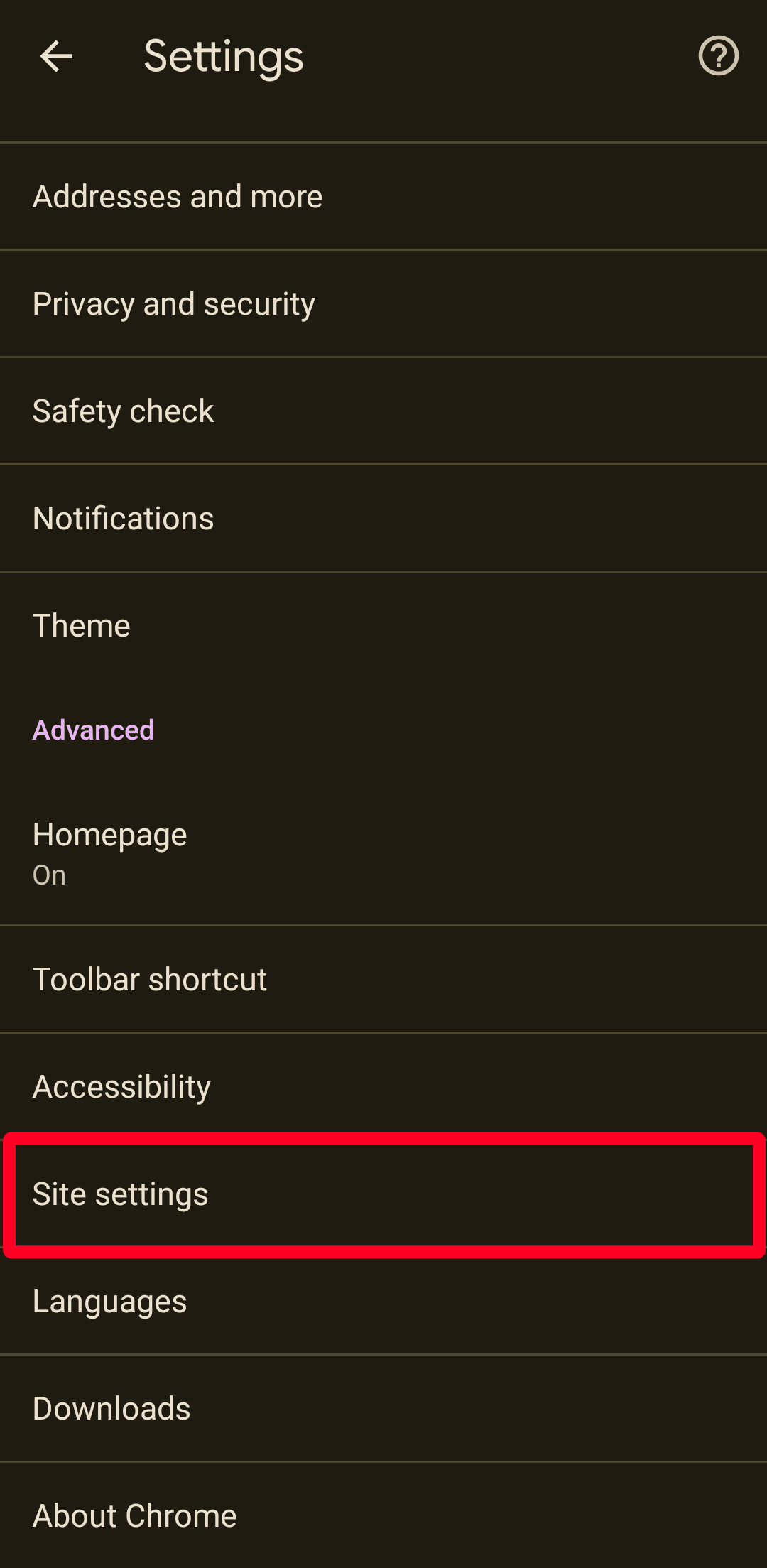
Παω σε
Ρυθμίσεις
>
Ρυθμίσεις τοποθεσίας
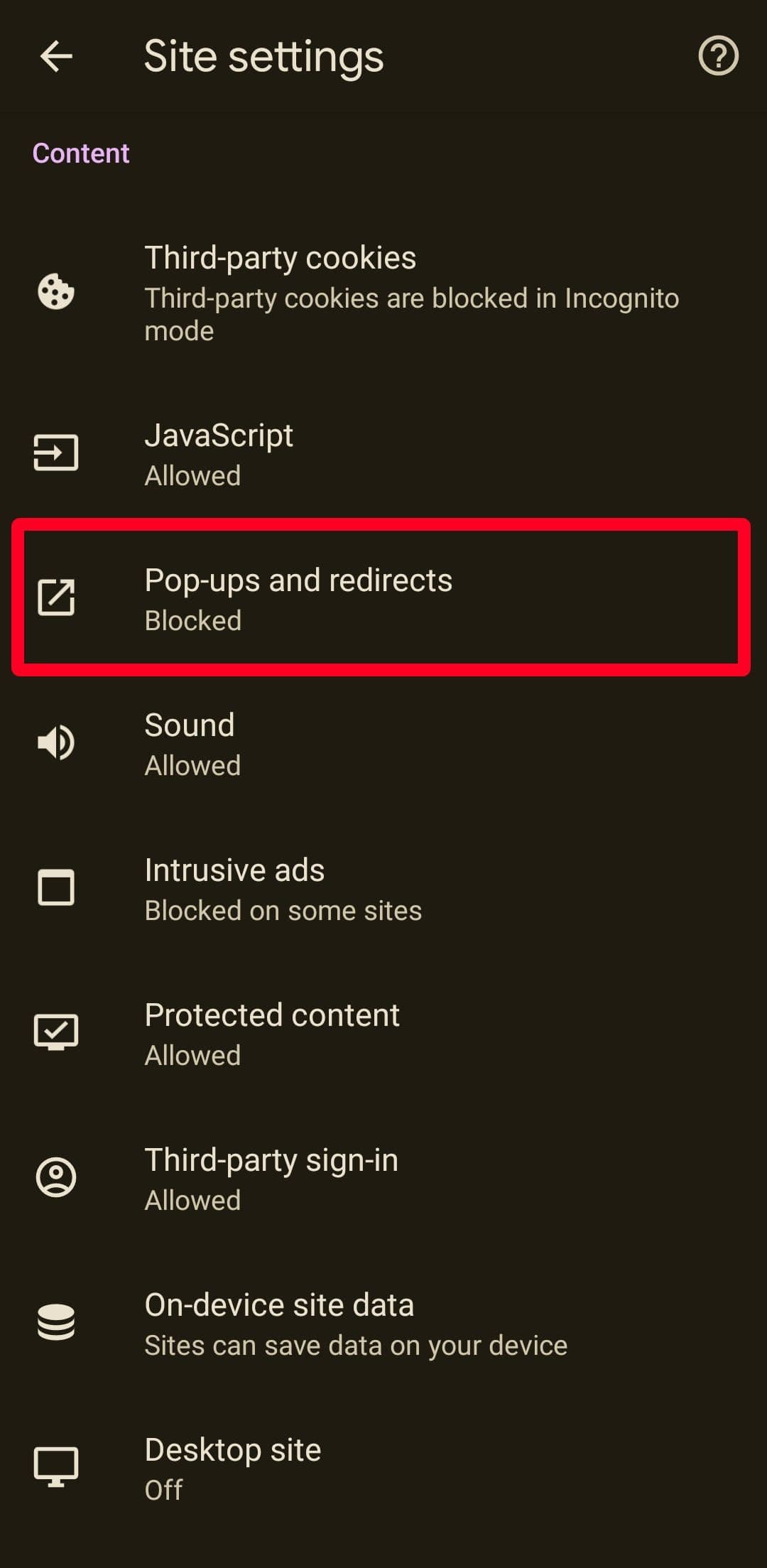
>
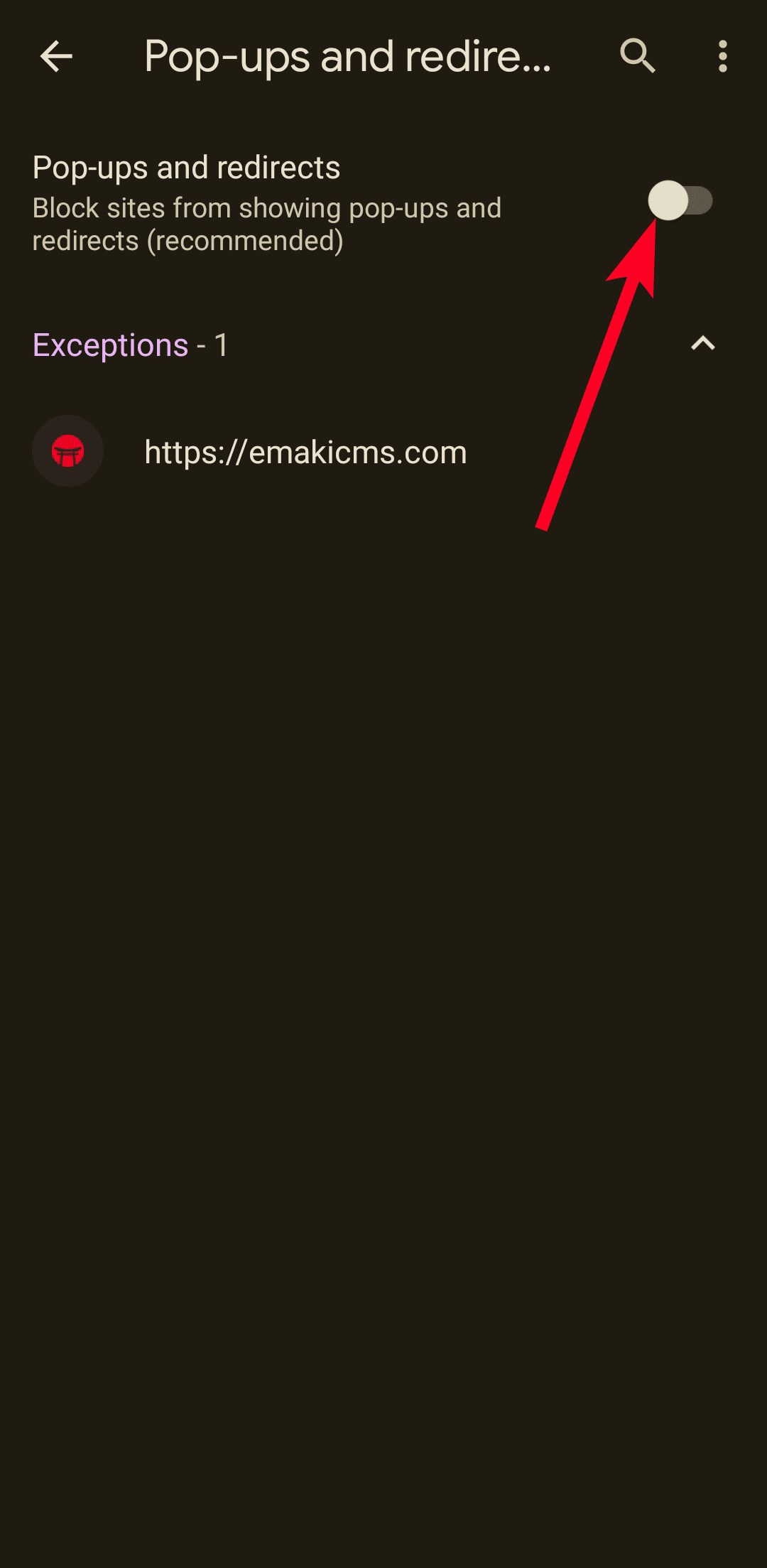
Αναδυόμενα παράθυρα και ανακατευθύνσεις
.
-
Πατήστε το
διακόπτης εναλλαγής
.
Απενεργοποιήστε το πρόγραμμα αποκλεισμού αναδυόμενων παραθύρων του Chrome σε iOS ή iPadOS
-
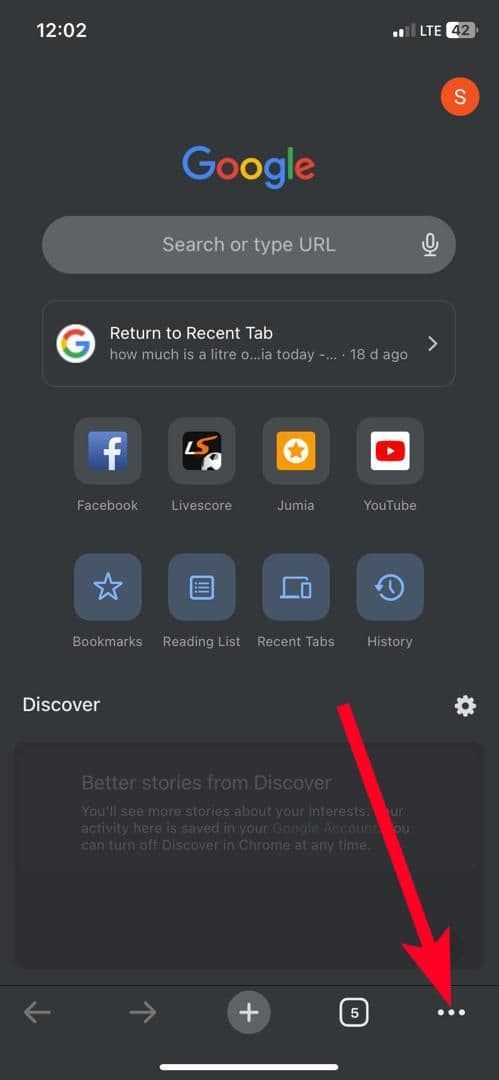
Πατήστε το
εικονίδιο με τρεις κουκκίδες
στην κάτω δεξιά γωνία. -
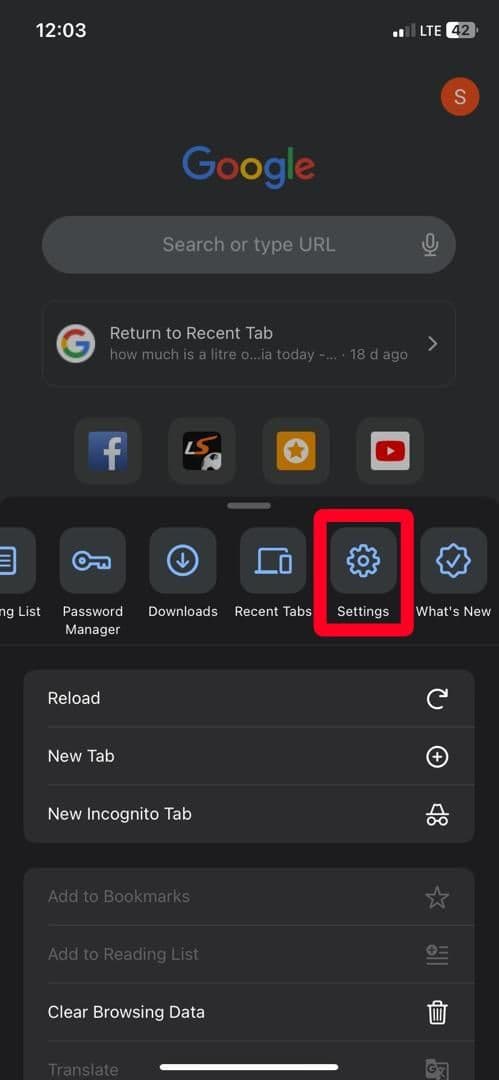
Από το μενού του Chrome, επιλέξτε
Ρυθμίσεις
.
-
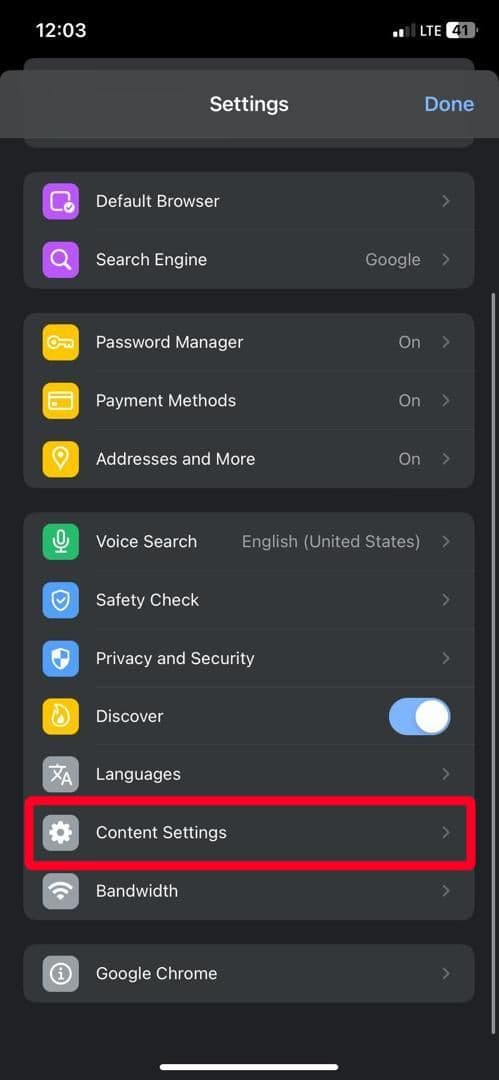
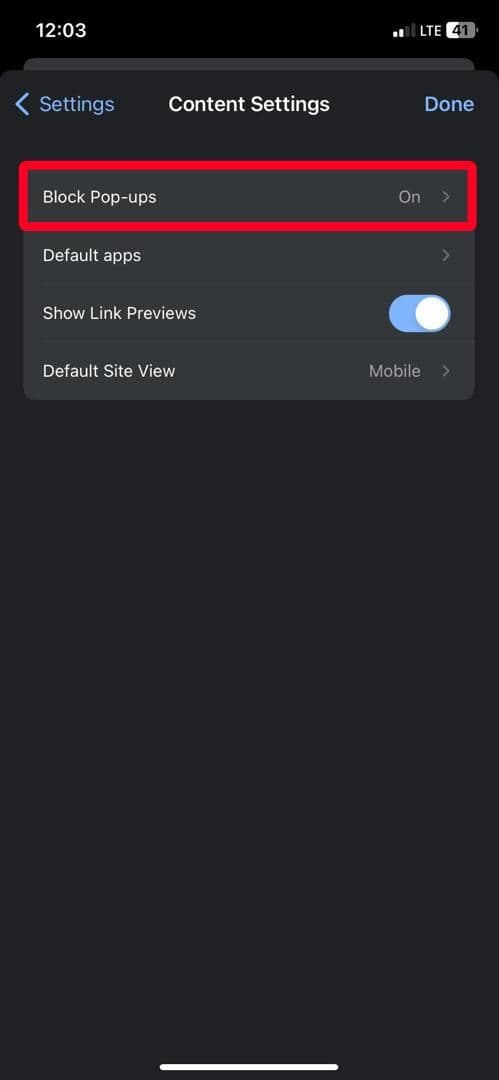
Παω σε
Ρυθμίσεις περιεχομένου
>
Αποκλεισμός αναδυόμενων παραθύρων
.
-
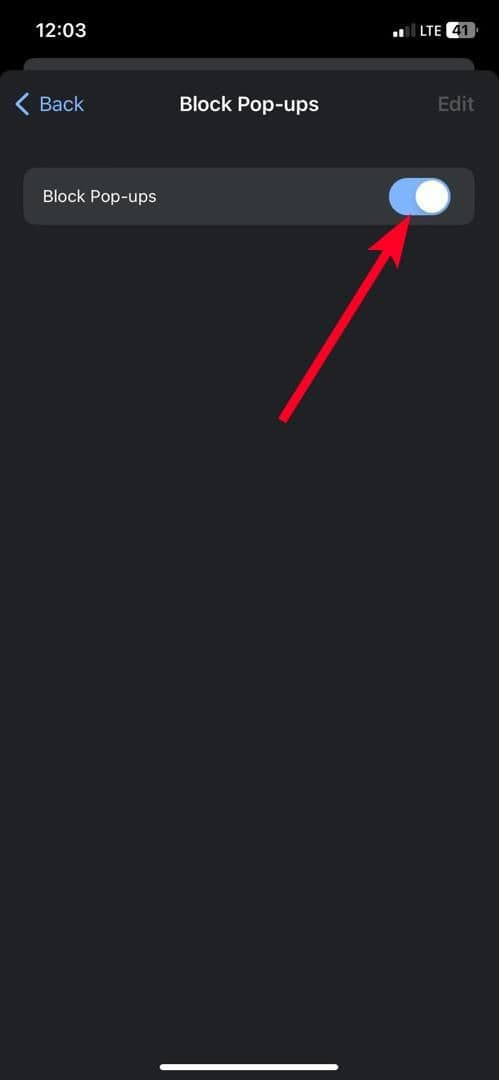
Πατήστε το
διακόπτης εναλλαγής
για να επιτρέψετε τα αναδυόμενα παράθυρα.
- Για να τους επιτρέψετε για συγκεκριμένους ιστότοπους, επισκεφτείτε μια ιστοσελίδα.
-
Θα δείτε την αποκλεισμένη αναδυόμενη ειδοποίηση κάτω από την οθόνη σας. Παρακέντηση
Να δείχνεις πάντα
.
Απενεργοποιήστε το πρόγραμμα αποκλεισμού αναδυόμενων παραθύρων του Chrome σε υπολογιστές
-
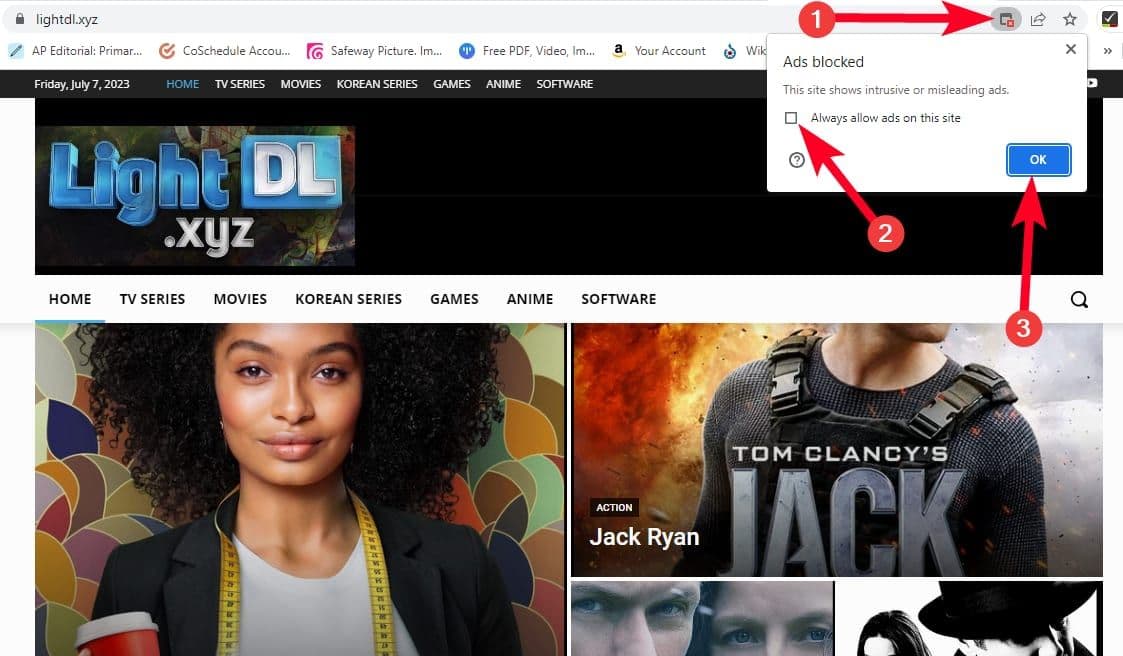
Κάντε κλικ στο
αποκλεισμένο αναδυόμενο εικονίδιο
στη γραμμή διευθύνσεων. -
Κάντε κλικ στο
πλαίσιο ελέγχου
. Στη συνέχεια κάντε κλικ
Εντάξει
.
-
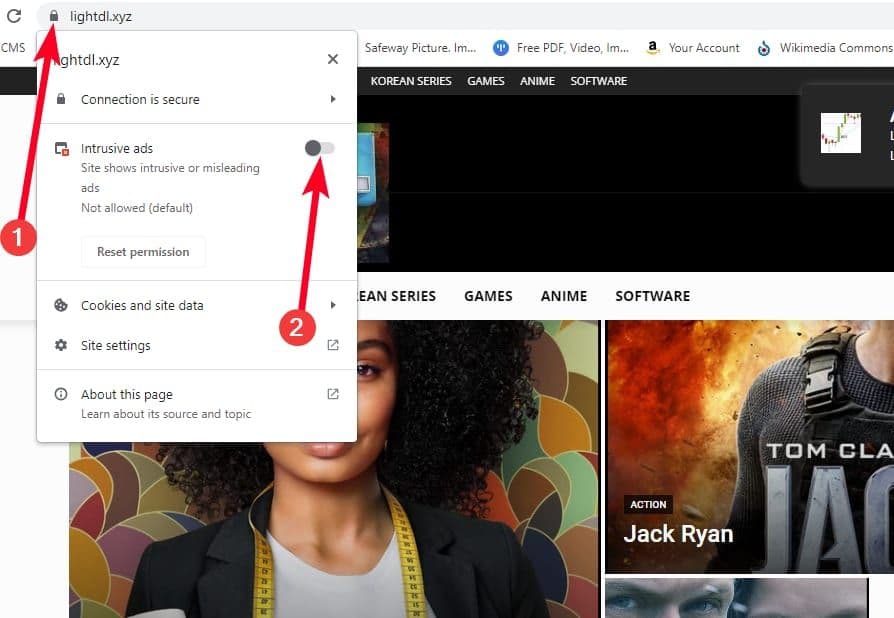
Εναλλακτικά, κάντε κλικ στο
λουκέτο
στην αριστερή πλευρά της γραμμής διευθύνσεων. Στη συνέχεια, ενεργοποιήστε τον διακόπτη εναλλαγής δίπλα
Αναδυόμενα παράθυρα και ανακατευθύνσεις
ή
Παρεμβατικές διαφημίσεις
. Αυτές οι ρυθμίσεις ισχύουν μόνο για αυτόν τον ιστότοπο.
-
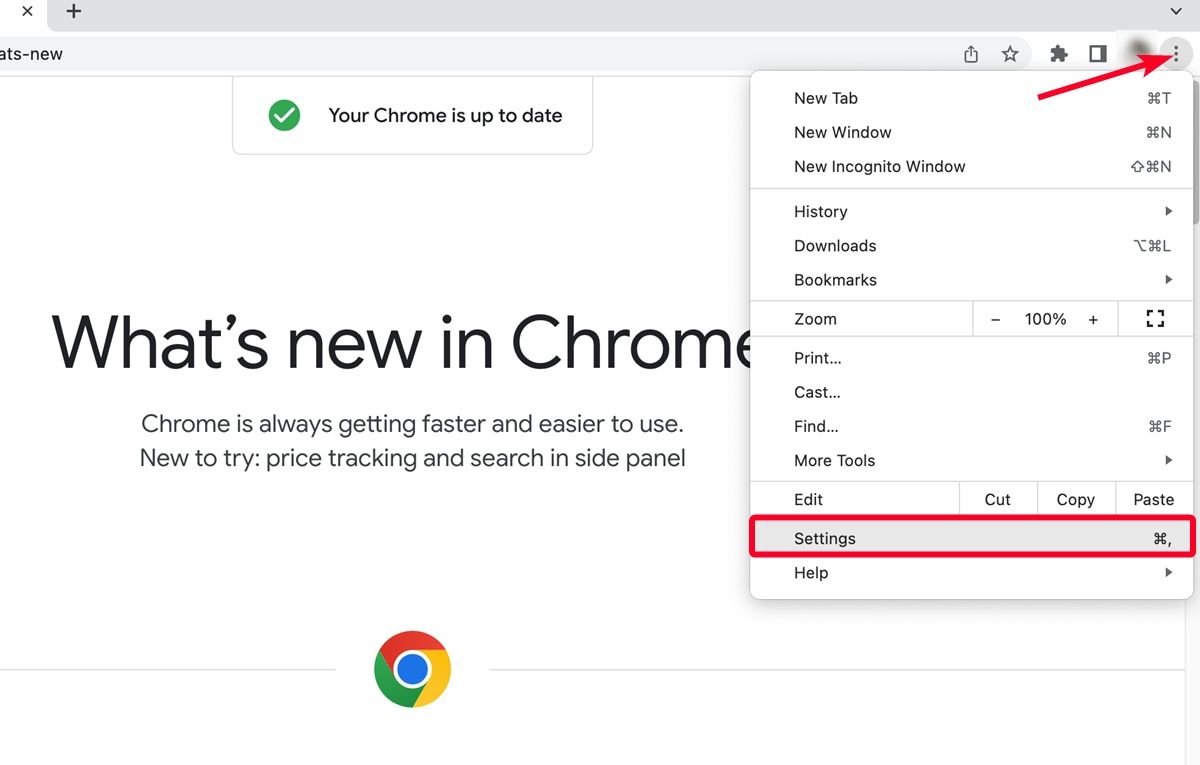
Για να απενεργοποιήσετε εντελώς το πρόγραμμα αποκλεισμού αναδυόμενων παραθύρων, κάντε κλικ στο
εικονίδιο με τρεις κουκκίδες
στην επάνω δεξιά γωνία. -
Επιλέγω
Ρυθμίσεις
.
-
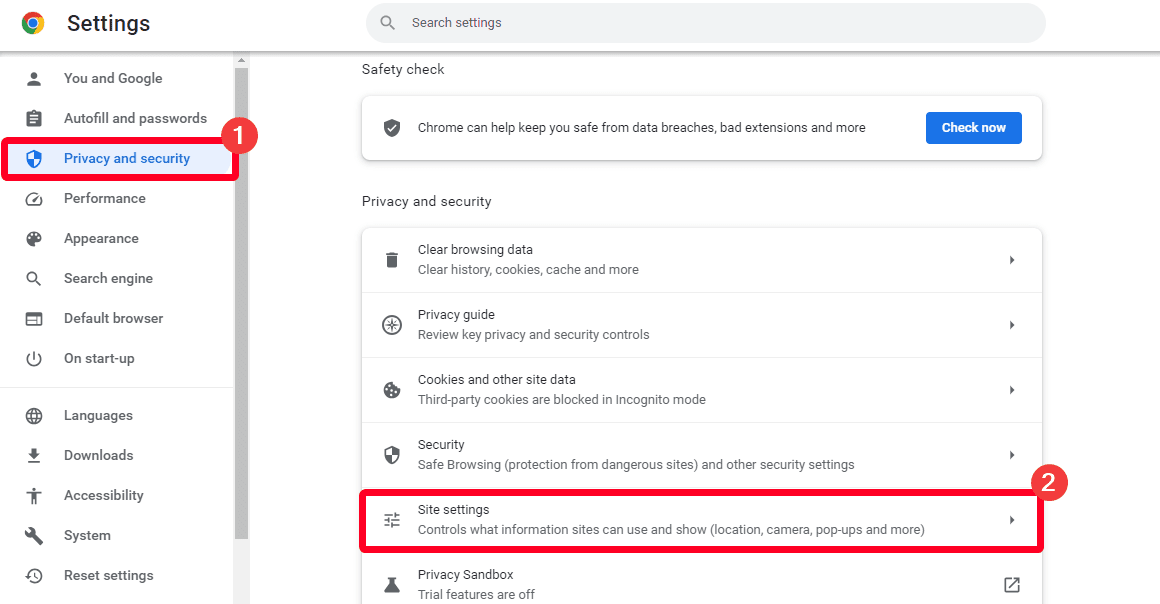
Παω σε
Απόρρητο και ασφάλεια
. -
Κάντε κλικ
Ρυθμίσεις τοποθεσίας
.
-
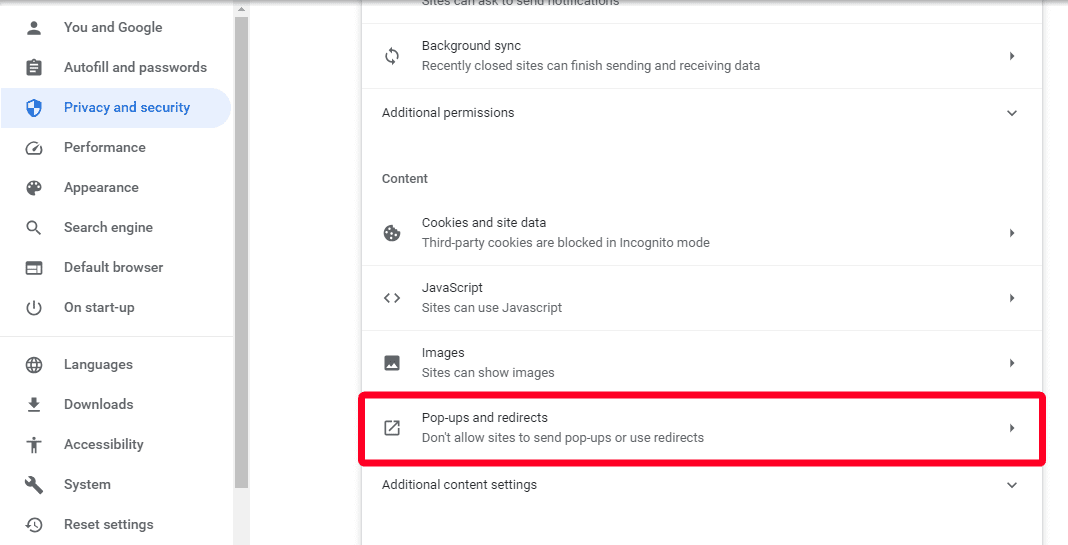
Επιλέγω
Αναδυόμενα παράθυρα και ανακατευθύνσεις
.
-
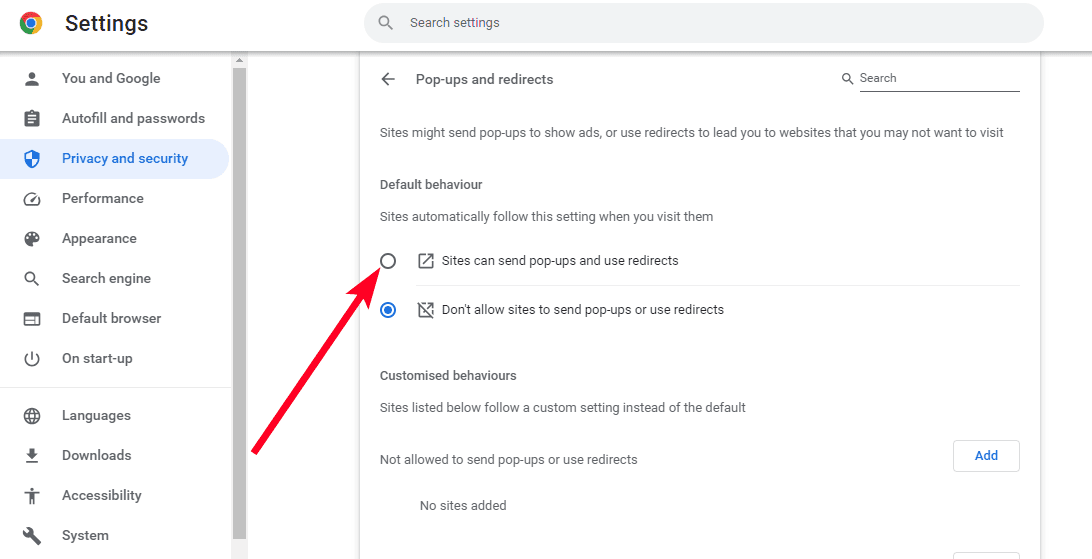
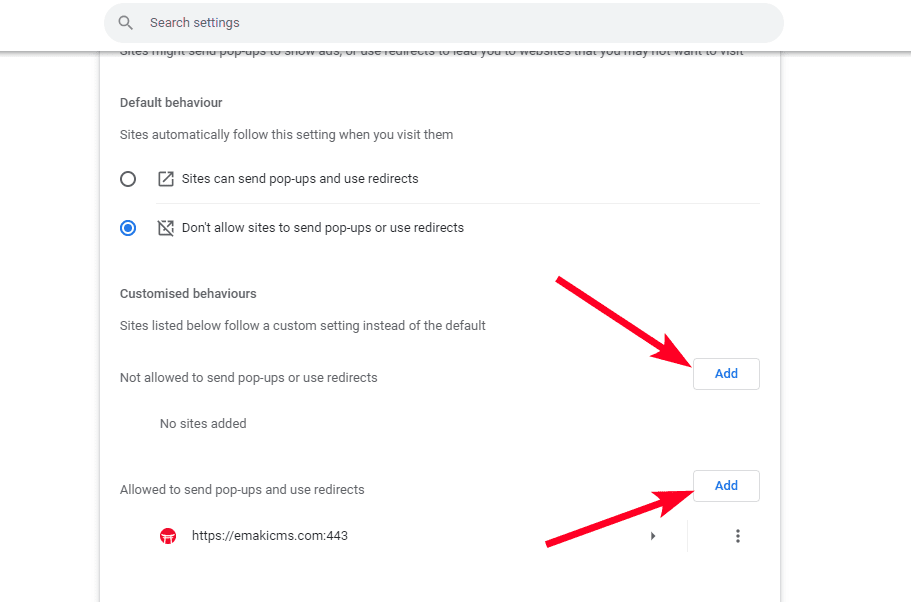
Κάντε κλικ στο πρώτο πλαίσιο ελέγχου κάτω
Προεπιλεγμένη συμπεριφορά
.
-
Κάτω από
Προσαρμοσμένες συμπεριφορές
Κάντε κλικ
Προσθήκη
για να επιλέξετε ποιοι ιστότοποι μπορούν ή όχι να εμφανίζουν αναδυόμενα παράθυρα.
Απολαύστε λιγότερο παρεμβατικά αναδυόμενα παράθυρα στο Chrome
Η απενεργοποίηση του αποκλεισμού αναδυόμενων παραθύρων του Chrome σάς απαλλάσσει από περιορισμούς. Ωστόσο, ορισμένοι ιστότοποι περιέχουν περιεχόμενο βίντεο ή ήχου που αναπαράγεται αυτόματα, ειδικά ακατάλληλα. Το Chrome δεν έχει προβλέψει να τους σταματήσετε, αλλά μπορείτε να κάνετε σίγαση του ήχου τους. Μπορείτε επίσης να συγχρονίσετε ρυθμίσεις σε όλες τις συσκευές, ώστε τα άλλα τηλέφωνα και φορητοί υπολογιστές να θυμούνται να επιτρέπουν τα αναδυόμενα παράθυρα και να κάνουν σίγαση του περιεχομένου τους. Χρησιμοποιήστε αυτές τις συμβουλές και κόλπα στο τηλέφωνό σας Android για καλύτερη εμπειρία περιήγησης.

