
Πώς να αλλάξετε τη γραμματοσειρά στο τηλέφωνό σας Android
Τα smartphone είναι προσωπικά αντικείμενα. Τα κουβαλάμε όλη την ημέρα και τα χρησιμοποιούμε για να διαχειριστούμε τις λεπτομέρειες της ζωής μας μέσω ημερολογίων, επαφών και μέσων κοινωνικής δικτύωσης. Ακόμα κι αν αγοράζετε ένα νέο τηλέφωνο κάθε χρόνο, τουλάχιστον τακτοποιείτε τις εφαρμογές σας ή χρησιμοποιείτε ένα μοναδικό φόντο, αλλά γιατί να σταματήσετε εκεί; Γιατί να μην αλλάξετε και τη γραμματοσειρά;
Διαφορετικοί κατασκευαστές τηλεφώνων προσφέρουν διαφορετικούς βαθμούς ελέγχου στους χρήστες τους όσον αφορά την αλλαγή της γραμματοσειράς του συστήματος. Μερικοί σάς επιτρέπουν μόνο να αλλάξετε το μέγεθος της γραμματοσειράς (το ύψος και το πλάτος των γραμμάτων) και το βάρος (το πάχος των πινελιών του γράμματος). Άλλοι σε αφήνουν να το αλλάξεις εντελώς.
Πώς να αλλάξετε τις ρυθμίσεις γραμματοσειράς στη
Samsung
Από τους μεγαλύτερους κατασκευαστές τηλεφώνων, τα τηλέφωνα
Samsung Galaxy
και το Samsung OneUI προσφέρουν τη μεγαλύτερη ευελιξία όσον αφορά τον τρόπο εμφάνισης του κειμένου σας. Όχι μόνο μπορείτε να αλλάξετε το μέγεθος και το βάρος της γραμματοσειράς, υπάρχει μια θάλασσα από πρόσωπα γραμματοσειράς διαθέσιμα για να
λήψη στο Galaxy Store
. Δείτε πώς μπορείτε να το κάνετε.
-
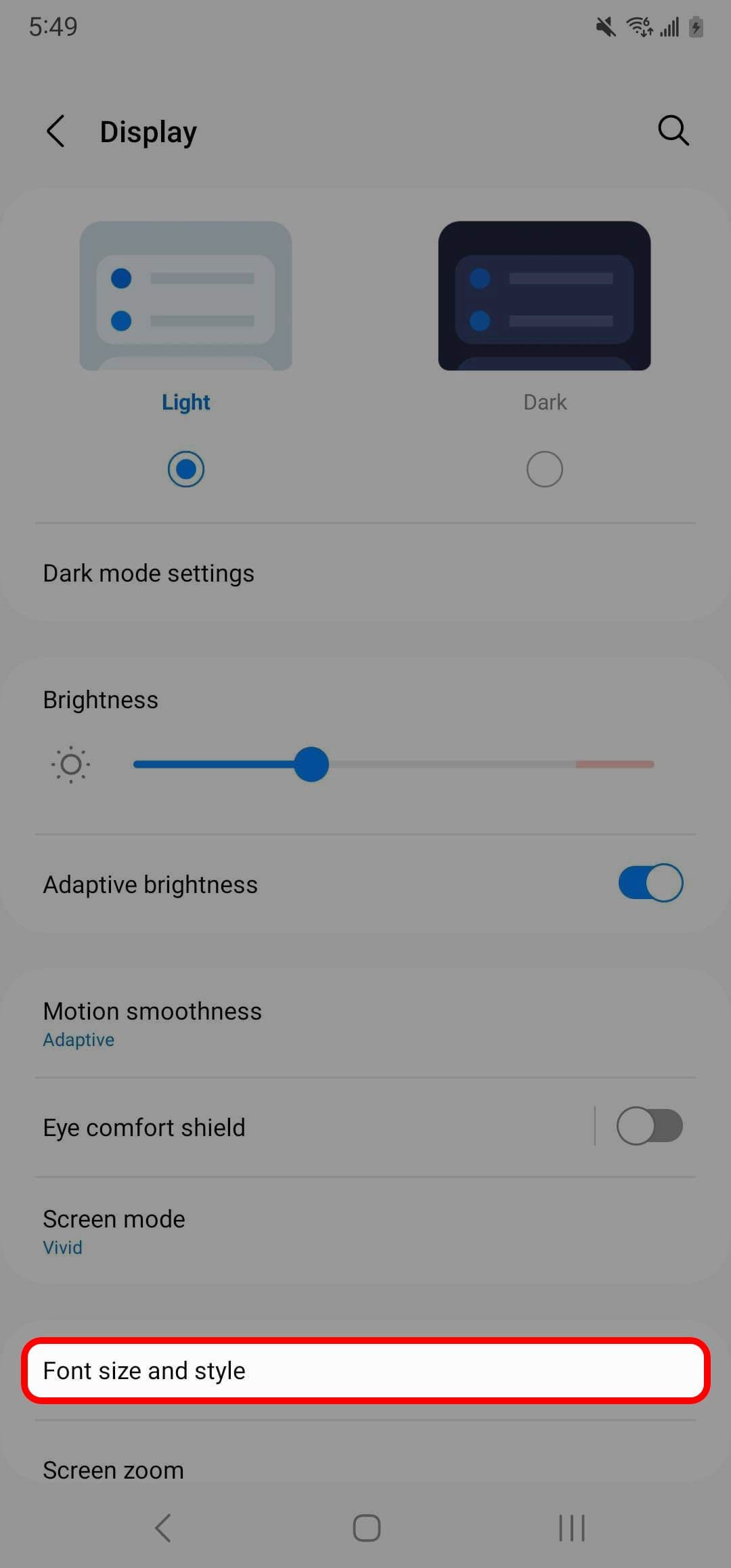
Πηγαίνετε στο τηλέφωνό σας
Ρυθμίσεις
. -
Επιλέγω
Απεικόνιση
. -
Παρακέντηση
Μέγεθος και στυλ γραμματοσειράς
.
-
Για να αλλάξετε τη γραμματοσειρά, πατήστε
Στυλ γραμματοσειράς
. Μπορείτε να επιλέξετε από οποιαδήποτε προεγκατεστημένη γραμματοσειρά ή να κάνετε λήψη μιας νέας. -
Αγγίξτε την εναλλαγή για να κάνετε το κείμενό σας έντονη γραφή ή μετακινήστε το ρυθμιστικό για να αλλάξετε το μέγεθός του.

Πώς να αλλάξετε τις ρυθμίσεις γραμματοσειράς στο
OnePlus
Αν και μπορείτε να αλλάξετε τη γραμματοσειρά στα τηλέφωνα OnePlus, η ενσωματωμένη λειτουργικότητα πιθανότατα δεν είναι αυτό που αναζητάτε.
-
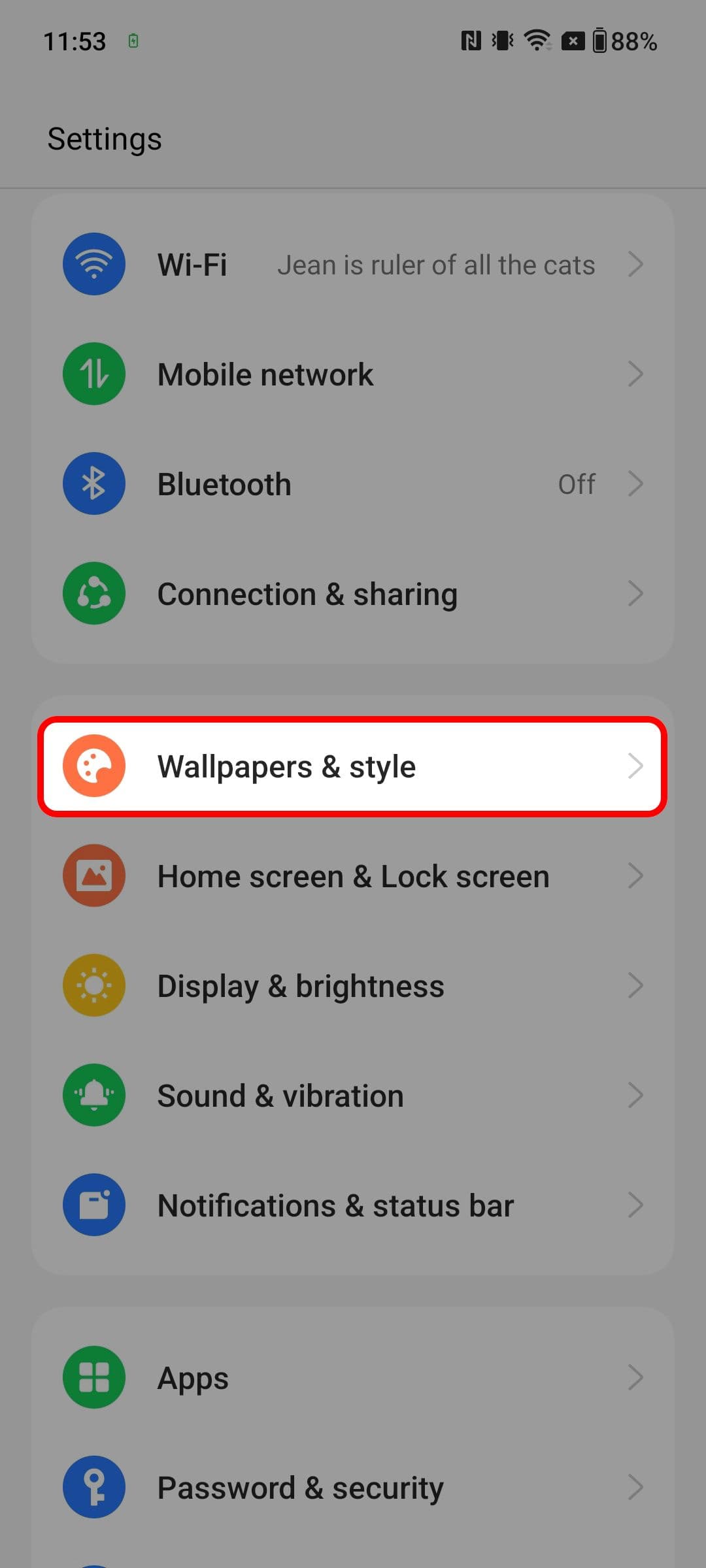
Πηγαίνετε στο τηλέφωνό σας
Ρυθμίσεις
. -
Επιλέγω
Ταπετσαρίες και στυλ
. -
Παρακέντηση
Γραμματοσειρά
.
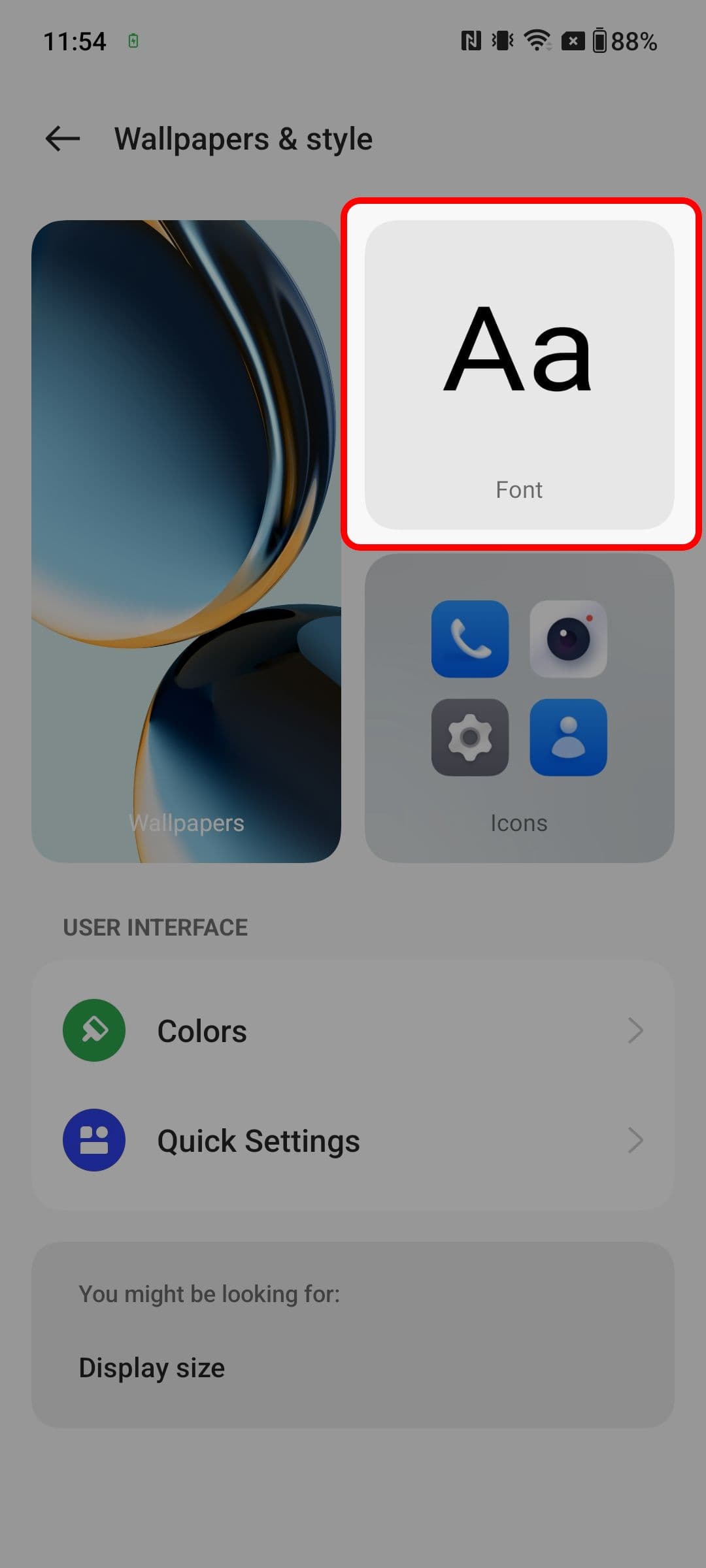
- Αλλάξτε το στυλ και το μέγεθος γραμματοσειράς.
-
Παρακέντηση
Ισχύουν
αφού κάνετε τις αλλαγές σας.
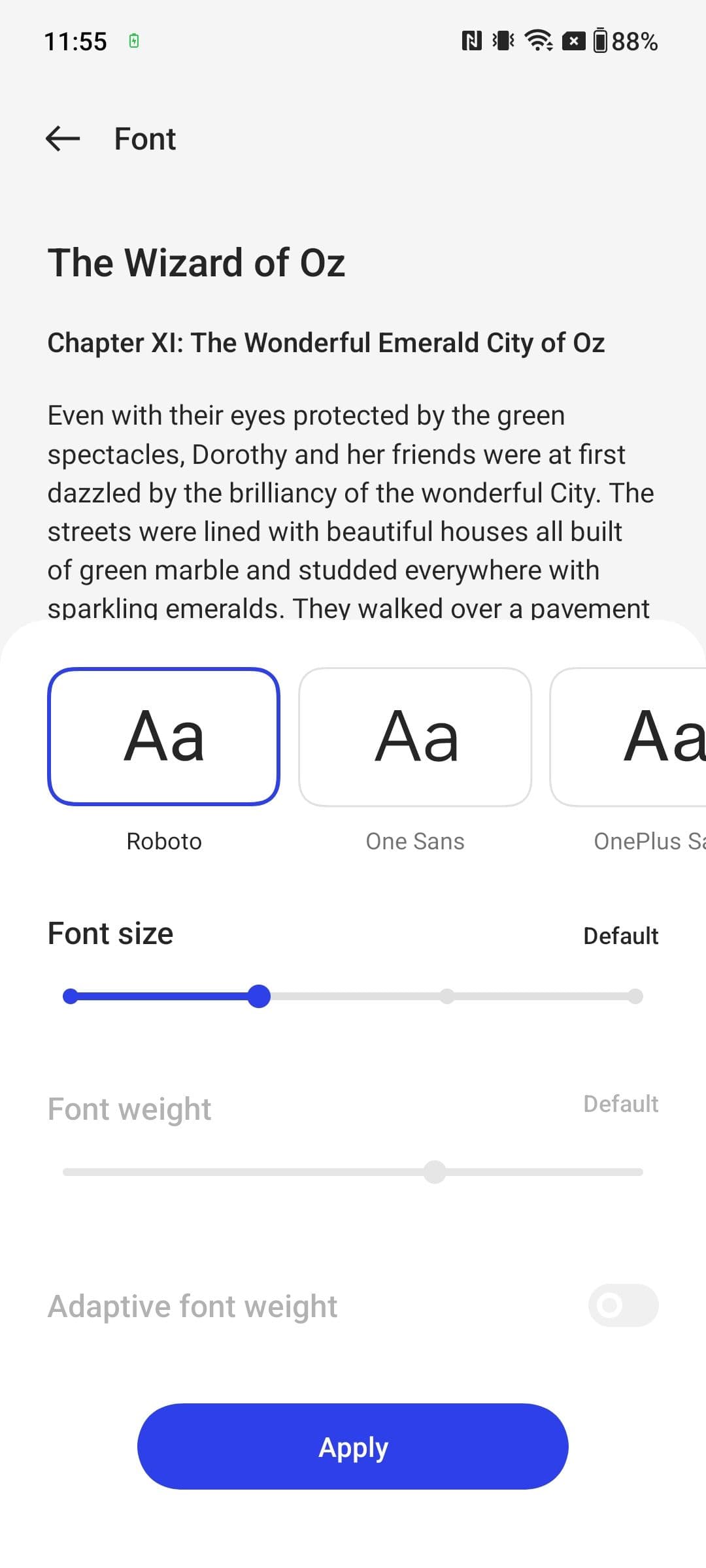
Δεν υπάρχει μεγάλη ποικιλία για να διαλέξετε, αλλά είναι μεγαλύτερη από ό,τι σας επιτρέπουν να επιλέξετε τα περισσότερα τηλέφωνα Android.
Πώς να αλλάξετε τις ρυθμίσεις γραμματοσειράς στο Pixel
Τα τηλέφωνα
Google Pixel
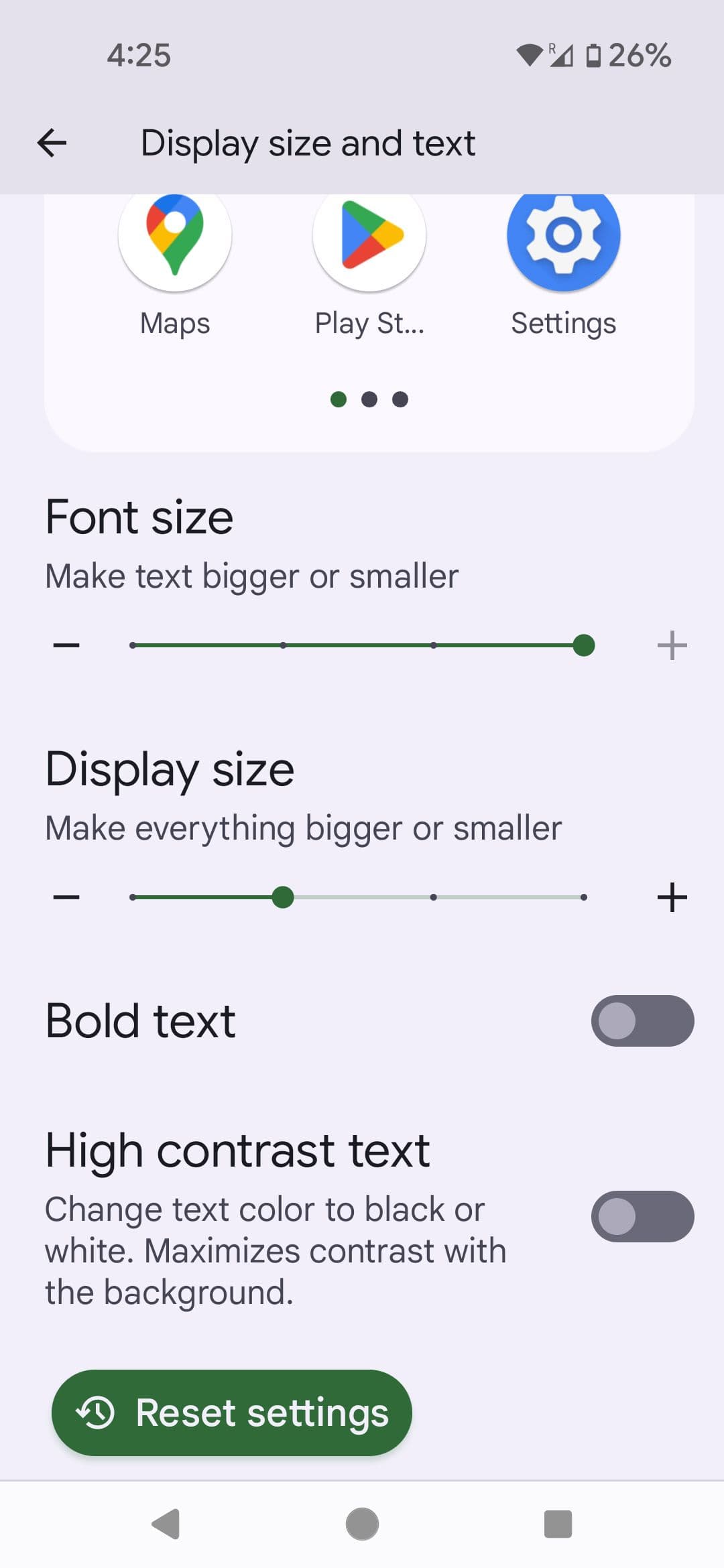
δεν σας επιτρέπουν να αλλάξετε το πρόσωπο της γραμματοσειράς, αλλά μπορείτε να προσαρμόσετε το μέγεθος και το βάρος. Και, σε αντίθεση με άλλα τηλέφωνα της λίστας μας, τα Pixel έχουν μια επιλογή για κείμενο υψηλής αντίθεσης, το οποίο αναγκάζει το κείμενο του τηλεφώνου να είναι είτε μαύρο είτε άσπρο, και σε ορισμένες περιπτώσεις, βάζει μια πινελιά σε αυτό για να το κάνει πιο ορατό.
-
Πηγαίνετε στο τηλέφωνό σας
Ρυθμίσεις
. -
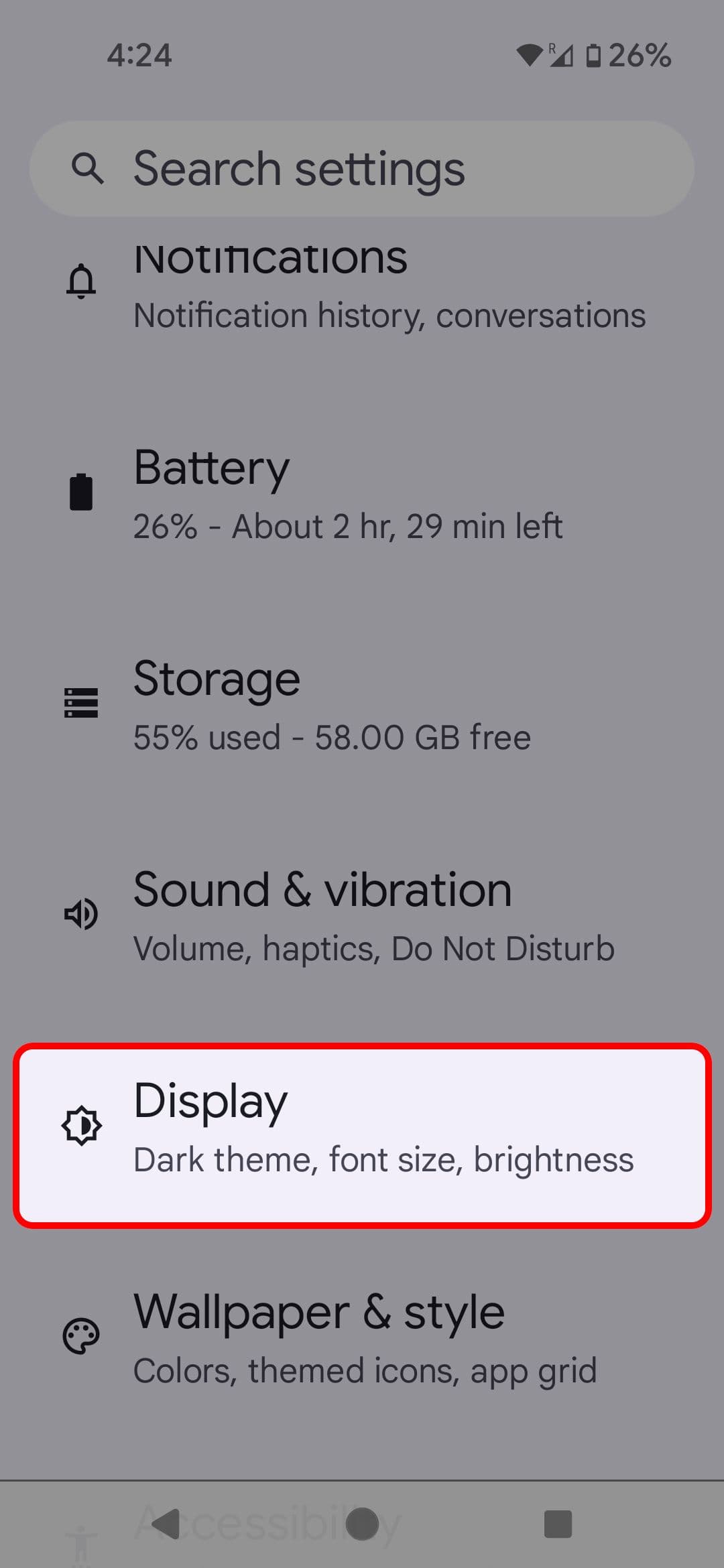
Κάντε κύλιση προς τα κάτω και επιλέξτε
Απεικόνιση
.
-
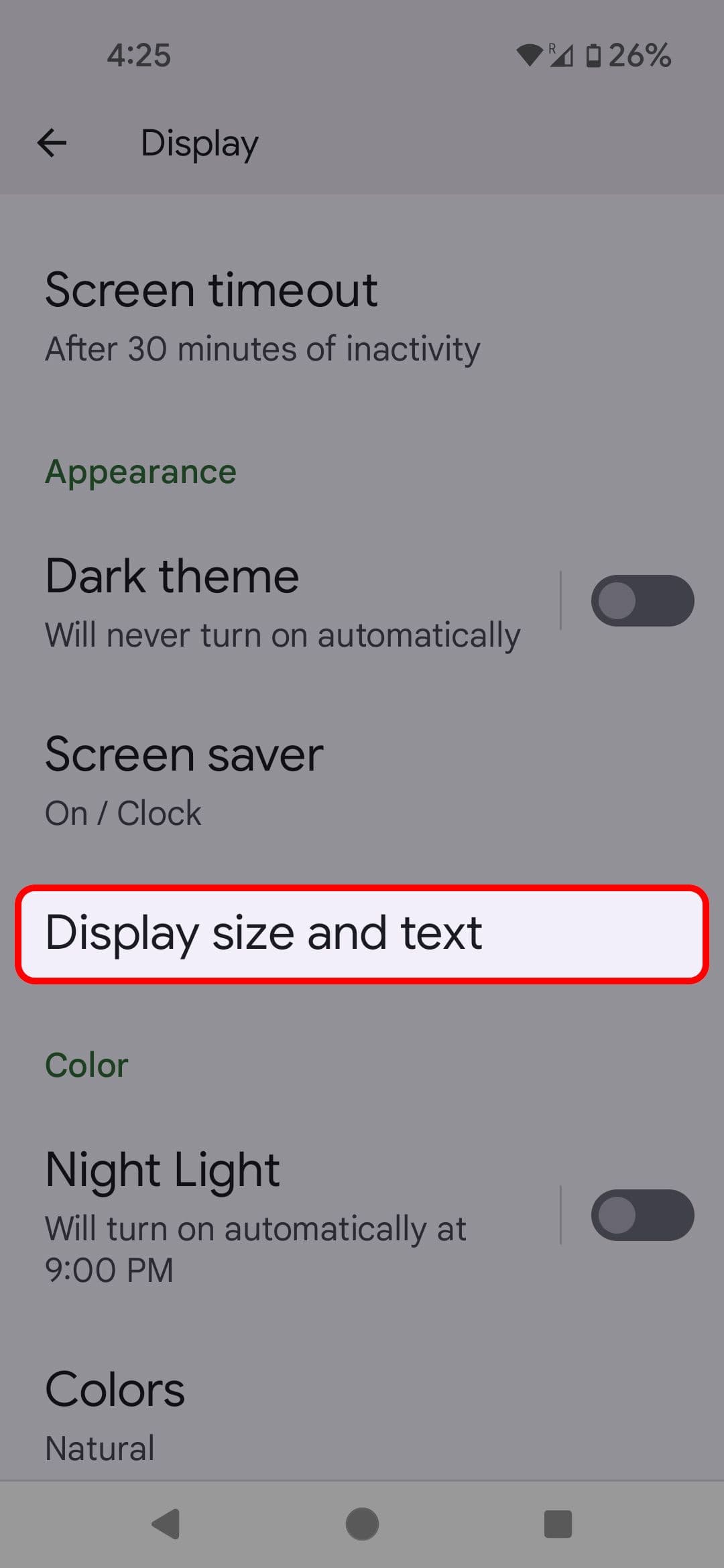
Κάντε κύλιση προς τα κάτω και πατήστε
Μέγεθος οθόνης και κείμενο
. -
Αλλάξτε τη γραμματοσειρά και το μέγεθος της οθόνης, κάντε έντονη γραφή στο κείμενο ή χρησιμοποιήστε κείμενο υψηλής αντίθεσης.
Πώς να αλλάξετε τις ρυθμίσεις γραμματοσειράς με ένα πρόγραμμα εκκίνησης
Ένα πράγμα για τα τηλέφωνα Android είναι ότι είναι διαφορετικά. Οι περισσότεροι κατασκευαστές τηλεφώνων φορτώνουν την έκδοση Android στα τηλέφωνά τους, ώστε να καταλήγετε σε μια σειρά από επιλογές προσαρμογής με διαφορετικούς βαθμούς προσαρμογής μεταξύ των τηλεφώνων. Από την άλλη πλευρά, το Android σάς επιτρέπει να επιλέξετε έναν εκκινητή, ο οποίος σας δίνει τις ίδιες επιλογές προσαρμογής σε οποιοδήποτε τηλέφωνο. Δεν σας επιτρέπει να επιλέξετε γραμματοσειρές από κάθε πρόγραμμα εκκίνησης, αλλά αρκετά από αυτά το κάνουν, αξίζει τον κόπο να δείτε μερικές. Και αν θέλετε να δοκιμάσετε έναν νέο εκτοξευτή, έχουμε μια λίστα με τους καλύτερους εκτοξευτές για να δοκιμάσετε.
Πώς να αλλάξετε τις ρυθμίσεις γραμματοσειράς με το Smart Launcher 6
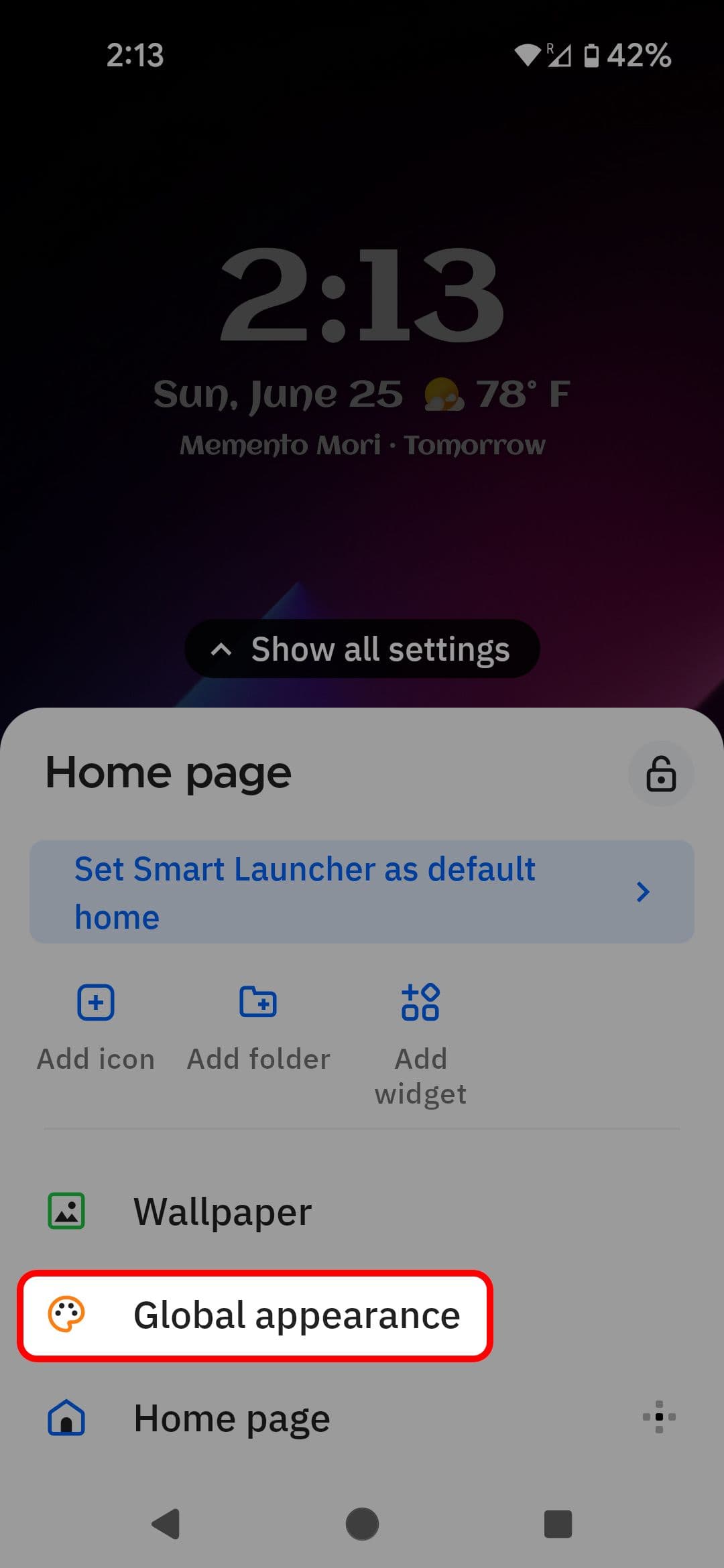
- Ανοίξτε το μενού ρυθμίσεων εκκίνησης πατώντας παρατεταμένα στην αρχική σελίδα.
-
Επιλέγω
Παγκόσμια εμφάνιση
. -
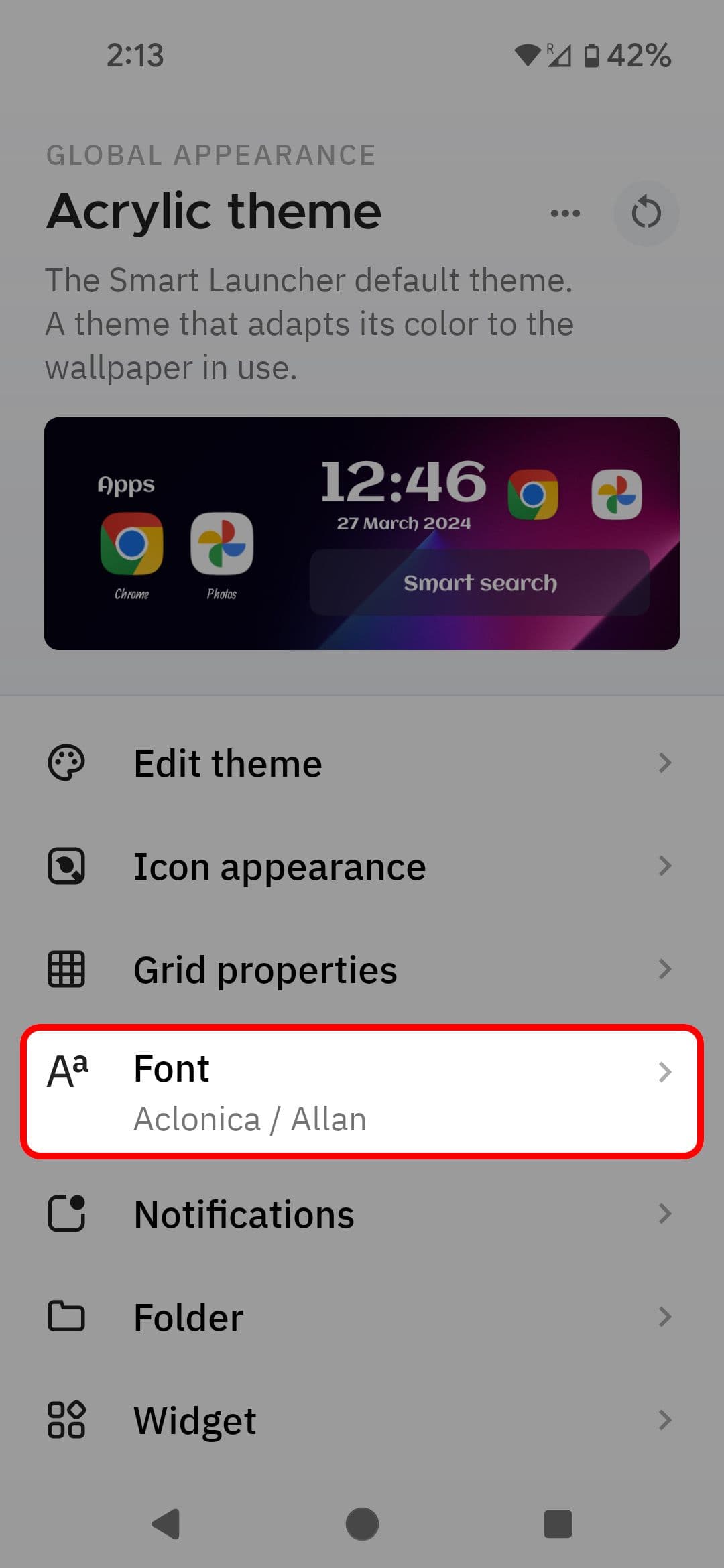
Παρακέντηση
Γραμματοσειρά
.
-
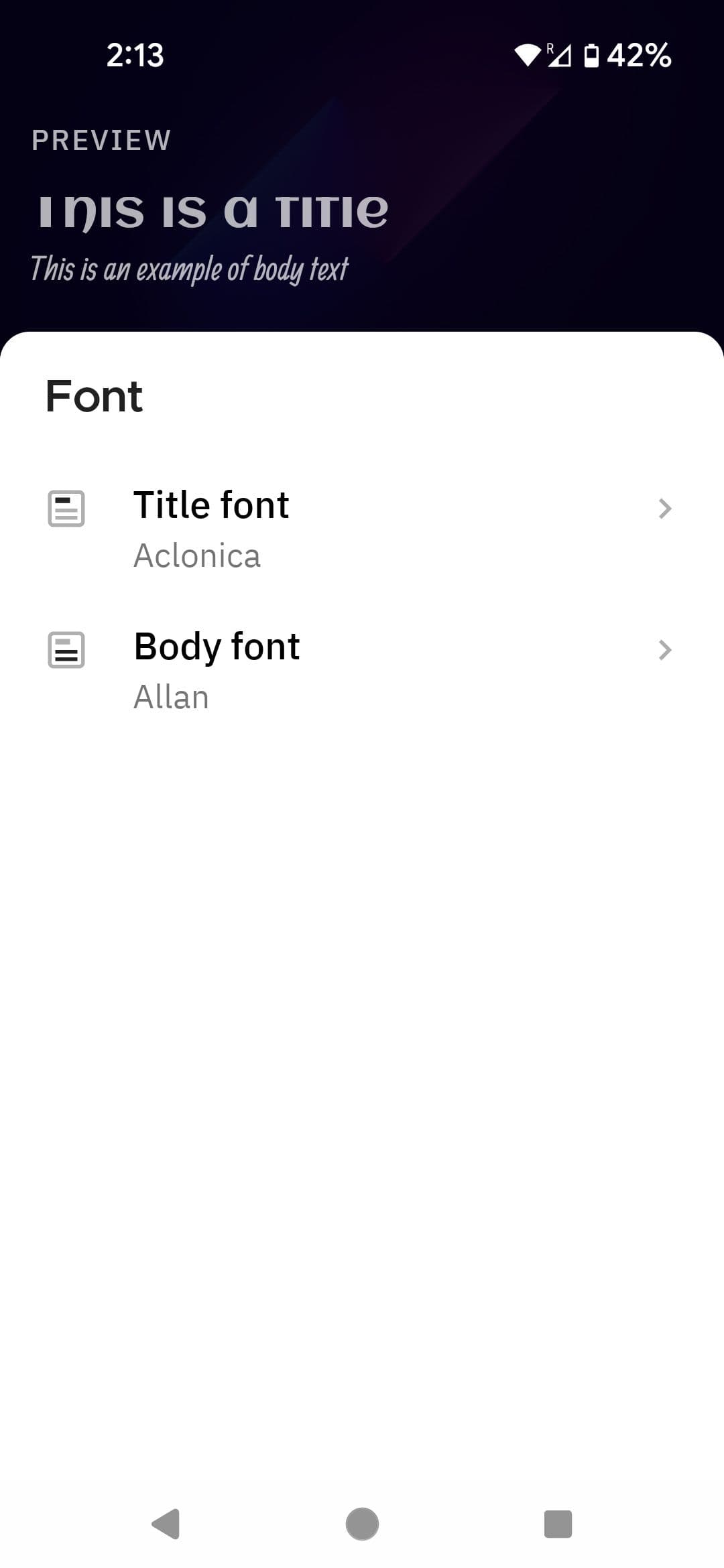
Αλλάξτε τη γραμματοσειρά του τίτλου και τη γραμματοσειρά σώματος. Το πρώτο χρησιμοποιείται για τα περισσότερα πράγματα στην αρχική οθόνη του προγράμματος εκκίνησης και το δεύτερο χρησιμοποιείται για πράγματα όπως τα ονόματα εφαρμογών.
Πώς να αλλάξετε τις ρυθμίσεις γραμματοσειράς με το Niagara Launcher
- Ανοίξτε το μενού εκκίνησης πατώντας παρατεταμένα στην αρχική σελίδα.
-
Κάντε κύλιση προς τα κάτω και επιλέξτε
Ρυθμίσεις Niagara
. -
Παρακέντηση
Κοίτα
.


-
Επιλέγω
Γραμματοσειρά
. -
Επιλέξτε ένα στυλ γραμματοσειράς ή προσθέστε τη δική σας γραμματοσειρά.
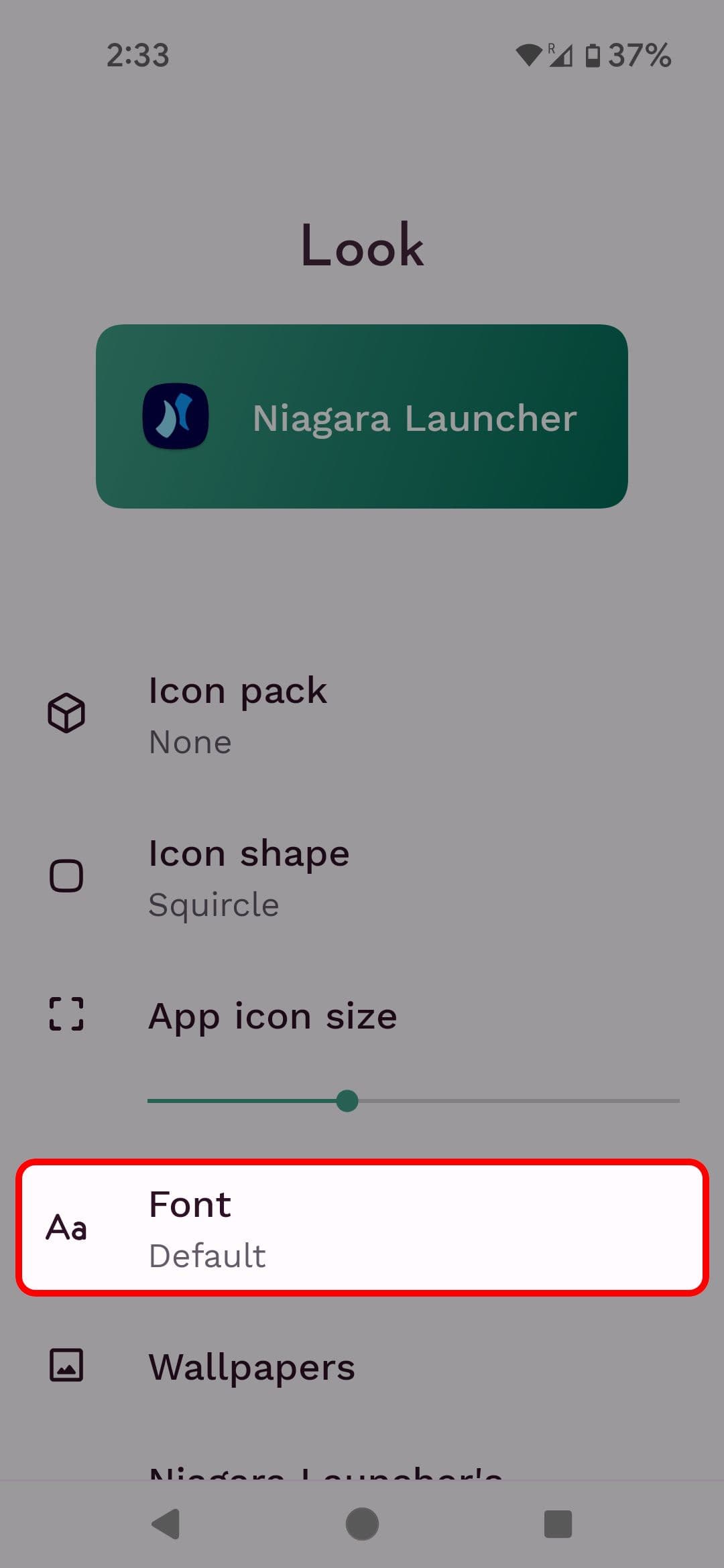
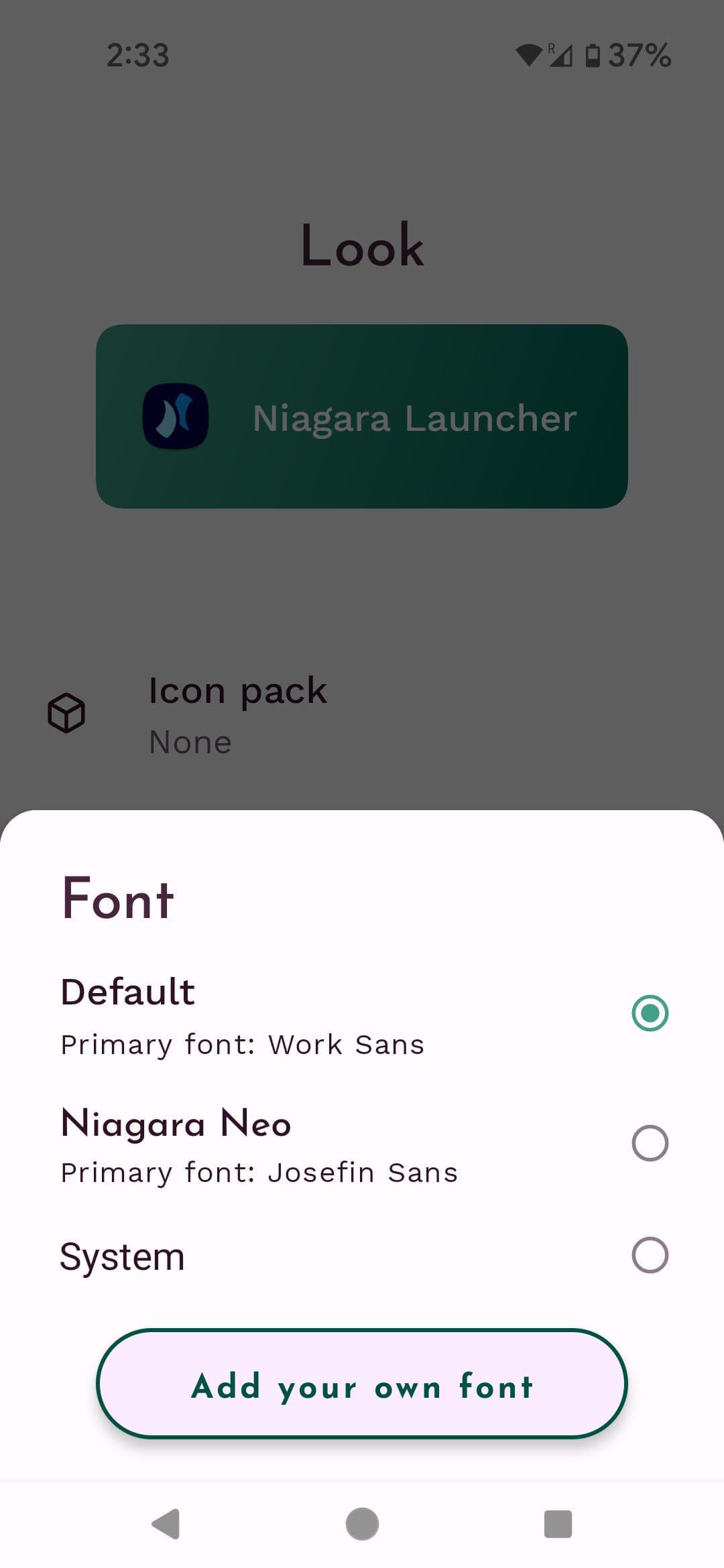
Εάν χρησιμοποιείτε τη δωρεάν έκδοση του Niagara, είναι διαθέσιμες μόνο δύο γραμματοσειρές. Εάν κάνετε αναβάθμιση σε Niagara Pro (10 $ ετησίως ή εφάπαξ πληρωμή 30 $), μπορείτε να χρησιμοποιήσετε οποιαδήποτε γραμματοσειρά θέλετε. Ωστόσο, θα πρέπει να το βρείτε στο διαδίκτυο και να το ανεβάσετε στο τηλέφωνό σας.
Πώς να αλλάξετε τις ρυθμίσεις γραμματοσειράς με το Apex Launcher
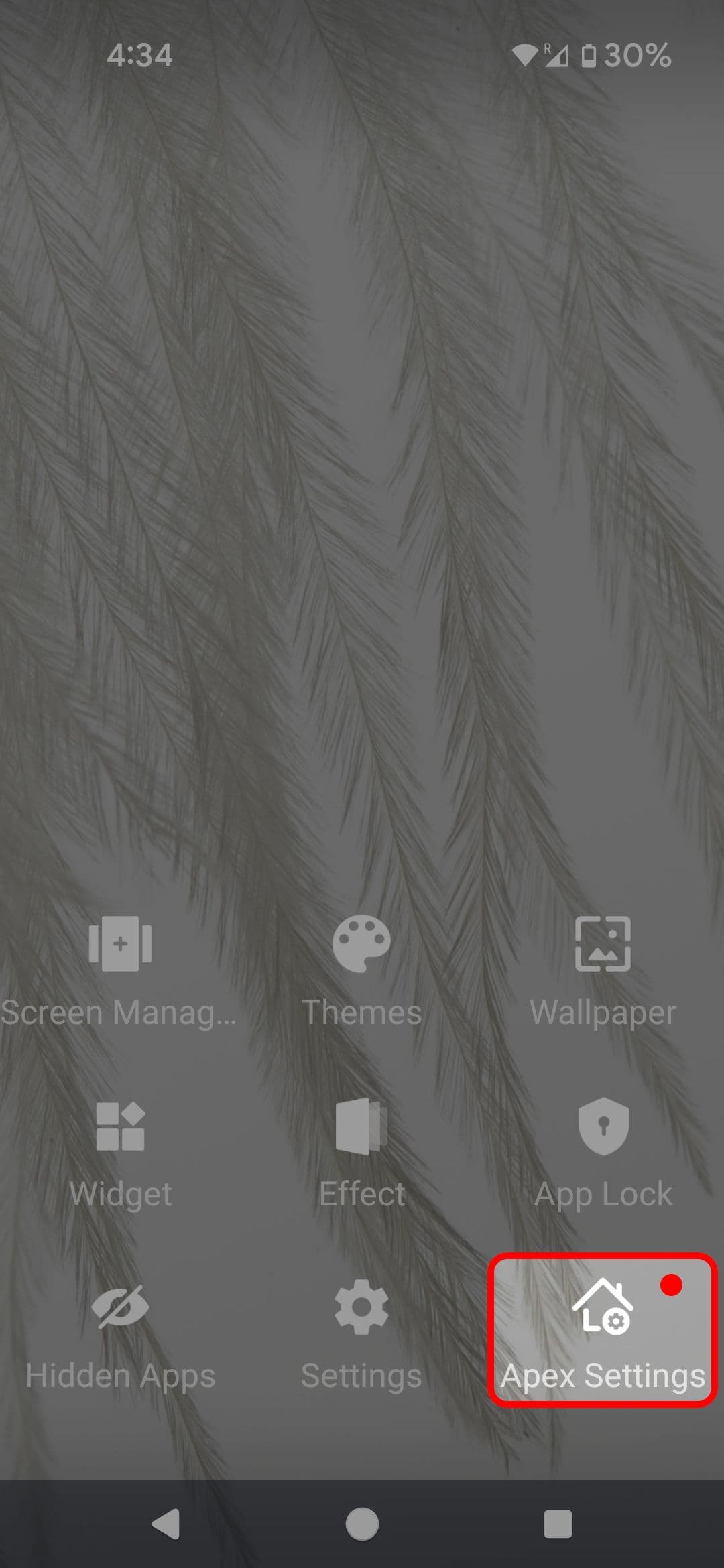
- Ανοίξτε το μενού εκκίνησης πατώντας παρατεταμένα στην αρχική σελίδα.
-
Επιλέγω
Ρυθμίσεις Apex
. -
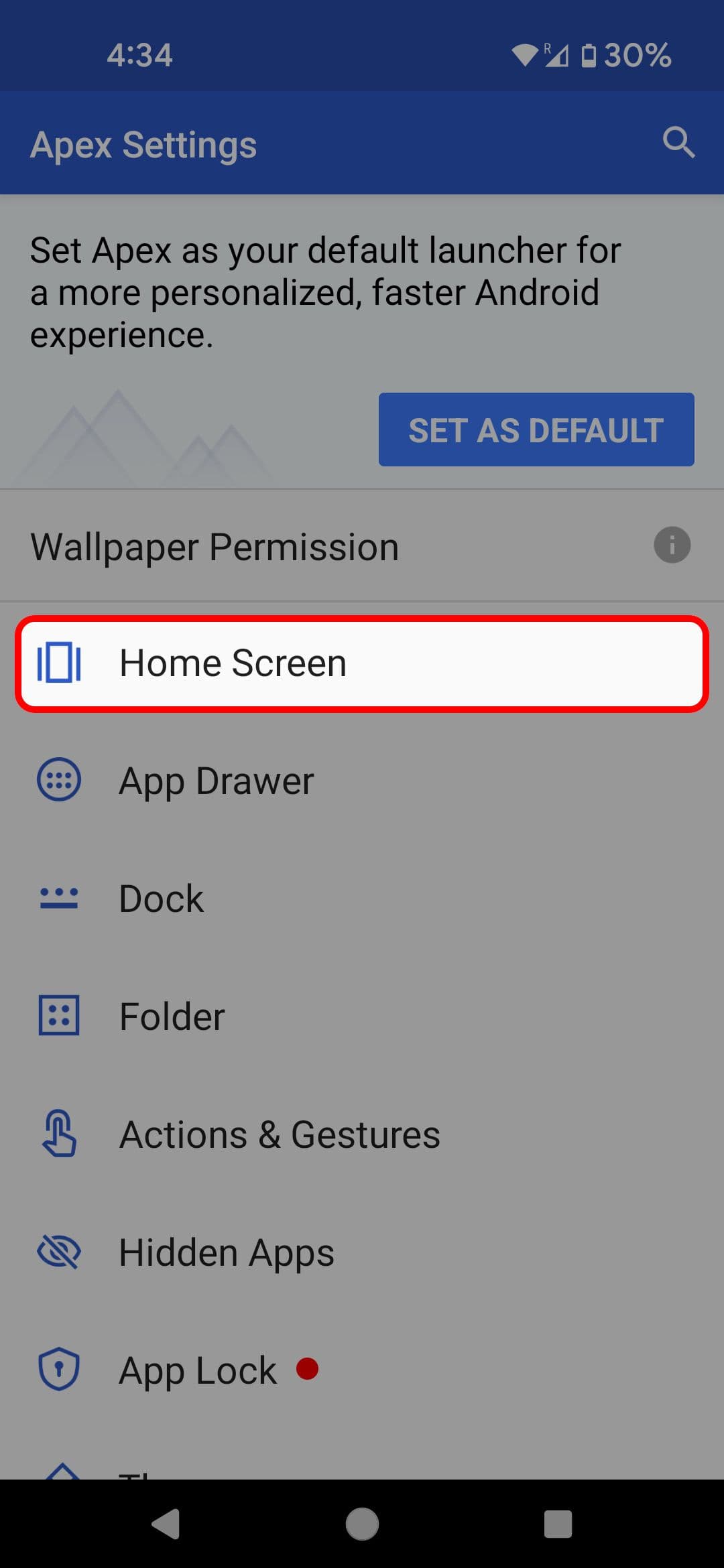
Παρακέντηση
Αρχική οθόνη
.
-
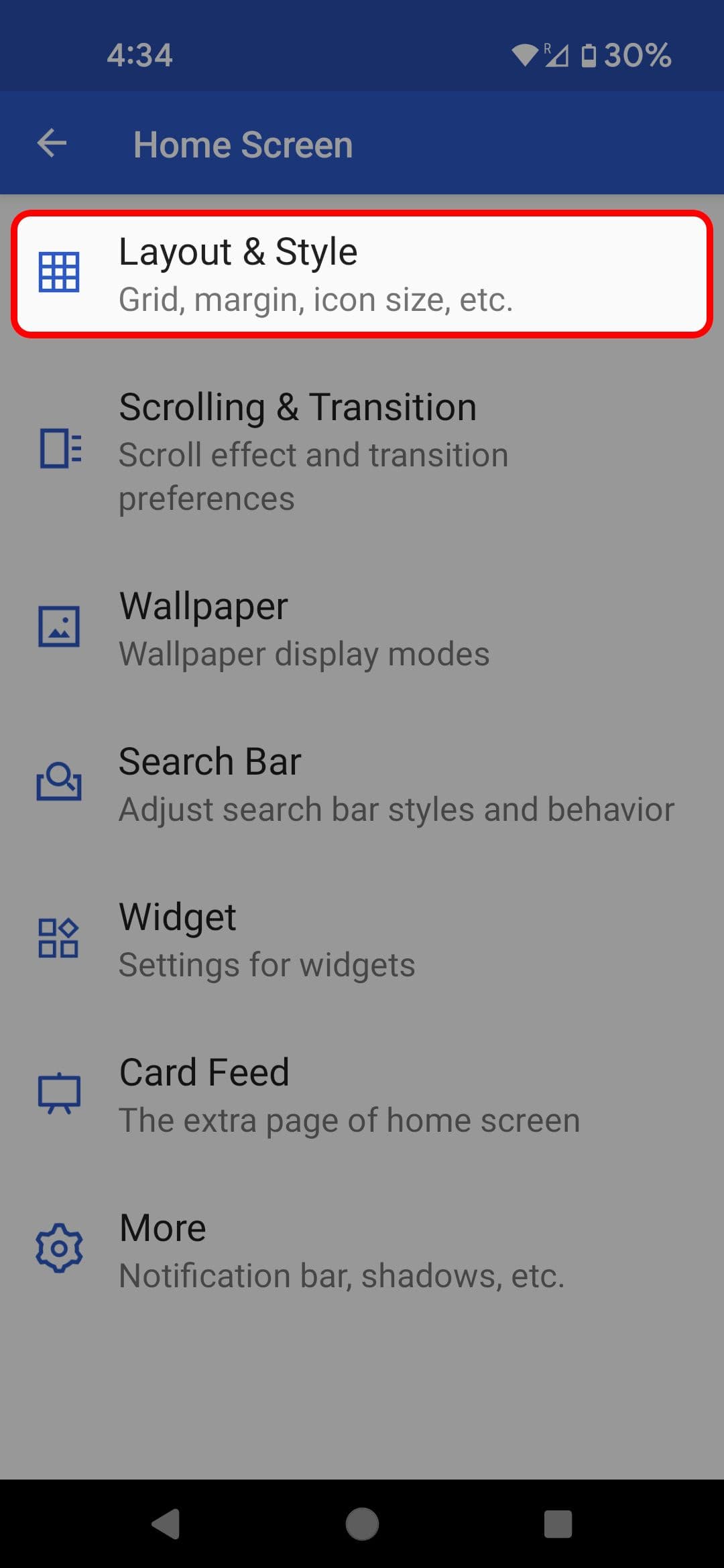
Επιλέγω
Στυλ Διάταξης
.
-
Από το μενού Διάταξη, κάντε κύλιση προς τα κάτω και επιλέξτε
Γραμματοσειρά ετικέτας
. -
Επιλέξτε ένα στυλ γραμματοσειράς.

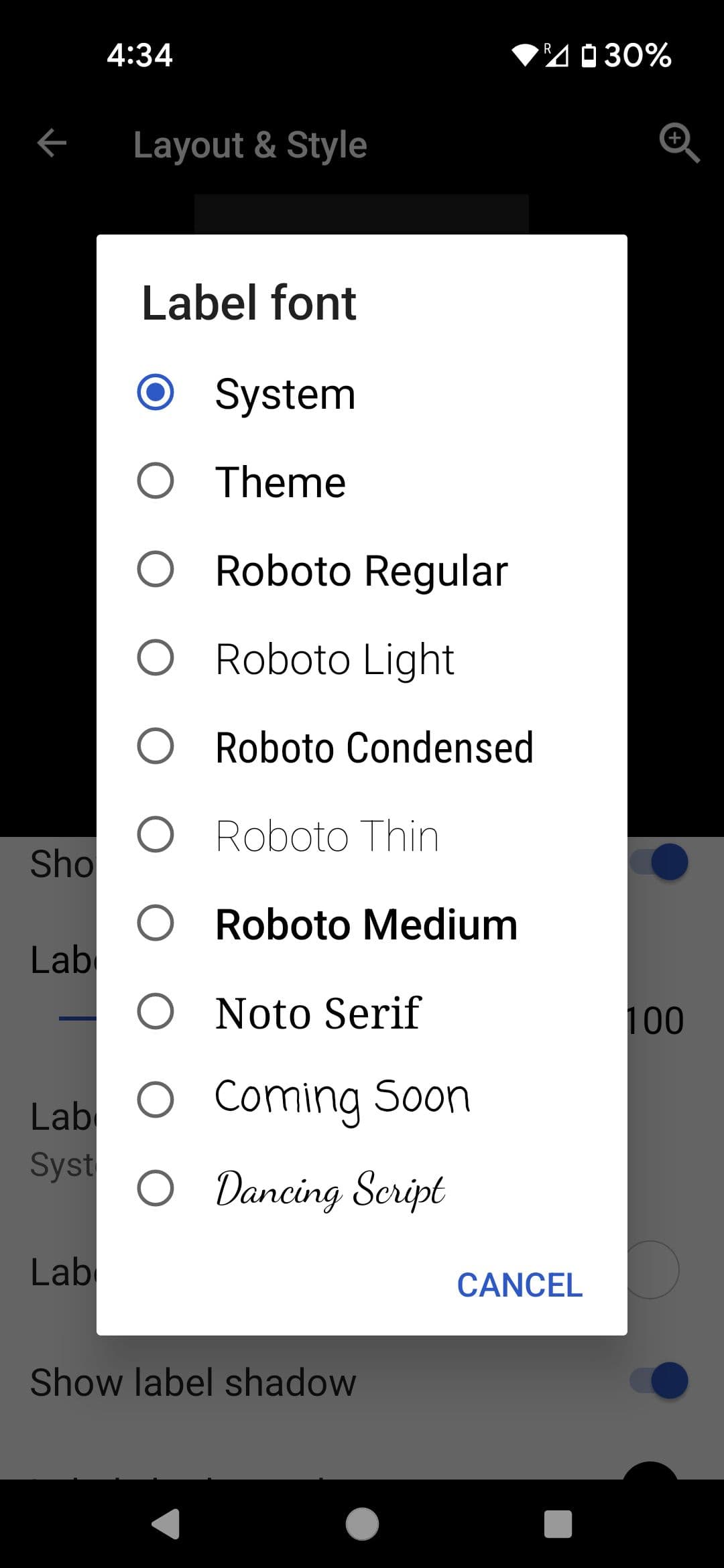
Οι αλλαγές γραμματοσειράς στο Apex αντικατοπτρίζονται μόνο στα εμφανιζόμενα ονόματα των εφαρμογών και των φακέλων σας.
Γιατί θα θέλατε διαφορετική γραμματοσειρά;
Ίσως θέλετε να αλλάξετε τη γραμματοσειρά στο τηλέφωνό σας για διάφορους λόγους. Η σωστή γραμματοσειρά είναι ζωτικής σημασίας για πολλά άτομα με δυσλεξία. Παρόλο που το Roboto (η προεπιλεγμένη γραμματοσειρά του Android) θεωρείται φιλικό προς τη δυσλεξία, υπάρχουν καλύτερες επιλογές. Ή ίσως θέλετε να κάνετε το τηλέφωνό σας να ξεχωρίζει από τους άλλους. Στο τέλος της ημέρας, το θέμα είναι να κάνετε το τηλέφωνό σας να λειτουργεί για εσάς.

