
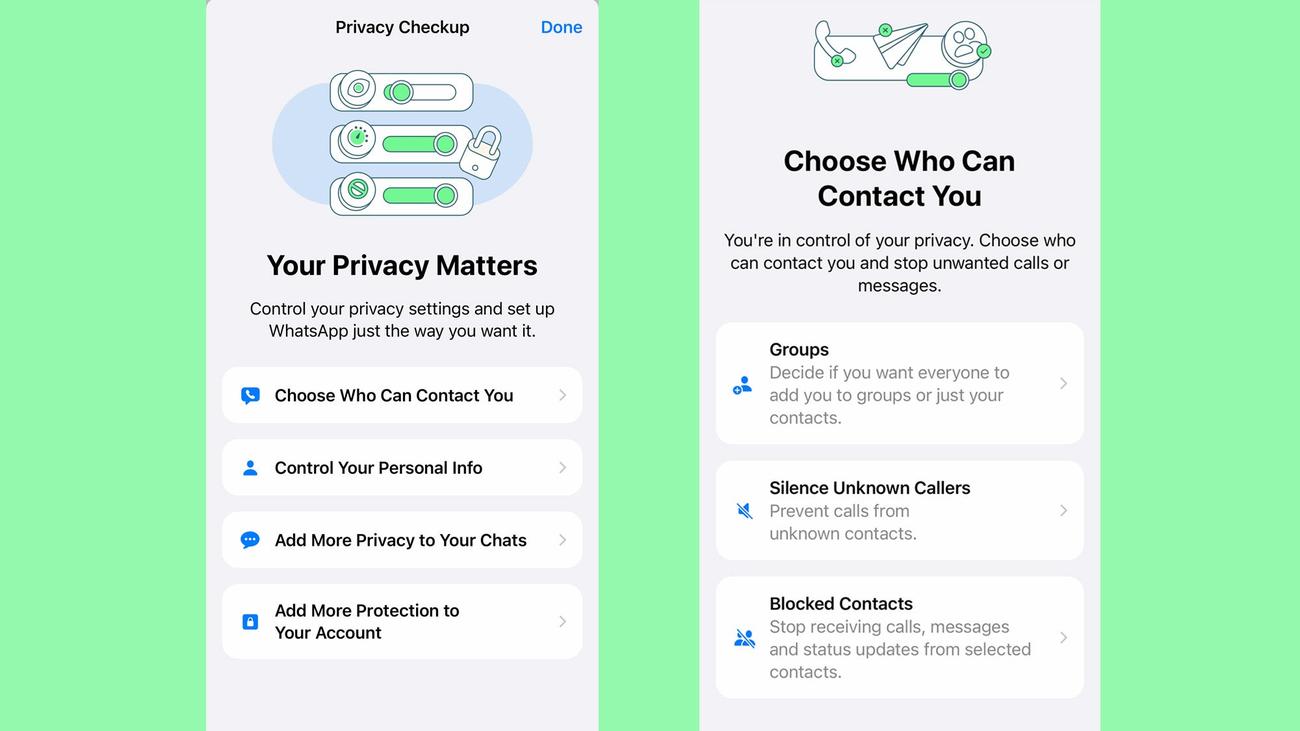
Το νέο μενού Έλεγχος απορρήτου του
WhatsApp
σάς δίνει τη δυνατότητα να αποκλείετε άγνωστους καλούντες, αλλά δεν είναι ο μόνος τρόπος που θα προστατεύσει τις συνομιλίες σας ένας προς έναν και τις ακμάζουσες ομαδικές συνομιλίες.
Η εφαρμογή ανταλλαγής μηνυμάτων έχει κάνει πολύ δρόμο όσον αφορά το απόρρητο και την ασφάλεια, και θα βρείτε πολλές επιλογές στο νέο μενού. Καθόλου άσχημα για μια υπηρεσία που κάποτε κινδύνευσε με μαζική έξοδο αφού η μητρική της εταιρεία, η Meta, πρότεινε να
κοινοποιήστε τις πληροφορίες των χρηστών με το Facebook και το Instagram
.
Δεν μπορούμε να καλύψουμε όλα όσα έχει να προσφέρει ο Έλεγχος απορρήτου, αλλά αυτές είναι οι αγαπημένες μας λειτουργίες—θα πρέπει να τις ενεργοποιήσετε αν δεν το έχετε ήδη κάνει. Μπορείτε να αποκτήσετε πρόσβαση σε αυτό το νέο μενού στο Android πατώντας το
τρεις τελείες
στην επάνω δεξιά γωνία της οθόνης, επιλέγοντας
Ρυθμίσεις
έπειτα
Μυστικότητα
. Τα βήματα είναι παρόμοια στο iOS, αλλά θα ξεκινήσετε με αυτό
Ρυθμίσεις
στην κάτω δεξιά γωνία της οθόνης σας και, στη συνέχεια, πατήστε
Μυστικότητα
. Ανεξάρτητα από το λειτουργικό σύστημα, θα δείτε ένα
Banner Έλεγχος απορρήτου
στο επάνω μέρος της οθόνης—πατήστε το για να ξεκινήσετε.
Αποκλεισμός άγνωστων καλούντων στο WhatsApp
Η πιο συναρπαστική λειτουργία στο μενού Έλεγχος απορρήτου είναι η νέα δυνατότητα αυτόματης φραγής κλήσεων από άγνωστους αριθμούς. Αυτό ήταν μια σοβαρή ανησυχία στην Ινδία (
Η μεγαλύτερη αγορά του WhatsApp
), όπου οι χρήστες έλαβαν μια πλημμύρα ανεπιθύμητων κλήσεων που ήταν τόσο σοβαρή
ενεπλάκη η ινδική κυβέρνηση
.
[Related: 7 secure messaging
apps
you should be using]
Στο μενού Έλεγχος απορρήτου, ρυθμίστε αυτήν τη λειτουργία πατώντας
Επιλέξτε ποιος μπορεί να επικοινωνήσει μαζί σας
έπειτα
Σιωπή άγνωστων καλούντων
.
Η επόμενη οθόνη θα έχει μόνο έναν διακόπτη, τον οποίο μπορείτε να ενεργοποιήσετε για να ενεργοποιήσετε τη λειτουργία.
Στη συνέχεια, οι κλήσεις από αριθμούς που δεν είναι αποθηκευμένοι στη λίστα επαφών σας δεν θα πραγματοποιούνται, αλλά θα μπορείτε ακόμα να τις βλέπετε στο WhatsApp
κλήσεις
αυτί. Με αυτόν τον τρόπο, εάν αναγνωρίσετε έναν αριθμό αργότερα, θα μπορείτε να τον καλέσετε ξανά ή να τον αποθηκεύσετε στις επαφές σας.
Κλειδώστε το WhatsApp χρησιμοποιώντας τα βιομετρικά σας στοιχεία
Εάν ολόκληρο το νοικοκυριό σας γνωρίζει τον κωδικό πρόσβασής σας και θέλετε να προσθέσετε ένα επιπλέον επίπεδο ασφάλειας στις συνομιλίες σας, αυτός είναι ο τρόπος για να το κάνετε. Το WhatsApp θα χρησιμοποιήσει όλα τα βιομετρικά στοιχεία που έχετε ήδη ρυθμίσει με το τηλέφωνό σας. Αυτό σημαίνει ότι μπορείτε να χρησιμοποιήσετε το πρόσωπο ή το δακτυλικό σας αποτύπωμα, ανάλογα με την ικανότητα της συσκευής σας να τα υποστηρίζει.
Από το μενού Έλεγχος απορρήτου, μεταβείτε στο
Προσθέστε περισσότερη προστασία στον λογαριασμό σας
και επιλέξτε
Ξεκλείδωμα με βιομετρικό
ή
Κλείδωμα οθόνης
. Για να ενεργοποιήσετε τη δυνατότητα, ενεργοποιήστε το διακόπτη στην επόμενη οθόνη. Μόλις το κάνετε, το WhatsApp θα σας επιτρέψει να αποφασίσετε πώς θα λειτουργήσει η κλειδαριά.
Το πρώτο πράγμα που θα χρειαστεί να ρυθμίσετε είναι όταν θέλετε η εφαρμογή να κλειδώσει μόνη της. Μπορείτε να το ζητήσετε να επαληθεύσει την ταυτότητά σας μόλις αλλάξετε εφαρμογές ή το τηλέφωνό σας κλειδώσει μόνο του (επιλέξτε
Αμέσως
), ή μπορείτε να επιλέξετε μια περίοδο χάριτος ενός ή 30 λεπτών όπου η εφαρμογή θα παραμείνει ξεκλείδωτη. Λάβετε υπόψη ότι εάν επιλέξετε οτιδήποτε άλλο εκτός από το “άμεσα”, το WhatsApp θα παραμείνει προσβάσιμο για αυτό το χρονικό διάστημα, ακόμα κι αν κλειδώσετε το τηλέφωνό σας.
Κρυπτογραφήστε το αντίγραφο ασφαλείας σας
Το WhatsApp παλαιότερα ήταν ευάλωτο στις κυβερνήσεις
πρόσβαση στα δεδομένα των χρηστών του
. Αυτό συμβαίνει επειδή η εφαρμογή χρησιμοποιεί το
Google
Drive και το iCloud για την αποθήκευση αντιγράφων ασφαλείας, δίνοντας στην Google και την
Apple
τον τελευταίο λόγο σχετικά με το εάν ένα τρίτο μέρος μπορεί να δει αυτές τις πληροφορίες. Όχι ιδανικό.
Η λύση δεν ήταν να αλλάξουμε πού αποθηκεύουν οι χρήστες τα αντίγραφα ασφαλείας τους, αλλά να τους δώσουμε τη δυνατότητα να κρυπτογραφούν τα δεδομένα τους. Έτσι κανείς, ούτε ο Μέτα, δεν μπορούσε να το αποκρυπτογραφήσει. Ωστόσο, αυτή η λειτουργία δεν είναι ενεργοποιημένη από προεπιλογή, επομένως θα πρέπει να βουτήξετε στις ρυθμίσεις για να την ενεργοποιήσετε.
[Related: 4 reasons you should be using WhatsApp Web]
Από το μενού Έλεγχος απορρήτου, επιλέξτε
Προσθέστε περισσότερο απόρρητο στις συνομιλίες σας
και πατήστε
Κρυπτογραφημένα αντίγραφα ασφαλείας από άκρο σε άκρο.
Στην επόμενη οθόνη, θα βρείτε περισσότερες πληροφορίες σχετικά με αυτήν τη δυνατότητα, συμπεριλαμβανομένου του τρέχοντος μεγέθους του αντιγράφου ασφαλείας του WhatsApp. Παρακέντηση
Ανάβω
να συνεχίσει.
Το επόμενο βήμα είναι να ρυθμίσετε ένα κλειδί κρυπτογράφησης που θα σας επιτρέπει να έχετε πρόσβαση στα δεδομένα σας στο μέλλον. Υπάρχουν δύο μέθοδοι που μπορείτε να χρησιμοποιήσετε: δημιουργία κωδικού πρόσβασης ή χρήση κλειδιού κρυπτογράφησης 64 ψηφίων.
Sandra Gutierrez για τη Popular Science
Παρακέντηση
Δημιούργησε έναν κωδικό
και ακολουθήστε τα βήματα για να το κάνετε ακριβώς αυτό. Εάν δεν χρησιμοποιείτε διαχειριστή κωδικών πρόσβασης (παρεμπιπτόντως, σίγουρα θα πρέπει να το κάνετε), ίσως θέλετε να επιλέξετε έναν κωδικό πρόσβασης 64 ψηφίων που παρέχεται από το WhatsApp. Μην ανησυχείτε—αυτός δεν είναι ένας μονόγραμμος, φαινομενικά ατελείωτος αριθμός που θα πρέπει να γράψετε κάπου σε μια κολλώδη σημείωση. Είναι 16 ομάδες τεσσάρων χαρακτήρων η καθεμία (αριθμοί και γράμματα) τις οποίες μπορείτε να φωτογραφίσετε και να τις αποθηκεύσετε σε ασφαλές μέρος. Θα πρέπει ακόμα να εισάγετε το κλειδί με μη αυτόματο τρόπο, αλλά αν είστε το είδος του ατόμου που περιστρέφει τους ίδιους τρεις κωδικούς πρόσβασης ξανά και ξανά, αυτή μπορεί να είναι μια ασφαλέστερη λύση. Παρακέντηση
Χρησιμοποιήστε ένα κλειδί κρυπτογράφησης 64 ψηφίων
για να σας δείξει το WhatsApp τον κωδικό. Μόλις το καταγράψετε ή τραβήξετε στιγμιότυπο οθόνης, πατήστε
Έχω το κλειδί κρυπτογράφησης 64 ψηφίων
και θα είσαι καλά να πας.
Μια μεγάλη προειδοποίηση: ανεξάρτητα από τη μέθοδο που θα επιλέξετε, βεβαιωθείτε ότι έχετε δημιουργήσει αντίγραφα ασφαλείας του κωδικού πρόσβασης ή του κλειδιού κρυπτογράφησης σε ασφαλές μέρος. Εάν το χάσετε και αργότερα θέλετε να ρυθμίσετε το κατάστημα σε μια νέα συσκευή, η δυνατότητά σας να αποκτήσετε πρόσβαση στο αντίγραφο ασφαλείας σας θα εξαρτηθεί από το αν εξακολουθείτε να έχετε πρόσβαση στο WhatsApp. Εάν συμβαίνει αυτό, μπορείτε να μεταβείτε στην εφαρμογή και να απενεργοποιήσετε την κρυπτογράφηση αντιγράφων ασφαλείας. Αλλά αν, για παράδειγμα, λάβετε ένα νέο τηλέφωνο επειδή χάσατε το δικό σας ή διαγράψετε την εφαρμογή πριν τη ρυθμίσετε κάπου αλλού, θα χάσετε τα πάντα και θα χρειαστεί να ξεκινήσετε από την αρχή. Ναι, αυτό περιλαμβάνει την πολύτιμη συλλογή σας με αυτοκόλλητα.
Ακούγεται τρομακτικό, αλλά αυτές και οι υπόλοιπες λειτουργίες απορρήτου και ασφάλειας είναι εκεί για να προστατεύσουν εσάς και τα δεδομένα σας. Ρίξτε μια ματιά στο μενού Έλεγχος απορρήτου και δείτε τι άλλο μπορείτε να βρείτε που μπορεί να σας φανεί χρήσιμο. Στη συνέχεια, ψάξτε τις ρυθμίσεις των άλλων εφαρμογών σας και κάντε αυτούς τους ελέγχους συνήθεια.

