

Πώς να αφαιρέσετε ή να προσθέσετε κάρτες στο Πορτοφόλι Google ή στο Google Pay
Related Posts
Το ψηφιακό πορτοφόλι της Google, που ονομάζεται Πορτοφόλι Google, μπορεί να αποθηκεύει δελτία συγκοινωνίας, κάρτες επιβράβευσης και δωροκάρτες, όπως και ο ανταγωνιστής της Samsung Pay. Μπορεί να είναι μια επαρκής αντικατάσταση για τις φυσικές κάρτες σας, αλλά θα πρέπει να ξέρετε πώς να τις προσθέτετε και να τις αφαιρείτε για να χρησιμοποιείτε την εφαρμογή αποτελεσματικά.
Θα σας δείξουμε ακριβώς πώς μπορείτε να προσθέσετε ή να αφαιρέσετε μια πιστωτική κάρτα από το Πορτοφόλι Google από την εφαρμογή Android. Αν και δεν μπορείτε να προσθέσετε κάρτες από την εφαρμογή Wear OS Google Wallet, αφού συγχρονίσετε το smartwatch με το τηλέφωνό σας, οι κάρτες μεταφέρονται μεταξύ τους. Δεν προσφέρουν όλα τα smartwatches την εφαρμογή, αλλά έχουμε μια λίστα με τα κορυφαία smartwatches Android που υποστηρίζουν το Google Wallet για να βοηθήσουμε όλους.
Το Πορτοφόλι Google αντικατέστησε το Google Pay το 2022, το οποίο εξακολουθεί να είναι διαθέσιμο ως αυτόνομη εφαρμογή. Αυτός ο οδηγός δεν λειτουργεί για την εφαρμογή Google Pay.
Πώς να ρυθμίσετε το Πορτοφόλι Google
Για να μπορέσετε να προσθέσετε μια κάρτα στο Πορτοφόλι Google, πρέπει πρώτα να ρυθμίσετε τον λογαριασμό σας. Αυτή η διαδικασία διαρκεί μόνο λίγα δευτερόλεπτα.
-
Ανοιξε το
Πορτοφόλι Google
εφαρμογή. -
Πατήστε το
Προσθήκη στο Πορτοφόλι
κουμπί στην κάτω δεξιά γωνία.
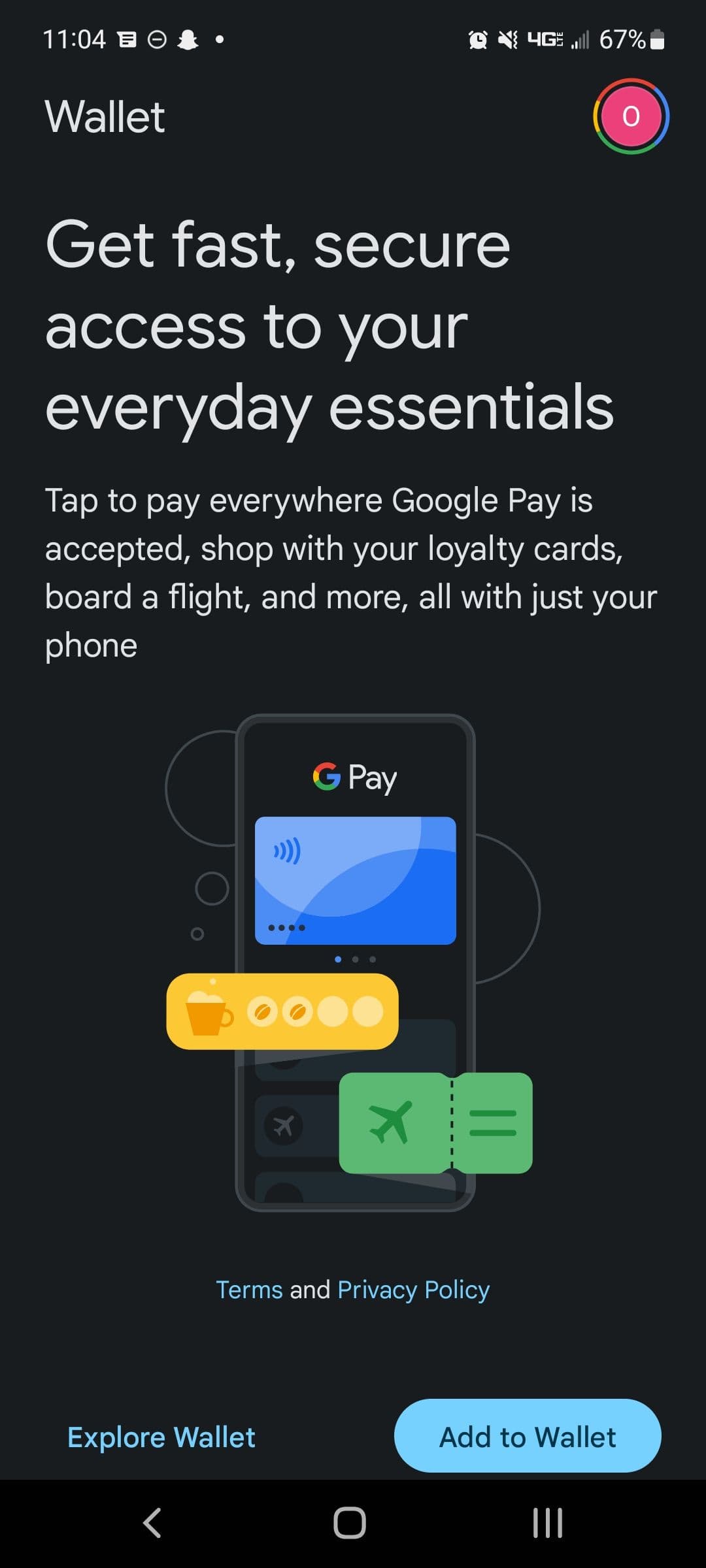
-
Κάντε κλικ στο
Εξερευνήστε το Πορτοφόλι
κουμπί στην κάτω αριστερή γωνία για να μάθετε περισσότερα σχετικά με το Πορτοφόλι Google και τις δυνατότητές του.
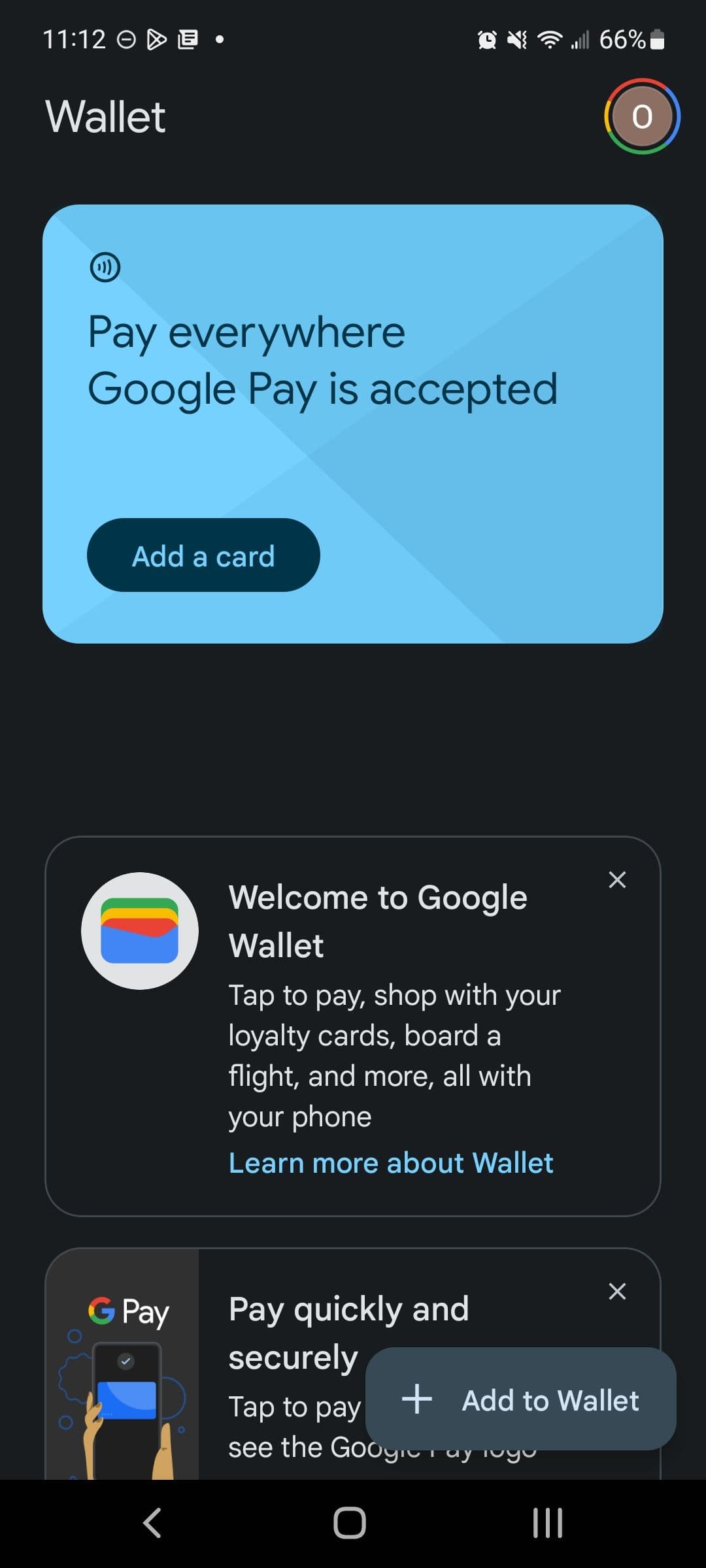
Ο λογαριασμός σας στο Google Pay έχει πλέον ρυθμιστεί και μπορείτε να προσθέσετε τις κάρτες σας.
Πώς να προσθέσετε μια κάρτα στο Πορτοφόλι Google
Μπορείτε να προσθέσετε μια κάρτα τώρα που έχετε ρυθμίσει την εφαρμογή Πορτοφόλι Google. Πριν ξεκινήσετε, πάρτε τη φυσική κάρτα, την οποία θα χρειαστείτε κατά την προσθήκη στο Πορτοφόλι Google.
Ενώ ο οδηγός μας σάς καθοδηγεί σχετικά με τον τρόπο προσθήκης μιας κάρτας πληρωμής, μπορείτε να προσθέσετε μια κάρτα δημόσιας συγκοινωνίας, μια κάρτα επιβράβευσης ή μια δωροκάρτα.
-
Ανοιξε
Πορτοφόλι Google
. -
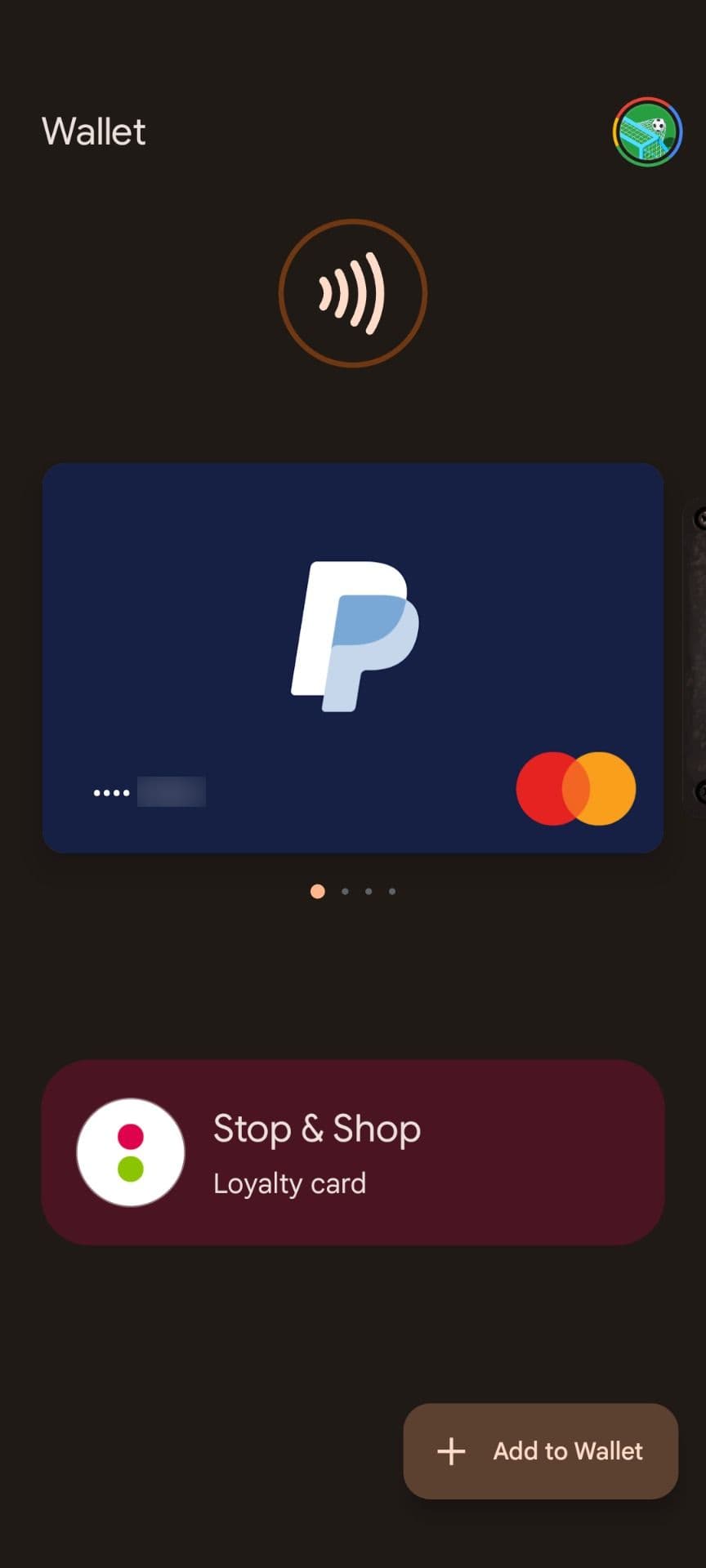
Πατήστε το
+ Προσθήκη στο Πορτοφόλι
κουμπί στην κάτω δεξιά γωνία. -
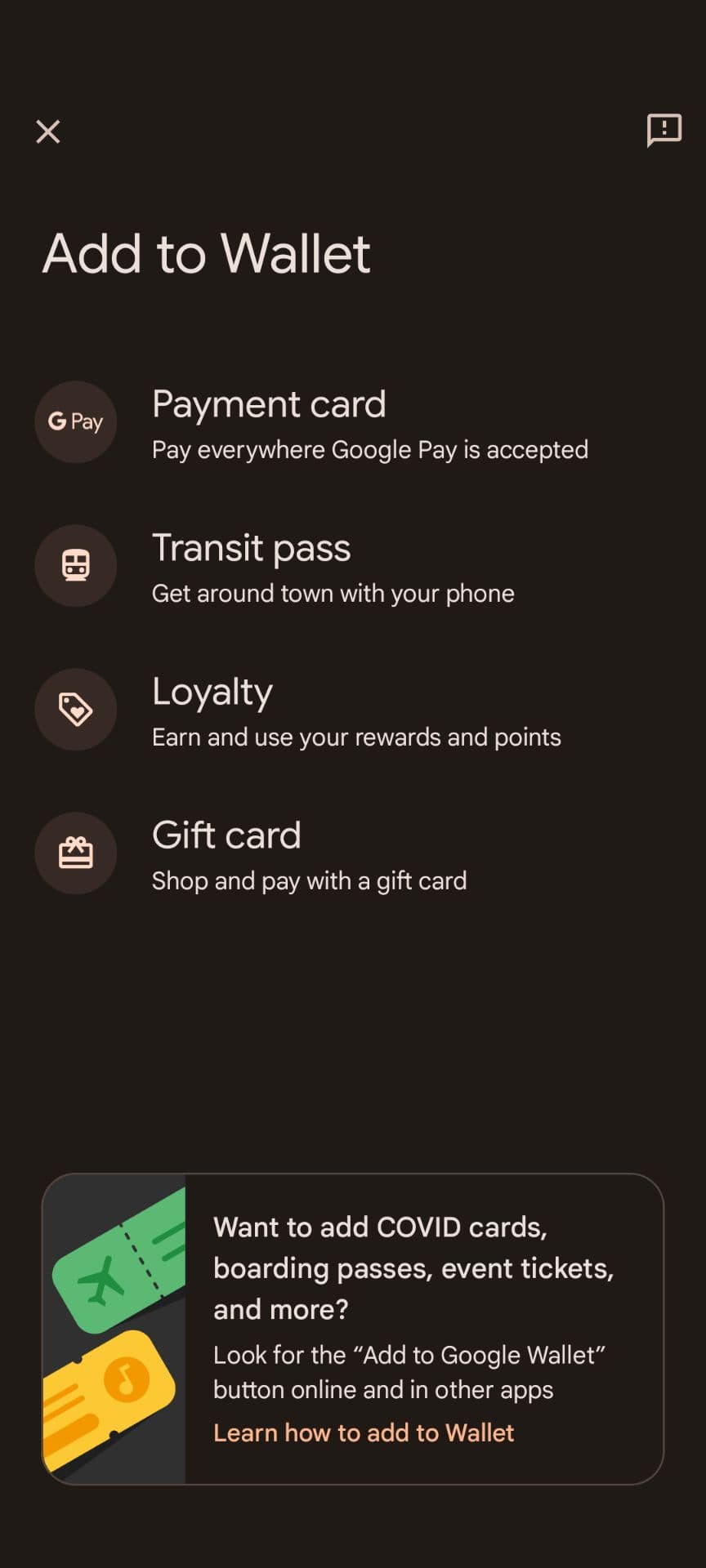
Επιλέγω
Κάρτα πληρωμής
από τη λίστα επιλογών.
-
Ευθυγραμμίστε την κάρτα σας στην επισημασμένη περιοχή στην οθόνη για να σαρώσετε τα στοιχεία της κάρτας σας. Ή, πατήστε το
Εισαγάγετε λεπτομέρειες χειροκίνητα
κουμπί στο κάτω μέρος της οθόνης για να εισάγετε μόνοι σας τις λεπτομέρειες. -
Πάτα το
Αποθηκεύσετε
κουμπί στο κάτω μέρος της οθόνης. -
Διαβάστε τους όρους και τις προϋποθέσεις για την προσθήκη της κάρτας σας και πατήστε
Αποδέχομαι
.
Ανάλογα με την κάρτα σας, μπορεί να σας ζητηθεί να επαληθεύσετε τον τρόπο πληρωμής σας. Αυτό γίνεται συνήθως μέσω της τραπεζικής σας εφαρμογής, αλλά το Πορτοφόλι Google σάς καθοδηγεί για το τι πρέπει να κάνετε.
Η κάρτα σας έχει πλέον προστεθεί και είναι έτοιμη να χρησιμοποιηθεί για πληρωμή.
Πώς να αφαιρέσετε μια κάρτα από το Πορτοφόλι Google
Η διαδικασία είναι απλή εάν λάβατε μια νέα έκδοση της κάρτας σας ή αποφασίσετε να αφαιρέσετε μια κάρτα από το Πορτοφόλι Google.
-
Ανοιξε το
Πορτοφόλι Google
εφαρμογή. -
Μεταβείτε στην κάρτα που θέλετε να αφαιρέσετε και πατήστε την.
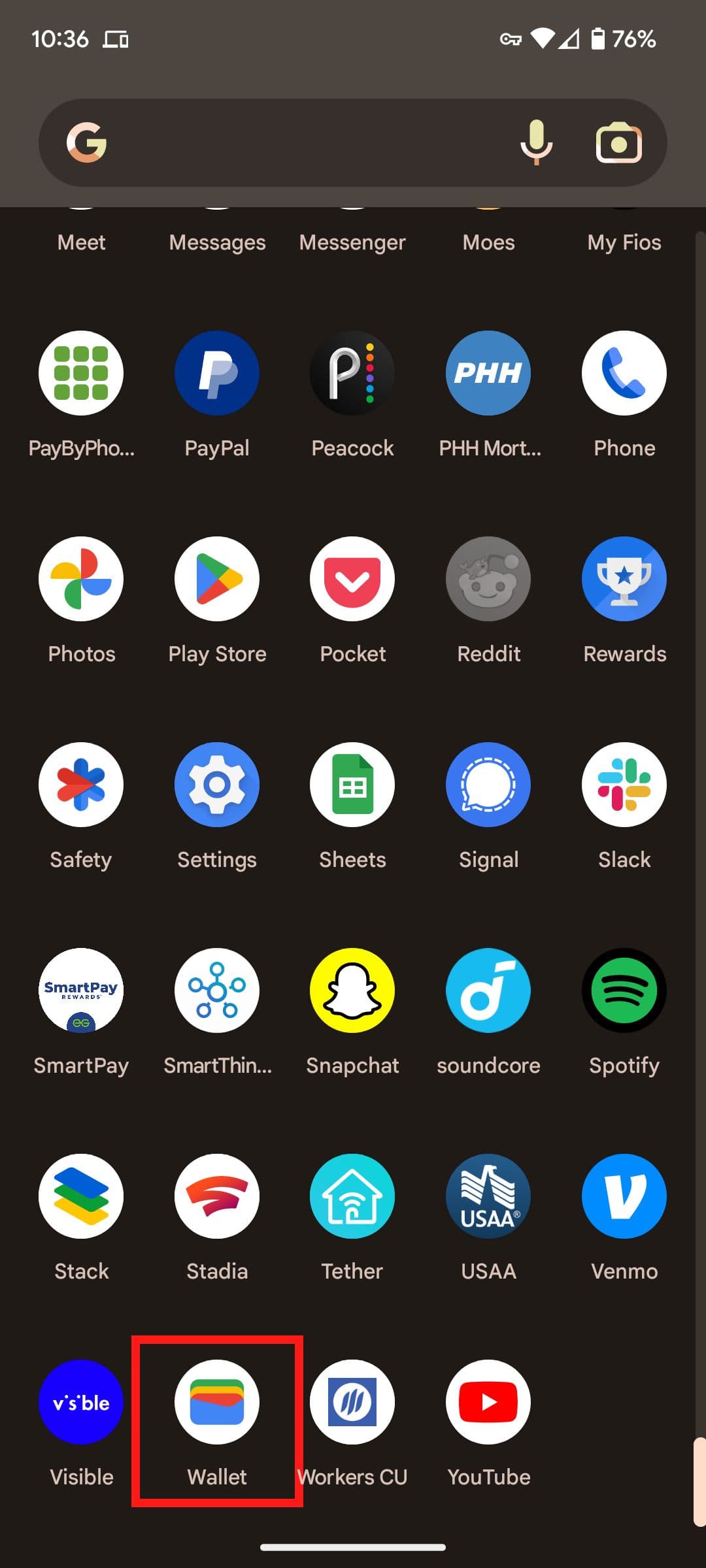
-
Πατήστε το
τρεις τελείες
κουμπί στην επάνω δεξιά γωνία. -
Παρακέντηση
Κατάργηση τρόπου πληρωμής
από το αναπτυσσόμενο μενού. -
Πατήστε το
Αφαιρώ
κουμπί από το
Κατάργηση τρόπου πληρωμής
παράθυρο.

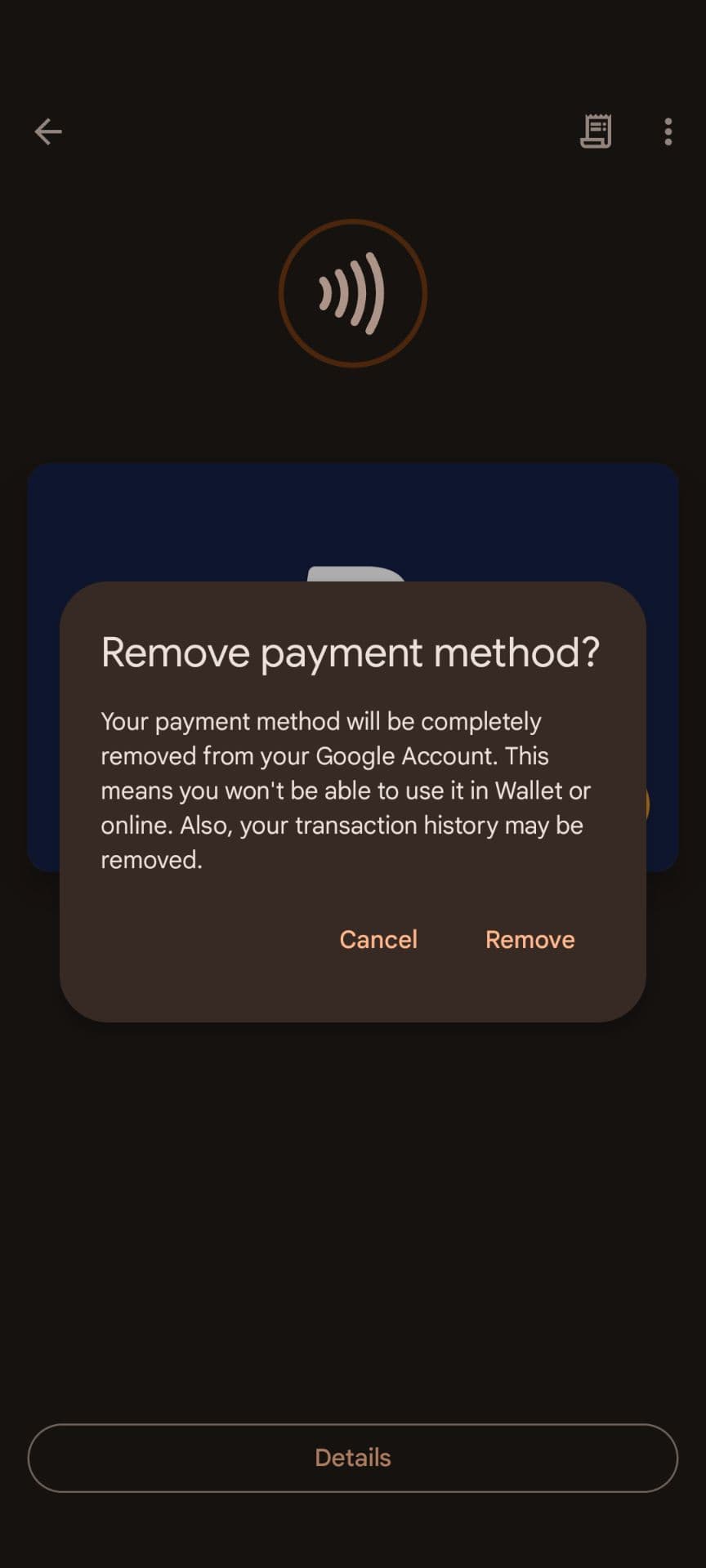
Η κάρτα σας έχει αφαιρεθεί και δεν μπορεί πλέον να χρησιμοποιηθεί για πληρωμές μέσω κινητού τηλεφώνου.
Πατήστε για να πληρώσετε εύκολα
Το Πορτοφόλι Google είναι ένας βελτιωμένος τρόπος διαχείρισης εισιτηρίων, πιστωτικών καρτών και άλλων. Λάβετε υπόψη ότι δεν υποστηρίζουν όλες οι κάρτες το Πορτοφόλι Google, αν και περισσότερες προσθέτουν λειτουργίες καθημερινά. Εάν έχετε τηλέφωνο Samsung και θέλετε να δοκιμάσετε το Πορτοφόλι Google, θα είναι χρήσιμο να απενεργοποιήσετε το Samsung Wallet ή το Samsung Pay.
