
iOS 17: Πώς να κάνετε το Siri να διαβάζει άρθρα Ιστού σε εσάς
Στο iOS 17 και το
iPadOS 17
, η
Apple
έχει προσθέσει μια νέα δυνατότητα
Siri
που σημαίνει ότι μπορείτε να κάνετε τον εικονικό βοηθό να σας διαβάζει φωναχτά άρθρα ιστού, όπως ένα ηχητικό βιβλίο, ακόμα κι αν η συσκευή σας είναι κλειδωμένη. Συνεχίστε να διαβάζετε για να μάθετε πώς γίνεται σε
iPhone
και iPad.
Αν έχετε την τάση να σας αποθαρρύνει η σκέψη να διαβάζετε άρθρα μεγάλης διάρκειας στον ιστό σε μια μικρή οθόνη, έχουμε καλά νέα για εσάς. Στο iOS 17, το Siri μπορεί να τα διαβάσει δυνατά για εσάς, που σημαίνει ότι το μόνο που έχετε να κάνετε είναι να ακούσετε.
Πως δουλεύει
Υπάρχουν μερικά πράγματα που πρέπει να έχετε κατά νου όταν θέλετε η Siri να διαβάζει περιεχόμενο ιστού δυνατά για εσάς. Πρώτον, πρέπει να χρησιμοποιείτε το Safari της Apple κατά την περιήγηση σε ιστοσελίδες, διαφορετικά δεν θα λειτουργήσει. Ως έχει, το Siri δεν θα ανταποκρίνεται σε αιτήματα ανάγνωσης σε προγράμματα περιήγησης τρίτων.
Δεύτερον, η ιστοσελίδα που θέλετε να σας διαβάσει πρέπει να είναι συμβατή με το Reader View. Σχεδόν όλα τα άρθρα ειδήσεων σε σύγχρονους ιστότοπους είναι συμβατά με το Safari’s Reader View, το οποίο αφαιρεί εικόνες, διαφημίσεις και οποιοδήποτε άλλο ξένο περιεχόμενο ιστοσελίδων, αφήνοντάς σας να βλέπετε μια καθαρή σελίδα ευανάγνωστου κειμένου.
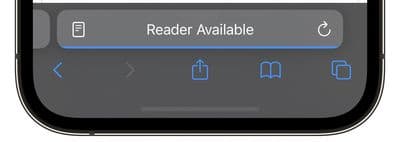
Μπορείτε να καταλάβετε ποιες σελίδες υποστηρίζουν την προβολή αναγνώστη αναζητώντας τις λέξεις “Διαθέσιμος αναγνώστης” και το εικονίδιο εγγράφου που εμφανίζεται για λίγο στη γραμμή διευθύνσεων κατά τη φόρτωση μιας ιστοσελίδας. Εάν πατήσετε το
αΑ
εικονίδιο που θα το αντικαταστήσει τελικά, η επιλογή Εμφάνιση αναγνώστη θα είναι επίσης διαθέσιμη (δηλ. δεν είναι γκριζαρισμένη) για να υποδείξει τη συμβατότητα.
Το τελευταίο πράγμα που πρέπει να γνωρίζετε είναι ότι εάν το άρθρο που θέλετε να σας διαβάσει είναι μόνο ένα από τα πολλά άρθρα μιας ροής, όπως στην πρώτη σελίδα του MacRumors.com, πρέπει να μεταβείτε στο συγκεκριμένο άρθρο. Τότε μπορείτε να κάνετε ένα από τα δύο πράγματα.
Μέθοδος 1:
Ένας τρόπος για να κάνετε τη Siri να σας διαβάσει το επιλεγμένο άρθρο είναι να κρατήσετε πατημένο το πλευρικό κουμπί του iPhone σας (ή το επάνω κουμπί στο iPad) που θα ενεργοποιήσει το Siri. Στη συνέχεια, πείτε “Διαβάστε μου αυτό”. Εναλλακτικά, πείτε απλώς “Siri, διάβασέ μου αυτό”, χωρίς χέρια. (Στο iOS 17, δεν χρειάζεται καν να βάλετε το πρόθεμα μιας εντολής με το “Hey” για να καλέσετε πια το Siri.)
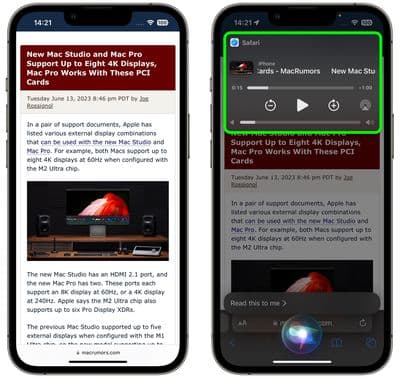
Στη συνέχεια, το Siri θα αρχίσει να σας διαβάζει δυνατά το άρθρο και θα εμφανιστεί ένας πίνακας αναπαραγωγής πολυμέσων στο επάνω τμήμα της οθόνης, επιτρέποντάς σας να επαναφέρετε, να προχωρήσετε γρήγορα προς τα εμπρός, να ρυθμίσετε την ένταση και ακόμη και να αναπαράγετε τον εκφωνούμενο ήχο σε άλλη συσκευή.
Μέθοδος 2:
Ένας άλλος τρόπος για να κάνετε τη Siri να μιλήσει είναι να πατήσετε το
Αα
εικονίδιο στη γραμμή διευθύνσεων και, στη συνέχεια, επιλέξτε το
Ακούστε τη Σελίδα
επιλογή στο αναδυόμενο μενού. Το Siri θα αρχίσει αμέσως να σας διαβάζει τη σελίδα.
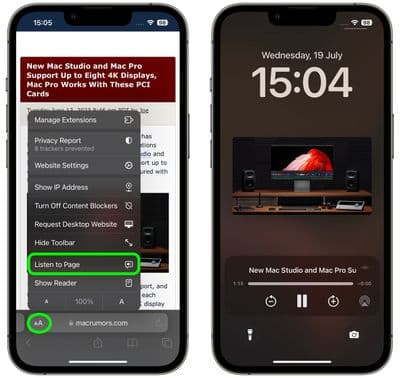
Η μόνη διαφορά με αυτήν τη μέθοδο είναι ότι, εκτός και αν κλειδώσετε τη συσκευή σας ενώ το Siri διαβάζει, δεν θα δείτε έναν πίνακα ελέγχου πολυμέσων στην οθόνη. Εάν το άρθρο είναι ακόμα ανοιχτό στο Safari, μπορείτε να σταματήσετε να το διαβάζει η Siri πατώντας το
Παύση ακρόασης
επιλογή που αντικαθιστά την επιλογή “Ακρόαση σελίδας” στο
Αα
αναδυόμενο μενού.
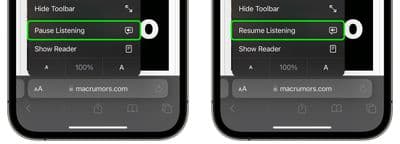
Εάν διακόψετε το Siri, θα αντικατασταθεί από ένα
Συνέχιση της ακρόασης
και η επιλογή θα παραμείνει ακόμα και αν απομακρυνθείτε από τη σελίδα και επιστρέψετε σε αυτήν αργότερα.
Ορίστε λοιπόν. Με το iOS 17, τώρα σχεδόν οποιοδήποτε άρθρο στον Ιστό μπορεί να διαβαστεί σε εσάς μέσω του Siri ενώ κάνετε κάτι άλλο, ακόμα κι αν το iPhone σας είναι κλειδωμένο και κρυμμένο στην τσάντα ή την τσέπη σας.

