
Το build 23506 των Windows 11 προσθέτει νέα post-OOBE, Outlook ως εφαρμογή εισερχομένων, Windows Hello χωρίς κωδικό πρόσβασης
Η
Microsoft
κυκλοφόρησε μια νέα έκδοση των Windows 11 στο Dev Channel Insiders. Η νέα έκδοση, 23506, προσφέρει εμπειρία χωρίς κωδικό πρόσβασης στο Windows Hello for Business (WHFB), νέα post-OOBE, βελτιώσεις τοπικής κοινής χρήσης αρχείων, το νέο Outlook για Windows ως εφαρμογή εισερχομένων και πολλά άλλα.
Τι νέο υπάρχει στο Build 23506
Εμπειρία χωρίς κωδικό πρόσβασης με το Windows Hello for Business
Με το Windows Hello for Business (WHFB), τα Windows παρέχουν στους οργανισμούς ένα ισχυρό, ανθεκτικό στο phish διαπιστευτήριο, βοηθώντας τους πελάτες να μετακινηθούν σε
μέλλον χωρίς κωδικό πρόσβασης
. Οι εταιρικοί πελάτες μπορούν τώρα
ορίστε την πολιτική EnablePasswordlessExperience
που προωθεί μια εμπειρία χρήστη σε μηχανές που συνδέονται με AAD για βασικά σενάρια ελέγχου ταυτότητας χωρίς να απαιτείται κωδικός πρόσβασης. Αυτή η νέα εμπειρία αποκρύπτει τους κωδικούς πρόσβασης από ορισμένα σενάρια ελέγχου ταυτότητας των Windows και αξιοποιεί μηχανισμούς ανάκτησης χωρίς κωδικό πρόσβασης, όπως η επαναφορά του PIN WHFB, εάν είναι απαραίτητο.
Αφού οριστεί η πολιτική, αφαιρεί τους κωδικούς πρόσβασης από την εμπειρία χρήστη, τόσο για τη σύνδεση της συσκευής όσο και για σενάρια ελέγχου ταυτότητας κατά τη διάρκεια της περιόδου σύνδεσης, όπως διαχειριστές κωδικών πρόσβασης σε πρόγραμμα περιήγησης ιστού, “Εκτέλεση ως διαχειριστής” ή ως διαφορετικό σενάριο χρήστη και Έλεγχος λογαριασμού χρήστη (UAC). Οι χρήστες θα περιηγηθούν στα βασικά σενάρια ελέγχου ταυτότητας χρησιμοποιώντας το WHFB στη θέση των κωδικών πρόσβασης. Εάν ο χρήστης αποτύχει να συνδεθεί, μπορούν να χρησιμοποιηθούν μηχανισμοί ανάκτησης, όπως η επαναφορά του PIN ή η σύνδεση στον ιστό, για να βοηθήσουν τον χρήστη να ανακτήσει τα διαπιστευτήριά του χωρίς την αφοσίωση του γραφείου υποστήριξης IT.
ΣΧΟΛΙΑ: Υποβάλετε τα σχόλιά σας στο Feedback Hub (WIN + F) στην περιοχή Ασφάλεια και απόρρητο > Windows Hello PIN.
Μη ασφαλείς προειδοποιήσεις αντιγραφής και επικόλλησης κωδικού πρόσβασης
Ξεκινώντας στα Windows 11, έκδοση 22H2,
Βελτιωμένη προστασία από ψάρεμα στο Microsoft Defender SmartScreen
συμβάλλει στην προστασία των κωδικών πρόσβασης σχολείου ή εργασίας της Microsoft από ηλεκτρονικό ψάρεμα και μη ασφαλή χρήση σε ιστότοπους και εφαρμογές. Δοκιμάζουμε μια αλλαγή ξεκινώντας από αυτήν την έκδοση όπου οι χρήστες που έχουν ενεργοποιήσει τις επιλογές προειδοποίησης για την Ασφάλεια των Windows κάτω από τον έλεγχο εφαρμογών και προγράμματος περιήγησης > Προστασία βάσει φήμης > Προστασία ηλεκτρονικού ψαρέματος θα βλέπουν μια προειδοποίηση διεπαφής χρήστη για μη ασφαλή αντιγραφή και επικόλληση κωδικού πρόσβασης, όπως ακριβώς βλέπουν αυτήν τη στιγμή όταν πληκτρολογούν τον κωδικό πρόσβασής τους.
ΣΧΟΛΙΑ: Υποβάλετε τα σχόλιά σας στο Feedback Hub (WIN + F) στην περιοχή Ασφάλεια και απόρρητο > Microsoft Defender SmartScreen.
Βελτιώσεις τοπικής κοινής χρήσης αρχείων
Έχουμε κάνει ορισμένες βελτιώσεις στο ενσωματωμένο παράθυρο κοινής χρήσης των Windows και
κοινή χρήση σε κοντινή απόσταση
για κοινή χρήση τοπικών αρχείων από τον υπολογιστή σας.
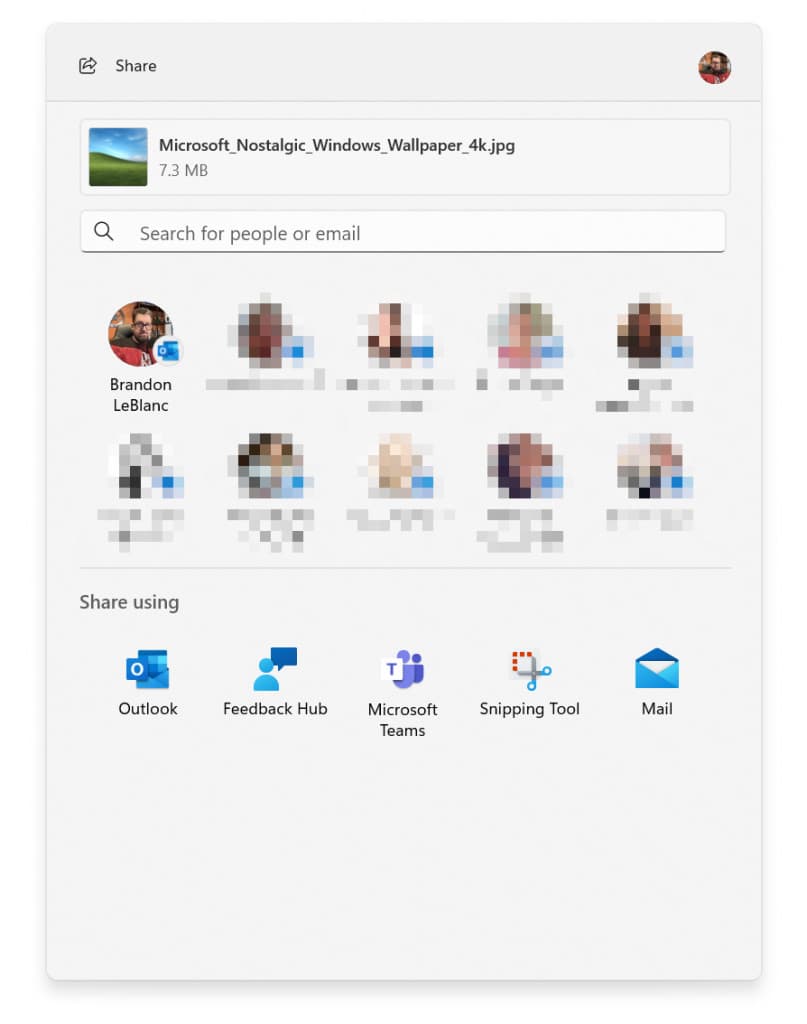
Αυτές οι βελτιώσεις περιλαμβάνουν:
- Έχουμε επανασχεδιάσει το παράθυρο κοινής χρήσης των Windows για να ταιριάζει καλύτερα με τις αρχές σχεδιασμού των Windows 11.
- Όλοι θα μπορούν πλέον να στέλνουν τα αρχεία τους μέσω email μέσω του Outlook απευθείας μέσα στο παράθυρο κοινής χρήσης των Windows. Απλώς κάντε κλικ στο εικονίδιο του Outlook κάτω από την ενότητα “Κοινή χρήση” του παραθύρου κοινής χρήσης των Windows.
- Το παράθυρο κοινής χρήσης των Windows έχει πλέον ένα πλαίσιο αναζήτησης, ώστε να μπορείτε πλέον να αναζητάτε επαφές στο Outlook για κοινή χρήση ενός αρχείου και το παράθυρο κοινής χρήσης των Windows θα εμφανίζει πλέον 8-10 προτεινόμενες επαφές για γρήγορη κοινή χρήση – συμπεριλαμβανομένης της αποστολής ενός αρχείου μέσω email στον εαυτό σας.
- Αντί για ένα αναπτυσσόμενο μενού, θα δείτε ένα κουμπί για να ενεργοποιήσετε την κοινή χρήση σε κοντινή απόσταση.
- Για κοινή χρήση σε κοντινή απόσταση, θα βρείτε τους δικούς σας υπολογιστές στην κορυφή των συσκευών που εντοπίστηκαν στην ενότητα “Κοινή χρήση κοντά”.
- Τα αρχεία θα μοιράζονται ταχύτερα από τον έναν υπολογιστή στον άλλο χρησιμοποιώντας το Wi-Fi Direct.
- Και προσθέσαμε το “Κοινή χρήση” στο μενού περιβάλλοντος στην Εξερεύνηση αρχείων εκτός από το ότι έχουμε το εικονίδιο κοινής χρήσης στην κορυφή του μενού περιβάλλοντος.
Υπενθυμίζουμε ότι αυτές οι εμπειρίες θα λειτουργούν για την κοινή χρήση τοπικών αρχείων από την επιφάνεια εργασίας, την Εξερεύνηση αρχείων, τις Φωτογραφίες, το Snipping Tool, το
Xbox
και άλλες εφαρμογές που χρησιμοποιούν το ενσωματωμένο παράθυρο κοινής χρήσης των Windows.
ΣΧΟΛΙΑ: Υποβάλετε τα σχόλιά σας στο Feedback Hub (WIN + F) στο Desktop Environment > Share για το κοινόχρηστο παράθυρο των Windows και στο Desktop Environment > Nearby Sharing για κοντινή κοινή χρήση.
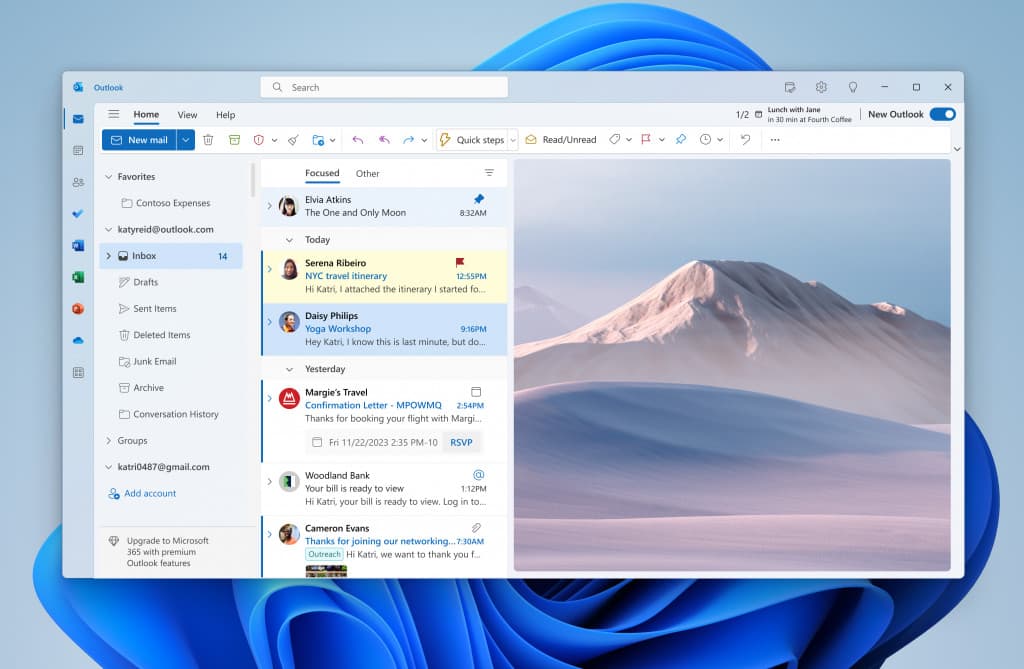
Το Νέο Outlook για Windows είναι πλέον μια εφαρμογή εισερχομένων
Ξεκινώντας με αυτήν την έκδοση, η νέα προεπισκόπηση του Outlook για Windows είναι πλέον μια εφαρμογή εισερχομένων. Με το νέο Outlook για Windows, μπορείτε να συνδέσετε επαγγελματικά και προσωπικά email, ημερολόγια και επαφές σε ένα ασφαλές μέρος. Μάθετε για το νέο Outlook για Windows
εδώ
και το πιο πρόσφατο σύνολο ενημερώσεων για Insiders
εδώ
. Μπορείς
Κάντε κλικ ΕΔΩ
για να μάθετε περισσότερα για το μέλλον της αλληλογραφίας και του ημερολογίου στα Windows.
Εμπειρίες μετά το OOBE
Δοκιμάζουμε αρκετές νέες εμπειρίες για μετά την ολοκλήρωση
OOBE
(“εμπειρία εκτός συσκευασίας”) ξεκινώντας με αυτήν την έκδοση. Μπορεί να δείτε μία από αυτές τις τρεις εμπειρίες να εκκινείται αυτόματα στη συσκευή σας μετά την ολοκλήρωση του OOBE.
- Εάν επιλέξετε “Πρόθεση ανάπτυξης” στη σελίδα “Ας προσαρμόσουμε την εμπειρία σας” κατά τη διάρκεια του OOBE, το Dev Home θα εκκινηθεί αυτόματα στη συσκευή σας αφού συνδεθείτε και φτάσει στην επιφάνεια εργασίας για πρώτη φορά μετά τη ρύθμιση του OOBE.
- Εάν επιλέξετε “Πρόθεση ανάπτυξης” στη σελίδα “Ας προσαρμόσουμε την εμπειρία σας” κατά τη διάρκεια του OOBE, η εφαρμογή Ξεκινήστε θα εκκινηθεί αυτόματα στη συσκευή σας αφού συνδεθείτε και φτάσει στην επιφάνεια εργασίας για πρώτη φορά μετά τη ρύθμιση του OOBE. Η εφαρμογή Get Started θα σας δείξει μια εξατομικευμένη ροή που θα σας βοηθήσει να μάθετε περισσότερα για το Dev Home και θα σας δώσει την ευκαιρία να ανοίξετε το Dev Home.
- Εάν επιλέξετε να «Επαναφέρετε» τη συσκευή σας κατά τη διάρκεια του OOBE, η εφαρμογή Ξεκινήστε θα εκκινηθεί αυτόματα στη συσκευή σας αφού συνδεθείτε στη συσκευή σας για δεύτερη φορά μετά την ολοκλήρωση του OOBE. Η εφαρμογή Ξεκινήστε θα σας δείξει μια εξατομικευμένη ροή που θα σας βοηθήσει να μάθετε για τις βασικές εφαρμογές και τις ρυθμίσεις, θα σας ενημερώσει ότι τα Windows έχουν γίνει επαναφορά στη συσκευή σας και θα σας δείξει πώς να αποκτήσετε πρόσβαση στις εφαρμογές που έχετε επαναφέρει στο μενού Έναρξη ή στη γραμμή εργασιών.
Αυτές οι εμπειρίες θα σας βοηθήσουν να μάθετε για νέες δυνατότητες στα Windows 11 και θα σας βοηθήσουν να ολοκληρώσετε τη ρύθμιση της συσκευής σας. Αυτές οι εμπειρίες θα είναι αρχικά διαθέσιμες μόνο σε ένα μικρό υποσύνολο Insiders στο κανάλι προγραμματιστών και ενδέχεται να δείτε διαφορετικές παραλλαγές αυτών των εμπειριών.
ΣΧΟΛΙΑ: Υποβάλετε τα σχόλιά σας στο Feedback Hub (WIN + F) στην περιοχή Install and Update > Initial out of box setup.
Αλλαγές και Βελτιώσεις
[Windows Copilot]
- Η προεπισκόπηση των Windows Copilot, η οποία άρχισε να κυκλοφορεί με το Build 23493, είναι πλέον διαθέσιμη σε όλα τα Windows Insiders στο Dev Channel. Οι χρήστες μπορεί να χρειαστεί να κάνουν επανεκκίνηση για να εμφανιστεί.
[Emoji]
-
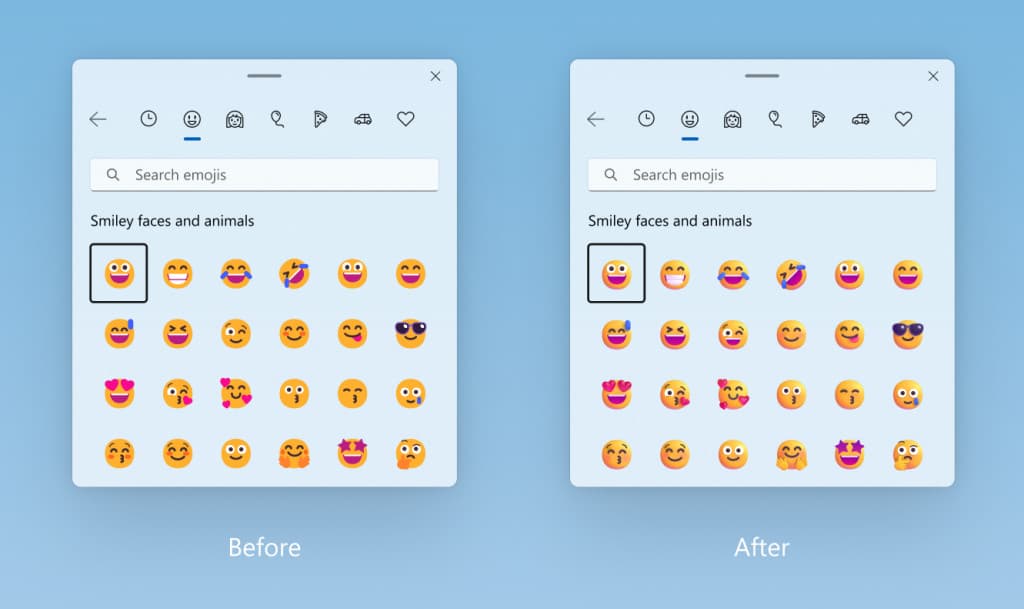
Με την ενημέρωση της έγχρωμης μορφής γραμματοσειράς μας σε
COLRv1
, τα Windows είναι πλέον σε θέση να εμφανίζουν πιο πλούσια emoji με εμφάνιση που μοιάζει με 3D με υποστήριξη σύντομα σε ορισμένες εφαρμογές και προγράμματα περιήγησης. Αυτά τα emoji χρησιμοποιούν διαβαθμίσεις για να φέρουν το στυλ σχεδίασης που ζητούσαν οι πελάτες μας. Το νέο emoji θα φέρει περισσότερη έκφραση στις επικοινωνίες σας.
[Voice Access]
- Η φωνητική πρόσβαση είναι πλέον διαθέσιμη μέσω του διαγράμματος προσβασιμότητας στην οθόνη κλειδώματος.
[Backup and Restore]
-
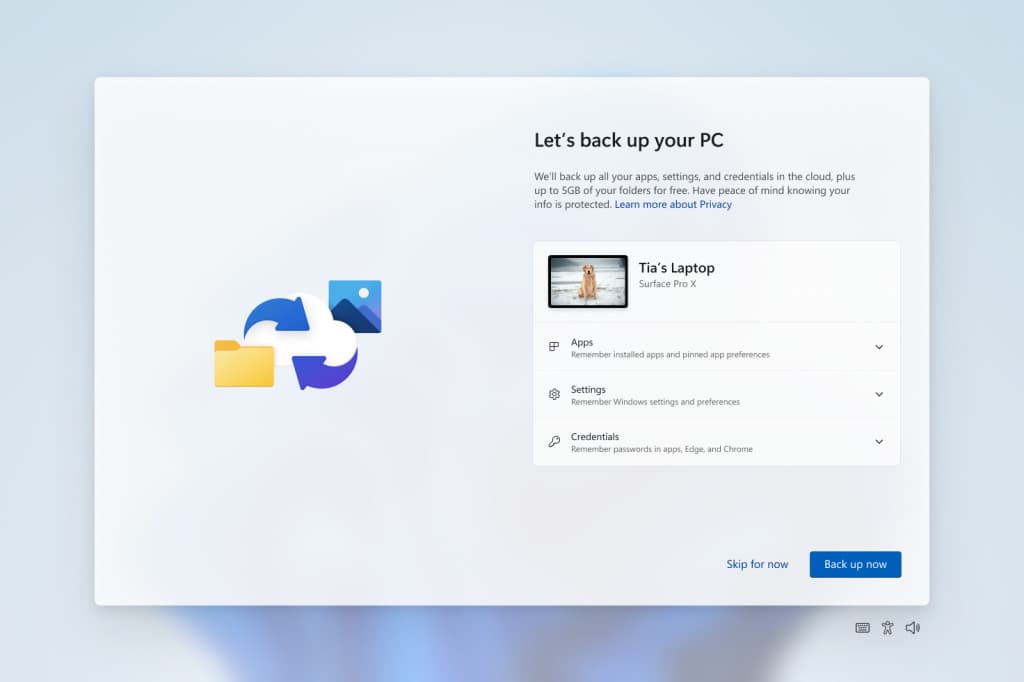
Εκτός από τη νέα εφαρμογή δημιουργίας αντιγράφων ασφαλείας των Windows, τώρα μπορείτε να διαμορφώσετε τις προτιμήσεις σας για τη δημιουργία αντιγράφων ασφαλείας στην εμπειρία δεύτερης ευκαιρίας εκτός συσκευασίας (SCOOBE), έτσι ώστε οι εφαρμογές, οι ρυθμίσεις, οι πιστώσεις και τα αρχεία σας να δημιουργούνται αντίγραφα ασφαλείας στο
cloud
όπως ακριβώς θέλετε . Θα έχετε το κεφάλι σας ήσυχο γνωρίζοντας ότι τα δεδομένα που σας ενδιαφέρουν είναι προστατευμένα και έτοιμα για επαναφορά από οποιονδήποτε υπολογιστή.
[Settings]
- Έχουμε απενεργοποιήσει προσωρινά τη νέα αρχική σελίδα Ρυθμίσεις που άρχισε να κυκλοφορεί με το Build 23493 λόγω ενός σφάλματος που θα μπορούσε να προκαλέσει κάποια αστάθεια στους υπολογιστές του Insider. Σκοπεύουμε να το ενεργοποιήσουμε ξανά και να το επαναφέρουμε όταν αυτό το σφάλμα διορθωθεί σε μελλοντική πτήση.
- Προσθέσαμε 2 επιπλέον προτάσεις ενέργειας στις Ρυθμίσεις > Σύστημα > Τροφοδοσία και μπαταρία > Προτάσεις ενέργειας για την ενεργοποίηση της σκοτεινής λειτουργίας και τη ρύθμιση του ρυθμού ανανέωσης για εξοικονόμηση ενέργειας.

Διορθώσεις
[File Explorer]
- Διορθώθηκε ένα πρόβλημα όπου το explorer.exe ενδέχεται να διακοπεί κατά τη μεταφορά καρτελών.
- Διορθώθηκε ένα πρόβλημα που θα μπορούσε να προκαλέσει διακοπή λειτουργίας του explorer.exe κατά το άνοιγμα του Gallery.
Διορθώσαμε τα ακόλουθα ζητήματα για Insiders που διαθέτουν την εκσυγχρονισμένη γραμμή διευθύνσεων File Explorer που άρχισε να κυκλοφορεί με το Build 23475:
- Διορθώθηκε ένα πρόβλημα που προκαλούσε τη διακοπή λειτουργίας του explorer.exe κατά την προσπάθεια πρόσβασης σε μια διεύθυνση FTP.
- Διορθώθηκε ένα πρόβλημα όπου η επιλογή των αναπτυσσόμενων βελών στη γραμμή διευθύνσεων άνοιγε ένα κενό μενού στην τελευταία πτήση.
- Τα ALT + D, CTRL + L και F4 θα πρέπει τώρα να θέσουν ξανά την εστίαση στη γραμμή διευθύνσεων τώρα.
Διορθώσαμε τα ακόλουθα ζητήματα για Insiders που διαθέτουν το εκσυγχρονισμένο File Explorer Home που άρχισε να κυκλοφορεί με το Build 23475:
- Διορθώθηκε ένα πρόβλημα όπου τα εικονίδια Τύπου αρχείου εμφανίζονται στη θέση των μικρογραφιών αρχείων για την ενότητα “Συνιστάται” (ισχύει για χρήστες Enterprise).
- Διορθώθηκε ένα πρόβλημα όπου οι Insiders συνδέθηκαν με έναν λογαριασμό AAD, οι οποίοι προσπάθησαν να πλοηγηθούν στην ενότητα Προτεινόμενες στην Αρχική σελίδα του File Explorer με το πλήκτρο tab στο πληκτρολόγιο, ενδέχεται να αντιμετώπισαν σφάλμα του explorer.exe.
- Διορθώθηκε ένα πρόβλημα όπου αν πλοηγηθήκατε από μια άλλη ομάδα στην ενότητα Προτεινόμενα χρησιμοποιώντας ένα πληκτρολόγιο, η εστίαση δεν θα εμφανιστεί κατάλληλα στην κεφαλίδα της ομάδας ή στα αρχεία.
- Διορθώθηκε ένα πρόβλημα κατά το οποίο το άνοιγμα της αρχικής σελίδας κολλούσε για ορισμένους Insiders.
Διορθώσαμε το ακόλουθο πρόβλημα με εντολές σε προτεινόμενα αρχεία στον File Explorer που άρχισαν να κυκλοφορούν με το Build 23403:
- Διορθώθηκε ένα πρόβλημα όπου αν κάνατε κλικ στην εντολή Κοινή χρήση, θα εμφανιζόταν το φύλλο κοινής χρήσης των Windows αντί της εμπειρίας κοινής χρήσης του OneDrive.
- Διορθώθηκε ένα υποκείμενο ζήτημα που πιστεύεται ότι είναι η αιτία του αποκλεισμού ορισμένων εφαρμογών κατά την προσπάθεια χρήσης του διαλόγου ανοιχτού αρχείου.
[Notifications]
- Διορθώθηκε ένα πρόβλημα όπου το κουμπί αντιγραφής για γρήγορη αντιγραφή κωδικών ελέγχου ταυτότητας δύο παραγόντων (2FA) σε τοστ ειδοποιήσεων δεν λειτουργούσε όπως αναμενόταν.
[Taskbar & System Tray]
- Διορθώθηκε ένα πρόβλημα όπου το σήμα ειδοποίησης στο εικονίδιο των γραφικών στοιχείων στη γραμμή εργασιών μπορούσε να ξεφύγει.
[Search on the Taskbar]
- Διορθώσαμε το πρόβλημα που προκάλεσε τη μη λειτουργία της κλιμάκωσης του κειμένου στην αναζήτηση.
[Dynamic Lighting]
- Διορθώθηκε ένα υποκείμενο σφάλμα ctfmon.exe (το οποίο θα μπορούσε να επηρεάσει την ικανότητα πληκτρολόγησης) που σχετίζεται με την εργασία Δυναμικού φωτισμού.
- Διορθώθηκε ένα πρόβλημα όπου οι αλλαγές στις ρυθμίσεις όλων των συσκευών δεν μεταδίδονταν στις ρυθμίσεις ανά συσκευή.
ΣΗΜΕΙΩΣΗ: Ορισμένες επιδιορθώσεις που αναφέρονται εδώ στις εκδόσεις Insider Preview από το Dev Channel ενδέχεται να εισέλθουν στις ενημερώσεις συντήρησης για την έκδοση των Windows 11 που έχει κυκλοφορήσει.
Γνωστά προβλήματα
[Windows Copilot]
- Μπορείτε να χρησιμοποιήσετε το Alt + Tab για να αποσυνδεθείτε από το Windows Copilot, αλλά όχι ξανά σε αυτό. Τα Windows + C θα μετακινήσουν την εστίαση πίσω στο Windows Copilot
- Κατά την πρώτη εκκίνηση ή μετά την ανανέωση του Copilot ενώ χρησιμοποιείτε τη Φωνητική Πρόσβαση, θα χρειαστεί να χρησιμοποιήσετε τις εντολές “Εμφάνιση πλέγματος” για να κάνετε κλικ στο πλαίσιο “Ρωτήστε με οτιδήποτε” για πρώτη φορά.
[Dev Drive]
- Μπορεί να υπάρχει μεταβλητή απόδοση σε διαφορετικό υλικό. Εάν παρατηρήσετε πιο αργή απόδοση στο μηχάνημά σας, υποβάλετε σχόλια!
[File Explorer]
- Σε ορισμένες περιπτώσεις, το φόντο του μενού περιβάλλοντος στην Εξερεύνηση αρχείων μπορεί να φαίνεται διαφανές.
- Οι χρήστες που εμπιστεύονται μπορεί να αντιμετωπίσουν σφάλμα της Εξερεύνησης αρχείων όταν σύρουν τη γραμμή κύλισης ή επιχειρούν να κλείσουν το παράθυρο κατά τη διάρκεια μιας εκτεταμένης διαδικασίας φόρτωσης αρχείων.
- Η αντιγραφή αρχείων από μεγάλα αρχεία ή η χρήση της “Εξαγωγή όλων” μπορεί να είναι πιο αργή από ό,τι αναμενόταν για “στερεά” αρχεία .7Z ή .rar.
- Η απόδοση φόρτωσης μικρογραφιών στο Gallery για αφυδατωμένα αρχεία cloud και η χρήση μνήμης σε μεγάλες συλλογές είναι γνωστά ζητήματα στα οποία επικεντρωνόμαστε στη βελτίωση. Καταγράψτε τα ίχνη απόδοσης στο Feedback Hub για τυχόν ζητήματα που σχετίζονται με την απόδοση. Η ανοικοδόμηση του Indexer σας μπορεί να βοηθήσει εάν λείπουν μικρογραφίες για αρχεία cloud. Αναζητήστε “Επιλογές ευρετηρίου” και αναζητήστε τις Ρυθμίσεις για προχωρημένους για να βρείτε το εργαλείο αναδόμησης.
Εσωτερικοί χρήστες που διαθέτουν την εκσυγχρονισμένη γραμμή διευθύνσεων του File Explorer που άρχισε να κυκλοφορεί με το Build 23475:
- Οι Windows Insiders ενδέχεται να παρατηρήσουν ότι λείπει η τεχνογνωσία με την εκσυγχρονισμένη γραμμή διευθύνσεων και το πλαίσιο αναζήτησης. Η ομάδα εκτιμά πολύ τη χρήση του Feedback Hub για να μας βοηθήσει να γνωστοποιήσουμε σημαντικές λεπτομέρειες προς αντιμετώπιση.
[Dynamic Lighting]
- Η εναλλαγή λογαριασμών χρηστών μπορεί να απενεργοποιήσει τα LED της συσκευής.
[Windows Ink]
- Το πλαίσιο διεύθυνσης στον Microsoft Edge ενδέχεται να μην λειτουργεί σωστά.
- Το Windows Ink δεν μετατρέπει το χειρόγραφο σε κείμενο στο κύριο περιεχόμενο (π.χ. έγγραφα Word και υπολογιστικά φύλλα Excel) στις εφαρμογές του Microsoft 365.
- Τα πλαίσια αναζήτησης σε εφαρμογές του Microsoft 365 (π.χ. Microsoft Word) ενδέχεται να μην λειτουργούν σωστά.
- Τα πεδία σχολίων στις εφαρμογές του Microsoft 365 (π.χ. Microsoft Word) ενδέχεται να μην λειτουργούν σωστά.

