

Πώς να προσθέσετε αναπτυσσόμενα μενού στο έγγραφό σας
Related Posts
Τα Έγγραφα Google είναι ένας φανταστικός διαδικτυακός επεξεργαστής κειμένου και είναι εύκολο να βελτιστοποιήσετε επαναλαμβανόμενες εργασίες χρησιμοποιώντας αναπτυσσόμενα. Με μερικές χρήσιμες συμβουλές, θα μπορείτε να επωφεληθείτε από αυτήν την ισχυρή δυνατότητα στα έγγραφά σας.
Τα προσαρμοσμένα αναπτυσσόμενα μενού της Google είναι διαθέσιμα για Έγγραφα και Φύλλα για να επιταχύνουν τη ροή εργασιών σας και να μειώσουν τα σφάλματα. Διαβάστε παρακάτω για να μάθετε τι είναι το αναπτυσσόμενο μενού, γιατί πρέπει να χρησιμοποιήσετε αυτήν τη δυνατότητα και πώς να προσθέσετε αναπτυσσόμενα μενού εξοικονόμησης χρόνου στα Έγγραφα και τα Φύλλα Google σας.
Το αναπτυσσόμενο μενού είναι το είδος του μενού που βλέπετε στην κορυφή των Εγγράφων Google και στη γραμμή εργαλείων. Για παράδειγμα, το
Αρχείο
,
Επεξεργασία
και
Θέα
τα μενού είναι αναπτυσσόμενα.
Τα στοιχεία ελέγχου ζουμ, στυλ και γραμματοσειράς της γραμμής εργαλείων είναι επίσης αναπτυσσόμενα, παρόλο που φαίνονται διαφορετικά. Για οποιοδήποτε αναπτυσσόμενο μενού, η λειτουργία είναι απλή. Κάντε κλικ σε αυτό για να ανοίξετε το μενού και, στη συνέχεια, κάντε κλικ στην επιλογή που θέλετε.
Γιατί να χρησιμοποιήσω αναπτυσσόμενα μενού;
Υπάρχουν αρκετοί καλοί λόγοι για να χρησιμοποιήσετε αναπτυσσόμενα. Αυτό το εύχρηστο χειριστήριο βελτιώνει την ταχύτητα και την ακρίβεια ενώ κάνει τα δεδομένα πιο προσβάσιμα.
Ένα αναπτυσσόμενο μενού εξαλείφει την πληκτρολόγηση, καθώς χρειάζεστε μόνο δύο κλικ του ποντικιού για να εισαγάγετε πληροφορίες. Αυτό κάνει τη σύνταξη επαναλαμβανόμενων γραμμάτων στα Έγγραφα Google ή τη συμπλήρωση πινάκων στα Φύλλα Google πιο γρήγορα από το να πληκτρολογείτε τα πάντα.
Μερικοί άνθρωποι δυσκολεύονται να πληκτρολογήσουν σε ένα smartphone, ακόμα κι αν είναι ένα μεγάλο Google Pixel 7 Pro, επομένως τα αναπτυσσόμενα μενού είναι ιδιαίτερα χρήσιμα όταν γράφετε ή εισάγετε δεδομένα στη μικρή οθόνη αφής μιας κινητής συσκευής.
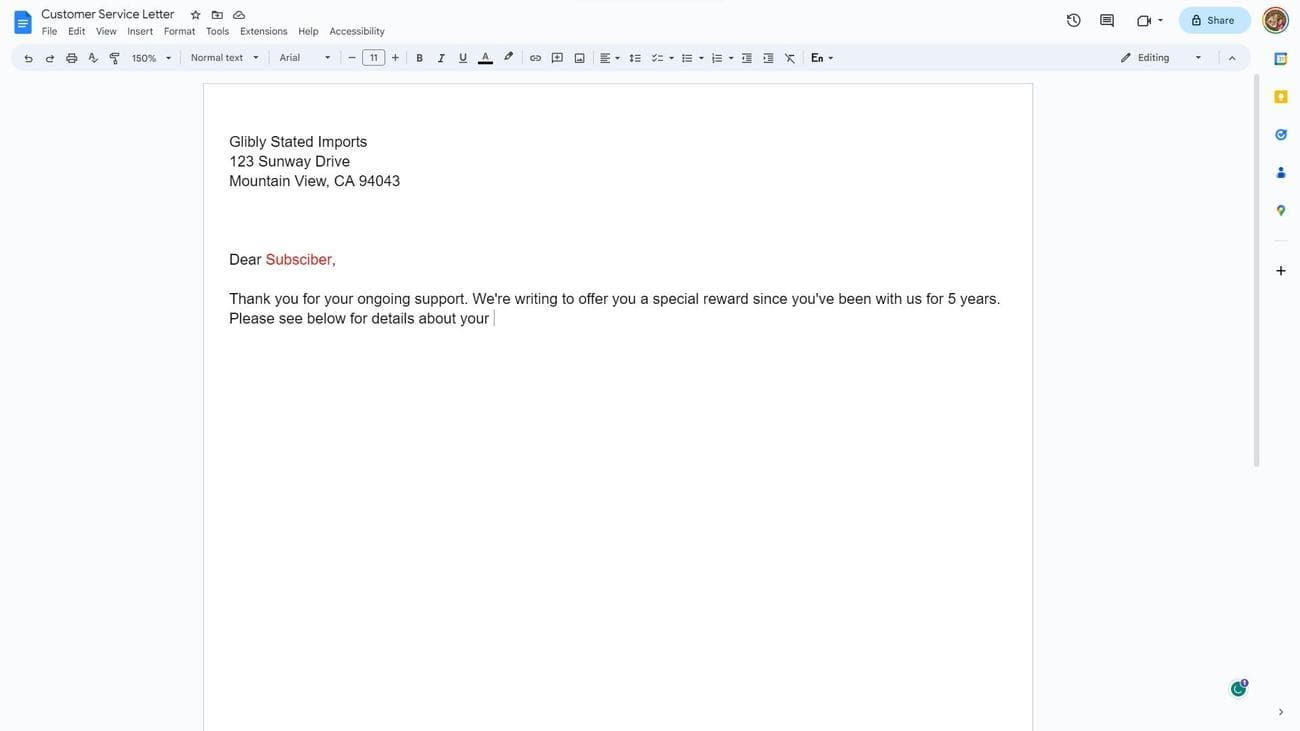
Τα αναπτυσσόμενα προγράμματα εξαλείφουν επίσης τυπογραφικά λάθη και βελτιώνουν την ακρίβεια. Εάν το αναπτυσσόμενο μενού συμπληρωθεί σωστά, οδηγεί σε σωστή ορθογραφία και χρησιμοποιεί τέλεια γραμματική για αυτό το τμήμα του εγγράφου σας κάθε φορά.
Τέλος, ένα αναπτυσσόμενο μενού καταργεί την ανάγκη απομνημόνευσης δεδομένων. Μια μακρά λίστα αριθμών προϊόντων μπορεί να τοποθετηθεί σε ένα αναπτυσσόμενο μενού για να καταστήσει αυτές τις πληροφορίες άμεσα προσβάσιμες χωρίς έλεγχο σε μια λίστα προϊόντων.
Πώς να προσθέσετε ένα αναπτυσσόμενο μενού στα Έγγραφα Google
Τα αναπτυσσόμενα μενού μπορούν να προστεθούν σε ένα έγγραφο των Εγγράφων Google με δύο κλικ. Τοποθετήστε τον κέρσορα κειμένου όπου θέλετε να εμφανίζεται το αναπτυσσόμενο μενού.
Μπορείτε να χρησιμοποιήσετε αναπτυσσόμενα μενού στο smartphone σας. Ωστόσο, δεν μπορείτε να εισαγάγετε ένα από την εφαρμογή Έγγραφα Google. Χρειάζεστε ένα πρόγραμμα περιήγησης για υπολογιστές.
Μπορείτε να τοποθετήσετε ένα αναπτυσσόμενο μενού στην αρχή μιας νέας γραμμής ή μέσα σε μια πρόταση. Μπορείτε ακόμη να χρησιμοποιήσετε αναπτυσσόμενα μενού σε κεφαλίδες και υποσέλιδα.
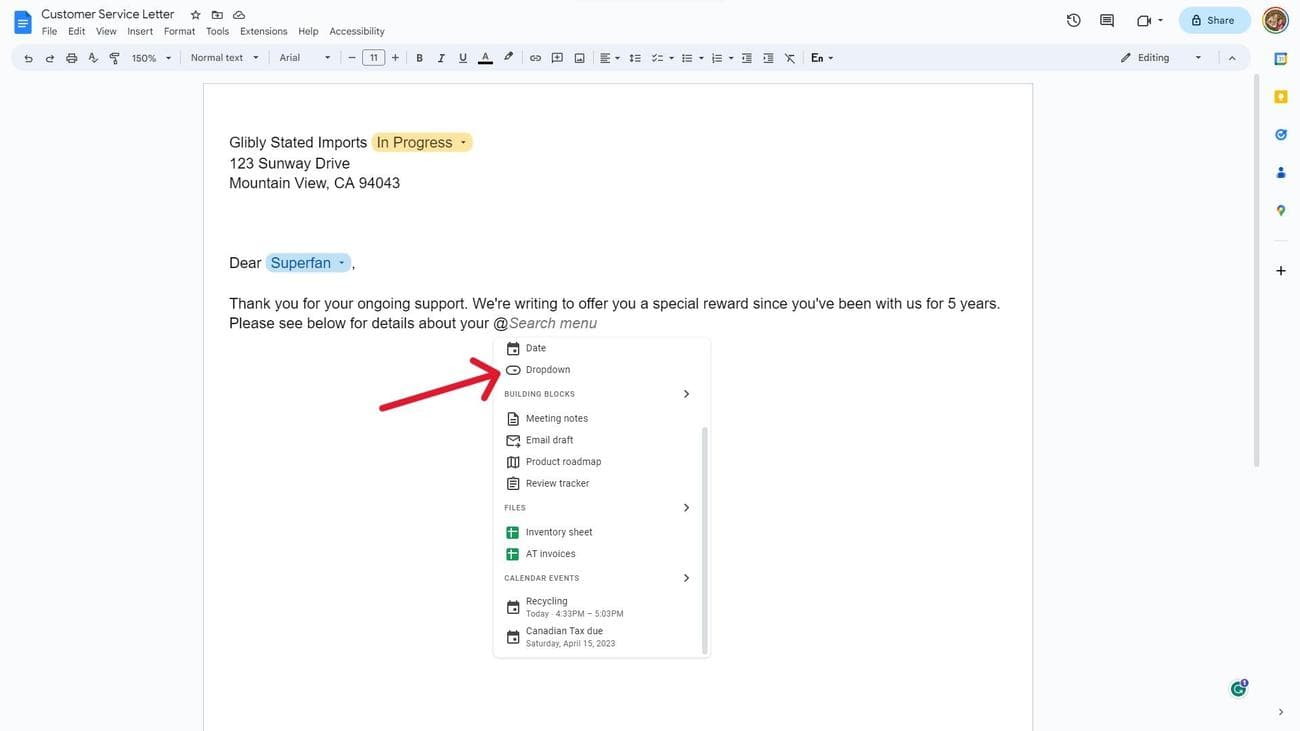
Κάντε κλικ
Εισάγετε
από την κορυφή της σελίδας των Εγγράφων Google ή πληκτρολογήστε το σύμβολο at “
@
“και επιλέξτε
Αναπτυσσόμενο
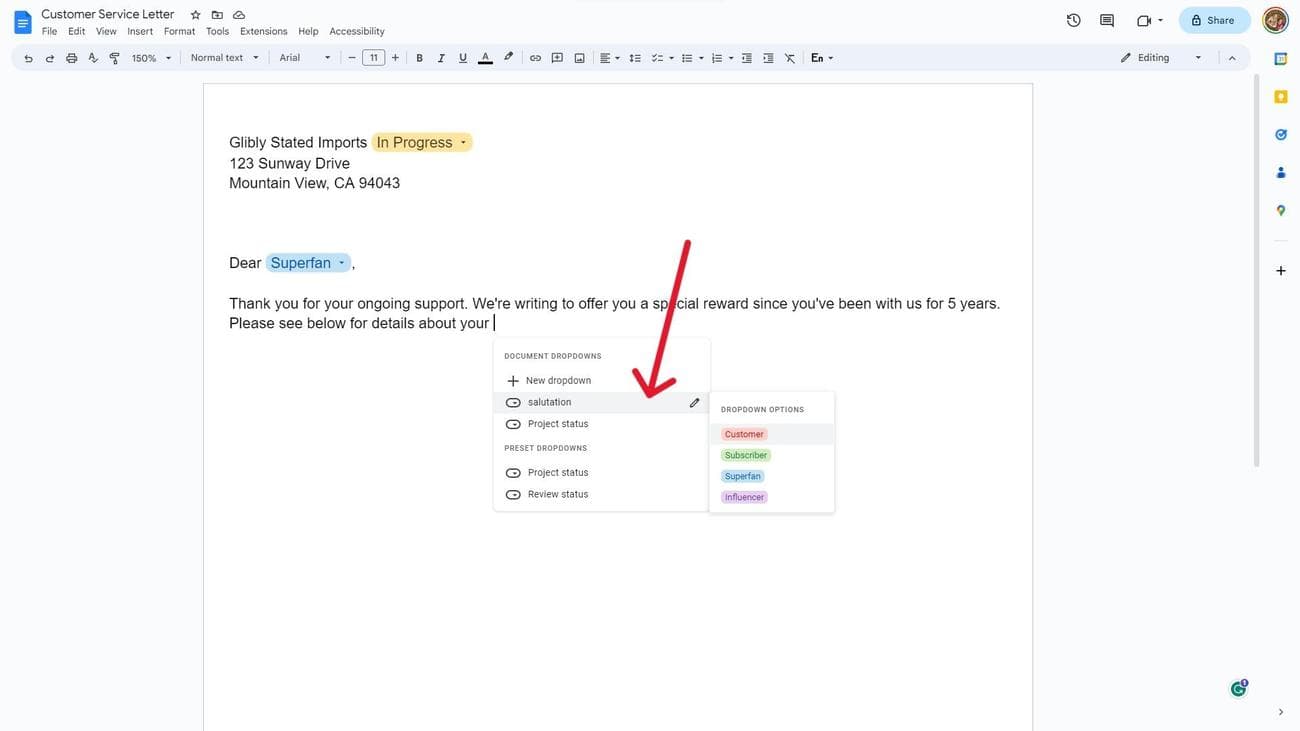
από το μενού περιβάλλοντος. Η Google πρόσθεσε μερικά
Προκαθορισμένα αναπτυσσόμενα
και μπορείτε να επιλέξετε
Κατάσταση του έργου
ή
Έλεγχος κατάστασης
αν αυτά είναι που θέλετε.
Εάν έχουν οριστεί άλλα αναπτυσσόμενα μενού, θα εμφανιστούν επίσης στο μενού. Μπορείτε να τοποθετήσετε το δείκτη του ποντικιού πάνω από οποιοδήποτε αναπτυσσόμενο μενού για να δείτε τις επιλογές του.
Πώς να δημιουργήσετε ένα νέο αναπτυσσόμενο μενού στα Έγγραφα
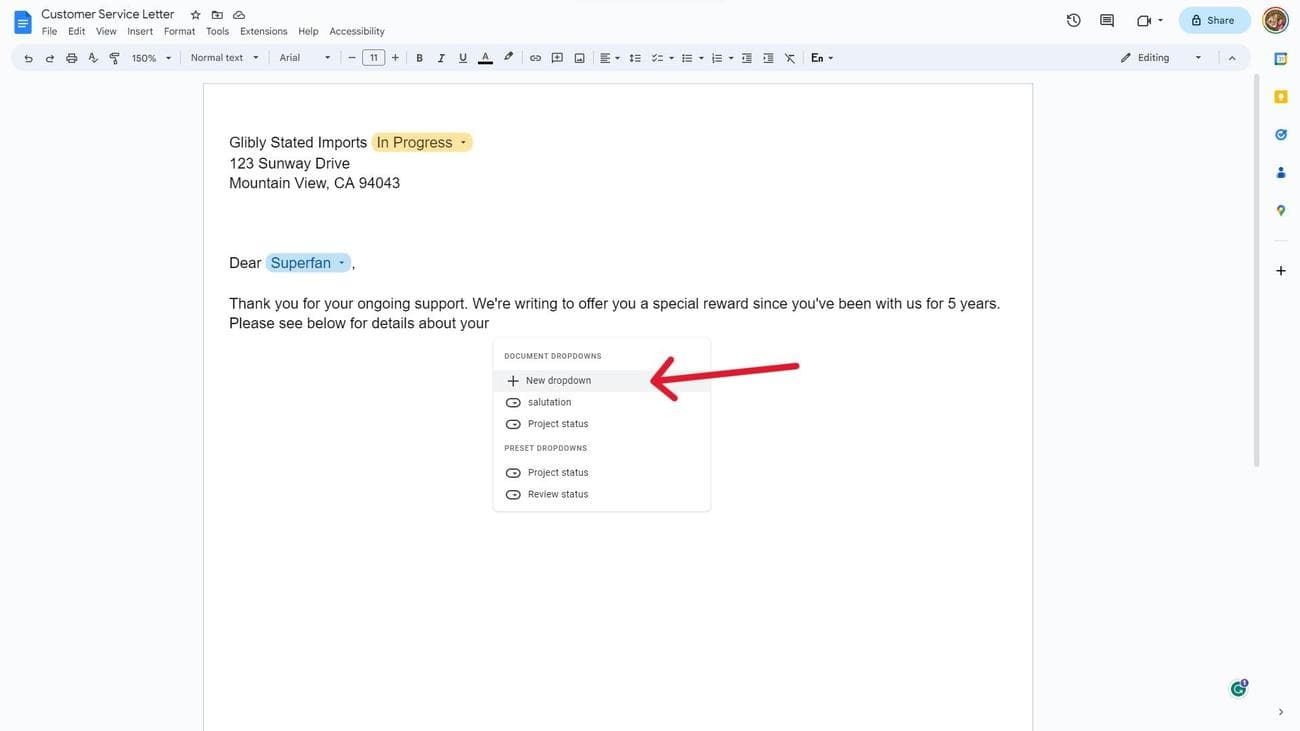
Εάν οι προκαθορισμένες ρυθμίσεις και τα προκαθορισμένα αναπτυσσόμενα μενού δεν ταιριάζουν στις ανάγκες σας, μπορείτε να δημιουργήσετε γρήγορα τις δικές σας, εάν έχετε πρόσβαση σε ένα πρόγραμμα περιήγησης επιτραπέζιου υπολογιστή.
-
Ανοιξε το
Εισάγετε
μενού στην κορυφή των Εγγράφων Google. -
Επιλέγω
Νέο αναπτυσσόμενο μενού
από τη λίστα.
-
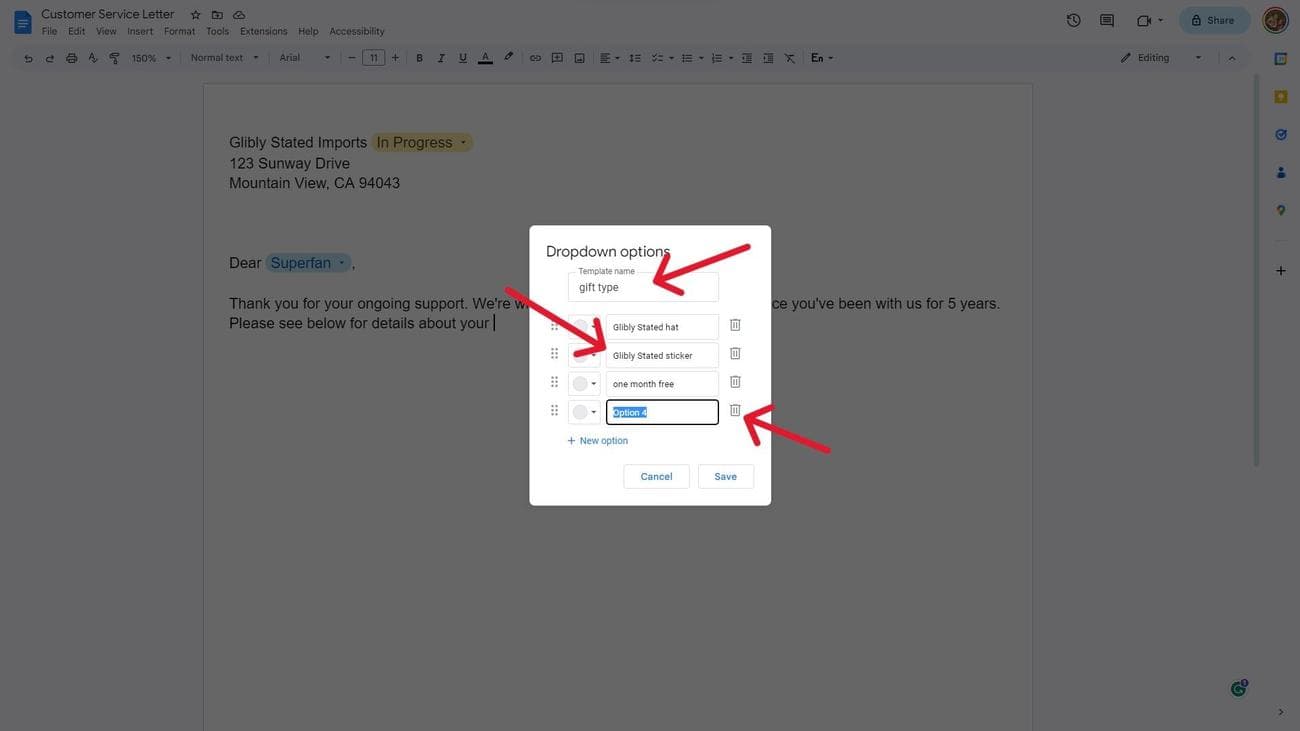
Εισαγάγετε α
Όνομα προτύπου
για να διευκρινίσετε τη χρήση αυτού του μενού. - Συμπληρώστε δύο ή περισσότερες επιλογές για γρήγορη επιλογή αργότερα.
-
Διαγράψτε τυχόν αχρησιμοποίητες επιλογές κάνοντας κλικ στο
κουμπί κάδου απορριμμάτων
στα δεξιά.
-
Κάντε κλικ στο
γκρίζος κύκλος
στα αριστερά κάθε επιλογής για να επιλέξετε χρώματα αν θέλετε. -
Σύρετε το
έξι τελείες
στο αριστερό άκρο οποιασδήποτε επιλογής για αναδιάταξη της παραγγελίας. -
Κάντε κλικ
Νέα επιλογή
για να προσθέσετε περισσότερα.
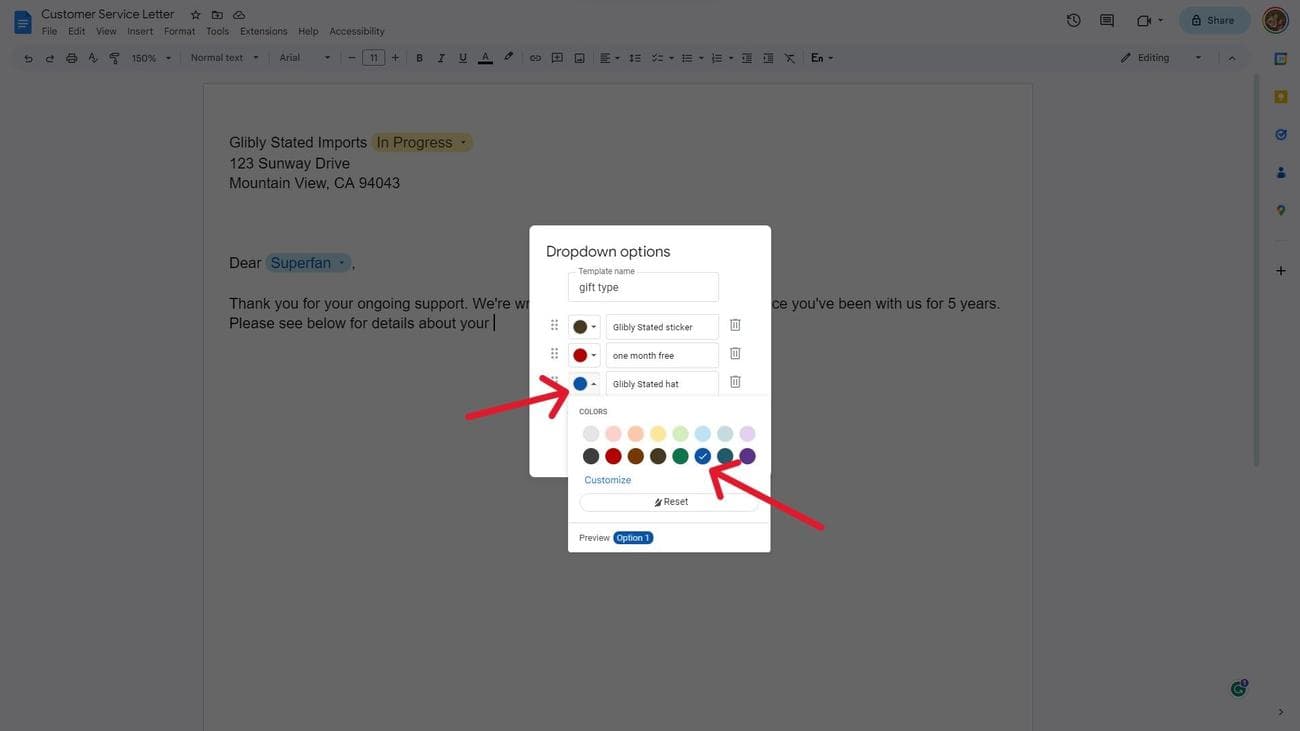
Η προσθήκη χρώματος στα αναπτυσσόμενα μενού βοηθά τον χρήστη να διακρίνει μεταξύ κάθε επιλογής, προσθέτοντας μια άλλη οπτική ένδειξη ότι κάτι μπορεί να αλλάξει και ειδοποιώντας τον χρήστη για την τρέχουσα κατάστασή του.
Πώς να προσθέσετε ένα αναπτυσσόμενο μενού στα Φύλλα Google
Τα Φύλλα Google είναι εκπληκτικά ισχυρά για υπολογιστικό φύλλο στο διαδίκτυο. Υπάρχουν διάφοροι τρόποι για να προσθέσετε ένα αναπτυσσόμενο μενού στα Φύλλα Google. Το πιο προφανές είναι το
Εισάγετε
μενού, αλλά μπορείτε επίσης να κάνετε δεξί κλικ σε οποιοδήποτε κελί ή να πληκτρολογήσετε το σύμβολο at “
@
“και επιλέξτε
Αναπτυσσόμενο
από το μενού περιβάλλοντος.
Αναπτυσσόμενο
είναι επίσης μια επιλογή σε
Επικύρωση δεδομένων
, αλλά χρειάζεται περισσότερος χρόνος για να το προσθέσετε με αυτόν τον τρόπο. Ας επιλέξουμε την πιο εύκολη επιλογή.
- Επιλέξτε ένα κελί ή ένα εύρος που θέλετε να συμπληρώσετε με αναπτυσσόμενα μενού.
-
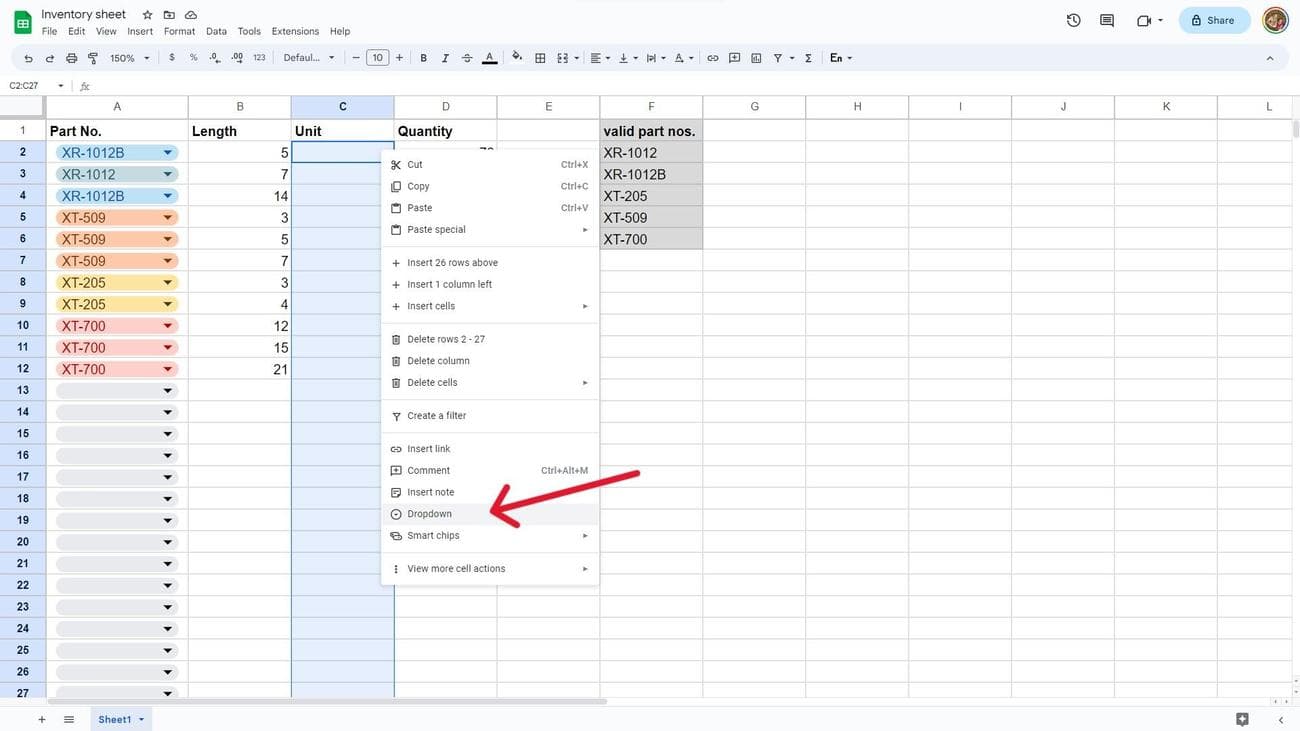
Κάντε δεξί κλικ και επιλέξτε
Αναπτυσσόμενο
από το μενού περιβάλλοντος. Ίσως χρειαστεί να κάνετε κύλιση προς τα κάτω για να δείτε αυτήν την επιλογή κοντά στο κάτω μέρος.
-
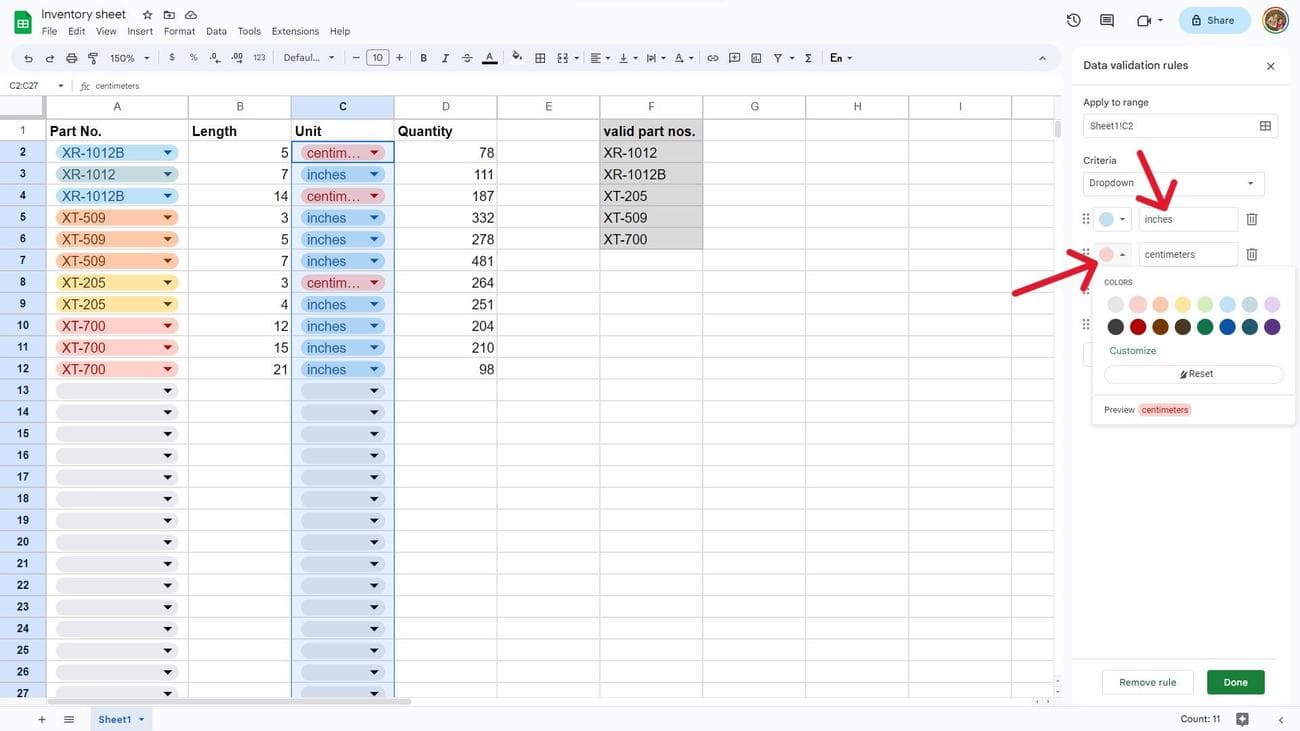
Στο
Κανόνες επικύρωσης δεδομένων
πίνακα στα δεξιά, συμπληρώστε ονόματα για δύο ή περισσότερες επιλογές. -
Επιλέξτε ένα χρώμα για κάθε επιλογή, αν θέλετε.
-
Σύρετε το
λαβή
που μοιάζει με μια ομάδα κουκκίδων στα αριστερά για την αναδιάταξη της σειράς. -
Κάντε κλικ στο
σκουπιδοτενεκές
για να διαγράψετε οποιαδήποτε επιλογή. -
Επιλέγω
Προσθέστε ένα άλλο στοιχείο
για να προσθέσετε στοιχεία στην αναπτυσσόμενη λίστα.
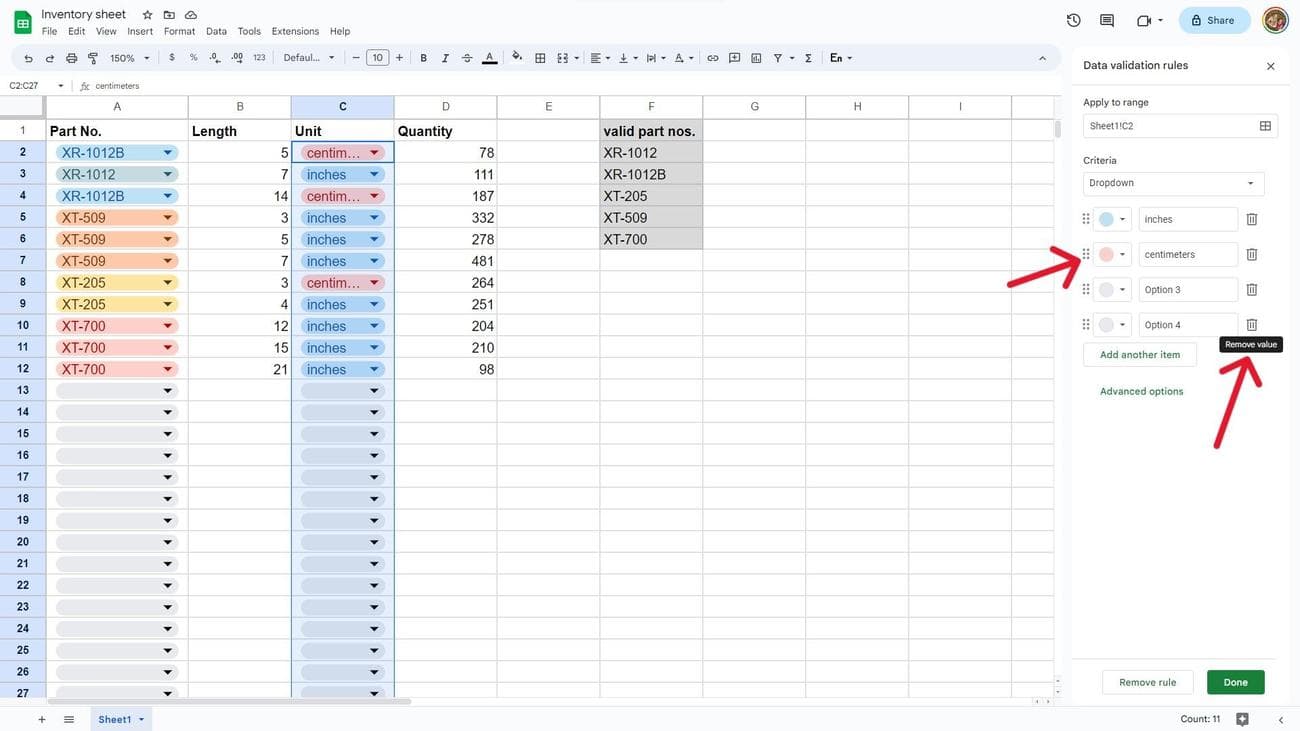
-
Κάντε κλικ στο πράσινο
Εγινε
κουμπί για να προσθέσετε ένα απλό αναπτυσσόμενο μενού σε όλα τα επιλεγμένα κελιά.
Η επικύρωση δεδομένων είναι ο μόνος τρόπος για να προσθέσετε αναπτυσσόμενα μενού από smartphone και είναι διαθέσιμη μόνο στην εφαρμογή Android.
Δημιουργήστε αναπτυσσόμενα μενού από μια περιοχή δεδομένων
Τα Φύλλα Google προσφέρουν άλλες επιλογές για αναπτυσσόμενες επιλογές. Πιο συγκεκριμένα, μπορείτε να δημιουργήσετε ένα αναπτυσσόμενο μενού που συμπληρώνει τις επιλογές από μια περιοχή δεδομένων στο φύλλο σας.
-
Επιλέγω
Αναπτυσσόμενο μενού (από ένα εύρος)
στο
Κριτήρια
Ενότητα. -
Κάντε κλικ στο
κουμπί πλέγματος
στα δεξιά και επιλέξτε το εύρος που περιέχει μια λίστα επιλογών. -
Επιλέξτε χρώματα για το καθένα για να βοηθήσετε το κάθε αντικείμενο να ξεχωρίζει.
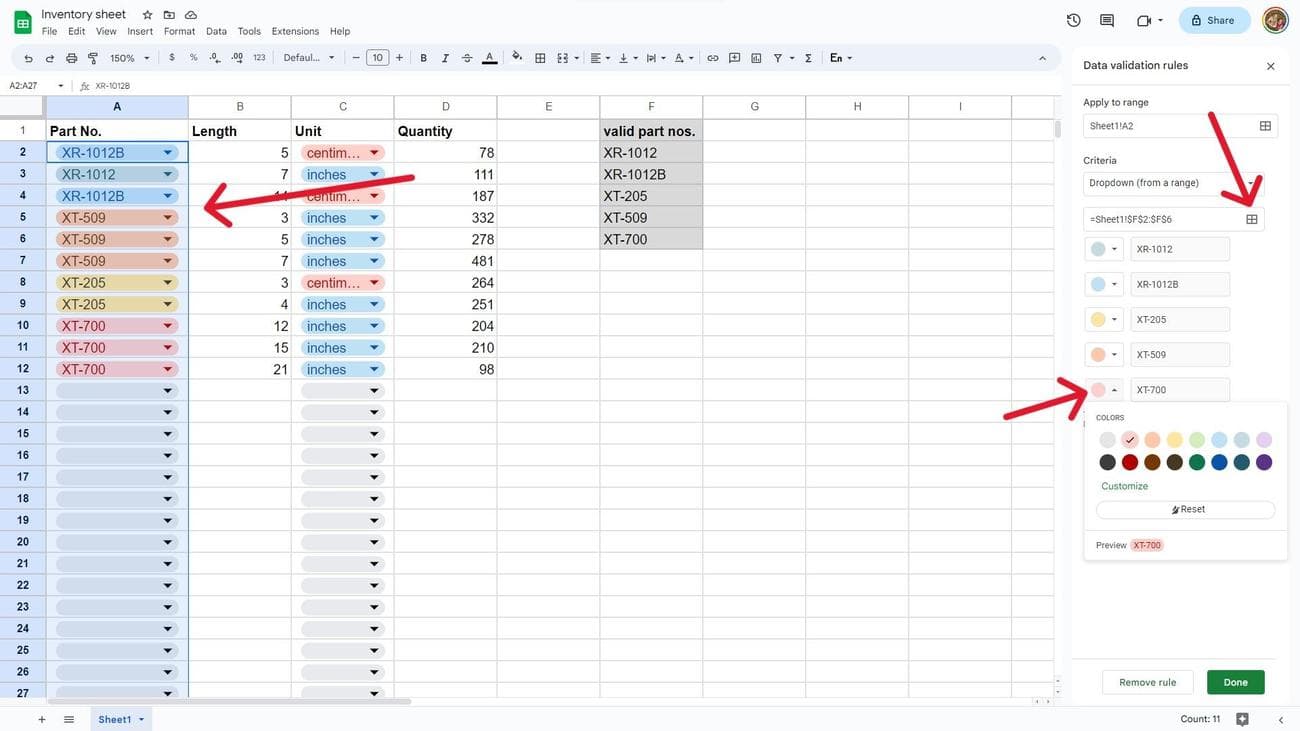
Εάν έχετε ονομάσει περιοχές σε ένα φύλλο, μπορείτε να πληκτρολογήσετε το όνομα αντί να επιλέξετε μια περιοχή με τις επιλογές.
Σύνθετες επιλογές για αναπτυσσόμενα φύλλα
Για πιο εκλεπτυσμένο αναπτυσσόμενο μενού, κάντε κλικ
Προχωρημένες επιλογές
για να αποκαλύψετε πρόσθετες προσαρμογές.
Εάν επιλέξετε το πλαίσιο δίπλα
Εμφάνιση κειμένου βοήθειας για ένα επιλεγμένο κελί
μπορείτε να πληκτρολογήσετε μια ερώτηση για να βοηθήσετε τους χρήστες.
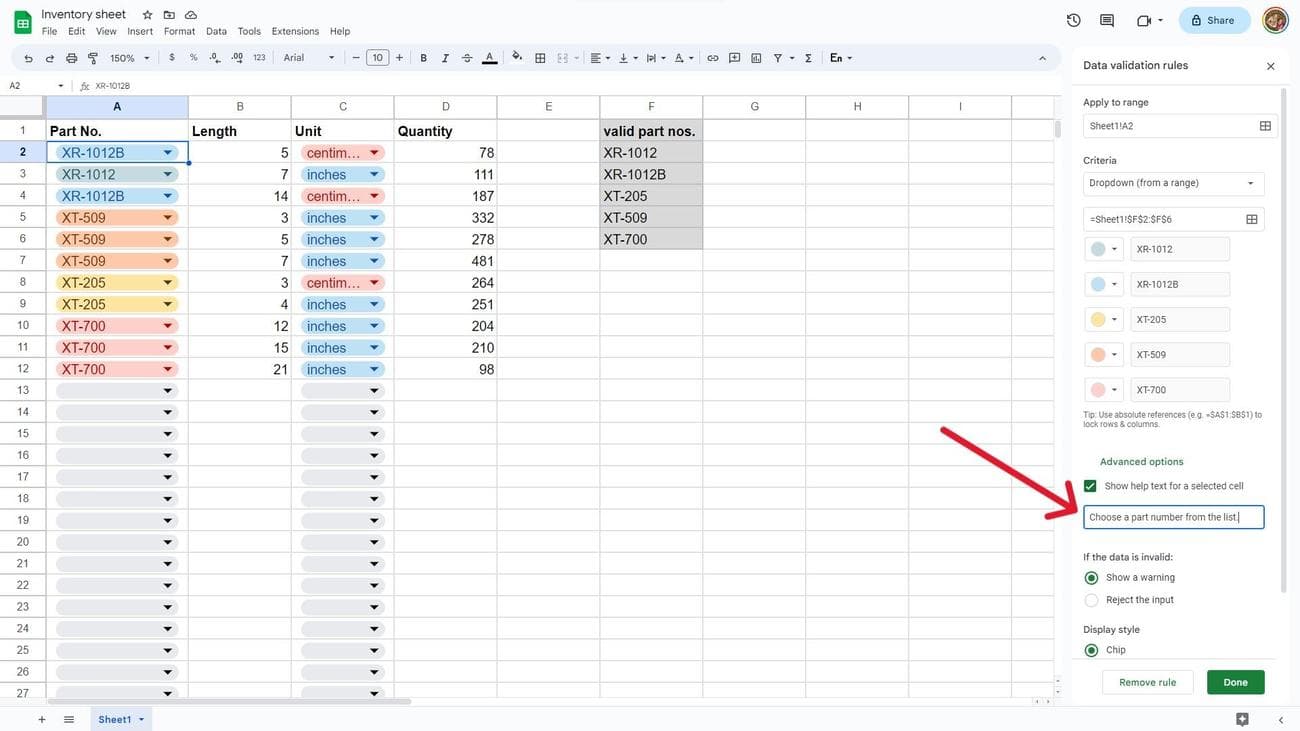
Υπάρχει ένα στοιχείο ελέγχου επικύρωσης δεδομένων με επιλογή εμφάνισης προειδοποίησης ή απόρριψης εισαγωγής όταν τα καταχωρημένα δεδομένα δεν βρίσκονται στη λίστα των αποδεκτών επιλογών.
Η τελευταία προχωρημένη επιλογή είναι
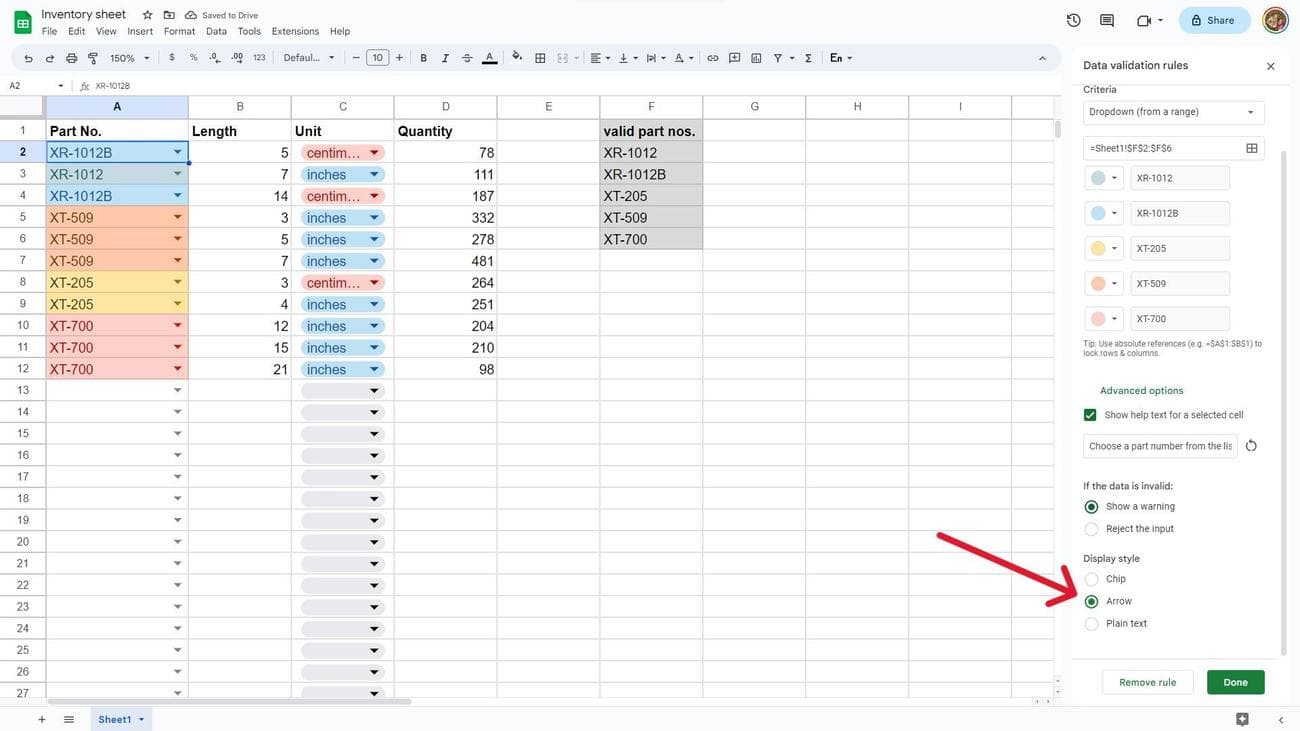
Στυλ εμφάνισης
. Η προεπιλογή είναι α
Πατατακι
που έχει στρογγυλεμένες άκρες και ένα βέλος.
ο
Βέλος
Η επιλογή είναι μια πιο καθαρή εμφάνιση που προσθέτει μόνο ένα βέλος προς τα κάτω στη δεξιά πλευρά των κελιών.
ο
Απλό κείμενο
Η επιλογή δεν δίνει οπτική ένδειξη ότι πρόκειται για αναπτυσσόμενο μενού και απαιτεί διπλό κλικ για να ανοίξει το μενού.
Τα αναπτυσσόμενα Έγγραφα Google διευκολύνουν την εισαγωγή δεδομένων
Χρειάζονται μόνο δευτερόλεπτα για να δημιουργήσετε ένα αναπτυσσόμενο μενού και θα επωφεληθείτε κάθε φορά που το χρησιμοποιείτε. Αντί να απομνημονεύσετε δεδομένα, μπορείτε να τα επιλέξετε από μια λίστα. Δεν χρειάζεται να ανησυχείτε για τυπογραφικά λάθη όταν επιλέγετε από ένα μενού επιλογών. Ακόμα κι αν χρησιμοποιείτε το Grammarly στα Έγγραφα, ενδέχεται να μην αναγνωρίζει ορισμένες λέξεις που αφορούν την εργασία σας. Τα αναπτυσσόμενα προγράμματα είναι μια εξαιρετική δυνατότητα ευκολίας στα Έγγραφα Google και τα Φύλλα Google.
