

Δεν θα ολοκληρωθεί ούτε θα κυκλοφορήσει επίσημα παρά αργότερα μέσα στο έτος, αλλά το macOS 14 Sonoma είναι
τώρα διαθέσιμο ως δημόσια beta
. Αυτό σημαίνει ότι όποιος θέλει να δοκιμάσει αυτήν την πρώιμη έκδοση του λογισμικού μπορεί να το κάνει.
Για τους προγραμματιστές, η διάθεση λογισμικού beta για λήψη είναι ένας πολύ καλός τρόπος για να δοκιμάσουν μια ευρεία ομάδα ανθρώπων τον κώδικά τους, ώστε να μπορούν να διορθώσουν τυχόν προβλήματα που απομένουν. Για τους χρήστες, είναι μια ευκαιρία να αποκτήσουν πρόσβαση σε νέες και βελτιωμένες λειτουργίες νωρίτερα από ό,τι συνήθως.
Λάβετε υπόψη ότι κάνετε αυτήν τη δοκιμή με δική σας ευθύνη, καθώς οι δημόσιες beta συνήθως συνοδεύονται από ορισμένα σφάλματα και προβλήματα. Ορισμένα από τα αγαπημένα σας προγράμματα ενδέχεται να μην λειτουργούν σωστά και μπορεί να δείτε προβλήματα όπως εξάντληση της διάρκειας ζωής της μπαταρίας. Τούτου λεχθέντος, οι beta της
Apple
είναι γενικά αξιόπιστες και σταθερές, αλλά εξακολουθούν να προτείνουν την εγκατάσταση του λογισμικού
δευτερεύουσες συσκευές που δεν είναι “κρίσιμες για τις επιχειρήσεις”
.
Εάν αποφασίσετε να δώσετε στο macOS 14 Sonoma, βεβαιωθείτε ότι έχουν δημιουργηθεί αντίγραφα ασφαλείας όλων των σημαντικών δεδομένων σας πριν συνεχίσετε. Μόλις γίνει αυτό, μπορείτε να αρχίσετε να απολαμβάνετε τις καλύτερες δυνατότητες του πιο πρόσφατου λειτουργικού συστήματος της Apple.
Πώς να εγκαταστήσετε το macOS 14 Sonoma
public
beta
Η δημόσια έκδοση beta του macOS 14 Sonoma θα τρέχει σε όλους τους σχετικά νέους Mac:
- 2017 iMac Pro ή νεότερο
- MacBook Air 2018 ή μεταγενέστερο
- MacBook Pro 2018 ή μεταγενέστερο
- 2018 Mac Mini ή μεταγενέστερο
- 2019 iMac ή μεταγενέστερο
- 2022 Mac Studio ή μεταγενέστερη έκδοση.
Εάν πιστεύετε ότι το μηχάνημά σας πληροί τις προϋποθέσεις και θέλετε να εγγραφείτε στο πρόγραμμα, ανοίξτε το
Apple Beta
πύλη στο Safari στο Mac σας και, στη συνέχεια, κάντε κλικ
Εγγραφείτε
για να εγγραφείτε για το macOS beta χρησιμοποιώντας το Apple ID σας. Εάν έχετε ήδη εγγραφεί για την εκτέλεση λογισμικού beta σε μια συσκευή Apple, κάντε κλικ
Συνδεθείτε
αντι αυτου. Θα πρέπει να συμφωνήσετε με τους όρους και τις προϋποθέσεις που επιβεβαιώνουν ότι γνωρίζετε τι περιλαμβάνει το λογισμικό beta.
[Related: 6 great features to try out in the iOS 17 public beta]
Αφού γίνει αυτό, μεταβείτε στο
macOS
ενότητα της σελίδας Apple Beta, κάντε κλικ
Εγγράψτε το Mac σας
και
Ανοίξτε την Ενημέρωση λογισμικού
. Αυτό θα σας βγάλει από το Safari και θα μεταβείτε στις Ρυθμίσεις συστήματος: Κάντε κλικ
Ενημερώσεις Beta > macOS Sonoma Public Beta > Ολοκληρώθηκε
.
Στη συνέχεια, το Mac σας θα ελέγξει και θα πραγματοποιήσει λήψη της πιο πρόσφατης δημόσιας έκδοσης beta του macOS και θα σας ενημερώσει όταν είναι έτοιμο για εγκατάσταση. Μετά από μια επανεκκίνηση, θα μπορείτε να εξερευνήσετε όλα όσα φέρνει μαζί της αυτή η νέα έκδοση του λειτουργικού συστήματος.
Η Apple είναι απασχολημένη με την προσθήκη λειτουργιών widget σε iPhone και iPad τα τελευταία χρόνια και τώρα είναι η σειρά του Mac. Για πρώτη φορά, μπορείτε να προσθέσετε γραφικά στοιχεία στην επιφάνεια εργασίας καθώς και στο Κέντρο ειδοποιήσεων, καθιστώντας τα πιο προσιτά και ευκολότερα στην αναφορά.
Κάντε δεξί κλικ οπουδήποτε στην επιφάνεια εργασίας και επιλέξτε
Επεξεργασία γραφικών στοιχείων
για να δείτε τι είναι διαθέσιμο—μπορείτε να περιηγηθείτε στην επιλογή γραφικών στοιχείων ανά εφαρμογή χρησιμοποιώντας τις επιλογές στα αριστερά. Για να προσθέσετε ένα widget από τη λίστα, κάντε κλικ στο πράσινο
+
(συν) εικονίδιο ή σύρετέ το στην επιφάνεια εργασίας. Μπορείτε επίσης να προσθέσετε γραφικά στοιχεία από το Κέντρο ειδοποιήσεων απλώς σύροντάς τα στην επιφάνεια εργασίας.
Μόλις τοποθετηθούν, μπορείτε να αναδιατάξετε και να οργανώσετε τα γραφικά στοιχεία σας σύροντάς τα. Τέλος, κάντε δεξί κλικ σε μια μικροεφαρμογή για να ανοίξετε τις ρυθμίσεις της, όπου θα μπορείτε να τροποποιήσετε τις λεπτομέρειες ή να την αφαιρέσετε εντελώς.
2. Νέα προφύλαξη οθόνης
David Nield για τη Popular Science
Η Apple συγκέντρωσε μερικές υπέροχες νέες προφυλάξεις οθόνης αργής κίνησης για να σηματοδοτήσει την άφιξη του macOS 14 Sonoma—από τις φάλαινες και τις μέδουσες που κολυμπούν υποβρύχια μέχρι τα κυλιόμενα τοπία της Χαβάης και του Εθνικού Πάρκου Yosemite.
Ανοιξε το
Μενού Apple
μετά επιλέξτε
Προφύλαξη οθόνης
να τα δεις. Όταν επιλέγετε μια προφύλαξη οθόνης, ο διακόπτης εναλλαγής στο επάνω μέρος σάς δίνει την επιλογή να ορίσετε μια συνοδευτική ακίνητη εικόνα και ως ταπετσαρία της επιφάνειας εργασίας σας.
3. Συνδέστε τις εφαρμογές Ιστού
Από το
Gmail
στο Slack έως το Instagram, πολλές από τις εφαρμογές που χρησιμοποιούμε καθημερινά εκτελούνται σε ένα πρόγραμμα περιήγησης. Στο macOS 14 Sonoma θα μπορείτε να καρφιτσώσετε αυτές τις εφαρμογές ιστού στο dock, όπου μπορείτε να τις εκκινήσετε όπως θα κάνατε με μια κανονική εφαρμογή επιτραπέζιου υπολογιστή.
Το μόνο που χρειάζεται να κάνετε είναι να ανοίξετε μια εφαρμογή Ιστού στο Safari και μετά να επιλέξετε
Αρχείο > Προσθήκη στο Dock
και καθορίστε ένα όνομα για τη συντόμευση. Εκτός από την εμφάνιση στο dock, η εφαρμογή web θα εμφανιστεί επίσης στο Launchpad και θα μπορείτε να τη βρείτε μέσω της αναζήτησης Spotlight.
4. Προφίλ σαφάρι
David Nield για τη Popular Science
Το πρόγραμμα περιήγησης Safari της Apple έχει πλέον προσεγγίσει το
Google
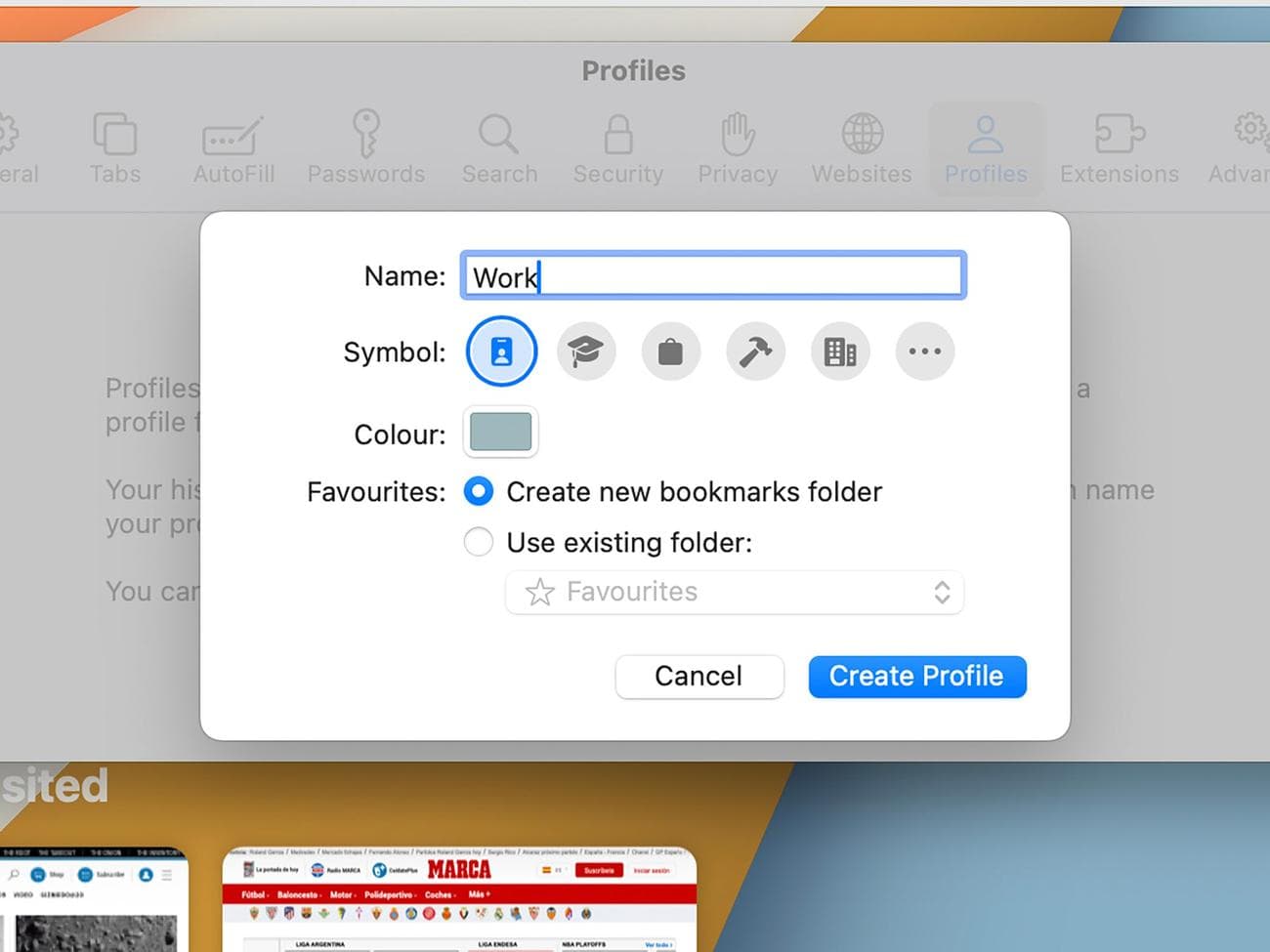
Chrome στην προσφορά προφίλ. Αυτή η δυνατότητα σάς επιτρέπει να έχετε ένα προφίλ για επαγγελματικούς λόγους και ένα άλλο για τον ελεύθερο χρόνο σας, για παράδειγμα. Κάθε προφίλ λειτουργεί ανεξάρτητα από άλλα, επομένως έχει το δικό του ξεχωριστό ιστορικό περιήγησης, επεκτάσεις και ομάδες καρτελών.
Για να δημιουργήσετε ένα νέο προφίλ στο Safari, κάντε κλικ
Safari > Ρυθμίσεις > Προφίλ > Νέο προφίλ
. Θα μπορείτε να επιλέξετε όνομα, εικονίδιο και χρώμα για τη νέα παρουσία, καθώς και να ρυθμίσετε έναν νέο φάκελο αγαπημένων ή να εισαγάγετε έναν υπάρχοντα.
Όταν ρυθμίζετε ένα δεύτερο προφίλ, εμφανίζεται ένα μικρό αναπτυσσόμενο μενού στην επάνω αριστερή γωνία της διεπαφής του Safari—ανοίξτε το για εναλλαγή μεταξύ των προφίλ. Επιστρέψτε στο
Safari > Ρυθμίσεις > Προφίλ
για να διαμορφώσετε περαιτέρω κάθε παρουσία και να αφαιρέσετε ό,τι δεν χρειάζεστε πλέον.
5. Βελτιωμένη αναζήτηση μηνυμάτων
Υπάρχει μια σειρά από μικρότερες αναβαθμίσεις για εγγενείς εφαρμογές στο macOS, συμπεριλαμβανομένης της καλύτερης υποστήριξης PDF στα Notes και ορισμένων λειτουργιών αυτόματης κατηγοριοποίησης στις Υπενθυμίσεις. Μία από τις πιο αξιοσημείωτες μεταξύ αυτών των ενημερώσεων είναι η εισαγωγή φίλτρων αναζήτησης στα Μηνύματα.
[Related: Duck yeah, Apple’s next autocorrect update makes it easier to swear]
Ανοίξτε την εφαρμογή Μηνύματα, κάντε κλικ στη γραμμή αναζήτησης και αναζητήστε μια επαφή για να βρείτε συνομιλίες με αυτό το άτομο. Όταν επιλέγετε την επαφή, τώρα θα δείτε επίσης
Σύνδεσμος
,
φωτογραφία
και
Τοποθεσία
επιλογές, ώστε να μπορείτε να περιορίσετε την αναζήτησή σας.
6. Επικάλυψη παρουσιαστή
Το macOS 14 Sonoma της Apple προσθέτει μια νέα δυνατότητα τηλεδιάσκεψης που ονομάζεται Presenter Overlay. Αυτό το εργαλείο σάς επιτρέπει να παραμένετε ορατοί σε άλλους συμμετέχοντες ενώ μοιράζεστε κάτι στην οθόνη σας, όπως μια παρουσίαση. Θα πρέπει να λειτουργεί με σχεδόν κάθε εφαρμογή βιντεοκλήσεων τελικά, αλλά αυτή τη στιγμή λειτουργεί μόνο με FaceTime και Zoom.
Όταν βρίσκεστε σε βιντεοκλήση στο FaceTime, κάντε κλικ στο
Κοινή χρήση περιεχομένου
κουμπί στη ροή βίντεο (μια μικρή φιγούρα μπροστά από μια οθόνη). Εμφανίζεται ένα νέο παράθυρο διαλόγου που σας επιτρέπει να επιλέξετε εάν θα μοιραστείτε ολόκληρη την οθόνη ή ένα συγκεκριμένο παράθυρο. Οι επιλογές επικάλυψης παρουσιαστή βρίσκονται στο ίδιο παράθυρο διαλόγου: Μπορείτε να εμφανιστείτε σε ένα μικρό συννεφάκι ή ως μια μεγαλύτερη επικάλυψη.

