
Πώς ρυθμίζω αυτόματα την ένταση του iPhone για να προστατεύσω την ακοή μου
Ένα από τα χαρακτηριστικά του
iPhone
που θέλω περισσότερο είναι ο έλεγχος έντασης για μεμονωμένες εφαρμογές. Δυστυχώς, μια τέτοια δυνατότητα δεν είναι μέρος του iOS 17, μιας έκδοσης που θα προσφέρει πολλές νέες δυνατότητες που είναι ωραίο να έχεις. Χρειάζομαι καλύτερο έλεγχο της έντασης στο iPhone μου επειδή ανησυχώ για την απώλεια ακοής και ψάχνω τρόπους να προστατευτώ από αυτήν. Αυτό περιλαμβάνει τη χρήση του ακυκλοφόρητου AirPods Pro 3 ως βοήθημα ακοής, εάν έχουμε ποτέ αυτό το χαρακτηριστικό.
Μέχρι τότε, έχω βρει μερικά κόλπα για το iPhone που θα με βοηθήσουν να διασφαλίσω ότι δεν εκθέτω τα αυτιά μου σε δυνατούς ήχους, ειδικά όταν ακούω μουσική.
Το πραγματικό πρόβλημα είναι ότι η ένταση του ήχου ποικίλλει ανάλογα με την εφαρμογή που χρησιμοποιείτε. Μπορεί να το ενεργοποιήσω όταν παρακολουθώ ένα κλιπ στο YouTube ή στο
Netflix
χωρίς ακουστικά και μετά να ξεχάσω να χαμηλώσω την ένταση πριν βάλω τα AirPods μου. Στη συνέχεια, όταν αρχίζω να παίζω μουσική ή συνεχίζω την αναπαραγωγή, χτυπιέμαι με μια έκρηξη ήχου που με κάνει να απενεργοποιώ αμέσως την αναπαραγωγή. Έχουμε πάει όλοι εκεί.
Ενώ περίμενα να προσθέσει η
Apple
στοιχεία ελέγχου έντασης ήχου ανά εφαρμογή στο iPhone, πήρα την κατάσταση στα χέρια μου. Δημιούργησα αυτοματισμούς που μειώνουν αυτόματα την ένταση σε προκαθορισμένο επίπεδο.
Το iPhone μπορεί να ακούσει δυνατούς ήχους και να τους μπλοκάρει
Πριν σας πω για τον αυτοματισμό, θα σας υπενθυμίσω ότι το iPhone έχει α
Ασφάλεια ακουστικών
χαρακτηριστικό μέσα στο
μενού του
Ρυθμίσεις
εφαρμογή. επιτρέπω
Μειώστε τους δυνατούς ήχους
ρυθμίστε την επιθυμητή ένταση και το iPhone θα αρχίσει να παρακολουθεί δυνατούς ήχους.
Όπως μπορείτε να δείτε παραπάνω, η προεπιλεγμένη ρύθμιση είναι 85 ντεσιμπέλ, η οποία είναι τόσο δυνατή όσο η έντονη κίνηση στην πόλη. Δεδομένου ότι η ένταση ήχου μου είναι συνήθως κάτω από 85 ντεσιμπέλ, δεν χρειάζεται απαραίτητα να έχω ενεργοποιημένη τη λειτουργία.
Πώς να ρυθμίσετε την ένταση του iPhone σε μια προκαθορισμένη τιμή κατά τη σύνδεση των AirPods
Προτεραιότητά μου είναι να μειώσω την ένταση όταν χρησιμοποιώ ασύρματα ακουστικά. Μετά από αυτό, μπορώ να αυξήσω την ένταση του ήχου αν χρειάζομαι το iPhone να είναι πιο δυνατό.
Για να επαναλάβετε τον αυτοματισμό παρακάτω, θα πρέπει πρώτα να βεβαιωθείτε ότι το iPhone σας θυμάται όλα τα ασύρματα ακουστικά σας. Απλά ελέγξτε το
Bluetooth
μενού στο
Ρυθμίσεις
εφαρμογή για να δείτε αν αναγνωρίζει όλα τα ασύρματα ακουστικά και ακουστικά που μπορεί να χρησιμοποιείτε.
Έχω ζευγοποιήσει τρία ασύρματα ακουστικά με το iPhone μου και θέλω το iPhone να ρυθμίζει την ένταση στο 50% όταν χρησιμοποιώ κάποιο από αυτά.

Θα πάμε στο
Αυτοματοποίηση
χαρακτηριστικό μέσα στο
Συντομεύσεις
εφαρμογή για τη δημιουργία αυτού του αυτοματισμού.
-
Πατήστε το
+
σημάδι -
Πατήστε το
Δημιουργία Προσωπικού Αυτοματισμού
κουμπί -
Πατήστε
Bluetooth
-
Παρακέντηση
Επιλέγω
-
Επιλέξτε όλα τα ακουστικά Bluetooth που εμφανίζονται και πατήστε
Εγινε
-
Παρακέντηση
Επόμενο
-
Παρακέντηση
Προσθήκη δράσης
-
Ψάχνω για
Ρύθμιση έντασης
και ορίστε το στην επιθυμητή τιμή. επέλεξα το 50% -
Παρακέντηση
Επόμενο
και
Εγινε
Το iPhone θα σας ζητά πάντα να εκτελέσετε αυτόν τον αυτοματισμό όταν τοποθετείτε τα AirPods στα αυτιά σας, επομένως θυμηθείτε να τον εκτελέσετε.
Μπορείτε να επεξεργαστείτε τον αυτοματισμό στο μέλλον για να προσθέσετε ή να αφαιρέσετε ακουστικά Bluetooth.
Πώς να ρυθμίσετε την ένταση του iPhone σε μια προκαθορισμένη τιμή όταν ξεκινάτε μια προπόνηση
Το πρόβλημα με τον προηγούμενο αυτοματισμό είναι ότι δεν εκτελείται αυτόματα για κάποιο λόγο. Επομένως, μπορεί να χάσω ή να αγνοήσω την ειδοποίηση
Apple Watch
ή iPhone που πέφτει μόλις αρχίσω να χρησιμοποιώ τα AirPods. Οπότε κινδυνεύω να παίξω μουσική σε μεγαλύτερη ένταση από όσο ήθελα.
Αυτός είναι ο λόγος για τον οποίο διαθέτω έναν αυτοματισμό αντιγράφων ασφαλείας που ρυθμίζει την ένταση στο 50% όταν ξεκινώ κάποιες από τις προπονήσεις όπου είναι πιο πιθανό να ακούω μουσική μέσω ασύρματων ακουστικών.
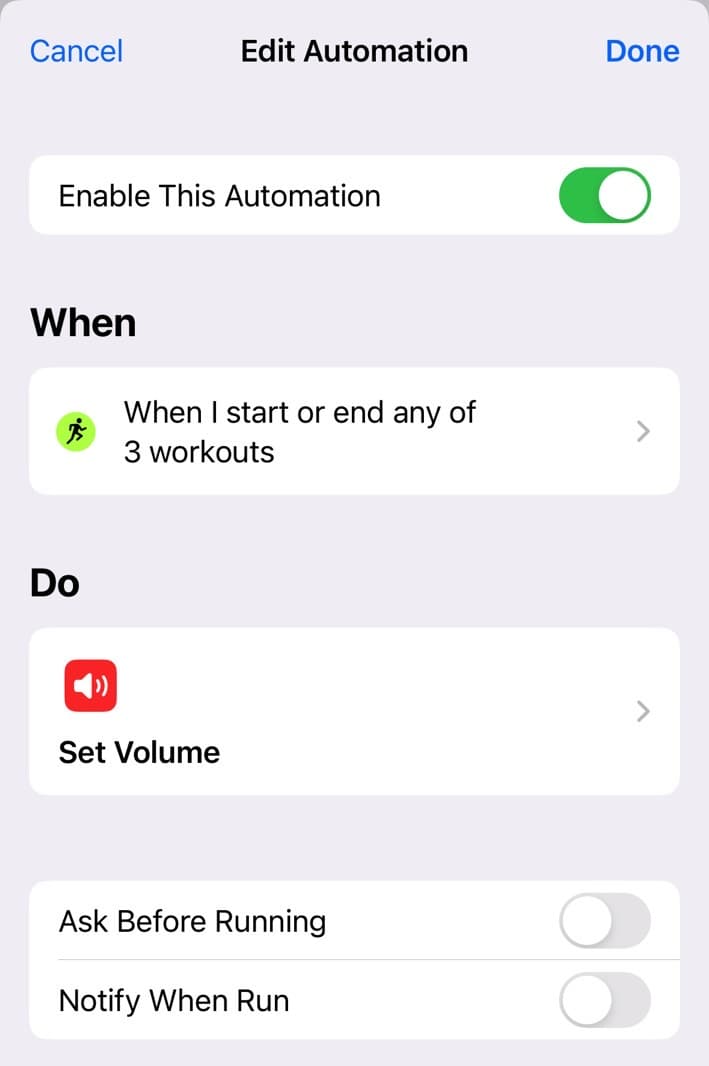
Αυτή η συντόμευση εκτελείται αυτόματα και είναι πολύ εύκολο να ρυθμιστεί από την ίδια
Αυτοματοποίηση
μενού.
-
Πατήστε το
+
σημάδι -
Πατήστε το
Δημιουργία Προσωπικού Αυτοματισμού
κουμπί -
Πατήστε
Προπόνηση Apple Watch
-
Παρακέντηση
Τύπος προπόνησης
και επιλέξτε όλα όσα ισχύουν. έχω επιλέξει
Το περπάτημα
και
Τρέξιμο
. Θα μπορούσα κάλλιστα να επιλέξω τα πάντα στο μενού. -
Παρακέντηση
Ξεκινά
και
Τελειώνει
. Με αυτόν τον τρόπο, το iPhone ρυθμίζει επίσης την ένταση στο 50% όταν τελειώσω με την προπόνηση. -
Παρακέντηση
Επόμενο
-
Παρακέντηση
Προσθήκη δράσης
-
Ψάχνω για
Ρύθμιση έντασης
και ορίστε το στην επιθυμητή τιμή. επέλεξα το 50% -
Παρακέντηση
Επόμενο
απενεργοποιήστε
Ρωτήστε πριν τρέξετε,
και πατήστε
Εγινε
Μπορείτε να ενεργοποιήσετε και να απενεργοποιήσετε τον αυτοματισμό όπως κρίνετε κατάλληλο. Και μπορείτε να το προσαρμόσετε για να προσθέτετε και να αφαιρείτε προπονήσεις ή να συμβαίνουν άλλα πράγματα μετά τη ρύθμιση της έντασης στο 50%, όπως η αναπαραγωγή μιας συγκεκριμένης λίστας αναπαραγωγής μουσικής.
Άλλους αυτοματισμούς που μπορείτε να εξετάσετε
Μπορείτε επίσης να δημιουργήσετε παρόμοιους αυτοματισμούς για όλες τις εφαρμογές μουσικής και βίντεο στο τηλέφωνό σας. Θα μπορούσατε να πείτε στο iPhone να ρυθμίσει την ένταση σε μια προκαθορισμένη τιμή όταν ανοίγετε και κλείνετε αυτές τις εφαρμογές. Αλλά νιώθω ότι οι δύο παραπάνω αυτοματισμοί είναι αρκετοί για μένα, καλύπτοντας όλα τα πιθανά σενάρια.

Μέχρι στιγμής έχουν διορθώσει το κύριο πρόβλημα της έντασης του ήχου, καθώς ο ήχος είναι πολύ δυνατός στα ασύρματα ακουστικά. Και η εφαρμογή Health του iPhone μου επιτρέπει να παρακολουθώ την έκθεση σε δυνατό ήχο και να έχω πρόσβαση στο ιστορικό μου.

