
Πώς να χρησιμοποιήσετε την επιλογή Web και τη λήψη Web
Η λήψη στιγμιότυπων οθόνης σε τηλέφωνο ή tablet είναι ευκολότερη από ό,τι σε υπολογιστή. Τα πιο πρόσφατα Chromebook και άλλοι υπολογιστές διαθέτουν ενσωματωμένα εργαλεία για αυτόν τον σκοπό, αλλά μπορεί να χρειαστείτε το
Microsoft
Paint ή άλλη εφαρμογή επεξεργασίας εικόνας για να αλλάξετε τα στιγμιότυπα οθόνης. Τα προγράμματα περιήγησης Ιστού διαθέτουν επίσης τέτοια εργαλεία, αν και ορισμένα μπορούν να γίνουν τεχνικά. Στο
Chrome
, εισαγάγετε τα Εργαλεία προγραμματιστή για εγγραφή ή λήψη περιεχομένου οθόνης. Εάν θέλετε μια πιο γρήγορη μέθοδο, χρησιμοποιήστε το εργαλείο καταγραφής Web του Microsoft
Edge
.
Η καταγραφή Ιστού σάς επιτρέπει να πιάσετε πλήρως την οθόνη σας ή να επιλέξετε μια περιοχή. Έχετε επίσης την επιλογή να αντιγράψετε κείμενα, εικόνες ή πίνακες και να τα επικολλήσετε σε προγράμματα επεξεργασίας του Word ή σε άλλες εφαρμογές. Με αυτόν τον τρόπο, δεν χρειάζεται να πληκτρολογήσετε ξανά ή να τραβήξετε πολλά στιγμιότυπα οθόνης που δεν χρειάζεστε. Αν θέλετε να δείτε τη λήψη Ιστού σε δράση, δείτε πώς.
Πώς λειτουργεί η καταγραφή του Microsoft Edge Web;
Η καταγραφή Ιστού σάς βοηθά να συλλάβετε την οθόνη του διαδικτυακού περιεχομένου και να το επεξεργαστείτε στο πρόγραμμα περιήγησης Microsoft Edge. Δεν χρειάζεται να ανοίγετε τις εικόνες με λογισμικό επεξεργασίας όπως κάνετε σε ορισμένους υπολογιστές. Υπάρχουν τρεις τρόποι χρήσης της δυνατότητας, όπως φαίνεται παρακάτω:
-
Λήψη ολόκληρης σελίδας
παίρνει αυτόματα ένα στιγμιότυπο οθόνης μιας ιστοσελίδας από πάνω προς τα κάτω. -
Περιοχή λήψης
λαμβάνει ένα στιγμιότυπο οθόνης μόνο ενός τμήματος μιας ιστοσελίδας. -
Επιλογή Ιστού
επισημαίνει και αντιγράφει κείμενο, εικόνες ή πίνακες από μια ιστοσελίδα και τα επικολλά σε εφαρμογές της Microsoft ή λογισμικό τρίτων κατασκευαστών.
Μετά τη λήψη ενός στιγμιότυπου οθόνης, η καταγραφή Ιστού παρέχει δυνατότητες σχεδίασης σε διαφορετικά χρώματα. Επίσης, μπορείτε να κάνετε μια οπτική αναζήτηση εικόνων στη λήψη για να βρείτε την πηγή τους ή το σχετικό περιεχόμενό τους. Το εργαλείο δεν τραβάει στιγμιότυπα οθόνης αμέσως μετά το πάτημα της εντολής, ώστε να έχετε αρκετό χρόνο για να τραβήξετε κινούμενο περιεχόμενο στο σωστό καρέ και να αποφύγετε παραμορφωμένες λήψεις.
Πώς να τραβήξετε στιγμιότυπα οθόνης με τη λήψη Web του Microsoft Edge
Θα βρείτε την καταγραφή Web μεταξύ των επιλογών μενού του Microsoft Edge. Οι πιο γρήγοροι τρόποι πρόσβασης στο εργαλείο περιλαμβάνουν το δεξί κλικ σε μια ιστοσελίδα ή το καρφίτσωμα της στη γραμμή εργαλείων του προγράμματος περιήγησης. Αυτόματα, τα στιγμιότυπα οθόνης σας αποθηκεύονται στο φάκελο Λήψη στην εξερεύνηση αρχείων. Μετά την ολοκλήρωση της λήψης, λαμβάνετε μια προτροπή να αποθηκεύσετε το αρχείο κάπου αλλού.
Ορισμένοι ιστότοποι έχουν διαφημίσεις. Εάν δεν θέλετε να εμφανίζονται στα στιγμιότυπα οθόνης σας, χρησιμοποιήστε τη λειτουργία Immersive reader. Βρίσκεται στη γραμμή διευθύνσεων ως εικονίδιο βιβλίου ενωμένο με ένα σύμβολο ήχου. Εναλλακτικά, πατήστε
F9
. Αν πάλι δεν το βλέπετε, πατήστε
Ctrl
+
ΕΝΑ
για να επισημάνετε την ιστοσελίδα και, στη συνέχεια, κάντε δεξί κλικ πάνω της. Επιλέγω
Ανοίξτε την επιλογή στο Immersive Reader
.
Ακολουθήστε τα παρακάτω βήματα για να τραβήξετε στιγμιότυπα οθόνης.
Διαφορετικοί τρόποι πρόσβασης στην καταγραφή Web στον Microsoft Edge
-
Τύπος
Ctrl
+
Βάρδια
+
μικρό
στο πληκτρολόγιό σας για να ξεκινήσετε τη λήψη Web. -
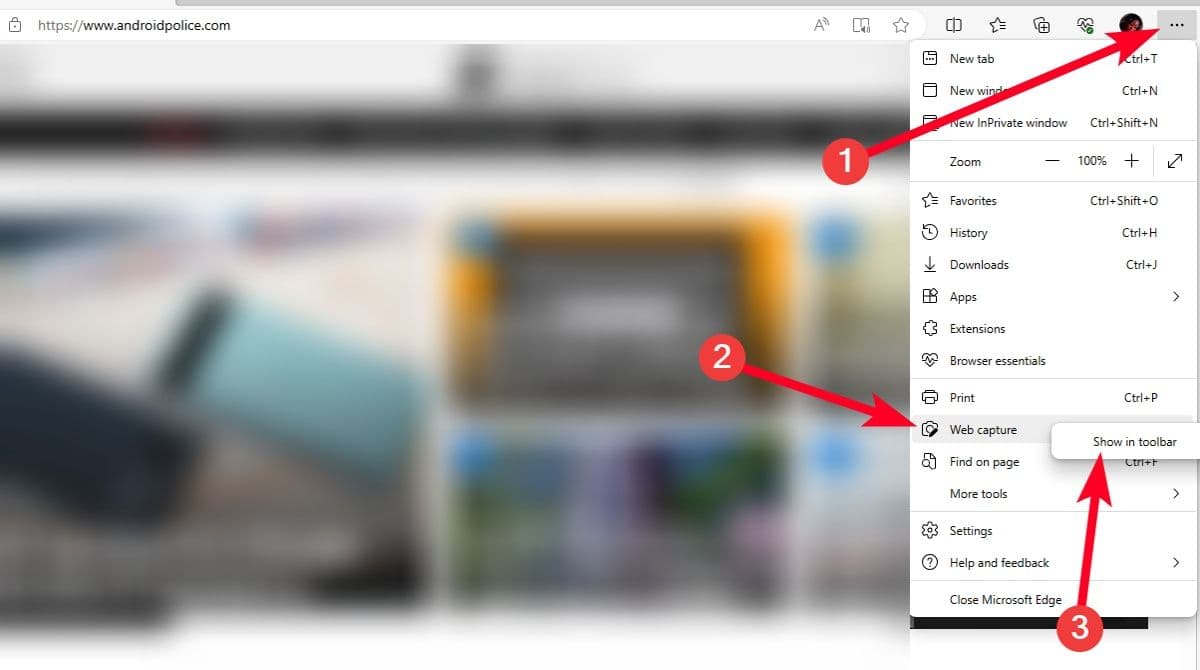
Κάντε κλικ στο
εικονίδιο με τρεις κουκκίδες
στην επάνω δεξιά γωνία. -
Επιλέγω
Λήψη Ιστού
. -
Για να καρφιτσώσετε την καταγραφή Ιστού στη γραμμή εργαλείων του προγράμματος περιήγησης, κάντε κλικ στο
εικονίδιο με τρεις κουκκίδες
στην επάνω δεξιά γωνία. -
Κάντε δεξί κλικ
Λήψη Ιστού
. Στη συνέχεια επιλέξτε
Εμφάνιση στη γραμμή εργαλείων
.
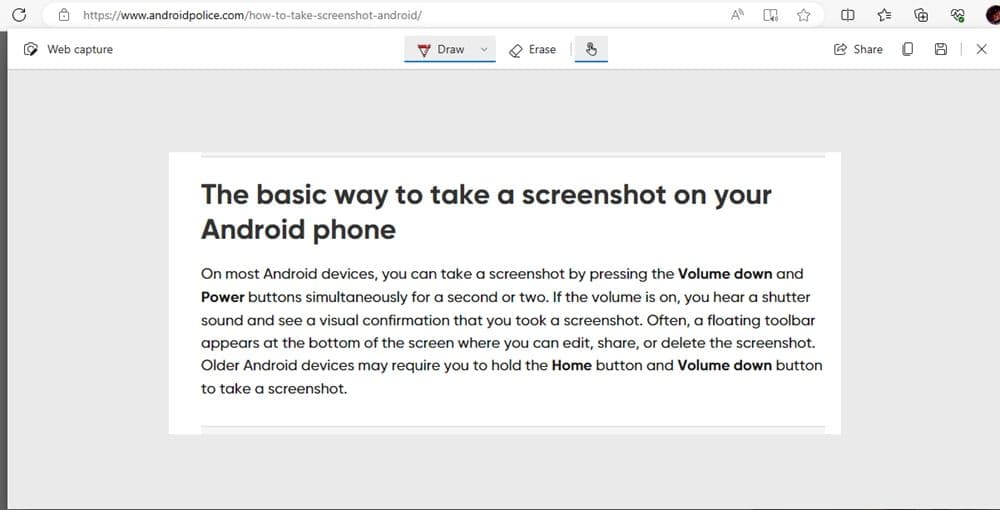
Στιγμιότυπο οθόνης μιας περιοχής με λήψη Ιστού
-
Πρόσβαση
Λήψη Ιστού
χρησιμοποιώντας τα βήματα που αναφέρονται παραπάνω. -
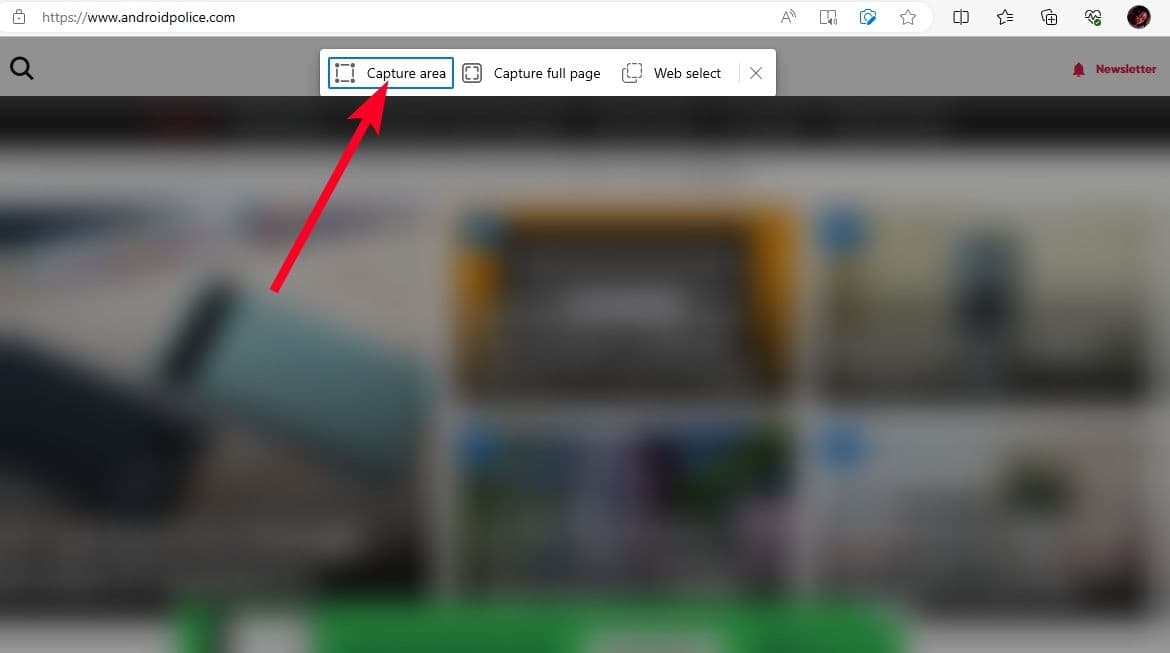
Κάντε κλικ
Περιοχή λήψης
.
- Κάντε διπλό κλικ και σύρετε το ποντίκι σας στην περιοχή που θέλετε να τραβήξετε στιγμιότυπο οθόνης.
-
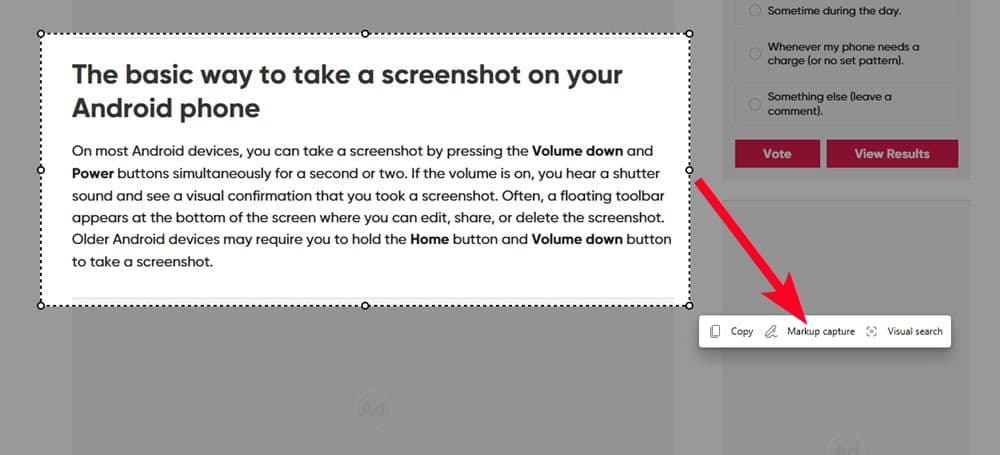
Κάντε κλικ
Λήψη σήμανσης
.
-
Κάντε κλικ
Σχεδιάζω
να σκαρφίζει ή να κάνει εικονογραφήσεις. Επίλεξε το
αναπτυσσόμενο βέλος
δίπλα του για να επιλέξετε το χρώμα του στυλό σας και να προσαρμόσετε το πάχος του. -
Χρησιμοποιήστε το
γόμα
για να σβήσει τα λάθη. -
Κάντε κλικ στο
δισκέτα
για να κατεβάσετε το στιγμιότυπο οθόνης.
-
Όταν ολοκληρωθεί η λήψη, κάντε κλικ
Αποθήκευση ως
για να δημιουργήσετε ένα αντίγραφο στην τοποθεσία που προτιμάτε.
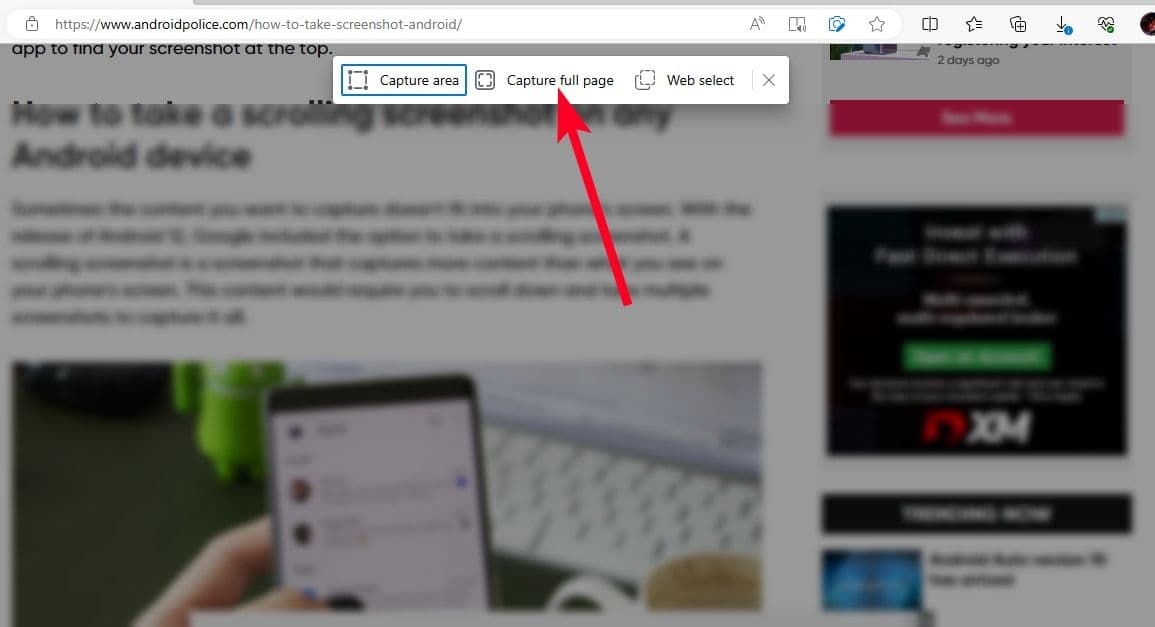
Στιγμιότυπο οθόνης πλήρεις σελίδες με λήψη Ιστού.
-
Πρόσβαση
Λήψη Ιστού
χρησιμοποιώντας τα βήματα που αναφέρονται παραπάνω. -
Κάντε κλικ
Λήψη ολόκληρης σελίδας
.
-
Κάντε κλικ
Σχεδιάζω
να σκαρφίζει ή να κάνει εικονογραφήσεις. Επίλεξε το
αναπτυσσόμενο βέλος
δίπλα του για να επιλέξετε το χρώμα του στυλό σας και να προσαρμόσετε το πάχος του. -
Χρησιμοποιήστε το
γόμα
να σβήσει τα λάθη. -
Κάντε κλικ στο
δισκέτα
για να αποθηκεύσετε το στιγμιότυπο οθόνης.
Χρησιμοποιήστε την επιλογή Web για να αντιγράψετε και να επικολλήσετε περιεχόμενο
-
Πρόσβαση
Λήψη Ιστού
με τα βήματα που αναφέρονται παραπάνω. -
Κάντε κλικ
Επιλογή Ιστού
.
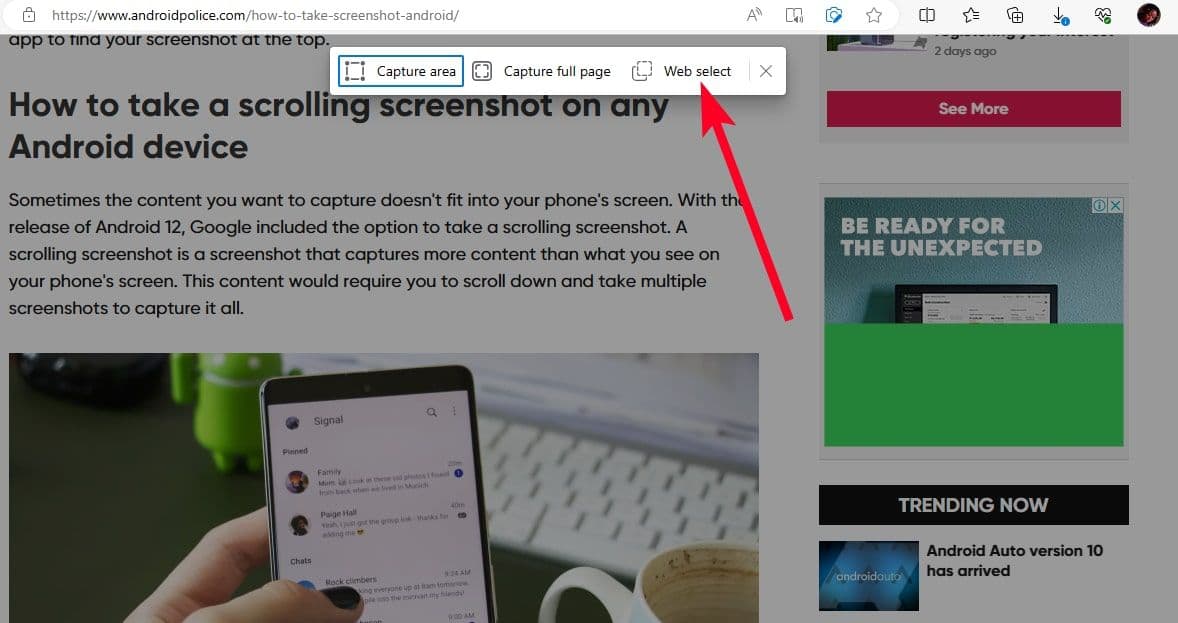
- Κάντε διπλό κλικ και σύρετε το ποντίκι σας σε κείμενα, εικόνες ή πίνακες.
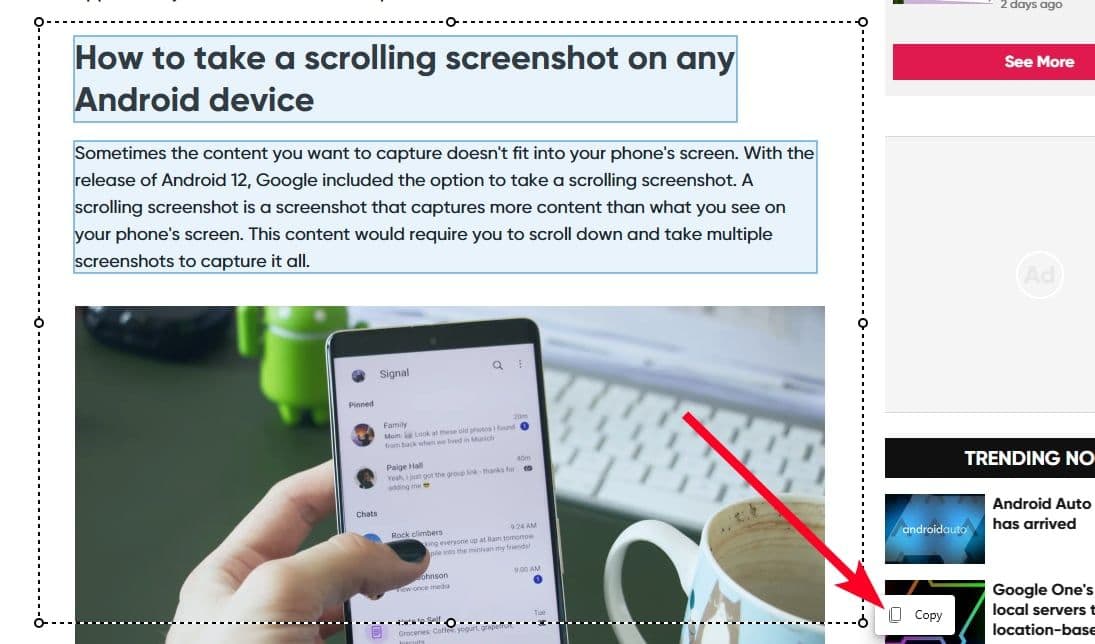
-
Κάντε κλικ
αντίγραφο
στη συνέχεια επικολλήστε το αντιγραμμένο περιεχόμενο όπου το θέλετε.
Πώς να τραβήξετε στιγμιότυπα οθόνης χρησιμοποιώντας την εφαρμογή Microsoft Edge για κινητά
Η εφαρμογή Microsoft Edge για κινητά δεν διαθέτει λήψη Ιστού, αλλά μπορείτε ακόμα να τραβήξετε στιγμιότυπα οθόνης κανονικά ή κύλισης. Η δεύτερη επιλογή λειτουργεί καλύτερα εάν θέλετε να τραβήξετε ιστοσελίδες πλήρως ή σε περιοχές. Σε αντίθεση με τον υπολογιστή σας, όπου έχετε μια ευρύτερη οθόνη για να εργαστείτε, οι λήψεις κύλισης εμφανίζονται συμπιεσμένες με μια ματιά. Θα χρειαστεί να κάνετε μεγέθυνση για να δείτε καθαρά το περιεχόμενο. Το τηλέφωνό σας έχει αυτές τις δυνατότητες, αλλά αν θέλετε να δείτε πώς λειτουργούν στην εφαρμογή Edge, δείτε πώς:
-
Ανοιξε
Microsoft Edge
και επισκεφθείτε μια ιστοσελίδα. -
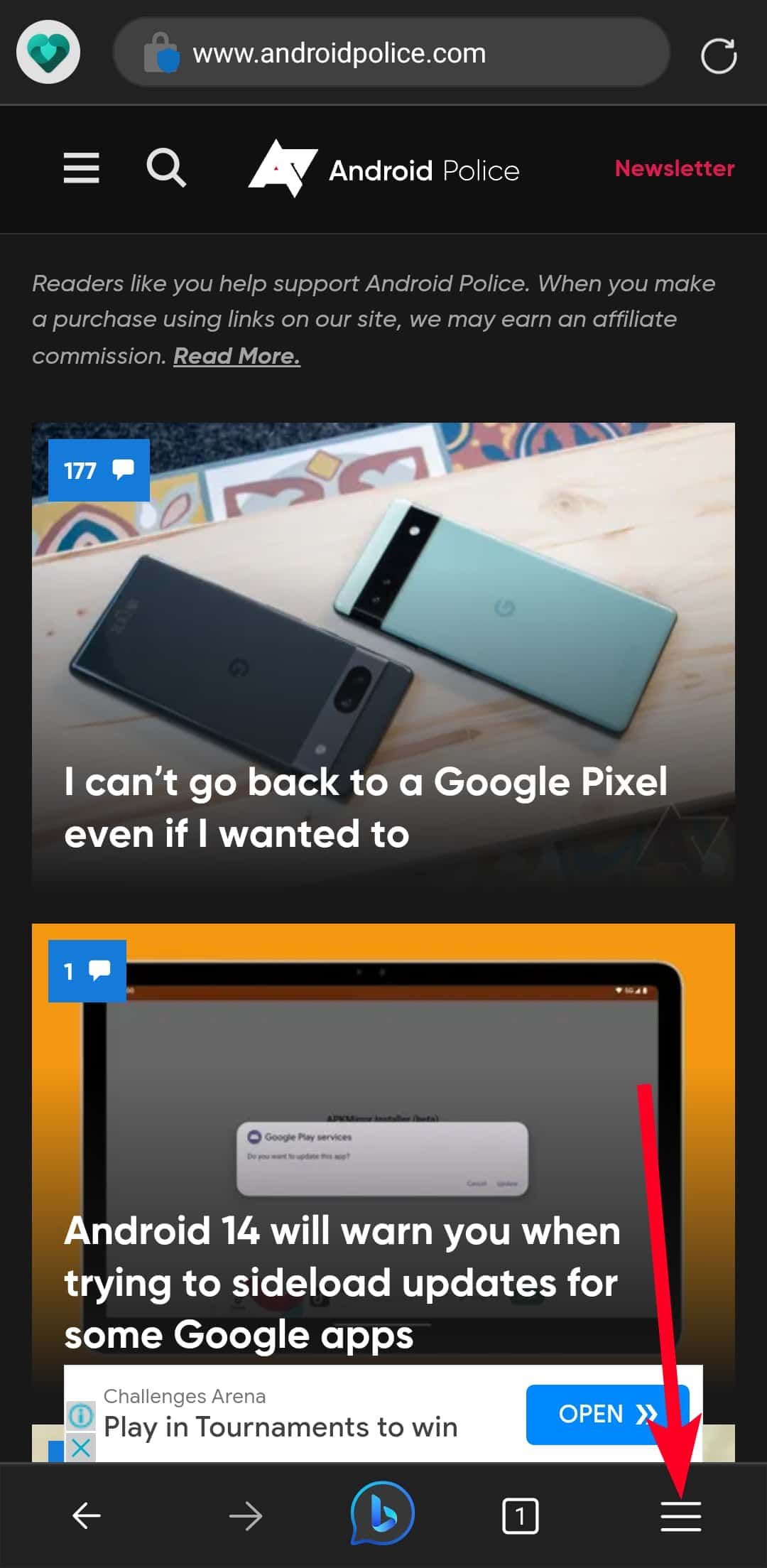
Πατήστε το
εικονίδιο μενού
στην κάτω δεξιά γωνία. -
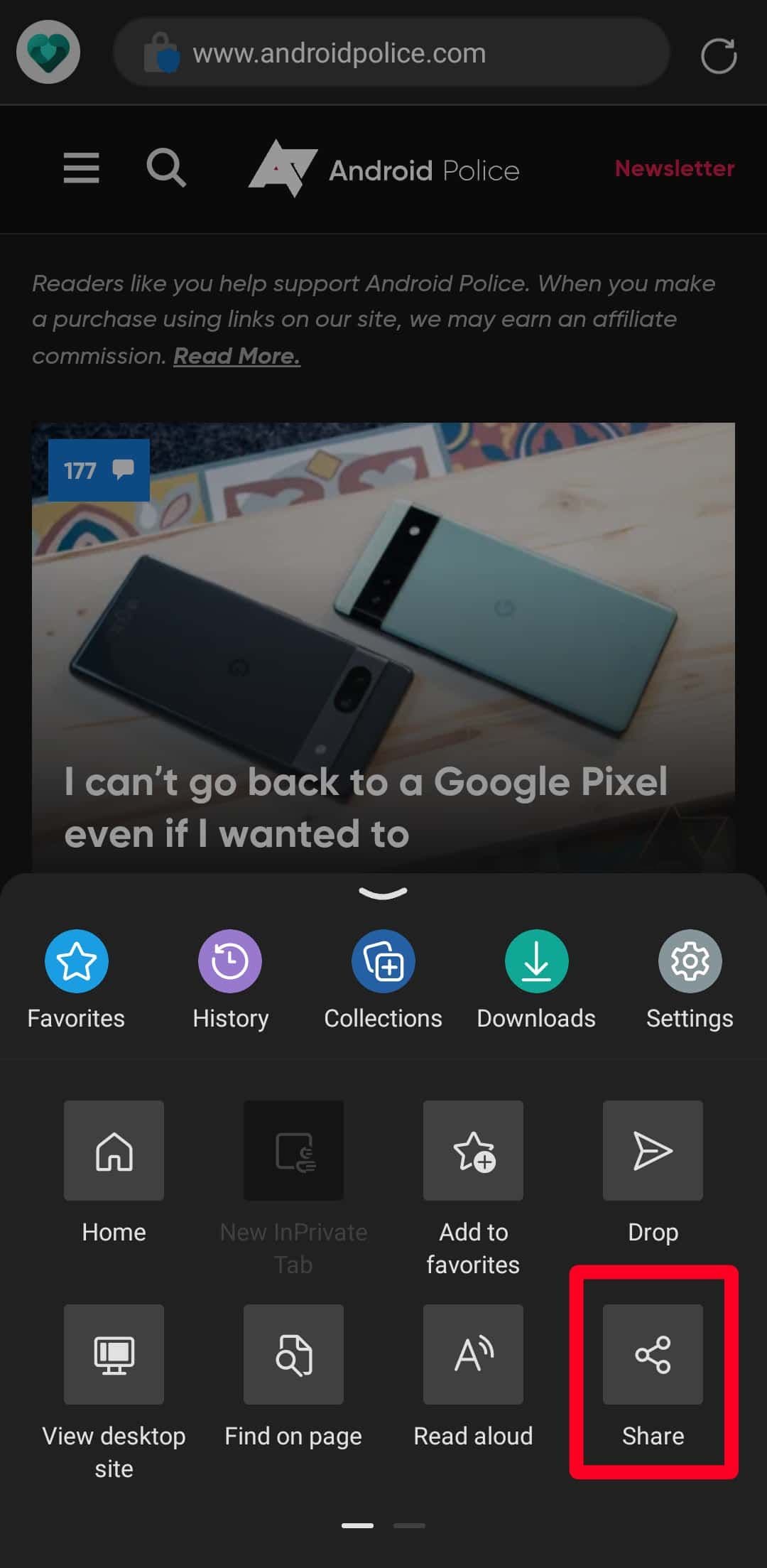
Επιλέγω
Μερίδιο
.
-
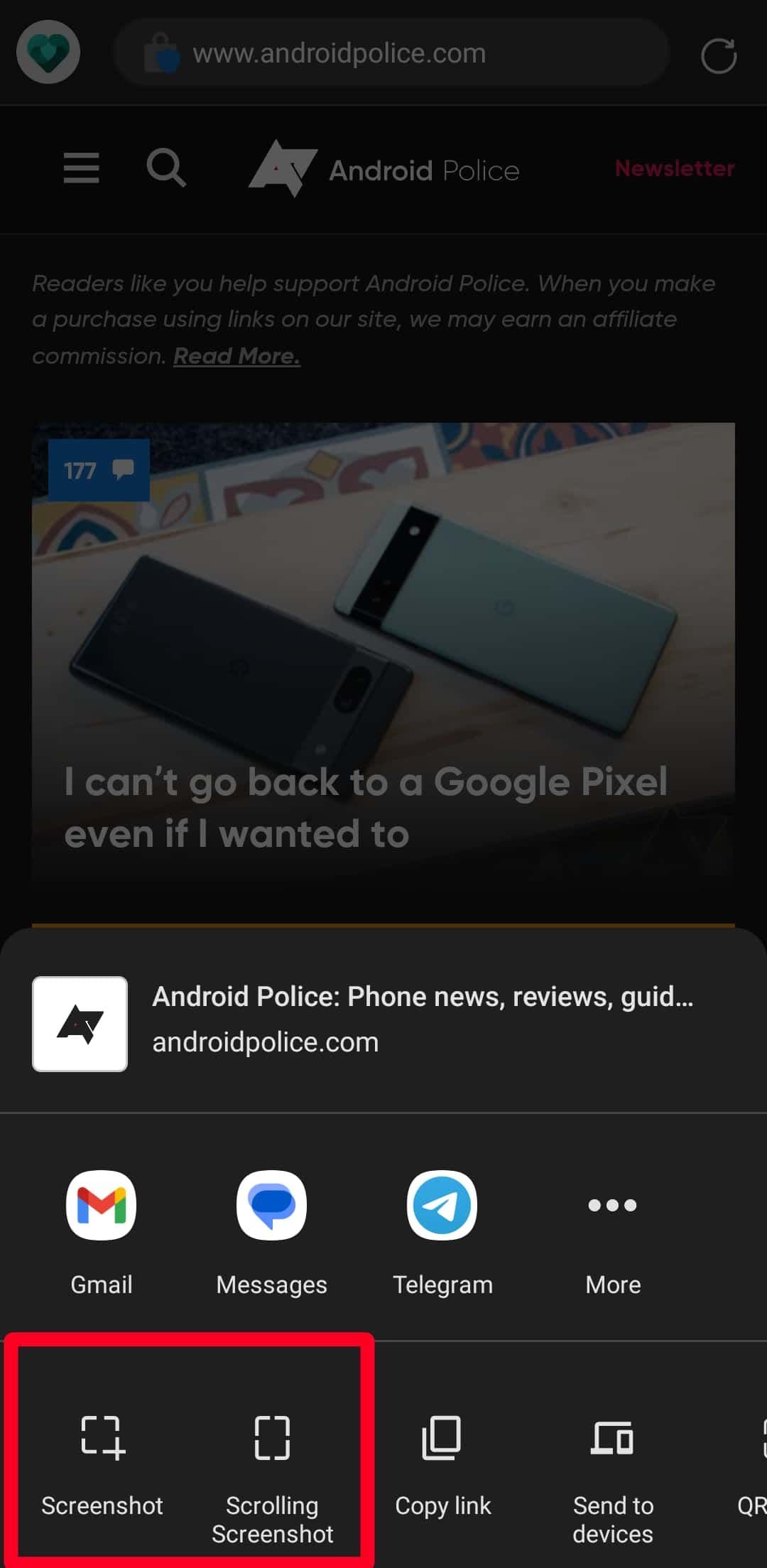
Παρακέντηση
Στιγμιότυπο οθόνης
να πάρει ένα κανονικό. Στη συνέχεια επιλέξτε
Αποθηκεύσετε
για να το αποθηκεύσετε στη γκαλερί σας. -
Παρακέντηση
Πλάνο κύλισης
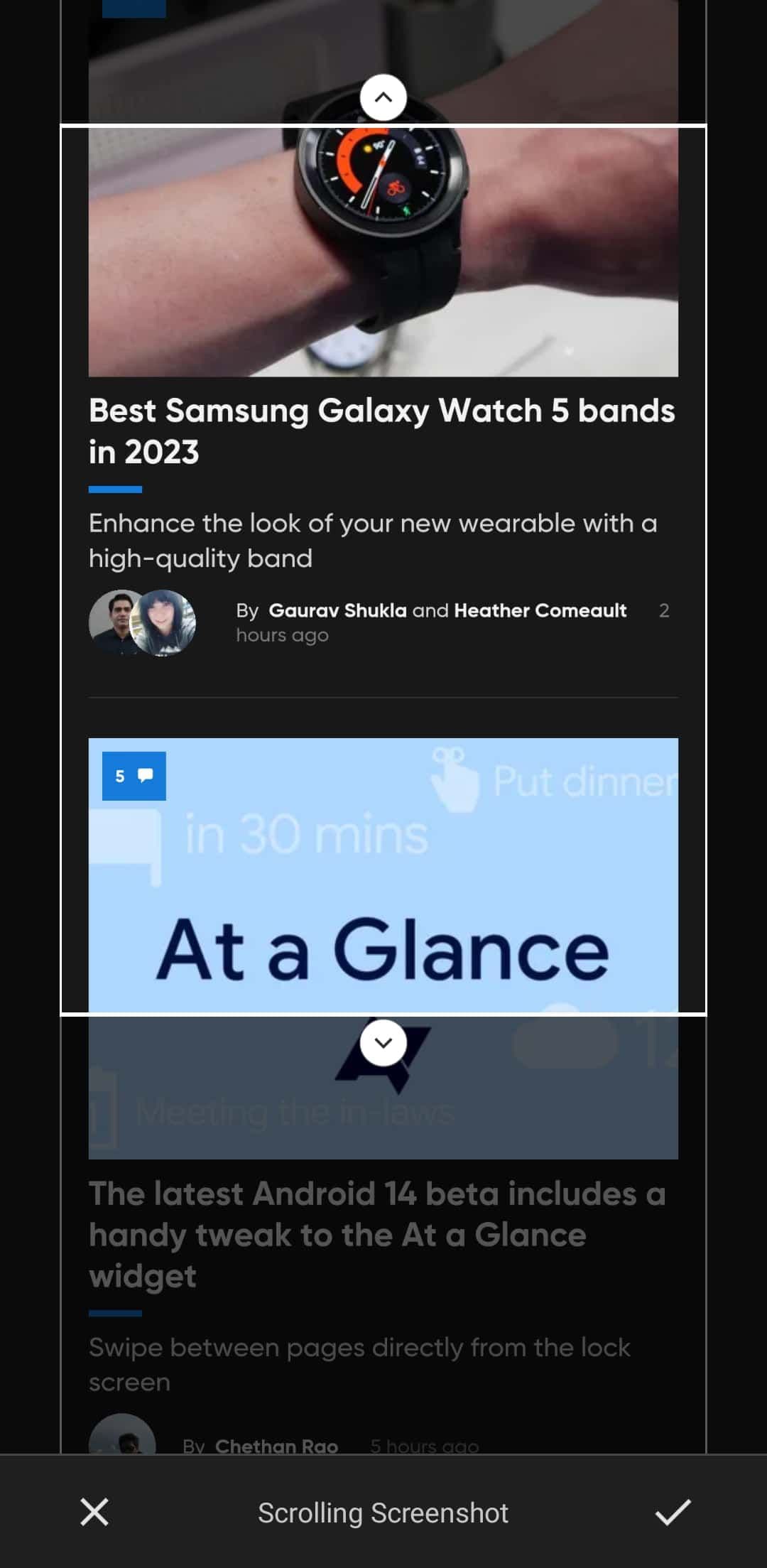
για να τραβήξετε μια μεγαλύτερη εικόνα μιας ιστοσελίδας. -
Χρησιμοποιήστε το
βέλη
για να επιλέξετε τις περιοχές που χρειάζεστε. Στη συνέχεια, πατήστε το
σημάδι ελέγχου
στην κάτω δεξιά γωνία.
-
Επιλέγω
Αποθηκεύσετε
όταν τελειώσεις.
Καταγράψτε περιεχόμενο ιστού με ευκολία στο Edge
Η λήψη Ιστού είναι ανεκτίμητη για την τεκμηρίωση διαδικτυακού περιεχομένου χωρίς να χρειάζονται εφαρμογές ή επεκτάσεις τρίτων. Θα μπορούσε να χρησιμοποιήσει περισσότερες δυνατότητες σχολιασμού, λαμβάνοντας υπόψη τον τρόπο με τον οποίο περιορίζεστε στο σχέδιο με το ποντίκι, τη γραφίδα ή τα δάχτυλά σας. Αλλά αν βασικές λειτουργίες στιγμιότυπου οθόνης είναι αυτό που αναζητάτε, ολοκληρώνεται η δουλειά.
Από προεπιλογή, ο Edge χρησιμοποιεί τη μηχανή αναζήτησης
Bing
. Εάν έχετε συνηθίσει να κάνετε αναζήτηση με το
Google
στο Chrome, αυτή η ρύθμιση μπορεί να σας ενοχλεί, αλλά μπορείτε να έχετε τα καλύτερα και των δύο κόσμων. Το Edge σάς επιτρέπει να αλλάξετε τη μηχανή αναζήτησης της γραμμής διευθύνσεων, ώστε να μπορείτε να την ορίσετε ως το προεπιλεγμένο πρόγραμμα περιήγησής σας, να χρησιμοποιήσετε το Google και να τραβήξετε πιο γρήγορα στιγμιότυπα οθόνης σε ένα πρόγραμμα περιήγησης.

