
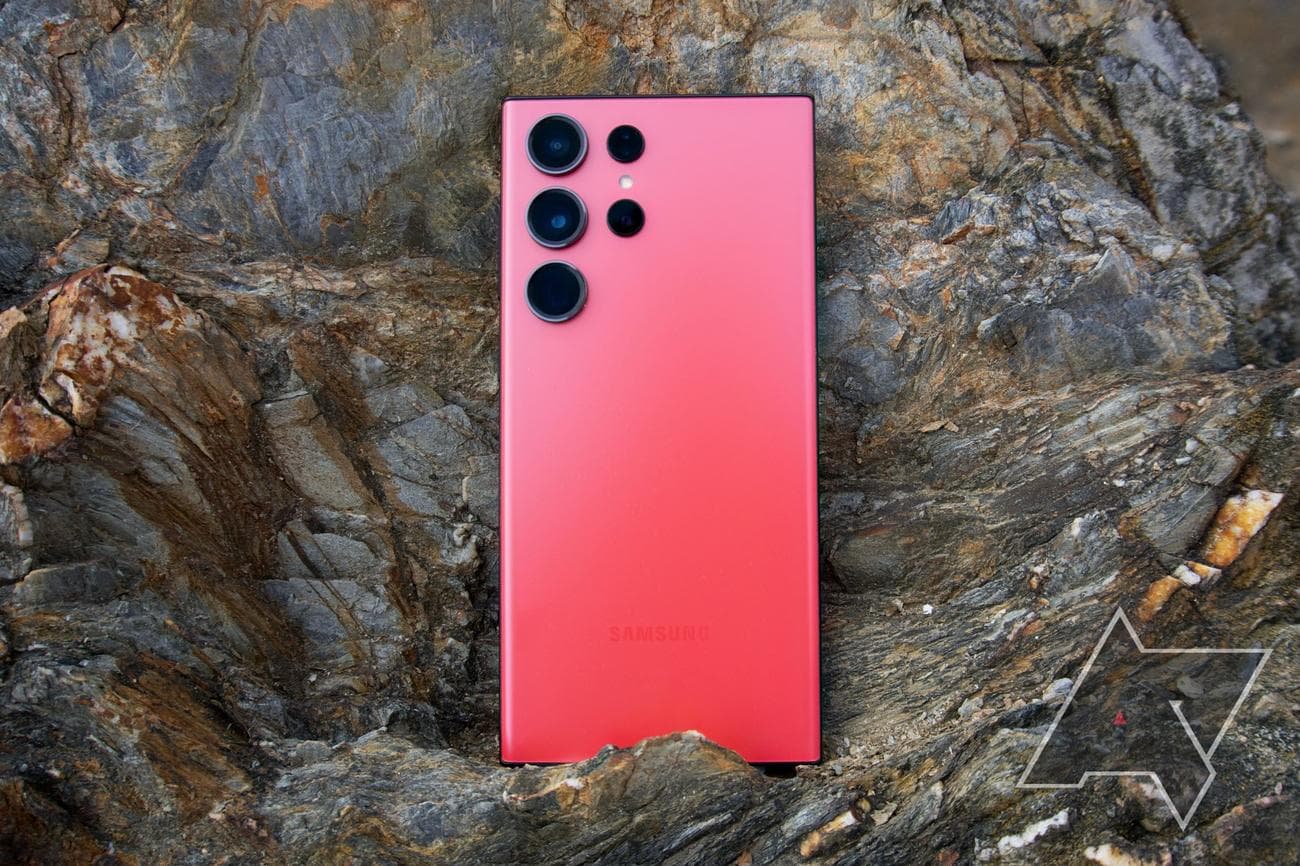
Ο κατοπτρισμός οθόνης Samsung υποστηρίζει τελικά τη μετάδοση σε Chromecast
Οι οθόνες των
smartphone
μπορεί να είναι μεγαλύτερες από ποτέ αυτές τις μέρες, αλλά όταν θέλετε να μοιραστείτε κάτι με μια ομάδα, μερικές φορές μια μεγάλη οθόνη τηλεόρασης είναι ακριβώς αυτό που χρειάζεστε. Μια μικρή ενόχληση που είχα με τα τηλέφωνα
Samsung
από τότε που άρχισα να τα χρησιμοποιώ είναι η αδυναμία μετάδοσης της οθόνης μου σε Chromecast ή Android TV. Η Samsung έχει ενσωματωμένη μετάδοση οθόνης στο One UI (που ονομάζεται Smart View), αλλά λειτουργεί μόνο με συσκευές Miracast όπως τηλεοράσεις Samsung και Rokus. Ευτυχώς, η πρόσφατη ανακάλυψη ενός μενού εργαστηρίων που είναι κρυμμένο στο One UI αλλάζει τα πράγματα και προσθέτει μερικές επιπλέον λειτουργίες για να παίξετε.
Έχω δοκιμάσει αυτά τα βήματα σε ένα
Galaxy
S23 Ultra και ένα Z Fold 4, που εκτελούν το One UI 5.1. Μπορεί να λειτουργούν σε παλαιότερες εκδόσεις, αλλά δεν το έχουμε επαληθεύσει ακόμα.
Πώς να ενεργοποιήσετε το
Google
Cast
-
Σύρετε προς τα κάτω τις γρήγορες ρυθμίσεις σας και πατήστε παρατεταμένα το
Έξυπνη προβολή
πλακάκι. -
Πατήστε το εικονίδιο με τις τρεις κουκκίδες επάνω δεξιά και ανοίξτε
Ρυθμίσεις
. -
Στο κάτω μέρος της οθόνης, ανοίξτε το
σχετικά με το Smart View
μενού.
-
Πατήστε γρήγορα στο μέρος της οθόνης που λέει
Έξυπνη προβολή
10 φορές. - Όταν σας ζητηθεί, εισαγάγετε τον κωδικό πρόσβασης: #00rtsp00
-
Όταν ανοίξει το μενού επιλογών προγραμματιστή, ενεργοποιήστε το
Εναλλαγή Google Cast
.
Αφού γίνει αυτό, μπορείτε να καταργήσετε τις γρήγορες ρυθμίσεις σας, να πατήσετε στο Smart View όπως συνήθως και να δείτε όλες τις συσκευές σας Chromecast, Android TV και Google TV. Το μενού προγραμματιστή είναι διαθέσιμο μόνο με την επανάληψη των παραπάνω βημάτων, οπότε αν σκοπεύετε να μπερδευτείτε εκεί, καταγράψτε αυτόν τον κωδικό πρόσβασης για μελλοντική χρήση. Θα πρόσεχα επίσης να μην μπλέξω με άλλες ρυθμίσεις εκτός και αν ξέρετε τι κάνετε. Ευτυχώς, μόλις ενεργοποιήσετε το Google Cast, θα παραμείνει ενεργοποιημένο.
Μετατρέψτε το τηλέφωνό σας σε φορητή οθόνη
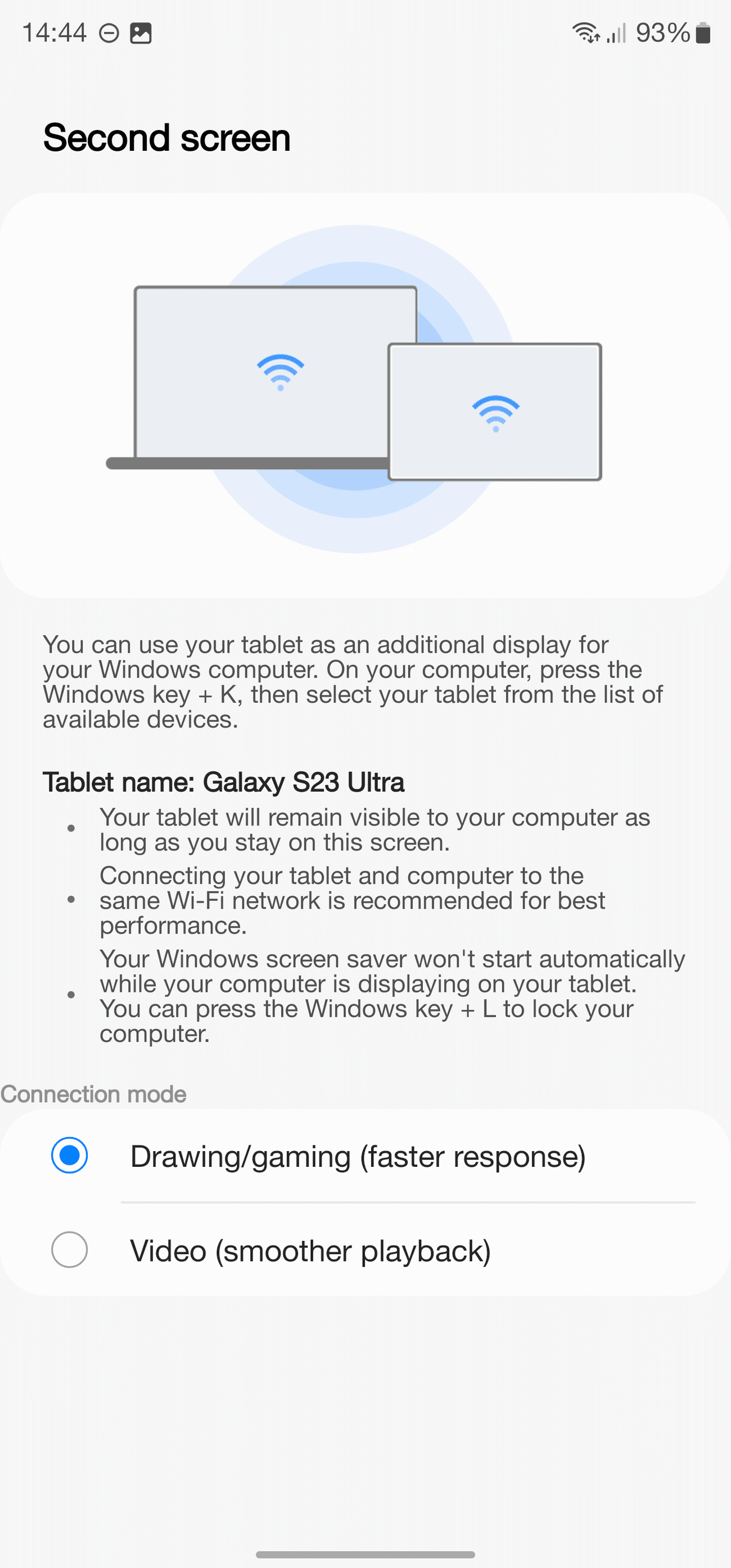
Μπορείτε επίσης να χρησιμοποιήσετε το τηλέφωνό σας εάν χρειάζεστε γρήγορη πρόσβαση σε μια δεύτερη οθόνη για τον υπολογιστή σας με
Windows
10 ή 11. Ακολουθήστε τα παραπάνω βήματα για να αποκτήσετε πρόσβαση στο μενού προγραμματιστή. Μόλις φτάσετε, ενεργοποιήστε το
Ξεκινήστε το SecondScreen
μεταβάλλω. Αφού γίνει αυτό, πατήστε σε αυτές τις ίδιες τις λέξεις για να ανοίξετε τις ρυθμίσεις για αυτήν τη δυνατότητα. Εδώ μπορείτε να επιλέξετε εάν θέλετε να δώσετε προτεραιότητα στο βίντεο με χαμηλή καθυστέρηση ή ομαλό βίντεο.
Μόλις ενεργοποιηθεί, πατήστε
Πλήκτρο Windows + K
στο πληκτρολόγιο του υπολογιστή σας και επιλέξτε το τηλέφωνό σας από τη λίστα. Δυστυχώς, τα Windows υποστηρίζουν μόνο αναλογίες διαστάσεων 16:9, επομένως θα έχετε μαύρες γραμμές στην οθόνη σας. Αυτή η εναλλαγή απενεργοποιείται επίσης μετά από κάθε χρήση, οπότε αν σκοπεύετε να τη χρησιμοποιείτε συχνά, φροντίστε να θυμάστε αυτόν τον κωδικό πρόσβασης. Δεν είμαι σίγουρος πόσο χρήσιμο είναι πραγματικά ένα μικροσκοπικό τηλέφωνο ως δευτερεύουσα οθόνη, αλλά είναι ωραίο.
Είναι τόσο απογοητευτικό να βλέπουμε πώς η Samsung έχει κρύψει το Google Cast μακριά έτσι και δεν είμαστε σίγουροι γιατί έχει παρασυρθεί κάτω από το χαλί έτσι. Είναι ένα χαρακτηριστικό που ζητήθηκε από καιρό και υπάρχουν πολύ περισσότερες συσκευές Google Cast από το Miracast. Ίσως προσφέρεται εδώ, περιμένοντας μια μελλοντική έκδοση του One UI που θα το ενεργοποιήσει από προεπιλογή. Αυτή η ανακάλυψη μας κάνει επίσης να αναρωτιόμαστε πόσες άλλες εφαρμογές της Samsung έχουν κρυφά μενού όπως αυτό — ελπίζουμε ότι θα ανακαλύψουμε περισσότερα από αυτά με τον καιρό.
Ευχαριστώ
: @VedantKalore

