
Πώς να μετατρέψετε την οθόνη του τηλεφώνου σας σε κλίμακα του γκρι
Πολλοί από εμάς δεν χρησιμοποιούμε τις τυπικές ρυθμίσεις οθόνης στα smartphone και τις εφαρμογές μας, προσαρμόζοντας τη φωτεινότητα τόσο συχνά όσο εναλλάσσουμε τις λειτουργίες δόνησης και αθόρυβης ειδοποίησης. Η κλίμακα του γκρι είναι ένα καλό παράδειγμα αυτών των προσαρμογών οθόνης, επικαλύπτοντας ένα ασπρόμαυρο φίλτρο στη διεπαφή μιας κινητής συσκευής. Η προσβασιμότητα είναι σημαντική στην ανάπτυξη για κινητά, ειδικά όταν πρόκειται για γραφικά, επομένως είναι σημαντικό να γνωρίζετε τις λιγότερο προφανείς επιλογές. Ακολουθήστε αυτά τα βήματα για να ενεργοποιήσετε το φίλτρο κλίμακας του γκρι στα καλύτερα τηλέφωνα προσφοράς από Android,
Samsung
, iOS και
Google
Pixel.
Τι είναι η κλίμακα του γκρι;
Η κλίμακα του γκρι είναι ένα φίλτρο που μετατρέπει την εμφάνιση μιας οθόνης σε ασπρόμαυρη. Το πιο σύγχρονο εμπορικό λογισμικό διαθέτει αυτήν την επιλογή εμφάνισης για άτομα με αχρωματοψία και για άτομα με ευαισθησία στο φως. Αυτά τα φίλτρα μπορούν να ενεργοποιηθούν ανεξάρτητα από άλλες εφαρμογές, επομένως δεν χρειάζεται να περιορίσετε τα αγαπημένα σας παιχνίδια της επιλογής σας.
Υπάρχουν μειονεκτήματα στη χρήση της κλίμακας του γκρι;
Καθόλου. Σε ορισμένες περιπτώσεις, το φίλτρο μπορεί να μπλέξει με άλλες προστατευτικές λειτουργίες μπλε φωτός της κινητής συσκευής σας, όπως η ασπίδα άνεσης ματιών σε συσκευές Android, αλλά τίποτα χειρότερο.
Πώς να ενεργοποιήσετε την κλίμακα του γκρι σε τηλέφωνα Android
Η δυνατότητα κλίμακας του γκρι είναι λιγότερο εμφανής από τις τυπικές λειτουργίες φωτεινότητας και νυχτερινής λειτουργίας σε τυπικά τηλέφωνα Android, αλλά εξακολουθεί να είναι εύκολο να το βρείτε και να το εφαρμόσετε μόλις ξέρετε πού να πάτε. Δείτε πώς μπορείτε να αποκτήσετε πρόσβαση στη δυνατότητα:
-
Βρες το
εφαρμογή ρυθμίσεων
στη συσκευή σας Android και πατήστε το για να ανοίξετε το
μενού ρυθμίσεων
. -
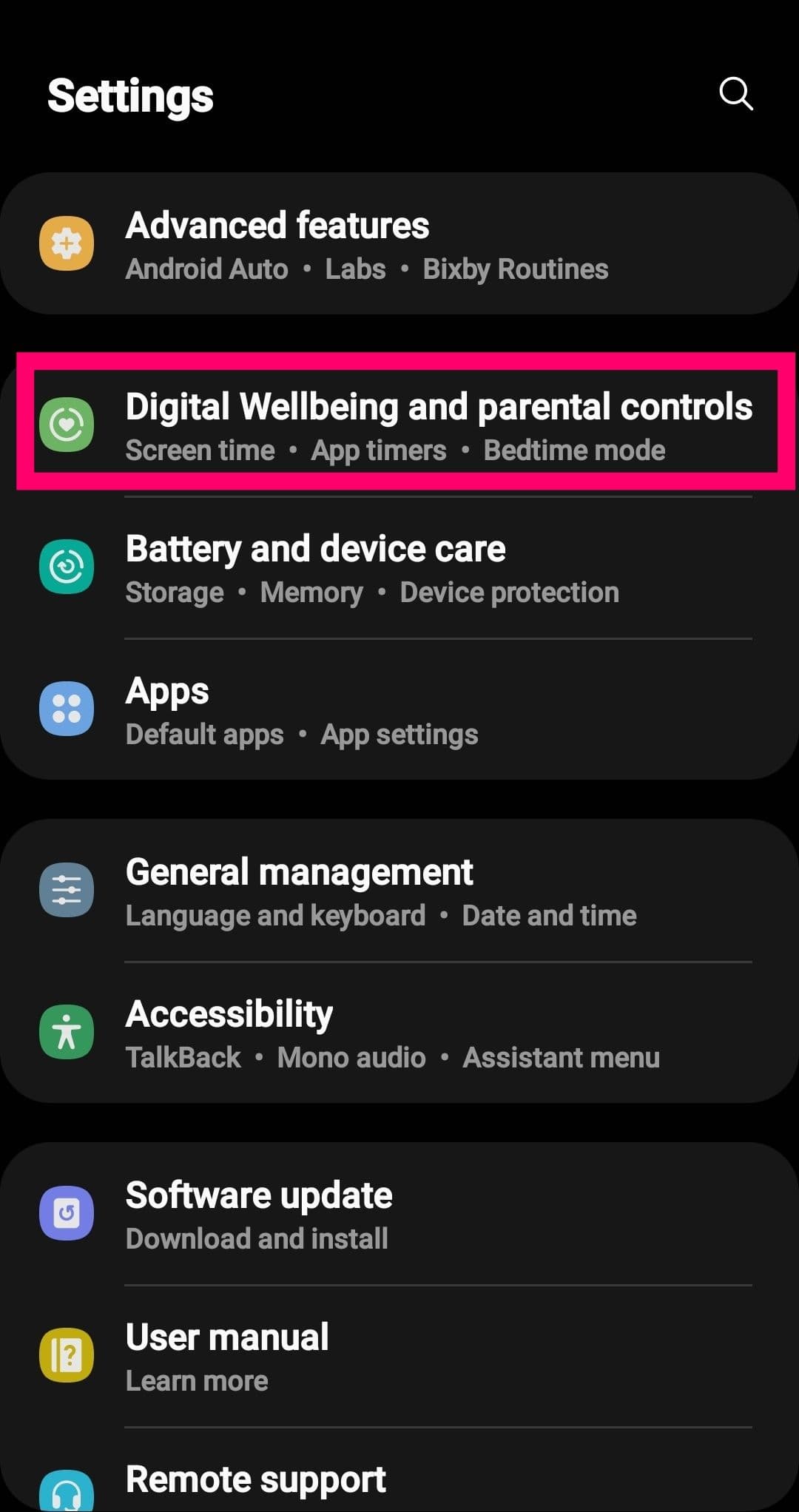
Κάντε κύλιση προς τα κάτω και πατήστε
Ψηφιακή ευημερία και γονικός έλεγχος
. Αυτό ανοίγει το
Μενού Digital Wellbeing
.
-
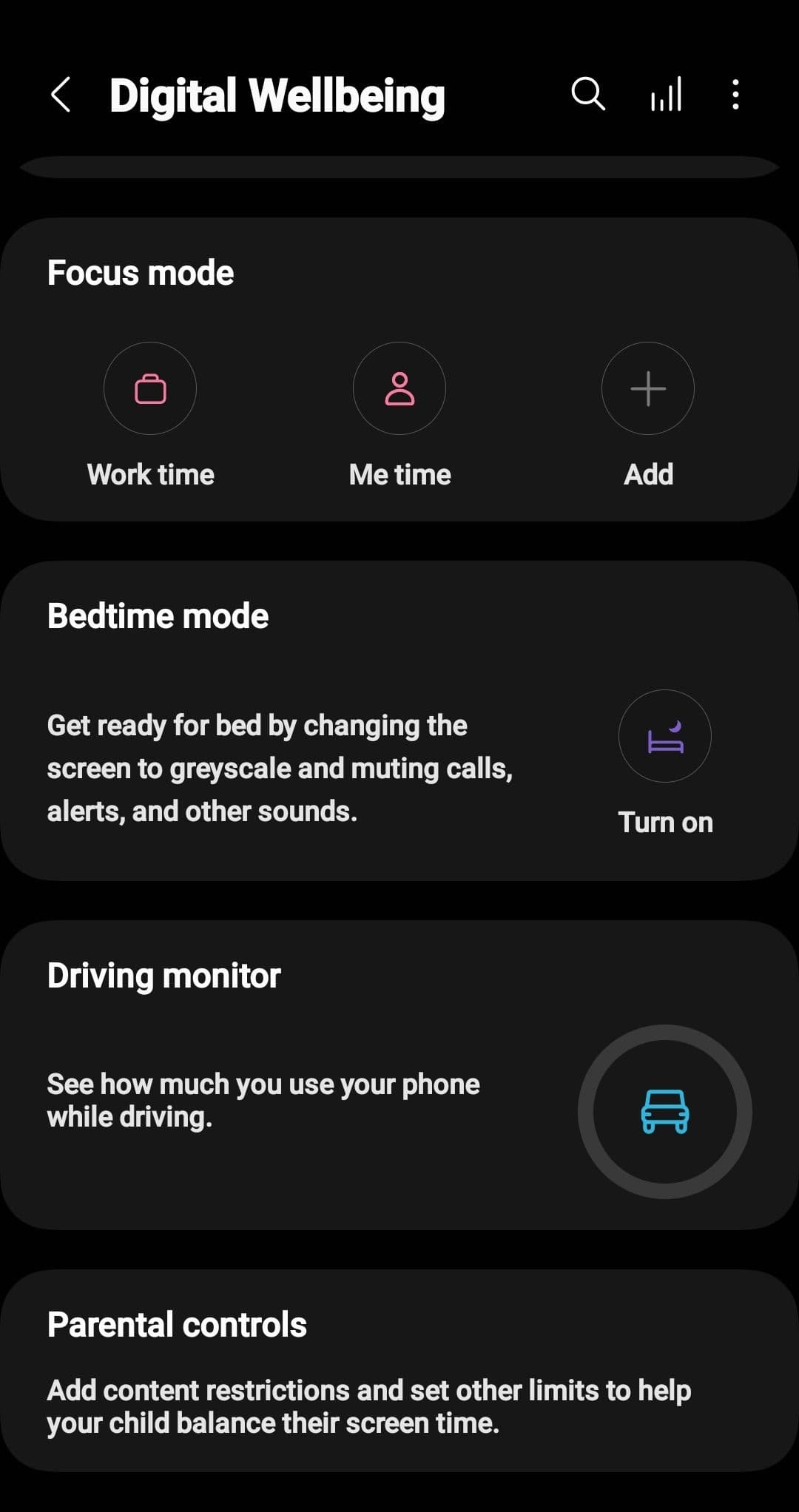
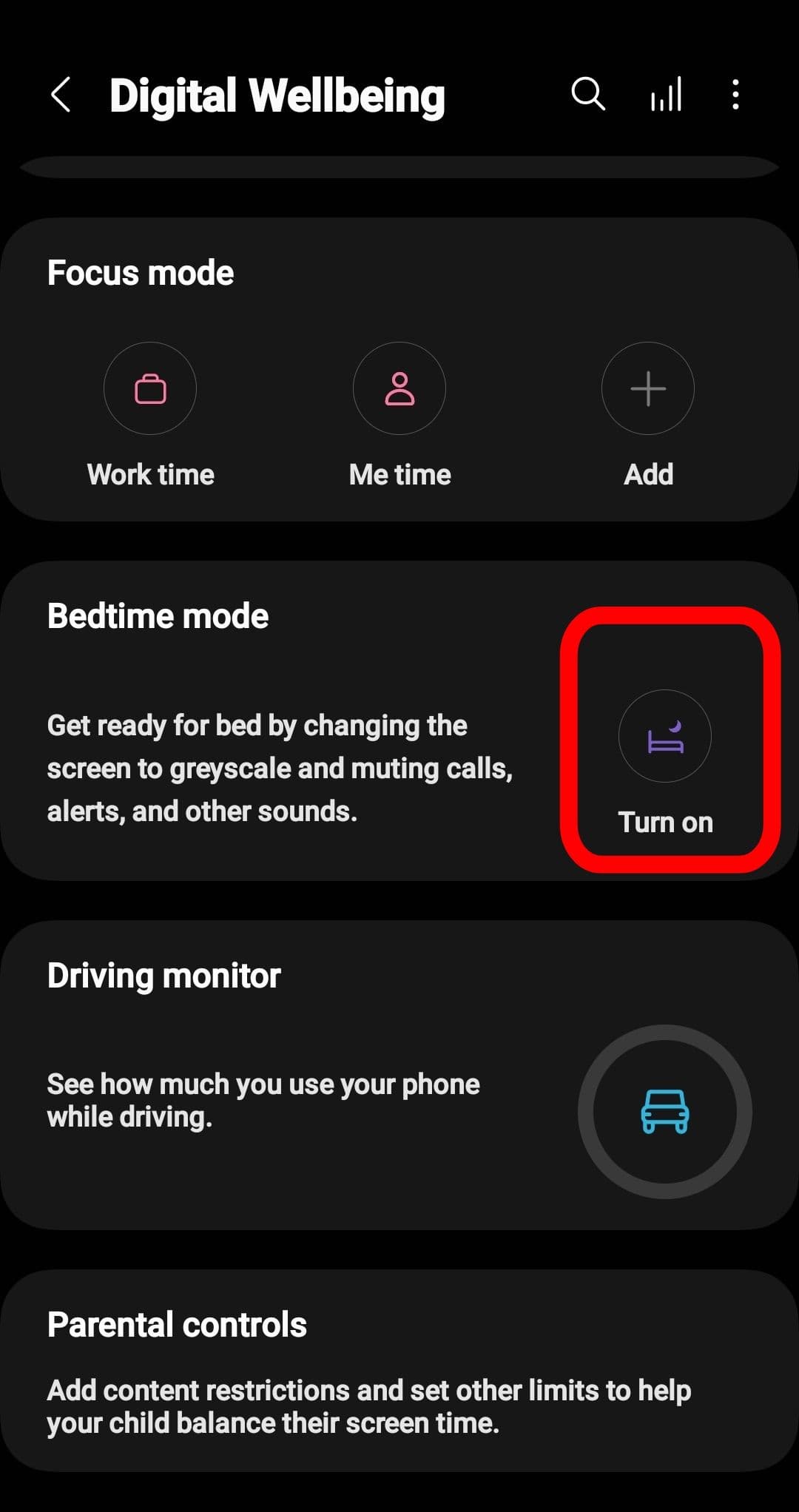
Κάντε κύλιση προς τα κάτω στο
Λειτουργία ώρας ύπνου
και πατήστε
Ανάβω
. Αυτό ενεργοποιεί το
φίλτρο σε κλίμακα του γκρι
.
Αυτή η λειτουργία μπορεί να ενεργοποιηθεί και να απενεργοποιηθεί κανονικά ή να ρυθμιστεί σε ένα πρόγραμμα συγκεκριμένων ημερομηνιών και ωρών. Για να το κάνετε αυτό, πατήστε
Λειτουργία ώρας ύπνου
και πατήστε
Ενεργοποιήστε όπως έχει προγραμματιστεί
. Αυτό σας επιτρέπει να επιλέξετε πότε αυτό το φίλτρο ενεργοποιείται και απενεργοποιείται αυτόματα.
Εναλλακτικά, μπορείτε να αποκτήσετε πρόσβαση σε ένα φίλτρο κλίμακας του γκρι που μπορεί να εναλλάσσεται αμέσως. Δείτε πώς:
-
Βρες το
Λειτουργία ρυθμίσεων
στη συσκευή σας Android και πατήστε το για να ανοίξετε το
Μενού ρυθμίσεων.
-
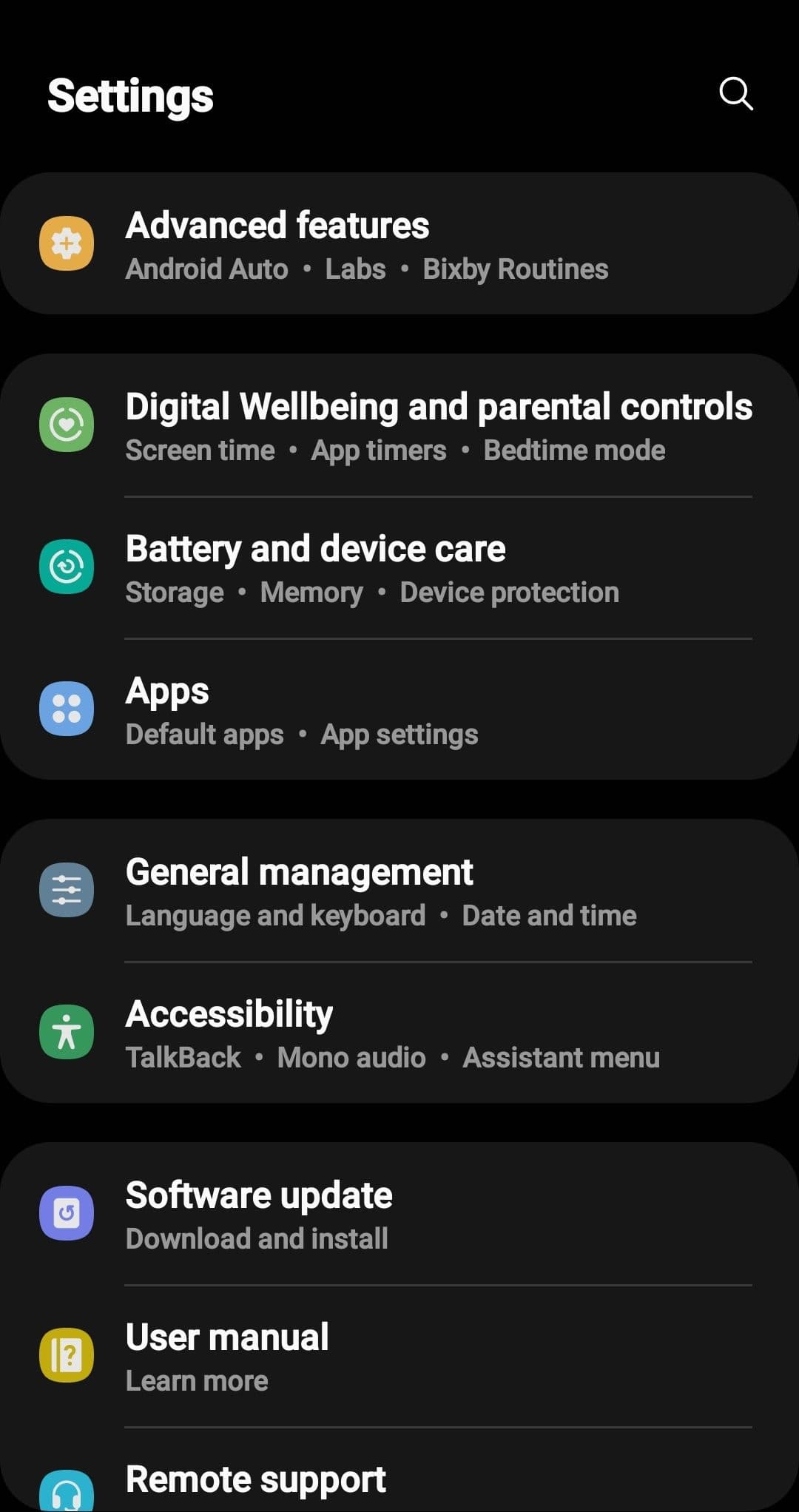
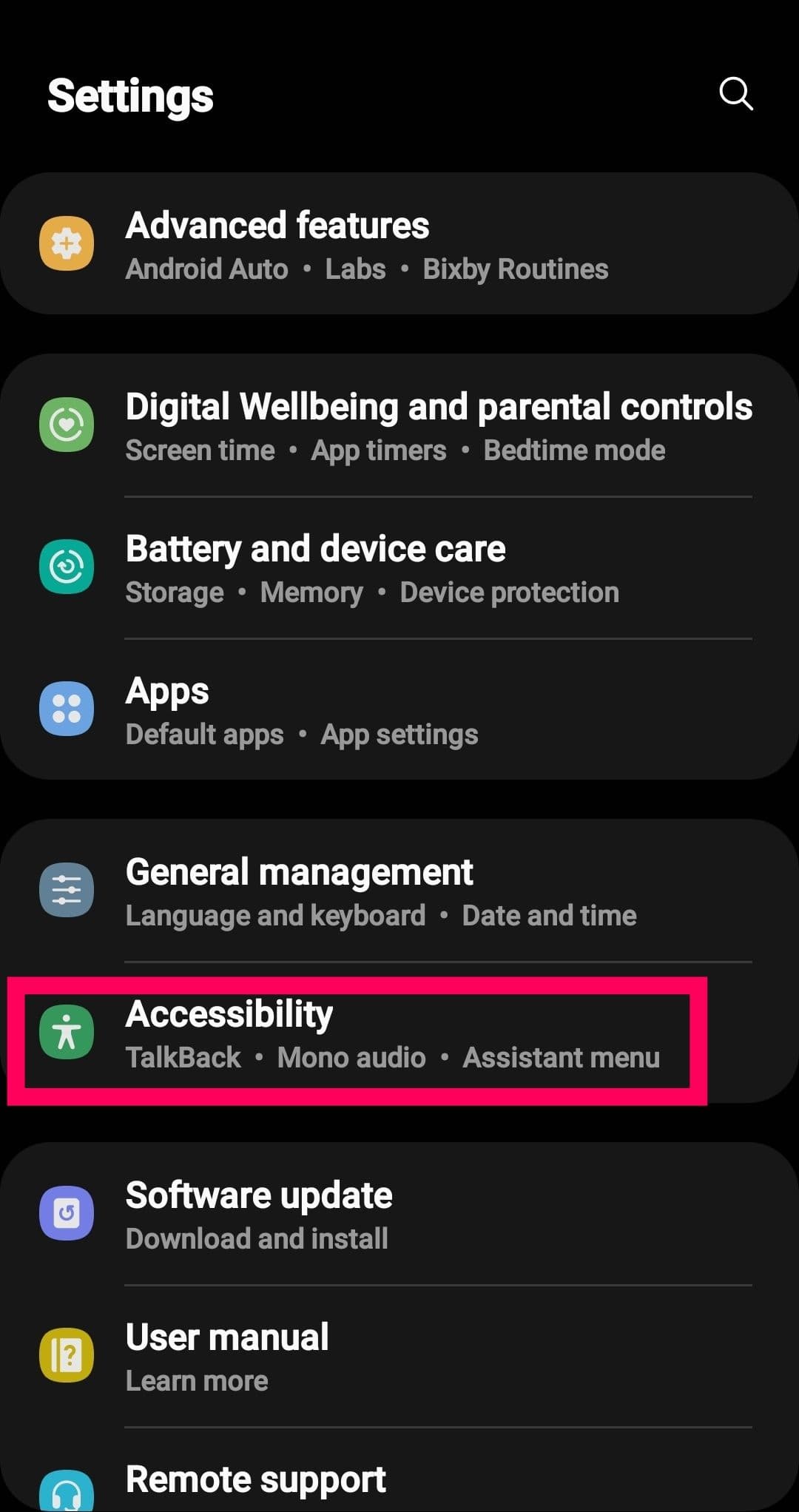
Κάντε κύλιση προς τα κάτω και πατήστε
Προσιτότητα
να ανοίξει το
Μενού προσβασιμότητας
.
-
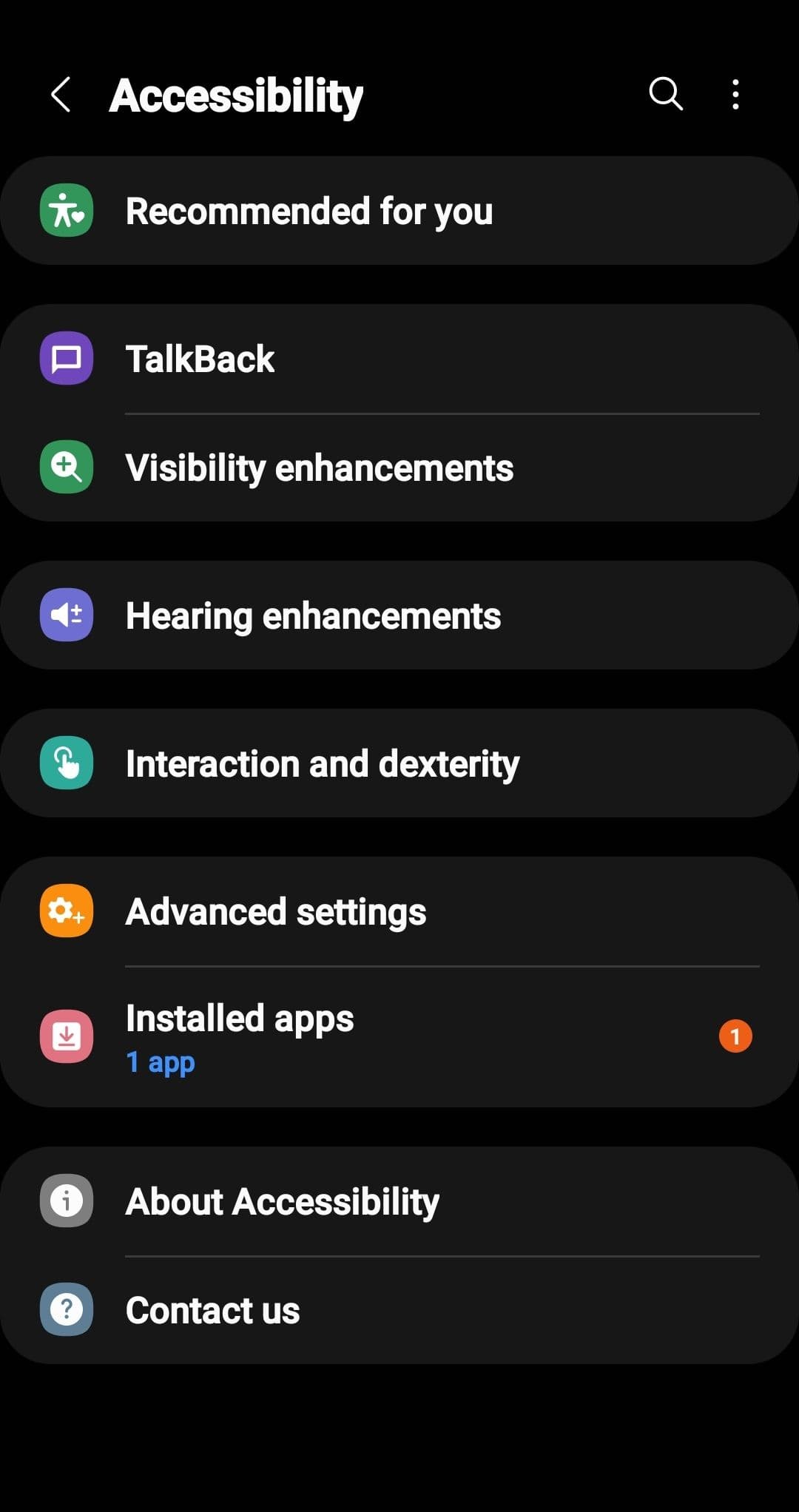
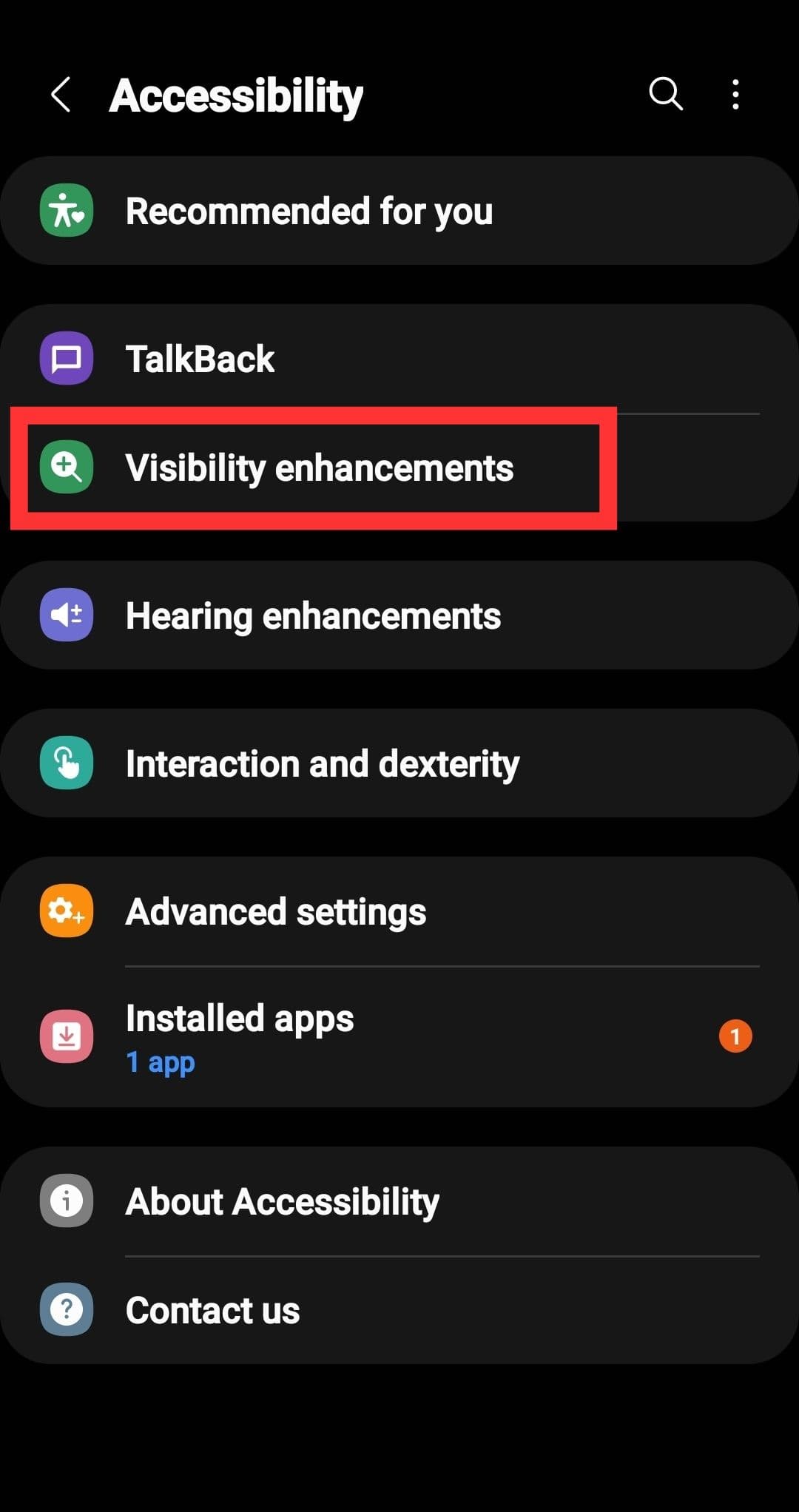
Παρακέντηση
Βελτιώσεις ορατότητας
να ανοίξει το
μενού επιλογών ρύθμισης χρώματος
.
-
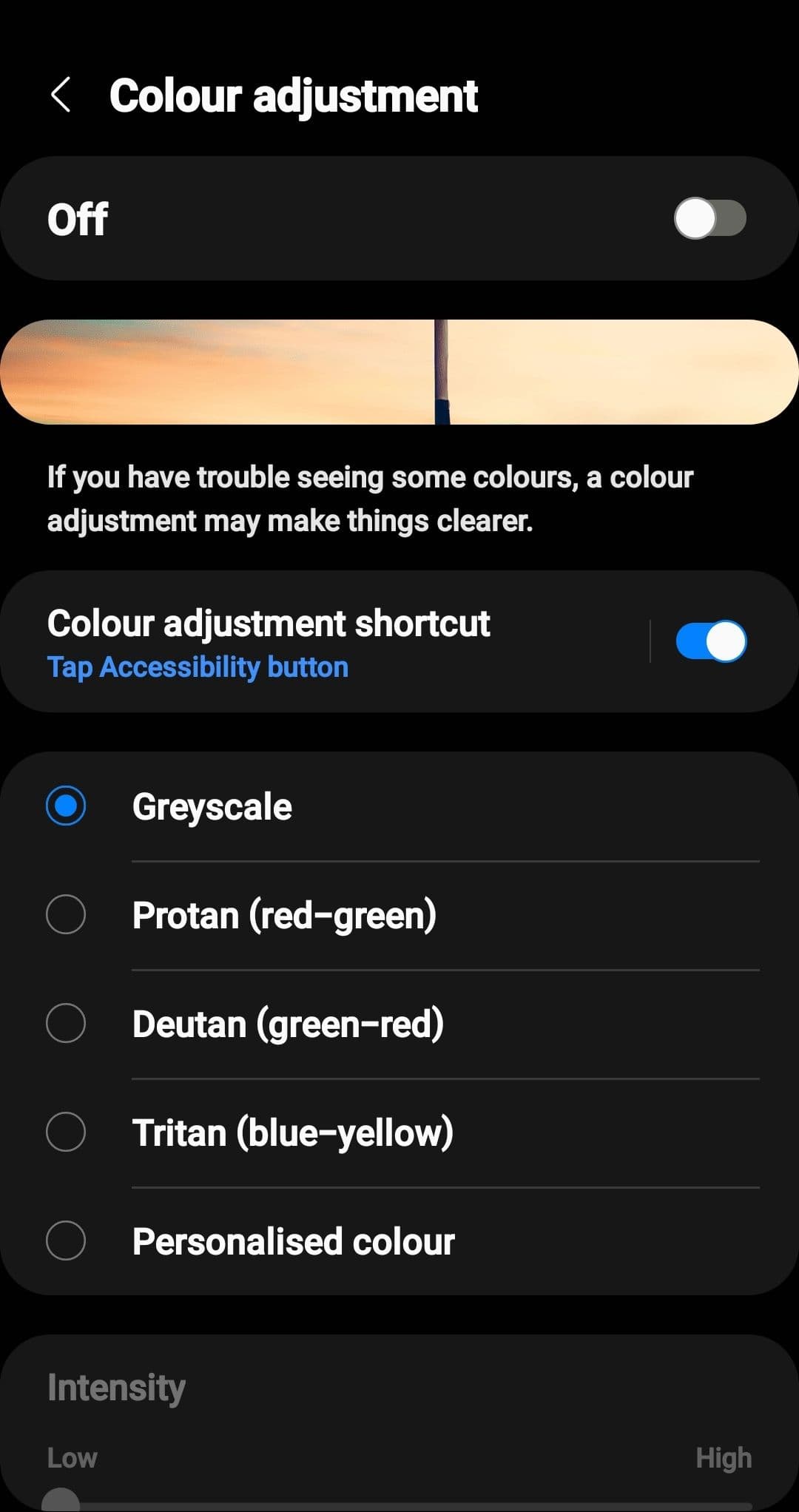
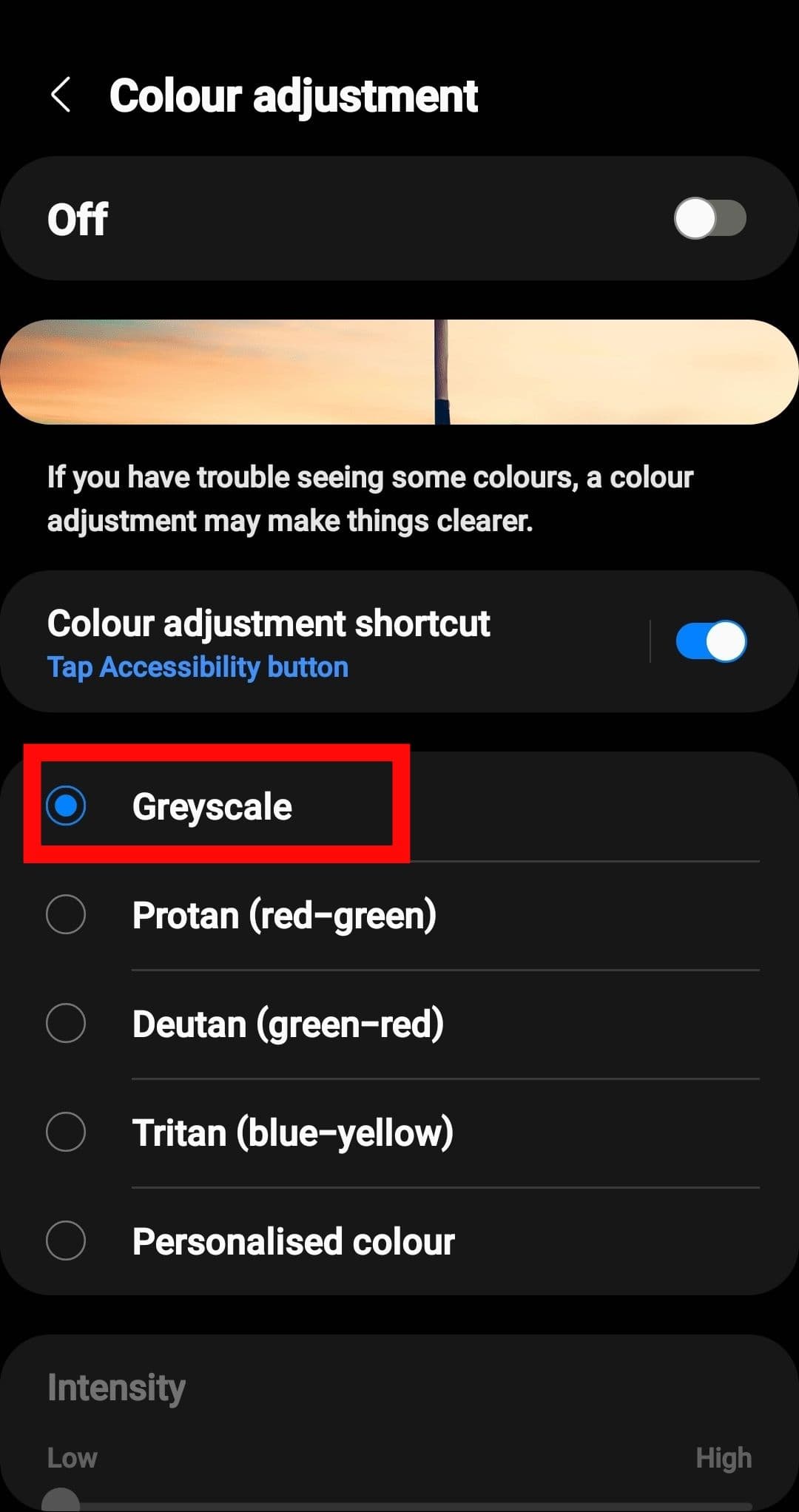
Κάντε κύλιση και πατήστε προς τα κάτω
Κλίμακα του γκρι
. Αυτό ενεργοποιεί το
Φίλτρο σε κλίμακα του γκρι
.
-
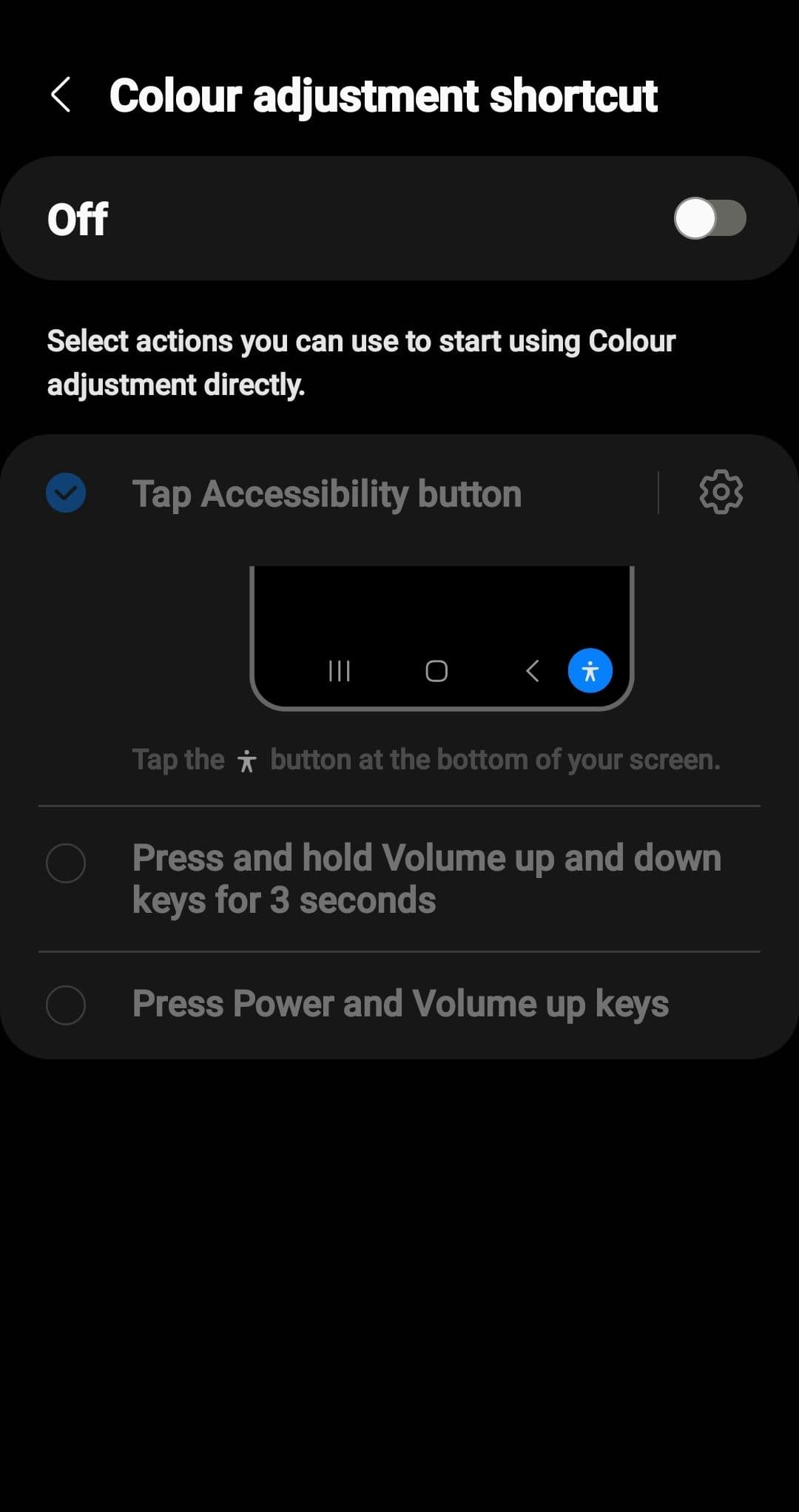
Παρακέντηση
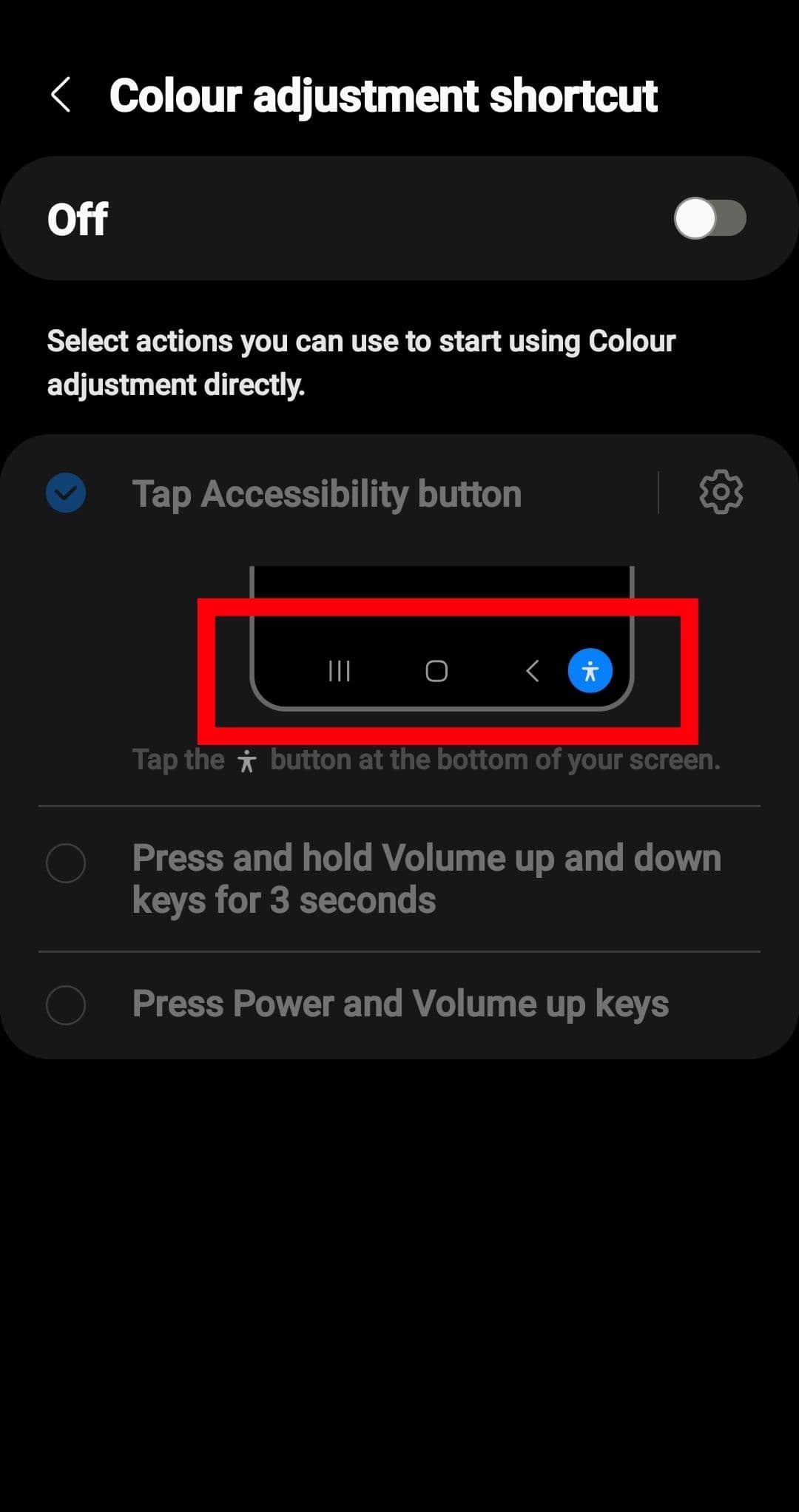
Συντόμευση προσαρμογής χρώματος
για να προσθέσετε ένα μικρό εικονίδιο ενός ατόμου στην κάτω δεξιά γωνία της οθόνης σας, στα δεξιά του κουμπιού πίσω. Αυτή η συντόμευση σάς επιτρέπει να αλλάξετε το
Φίλτρο σε κλίμακα του γκρι
όποτε θέλεις.
Αυτή η λειτουργία απενεργοποιεί την ασπίδα άνεσης των ματιών σας. Επανενεργοποιείται όταν
Κλίμακα του γκρι
είναι απενεργοποιημένο.
Πώς να ενεργοποιήσετε την κλίμακα του γκρι σε τηλέφωνα
Samsung Galaxy
Η δυνατότητα κλίμακας του γκρι είναι λιγότερο προφανής από τις τυπικές λειτουργίες φωτεινότητας και νυχτερινής λειτουργίας στα παραδοσιακά τηλέφωνα Samsung Galaxy, αλλά εξακολουθεί να είναι εύκολο να το βρείτε και να το εφαρμόσετε μόλις ξέρετε πού να πάτε. Η κλίμακα του γκρι επιλέγεται αυτόματα εδώ, επομένως δεν χρειάζεται να ανησυχείτε για την επιλογή του σωστού φίλτρου. Δείτε πώς μπορείτε να αποκτήσετε πρόσβαση στη δυνατότητα:
-
Πλοηγηθείτε στο δικό σας
Εφαρμογή ρυθμίσεων
στη βιβλιοθήκη εφαρμογών της συσκευής Samsung Galaxy. Πατήστε το για να ανοίξετε το
Μενού ρυθμίσεων
. -
Κάντε κύλιση προς τα κάτω στο
. Πατήστε το για να ανοίξετε το
μενού.
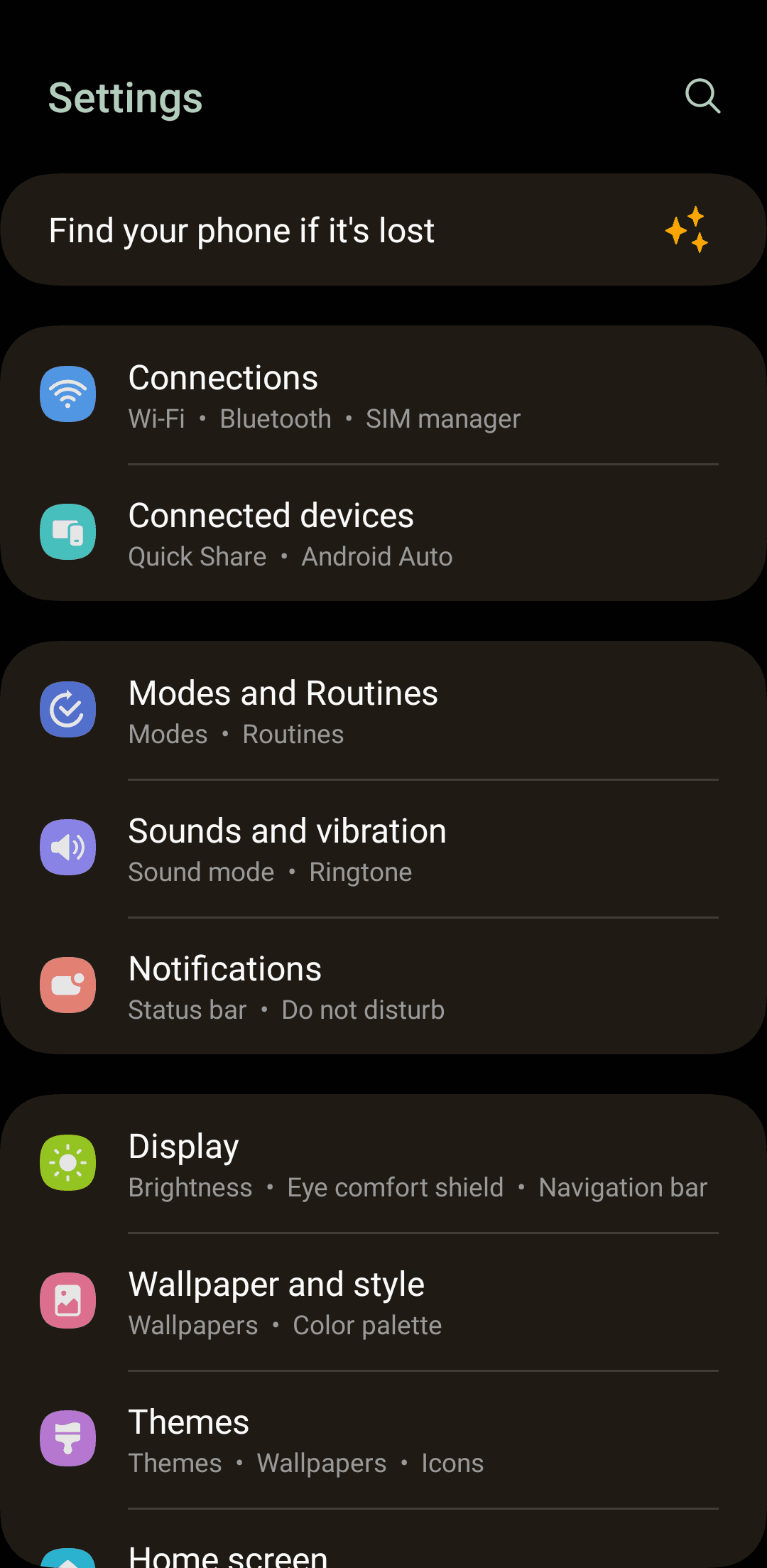
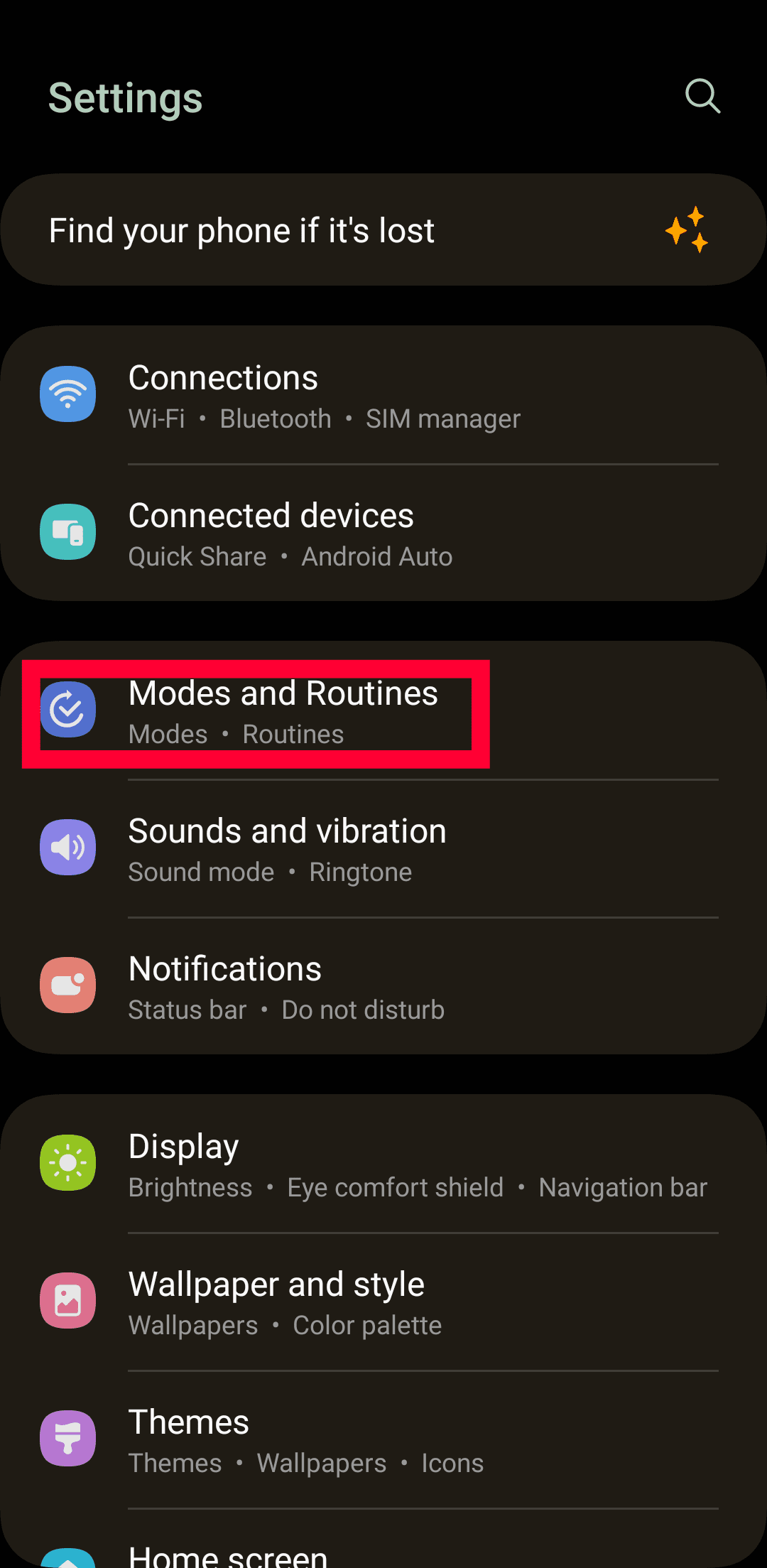
-
Κάντε κύλιση προς τα κάτω και πατήστε το
Υπνος
επιλογή πρόσβασης στο
μενού επιλογών ύπνου
.
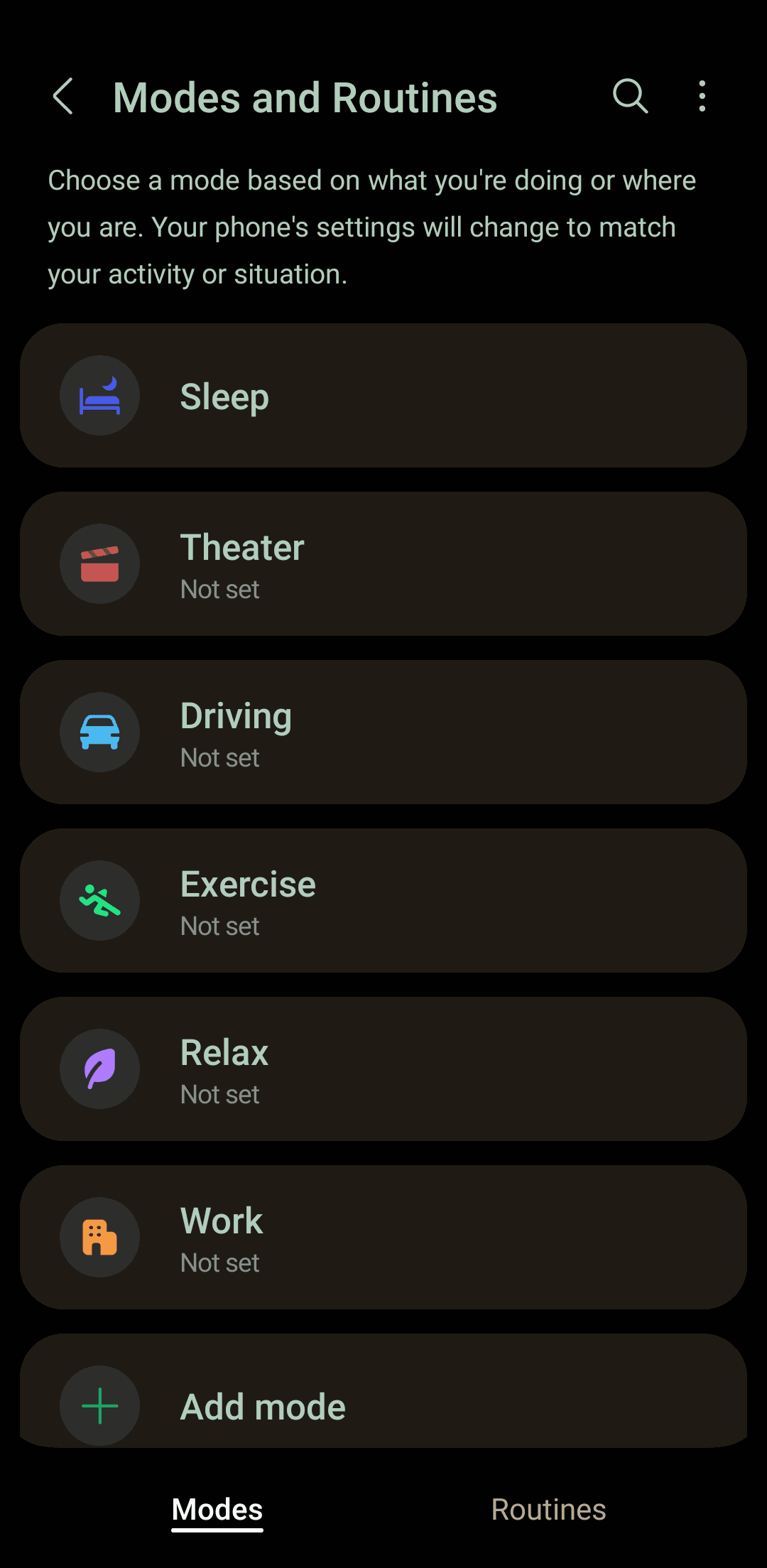
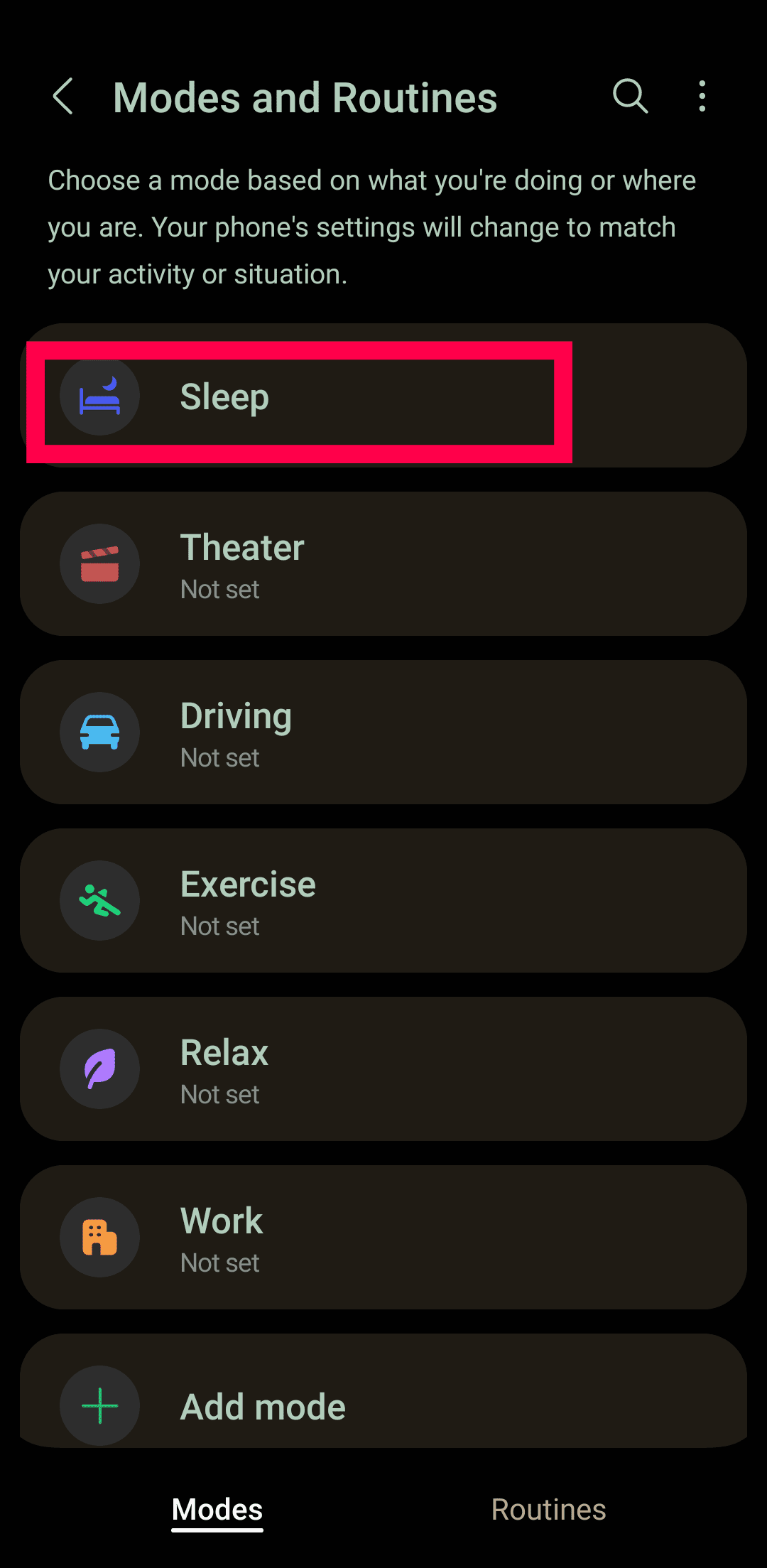
-
Παρακέντηση
Ενεργοποιήστε αυτόματα
για να ενεργοποιήσετε το φίλτρο.

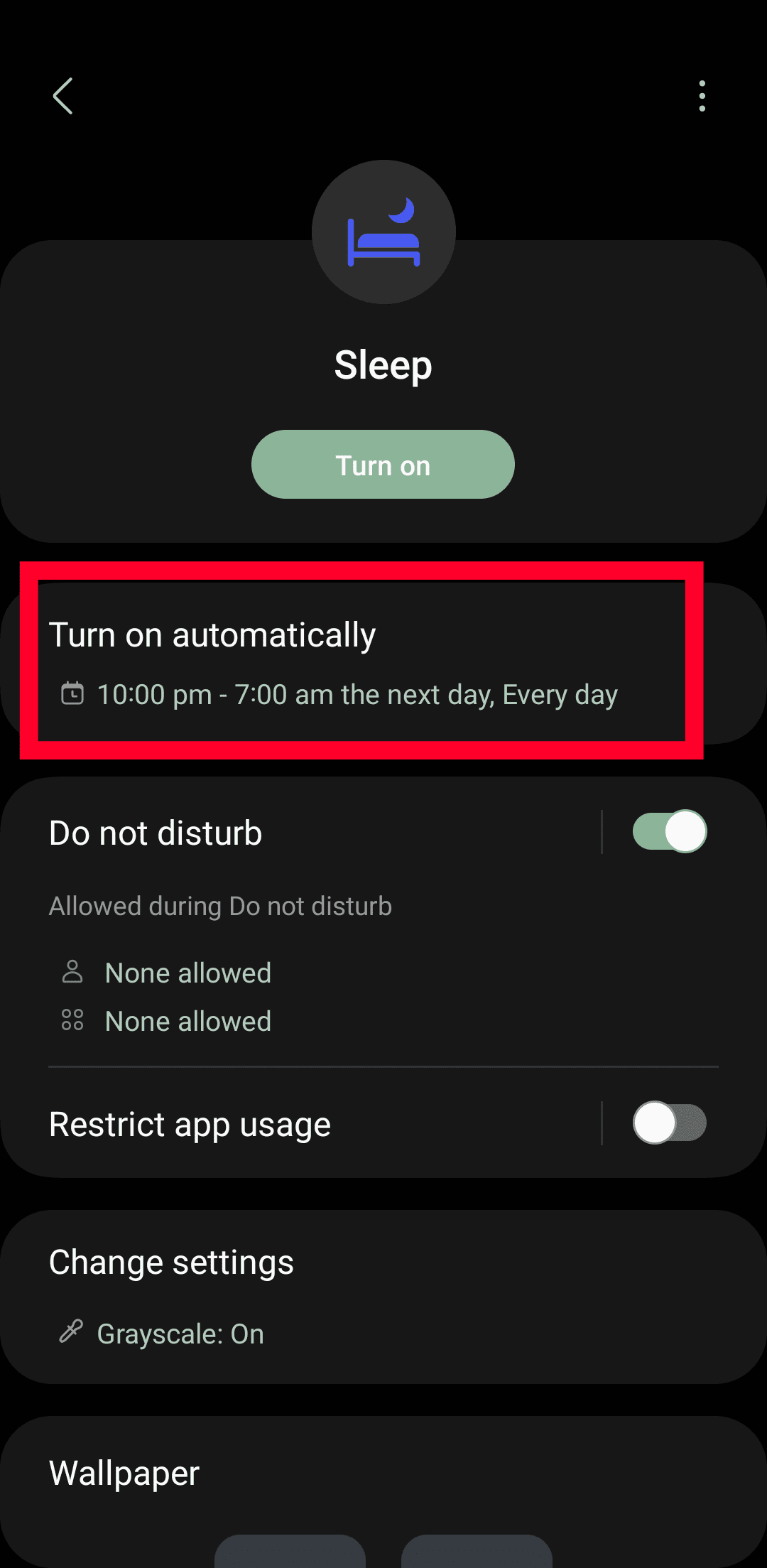
Αυτή η λειτουργία μπορεί να ενεργοποιηθεί και να απενεργοποιηθεί κανονικά ή να ρυθμιστεί σε ένα πρόγραμμα συγκεκριμένων ημερομηνιών και ωρών. Για να το κάνετε αυτό, πατήστε
Ενεργοποιήστε αυτόματα
πάλι. Αυτό σας επιτρέπει να επιλέξετε πότε αυτό το φίλτρο ενεργοποιείται και απενεργοποιείται αυτόματα.
Τα τηλέφωνα Samsung διαθέτουν επίσης μια επιλογή φίλτρου κλίμακας του γκρι με ένα πιο παραδοσιακό κουμπί ενεργοποίησης/απενεργοποίησης. Δείτε πώς μπορείτε να το ενεργοποιήσετε:
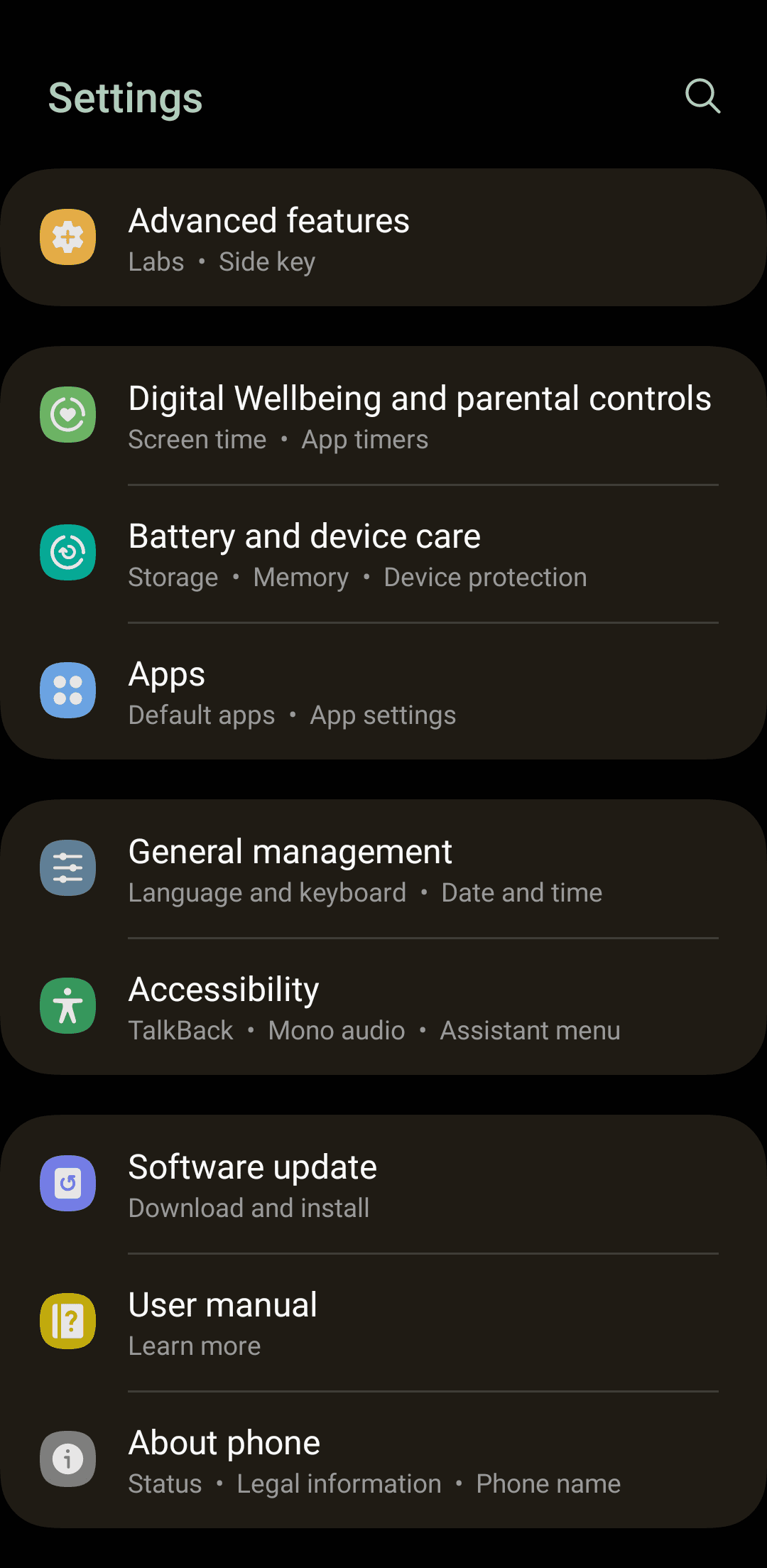
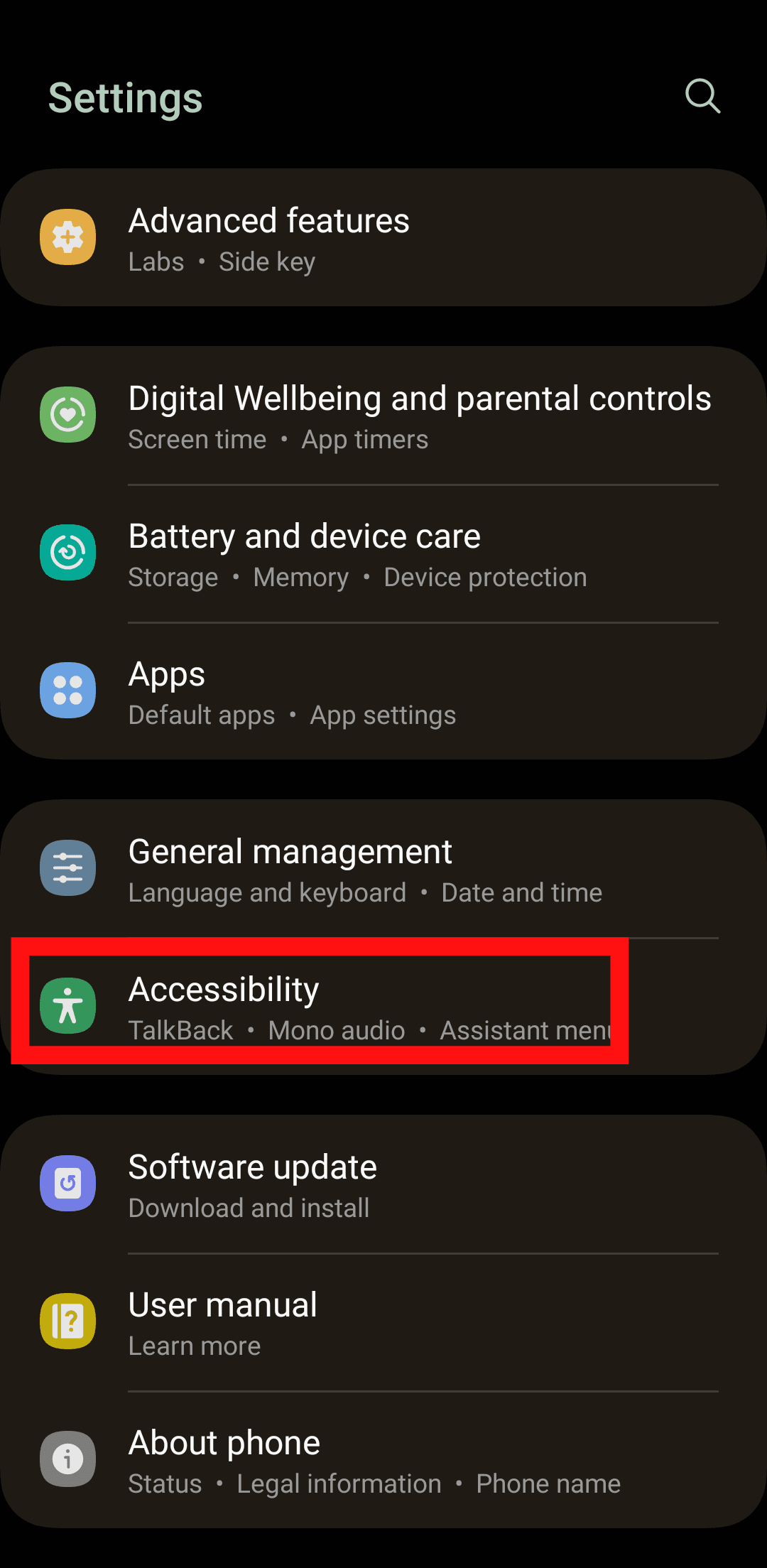
-
Πίσω στο δικό σας
Ρυθμίσεις
μενού και πατήστε
Προσιτότητα
. Αυτό ανοίγει τη συσκευή σας
επιλογές προσβασιμότητας
.
-
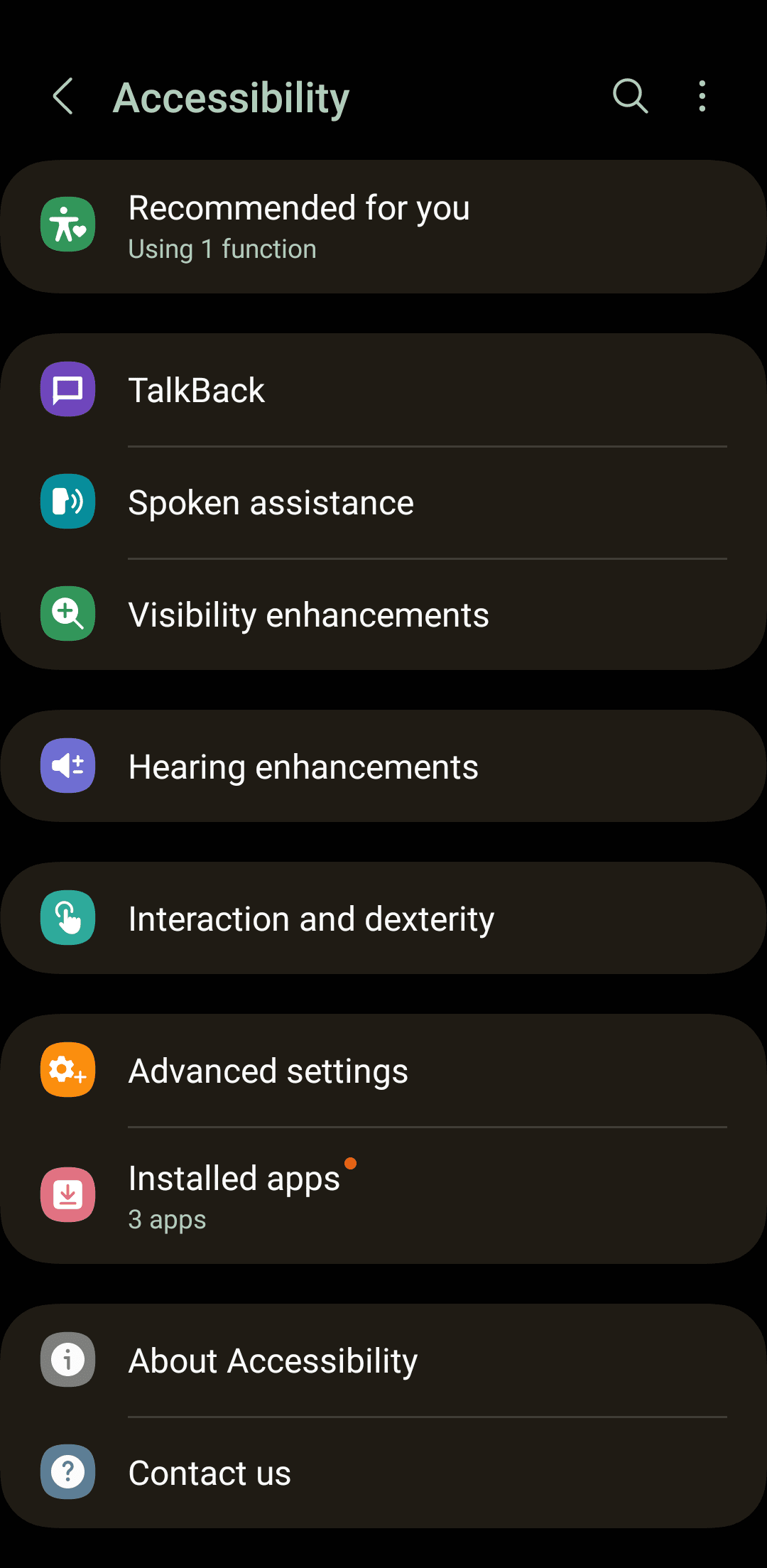
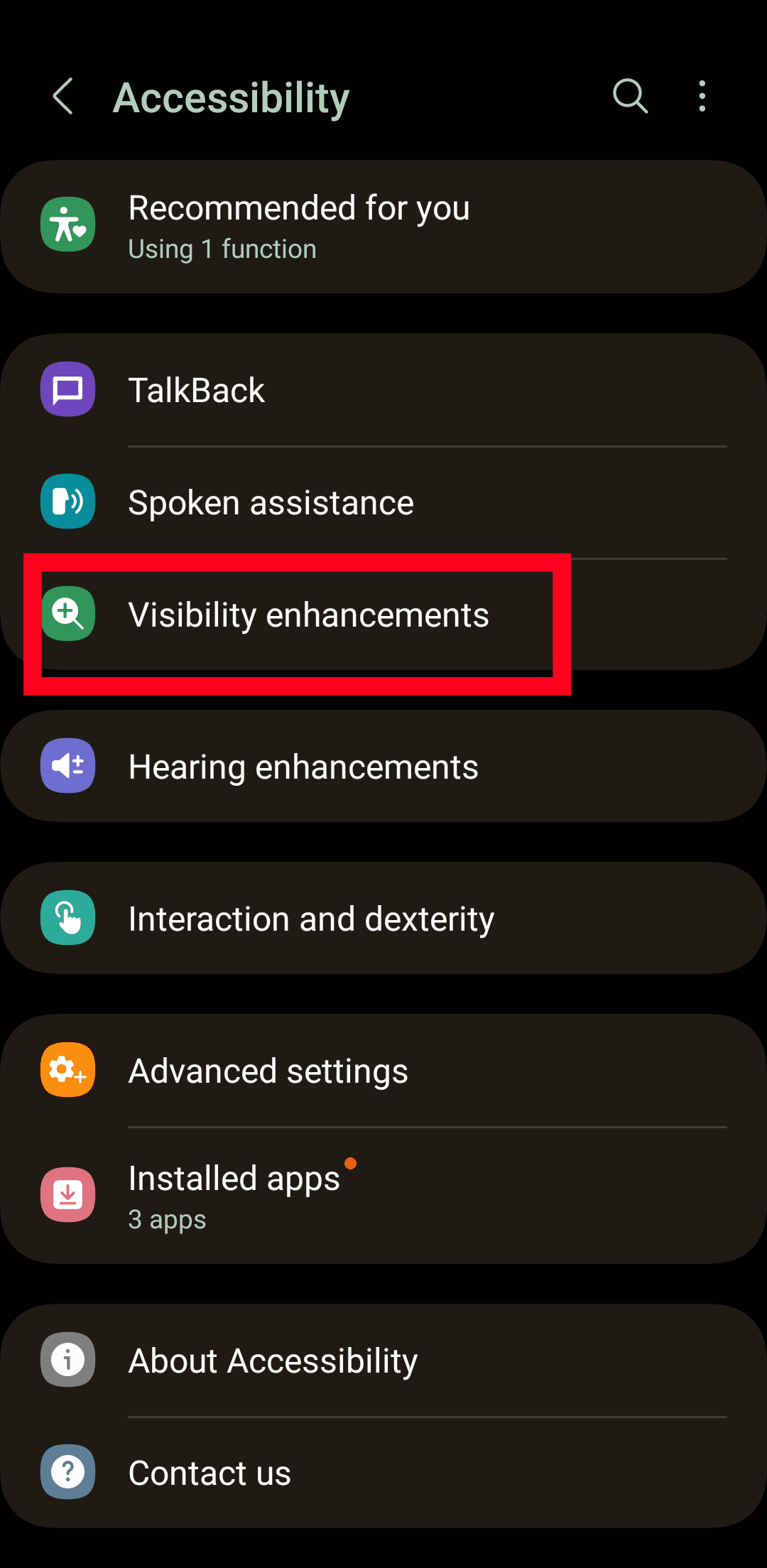
Παρακέντηση
Βελτιώσεις ορατότητας
. Αυτό ανοίγει τη συσκευή σας
ρυθμίσεις προσαρμογής ορατότητας
.
-
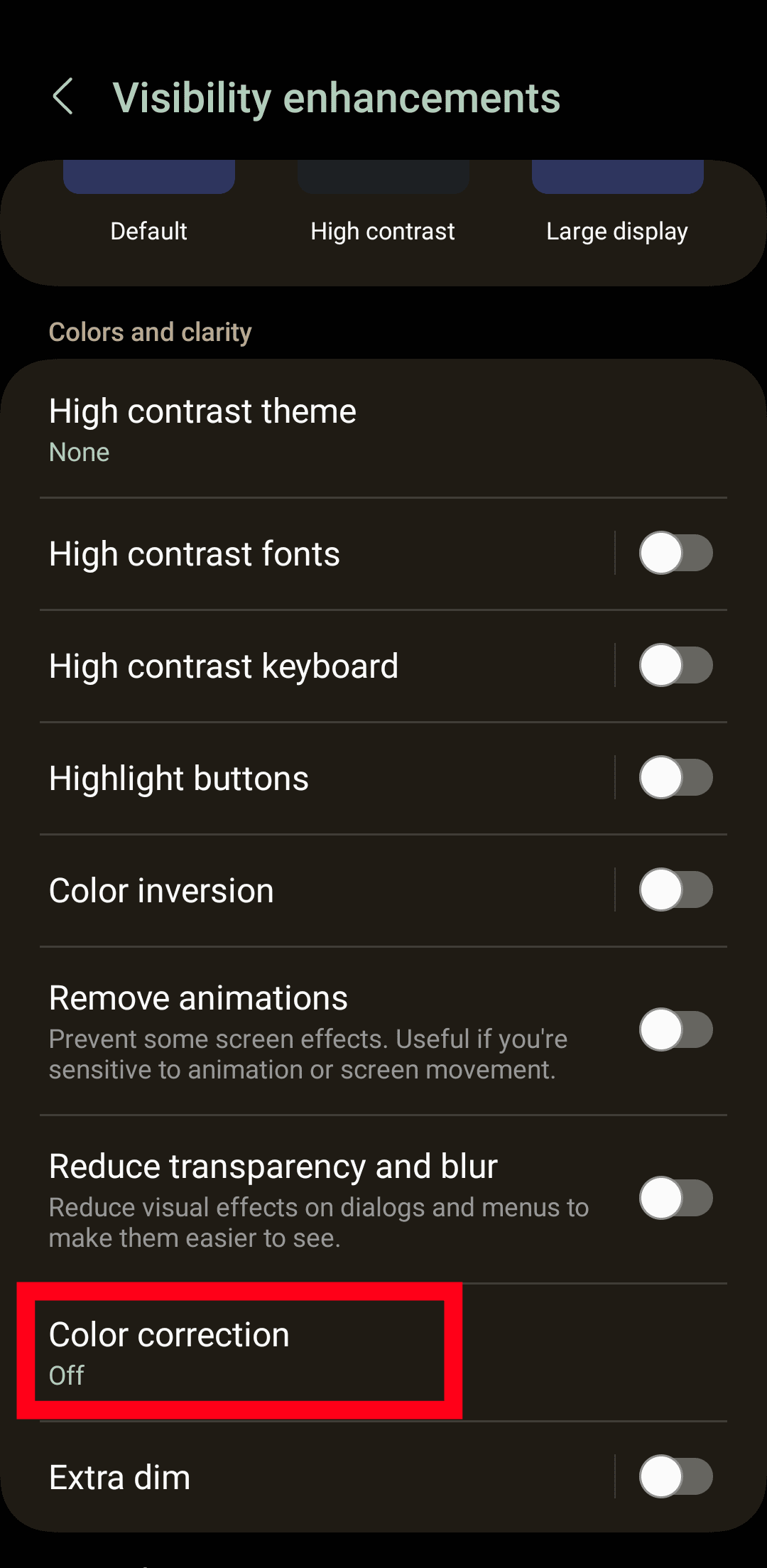
Παρακέντηση
Διόρθωση χρώματος
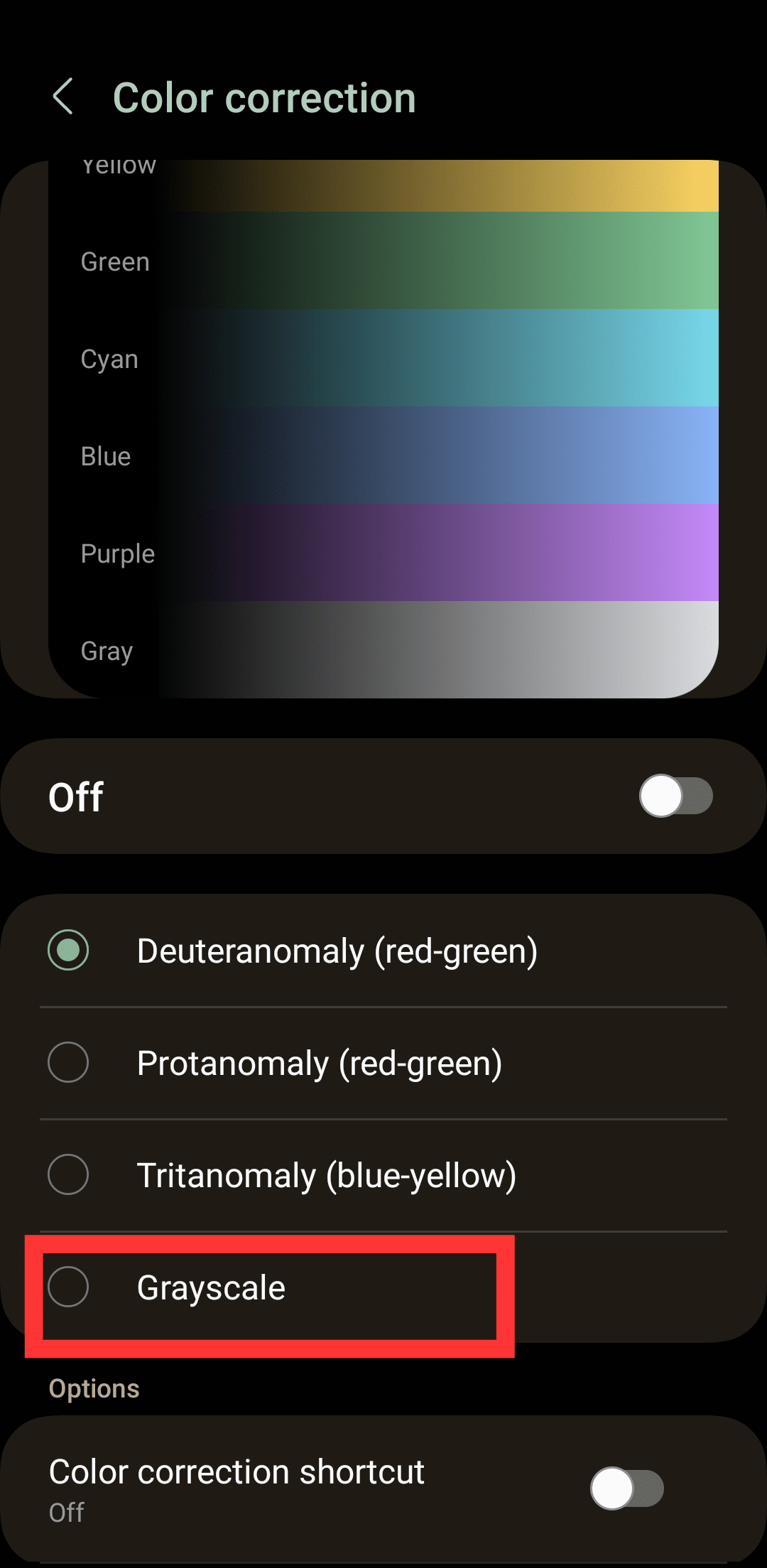
και βεβαιωθείτε
Κλίμακα του γκρι
επισημαίνεται. -
Κάντε κύλιση προς τα πάνω και εναλλάξτε το
Φίλτρο σε κλίμακα του γκρι
κατά βούληση χρησιμοποιώντας το
Διόρθωση χρώματος
κουμπί.
Πώς να ενεργοποιήσετε την κλίμακα του γκρι σε τηλέφωνα iOS
Η δυνατότητα κλίμακας του γκρι είναι λιγότερο προφανής από τις τυπικές λειτουργίες φωτεινότητας και νυχτερινής λειτουργίας σε τυπικά τηλέφωνα iOS, αλλά εξακολουθεί να είναι εύκολο να το βρείτε και να το εφαρμόσετε μόλις ξέρετε πού να πάτε. Δείτε πώς μπορείτε να αποκτήσετε πρόσβαση στη δυνατότητα:
-
Πλοηγηθείτε στο
Λειτουργία ρυθμίσεων
στη συσκευή σας iOS. Πατήστε το για να ανοίξετε το
Μενού ρυθμίσεων
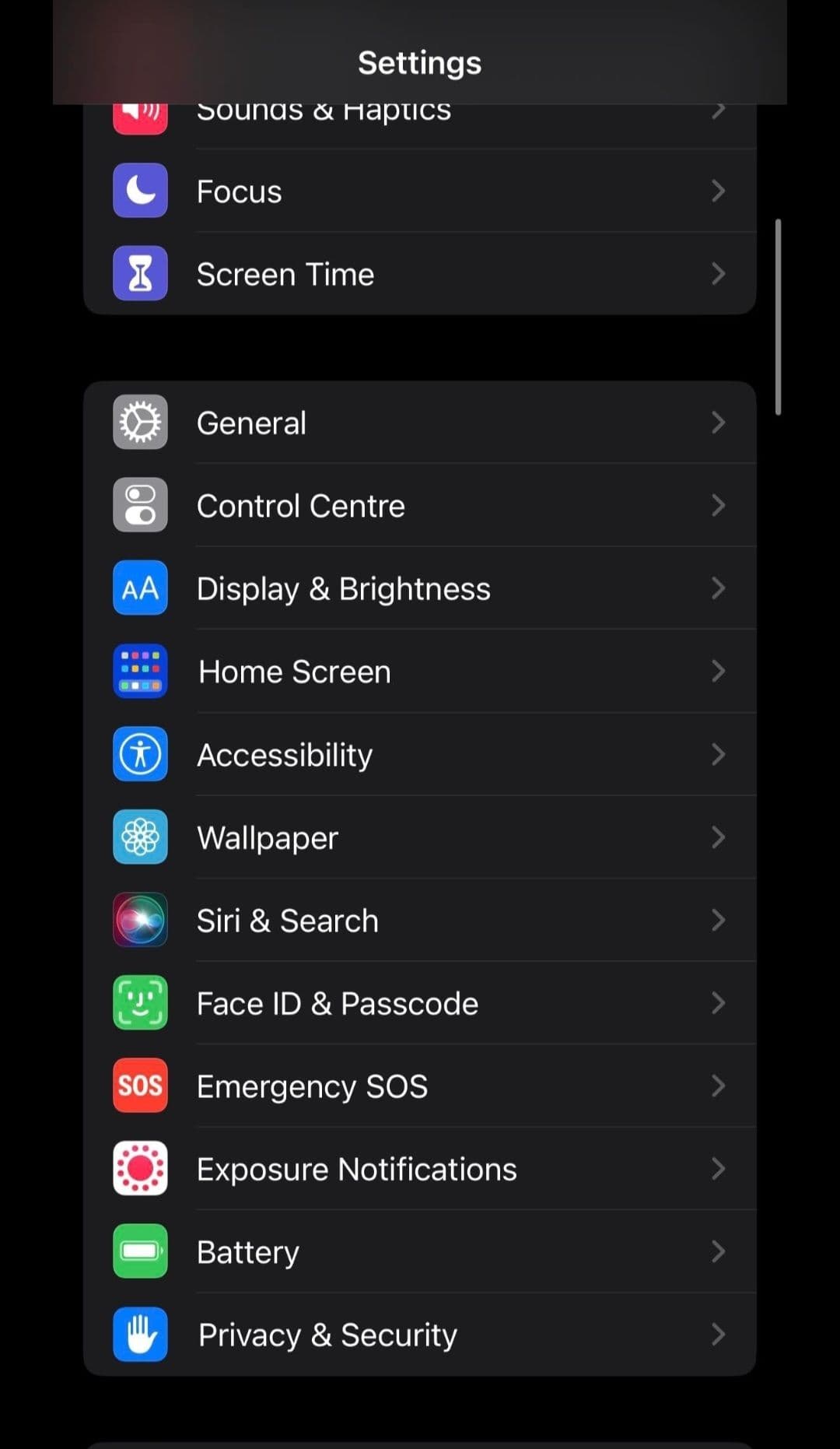
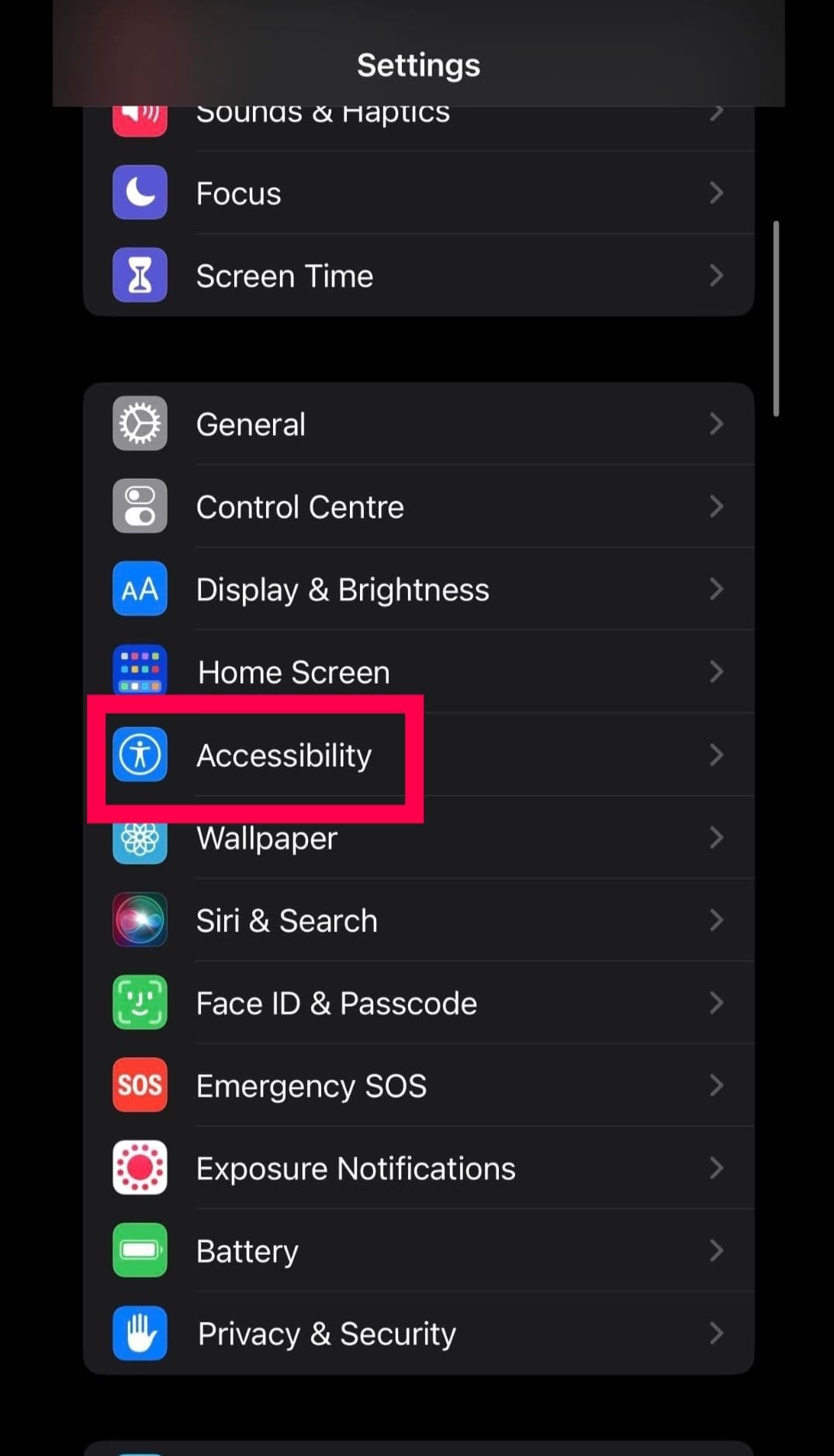
. -
Κάντε κύλιση προς τα κάτω και πατήστε
Προσιτότητα
για να ανοίξετε τη συσκευή σας
Επιλογές προσβασιμότητας
.
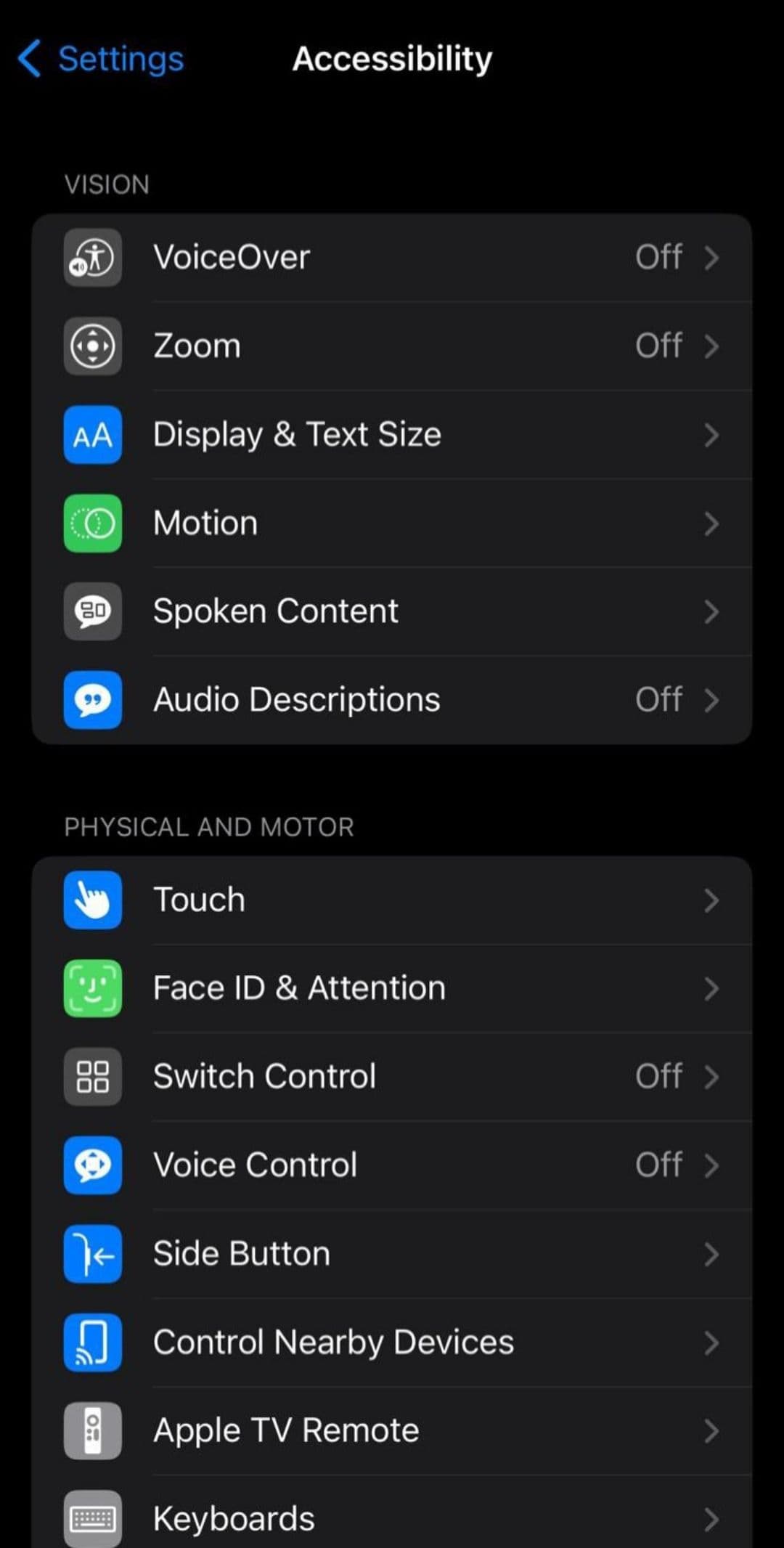
-
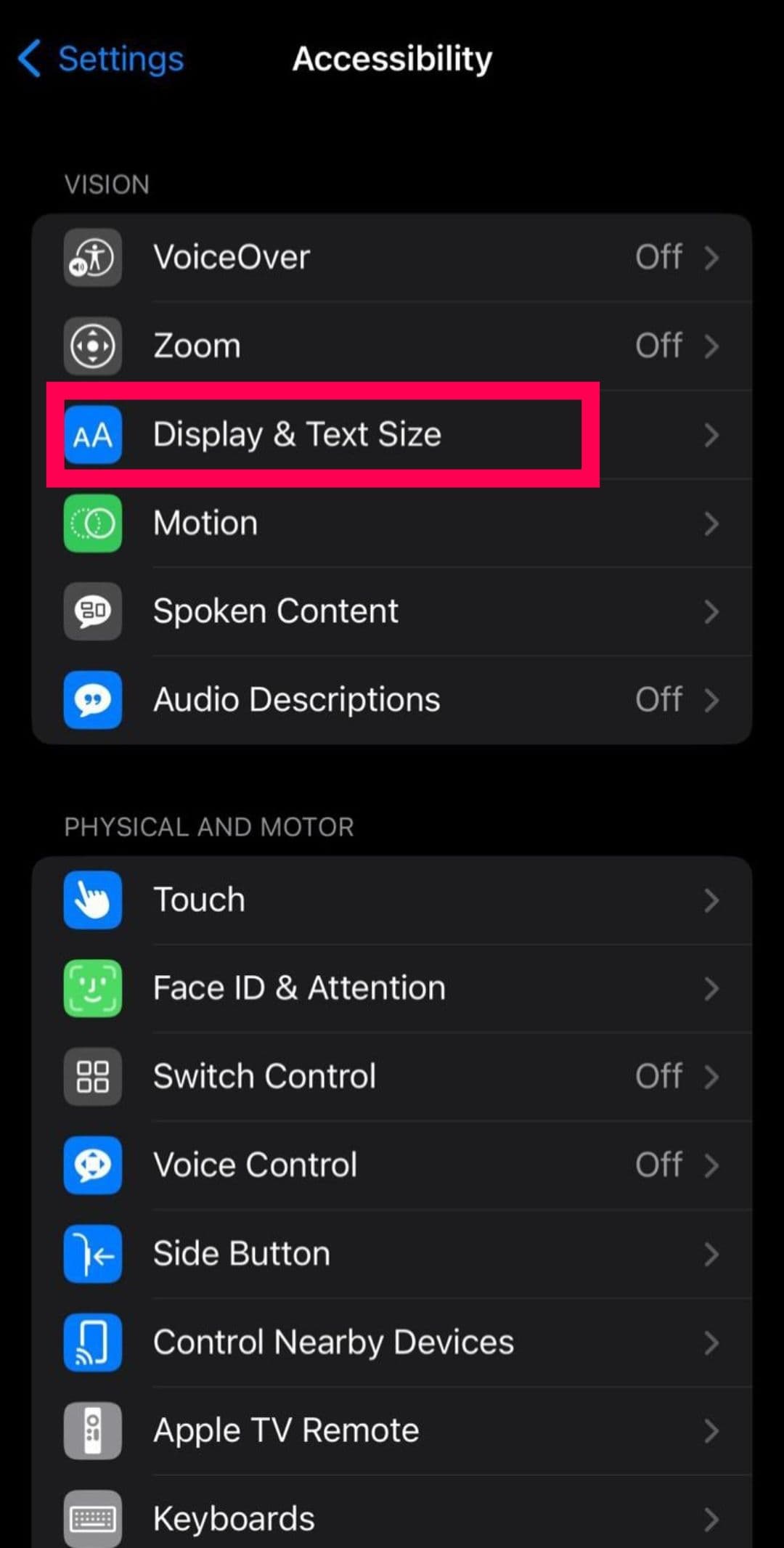
Πλοηγηθείτε στο
Μέγεθος οθόνης και κειμένου
. Πατήστε το για να ανοίξετε το
Μενού ρυθμίσεων οθόνης και κειμένου
.
-
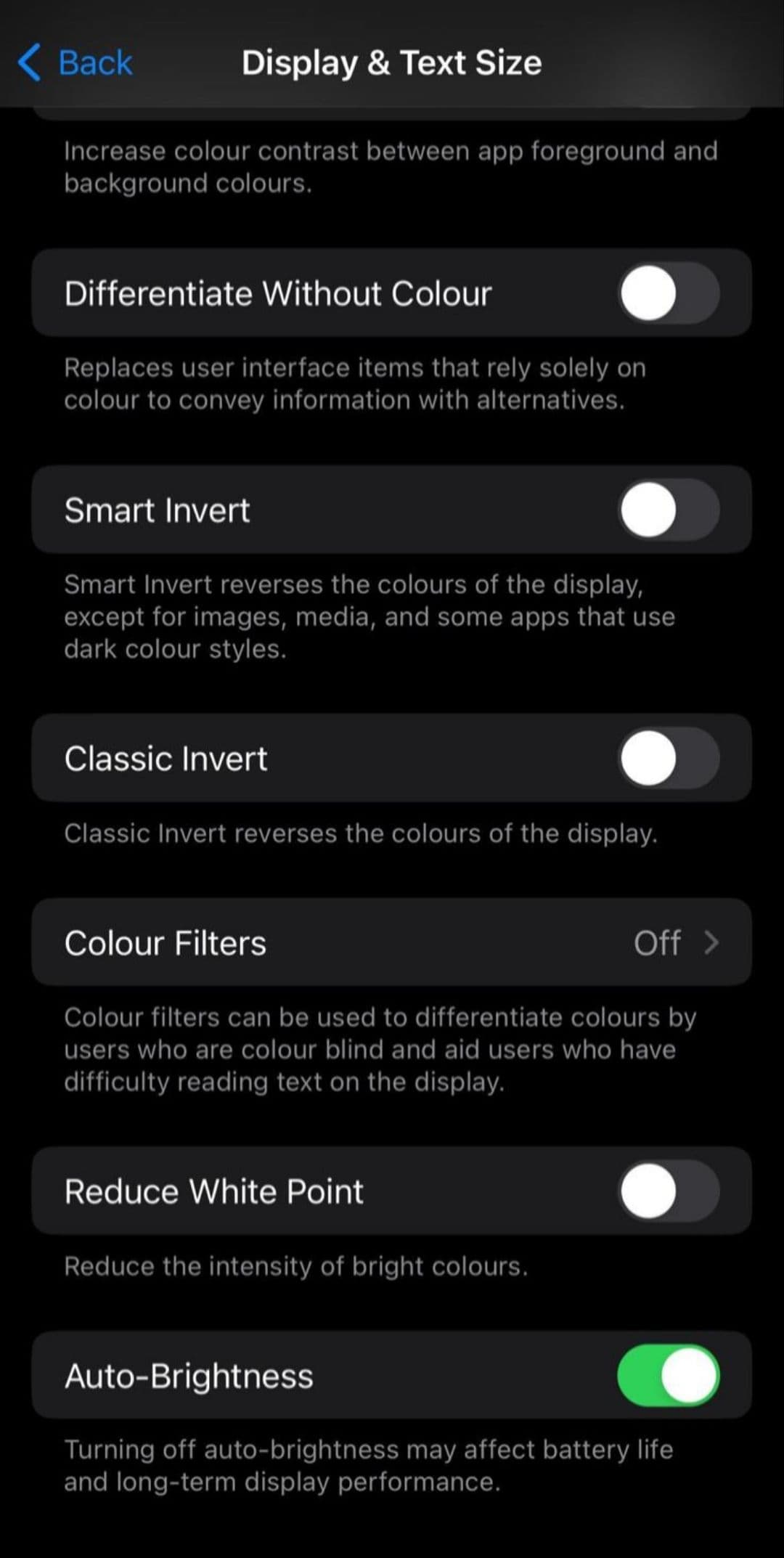
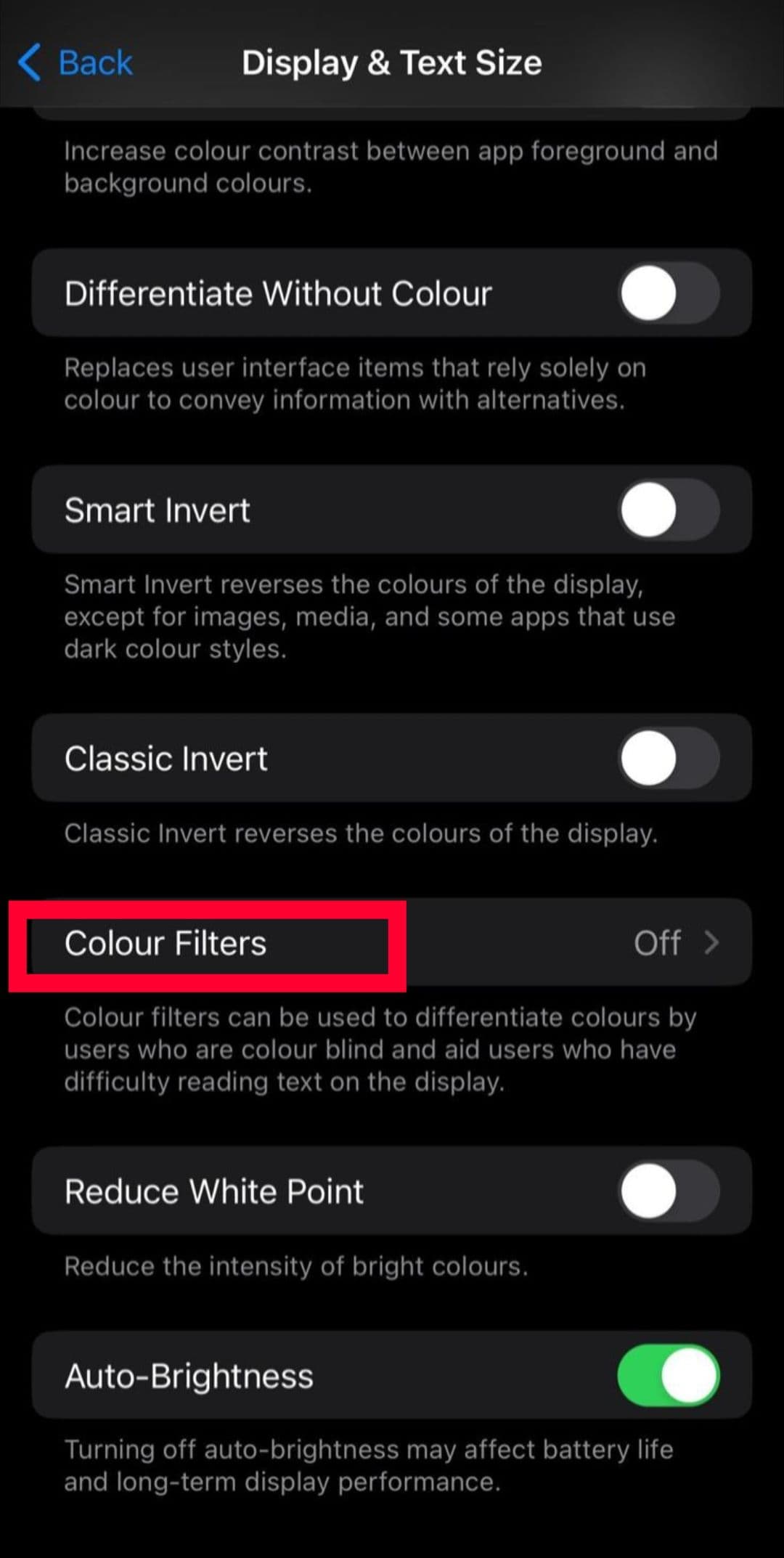
Παρακέντηση
Έγχρωμα φίλτρα
για να ανοίξετε το μενού φίλτρου οθόνης για τη συσκευή σας.
-
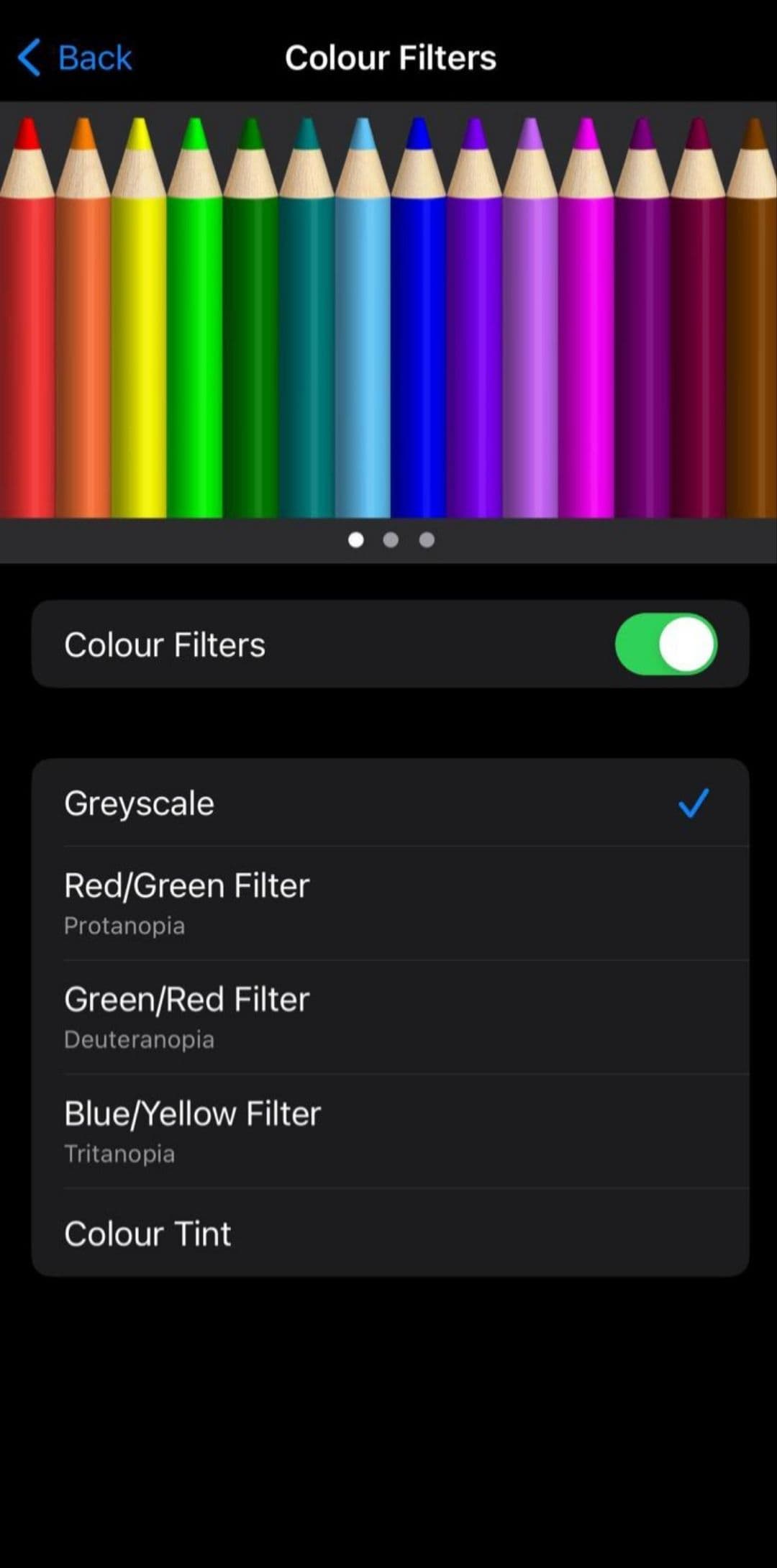
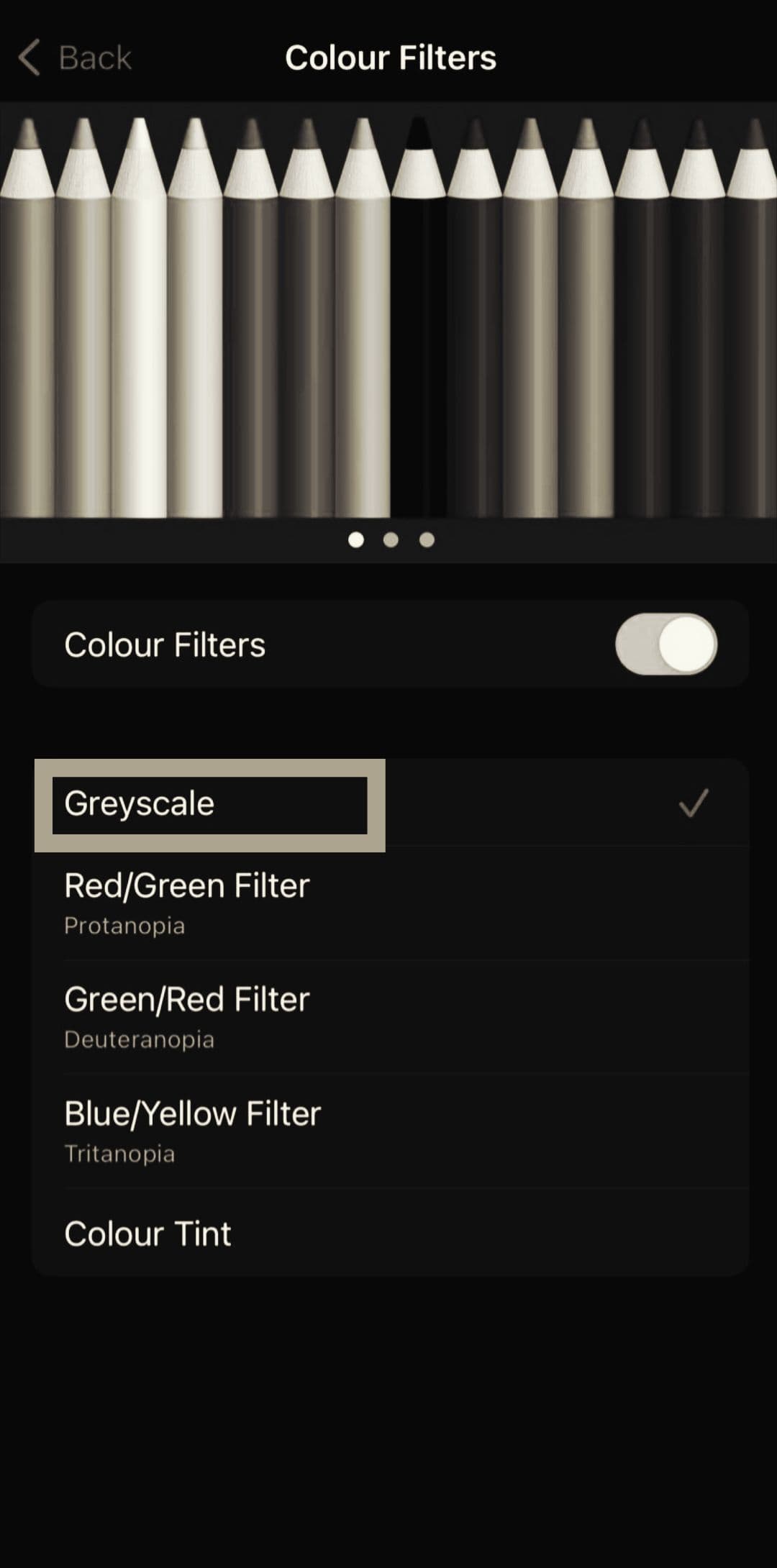
Παρακέντηση
Κλίμακα του γκρι
για να ενεργοποιήσετε το
Φίλτρο οθόνης σε κλίμακα του γκρι
.
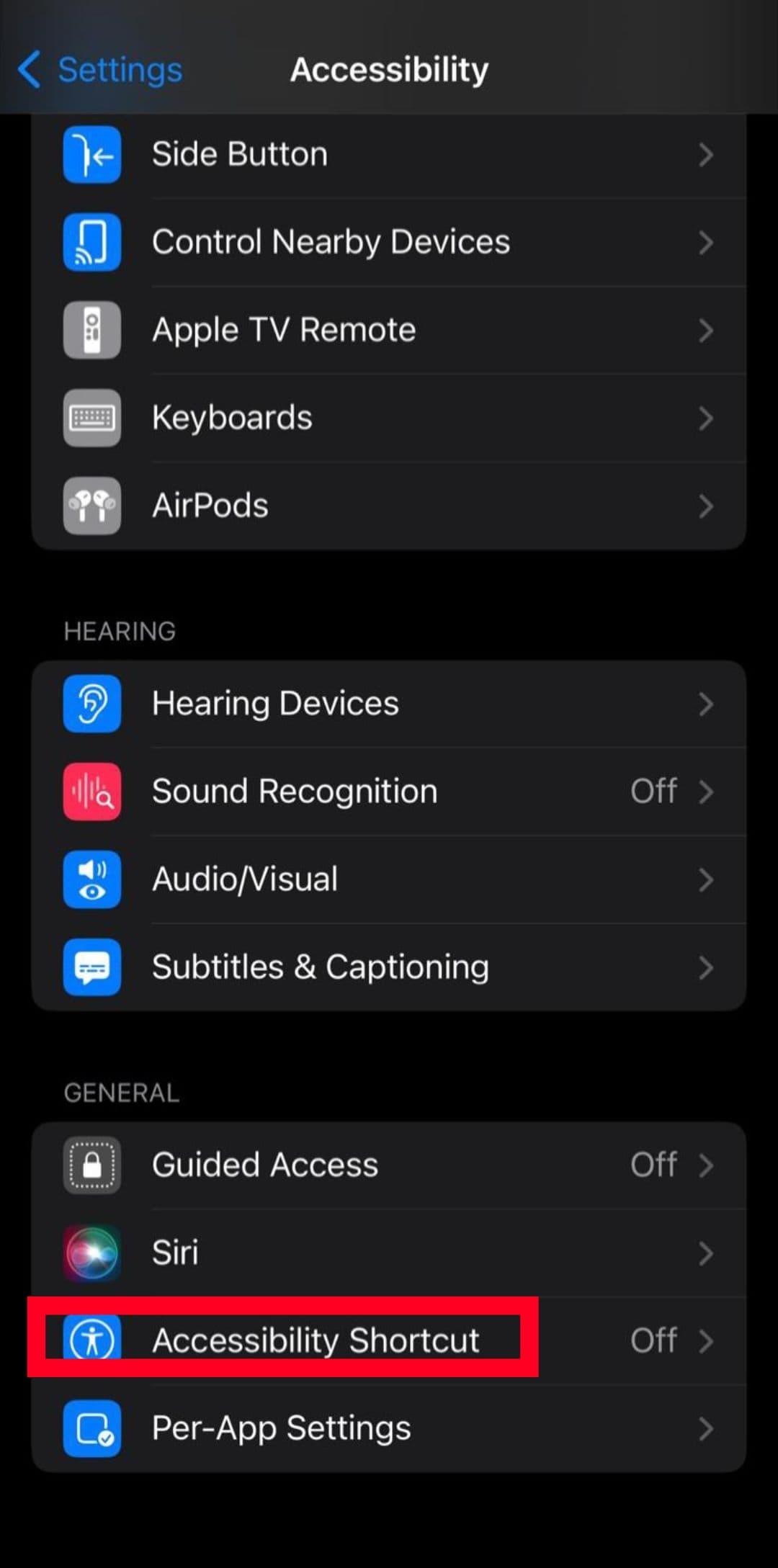
Τα iPhone διαθέτουν επίσης μια λειτουργία όπου τα έγχρωμα φίλτρα μπορούν να ρυθμιστούν ώστε να ενεργοποιούνται πατώντας το κουμπί λειτουργίας της συσκευής τρεις φορές διαδοχικά. Αν ακούγεται ενδιαφέρον, διαβάστε παρακάτω.
-
Ακολουθήστε τα παραπάνω βήματα (Τα φίλτρα χρώματος δεν χρειάζεται να ελεγχθούν). Σιγουρέψου ότι
Κλίμακα του γκρι
είναι το επιλεγμένο φίλτρο οθόνης για όταν είναι ενεργοποιημένο. -
Επιστρέψτε στο
Μενού επιλογών προσβασιμότητας
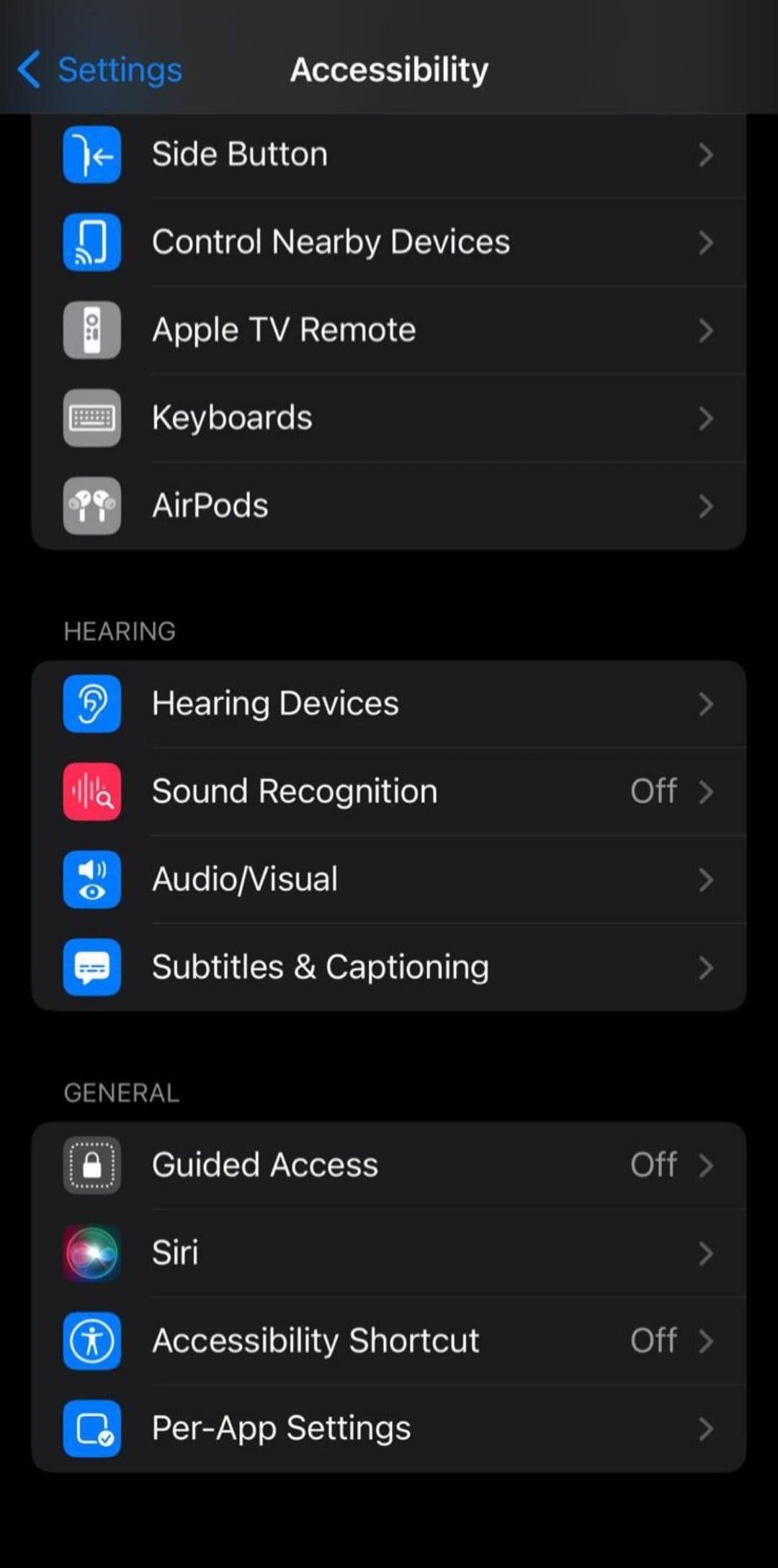
και πατήστε
Συντομεύσεις προσβασιμότητας
. Αυτό σας οδηγεί στις επιλογές συντόμευσης της συσκευής σας.
-
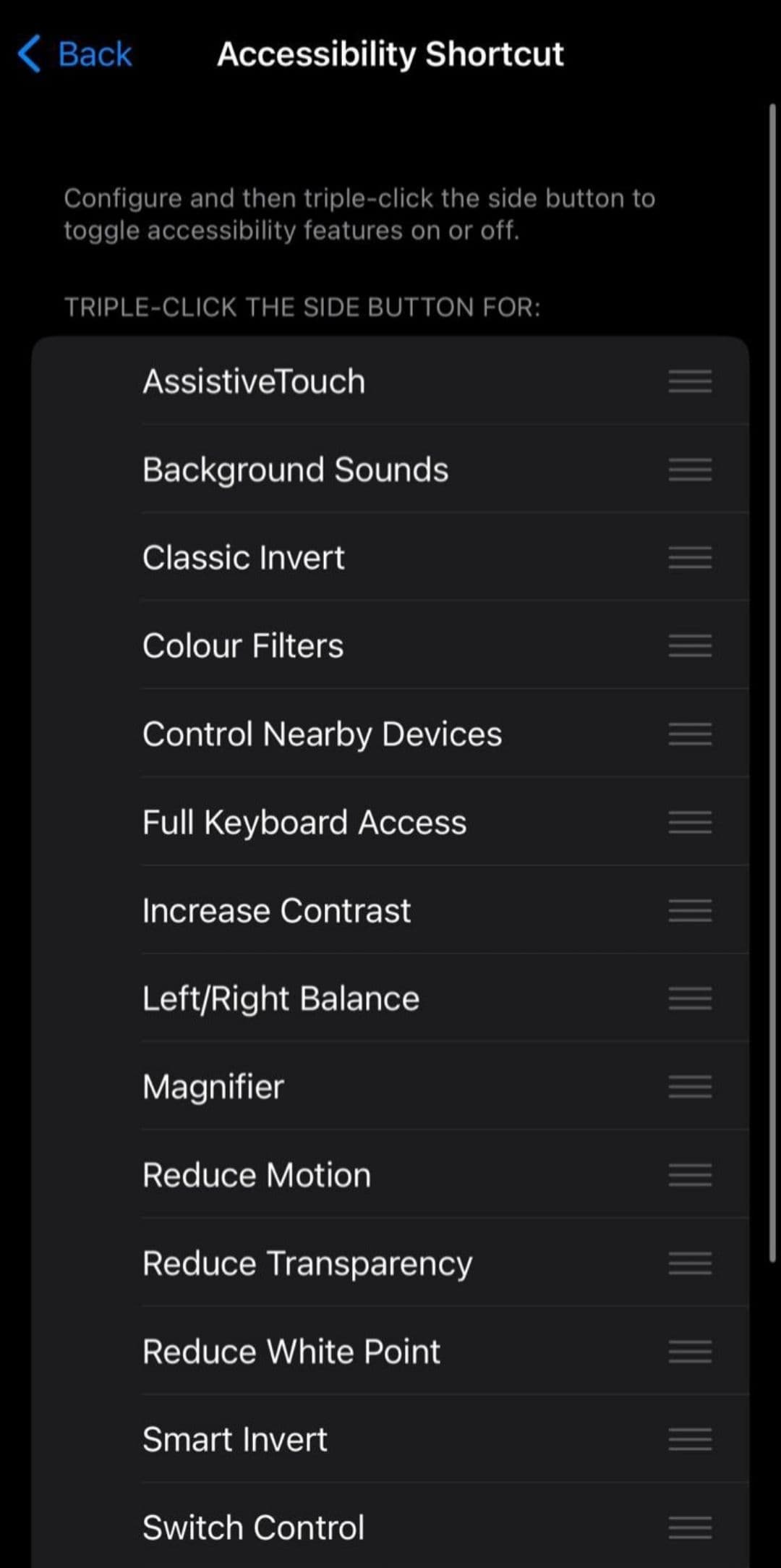
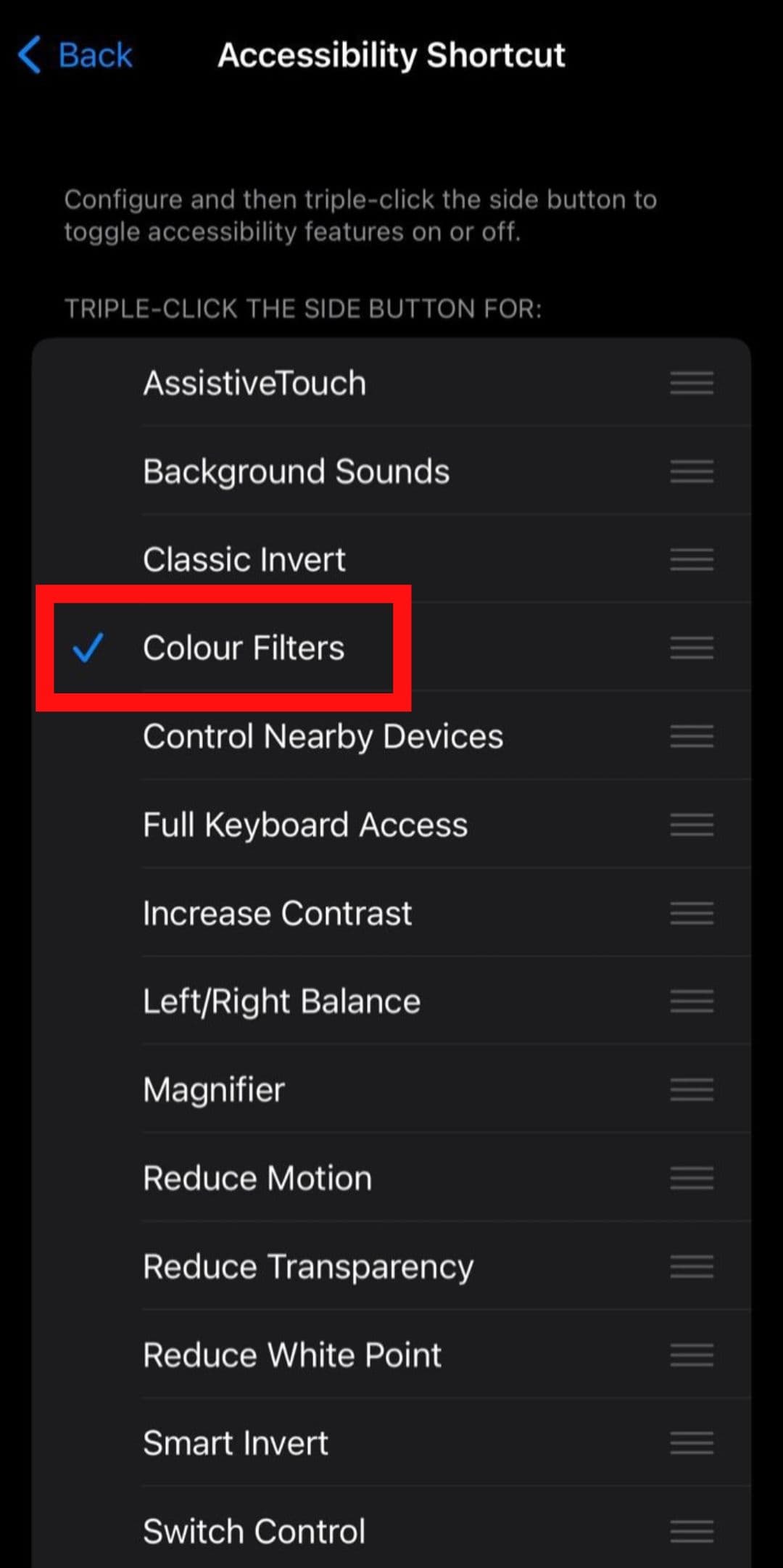
Στο
Μενού συντομεύσεων προσβασιμότητας
πατήστε
Έγχρωμα φίλτρα
ώστε να έχει ένα σημάδι επιλογής δίπλα του. Αυτό ενεργοποιεί το
Φίλτρο σε κλίμακα του γκρι
για ενεργοποίηση και απενεργοποίηση εξ αποστάσεως ανά πάσα στιγμή πατώντας το κουμπί λειτουργίας του iPhone τρεις φορές διαδοχικά.
Πώς να ενεργοποιήσετε την κλίμακα του γκρι σε τηλέφωνα
Google Pixel
Η λειτουργία κλίμακας του γκρι είναι λιγότερο εμφανής από τις τυπικές λειτουργίες φωτεινότητας και νυχτερινής λειτουργίας στα τυπικά τηλέφωνα Google Pixel, αλλά εξακολουθεί να είναι εύχρηστο και παρόμοιο με τις απαιτήσεις ρυθμίσεων Android. Δείτε πώς μπορείτε να αποκτήσετε πρόσβαση στη δυνατότητα:
-
Ανοιξε το
Εφαρμογή ρυθμίσεων
στη συσκευή σας Google Pixel. -
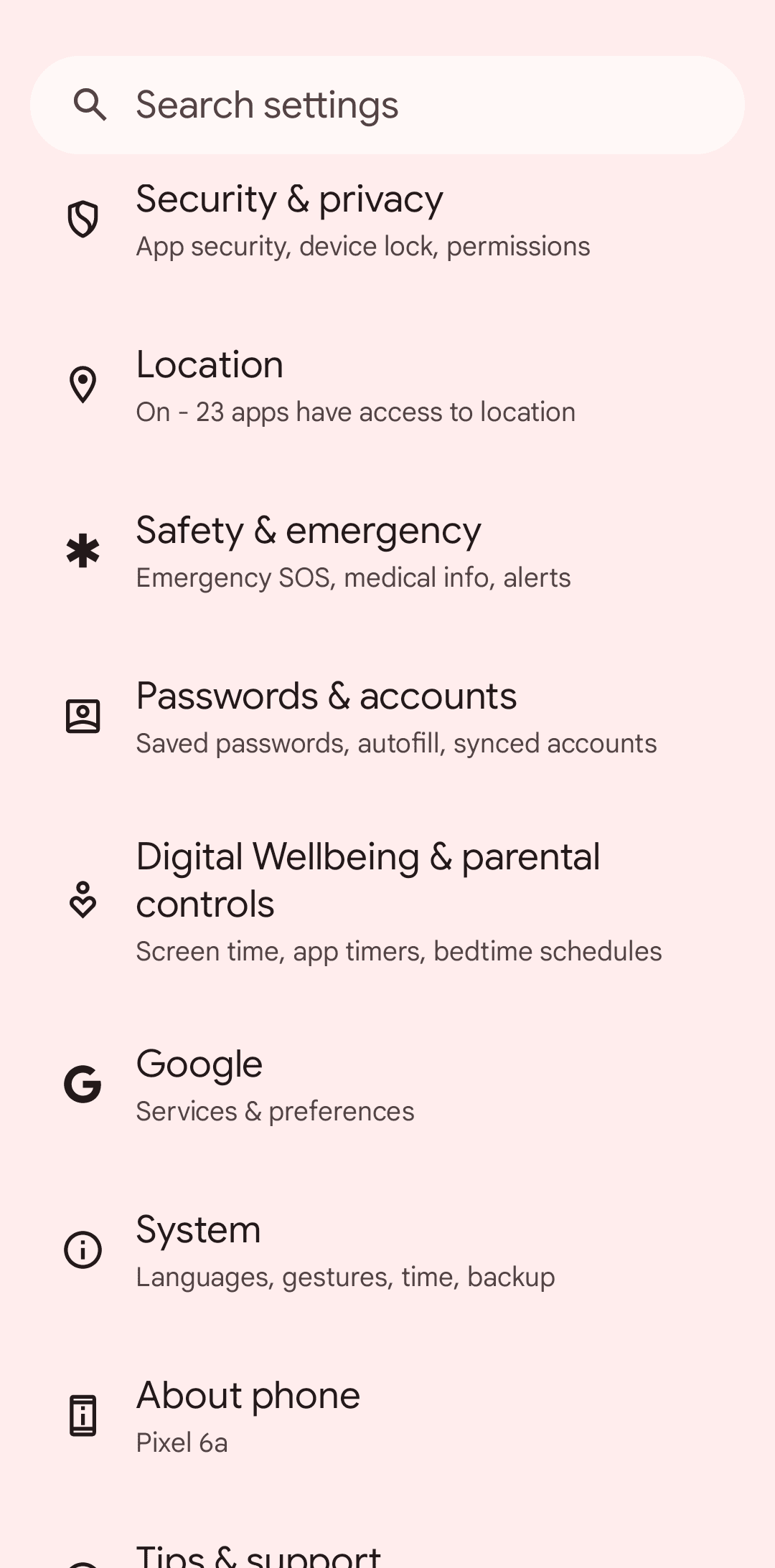
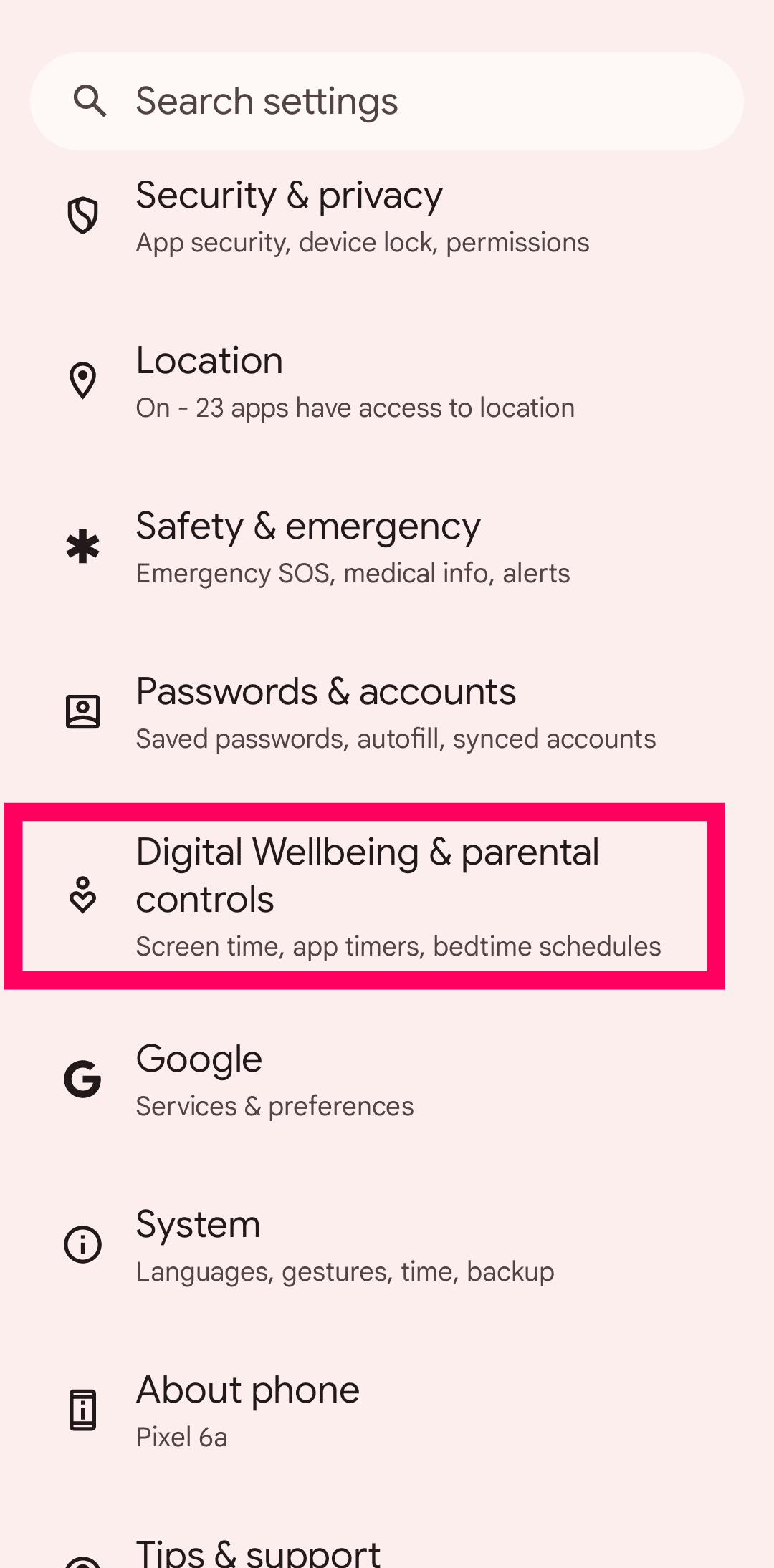
Πλοηγηθείτε στο
Ψηφιακή ευημερία και γονικοί έλεγχοι
. Πατήστε το για να ανοίξετε τη συσκευή σας
Επιλογές Digital Wellbeing
.
-
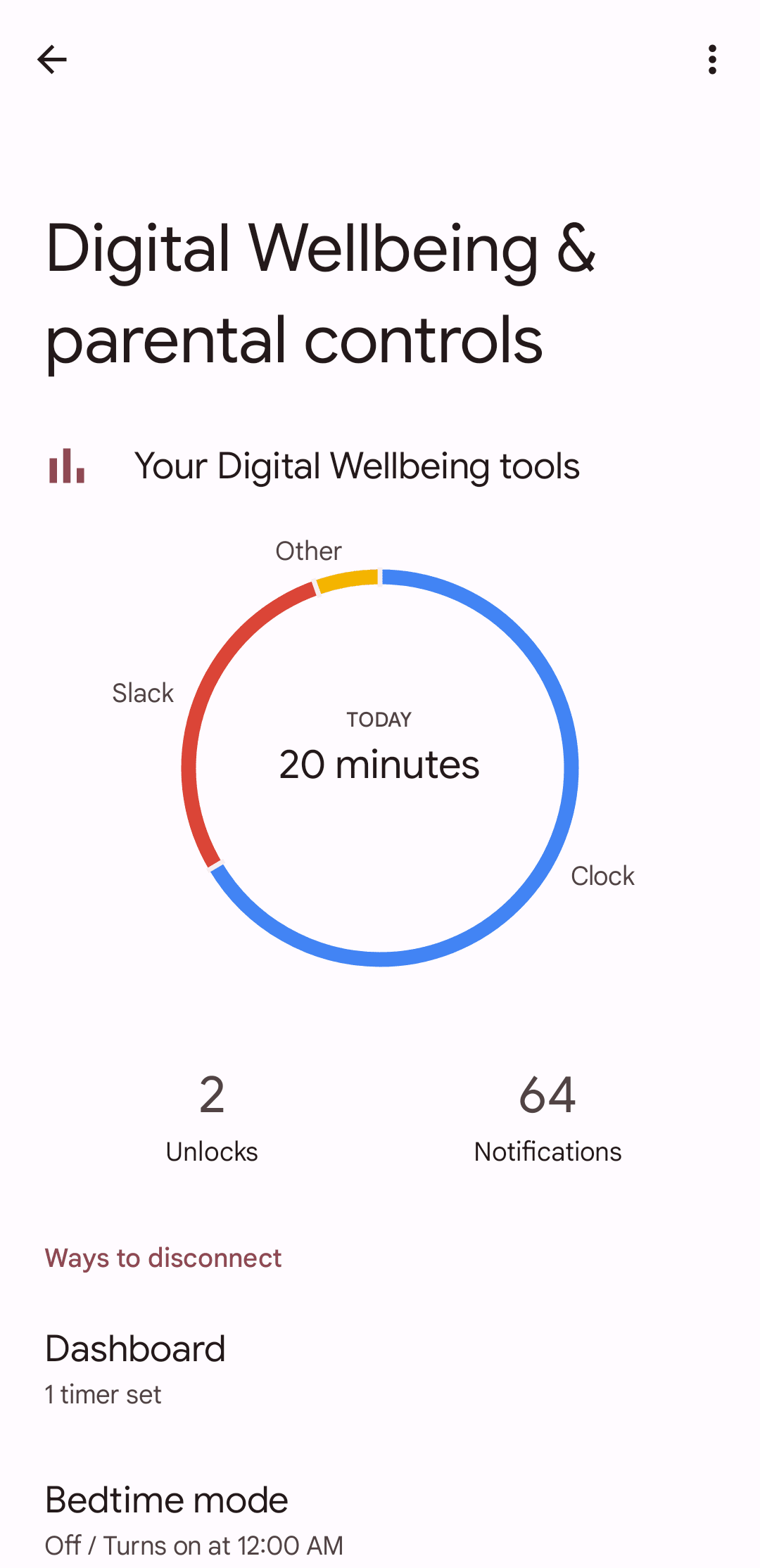
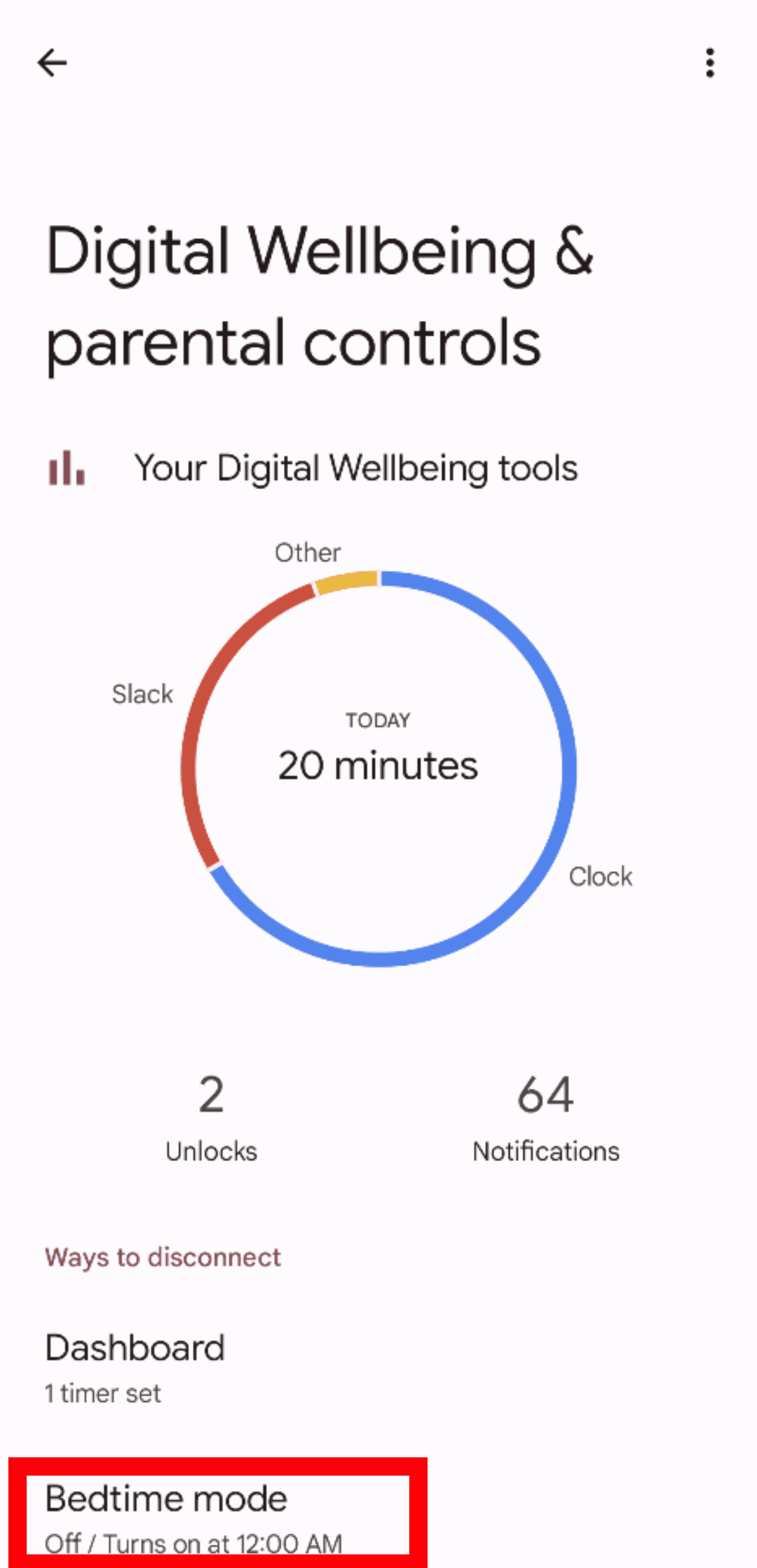
Πλοηγηθείτε στο
Επιλογή λειτουργίας ώρας ύπνου
. Πατήστε το για πρόσβαση στο
Ρυθμίσεις λειτουργίας ώρας ύπνου
.
-
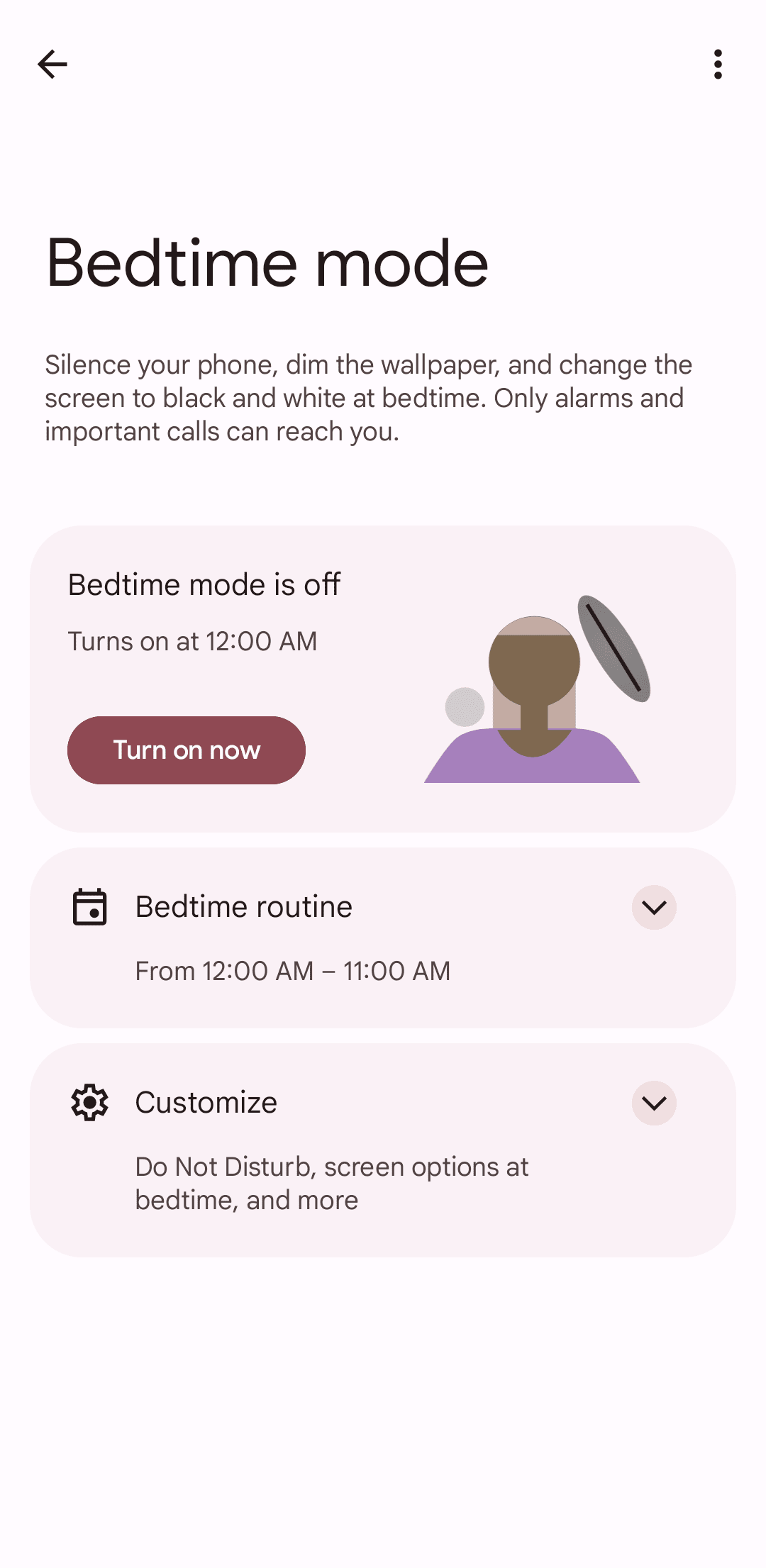
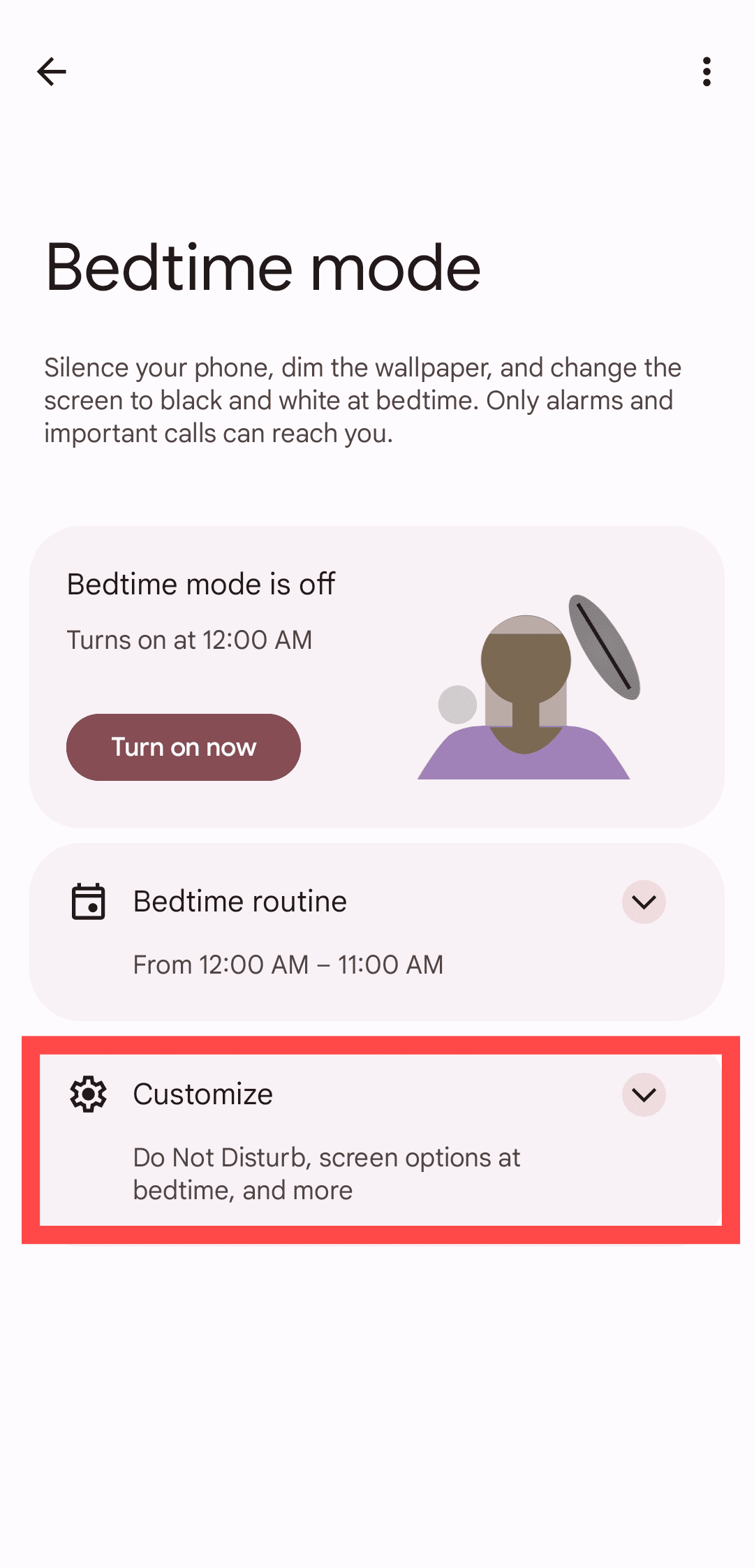
Κάντε κύλιση προς τα κάτω και πατήστε
Προσαρμογή
.
-
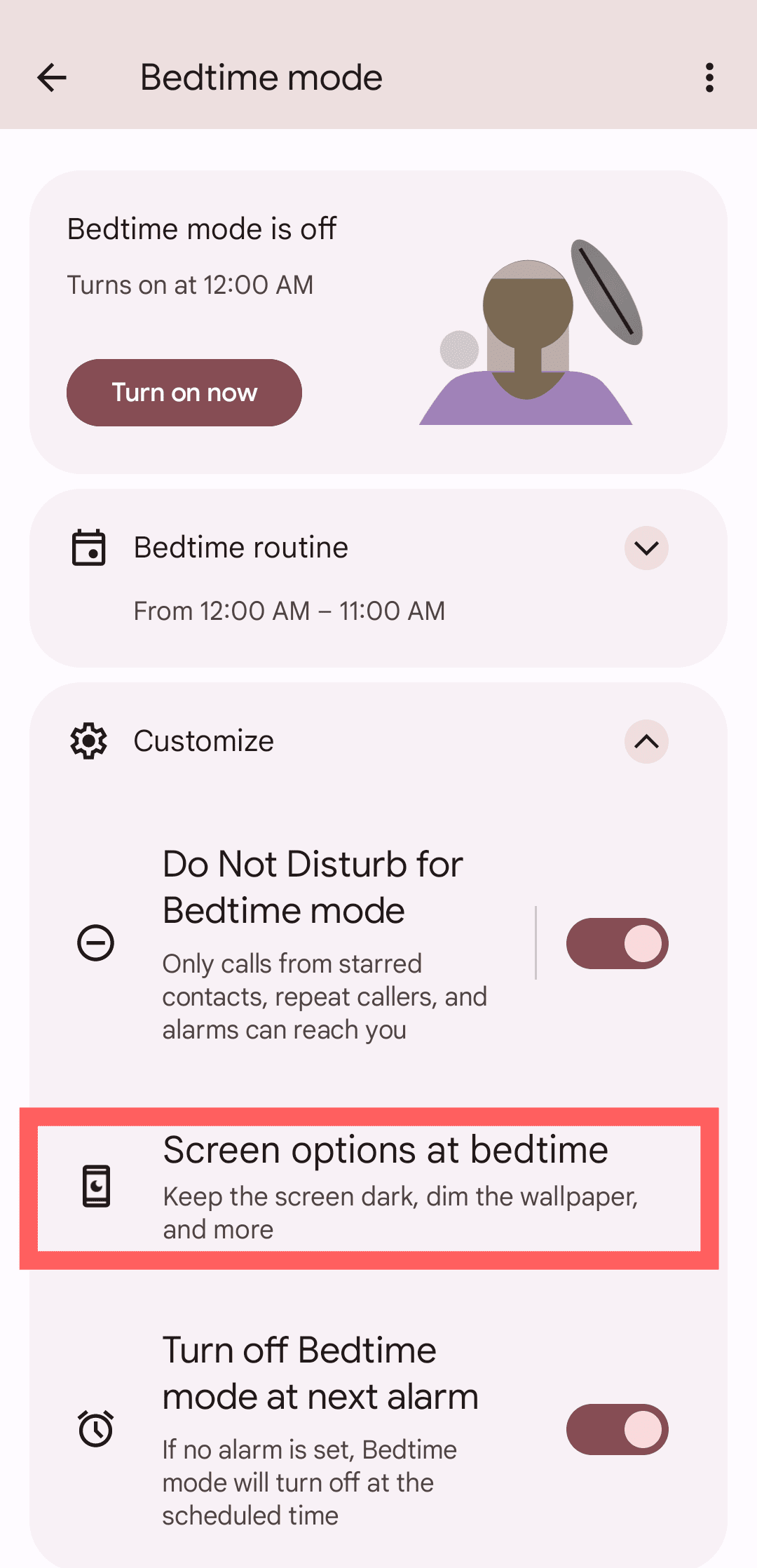
Παρακέντηση
Επιλογές οθόνης την ώρα του ύπνου
. -
Παρακέντηση
Κλίμακα του γκρι
για να ενεργοποιήσετε το φίλτρο.

Αυτή η λειτουργία μπορεί να ενεργοποιηθεί και να απενεργοποιηθεί κανονικά ή να ρυθμιστεί σε ένα πρόγραμμα συγκεκριμένων ημερομηνιών και ωρών. Για να το κάνετε αυτό, πατήστε
Ρουτίνα πριν τον ύπνο
. Αυτό σας επιτρέπει να επιλέξετε πότε αυτό το φίλτρο ενεργοποιείται και απενεργοποιείται αυτόματα.
Υπάρχει επίσης μια ρύθμιση που παρέχει έναν πιο παραδοσιακό διακόπτη on/off για το φίλτρο της κλίμακας του γκρι. Αυτή η επιλογή παρακάμπτει τις προκαθορισμένες ρυθμίσεις χρονισμού και επιτρέπει στο φίλτρο να εναλλάσσεται κατά βούληση ή να παραμένει μόνιμα ενεργοποιημένο με ευκολία. Δείτε πώς:
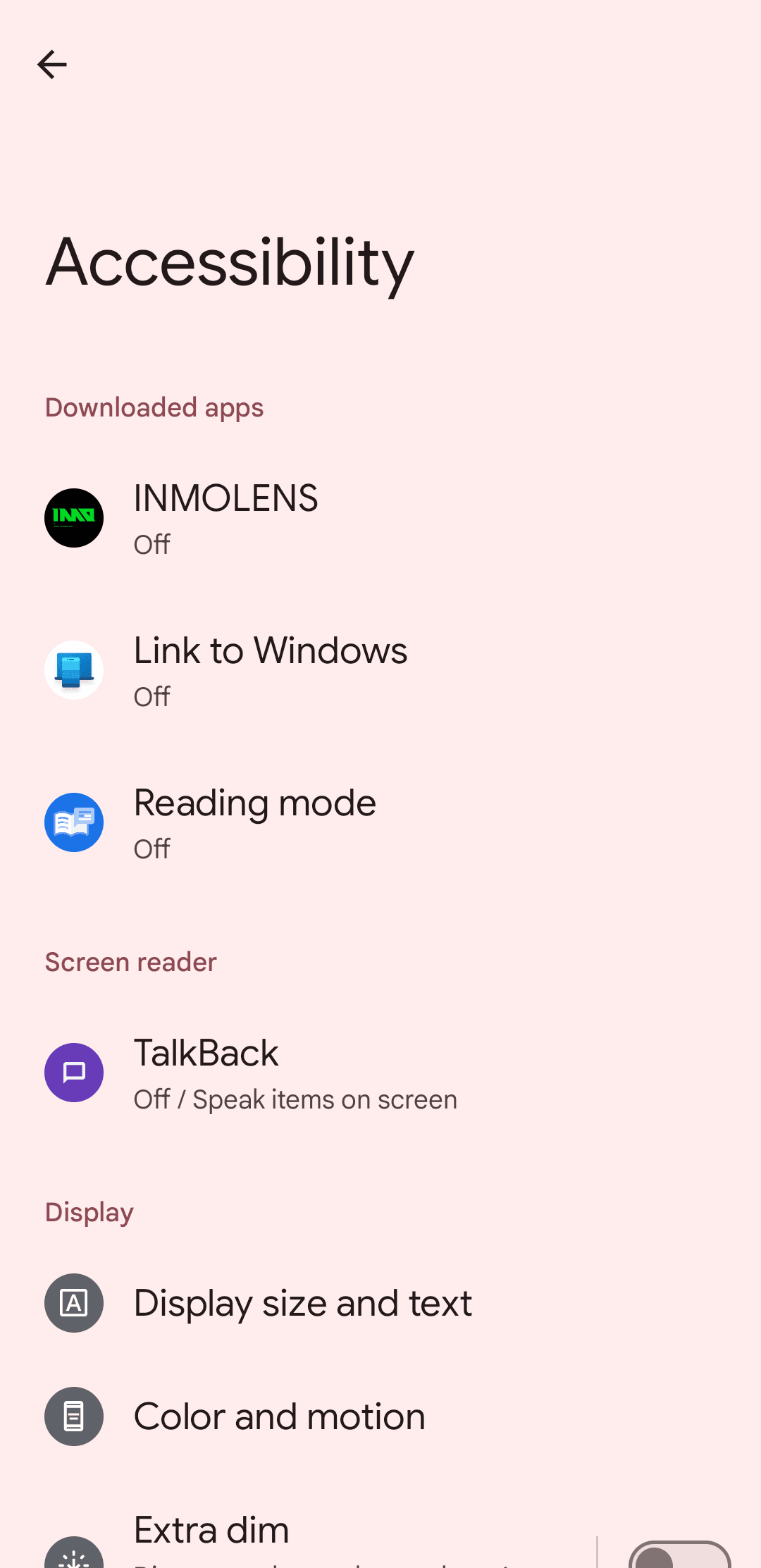
-
Πίσω στο δικό σας
Μενού επιλογών προσβασιμότητας
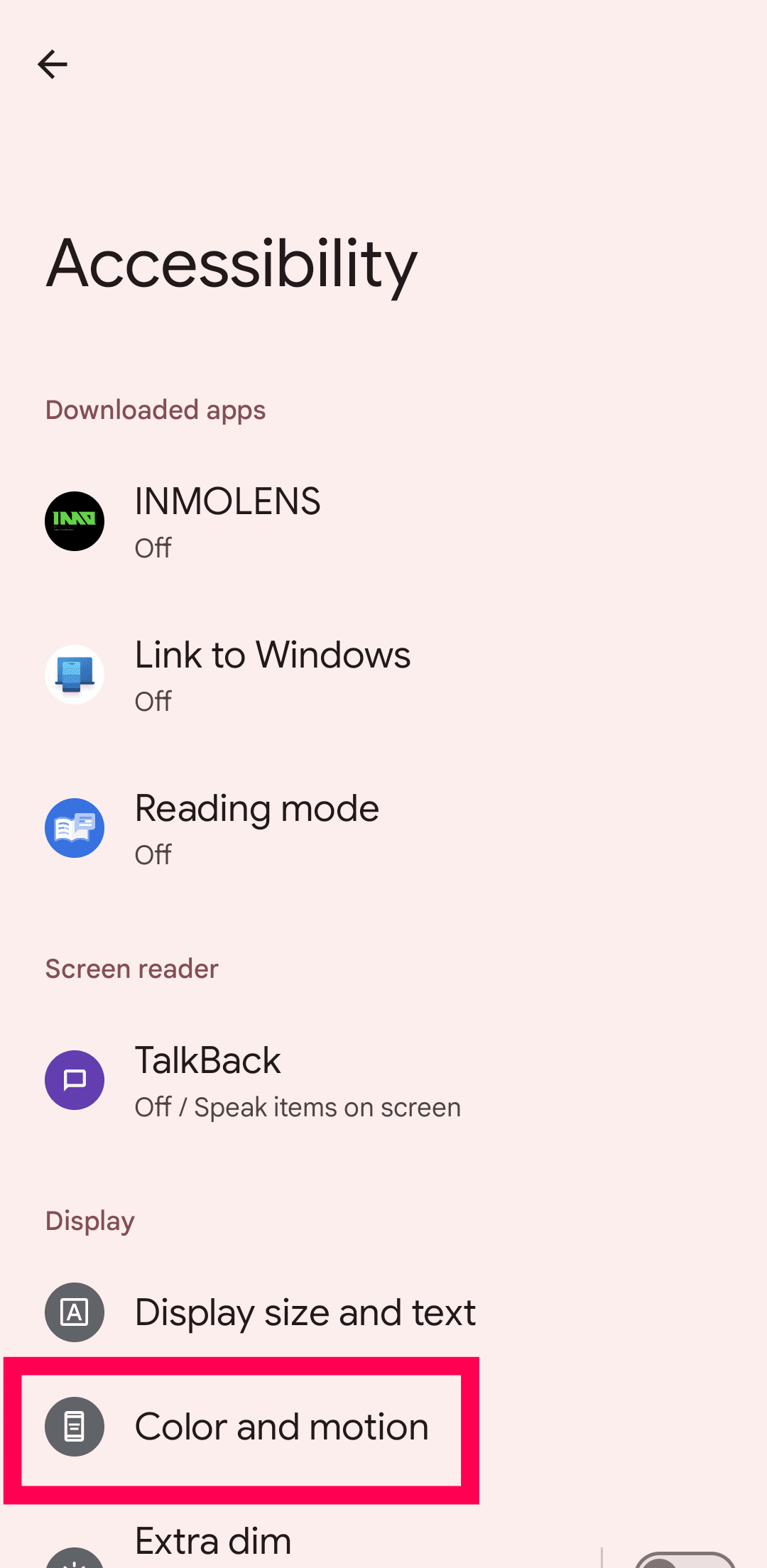
. -
Παρακέντηση
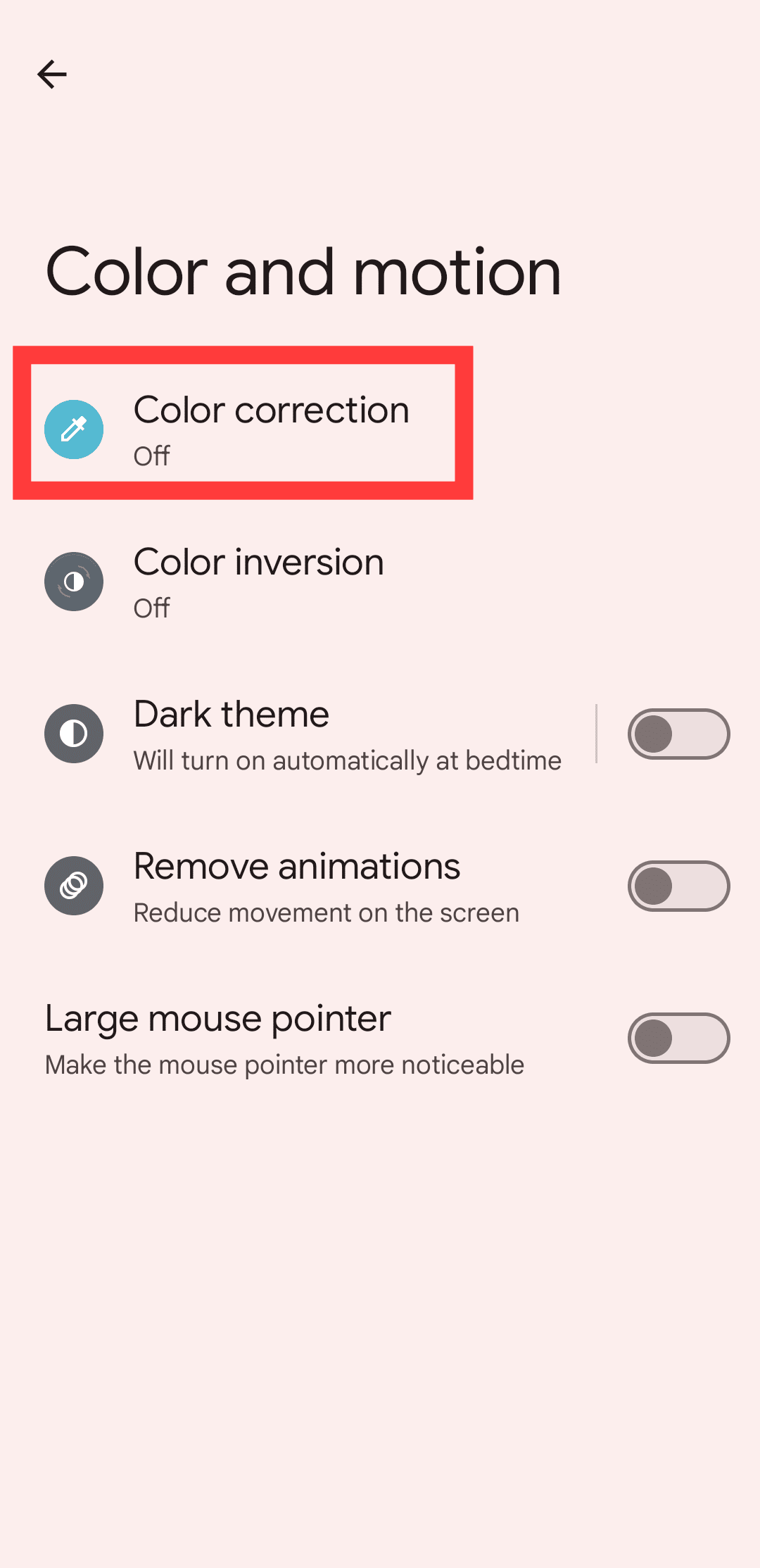
Χρώμα και κίνηση
για να ανοίξετε τις ρυθμίσεις χρώματος της συσκευής σας.
-
Πλοηγηθείτε στο
Διόρθωση χρώματος
. Πατήστε το για να ανοίξετε το
Μενού ρυθμίσεων διόρθωσης χρώματος
. -
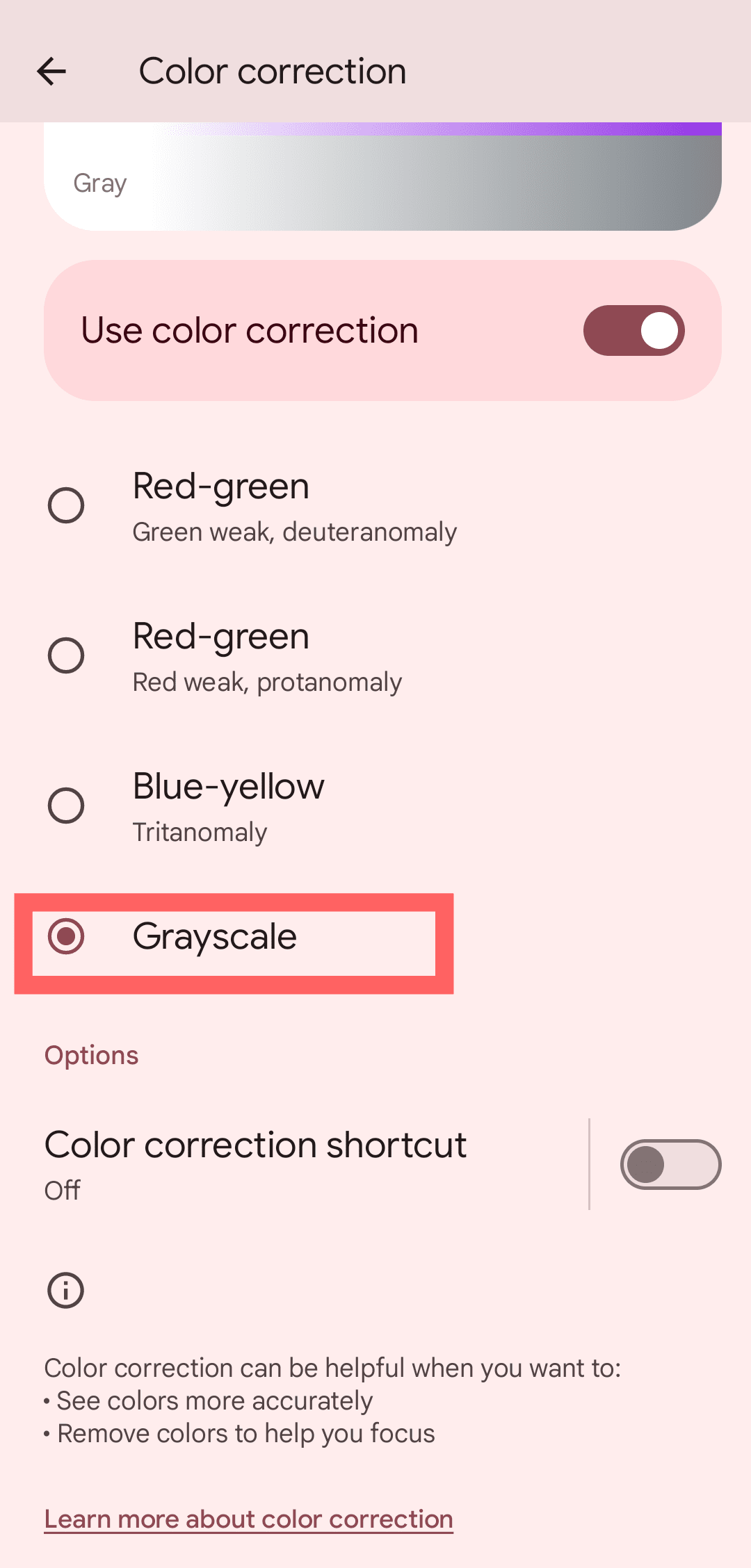
Κάντε κύλιση προς τα κάτω και πατήστε
Κλίμακα του γκρι
.
-
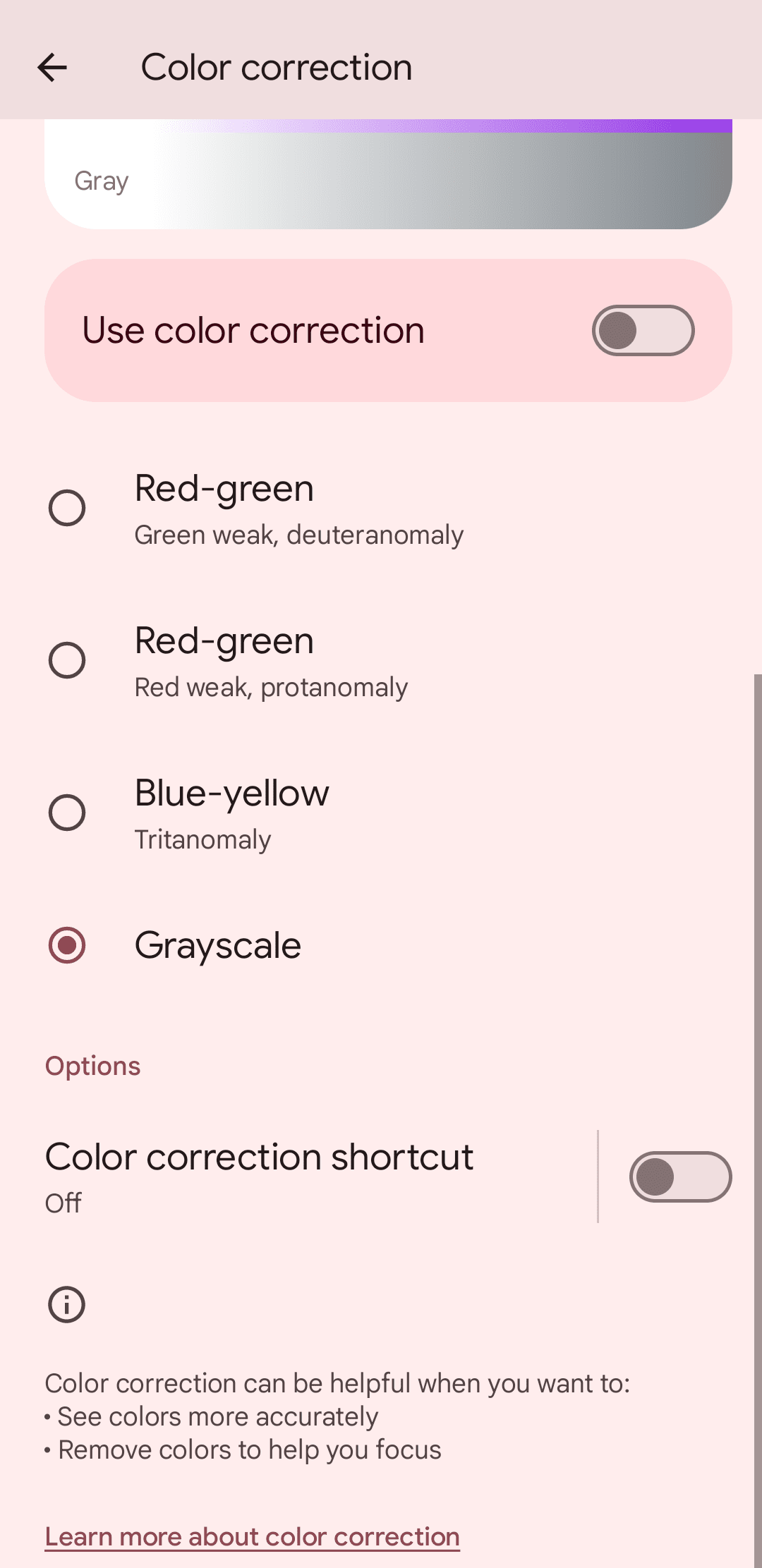
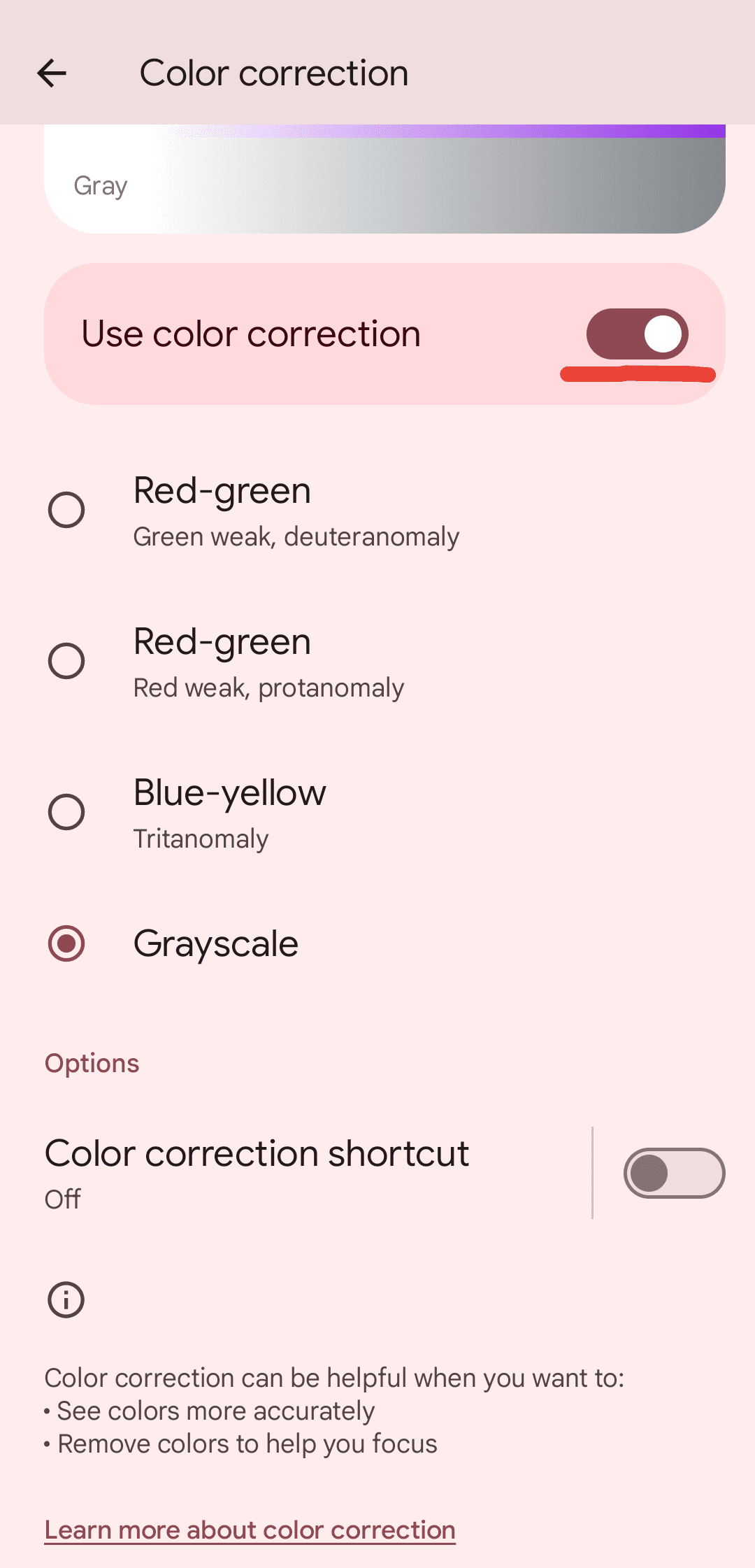
Κάντε κύλιση προς τα πάνω και πατήστε το
Χρησιμοποιήστε διόρθωση χρώματος
επιλογή για εναλλαγή του
Φίλτρο σε κλίμακα του γκρι
.
Ξεκουράστε τα μάτια σας
Αν και δεν θα είναι για τα γούστα όλων, το φίλτρο οθόνης σε κλίμακα του γκρι είναι ένα εξαιρετικό εργαλείο εάν θέλετε κάτι πιο εύκολο στον αμφιβληστροειδή σας. Το φίλτρο είναι ιδανικό για χαλάρωση το βράδυ, εξαλείφοντας την περιττή καταπόνηση των ματιών πριν από τον ύπνο, κάτι που μπορεί να είναι βολικό για τα καλύτερα τηλέφωνα gaming από το Android. Ο καλύτερος χρωματισμός για άτομα με σοβαρή αχρωματοψία είναι το ασπρόμαυρο, επομένως αυτή η δυνατότητα είναι επίσης σημαντική για όσους αγωνίζονται με υπερβολικό χρωματισμό στις φορητές συσκευές τους. Μπορείτε ακόμα να απολαύσετε τις καλύτερες εφαρμογές με το μπόνους της άνεσης των ματιών.

