
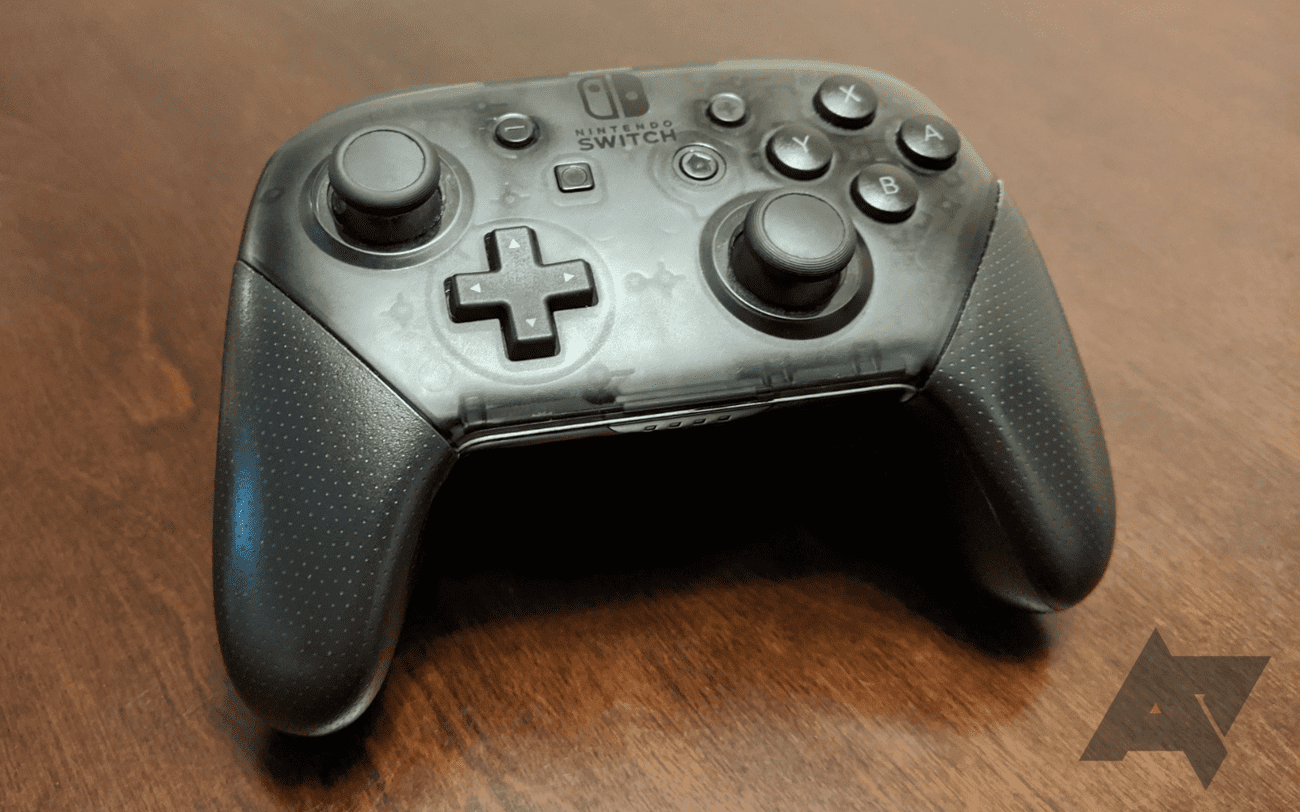
Πώς να χρησιμοποιήσετε ένα Nintendo Switch Pro Controller με τηλέφωνο ή tablet Android
Το
Nintendo
Switch Pro Controller είναι εύκολα ένας από τους καλύτερους ελεγκτές Bluetooth της αγοράς. Παρά την άβολη διάταξη κουμπιών B/A/Y/X που εκνευρίζει κάθε παίκτη που έχει πάρει ποτέ χειριστήριο
Xbox
One, προσφέρει στιβαρή και άνετη σχεδίαση — αναγκαιότητα για εκτεταμένες περιόδους παιχνιδιού.
Τώρα, αν θέλετε να δώσετε στο Pro Controller μια περιστροφή στο αγαπημένο σας τηλέφωνο ή tablet Android, είναι εύκολο να το ρυθμίσετε, αρκεί να χρησιμοποιείτε Android 10 και μεταγενέστερες εκδόσεις. Παρακάτω έχουμε περιγράψει τη διαδικασία για τη σύζευξη ενός Nintendo Switch Pro Controller με τη συσκευή σας Android, για να σας βοηθήσουμε να βελτιώσετε τις περιόδους λειτουργίας σας με τα καλύτερα παιχνίδια στο Android.
Πώς να αντιστοιχίσετε ένα Nintendo Switch Pro Controller με μια συσκευή Android
Από την κυκλοφορία του Android 10, οι συσκευές ήταν σε θέση να υποστηρίξουν εγγενώς τη σύζευξη ενός Nintendo Switch Pro Controller. Είναι θέμα σύζευξης μέσω Bluetooth, το οποίο σας καθοδηγούμε στα παρακάτω βήματα. Εναλλακτικά, μπορείτε να το δοκιμάσετε ενσύρματα, αλλά αυτή η μέθοδος απαιτεί έναν προσαρμογέα ή ένα καλώδιο για τη σύνδεση USB-C σε USB-C στη συσκευή σας.
-
Στη συσκευή σας Android, εντοπίστε
Ρυθμίσεις
. -
Πλοηγηθείτε στο
Bluetooth
από τις ρυθμίσεις της συνδεδεμένης συσκευής. αναζητήστε Bluetooth στις ρυθμίσεις σας για να βρείτε τη σελίδα.
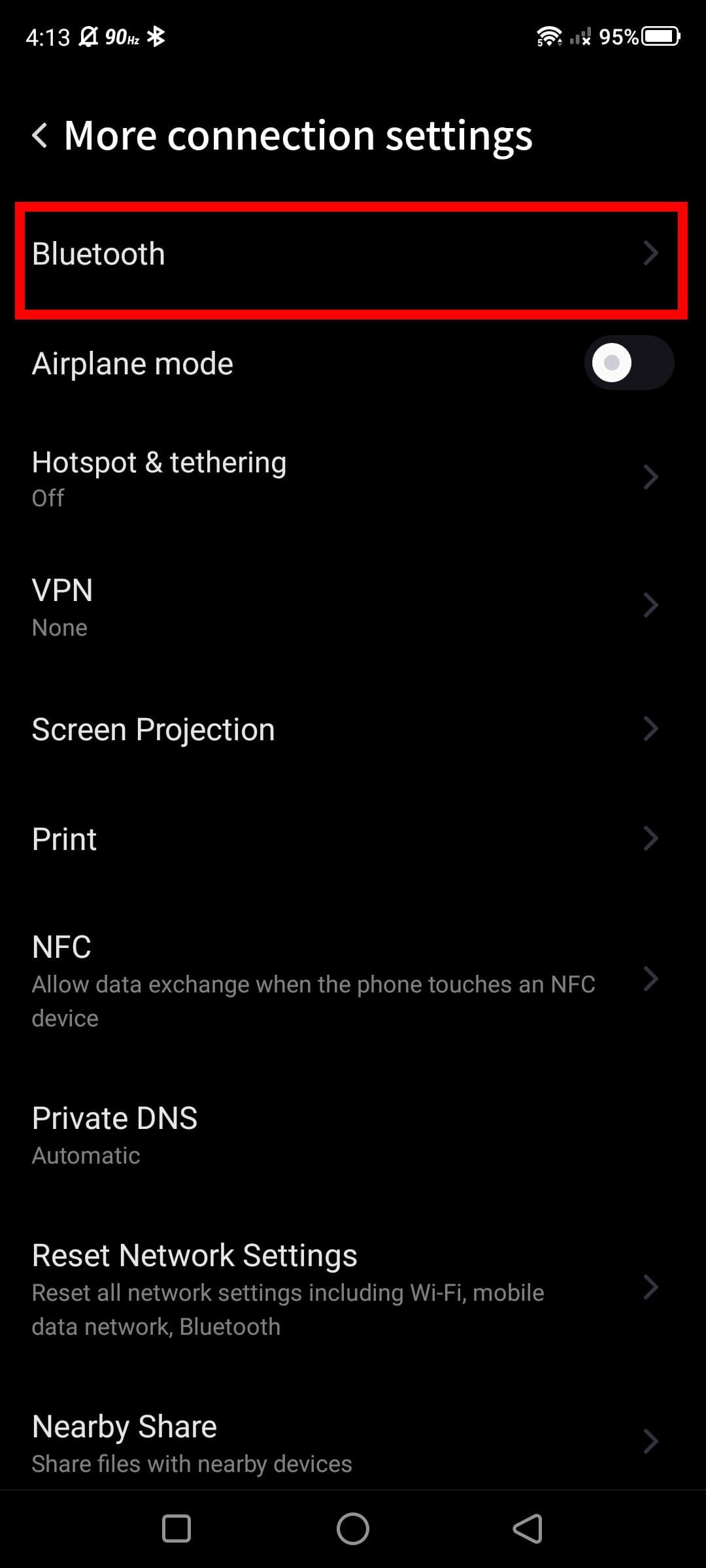
- Ενεργοποιήστε το Bluetooth. εάν δείτε την επιλογή για σύζευξη μιας νέας συσκευής, πατήστε την πριν προχωρήσετε στο επόμενο βήμα.
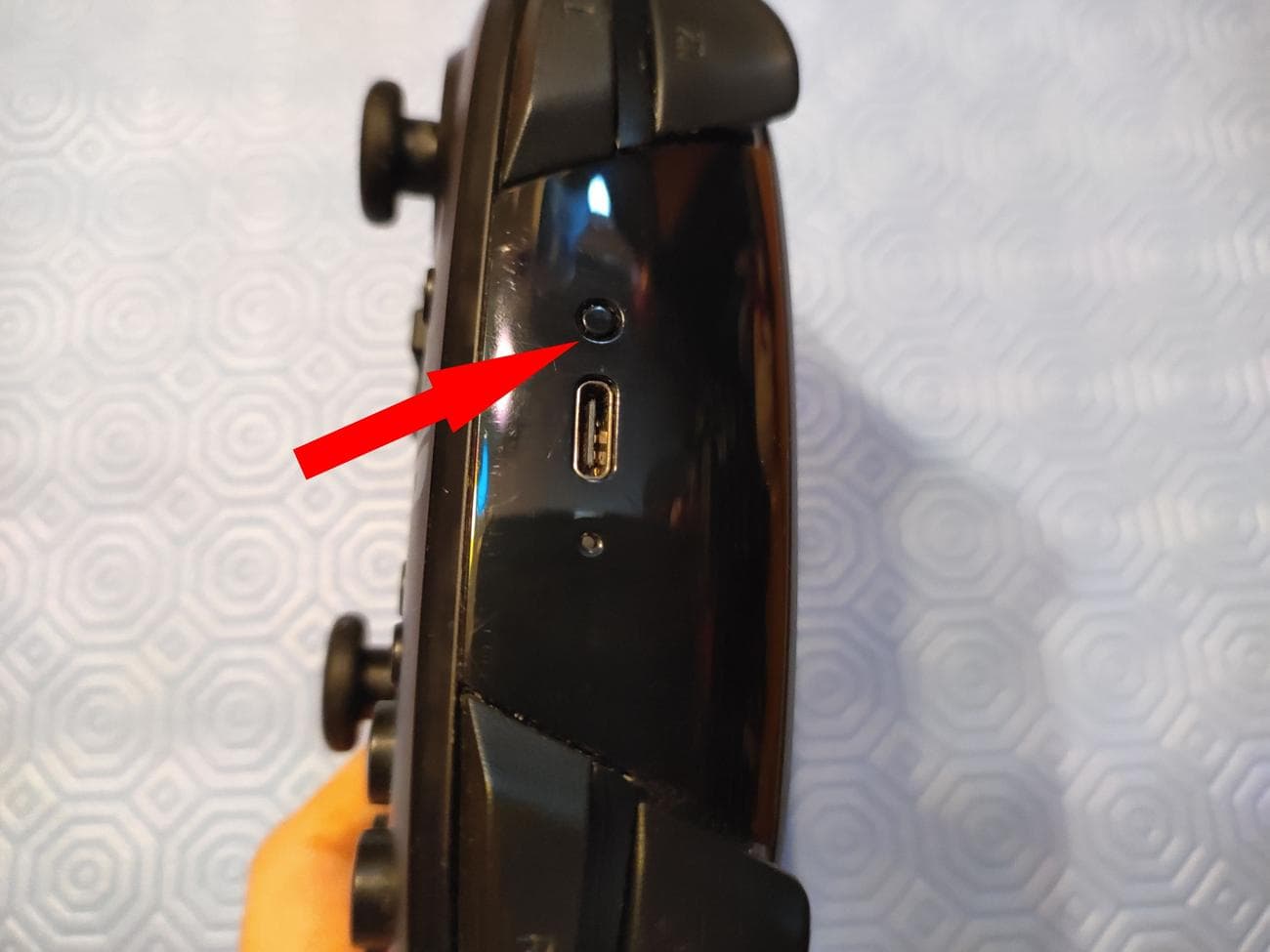
- Πιάστε το χειριστήριο Nintendo Switch Pro και εντοπίστε το μικρό κουμπί σύζευξης στο επάνω μέρος.
-
Κρατήστε πατημένο το κουμπί έως ότου οι τέσσερις πράσινες λυχνίες κατά μήκος της κάτω άκρης του ελεγκτή αρχίσουν να αναβοσβήνουν εμπρός και πίσω, σηματοδοτώντας ότι η διαδικασία σύζευξης έχει ξεκινήσει.

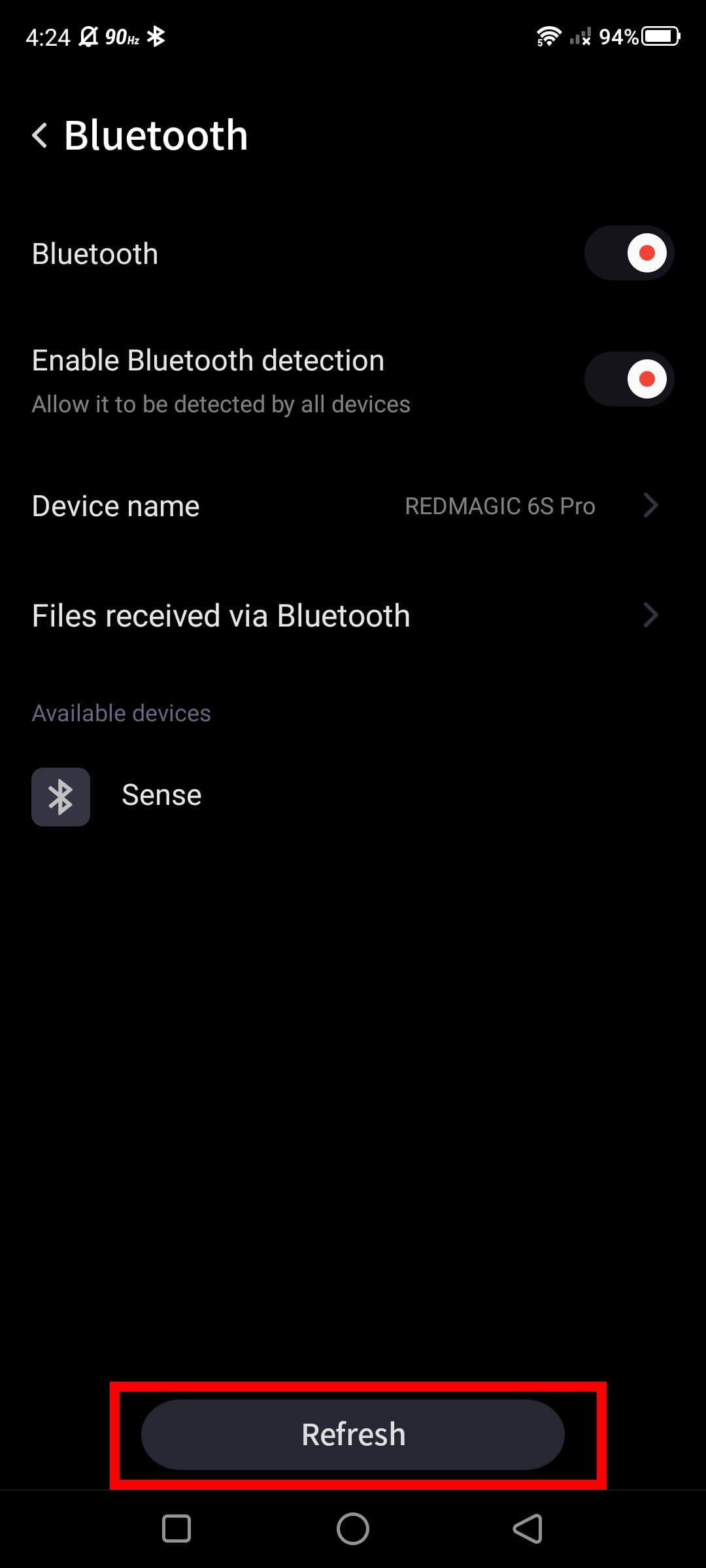
- Επιστρέψτε στη σελίδα Bluetooth που βρίσκεται στις ρυθμίσεις της συσκευής σας.
-
Πατήστε το σύμβολο συν
Επαγγελματικός ελεγκτής
; ίσως χρειαστεί να ανανεώσετε τη σελίδα για να εμφανιστεί η διαθέσιμη συσκευή στη λίστα.
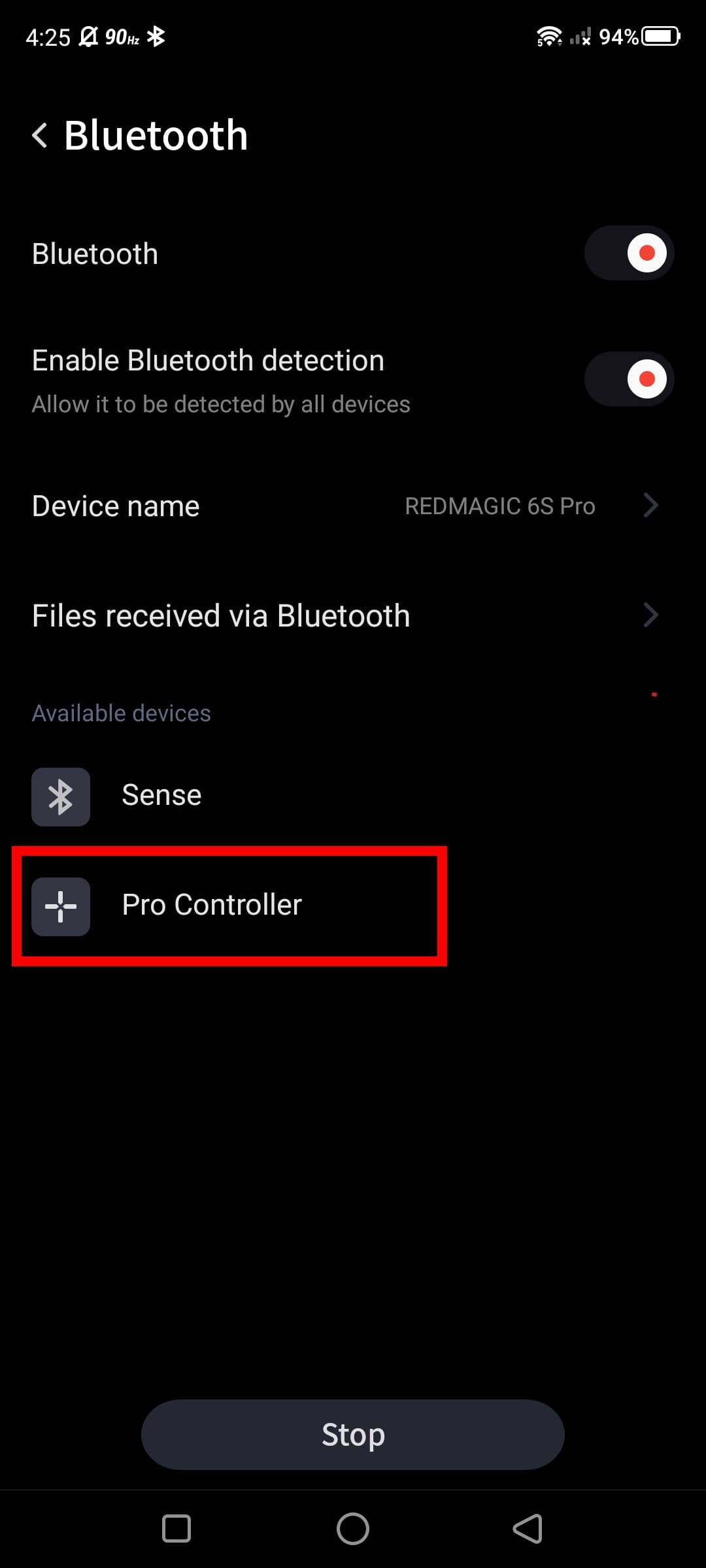
- Πατήστε Pair για να επιβεβαιώσετε τη σύζευξη. Μόλις ολοκληρωθεί η διαδικασία σύζευξης, θα πρέπει να αναφέρεται ως συνδεδεμένη στη λίστα συσκευών Bluetooth.
Εάν δεν καταφέρετε να αντιστοιχίσετε το Nintendo Switch Pro Controller με τη συσκευή σας Android. Ελέγξτε ότι τα φώτα στο χειριστήριο εξακολουθούν να αναβοσβήνουν. μπορεί να χρειαστεί να πατήσετε παρατεταμένα το κουμπί (στον ελεγκτή) για να επαναφέρετε τη διαδικασία.
Εάν δοκιμάσατε και δοκιμάσατε την παραπάνω μέθοδο και εξακολουθείτε να αντιμετωπίζετε προβλήματα σύζευξης, βεβαιωθείτε ότι το λογισμικό της συσκευής σας είναι ενημερωμένο. δοκιμάσαμε τέσσερα τηλέφωνα Android με αυτά τα βήματα και όλα τα τηλέφωνα που λειτουργούσαν με Android 12 και 13 αντιστοιχίστηκαν με επιτυχία, ενώ η συσκευή με Android 11 αντιμετώπισε ορισμένα προβλήματα συνέπειας.
Τα χιλιόμετρα ενδέχεται να διαφέρουν κατά τη χρήση του ελεγκτή Nintendo Switch Pro στο Android
Μπορεί να απογοητευτείτε πολύ που δεν έχουν όλα τα παιχνίδια Android υποστήριξη ελεγκτή. Αλλά δεν χάνεται κάθε ελπίδα. Καθώς όλο και περισσότερες θύρες PC και κονσόλας μεταφέρονται στα κινητά, η λίστα συμβατότητας συνεχίζει να αυξάνεται. Για δημοφιλείς πλατφόρμες παιχνιδιών
cloud
, όπως το xCloud, τα χιλιόμετρα θα διαφέρουν (καθώς το Switch Pro Controller δεν αναφέρεται επίσημα ως υποστηριζόμενο), αλλά φαίνεται να
λειτουργούν αξιόπιστα ενώ είναι συνδεδεμένο
μέσω USB. Τώρα που δείξαμε πώς να συνδέσετε το χειριστήριο Nintendo Switch Pro, ίσως θέλετε να το δοκιμάσετε πριν βάλετε χρήματα σε ένα premium χειριστήριο Android — είναι εκπληκτικό το πόσο καλά τοποθετείται ο εργονομικός ελεγκτής Pro της Nintendo με τα καλύτερα χειριστήρια εκεί έξω.

