

Πώς να ρυθμίσετε τις αυτόματες ενημερώσεις παρασκηνίου στο Ubuntu
Στις αρχές Ιουνίου, έγραψα έναν οδηγό που εξηγούσε πώς μπορείτε να εφαρμόσετε όλες τις ενημερώσεις λογισμικού στο Ubuntu με μία μόνο εντολή στο Terminal. Καθώς περνούσε ο καιρός, ωστόσο, ήθελα να προσαρμόσω τις εντολές σε αυτόν τον οδηγό ώστε να εκτελούνται αυτόματα στο σύστημά μου κατά την εκκίνηση και βρήκα έναν τρόπο να το κάνω.
Θα πρέπει να σημειώσω ότι η μέθοδος που θα περιγράψω παρακάτω απαιτεί να αποθηκεύσετε τον κωδικό πρόσβασής σας στο Ubuntu σε ένα αρχείο κειμένου. Αν και είναι πιθανώς εντάξει για τους περισσότερους προσωπικούς χρήστες, σίγουρα σας συμβουλεύω να μην το κάνετε σε εταιρικά μηχανήματα ή οπουδήποτε έχετε πολύ ευαίσθητα δεδομένα.
Ίσως θυμάστε από τον τελευταίο οδηγό ότι η κύρια αλυσίδα εντολών που περιγράφηκε έλεγξε για ενημερώσεις, εγκατέστησε διαθέσιμες ενημερώσεις λογισμικού στα αποθετήρια και, στη συνέχεια, τυχόν ενημερώσεις Snap. ήταν ως εξής:
sudo apt update && sudo apt upgrade -y && sudo snap refresh
Η αλυσίδα εντολών κάνει αυτό που υποτίθεται, αλλά απαιτεί από τον χρήστη να ανοίξει το Terminal για να το εκτελέσει και να πληκτρολογήσει τον κωδικό πρόσβασής του.
Για να χρησιμοποιήσετε την ίδια αλυσίδα εντολών για αυτόματη ενημέρωση του υπολογιστή στο παρασκήνιο, απαιτείται μια νέα ενότητα στην αρχή που περιέχει τον κωδικό πρόσβασης χρήστη και πρέπει να τοποθετηθεί σε ένα αρχείο που μπορεί να εκτελεστεί από το εργαλείο Εφαρμογές εκκίνησης σε κάθε σύνδεση.
Για να ξεκινήσετε, θέλουμε να δημιουργήσουμε ένα νέο αρχείο που μπορεί να τοποθετηθεί κάπου στον τοπικό σας κατάλογο, ο κατάλογος Home είναι τόσο καλός όσο οπουδήποτε. Ονόμασέ το
ενημέρωση.sh
στη συνέχεια κάντε δεξί κλικ, κατευθυνθείτε στο
Ιδιότητες
>
Άδειες
> και ελέγξτε
Να επιτρέπεται η εκτέλεση του αρχείου ως πρόγραμμα
.
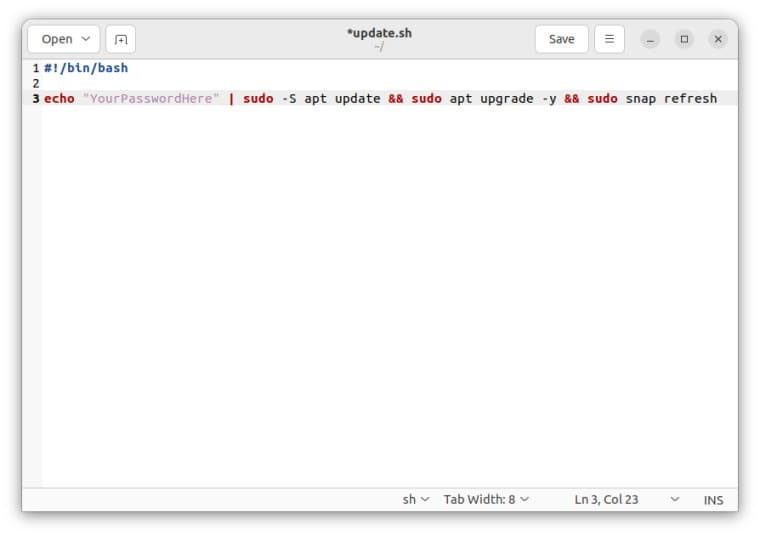
Τώρα ανοίξτε το αρχείο update.sh στο Gedit και στη γραμμή 1 πληκτρολογήστε:
#!/bin/bash
Στη συνέχεια, στη γραμμή 3, πληκτρολογήστε:
echo "YourPasswordHere" | sudo -S apt update && sudo apt upgrade -y && sudo snap refresh
Πρέπει να αντικαταστήσετε
Your PasswordHere
με τον πραγματικό σας κωδικό πρόσβασης στο Ubuntu. Τα νέα τμήματα σε αυτήν την αλυσίδα εντολών είναι τα
ηχώ
ο σωλήνας (
|
) και την τυπική είσοδο (
-ΜΙΚΡΟ
) – σε κανένα τεχνικό επίπεδο έχετε δώσει στον υπολογιστή τον κωδικό πρόσβασής σας για να θυμάται και όταν εκτελείται αυτό το σενάριο παίρνει τον κωδικό πρόσβασης και τον τροφοδοτεί έτσι ώστε το sudo να μπορεί να χρησιμοποιηθεί χωρίς να πληκτρολογήσετε τον κωδικό πρόσβασής σας με μη αυτόματο τρόπο.
Προφανώς, η διατήρηση του κωδικού πρόσβασής σας αποθηκευμένη έτσι θα μπορούσε να είναι κίνδυνος ασφαλείας, ειδικά σε ευαίσθητους υπολογιστές, γι’ αυτό σκεφτείτε προσεκτικά εάν θέλετε να το κάνετε αυτό και βεβαιωθείτε ότι δεν είναι ο ίδιος κωδικός πρόσβασης που χρησιμοποιείτε για τους διαδικτυακούς λογαριασμούς.
Αφού έχετε τις παραπάνω εντολές στο αρχείο update.sh, πρέπει να το αποθηκεύσετε και να κλείσετε το Gedit. Στη συνέχεια, πατήστε το
Κλειδί των
Windows
και αναζητήστε
Εφαρμογές εκκίνησης
και άνοιξε το.
Τώρα, θα θέλετε να προσθέσετε ένα νέο πρόγραμμα εκκίνησης με το
Προσθήκη
κουμπί, δώστε του ένα σχετικό όνομα όπως «Αυτόματη ενημέρωση», και μετά πατήστε Εντολή
Ξεφυλλίζω…
και βρείτε το αρχείο update.sh που δημιουργήσατε και, στη συνέχεια, βάλτε ένα σύντομο σχόλιο όπως “Αυτόματη ενημέρωση κατά την εκκίνηση” για να σας βοηθήσει να θυμάστε τι είναι.
Έχοντας προσθέσει ότι έχετε τελειώσει. Κάθε φορά που συνδέεστε, αυτό το σενάριο θα εκτελείται και το σύστημά σας θα παίρνει όλες τις πιο πρόσφατες διαθέσιμες ενημερώσεις και θα τις εγκαθιστά.
Το χρησιμοποιώ στον δικό μου υπολογιστή για περίπου ένα μήνα και δεν έχω παρατηρήσει καμία υποβάθμιση της απόδοσης τα πρώτα λεπτά που χρειάζονται για την εγκατάσταση των ενημερώσεων. Καθώς ο υπολογιστής παίρνει πλέον ενημερώσεις σε κάθε σύνδεση, τείνει να έχει μόνο ένα ζευγάρι να κάνει κάθε φορά που υπάρχουν νέες διαθέσιμες.
Ένα από τα πράγματα που ίσως θέλετε να κάνετε είναι να ελέγξετε αν όλα λειτουργούν σωστά καθώς οι ενημερώσεις εγκαθίστανται αθόρυβα. Απλώς εισάγετε την ακόλουθη εντολή στο Terminal και πατήστε το
Κλειδί τέλους
θα πρέπει να είστε σε θέση να παρακολουθείτε τις πιο πρόσφατες ενημερώσεις που έχουν εγκατασταθεί και όταν εγκαταστάθηκαν, από αυτό μπορείτε να συμπεράνετε εάν το σενάριο λειτουργεί.
less /var/log/apt/history.log
Αυτό είναι όλο για αυτόν τον οδηγό, είναι μια ωραία μικρή ρύθμιση που πρέπει να έχετε εάν είστε πολύ τεμπέλης για να ανακατεύετε τη μη αυτόματη ενημέρωση του συστήματός σας. Απλώς να προσέχετε πού το χρησιμοποιείτε, καθώς ο κωδικός πρόσβασης πρέπει να αποθηκευτεί σε ένα αρχείο και θα μπορούσε ενδεχομένως να προσπελαστεί από κακόβουλο άτομο είτε από απόσταση είτε με φυσική πρόσβαση στον υπολογιστή σας.

