
Η Microsoft επιβεβαιώνει βελτιώσεις εικονικής επιφάνειας εργασίας στην τελευταία έκδοση των Windows 11 Dev
Την περασμένη εβδομάδα, η
Microsoft
κυκλοφόρησε μια νέα έκδοση προεπισκόπησης των
Windows 11
για δοκιμή στο Dev Channel. Εκτός από τις παραδοσιακές διορθώσεις και τις μικρές βελτιώσεις, εισήγαγε πολλές νέες δυνατότητες, όπως μια αναθεωρημένη εμπειρία εκτός συσκευασίας, τη νέα εφαρμογή
Outlook
, ενημερώσεις κοινής χρήσης αρχείων και πολλά άλλα. Όπως αποδείχθηκε αργότερα, αυτό δεν είναι ό,τι επιφυλάσσει η έκδοση 23506: Η Microsoft πρόσθεσε μια άλλη αλλαγή στις σημειώσεις έκδοσης, αναφέροντας λεπτομερώς τις πολυαναμενόμενες βελτιώσεις για τη δυνατότητα εικονικής επιφάνειας εργασίας.
Οι χρήστες ανακάλυψαν τα πρώτα ίχνη βελτιώσεων στην εικονική επιφάνεια εργασίας πριν από αρκετούς μήνες. Περιλαμβάνουν μια ένδειξη με το τρέχον όνομα επιφάνειας εργασίας και “συρόμενα κινούμενα σχέδια” κατά την εναλλαγή μεταξύ επιτραπέζιων υπολογιστών. Αυτά τα πράγματα είναι πλέον επίσημα, όπως αναφέρεται στην ανάρτηση ιστολογίου της ανακοίνωσης:
[ADDED 7/21]
Κατά την πλοήγηση μεταξύ επιτραπέζιων υπολογιστών στην Προβολή εργασιών, θα εμφανίζονται ετικέτες. Τα νέα συρόμενα κινούμενα σχέδια θα εμφανίζονται επίσης όταν αλλάζετε τους επιτραπέζιους υπολογιστές σας χρησιμοποιώντας χειρονομίες επιφάνειας αφής, χειρονομίες αφής, πλήκτρα πρόσβασης και κάνοντας κλικ στην προβολή εργασιών. Αυτές οι αλλαγές έχουν αρχίσει να κυκλοφορούν, επομένως δεν θα τις δουν αμέσως όλοι οι Insiders στο Dev Channel.
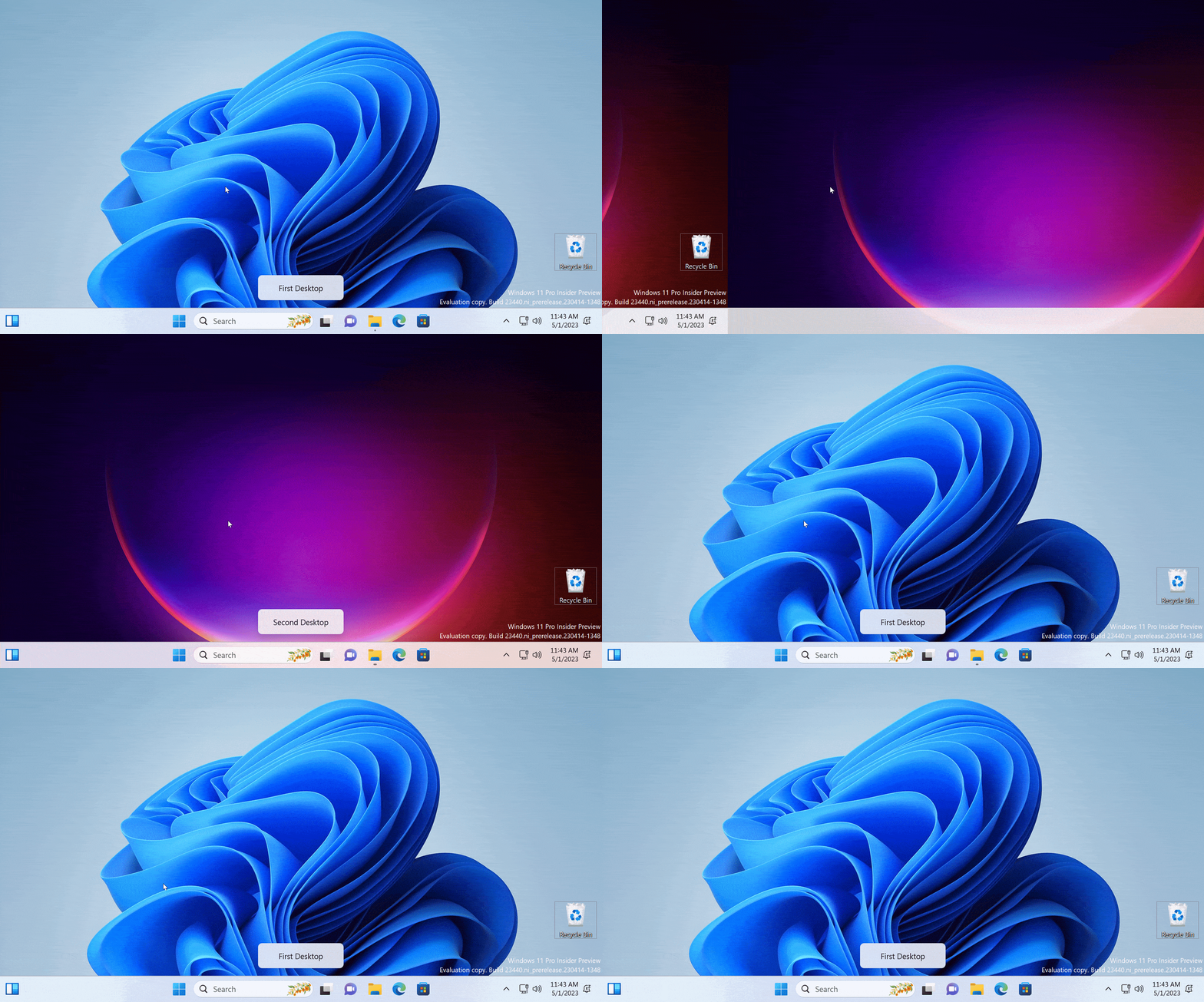
Η Microsoft κυκλοφορεί σταδιακά νέες δυνατότητες για εικονικούς επιτραπέζιους υπολογιστές, επομένως κάποιος μπορεί να χρειαστεί ακόμα την εφαρμογή ViVeTool για να τις ενεργοποιήσει αναγκαστικά μετά την εγκατάσταση του build 23506. Ανατρέξτε σε αυτό το άρθρο για να βρείτε τα απαραίτητα αναγνωριστικά.
Ακολουθεί μια λίστα με συντομεύσεις πληκτρολογίου που θα σας βοηθήσουν να ξεκινήσετε με τη λειτουργία εικονικής επιφάνειας εργασίας:
-
Win + Tab
– Ανοίξτε την Προβολή εργασιών και εμφανίστε εικονικούς επιτραπέζιους υπολογιστές. -
Win + Ctrl + D
– Δημιουργήστε μια νέα εικονική επιφάνεια εργασίας. -
Win + Ctrl + Βέλος Αριστερά/Δεξιά
– Εναλλαγή μεταξύ επιτραπέζιων υπολογιστών. -
Win + Ctrl + F4
– Κλείστε τις τρέχουσες εικονικές επιφάνειες εργασίας. - Μπορείτε επίσης να πλοηγηθείτε μεταξύ εικονικών επιτραπέζιων υπολογιστών χρησιμοποιώντας μια κίνηση με τρία δάχτυλα σε ένα trackpad ή οθόνη αφής.
Στο πρόσφατο άρθρο μου, μπορείτε να βρείτε πιο χρήσιμες συντομεύσεις για την ενίσχυση της παραγωγικότητας, όπου περιγράφω λεπτομερώς έντεκα συντομεύσεις χωρίς τις οποίες δεν μπορώ να χρησιμοποιήσω τον υπολογιστή μου.

