
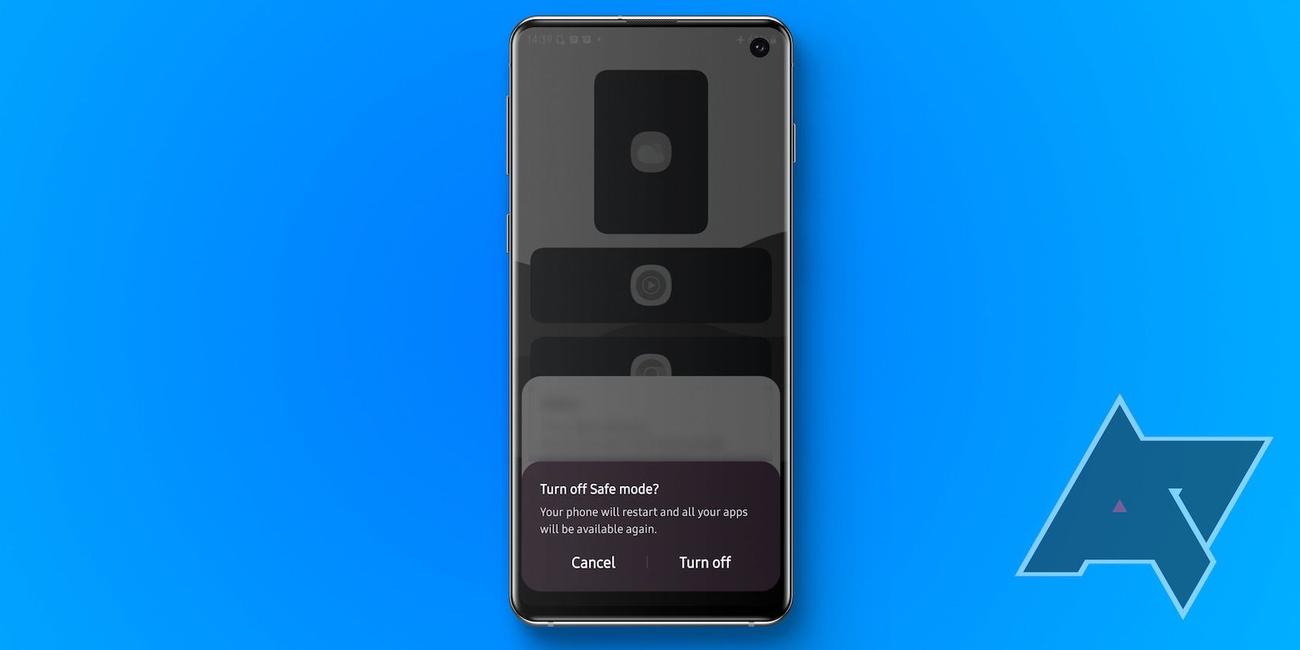
Πώς να απενεργοποιήσετε την ασφαλή λειτουργία στη συσκευή σας Android
Εάν η συσκευή σας Android λειτουργεί αργά, παγώνει ή κολλάει, μπορείτε να διαγνώσετε και να απομονώσετε τη βασική αιτία τοποθετώντας την σε ασφαλή λειτουργία. Με αυτόν τον τρόπο, μπορείτε να προσδιορίσετε εάν μια εφαρμογή τρίτου μέρους είναι η πηγή των προβλημάτων σας. Περιστασιακά, αυτές οι εφαρμογές μπορεί να εκτελούνται ακούσια στο παρασκήνιο ή να έχουν σημαντικά σφάλματα που πρέπει να επιλυθούν από τους προγραμματιστές τους. Η εκκίνηση του
smartphone
Android ή ενός από τα καλύτερα tablet Android με την Ασφαλή λειτουργία απενεργοποιεί προσωρινά τις εγκατεστημένες εφαρμογές τρίτων κατασκευαστών. Αυτό είναι ένα εξαιρετικό πρώτο βήμα για να επαναφέρετε τη συσκευή σας στην κανονική λειτουργία.
Αν και η λειτουργία μπορεί να είναι χρήσιμη κατά τη διάγνωση προβλημάτων στο τηλέφωνο ή το tablet σας, καθιστά όλες τις εφαρμογές τρίτων άχρηστες, εκτός εάν απενεργοποιηθούν. Εάν ενεργοποιήσατε κατά λάθος την Ασφαλή λειτουργία ή πρέπει να βγείτε από αυτήν, σας δείχνουμε πώς στον παρακάτω οδηγό.
3 τρόποι για να απενεργοποιήσετε τη λειτουργία Ασφαλούς λειτουργίας του Android
Δεν χρειάζεται να πανικοβληθείτε εάν αυτή τη στιγμή βρίσκεστε σε ασφαλή λειτουργία στο τηλέφωνο ή το tablet σας. Οι εφαρμογές στην αρχική οθόνη σας μπορεί να είναι γκριζαρισμένες και το συρτάρι εφαρμογών σας μπορεί να είναι άδειο, αλλά τα δεδομένα σας είναι ασφαλή. Μόλις απενεργοποιήσετε την Ασφαλή λειτουργία, η συσκευή σας επιστρέφει στο κανονικό, όπως ήταν πριν.
Απενεργοποιήστε την Ασφαλή λειτουργία επανεκκινώντας το τηλέφωνο ή το tablet σας
Ο ευκολότερος τρόπος για να απενεργοποιήσετε την Ασφαλή λειτουργία στο smartphone Android σας είναι να χρησιμοποιήσετε το μενού τροφοδοσίας. Στις περισσότερες περιπτώσεις, η επανεκκίνηση της συσκευής σας και η εκκίνηση από την ασφαλή λειτουργία διαρκεί μόνο λίγα δευτερόλεπτα.
Για να επανεκκινήσετε τη συσκευή σας και να απενεργοποιήσετε την Ασφαλή λειτουργία, κάντε τα εξής:
-
Για
Samsung
και
Google
Pixel 5a και παλαιότερες συσκευές, πατήστε παρατεταμένα το
Εξουσία
κουμπί μέχρι να δείτε τις επιλογές του μενού τροφοδοσίας. -
Εάν έχετε τηλέφωνο
OnePlus
ή συσκευή
Google Pixel
6 ή νεότερη, πατήστε παρατεταμένα το
Εξουσία
και
Ενταση πάνω
κουμπιά για λίγα δευτερόλεπτα. -
Πατήστε το
Επανεκκίνηση
κουμπί για επανεκκίνηση του τηλεφώνου σας.
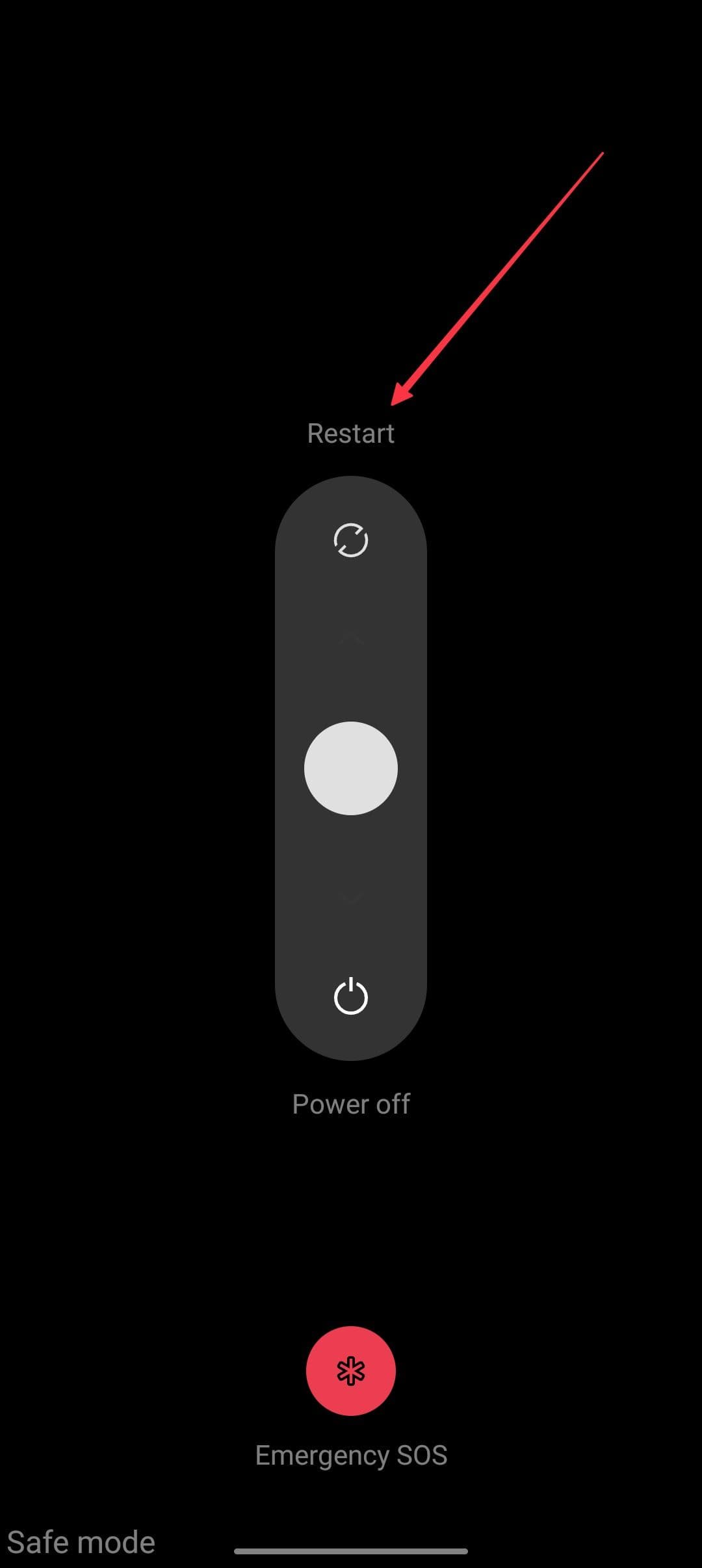
Εάν δεν βλέπετε κουμπί επανεκκίνησης, πατήστε και κρατήστε πατημένο το κουμπί λειτουργίας (ή Ενεργοποίηση και αύξηση έντασης) για περίπου 30 δευτερόλεπτα. Το τηλέφωνό σας είτε επανεκκινείται αυτόματα είτε κλείνει. Μπορείτε να το ενεργοποιήσετε ξανά κρατώντας πατημένο το κουμπί λειτουργίας.
Χρησιμοποιήστε τον Πίνακα ειδοποιήσεων Android για να απενεργοποιήσετε την Ασφαλή λειτουργία
Δεδομένου ότι το Android έχει κατασκευαστεί για να είναι προσαρμόσιμο από προεπιλογή, υπάρχουν διαφορετικές εμπειρίες και δυνατότητες σε διάφορους κατασκευαστές συσκευών Android. Για παράδειγμα, τα καλύτερα smartphone της Samsung σάς επιτρέπουν να απενεργοποιείτε την Ασφαλή λειτουργία χρησιμοποιώντας τον πίνακα ειδοποιήσεων.
Εάν είστε κάτοχος μιας συσκευής Samsung και θέλετε να απενεργοποιήσετε την Ασφαλή λειτουργία, ελέγξτε τα εξής:
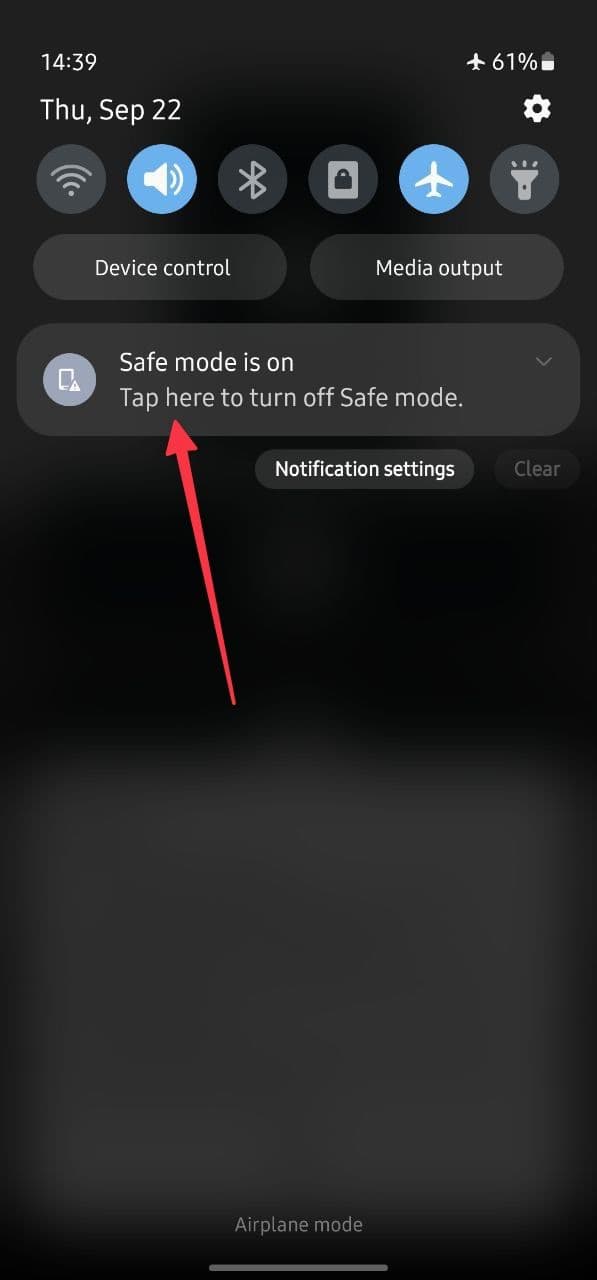
- Τραβήξτε προς τα κάτω τον πίνακα ειδοποιήσεων.
- Εάν η συσκευή σας Android υποστηρίζει αυτήν τη λειτουργία, θα δείτε μια επίμονη ειδοποίηση ότι η Ασφαλής λειτουργία είναι ενεργοποιημένη.
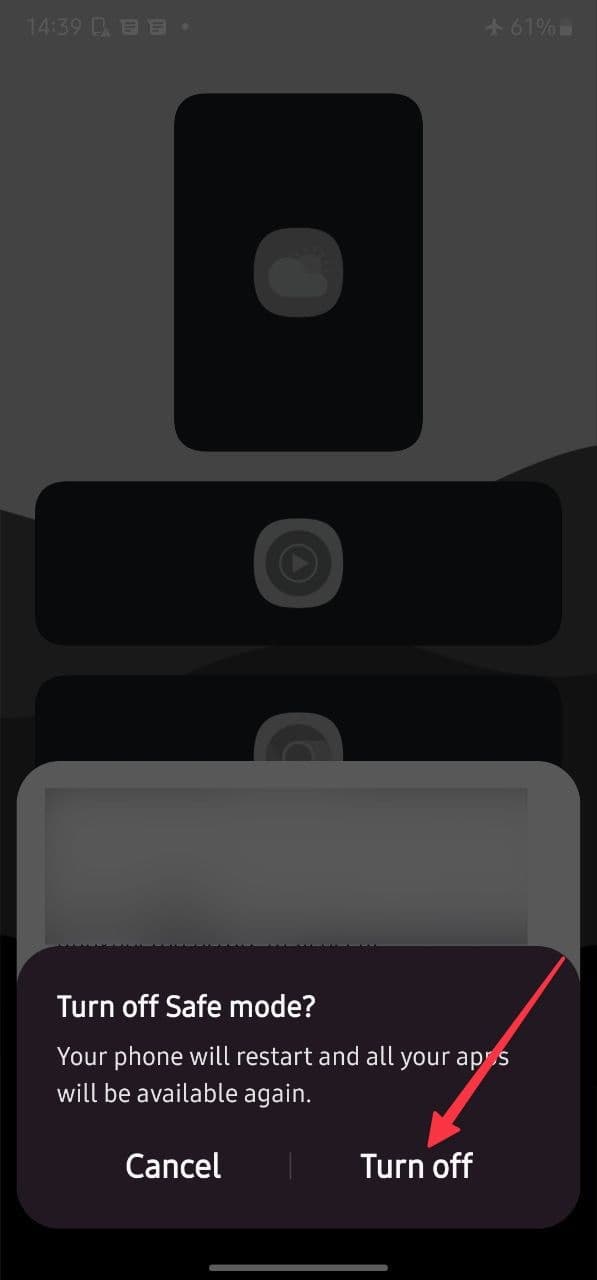
-
Πατήστε την ειδοποίηση και επιλέξτε το
Σβήνω
επιλογή.
Ακραία επιλογή: Απενεργοποιήστε την ασφαλή λειτουργία με επαναφορά εργοστασιακών ρυθμίσεων
Εάν οι δύο παραπάνω μέθοδοι δεν λειτουργούν, κάτι άλλο μπορεί να σας εμποδίσει να αποχωρήσετε από την Ασφαλή λειτουργία. Σε αυτές τις περιπτώσεις, η επαναφορά εργοστασιακών ρυθμίσεων είναι η μόνη επιλογή. Η επαναφορά εργοστασιακών ρυθμίσεων διαγράφει ολόκληρα τα δεδομένα χρήστη και καταργεί όλους τους λογαριασμούς. Το συνιστούμε ως έσχατη λύση εάν δεν λειτουργεί τίποτα άλλο στη συσκευή σας. Πριν συνεχίσετε με τη μέθοδο που περιγράφεται παρακάτω, δημιουργήστε ένα αντίγραφο ασφαλείας της συσκευής σας Android για να διασφαλίσετε ότι τα δεδομένα σας παραμένουν ασφαλή.
Στην παρακάτω ενότητα, καλύπτουμε έναν οδηγό βήμα προς βήμα για την επαναφορά εργοστασιακών ρυθμίσεων ενός τηλεφώνου Google Pixel. Τα βήματα για την επαναφορά οποιουδήποτε τηλεφώνου Android είναι σχεδόν τα ίδια, αλλά διαφέρουν ανάλογα με τον κατασκευαστή της συσκευής. Δεν βρίσκονται όλες οι λειτουργίες ή οι ρυθμίσεις στο ίδιο μέρος, αλλά είναι παρόμοιες. Για σαφείς οδηγίες σχετικά με την επαναφορά των συσκευών Samsung και OnePlus, ανατρέξτε στον οδηγό μας σχετικά με τον τρόπο επαναφοράς εργοστασιακών ρυθμίσεων συσκευών Android.
Για να επαναφέρετε εργοστασιακά ένα smartphone Google Pixel, κάντε τα εξής:
-
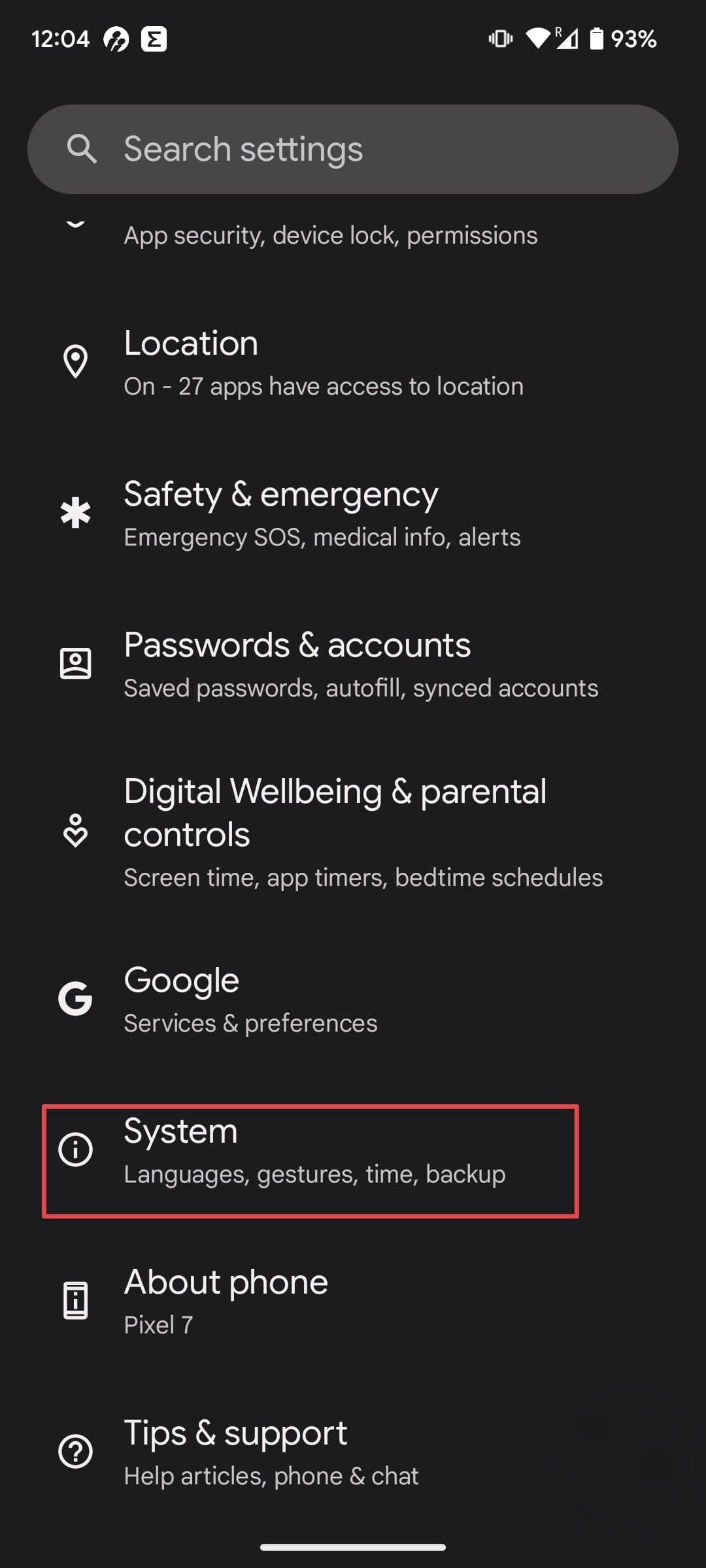
Εκκινήστε το
Ρυθμίσεις
εφαρμογή στο τηλέφωνό σας και μεταβείτε στο
Σύστημα
Ενότητα.
-
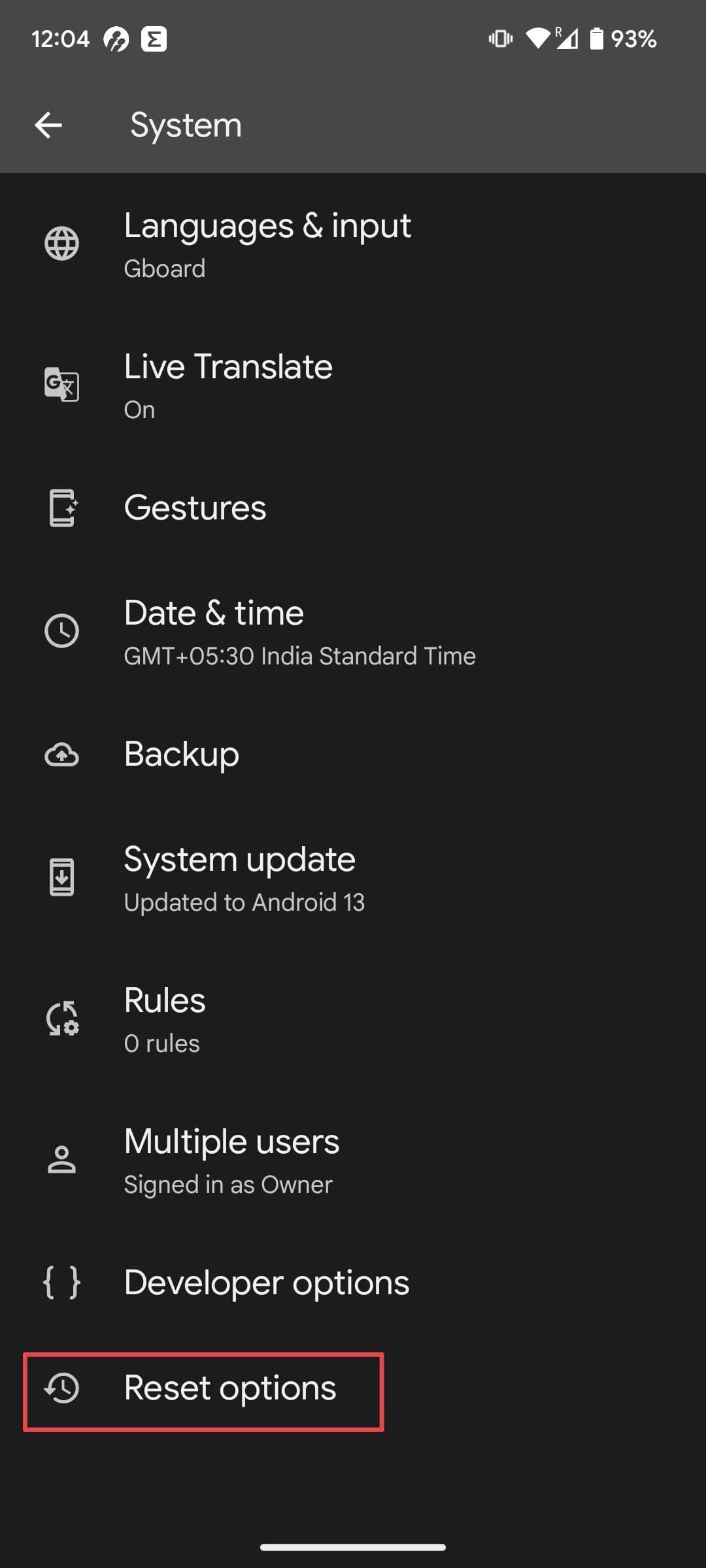
Παρακέντηση
Επαναφορά επιλογών
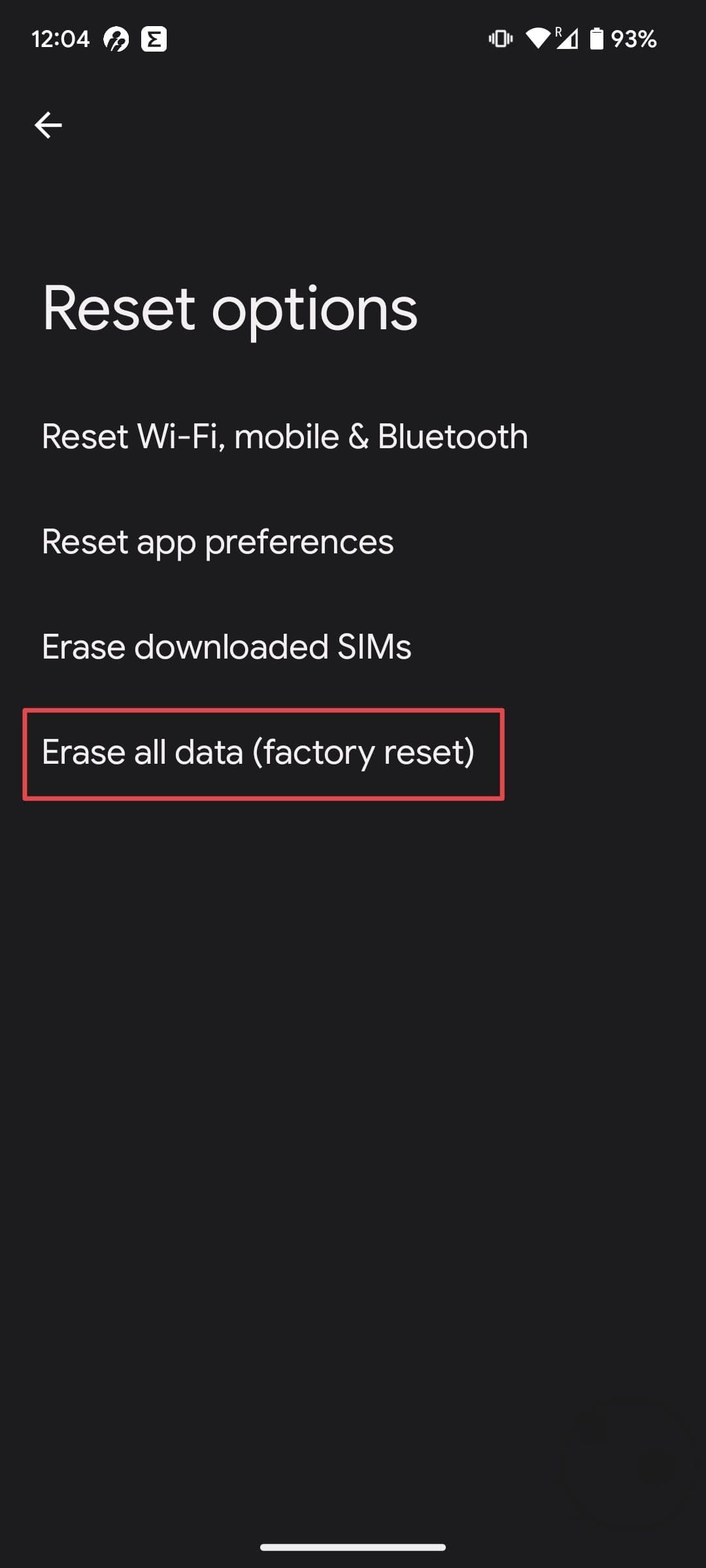
και επιλέξτε το
Διαγραφή όλων των δεδομένων (επαναφορά εργοστασιακών ρυθμίσεων)
επιλογή.
-
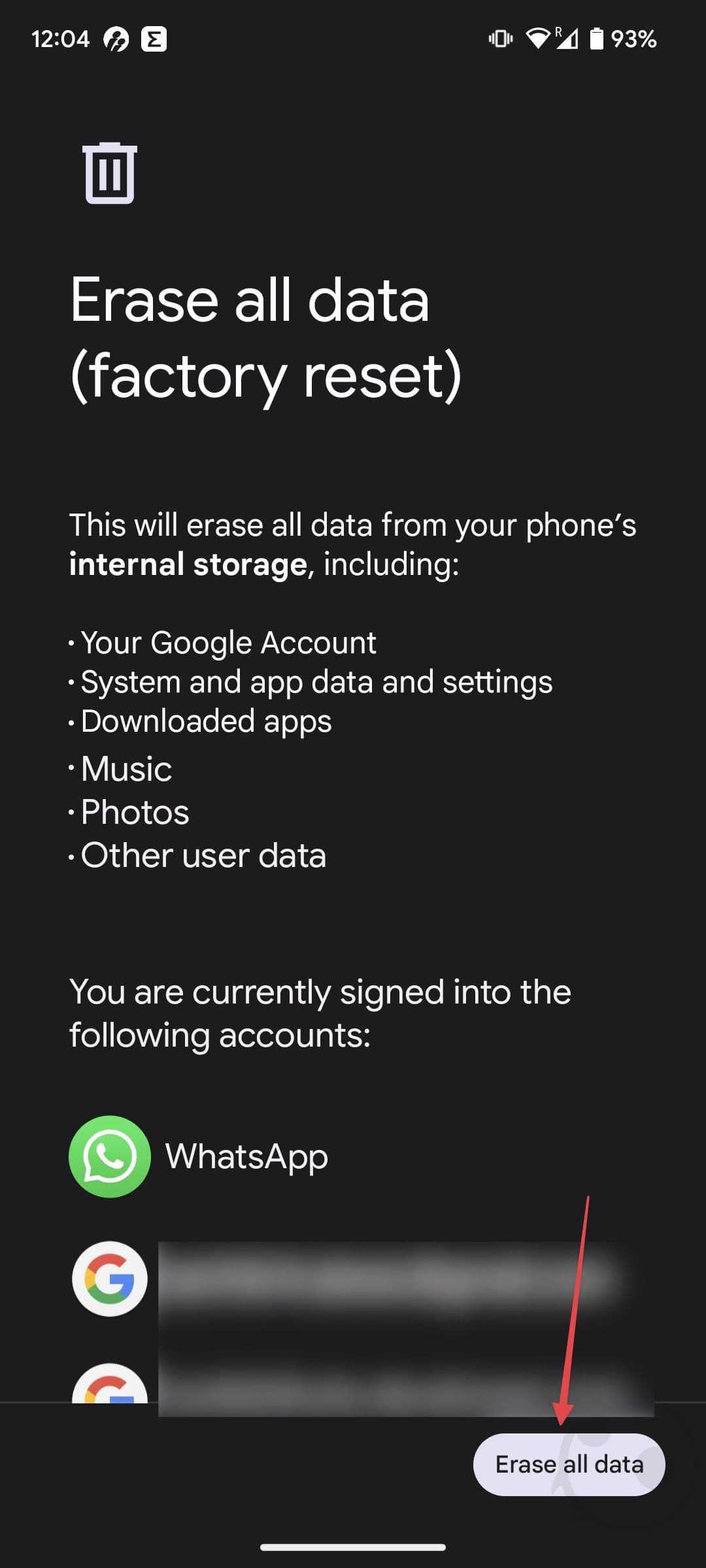
Όταν σας ζητηθεί, πατήστε το
Διαγραφή όλων των δεδομένων
και επιβεβαιώστε με τον κωδικό πρόσβασης, το μοτίβο ή το PIN σας.
Πώς να χρησιμοποιήσετε την Ασφαλή λειτουργία για την αντιμετώπιση προβλημάτων του Android σας
Εάν θέλετε να κάνετε εκκίνηση σε ασφαλή λειτουργία για να βοηθήσετε στην αντιμετώπιση ορισμένων προβλημάτων με τη συσκευή σας, σας δείχνουμε πώς. Για αρχή, εκκινήστε σε ασφαλή λειτουργία χρησιμοποιώντας μία από τις παραπάνω μεθόδους. Εάν εμφανιστεί η ασφαλής λειτουργία και δεν αντιμετωπίζετε τα προβλήματα που είχατε πριν, μια από τις εγκατεστημένες εφαρμογές τρίτων κατασκευαστών είναι πιθανώς ο ένοχος. Θα χρειαστεί να καταργήσετε ή να απενεργοποιήσετε κάθε εφαρμογή ξεχωριστά για να βρείτε την προβληματική εφαρμογή. Εάν το πρόβλημά σας είναι πρόσφατο, ξεκινήστε με τις πιο πρόσφατες εφαρμογές τρίτων που εγκαταστήσατε και προχωρήστε από εκεί.
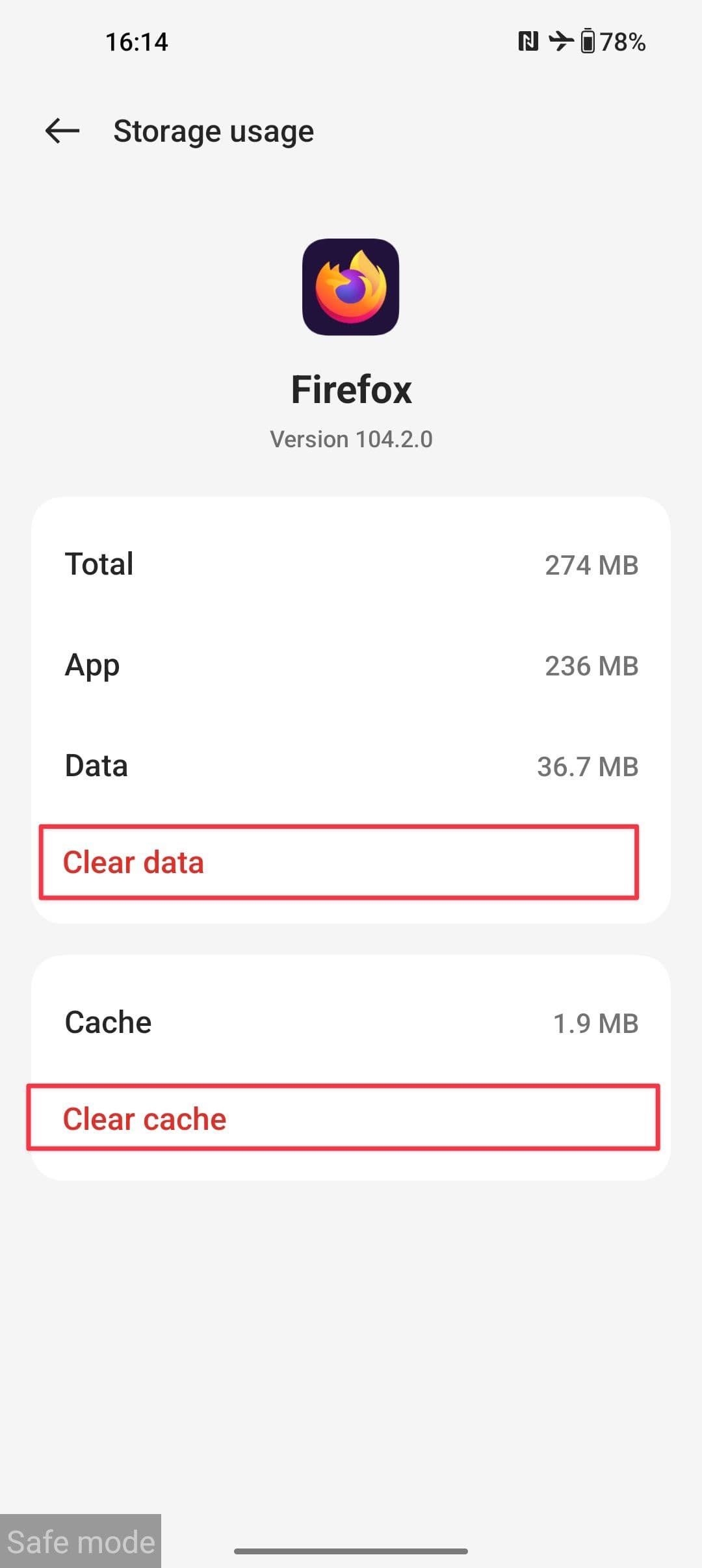
Αρχικά, αναφέρετε τις εφαρμογές που εγκαταστήσατε πρόσφατα στη συσκευή σας. Ενώ βρίσκεστε σε ασφαλή λειτουργία, διαγράψτε την προσωρινή μνήμη και τον χώρο αποθήκευσης μιας εφαρμογής και επανεκκινήστε το τηλέφωνό σας για να απενεργοποιήσετε την Ασφαλή λειτουργία. Για να διαγράψετε την προσωρινή μνήμη και τον χώρο αποθήκευσης μιας εφαρμογής, μεταβείτε στο
Ρυθμίσεις
>
Εφαρμογές
επιλέξτε μια εφαρμογή και πατήστε
Αποθήκευση & δεδομένα
.
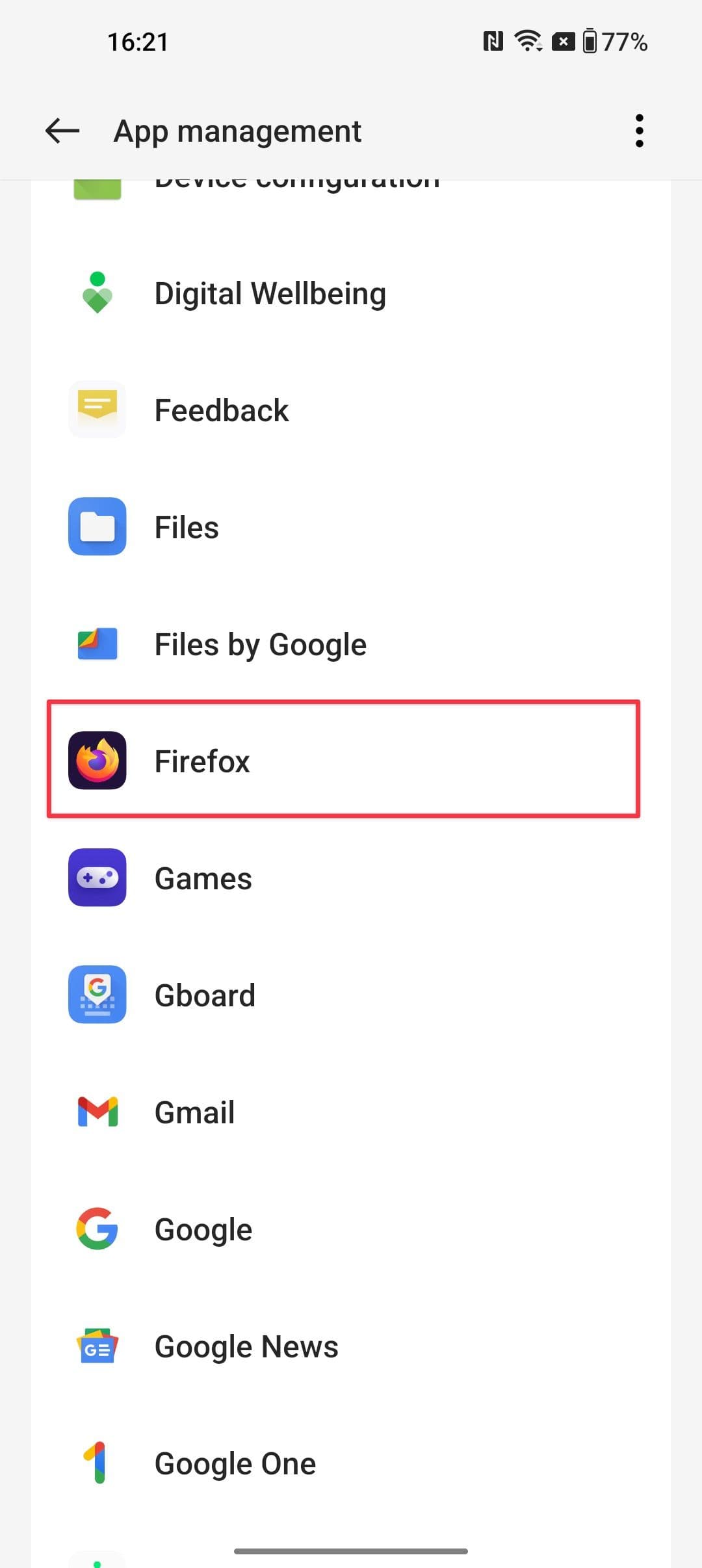
Εάν τα ζητήματα επιδιορθωθούν μετά την κατάργηση μιας εφαρμογής, η συγκεκριμένη εφαρμογή είναι υπεύθυνη για τα σφάλματα. Θα πρέπει να διαγράψετε και να εγκαταστήσετε ξανά την εφαρμογή ή να αναφέρετε οποιοδήποτε πρόβλημα στους προγραμματιστές για να τους ενημερώσετε για τα προβλήματά σας. Ωστόσο, εάν τα προβλήματα επιμένουν, επαναλάβετε τα βήματα με τις άλλες εφαρμογές μέχρι να βρείτε τον ένοχο. Είναι μια αργή διαδικασία, επομένως θα χρειαστείτε υπομονή καθώς εργάζεστε στη λίστα των εφαρμογών τρίτων. Ωστόσο, μόλις βρείτε ότι η εφαρμογή δημιουργεί όλα τα προβλήματά σας, μπορείτε να εγκαταστήσετε ξανά τις άλλες εφαρμογές και να επανεκκινήσετε στην κανονική λειτουργία της συσκευής σας.
Η διαγραφή του χώρου αποθήκευσης της εφαρμογής καταργεί τα δεδομένα χρήστη για αυτήν την εφαρμογή. Χάνετε τα αποθηκευμένα δεδομένα και τις ρυθμίσεις. Πρέπει να συνδεθείτε ξανά ή να ρυθμίσετε ξανά την εφαρμογή.
Περισσότερες επιλογές για την αντιμετώπιση προβλημάτων της συσκευής σας Android
Η ασφαλής λειτουργία είναι μια εξαιρετική δυνατότητα που μπορεί να σας βοηθήσει να διορθώσετε προβλήματα στις συσκευές σας Android. Σας επιτρέπει να απενεργοποιήσετε όλες τις εφαρμογές τρίτων, επιτρέποντάς σας να καταλάβετε ποια είναι υπεύθυνη για την πρόκληση των προβλημάτων που αντιμετωπίζετε με το smartphone ή το tablet σας. Είτε ενεργοποιήσατε κατά λάθος την Ασφαλή λειτουργία είτε αναζητάτε μια αδίστακτη εφαρμογή τρίτου μέρους, υπάρχουν πολλοί τρόποι για να βγείτε από την ασφαλή λειτουργία. Ταυτόχρονα, μπορείτε να επαναφέρετε τη συσκευή σας στη συνήθη κατάσταση λειτουργίας της χωρίς να χάσετε τα δεδομένα σας.
Εάν το πρόβλημά σας υπερβαίνει την απεγκατάσταση μιας εφαρμογής τρίτου μέρους, δείτε τους τρόπους αντιμετώπισης προβλημάτων του τηλεφώνου σας Android. Καλύπτουμε τις διάφορες μεθόδους που μπορείτε να δοκιμάσετε για να σας βοηθήσουμε να λειτουργήσετε ξανά τη συσκευή σας σαν καινούργια.

