
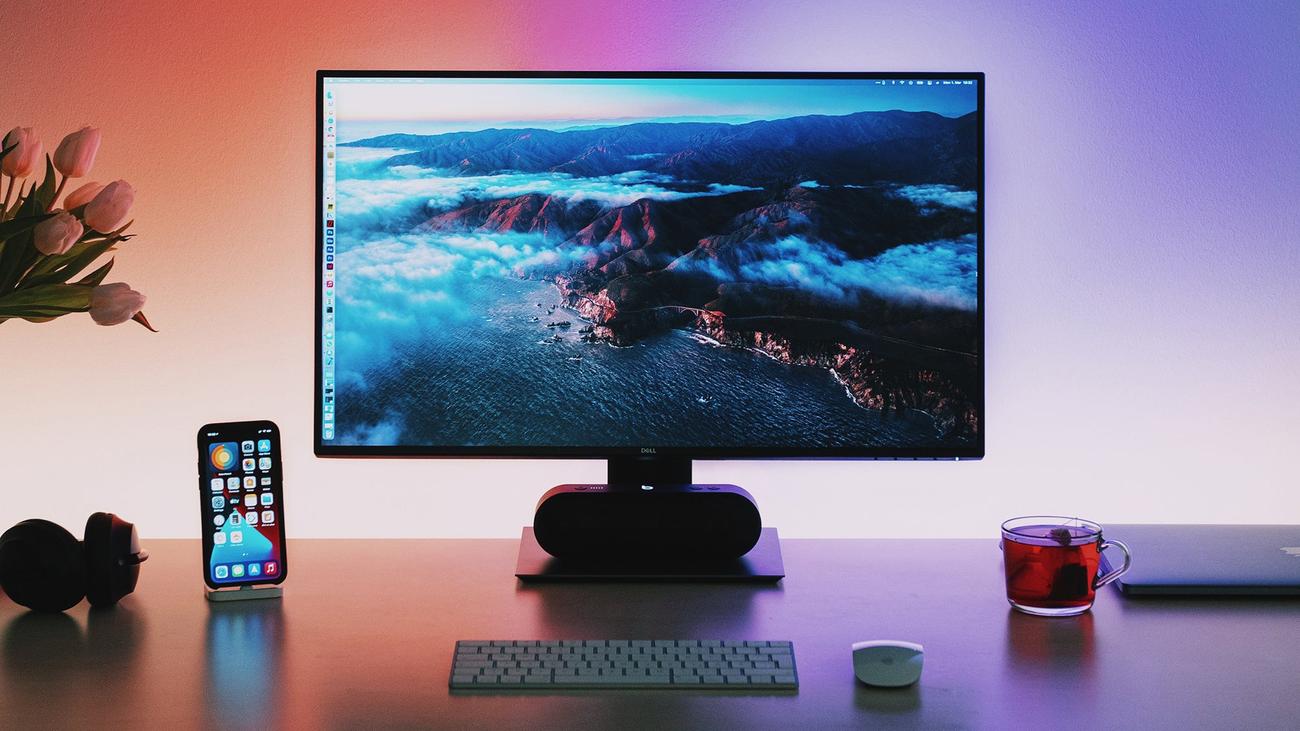
Η βαθμονόμηση της οθόνης σας σημαίνει να βεβαιωθείτε ότι εμφανίζει σωστά τα χρώματα—ότι το περιεχόμενο που έχουν δημιουργήσει άλλα άτομα φαίνεται ακριβές στην οθόνη σας και το αντίστροφο. Εάν εργάζεστε σε έγγραφα ή εικόνες για ένα ευρύτερο κοινό ή απλά θέλετε τα πράγματα να φαίνονται καλά, θέλετε αυτού του είδους την ακρίβεια.
Η βαθμονόμηση χρώματος είναι επίσης σημαντική για να βεβαιωθείτε ότι οτιδήποτε στην οθόνη σας φαίνεται καλύτερα, από παιχνίδια μέχρι ταινίες. Εξασφαλίζει ότι οι φωτεινές περιοχές δεν εξαφανίζονται πολύ, ότι οι λεπτομέρειες δεν χάνονται στις σκοτεινές περιοχές και ότι οι χρωματικοί τόνοι φαίνονται φυσικοί. Η διαδικασία μπορεί να βελτιώσει την εμπειρία προβολής σας ακόμα κι αν δεν είστε δημιουργικός επαγγελματίας.
Θα πρέπει επίσης να έχετε κατά νου ότι οι οθόνες φορητών υπολογιστών διαμορφώνονται και βαθμονομούνται στο εργοστάσιο και δεν απαιτούνται ρυθμίσεις (ή όντως δυνατές, εκτός από τη φωτεινότητα). Αυτά τα βήματα βαθμονόμησης ισχύουν μόνο εάν έχετε μια ξεχωριστή οθόνη συνδεδεμένη στον υπολογιστή σας
Windows
ή Mac.
Ξεκινώντας με τη βαθμονόμηση χρώματος
David Nield για τη Popular
Science
Πριν ξεκινήσετε, θα χρειαστείτε καλή γνώση των ρυθμίσεων και των χειριστηρίων της οθόνης σας, επομένως ο έλεγχος της τεκμηρίωσης που συνοδεύει ή η εκτέλεση μιας γρήγορης αναζήτησης στον ιστό μπορεί να βοηθήσει εδώ. Μπορείτε επίσης απλώς να παίξετε με τα χειριστήρια στην οθόνη μέχρι να μάθετε τι είναι τι. Θα προσαρμόσετε ρυθμίσεις όπως η φωτεινότητα, η αντίθεση και η θερμοκρασία χρώματος.
Κάθε οθόνη θα είναι διαφορετική όσον αφορά τις διαθέσιμες ρυθμίσεις και τον τρόπο πρόσβασης σε αυτές, αλλά τα εργαλεία βαθμονόμησης που καλύπτουμε εδώ θα σας οδηγήσουν στη διαδικασία προσαρμογής—δεν χρειάζεται να μαντέψετε πότε πρόκειται για τα σωστά επίπεδα . Απλώς βεβαιωθείτε ότι η οθόνη σας έχει ρυθμιστεί στην εγγενή της ανάλυση (την υψηλότερη ανάλυση που υποστηρίζει) για καλύτερα αποτελέσματα.
[Related: The best 4K
monitors
of this year]
Προειδοποίηση: μην αγγίζετε τίποτα μέχρι να βεβαιωθείτε ότι ο φωτισμός περιβάλλοντος στο δωμάτιο όπου χρησιμοποιείτε την οθόνη είναι όσο το δυνατόν πιο κοντά στη φυσική του κατάσταση. Εάν συνήθως έχετε ένα φως αναμμένο, ανάψτε το. εάν το δωμάτιο λούζεται πιο συχνά σε έντονο ηλιακό φως, βεβαιωθείτε ότι οι κουρτίνες είναι ανοιχτές. Αυτό θα κάνει τη διαφορά στο πώς εμφανίζονται τα λευκά, τα μαύρα και τα χρώματα στην οθόνη και πώς φαίνονται στα μάτια σας.
Για να φορτώσετε το εργαλείο βαθμονόμησης οθόνης που είναι ενσωματωμένο στα Windows, ανοίξτε το
Ρυθμίσεις
πάνελ από το
Αρχικο ΜΕΝΟΥ
, στη συνέχεια αναζητήστε “βαθμονόμηση χρώματος οθόνης” στο πλαίσιο αναζήτησης στην επάνω αριστερή γωνία. Κάντε κλικ στο πρώτο αποτέλεσμα που εμφανίζεται και θα δείτε μια νέα οθόνη που υπόσχεται να σας βοηθήσει να βαθμονομήσετε την οθόνη σας για εσάς. Κάντε κλικ
Επόμενο
να συνεχίσει.
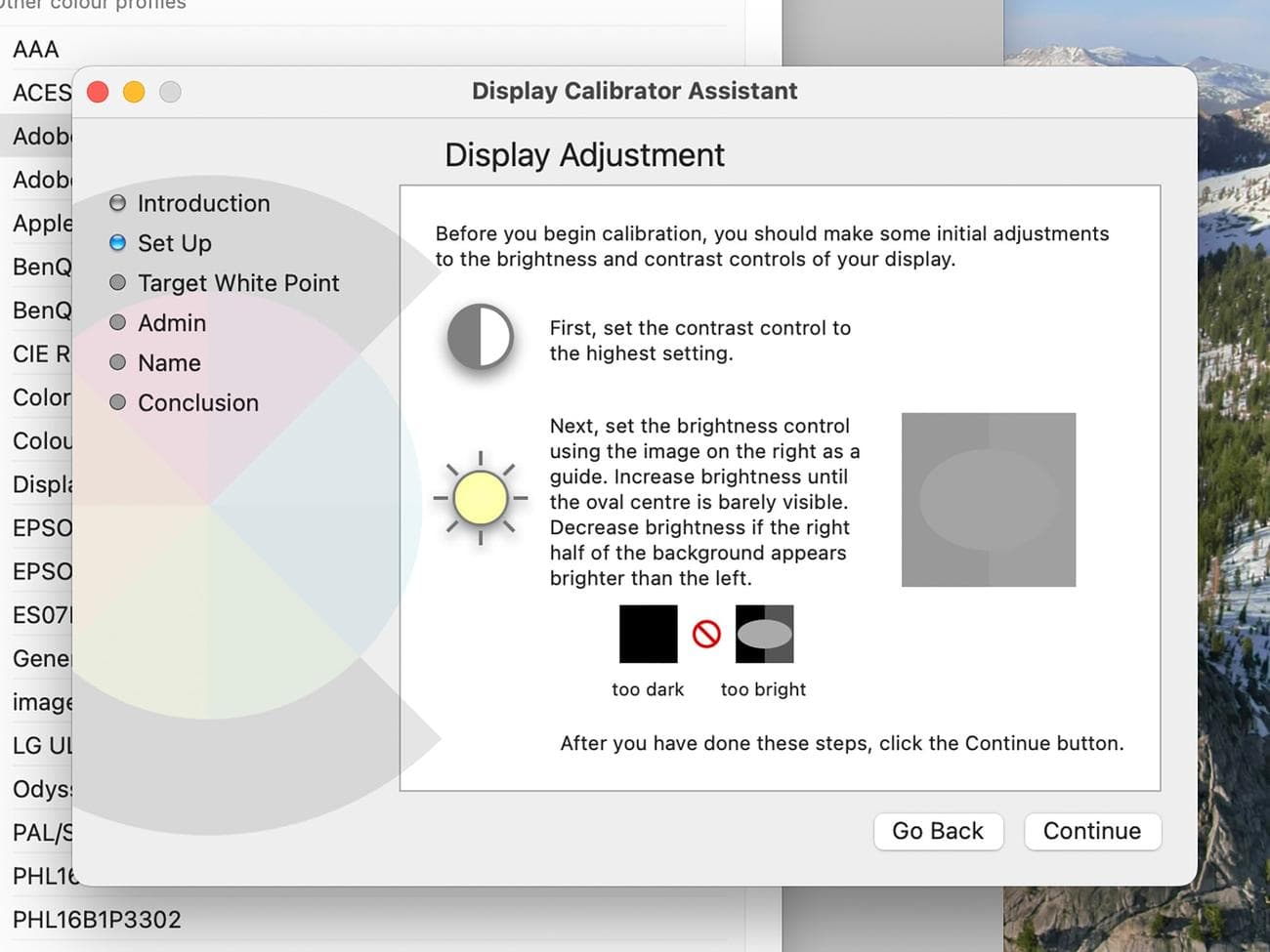
Το εργαλείο θα σας μεταφέρει σε προσαρμογές για το γάμμα, τη φωτεινότητα, την αντίθεση και την ισορροπία χρωμάτων, δείχνοντάς σας πώς θα πρέπει να φαίνονται ιδανικά μια σειρά δειγμάτων εικόνων στην οθόνη και, στη συνέχεια, θα σας καθοδηγήσει στη διαδικασία προσαρμογής των ρυθμίσεων της οθόνης σας ανάλογα. Μια τελευταία τροποποίηση διασφαλίζει ότι το κείμενο είναι όσο το δυνατόν πιο ευανάγνωστο στην οθόνη.
David Nield για τη Popular Science
Στο
macOS
, μπορείτε να εκκινήσετε το ενσωματωμένο εργαλείο βαθμονόμησης οθόνης ανοίγοντας το
μήλο
μενού και μετά επιλέξτε
Ρυθμίσεις συστήματος
>
Οθόνες
. Κάντε κλικ στο αναπτυσσόμενο μενού δίπλα στο
Προφίλ χρώματος
(θα εμφανίζει το προφίλ που χρησιμοποιεί αυτήν τη στιγμή η οθόνη σας) και μετά επιλέξτε
Προσαρμογή
ακολουθούμενο από το
εικονίδιο συν
για να βρείτε το βαθμονομητή οθόνης.
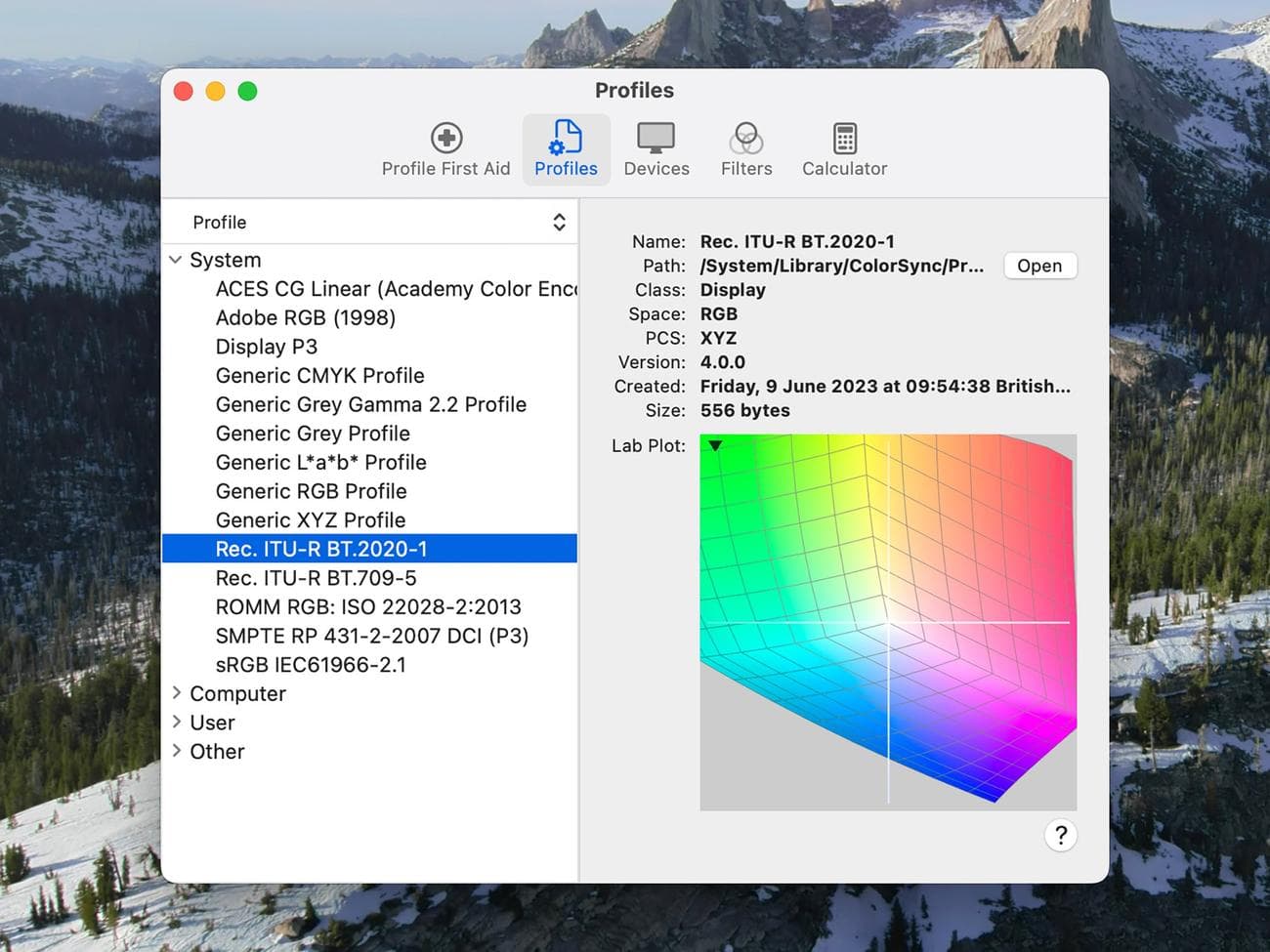
Ακολουθήστε τις οδηγίες στην οθόνη—θα σας εμφανιστούν εικόνες που σας βοηθούν να ρυθμίσετε σωστά τη φωτεινότητα, την αντίθεση και το χρώμα της οθόνης και κάθε βήμα θα εξηγηθεί λεπτομερώς. Όταν ολοκληρώσετε τη διαδικασία, μπορείτε να αποθηκεύσετε τις ρυθμίσεις βαθμονόμησης ως νέο προφίλ χρώματος, το οποίο μπορείτε να επιλέξετε για την οθόνη που χρησιμοποιείτε.
David Nield για τη Popular Science
Υπάρχουν μερικά δωρεάν διαδικτυακά εργαλεία που μπορούν να σας βοηθήσουν στην προσπάθειά σας να αποκτήσετε την τέλεια βαθμονομημένη οθόνη. Λειτουργούν με παρόμοιο τρόπο με τη λειτουργικότητα που είναι ενσωματωμένη στα Windows και στο macOS, χρησιμοποιώντας εικόνες που έχουν δημιουργηθεί ειδικά και σας λένε πώς πρέπει να φαίνονται στην οθόνη για να σας δώσουν μια ιδέα για τα επίπεδα στα οποία πρέπει να οριστούν οι ρυθμίσεις της οθόνης σας.
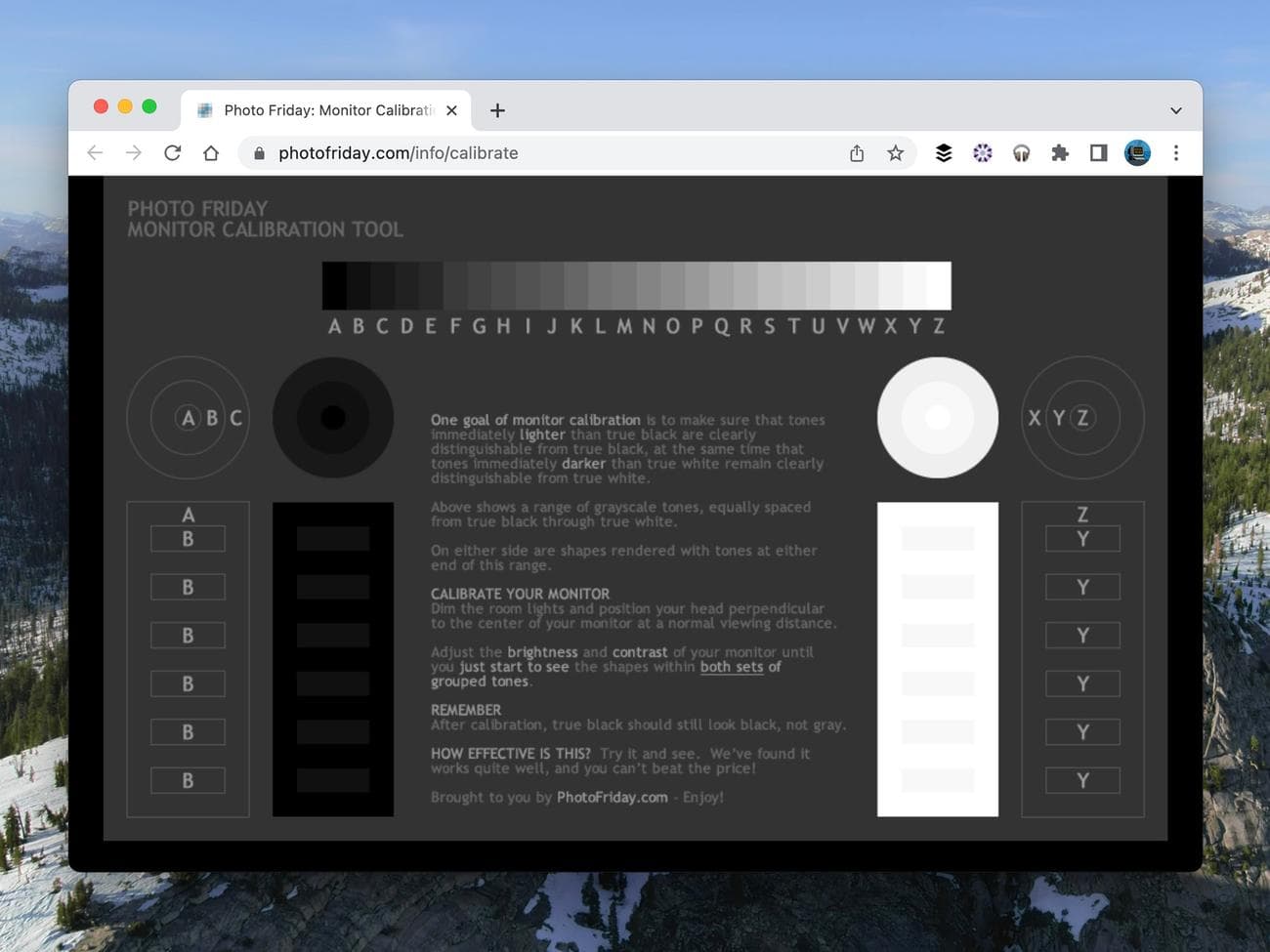
Ένα παράδειγμα είναι
Φωτογραφία Παρασκευή
, το οποίο εμφανίζει μια ποικιλία τόνων κλίμακας του γκρι στην οθόνη. Σε ορισμένα σημεία της εικόνας διαμόρφωσης, η διαφορά μεταξύ των τόνων είναι πολύ μικρή—η οθόνη σας θα πρέπει να ρυθμιστεί έτσι ώστε να μπορείτε να βλέπετε αυτές τις μικρές διαφορές και να μην χάνονται λόγω εσφαλμένων ρυθμίσεων αντίθεσης.
Ηλεκτρονική δοκιμή παρακολούθησης
είναι πιο ολοκληρωμένη, με δοκιμές χρώματος και κλίμακας του γκρι, ώστε να μπορείτε να διασφαλίσετε ότι η θερμοκρασία χρώματος και η ισορροπία χρώματος έχουν ρυθμιστεί με ακρίβεια. Σε κάθε περίπτωση, η οθόνη σας θα πρέπει να είναι ρυθμισμένη έτσι ώστε να μπορείτε να διακρίνετε τις μικρότερες διαβαθμίσεις στο χρώμα (κάντε κύλιση προς τα κάτω στη σελίδα για να αποκρύψετε την επικάλυψη μενού από την προβολή).
Μπορείτε επίσης να βρείτε ένα λεπτομερές σύνολο εργαλείων βαθμονόμησης στη διεύθυνση
RTINGS.com
, ένας από τους καλύτερους ιστότοπους ελέγχου οθονών στον Ιστό. Ο ιστότοπος προσφέρει μοτίβα με δυνατότητα λήψης που μπορείτε να χρησιμοποιήσετε για να ρυθμίσετε κατάλληλα τη λειτουργία εικόνας, τη φωτεινότητα, την αντίθεση, την ευκρίνεια και τη θερμοκρασία χρώματος της οθόνης σας. Υπάρχουν επίσης ορισμένες χρήσιμες πληροφορίες σχετικά με τις τεχνικές πτυχές της βαθμονόμησης και τα εργαλεία που χρησιμοποιούν οι επαγγελματίες.
David Nield για τη Popular Science
Μιλώντας για επαγγελματίες, εάν εργάζεστε σε έναν τομέα όπως η γραφιστική ή η φωτογραφία, θα χρειαστείτε ένα ειδικό εργαλείο υλικού που ονομάζεται χρωματόμετρο (ή βαθμονομητής χρώματος). Καθώς μπορεί να κοστίζουν εκατοντάδες δολάρια, δεν είναι πραγματικά για τον απλό χρήστη, αλλά αξίζει να τα αναφέρουμε στο πλαίσιο της βαθμονόμησης.
Τα χρωματόμετρα είναι παρόμοια με τις ψηφιακές φωτογραφικές μηχανές, μόνο που έχουν κατασκευαστεί για τον συγκεκριμένο σκοπό της βαθμονόμησης της οθόνης. Σας δίνουν μια εξαιρετικά ακριβή ανάγνωση των χρωμάτων που εμφανίζει η οθόνη σας και στη συνέχεια μπορούν να δημιουργήσουν αυτό που είναι γνωστό ως προφίλ ICC (International Color Consortium) — αυτό ουσιαστικά λέει στο λογισμικό στον υπολογιστή σας πώς να εμφανίζει σωστά τα χρώματα, δεδομένων των ρυθμίσεων της οθόνης σας και εργασιακό περιβάλλον.
[Related:
How to set up a second monitor for your computer
]
Ένα από τα πιο δημοφιλή χρωματόμετρα είναι το
Datacolor Spyder X Pro
, το οποίο κοστίζει $150. Τοποθετείται στην οθόνη σαν μια κάμερα web αντίστροφα, μετρώντας έγχρωμη απόδοση και είναι ιδιαίτερα προσανατολισμένο στους φωτογράφους. Εάν αφιερώνετε πολύ χρόνο στη λήψη και την επεξεργασία φωτογραφιών, ακόμη και σε επίπεδο χομπίστας, μπορεί να το θεωρήσετε μια αξιόλογη επένδυση. Για τους γραφίστες, εν τω μεταξύ, κάτι σαν τα $250
Wacom Color Manager
είναι μια κοινή επιλογή.
Όπως και με τα εργαλεία που εξετάσαμε παραπάνω, το λογισμικό που συνοδεύει αυτές τις συσκευές σάς οδηγεί στα βήματα εμφάνισης και μέτρησης δειγμάτων εικόνων και, στη συνέχεια, προσαρμόζοντας τις ρυθμίσεις της οθόνης ανάλογα. Για καλύτερα αποτελέσματα, θα πρέπει να ελέγχετε τη βαθμονόμηση χρώματος κάθε λίγες εβδομάδες για να λάβετε υπόψη τις μικρές αλλαγές στην απόδοση των οθονών καθώς γερνούν.

