
Πώς να κλείσετε τον λογαριασμό σας Microsoft
Μπορεί να θέλετε να κλείσετε τον λογαριασμό σας
Microsoft
εάν έχετε περισσότερους από έναν ή θέλετε να μεταβείτε σε μια πιο συνεργατική πλατφόρμα. Όποιοι και αν είναι οι λόγοι σας, αυτό το μέτρο ασφαλείας διασφαλίζει ότι οι εισβολείς δεν μπορούν να αρπάξουν τα δεδομένα σας από τον αδρανή λογαριασμό σας. Με την πρώτη ματιά, η διαδικασία φαίνεται απλή, αλλά είναι εύκολο να χάσετε σημαντικούς ελέγχους εξόδου.
Εάν δεν ακυρώσετε τη συνδρομή σας πριν καταργήσετε τον λογαριασμό, ο τερματισμός της μετά είναι δύσκολος. Επιπλέον, οι άνθρωποι δεν θα γνωρίζουν ότι ο λογαριασμός σας έχει απενεργοποιηθεί, εκτός εάν ρυθμίσετε αυτοματοποιημένες απαντήσεις για να τους ενημερώσετε. Αλλά το πιο σημαντικό μέρος είναι τα back-up. Βεβαιωθείτε ότι τα σημαντικά αρχεία έχουν αποθηκευτεί στον προσωπικό σας υπολογιστή, στην κινητή συσκευή ή στην εναλλακτική λύση OneDrive. Εάν θέλετε να αποφύγετε επιπλοκές, θα βρείτε όλα όσα χρειάζεστε για να διαγράψετε σωστά τον λογαριασμό σας Microsoft σε αυτήν την ανάρτηση.
Τι συμβαίνει εάν διαγράψετε τον λογαριασμό σας Microsoft;
Χάνετε ό,τι σχετίζεται με τον λογαριασμό σας Microsoft όταν τον διαγράφετε, όπως τα ακόλουθα:
-
Διευθύνσεις ηλεκτρονικού ταχυδρομείου
:
Λογαριασμοί email Outlook.com, Hotmail, Live και MSN. Εάν δημιουργήσατε τον λογαριασμό με διεύθυνση
Gmail
, θα χάσετε τον λογαριασμό, αλλά θα διατηρήσετε τη διεύθυνσή σας. -
Αρχεία OneDrive
: Φωτογραφίες, έγγραφα και βίντεο. -
Δεδομένα
Xbox
Live
:
Το προφίλ σας, το GamerTag, τα παιχνίδια, τα χρήματα και οι συνδρομές σας. -
Λογαριασμός Skype
:
Το αναγνωριστικό, οι επαφές και οι πιστώσεις σας. -
Ψηφιακές διαρκείς άδειες γραφείου
: Εφαρμογές για τις οποίες πληρώνετε εφάπαξ τέλος. Για παράδειγμα, η άδεια Office LTSC 2021 που καλύπτει εφαρμογές Word, Excel, PowerPoint, OneNote, Outlook, Publisher και Access. -
Αχρησιμοποίητα υπόλοιπα
: Πόντοι ανταμοιβής, υπόλοιπα καρτών δώρου και πολλά άλλα. -
Πιστοποίηση Microsoft
:
Πραγματοποιημένες σχετικές εξετάσεις και τυχόν σχετικές μετεγγραφές.
Προτού διαγράψετε τον λογαριασμό σας, η Microsoft απαιτεί επαλήθευση ταυτότητας. Θα λάβετε έναν μοναδικό κωδικό ως email ή μήνυμα κειμένου. Πρέπει να εισαγάγετε αυτόν τον κωδικό στη σελίδα σύνδεσης για να συνεχίσετε. Εάν ξεχάσατε τα στοιχεία του λογαριασμού σας, όπως τη διεύθυνση email ή τον κωδικό πρόσβασής σας, επαναφέρετέ τα. Ωστόσο, πρέπει να περιμένετε 60 ημέρες για να διαγράψετε τον λογαριασμό σας.
Αφού επαληθεύσετε την ταυτότητά σας, η Microsoft προτείνει ορισμένες εργασίες για εσάς. Για παράδειγμα, ακυρώστε τυχόν τρέχουσες συνδρομές και χρησιμοποιήστε τα υπόλοιπα. Δεν είναι υποχρεωτικά, αλλά θεωρήστε ότι είναι στην ασφαλή πλευρά. Ορισμένες συνδρομές ανανεώνονται ακόμη και μετά τη διαγραφή του λογαριασμού.
Το επόμενο πράγμα που πρέπει να κάνετε είναι να επιλέξετε ένα παράθυρο ανάκτησης μεταξύ 30 και 60 ημερών. Είναι η περίοδος που μπορείτε να ανοίξετε ξανά τον λογαριασμό σας αν αλλάξετε γνώμη. Από αυτό το σημείο, η Microsoft παρουσιάζει έναν διακόπτη kill για να επισημάνετε τον λογαριασμό σας για κλείσιμο. Μόλις κάνετε κλικ σε αυτό, χάνετε την πρόσβαση στις περισσότερες υπηρεσίες και εφαρμογές. Η πλατφόρμα σάς δείχνει την ημερομηνία κατά την οποία ο λογαριασμός σας έχει προγραμματιστεί να εξαφανιστεί οριστικά. Για να το ανακτήσετε, συνδεθείτε.
Πώς να διαγράψετε οριστικά τον λογαριασμό σας Microsoft μέσα σε λίγα λεπτά
Χρειάζεστε ένα πρόγραμμα περιήγησης για κινητά ή υπολογιστή για να διαγράψετε τον λογαριασμό σας Microsoft, καθώς δεν υπάρχει επιλογή να το κάνετε στον υπολογιστή σας ή στην εφαρμογή Microsoft 365. Αυτόματα, η διαδικασία τερματίζει την πρόσβασή σας σε κάθε υπηρεσία και εφαρμογή της Microsoft στην οποία είστε συνδεδεμένοι. Μπορεί να παρατηρήσετε ότι εξακολουθείτε να είστε συνδεδεμένοι στην εφαρμογή για κινητά και στον λογαριασμό του υπολογιστή σας, αλλά ορισμένες λειτουργίες δεν λειτουργούν. Για παράδειγμα, όταν δημιουργείτε νέα έγγραφα του Word, δεν αποθηκεύονται ούτε συγχρονίζονται με το OneDrive.
Πριν παρέλθει το παράθυρο ανάκτησης, δημιουργήστε έναν τοπικό λογαριασμό στον υπολογιστή σας και μεταβείτε σε αυτόν για να αποφύγετε τον αποκλεισμό και την απώλεια αρχείων. Χρησιμοποιήστε τα παρακάτω βήματα για να ξεκινήσετε.
Δημιουργήστε και μεταβείτε σε έναν τοπικό λογαριασμό στον υπολογιστή σας
-
Τύπος
Windows
+
R
στο πληκτρολόγιό σας για να ανοίξετε το παράθυρο εντολών. -
Τύπος
έλεγχος των κωδικών πρόσβασης χρήστη2
στο πλαίσιο κειμένου. Στη συνέχεια κάντε κλικ
Εντάξει
ή πατήστε
Εισαγω
. -
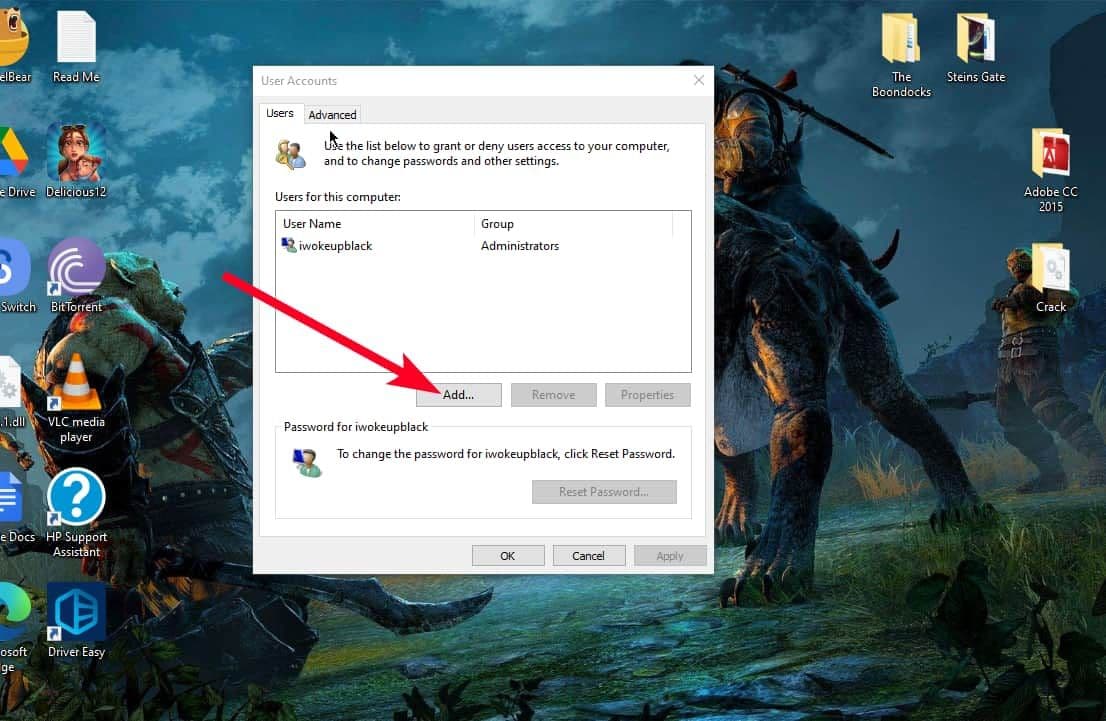
ΕΝΑ
Λογαριασμοί χρηστών
εμφανίζεται το παράθυρο. Κάντε κλικ
Προσθήκη
.
-
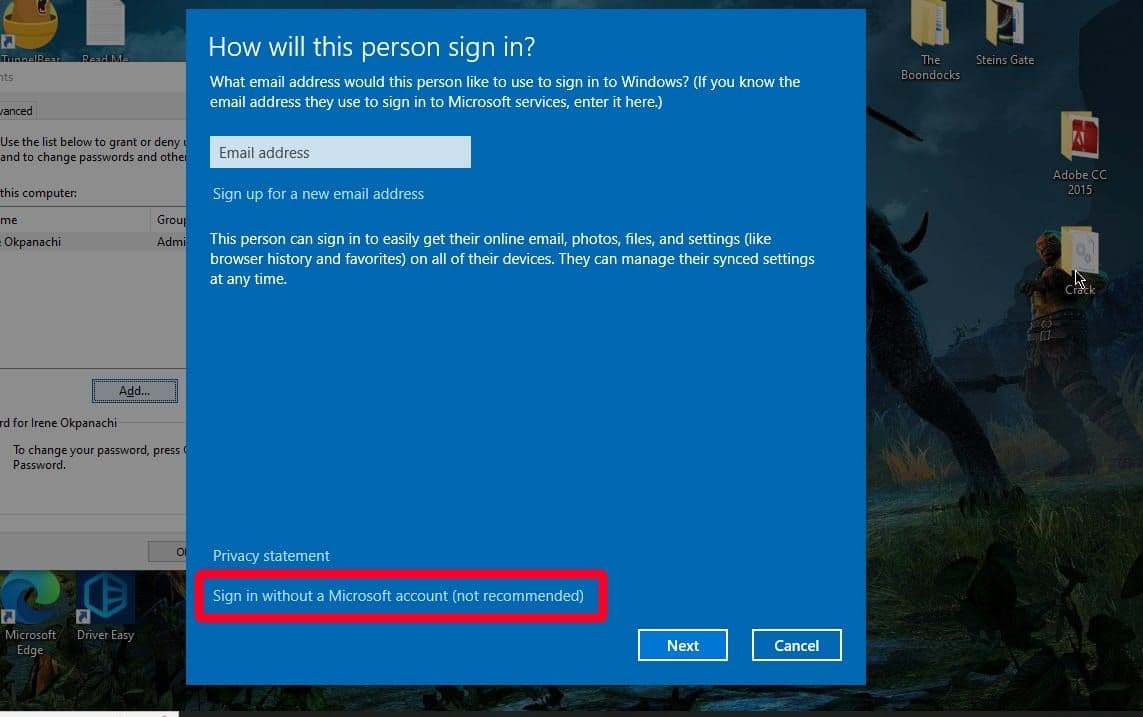
Επιλέγω
Συνδεθείτε χωρίς λογαριασμό Microsoft
.
-
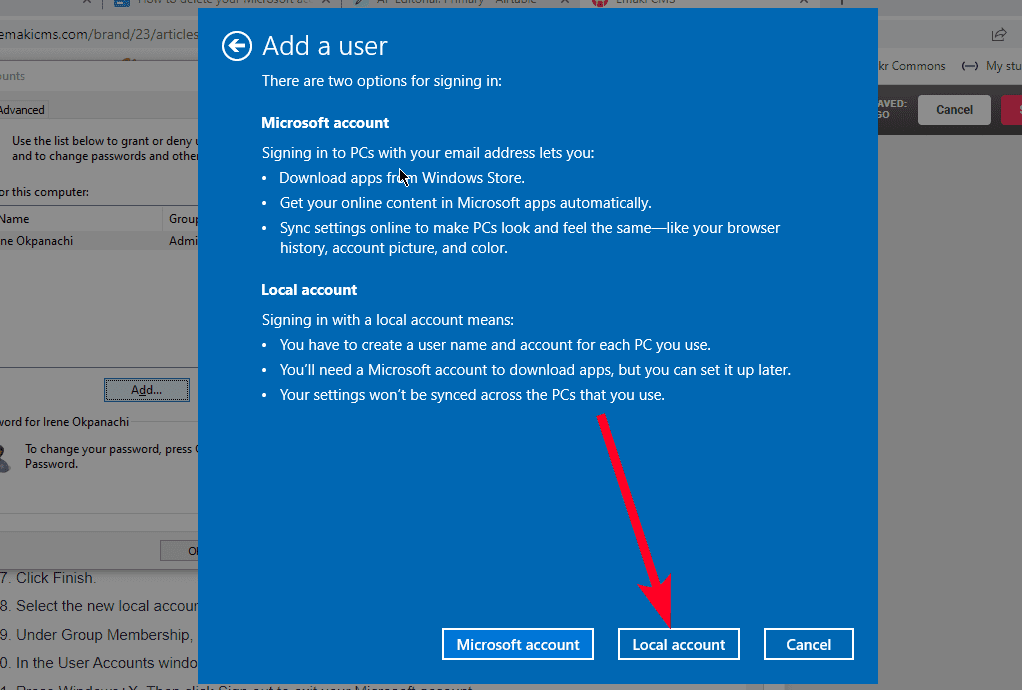
Επιλέγω
Τοπικός λογαριασμός
.
-
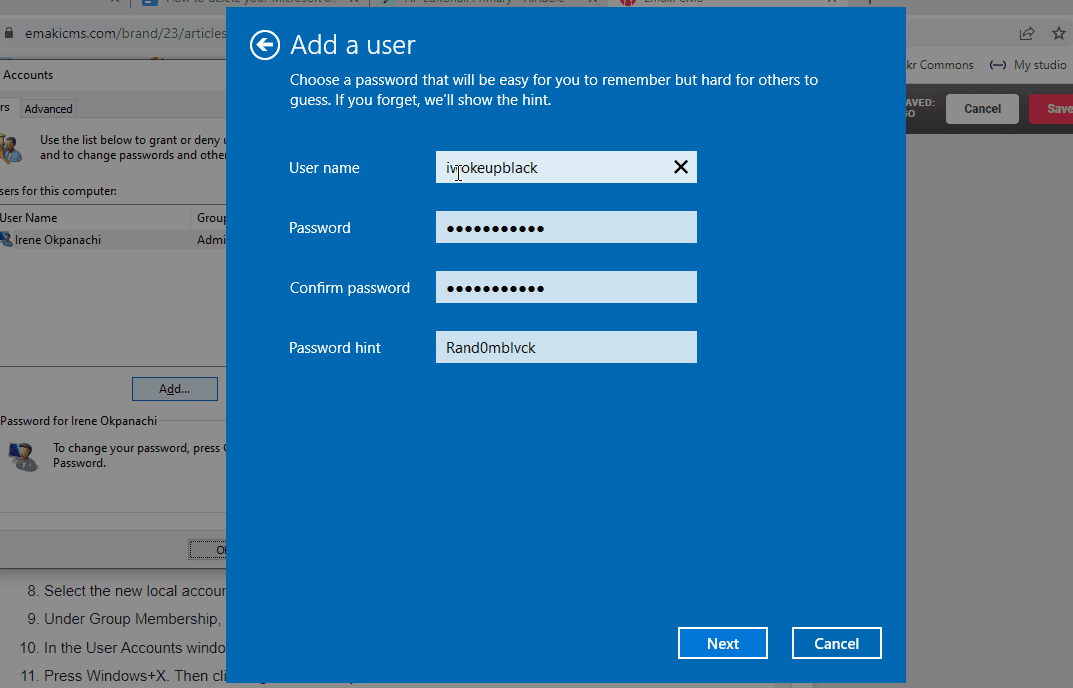
Συμπληρώστε τα παρεχόμενα πεδία με το όνομα χρήστη, τον νέο κωδικό πρόσβασης και μια υπόδειξη για να το θυμάστε. Στη συνέχεια κάντε κλικ
Επόμενο
.
-
Κάντε κλικ
Φινίρισμα
. -
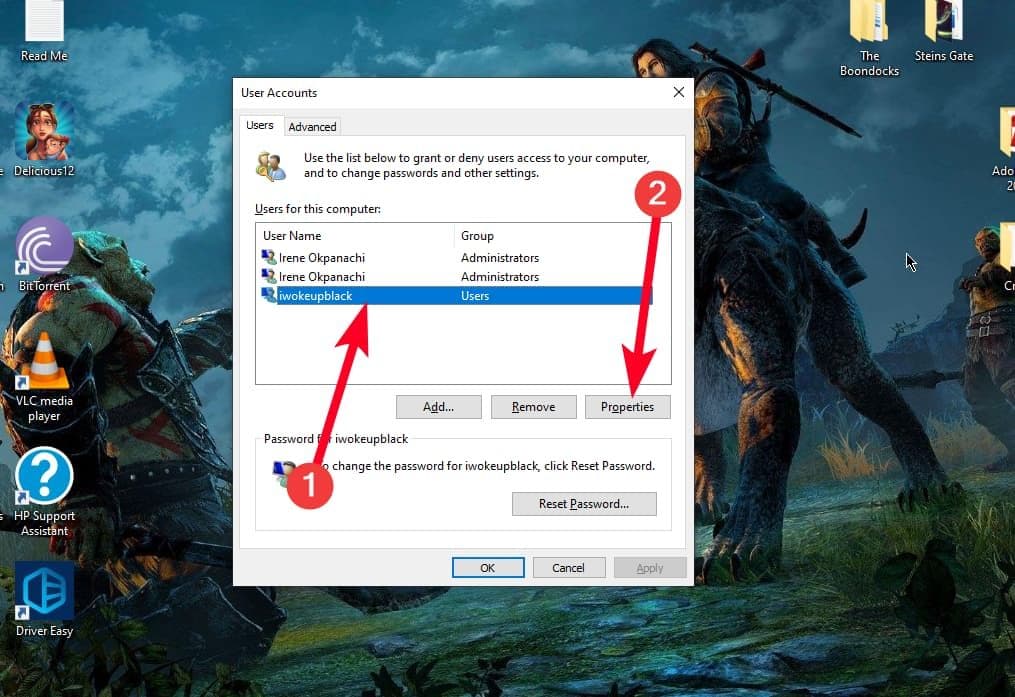
Επιλέξτε τον νέο τοπικό λογαριασμό που μόλις δημιουργήσατε. Στη συνέχεια κάντε κλικ
Ιδιότητες
.
-
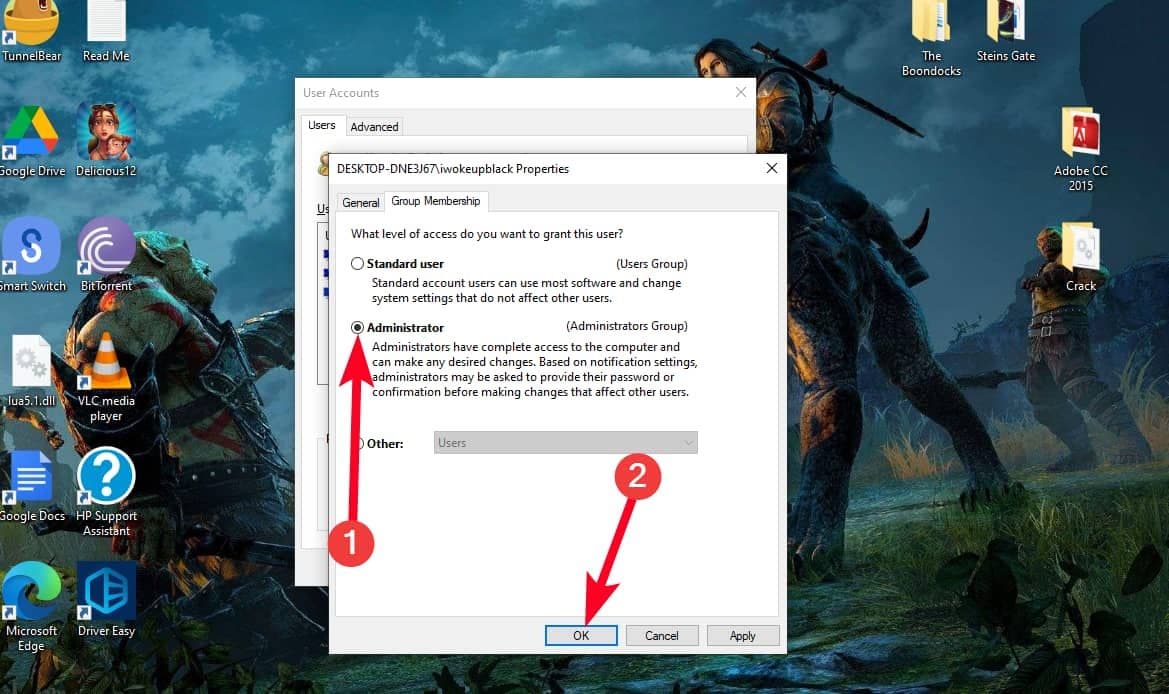
Κάτω από
Μέλη ομάδας
επιλέξτε
Διαχειριστής
. Στη συνέχεια κάντε κλικ
Εντάξει
.
-
Στο
Λογαριασμοί χρηστών
παράθυρο, κάντε κλικ
Εντάξει
ξανά για να αποθηκεύσετε τις ρυθμίσεις. -
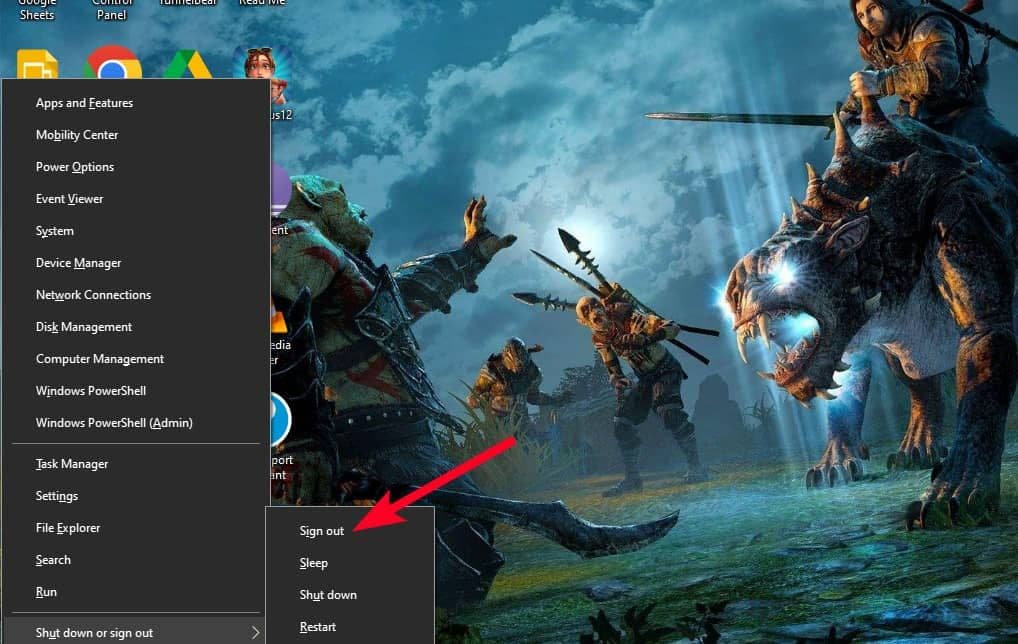
Τύπος
Windows
+
Χ
. Στη συνέχεια, αποσυνδεθείτε από τον λογαριασμό σας Microsoft.
Διαγράψτε τον λογαριασμό σας Microsoft σε υπολογιστές και κινητές συσκευές
-
Επισκέψου το
Σελίδα κλεισίματος λογαριασμού
. - Η Microsoft σάς ζητά να συνδεθείτε με τη διεύθυνση email και τον κωδικό πρόσβασής σας.
- Εισαγάγετε τον κωδικό που στέλνει η Microsoft στη μέθοδο επαλήθευσης που προτιμάτε.
-
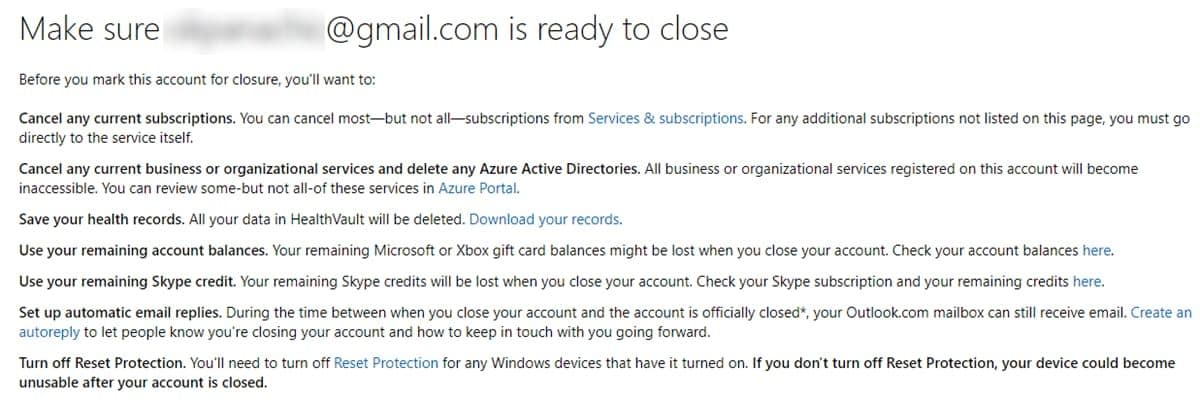
Διαβάστε προσεκτικά τις πληροφορίες. Είναι η ευκαιρία σας να δημιουργήσετε αντίγραφα ασφαλείας των δεδομένων κάπου αλλού, να χρησιμοποιήσετε τα υπόλοιπα και να ακυρώσετε συνδρομές πριν ξεκινήσετε.
-
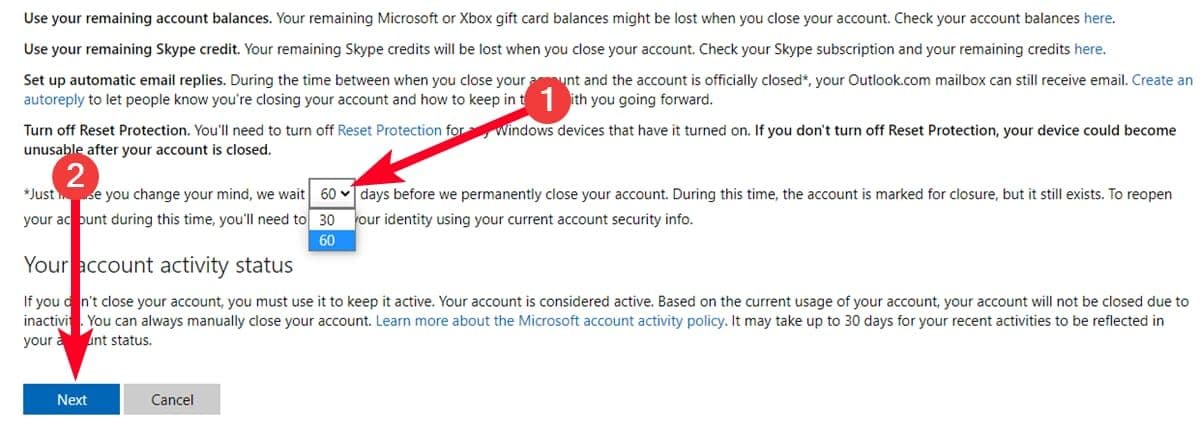
Επιλέξτε τον αριθμό των ημερών που θέλετε να περιμένει η Microsoft πριν κλείσει οριστικά τον λογαριασμό σας. Στη συνέχεια κάντε κλικ
Επόμενο
.
-
Κάντε κλικ στο
πλαίσια ελέγχου
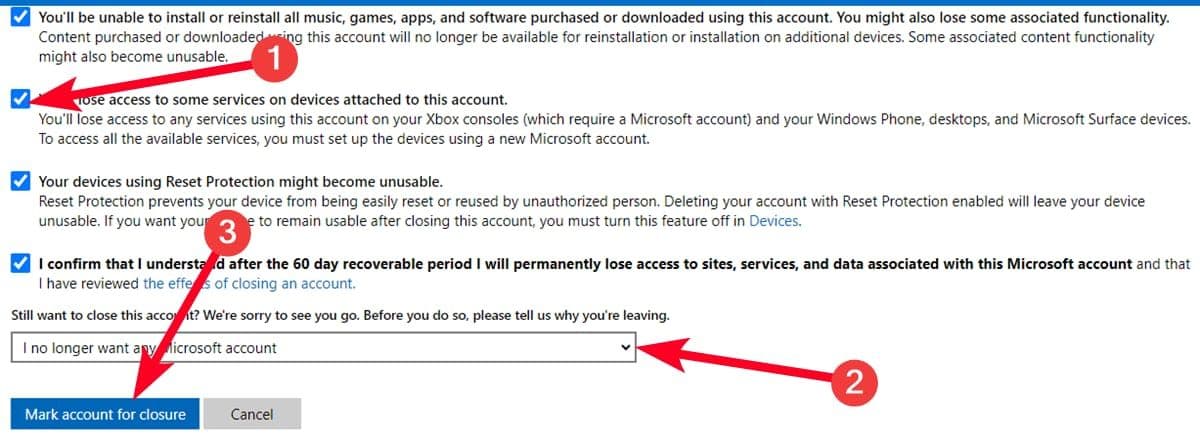
δίπλα σε κάθε προειδοποίηση και εξηγήστε γιατί κλείνετε τον λογαριασμό σας. Εάν δεν το κάνετε, δεν μπορείτε να προχωρήσετε. -
Όταν τελειώσετε, κάντε κλικ
Επισήμανση λογαριασμού για κλείσιμο
.
- Η Microsoft εμφανίζει την προγραμματισμένη ημερομηνία για την οριστική διαγραφή του λογαριασμού σας.
Πώς να ανακτήσετε τον κλειστό λογαριασμό σας Microsoft
Η είσοδος στον κλειστό λογαριασμό Microsoft τον ενεργοποιεί ξανά. Ωστόσο, εάν ακυρώσετε οποιεσδήποτε συνδρομές, δεν μπορείτε να τις ανακτήσετε. Εάν δεν το κάνατε, ο κύκλος συνδρομής δεν διακόπτεται όταν ο λογαριασμός είναι κλειστός. Επομένως, αν σας απομένει χρόνος, αξιοποιήστε τον στο έπακρο πριν από την επόμενη ημερομηνία χρέωσής σας. Ακολουθήστε τα παρακάτω βήματα για να ανακτήσετε τον λογαριασμό σας:
-
Επισκέψου το
σελίδα σύνδεσης
και εισαγάγετε τα στοιχεία του λογαριασμού σας. -
Κάντε κλικ
Ανοίξτε ξανά λογαριασμό
.
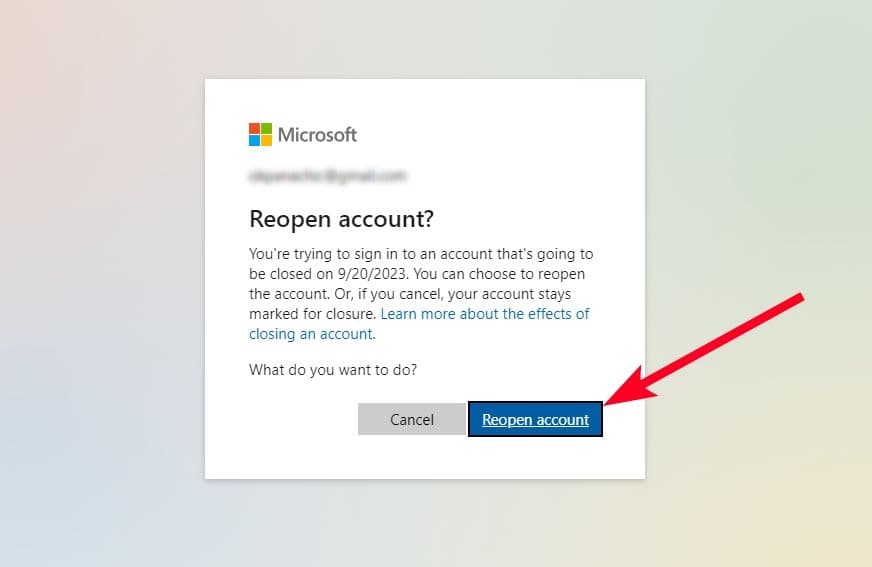
- Επιλέξτε μια μέθοδο επαλήθευσης και εισαγάγετε τον κωδικό που σας στέλνει η Microsoft μέσω email ή μηνύματος κειμένου. Στη συνέχεια, ο λογαριασμός σας γίνεται ενεργός.
Αντίο Microsoft, γεια
Google
Η διαγραφή του λογαριασμού σας Microsoft είναι οριστική μετά τη λήξη της περιόδου χάριτος των 30 ημερών ή των 60 ημερών. Μπορεί να αισθάνεστε εκτοπισμένοι χωρίς το εικονικό σας γραφείο και να αρχίσετε να αναζητάτε εναλλακτικές λύσεις για να επαναφέρετε τη ροή εργασίας σε καλό δρόμο. Σε αυτήν την περίπτωση, η Google προσφέρει παρόμοια μηνύματα ηλεκτρονικού ταχυδρομείου, εφαρμογές, υπηρεσίες, χώρο αποθήκευσης
cloud
και υπηρεσίες πολλαπλών πλατφορμών δωρεάν. Μπορείτε να αξιοποιήσετε στο έπακρο την πλατφόρμα όταν κάνετε αναβάθμιση σε πρόγραμμα επί πληρωμή. Το ατομικό πρόγραμμα είναι συγκρίσιμο με το Microsoft 365 για το σπίτι και προσφέρει προσαρμοσμένα μηνύματα ηλεκτρονικού ταχυδρομείου και ανώτερες δυνατότητες συνεργασίας σε σύγκριση με τον ανταγωνισμό.

