
Πώς να ρυθμίσετε τον νέο αριθμό τηλεφώνου και τον αυτόματο τηλεφωνητή σας
Το
Google
Voice είναι μια βασική υπηρεσία VoIP (Voice over
Internet
Protocol) που μπορεί να χρησιμοποιήσει οποιοσδήποτε για να ρυθμίσει έναν επιπλέον αριθμό τηλεφώνου. Είναι δωρεάν στις Ηνωμένες Πολιτείες για προσωπική χρήση, μπορεί να δρομολογηθεί στο τηλέφωνό σας
Android
ή σε μια συσκευή iOS και είναι ιδανικό για τη διαχείριση μιας δευτερεύουσας φασαρίας, μιας δεύτερης εργασίας και άλλων μεγάλων έργων.
Εάν δεν έχετε χρησιμοποιήσει ποτέ μια προσωπική υπηρεσία VoIP, μπορεί να αναρωτιέστε πώς να εγγραφείτε και τι μπορεί να χρειαστεί να εγκαταλείψετε σε αντάλλαγμα. Το Google Voice είναι εύκολο να ρυθμιστεί με μερικά γρήγορα βήματα και μερικούς απλούς κανόνες.
Πώς να ρυθμίσετε το Google Voice
Μπορείτε να ρυθμίσετε τον λογαριασμό σας στο Google Voice από πολλές συσκευές. Ωστόσο, προτείνουμε να ξεκινήσετε στον υπολογιστή σας για πρώτη φορά. Το Voice λειτουργεί σε
Windows
, macOS και Chrome OS, με υποστηριζόμενα προγράμματα περιήγησης όπως το Firefox, το Safari και το Chrome. Ένας επιτραπέζιος υπολογιστής ή κάτι σαν ένα γρήγορο Chromebook είναι μια εξαιρετική επιλογή. Όταν είστε έτοιμοι, ορίστε τι πρέπει να κάνετε:
-
Ανοίξτε ένα υποστηριζόμενο πρόγραμμα περιήγησης και μεταβείτε
στον ιστότοπο του Google Voice
. -
Επιλέγω
Προσωπική χρήση
και μετά επιλέξτε
Ιστός
για να ξεκινήσετε. -
Μπορείτε να δημιουργήσετε έναν επαγγελματικό λογαριασμό, αν θέλετε, αλλά αυτή η έκδοση του Google Voice προορίζεται για τη διαχείριση του συστήματος πολλαπλών τηλεφώνων και απαιτεί μηνιαία συνδρομή, επομένως ξέρετε τι θέλετε όταν κάνετε την επιλογή σας.
- Εάν απαιτείται, συνδεθείτε στον Λογαριασμό σας Google με το Google ID και τον κωδικό πρόσβασής σας.
-
Επιλέγω
Να συνεχίσει
να αποδεχτείτε τους όρους παροχής υπηρεσιών. Αναφέρουμε το απόρρητο παρακάτω. - Επιλέξτε τον αριθμό σας στο Google Voice. Χρειάζεστε έναν υπάρχοντα αριθμό τηλεφώνου Ηνωμένων Πολιτειών για να ξεκινήσετε.
- Εισαγάγετε τον κωδικό περιοχής ή την πόλη σας για να δείτε τους διαθέσιμους αριθμούς. Όπως και άλλες υπηρεσίες, η Google περιορίζει τους αριθμούς με βάση τους τοπικούς κωδικούς περιοχής, επομένως μην προσπαθήσετε να εξαπατήσετε το σύστημα.
- Μεταβείτε στη λίστα και επιλέξτε τον αριθμό που θέλετε. Εάν χρησιμοποιείτε αυτόν τον αριθμό για επαγγελματική επαφή, επιλέξτε κάτι αξιομνημόνευτο που είναι εύκολο να το τοποθετήσετε στην καταχώριση της επιχείρησής σας και στα προφίλ των μέσων κοινωνικής δικτύωσης.
-
Επιλέγω
Επιλέγω
όταν είσαι έτοιμος να κάνεις την επιλογή σου.
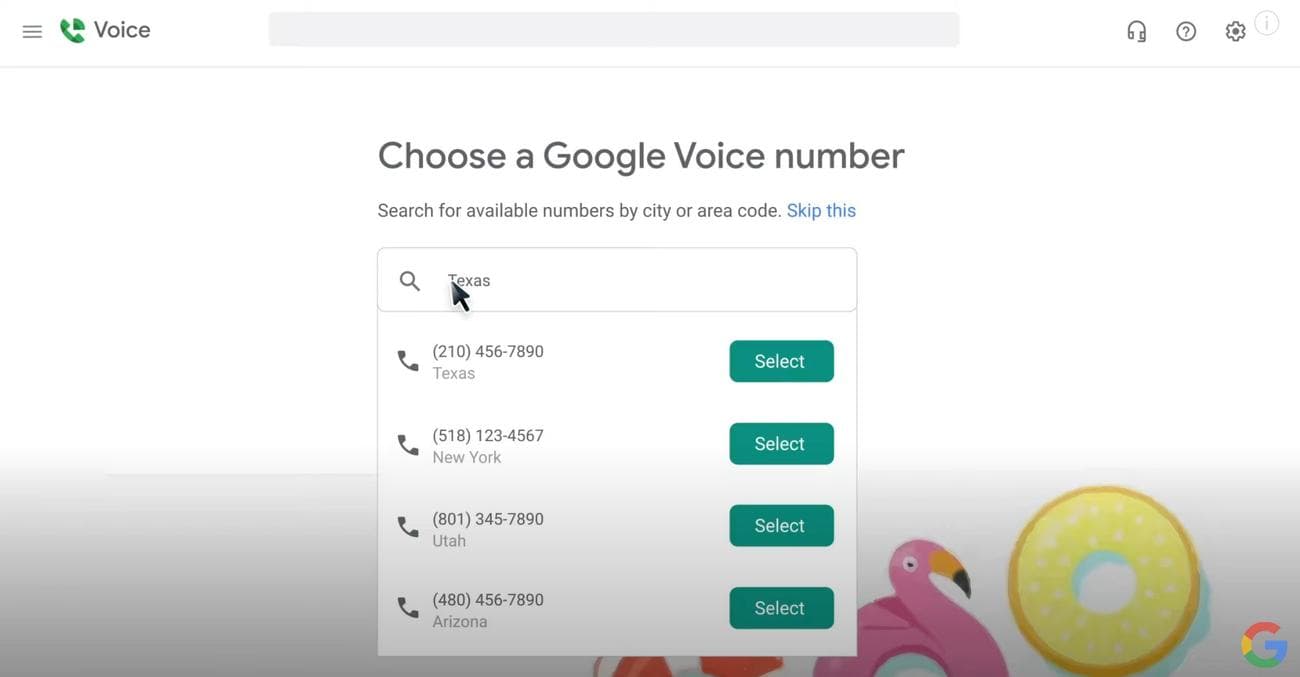
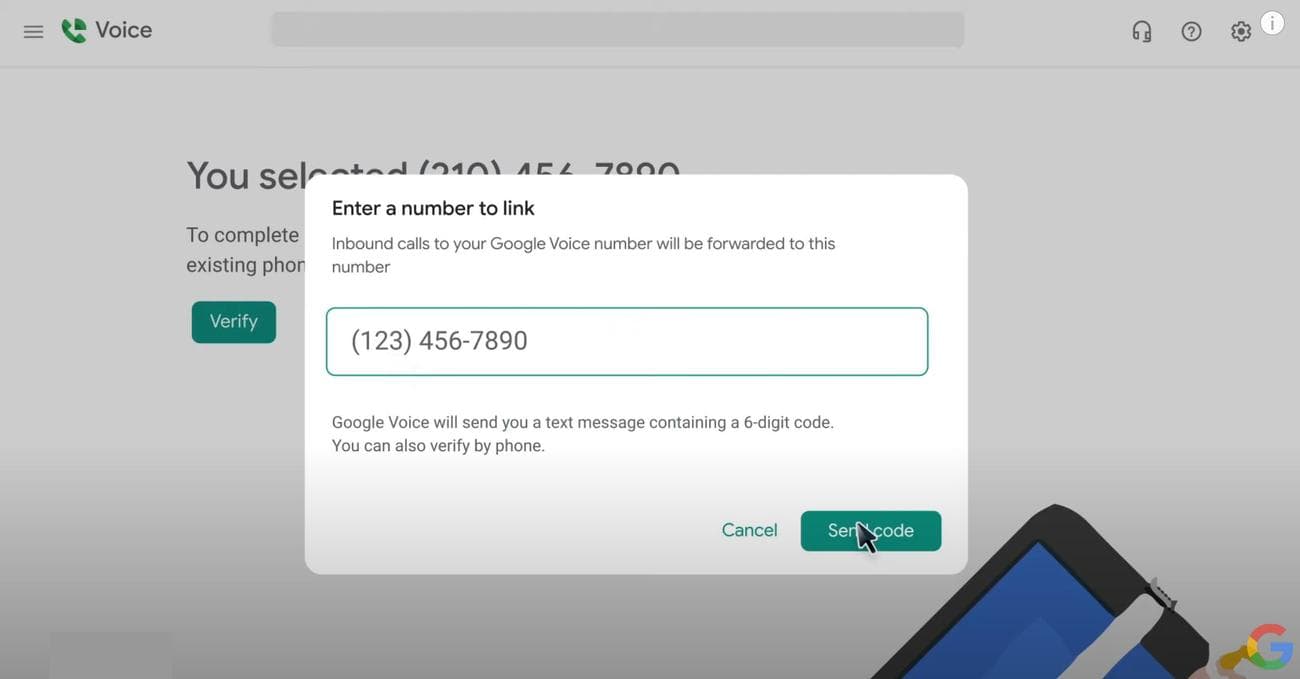
- Επαληθεύστε τον αριθμό σας. Η Google σάς ζητά να συνδέσετε έναν επιπλέον αριθμό τηλεφώνου από την τρέχουσα εταιρεία κινητής τηλεφωνίας σας κατά τη διάρκεια αυτού του μέρους. Επιλέξτε έναν αριθμό στον οποίο σκοπεύετε να δρομολογήσετε.
-
Η Google σάς στέλνει ένα μήνυμα επιβεβαίωσης. Εισαγάγετε τον κωδικό για να ολοκληρώσετε την επαλήθευση. Ένας αριθμός μπορεί να υποστηρίξει μόνο έναν λογαριασμό Google Voice κάθε φορά, αλλά μπορείτε να προωθήσετε κλήσεις.
- Είστε συνδεδεμένοι στην αρχική σελίδα του Google Voice, όπου μπορείτε να παρακολουθείτε κλήσεις, να διαχειρίζεστε φωνητικά μηνύματα και πολλά άλλα. Μπορείτε επίσης να καλέσετε αυτόματα οποιονδήποτε στις επαφές σας Google που έχει συσχετισμένο τηλέφωνο.
-
Για να προωθήσετε κλήσεις σε έναν επιπλέον αριθμό, επιλέξτε
λογαριασμός
και πηγαίνετε στο
Συνδεδεμένοι αριθμοί
. Στη συνέχεια, επιλέξτε
Νέος συνδεδεμένος αριθμός
και επιλέξτε έναν αριθμό τηλεφώνου για προώθηση. - Ολοκληρώστε ξανά μια διαδικασία επαλήθευσης και είστε έτοιμοι. Μπορείτε να συνδέσετε έως και έξι αριθμούς με αυτόν τον τρόπο.
- Εάν σκοπεύετε να χρησιμοποιήσετε το Google Voice σε τηλέφωνο, μεταβείτε στο Google Play Store, κατεβάστε την εφαρμογή και συνδεθείτε.
Θέματα απορρήτου και πώς λειτουργεί το Google Voice
Ανησυχείτε μήπως η Google ή άλλες διαδικτυακές οντότητες παρακολουθούν τις κλήσεις σας; Είναι ένα σύνθετο ζήτημα. Η ουσία είναι ότι η Google αποθηκεύει τη δραστηριότητά σας στο Google Voice, με τον οποίο διαχειρίζεστε το ιστορικό κλήσεων και τον οπτικό αυτόματο τηλεφωνητή. Διατηρεί αυτά τα δεδομένα κρυπτογραφημένα όταν αποθηκεύονται και κρυπτογραφημένα όταν μεταφέρονται, αλλά υπάρχουν σε εξωτερικές υπηρεσίες. Ο αριθμός σας Google Voice συσχετίζεται επίσης με την προσωπική σας διεύθυνση και τον αριθμό της εταιρείας κινητής τηλεφωνίας στα αρχεία καταγραφής της Google. Η Google συλλέγει ένα συγκεκριμένο ποσό δεδομένων απόδοσης για να δει πώς λειτουργεί το Google Voice, αλλά δεν παρακολουθεί τις κλήσεις σας και δεν χρησιμοποιεί αυτά τα δεδομένα για διαφημίσεις.
Επομένως, ναι, η Google θα γνωρίζει κάποια πράγματα για εσάς, το ιστορικό κλήσεων και τις επαφές σας. Πολλές από αυτές τις πληροφορίες είναι κρυπτογραφημένες, αλλά σε ορισμένες είναι δυνατή η πρόσβαση, όπως η αυτόματη πρόσβαση στη διεύθυνσή σας όταν καλείτε τις υπηρεσίες έκτακτης ανάγκης.
Τώρα είστε έτοιμοι να ξεκινήσετε με το Google Voice
Τα παραπάνω βήματα για τη σύνδεση στο Google Voice δεν θα πρέπει να διαρκέσουν περισσότερο από μισή ώρα, ακόμη και με την προσθήκη περισσότερων αριθμών για τη δρομολόγηση κλήσεων. Διατηρήστε τον αριθμό σας Google Voice για συγκεκριμένες χρήσεις, όπως η επιχείρησή σας ως ελεύθερος επαγγελματίας, και θα πρέπει επίσης να μείνετε μακριά από τυχόν ανησυχίες σχετικά με το απόρρητο.

