
Πώς να χρησιμοποιήσετε το τηλέφωνό σας ως hotspot για κινητά
Related Posts
Τα τηλέφωνα Android διαθέτουν μια εύχρηστη λειτουργία που σας επιτρέπει να μοιράζεστε τη σύνδεσή σας κινητής τηλεφωνίας με άλλες συσκευές, μετατρέποντας το τηλέφωνό σας σε σημείο πρόσβασης Wi-Fi. Σε πολλές περιπτώσεις, αυτό μπορεί να είναι σωτήριο. Εάν διαθέτετε ένα Chromebook 5G, όπως το Acer Chromebook Spin 714, ή ένα tablet 5G, όπως το Samsung Galaxy Tab S8+, η σύνδεση στο διαδίκτυο δεν θα είναι πρόβλημα. Για πολλές συσκευές, απαιτείται σύνδεση σε Wi-Fi ή καλώδιο για πρόσβαση στο Διαδίκτυο.
Υπάρχουν διάφοροι λόγοι για τους οποίους ενδέχεται να μην έχετε Wi-Fi. Κατά τη διάρκεια μιας διακοπής ρεύματος, το Wi-Fi τίθεται εκτός σύνδεσης, εκτός εάν έχετε εφεδρική πηγή τροφοδοσίας. Όταν ταξιδεύετε, θα διαπιστώσετε ότι τα περισσότερα δίκτυα είναι κλειδωμένα και απαιτούν κωδικό πρόσβασης. Τα ανοιχτά δίκτυα Wi-Fi είναι συχνά αργά και δύσκολο να συνδεθούν. Ακόμη χειρότερα, άγνωστα ή ανασφαλή δίκτυα μπορεί να αποκαλύψουν τα προσωπικά σας δεδομένα.
Αυτό που χρειάζεστε είναι ένας τρόπος να μοιράζεστε το σήμα κινητής τηλεφωνίας του τηλεφώνου σας. Η Google καθιστά σχετικά εύκολο να μετατρέψετε το τηλέφωνό σας Android σε σημείο πρόσβασης Wi-Fi ή να συνδεθείτε σε ένα Chromebook με Instant Tethering.
Πώς να ενεργοποιήσετε τη δυνατότητα Wi-Fi hotspot στο τηλέφωνό σας Android
Μπορείτε να δημιουργήσετε ένα σημείο πρόσβασης Wi-Fi με το τηλέφωνό σας Android για να μοιράζεστε το διαδίκτυο με άλλες συσκευές που δεν διαθέτουν συνδεσιμότητα κινητής τηλεφωνίας. Εάν δεν μπορείτε ή δεν θέλετε να χρησιμοποιήσετε το Wi-Fi, συνδέστε ένα καλώδιο USB ή δοκιμάστε τη σύνδεση Bluetooth.
Πριν από την πρώτη χρήση, πρέπει να ενεργοποιήσετε ένα σημείο πρόσβασης Wi-Fi. Την επόμενη φορά που θα το χρειαστείτε, μπορείτε να ενεργοποιήσετε το hotspot με μερικά πατήματα.
-
Παω σε
Ρυθμίσεις
. -
Παρακέντηση
Δίκτυο & Διαδίκτυο
. -
Παω σε
Σημείο πρόσβασης και σύνδεση
.

-
Παρακέντηση
Ασύρματο σημείο σύνδεσης
και ρυθμίστε το
Όνομα hotspot
.
-
Ορίστε έναν κωδικό πρόσβασης και ενεργοποιήστε το
Χρησιμοποιήστε το σημείο πρόσβασης Wi-Fi
αλλάξτε για να ξεκινήσει η κοινή χρήση.
Η μετάβαση στις Ρυθμίσεις κάθε φορά για την ενεργοποίηση ενός σημείου πρόσβασης Wi-Fi μπορεί να μην είναι ο πιο αποτελεσματικός τρόπος και τότε τα πλακίδια Γρήγορων ρυθμίσεων έρχονται στη διάσωση.
Προσθέστε μια συντόμευση Wi-Fi hotspot στις Γρήγορες ρυθμίσεις
Οι Γρήγορες ρυθμίσεις στο Android κάνουν εύκολη την ενεργοποίηση και απενεργοποίηση βασικών λειτουργιών εν κινήσει. Δείτε πώς μπορείτε να προσθέσετε το πλακίδιο Wi-Fi hotspot στις Γρήγορες ρυθμίσεις της συσκευής σας για να το ενεργοποιήσετε ή να απενεργοποιήσετε.
-
Σύρετε προς τα κάτω δύο φορές
από το πάνω μέρος της οθόνης για να αποκαλύψει το πλήρες
Q
uick Ρυθμίσεις
πίνακας. -
Πατήστε το p
en εικονίδιο
. -
Κάντε κύλιση προς τα κάτω και βρείτε το
Hotspot
πλακάκι.
-
Σύρετε και αποθέστε το πλακίδιο
πάνω από. -
Κάντε κλικ στο
πίσω βέλος
στην επάνω αριστερή γωνία.
-
Βρείτε και πατήστε το
Hotspot
πλακίδιο στις Γρήγορες ρυθμίσεις για να ξεκινήσει το hotspot.
Ενεργοποιήστε τη σύνδεση USB σε Android
Ενώ οι περισσότερες σύγχρονες συσκευές είναι εξοπλισμένες με Wi-Fi, μερικές φορές μπορεί να έχετε προβλήματα συνδεσιμότητας, ειδικά με παλαιότερους φορητούς υπολογιστές. Σε αυτήν την περίπτωση, μπορείτε να μοιραστείτε τα δεδομένα σας χρησιμοποιώντας σύνδεση USB, εάν έχετε καλώδιο USB καλής ποιότητας. Δείτε πώς να το κάνετε:
-
Συνδέστε το τηλέφωνο
στον υπολογιστή σας
χρησιμοποιώντας ένα καλώδιο USB. -
Σύρετε προς τα κάτω για άνοιγμα
Q
uick Ρυθμίσεις
και πατήστε το
Σύστημα Android
Γνωστοποίηση. -
Στο
Χρησιμοποιήστε USB για
ενότητα, επιλέξτε
Σύνδεση USB
.
-
Εάν δεν βλέπετε την ειδοποίηση, τοποθετήστε το USB
σε άλλο λιμάνι. -
Εναλλακτικά, μεταβείτε στο
Ρυθμίσεις
>
Δίκτυο & Διαδίκτυο
>
Σημείο πρόσβασης και σύνδεση
και ενεργοποιήστε
Σύνδεση USB
.
Ενεργοποιήστε τη σύνδεση Bluetooth σε Android
Εάν τόσο η σύνδεση USB όσο και το σημείο πρόσβασης Wi-Fi δεν λειτουργούν, η σύνδεση μέσω Bluetooth είναι μια επιλογή, αλλά θα πρέπει να τη χρησιμοποιήσετε ως έσχατη λύση, καθώς είναι αργή.
- Συνδέστε και τις δύο συσκευές μέσω Bluetooth.
-
Στη συσκευή από την οποία θέλετε να κάνετε κοινή χρήση του Διαδικτύου, μεταβείτε
Δίκτυο & Διαδίκτυο
>
Σημείο πρόσβασης και σύνδεση
και ενεργοποιήστε
Σύνδεση μέσω Bluetooth
.
-
Μόλις τελειώσετε, μπορείτε να έχετε πρόσβαση στο Διαδίκτυο από την άλλη συσκευή.
Η σύνδεση Bluetooth είναι αργή και δυνητικά άχρηστη σε σύγκριση με ένα σημείο πρόσβασης Wi-Fi. Εάν πρέπει να καταφύγετε σε αυτήν τη μέθοδο, περιορίστε τη χρήση του Διαδικτύου στο ελάχιστο. Αποφύγετε τη ροή βίντεο ή την ενημέρωση εφαρμογών που μπορεί να διαρκέσουν πολύ.
Χρησιμοποιήστε τη δυνατότητα Instant Tethering για να συνδέσετε το τηλέφωνο Android και το Chromebook
Πολλά από τα καλύτερα Chromebook δεν διαθέτουν δυνατότητες 5G ή LTE, αλλά μπορείτε να καλύψετε αυτό το κενό με το τηλέφωνό σας Android. Η λειτουργία Instant Tethering της Google το καθιστά γρήγορο και εύκολο αν έχετε ήδη συνδέσει τη συσκευή σας Android στο ChromeOS στο Phone Hub. Μόλις τελειώσετε, ακολουθήστε αυτά τα βήματα:
-
Ανοιξε
Phone Hub
κάνοντας κλικ στο
εικονίδιο τηλεφώνου
στη δεξιά πλευρά του ραφιού. -
Κάντε κλικ
Ενεργοποίηση hotspot
για να ενεργοποιήσετε το hotspot του τηλεφώνου σας και να δημιουργήσετε μια ιδιωτική σύνδεση με το Chromebook σας.
-
Μπορείτε επίσης να το ενεργοποιήσετε επεκτείνοντας το ChromeOS
Γρήγορες ρυθμίσεις
κάνοντας κλικ στο
βέλος
δίπλα στο πλακίδιο δικτύου και επιλέγοντας το τηλέφωνό σας.
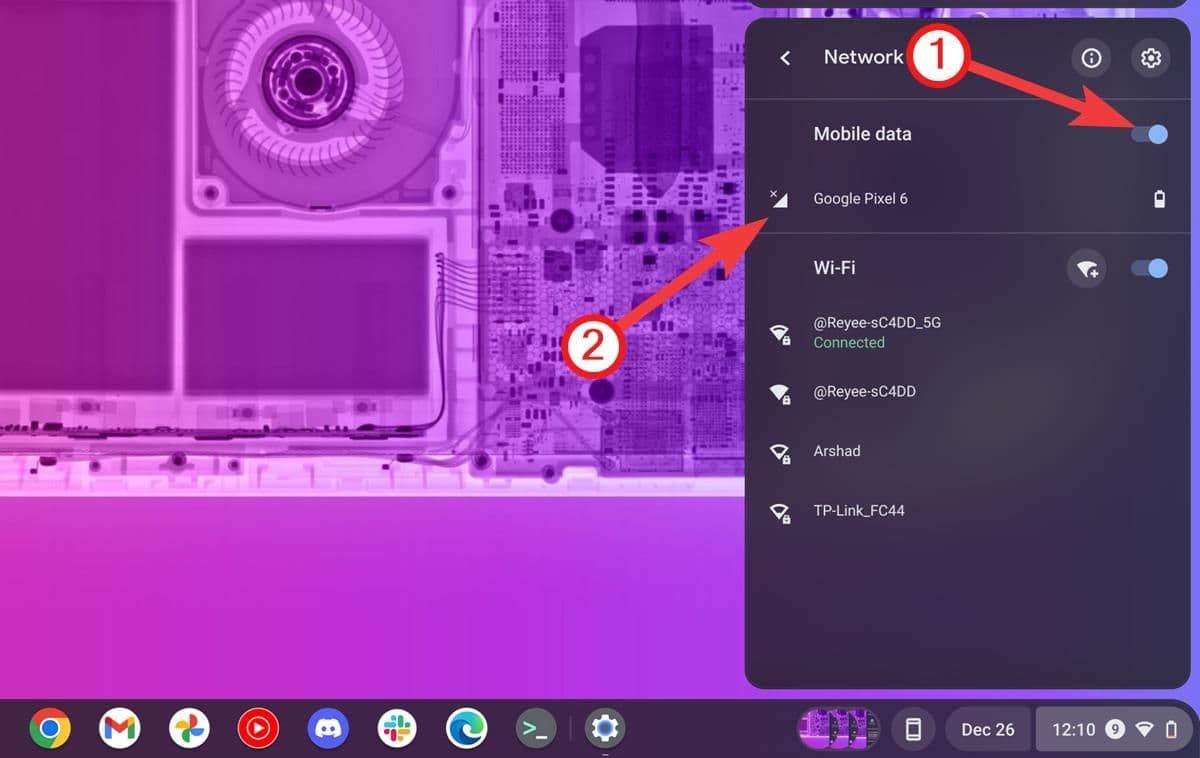
Μπορείτε να χρησιμοποιήσετε αυτήν τη δυνατότητα για κοινή χρήση του Διαδικτύου μέσω δεδομένων κινητής τηλεφωνίας και Wi-Fi από το τηλέφωνό σας. Ωστόσο, θα πρέπει να ενεργοποιήσετε τα δεδομένα κινητής τηλεφωνίας στη συσκευή σας Android για να εμφανιστούν στο Chromebook. Μόλις συνδεθείτε, η απενεργοποίηση των δεδομένων κινητής τηλεφωνίας σας δεν θα αποσυνδέσει τις συσκευές σας.
Προσοχή στα όρια εξάντλησης της μπαταρίας Android και δεδομένων κινητής τηλεφωνίας
Η χρήση του τηλεφώνου Android ως hotspot Wi-Fi καταναλώνει τη διάρκεια ζωής της μπαταρίας με ταχύτερο ρυθμό. Μπορεί επίσης να προκαλέσει υπερθέρμανση της συσκευής σας, ειδικά το καλοκαίρι. Εάν ενεργοποιήσετε το hotspot και ξεχάσετε να το απενεργοποιήσετε, θα χάσετε πολλή μπαταρία.
Η ταχύτητα φόρτισης είναι ένας τομέας όπου τα τηλέφωνα Android έχουν βελτιωθεί με την πάροδο των ετών και μπορεί να σας βοηθήσει εάν το επίπεδο της μπαταρίας σας πέσει πολύ χαμηλό μετά την κοινή χρήση της σύνδεσής σας στο Διαδίκτυο. Ορισμένα τηλέφωνα Android υποστηρίζουν γρήγορη φόρτιση, αλλά δεν συνοδεύονται από γρήγορο φορτιστή. Ο οδηγός μας για τους καλύτερους γρήγορους φορτιστές μπορεί να σας βοηθήσει.
Ένα άλλο ζήτημα είναι η γρήγορη χρήση δεδομένων κινητής τηλεφωνίας. Ενώ ένα τηλέφωνο Android έχει σχεδιαστεί για να χρησιμοποιεί το Διαδίκτυο με φειδώ, ένας φορητός υπολογιστής προφορτώνει ιστοσελίδες που ενδέχεται να μην επισκεφτείτε, ανανεώνει το περιεχόμενο στο παρασκήνιο και ενδέχεται να πραγματοποιήσει λήψη ενημερώσεων συστήματος. Θα μπορούσατε να αντιμετωπίσετε απροσδόκητα προβλήματα εάν το πρόγραμμα διαδικτύου για κινητά έχει όρια που προκαλούν επιβράδυνση ή υπερβολικό κόστος.
Μπορεί να θέλετε να ελέγχετε περιοδικά τη χρήση δεδομένων κινητής τηλεφωνίας σας, εάν έχετε οποιεσδήποτε ανησυχίες.
Ένα hotspot Android μπορεί να σώσει την ημέρα
Το τηλέφωνό σας Android είναι μια ικανή συσκευή, αλλά μερικές φορές χρειάζεστε μεγαλύτερη οθόνη. Η κοινή χρήση του διαδικτύου για κινητά σε tablet ή φορητό υπολογιστή σάς επιτρέπει να πλοηγηθείτε εύκολα σε ένα υπολογιστικό φύλλο ή να μοιραστείτε ένα βίντεο με έναν φίλο.
Εάν ξεχάσατε να κάνετε κάτι στο γραφείο, ίσως μπορέσετε να διορθώσετε κάτι προτού παρουσιαστεί πρόβλημα, συνδέοντας τον φορητό υπολογιστή εργασίας σας σε ένα σημείο πρόσβασης Android ενώ βρίσκεστε μεταξύ τοποθεσιών. Αυτό είναι πιο ασφαλές από τη χρήση μιας δημόσιας σύνδεσης Wi-Fi που μπορεί να μην είναι ασφαλής.
Πέρα από την προσωπική χρήση, μπορείτε να εξοικονομήσετε τη μέρα κοινοποιώντας το κινητό Διαδίκτυο του τηλεφώνου σας Android ως σημείο πρόσβασης Wi-Fi.
