

Πώς να διαγράψετε όλες τις προσφορές στο Gmail
Related Posts
Καθώς το ηλεκτρονικό ταχυδρομείο έχει γίνει το de facto γραμματοκιβώτιο του Ιστού, η ανεπιθύμητη αλληλογραφία έχει προσαρμοστεί. Σχεδόν κάθε ιστότοπος ζητά μια διεύθυνση email, με αποτέλεσμα οι γρήγορες επισκέψεις να στοιχειώνουν τα εισερχόμενά σας για εβδομάδες. Αυτά τα άχρηστα μηνύματα ηλεκτρονικού ταχυδρομείου μάρκετινγκ, όπως τα ανεπιθύμητα μηνύματα που φτάνουν στην εξώπορτά σας, καταλαμβάνουν πολύ χώρο και αφαιρούν τσιπ από τον αποθηκευτικό χώρο σας στο Google Drive.
Είτε ελέγχετε τον λογαριασμό σας στο Gmail στον ιστό, σε ένα αξιόπιστο Chromebook είτε μέσω της εφαρμογής, η Google διευκολύνει τον καθαρισμό όλων αυτών των ανεπιθύμητων διαφημιστικών μηνυμάτων ηλεκτρονικού ταχυδρομείου. Εδώ είναι όλα όσα πρέπει να γνωρίζετε για να πάρετε τον έλεγχο των εισερχομένων σας στο Gmail και να διώξετε τα ανεπιθύμητα διαφημιστικά μηνύματα ηλεκτρονικού ταχυδρομείου.
Πηγή: Google
Οταν
Το Gmail κυκλοφόρησε την 1η Απριλίου 2004
, τα μηνύματα ηλεκτρονικού ταχυδρομείου συγκεντρώθηκαν σε ένα μόνο φάκελο εισερχομένων. Καθώς το email αυξήθηκε σε δημοτικότητα και τα ανεπιθύμητα μηνύματα έγιναν πιο συνηθισμένα, οι χρήστες διαπίστωσαν ότι τα σημαντικά μηνύματα ηλεκτρονικού ταχυδρομείου θάβονταν από email μάρκετινγκ και ενημερωτικά δελτία. Σε
Τον Μάιο του 2013, η Google ανακοίνωσε ένα ενημερωμένο Gmail
με αυτόματα ταξινομημένες καρτέλες για να κυριαρχούν σε αυτό το χάος των εισερχομένων. Τα εισερχόμενα με καρτέλες που κυκλοφόρησαν πρόσφατα ένωσαν τις συντομεύσεις πληκτρολογίου για να κάνουν το Gmail πιο αποτελεσματικό για ισχυρούς χρήστες.
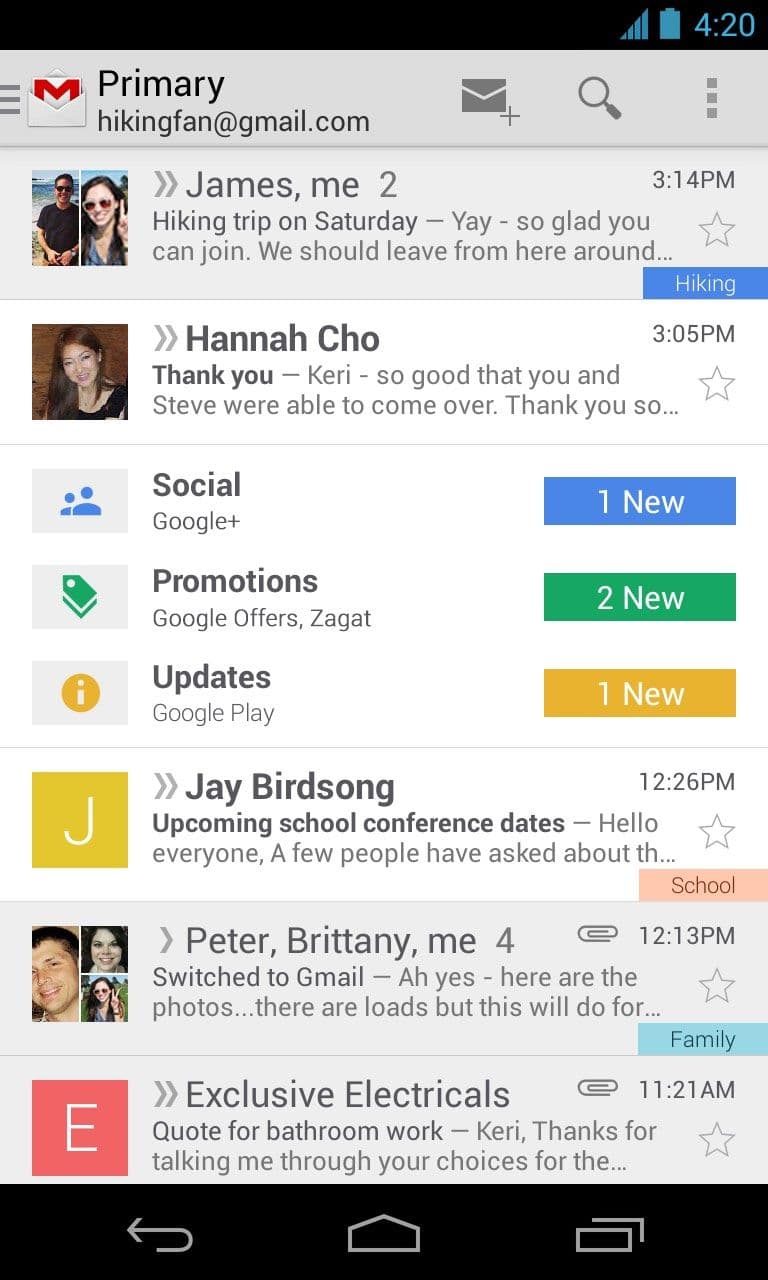
Αν και τα εισερχόμενα με καρτέλες της Google διαχωρίζουν τα διαφημιστικά μηνύματα ηλεκτρονικού ταχυδρομείου στη δική τους καρτέλα, αυτά τα μηνύματα ηλεκτρονικού ταχυδρομείου εξακολουθούν να συσσωρεύονται. Μπορείτε να αποκρύψετε την καρτέλα Προσφορές εάν προτιμάτε να βλέπετε μηνύματα ηλεκτρονικού ταχυδρομείου μάρκετινγκ στα Κύρια Εισερχόμενα. Μπορείτε να διαγράψετε αυτά τα μηνύματα ηλεκτρονικού ταχυδρομείου για να ελευθερώσετε χώρο αποθήκευσης στο Google Drive. Τα φίλτρα Gmail μπορούν να το αυτοματοποιήσουν, επομένως δεν χρειάζεται να δείτε ξανά μια προώθηση. Κάθε email μάρκετινγκ μπορεί να εντοπιστεί και να αντιμετωπιστεί με μερικά εύκολα βήματα.
Εκτός από τη διαγραφή συγκεκριμένων μηνυμάτων ηλεκτρονικού ταχυδρομείου, μπορεί να θέλετε να καταργήσετε την καρτέλα Προσφορές Gmail. Με αυτόν τον τρόπο θα μεταφέρετε αυτά τα μηνύματα ηλεκτρονικού ταχυδρομείου μάρκετινγκ στα εισερχόμενα, δίνοντάς σας μια εικόνα των μηνυμάτων ηλεκτρονικού ταχυδρομείου που δεν θέλετε. Αυτό μπορεί να επιτευχθεί με μερικά απλά βήματα.
Καταργήστε την καρτέλα Προσφορές Gmail χρησιμοποιώντας το πρόγραμμα περιήγησής σας
-
Ανοίξτε το Gmail
στο πρόγραμμα περιήγησής σας. -
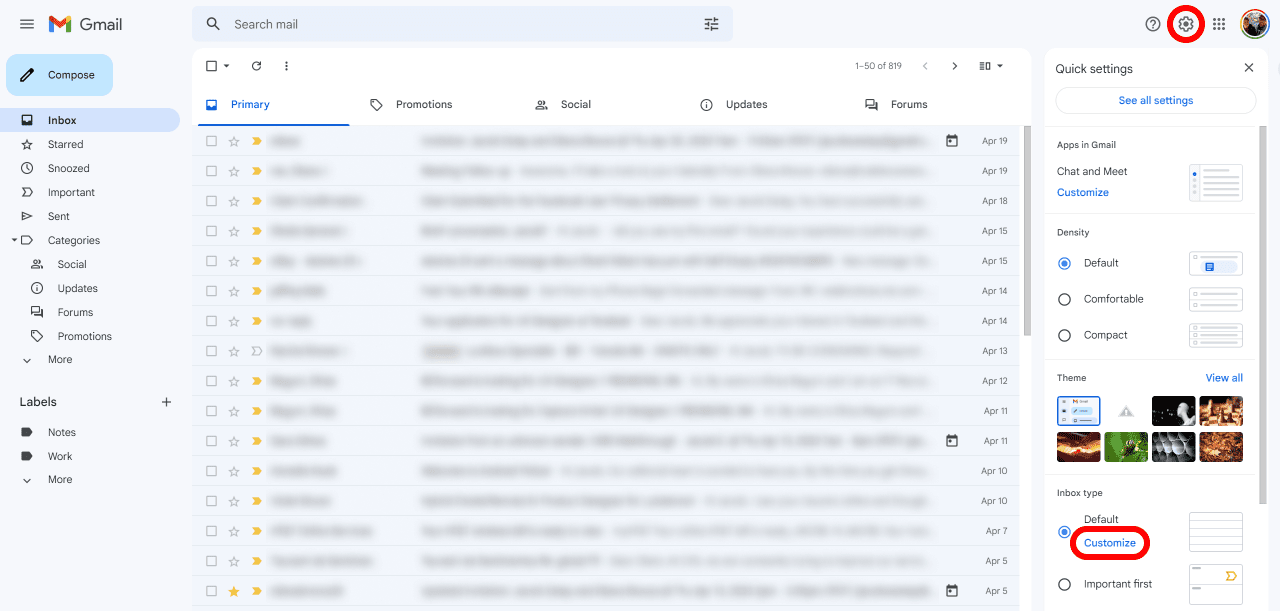
Ανοίξτε το μενού Ρυθμίσεις Gmail από
πατώντας το εικονίδιο οδοντωτών
στην επάνω δεξιά γωνία της σελίδας. Εμφανίζεται το μενού Γρήγορες ρυθμίσεις. -
Στο
Τύπος εισερχομένων
ενότητα, κάντε κλικ στο
Προσαρμογή
επιλογή.
-
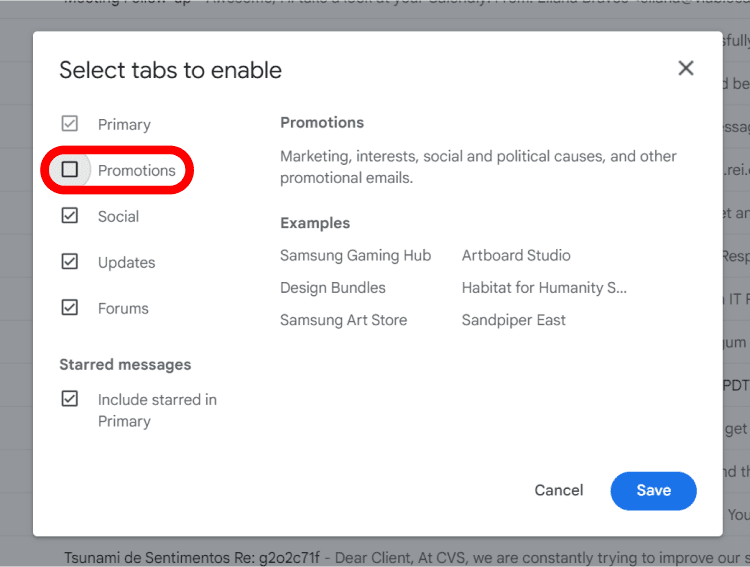
Αποεπιλέξτε το πλαίσιο ελέγχου στα αριστερά των Προσφορών στο
Επιλέξτε καρτέλες για ενεργοποίηση
αναδυόμενο μενού. -
Κάντε κλικ στο μπλε
Αποθηκεύσετε
κουμπί στην κάτω δεξιά γωνία.
Καταργήστε την καρτέλα Προσφορές Gmail χρησιμοποιώντας την εφαρμογή για κινητά
Παρόλο που έχουμε χρησιμοποιήσει την εφαρμογή Gmail για Android σε αυτό το σεμινάριο, τα βήματα είναι τα ίδια και στην εφαρμογή iOS.
-
Πατήστε το εικονίδιο μενού χάμπουργκερ
που βρίσκεται στον επάνω αριστερό πυρήνα της εφαρμογής Gmail. -
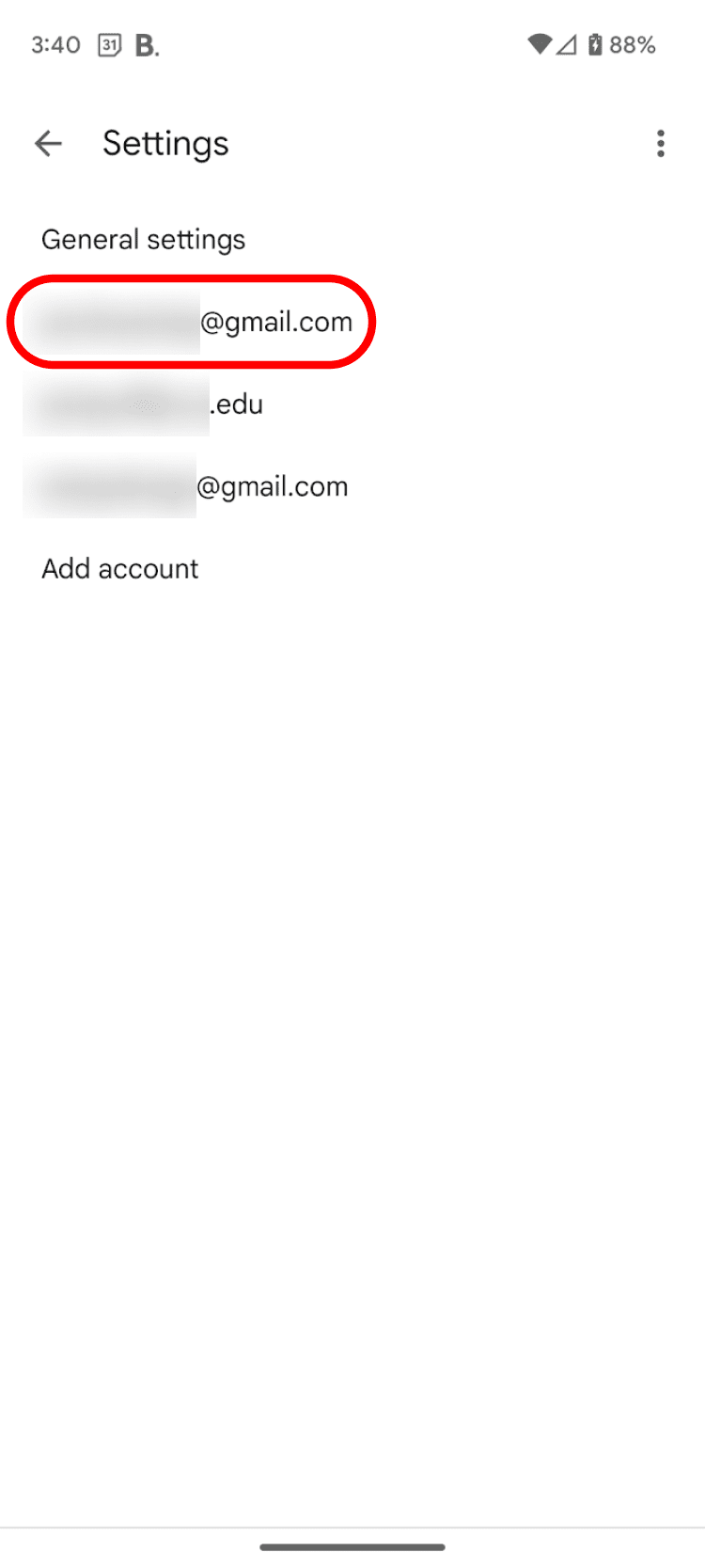
Επιλέξτε Ρυθμίσεις
και επιλέξτε τον λογαριασμό από τον οποίο
θέλετε να καταργήσετε την κατηγορία Προσφορές. -
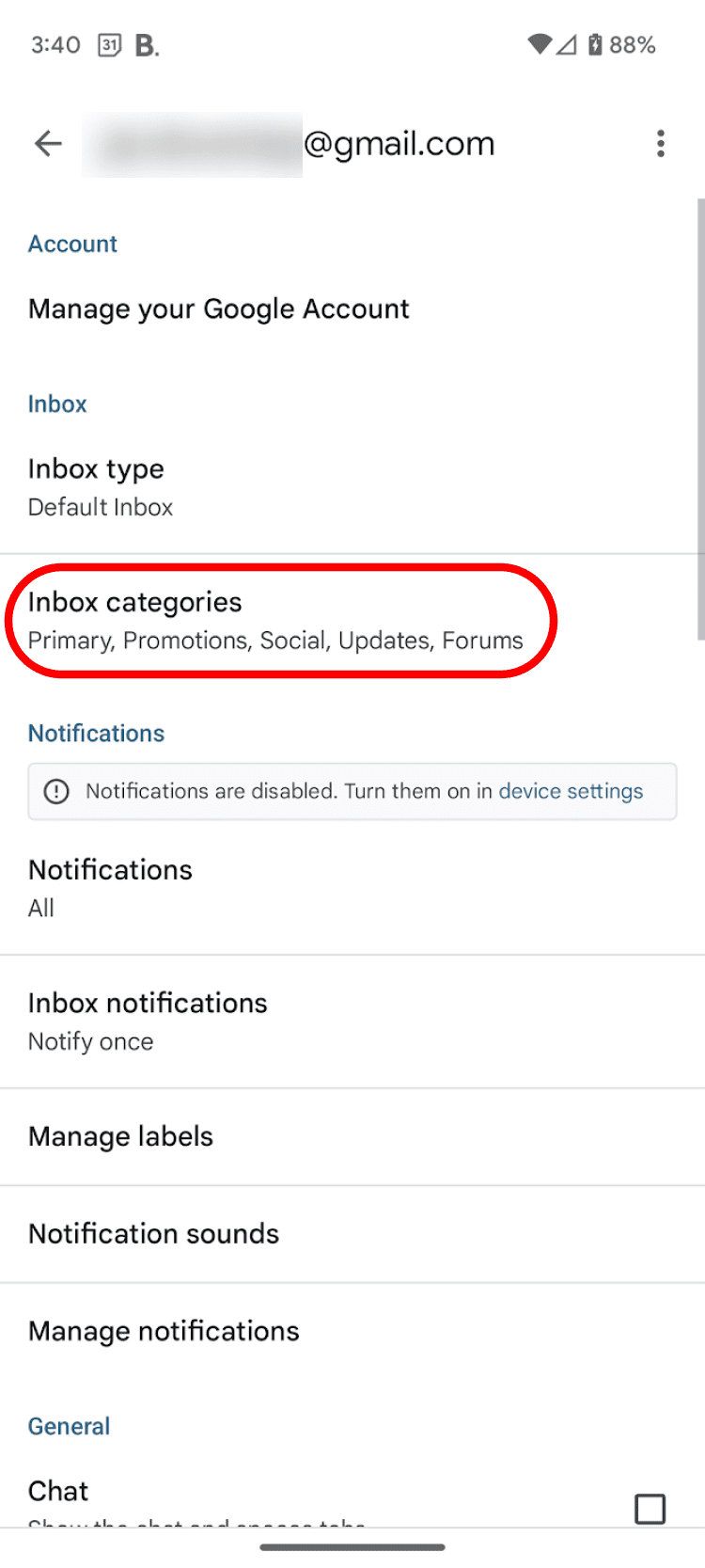
Παρακέντηση
Κατηγορίες εισερχομένων
.
-
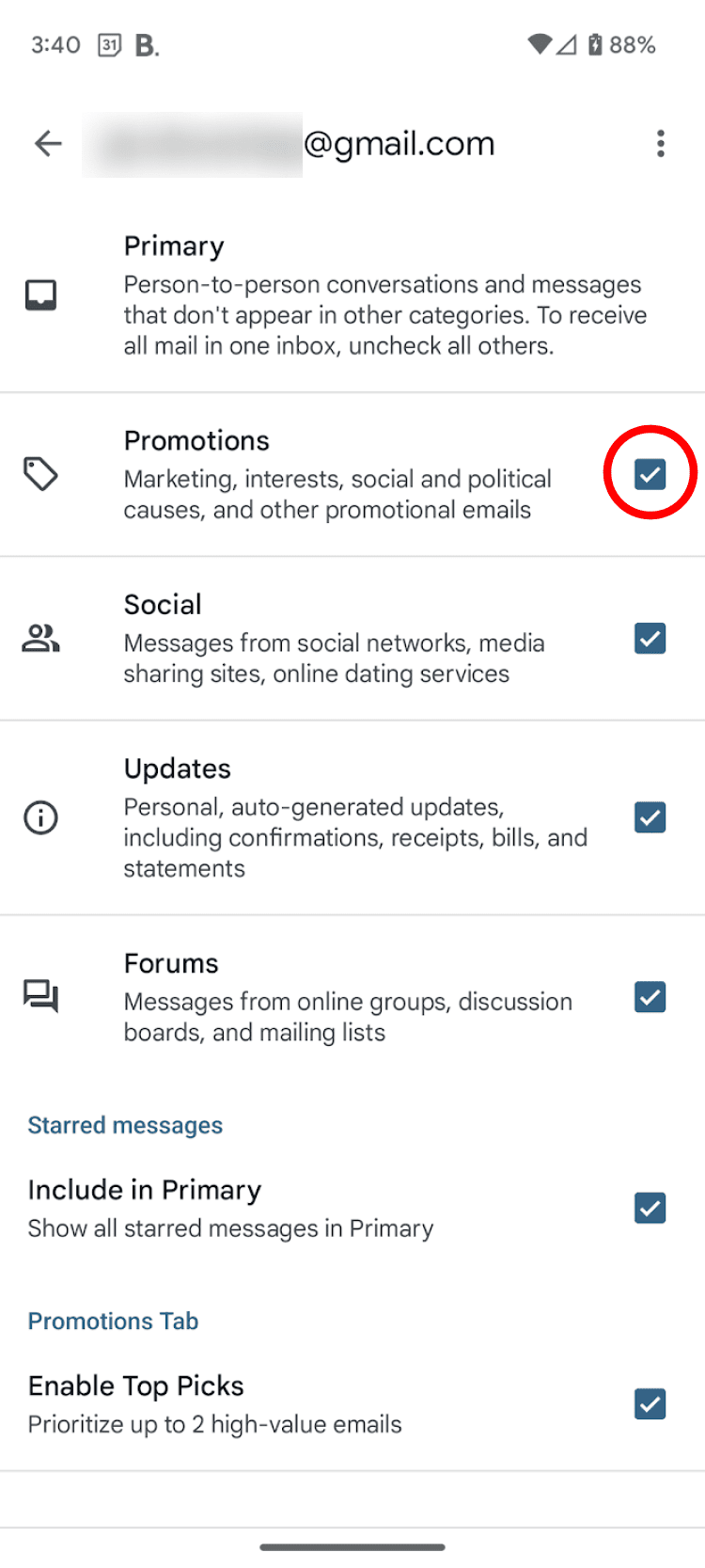
Αποεπιλέξτε το
Προσφορές
πλαίσιο ελέγχου.
Οι προσφορές καταλαμβάνουν τον αποθηκευτικό χώρο σας στο Google Drive. Το Gmail διευκολύνει την απαλλαγή από όλα αυτά ταυτόχρονα ή ακόμη και τη μαζική διαγραφή μηνυμάτων ηλεκτρονικού ταχυδρομείου, εάν τα εισερχόμενά σας έχουν καταστεί υπερβολικά. Δείτε πώς να κάνετε το πρώτο.
Διαγράψτε τις Προσφορές στο Gmail στο πρόγραμμα περιήγησής σας
-
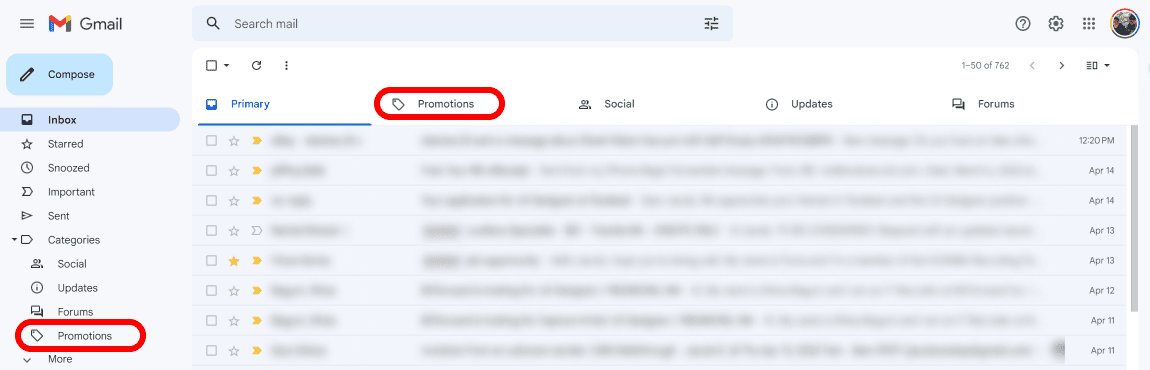
Στα εισερχόμενά σας, κάντε κλικ στο
Αναπτυσσόμενο μενού Κατηγορίες
στην αριστερή πλευρά των εισερχομένων σας για να δείτε τις συνομιλίες στο
Προσφορές
ετικέτα.
-
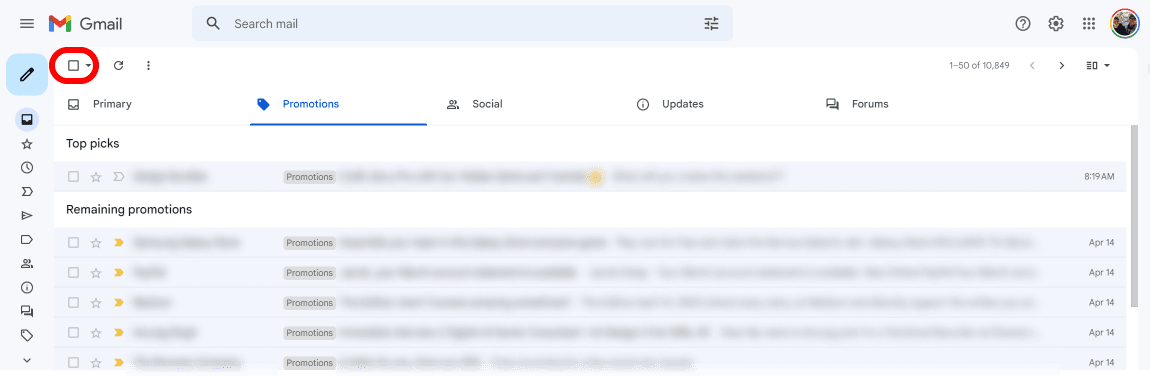
Κάντε κλικ στο πλαίσιο ελέγχου που εμφανίζεται πάνω από το πρώτο μήνυμα email
στην επάνω αριστερή γωνία. Κάνοντας κλικ στο πλαίσιο ελέγχου επιλέγονται μόνο τα μηνύματα ηλεκτρονικού ταχυδρομείου στην τρέχουσα σελίδα από προεπιλογή.
-
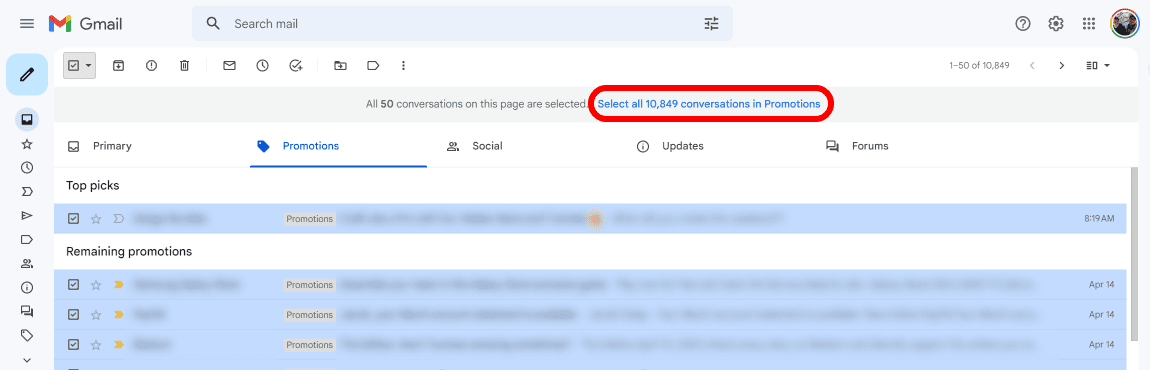
Εάν θέλετε να διαγράψετε όλα τα μηνύματα ηλεκτρονικού ταχυδρομείου στην καρτέλα Προσφορές, κάντε κλικ στο
Επιλέξτε όλες τις συνομιλίες στις Προσφορές
σύνδεσμο που εμφανίζεται πάνω από το πρώτο email.
-
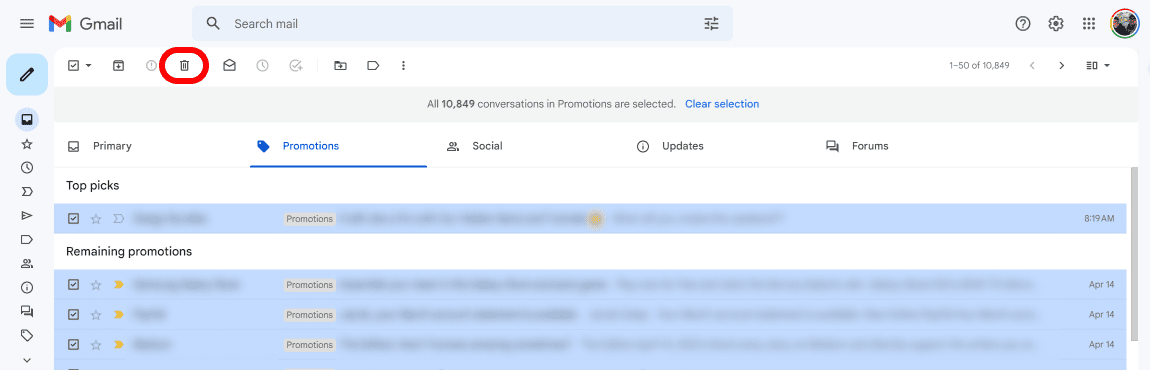
Κάντε κλικ στο
εικονίδιο απορριμμάτων
για να διαγράψετε τα επιλεγμένα email.
Διαγράψτε τις Προσφορές στην εφαρμογή Gmail
Η εφαρμογή Gmail δεν έχει την επιλογή “επιλογή όλων”. Εάν τα εισερχόμενά σας χρειάζονται έναν καλό ανοιξιάτικο καθαρισμό, ο ιστότοπος για υπολογιστές είναι ο ευκολότερος τρόπος. Εάν πρέπει να χρησιμοποιήσετε την εφαρμογή, η διαδικασία εξακολουθεί να είναι απλή, κάνοντας μόνο μερικά επιπλέον βήματα.
-
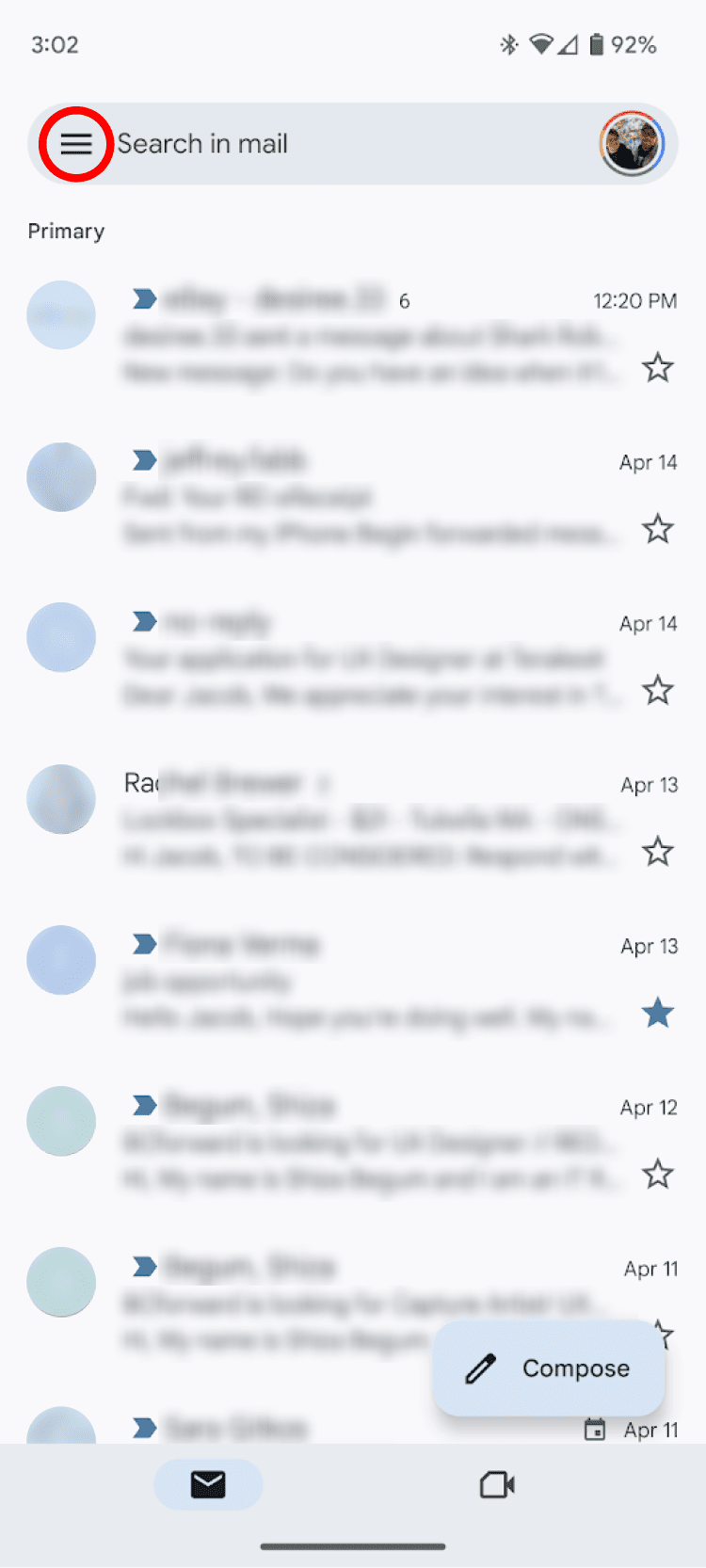
Στην εφαρμογή Gmail, επιλέξτε το
μενού χάμπουργκερ
στην επάνω αριστερή γωνία για να δείτε το μενού Όλα τα εισερχόμενα του Gmail. -
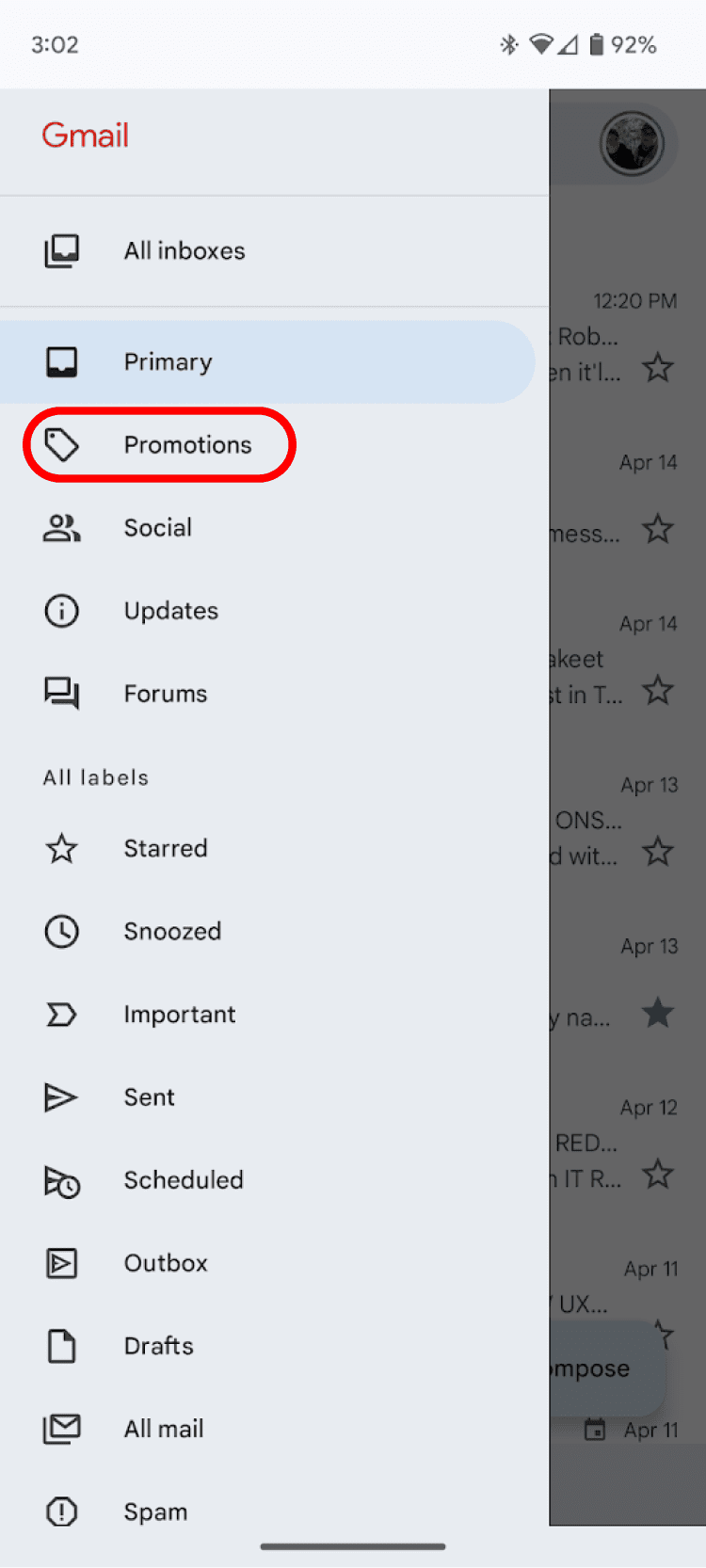
Επίλεξε το
Προσφορές
αυτί.
-
Πατήστε το
εικονίδιο αποστολέα
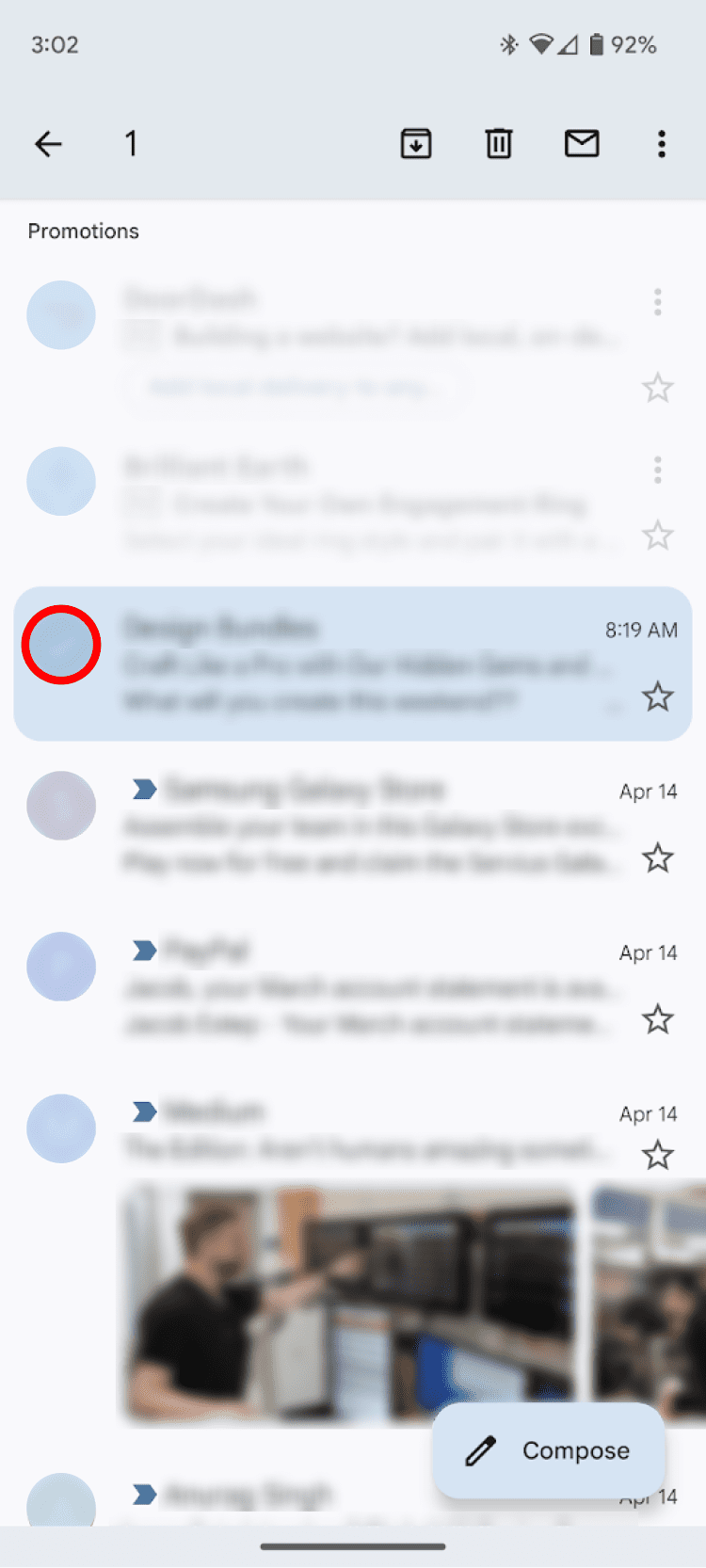
(το στρογγυλό εικονίδιο με ένα γράμμα ή μια εικόνα που εμφανίζεται στα αριστερά του ονόματος του αποστολέα και της γραμμής θέματος) για να επιλέξετε ένα μήνυμα. -
Πατήστε το
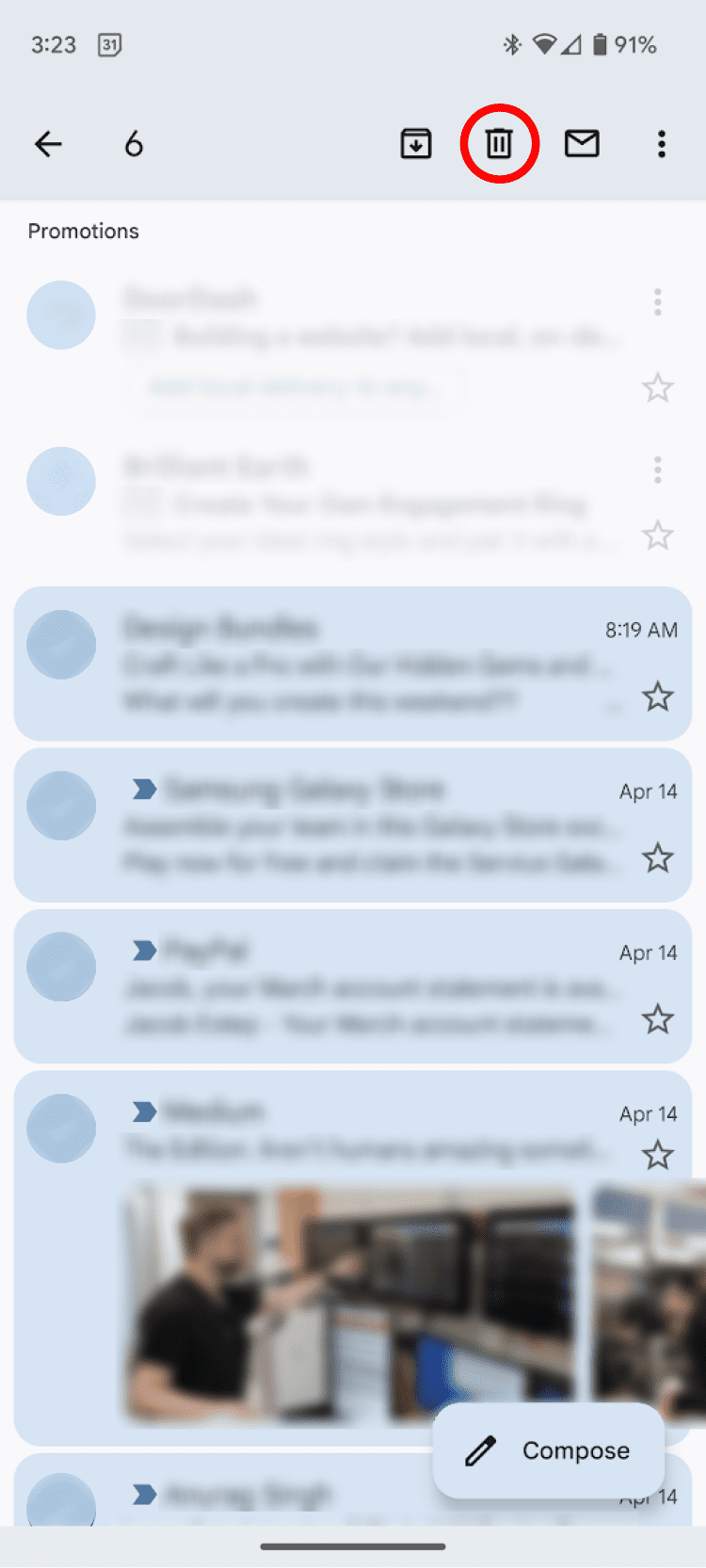
εικονίδιο κάδου απορριμμάτων
στην επάνω δεξιά γωνία για να διαγράψετε τις επιλεγμένες συνομιλίες.
Αν και η αυτόματη κατηγοριοποίηση του Gmail λειτουργεί καλά, μερικές φορές ένα ενοχλητικό διαφημιστικό μήνυμα ηλεκτρονικού ταχυδρομείου το ξεπερνά. Για να βρω αυτά
κρυμμένος
emails,
πληκτρολογήστε “κατάργηση εγγραφής”
στο πλαίσιο αναζήτησης του Gmail. Αυτή η απλή αναζήτηση βρίσκει προσφορές και ενημερωτικά δελτία μέσω του συνδέσμου απεγγραφής που περιλαμβάνουν τα περισσότερα από αυτά.
Η διαγραφή των προωθήσεων στα εισερχόμενά σας είναι εξαιρετική βραχυπρόθεσμα, αλλά είναι καλύτερα να μην τις βλέπετε εξαρχής. Υπάρχουν μερικοί τρόποι για να απαλλαγείτε οριστικά από τις προσφορές.
Φιλτράρισμα και αυτόματη διαγραφή προωθήσεων
Το Gmail περιλαμβάνει μια ισχυρή δυνατότητα φιλτραρίσματος. Τα φίλτρα μπορούν να χρησιμοποιήσουν πολλά χαρακτηριστικά ενός μηνύματος ηλεκτρονικού ταχυδρομείου για να ενεργοποιήσουν ένα φίλτρο και να πραγματοποιήσουν επιλεγμένες ενέργειες στα εισερχόμενα μηνύματα ηλεκτρονικού ταχυδρομείου που αντιστοιχούν σε αυτούς τους κανόνες ετικέτας. Μπορείτε επίσης να επιλέξετε συγκεκριμένα φίλτρα που χρησιμοποιεί το Gmail για εφαρμογή σε παρόμοια μηνύματα που θα λαμβάνετε στο μέλλον.
-
Στα εισερχόμενά σας,
επιλέξτε τα email
θέλετε να διαγράψετε αυτόματα στο μέλλον. -
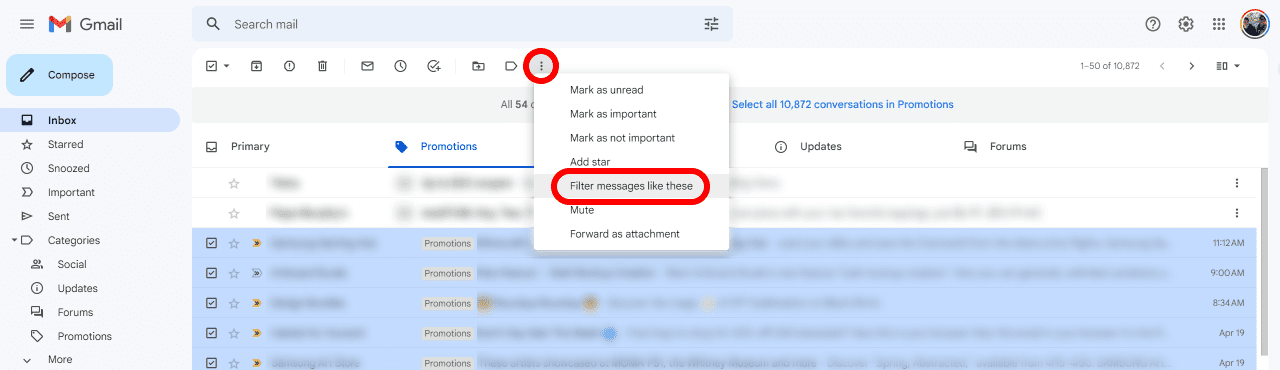
Κάντε κλικ στο μενού υπερχείλισης
(τρεις τελείες) και επιλέξτε
Φιλτράρετε μηνύματα όπως αυτά.
-
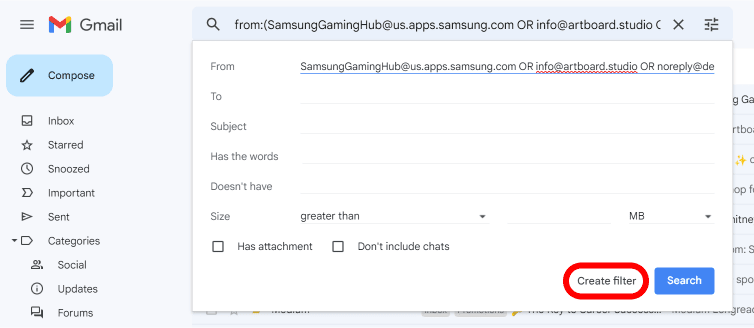
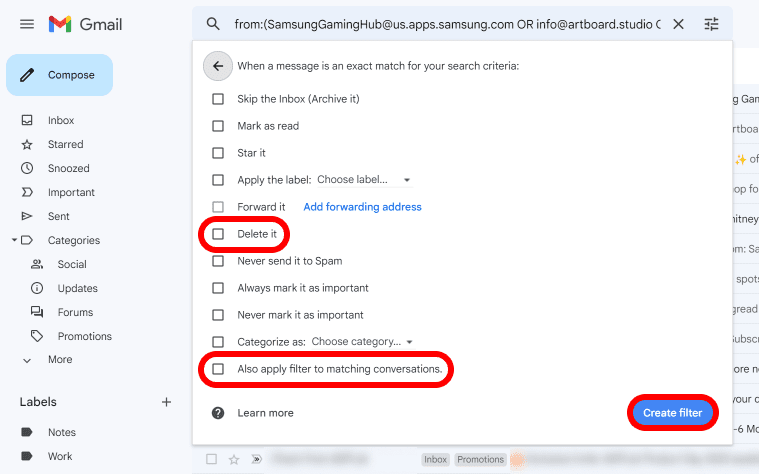
Αυτό δημιουργεί ένα φίλτρο που ενεργοποιείται όταν ένα email προέρχεται από την ίδια διεύθυνση αποστολέα με τα επιλεγμένα. Κάντε κλικ
Δημιουργία φίλτρου
για να επιβεβαιώσετε αυτήν την ενεργοποίηση φίλτρου.
-
Επιλέγω
Διέγραψε το
και
Εφαρμόστε επίσης φίλτρο σε συνομιλίες που ταιριάζουν
για να διαγράψετε παλιά μηνύματα που ταιριάζουν με τα κριτήρια φίλτρου.
ο
Νόμος CAN-SPAM του 2003
απαιτεί τα διαφημιστικά μηνύματα ηλεκτρονικού ταχυδρομείου να περιέχουν έναν σύνδεσμο για απεγγραφή, παρέχοντας μια νομικά απαιτούμενη υπογραφή για την ενεργοποίηση ενός φίλτρου. Ως εναλλακτική λύση στο φιλτράρισμα ανά αποστολέα, πληκτρολογήστε “unsubscribe” στο
Έχει τις λέξεις
Πεδίο ενεργοποίησης φίλτρου από το βήμα 3. Συνδυάστε το με το προεπιλεγμένο φίλτρο που βασίζεται στον αποστολέα για να διατηρήσετε ανέγγιχτα τα μη διαφημιστικά μηνύματα ηλεκτρονικού ταχυδρομείου από τους επιλεγμένους αποστολείς.
Καταργήστε την εγγραφή σας ή αποκλείστε τους αποστολείς προώθησης
Για μια πιο μακροπρόθεσμη διόρθωση των επαναλαμβανόμενων παραβατών, φροντίστε να καταργήσετε την εγγραφή σας, να επισημάνετε τα μηνύματα ηλεκτρονικού ταχυδρομείου ως ανεπιθύμητα ή να αποκλείσετε τον αποστολέα. Σε ορισμένα μηνύματα ηλεκτρονικού ταχυδρομείου, το Gmail εμφανίζει ένα κουμπί κατάργησης εγγραφής (δίπλα από τον αποστολέα στην επιφάνεια εργασίας, στο μενού με τις τρεις κουκκίδες στην εφαρμογή). Σε μηνύματα ηλεκτρονικού ταχυδρομείου όπου αυτή η επιλογή δεν εμφανίζεται, υπάρχει ένας σύνδεσμος κατάργησης εγγραφής στο κάτω μέρος του μηνύματος ηλεκτρονικού ταχυδρομείου.
Το να καθαρίσετε τα εισερχόμενά σας στο Gmail είναι παιχνιδάκι
Αν και τα διαφημιστικά μηνύματα ηλεκτρονικού ταχυδρομείου είναι οδυνηρά, το Gmail διευκολύνει τον καθαρισμό των εισερχομένων σας. Μπορείτε να διαγράψετε διαφημιστικά email στα εισερχόμενά σας, να φιλτράρετε τα εισερχόμενα email, να καταργήσετε την εγγραφή σας από τις λίστες αλληλογραφίας και να αποκρύψετε την καρτέλα Προσφορές. Εκτός από αυτές τις στρατηγικές, μπορείτε να βουτήξετε βαθύτερα στα φίλτρα του Gmail ή να μάθετε να χρησιμοποιείτε τις συντομεύσεις πληκτρολογίου του Gmail.
