
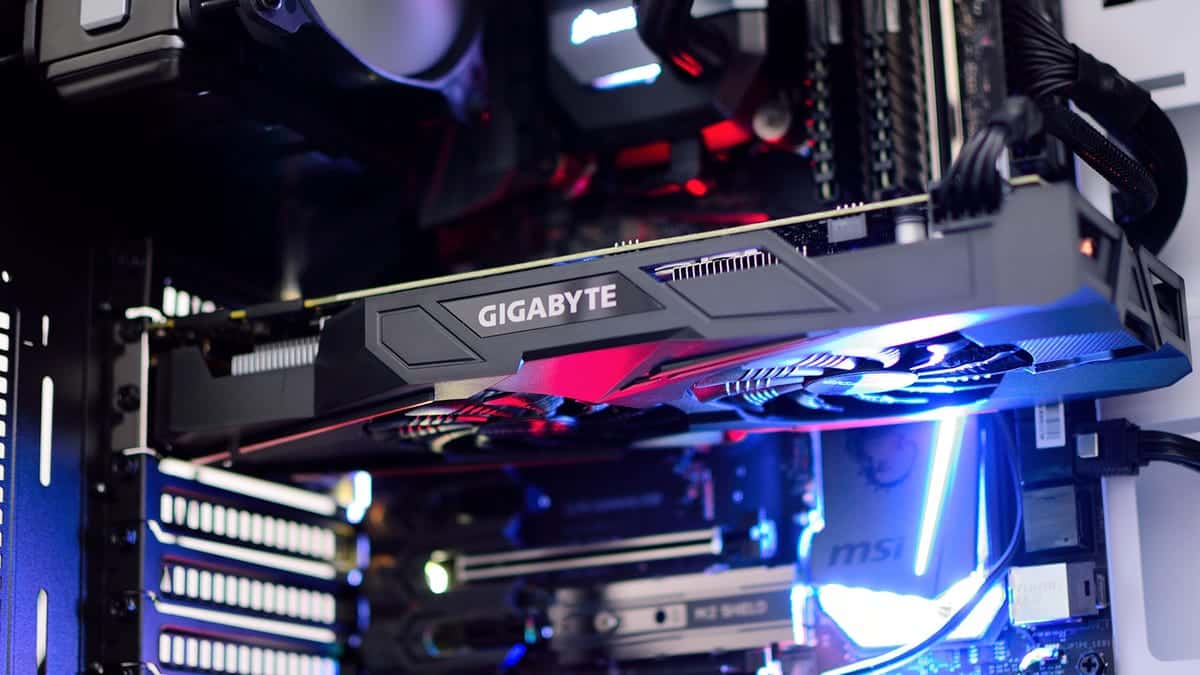
Πώς να αξιοποιήσετε στο έπακρο την κάρτα γραφικών σας
Εάν είστε gamer, η κάρτα γραφικών σας είναι πιθανό να είναι ένα από τα πιο ακριβά εξαρτήματα σε ολόκληρη την εξέδρα σας
—
έτσι θέλετε να είστε σίγουροι ότι αξιοποιείτε στο έπακρο την επένδυσή σας. Όπως και με άλλα κομμάτια υλικού, η κάρτα γραφικών απαιτεί κάποια προσεκτική φροντίδα και προσοχή κατά τη διάρκεια της ζωής της
για να βεβαιωθείτε ότι αποδίδει τα μέγιστα
και μπορεί να διαρκέσει όσο θα έπρεπε.
Οι περισσότερες από τις εργασίες συντήρησης της κάρτας γραφικών που πρέπει να κάνετε είναι οι ίδιες ανεξάρτητα από το
μοντέλο
της κάρτας που έχετε, αν και ενδέχεται να υπάρχουν μικρές παραλλαγές σε αυτό για το οποίο μιλάμε εδώ, όταν πρόκειται για τη συγκεκριμένη ρύθμιση. Με μερικές μόνο τροποποιήσεις, θα πρέπει να μπορείτε να διατηρείτε την κάρτα σας και τη μονάδα επεξεργασίας γραφικών (GPU) σε άριστη κατάσταση.
Κρατήστε την κάρτα γραφικών δροσερή
:
NZXT CAM
Ας ξεκινήσουμε με τη φυσική διαμόρφωση της κάρτας γραφικών σας: Η θερμότητα είναι ο εχθρός και για να βεβαιωθείτε ότι η κάρτα σας διατηρείται όσο το δυνατόν πιο δροσερή για όσο το δυνατόν περισσότερο, βεβαιωθείτε ότι υπάρχει αρκετός ελεύθερος χώρος γύρω της για την
κυκλοφορία
του αέρα. Αυτό θα έπρεπε να το έχετε φροντίσει αν αγοράσατε έναν προκατασκευασμένο υπολογιστή
αλλά αξίζει να το ελέγξετε και να το σκεφτείτε.
Το ίδιο ισχύει και για τη ροή αέρα γύρω από τη θήκη σας. Χρειάζεστε αρκετό χώρο για να διαφύγει ο ζεστός αέρας και να ταξιδέψει ο δροσερός αέρας, και αυτό σημαίνει να διατηρείτε τη θήκη του υπολογιστή σας σε ένα καλά αεριζόμενο και σκιερό σημείο στο δωμάτιο. Μην το γεμίζετε με άλλα αντικείμενα ή έπιπλα.
σολ
δώστε του τον χώρο που χρειάζεται. Μην το βάζετε στο άμεσο ηλιακό φως.
Αν θέλετε να πάτε παρακάτω,
ενδέχεται να μπορέσετε να αναβαθμίσετε το σύστημα ψύξης, είτε αυτό αυξάνει την ταχύτητα των ανεμιστήρων που είναι ήδη εγκατεστημένοι στην περίπτωσή σας (ελέγξτε τη λίστα των βοηθητικών προγραμμάτων του συστήματος για να δείτε εάν μπορείτε να το κάνετε αυτό), είτε τοποθετήσετε ένα σύστημα ψύξης τρίτου κατασκευαστή που συγκεντρώνει στη GPU σας ή ασχολείται με την υπόθεση στο σύνολό της—ακόμα και την υγρή ψύξη, ίσως.
Μπορεί να σας βοηθήσει να γνωρίζετε πόσο ζεστή είναι η GPU σας: Μια γρήγορη αναζήτηση στο διαδίκτυο ή στην παρεχόμενη τεκμηρίωση θα σας ενημερώσει για τις ασφαλείς θερμοκρασίες λειτουργίας για τη συγκεκριμένη κάρτα γραφικών σας και δωρεάν εργαλεία λογισμικού, όπως
HWiNFO
ή
NZXT CAM
μπορεί να σας πει τα πάντα για τις τρέχουσες εσωτερικές θερμοκρασίες στο μηχάνημά σας.
Ενημερώστε τα προγράμματα οδήγησης

:
Nvidia GeForce Experience
Από τηλέφωνα μέχρι κονσόλες και
κάρτες γραφικών
, τόσο πιο ανεπτυγμένο
προς την-
ημερομηνία του λογισμικού, τόσο το καλύτερο. Εάν βεβαιωθείτε ότι χρησιμοποιείτε πάντα τα πιο πρόσφατα προγράμματα οδήγησης γραφικών για την κάρτα μέσα στον υπολογιστή σας, διασφαλίζετε ότι λαμβάνετε το υψηλότερο, πιο αποτελεσματικό επίπεδο απόδοσης, με τη μικρότερη πιθανότητα σφαλμάτων—ή τουλάχιστον αυτή είναι η θεωρία. Το ίδιο ισχύει για τα Windows, το Steam και τα παιχνίδια σας, παρεμπιπτόντως.
Ο ευκολότερος τρόπος για να διατηρείτε ενημερωμένα τα προγράμματα οδήγησης είναι να χρησιμοποιήσετε το επίσημο βοηθητικό πρόγραμμα που παρέχεται από τον κατασκευαστή της GPU σας—πιθανότατα είτε AMD είτε Nvidia. Αν είσαι στο πρώην στρατόπεδο τότε
Λογισμικό AMD Adrenalin
είναι το πρόγραμμα που ακολουθείτε, ενώ εκείνοι στο τελευταίο στρατόπεδο θα χρειαστούν
Nvidia GeForce Experience
.
Και τα δύο αυτά εργαλεία φροντίζουν για τις λήψεις προγραμμάτων οδήγησης και προσφέρουν επίσης μια σειρά από άλλες δυνατότητες: Σκέψου την κοινή χρήση στιγμιότυπων οθόνης, διαγνωστικά καρτών γραφικών, βελτιστοποιήσεις για συγκεκριμένα παιχνίδια κ.λπ. Και οι δύο εφαρμογές έχουν έναν σύνδεσμο προς την ενότητα προγραμμάτων οδήγησης από την αρχική οθόνη
και θα σας ειδοποιήσει εάν χρησιμοποιείτε προγράμματα οδήγησης που δεν είναι ενημερωμένα.
Αν θέλετε να πάτε κατευθείαν στους οδηγούς χωρίς όλα τα έξτρα, και τα δύο
AMD
και
Nvidia
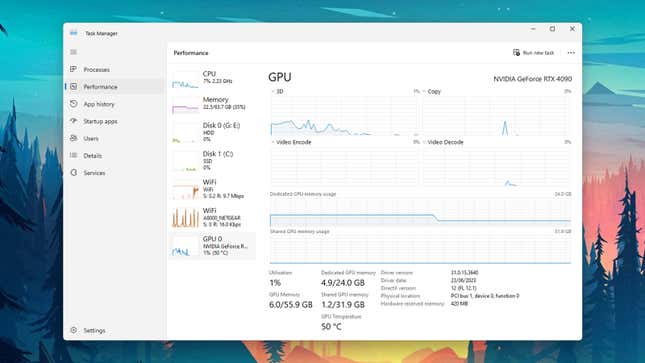
έχουν δικτυακές πύλες για αυτό. Υποθέτουμε ότι γνωρίζετε ποια κάρτα γραφικών έχετε εγκαταστήσει, αλλά εάν όχι, μπορείτε να μάθετε: Κάντε δεξί κλικ στο κουμπί μενού Έναρξη, επιλέξτε
Διαχειριστής εργασιών
μετά επιλέξτε
Εκτέλεση
και
GPU
.
Αποφυγή συμφόρησης
:
Windows
Ένας από τους λόγους που μπορεί να μην αξιοποιείτε στο έπακρο την κάρτα γραφικών σας είναι επειδή τα υπόλοιπα εξαρτήματα που έχετε εγκαταστήσει δεν μπορούν να συμβαδίσουν με αυτήν. Αυτό είναι γνωστό ως συμφόρηση και είναι κάτι που πρέπει να προσέχετε εάν κατασκευάζετε τον δικό σας υπολογιστή ή αγοράζετε έναν που έχει ήδη δημιουργηθεί για εσάς.
Δεν είναι πάντα εύκολο να καταλάβουμε εάν υπάρχουν σημεία συμφόρησης, αλλά μια επιλογή είναι να φορτώσετε το Task Manager (κάντε δεξί κλικ στο κουμπί Έναρξη και επιλέξτε
Διαχειριστής εργασιών
). Κατευθυνθείτε προς το
Εκτέλεση
καρτέλα και δείτε πόσο σκληρά λειτουργούν τα διάφορα εξαρτήματά σας ενώ εκτελείτε ένα παιχνίδι: Εάν η CPU και η μνήμη σας μεγιστοποιούνται ενώ η GPU βρίσκεται σε χαμηλό επίπεδο, μπορεί να έχετε πρόβλημα συμφόρησης.
Εκτός από αυτό, μια λεπτομερής διαδικτυακή έρευνα θα σας πει εάν έχετε μια κάρτα γραφικών που είναι πολύ καλή για το υπόλοιπο σύστημά σας: Είτε ο υπολογιστής σας είναι ήδη κατασκευασμένος είτε όχι, εκτελέστε μια έρευνα για τη GPU που έχετε για να πάρετε μερικές ιδέες σχετικά με το επίπεδο της CPU και την ποσότητα μνήμης RAM που χρειάζεστε για να τη συνδυάσετε.
Ο ιδανικός τρόπος για να διορθώσετε μια τέτοια συμφόρηση είναι να αναβαθμίσετε οποιαδήποτε στοιχεία μειώνουν την απόδοση των γραφικών, αλλά μπορεί να μην έχετε απαραίτητα τον προϋπολογισμό ή τις απαραίτητες δεξιότητες. Υπάρχουν ορισμένα άλλα κόλπα που μπορείτε να εξετάσετε όταν πρόκειται να βοηθήσετε την CPU σας: Κλείστε οτιδήποτε άλλο ενώ παίζετε, για παράδειγμα, ή εξετάζετε το ενδεχόμενο
υπερχρονισμός της CPU σας
αν αυτό είναι δυνατό (απλώς βεβαιωθείτε ότι γνωρίζετε τι κάνετε πριν το επιχειρήσετε).
Εφαρμογή τροποποιήσεων

:
Windows
Οι κάρτες γραφικών διαθέτουν ένα πλήθος ρυθμίσεων με τις οποίες μπορείτε να παίξετε, ειδικά καθώς ανεβαίνετε ψηλότερα στην κλίμακα απόδοσης. Ρίξτε μια ματιά στις επιλογές που προσφέρει το λογισμικό που συνοδεύει την κάρτα γραφικών και τη GPU σας—μπορεί κάλλιστα να βρείτε ρυθμίσεις εκεί που μπορούν να ενισχύσουν την απόδοση και ίσως ακόμη και να υπερχρονίσουν το υλικό σας (τρέξτε το πιο γρήγορα από ό,τι αρχικά προβλεπόταν).
Όταν πρόκειται για Windows, ενεργοποιώντας τη λειτουργία παιχνιδιού (
Παιχνίδι
έπειτα
Λειτουργία παιχνιδιού
στις Ρυθμίσεις) και προγραμματισμός GPU με επιτάχυνση υλικού (
Σύστημα
,
Απεικόνιση
,
Γραφικά
έπειτα
Αλλάξτε τις προεπιλεγμένες ρυθμίσεις γραφικών
) μπορούν να ενισχύσουν την απόδοση βελτιστοποιώντας ορισμένες πτυχές του λειτουργικού συστήματος προς το παιχνίδι.
Άλλες τροποποιήσεις θα αφορούν συγκεκριμένα την κάρτα γραφικών σας. Στην προαναφερθείσα εμπειρία Nvidia GeForce, για παράδειγμα, κάντε κλικ στο κουμπί επικάλυψης εντός του παιχνιδιού (σχήμα τριγώνου, επάνω δεξιά) και στη συνέχεια
Εκτέλεση
και
Ενεργοποίηση αυτόματου συντονισμού
. Αυτό επιτρέπει στο λογισμικό να ωθήσει τη GPU σας στο μέγιστο όταν είναι δυνατόν, με τη δυνατότητα να την υπερχρονίσει σε ορισμένα σημεία.
Θα υπάρχουν ρυθμίσεις και σε μεμονωμένα παιχνίδια, επιτρέποντάς σας να αυξήσετε την ανάλυση και τον ρυθμό ανανέωσης στα υψηλότερα επίπεδα που μπορεί να διαχειριστεί ο υπολογιστής σας. Μέσα σε αυτές τις ρυθμίσεις, αναζητήστε αναφορές για χαρακτηριστικά όπως
AMD FidelityFX Super Resolution (FSR)
και
Nvidia Deep Learning Super Sampling (DLSS)
που χρησιμοποιούν αλγόριθμους και μηχανική εκμάθηση για τη βελτίωση της ποιότητας γραφικών από την πλευρά του λογισμικού σε συμβατά παιχνίδια.

