

Οι κορυφαίες 5 συμβουλές και κόλπα μας
Τα τηλέφωνα κρατούν τα σημαντικά κομμάτια της ζωής μας, είτε πρόκειται για οικογενειακές φωτογραφίες είτε για φορολογικές δηλώσεις. Για να διατηρήσουμε αυτές τις λεπτομέρειες ιδιωτικές, χρειαζόμαστε ένα ασφαλές μέρος για να τις αποθηκεύσουμε στις συσκευές μας. Γι’ αυτό η
Samsung
δημιούργησε την εφαρμογή Secure Folder, η οποία είναι διαθέσιμη σε όλα τα κορυφαία τηλέφωνα Samsung. Το Secure Folder είναι ένα μέρος για να ασφαλίσετε τα πιο σημαντικά στοιχεία σας χρησιμοποιώντας την κρυπτογράφηση Knox της Samsung για να τα διατηρήσετε ασφαλή. Ακολουθούν ορισμένες συμβουλές και κόλπα για να αξιοποιήσετε στο έπακρο την εφαρμογή Secure Folder.
Λήψη ή ενεργοποίηση του Ασφαλούς φακέλου
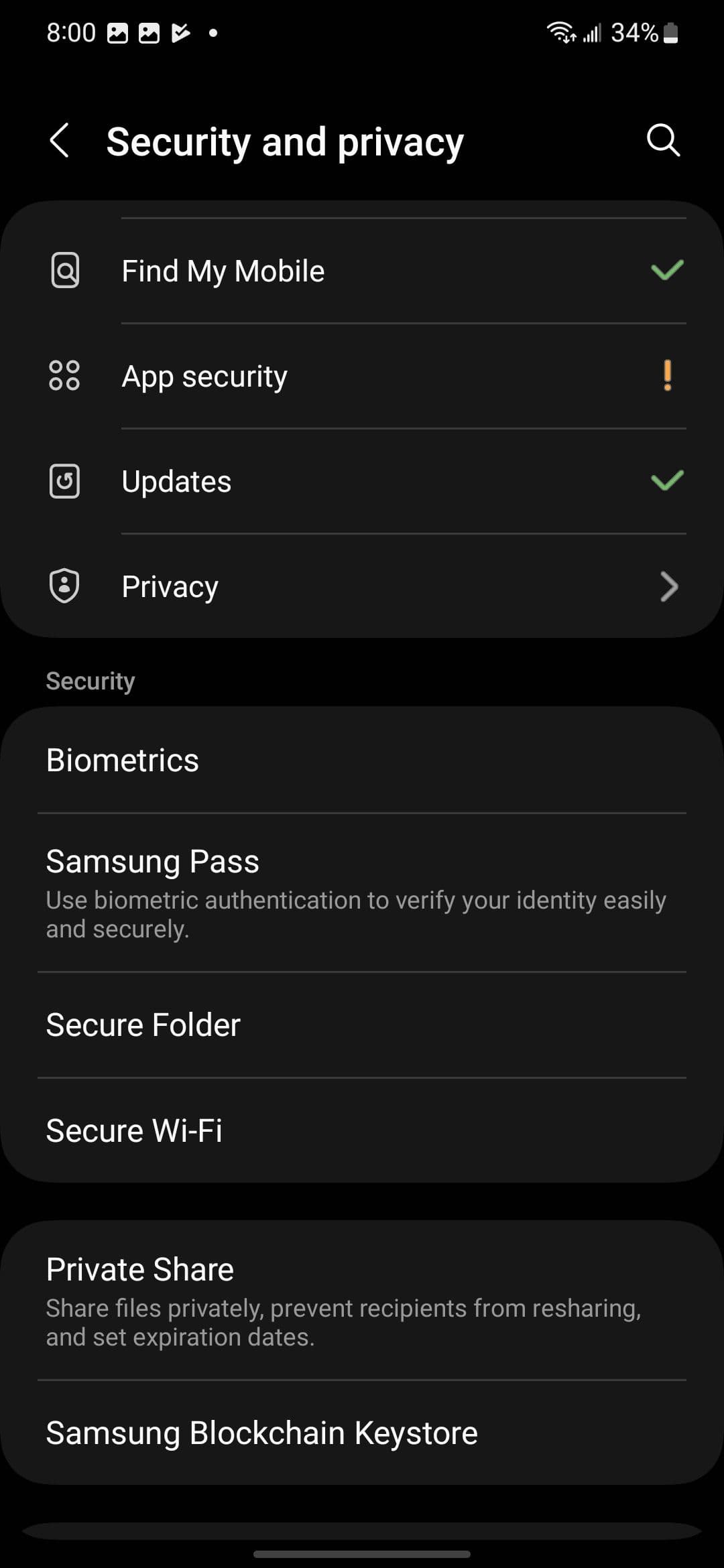
Παρόλο που το Secure Folder είναι μια εφαρμογή Samsung, δεν είναι απαραίτητα εγκατεστημένο ή ενεργοποιημένο σε συσκευές Samsung από προεπιλογή. Εάν δεν το βλέπετε στο συρτάρι της εφαρμογής σας, ελέγξτε αν πρέπει να ενεργοποιηθεί.
-
Ανοιξε το
Ρυθμίσεις
εφαρμογή. -
Επίλεξε το
Ασφάλεια και Απόρρητο
επιλογή από το κύριο μενού. -
Πατήστε το
Ασφαλής φάκελος
επιλογή.
-
Εναλλαγή στο
Προσθήκη Ασφαλούς φακέλου στην οθόνη εφαρμογών
επιλογή.
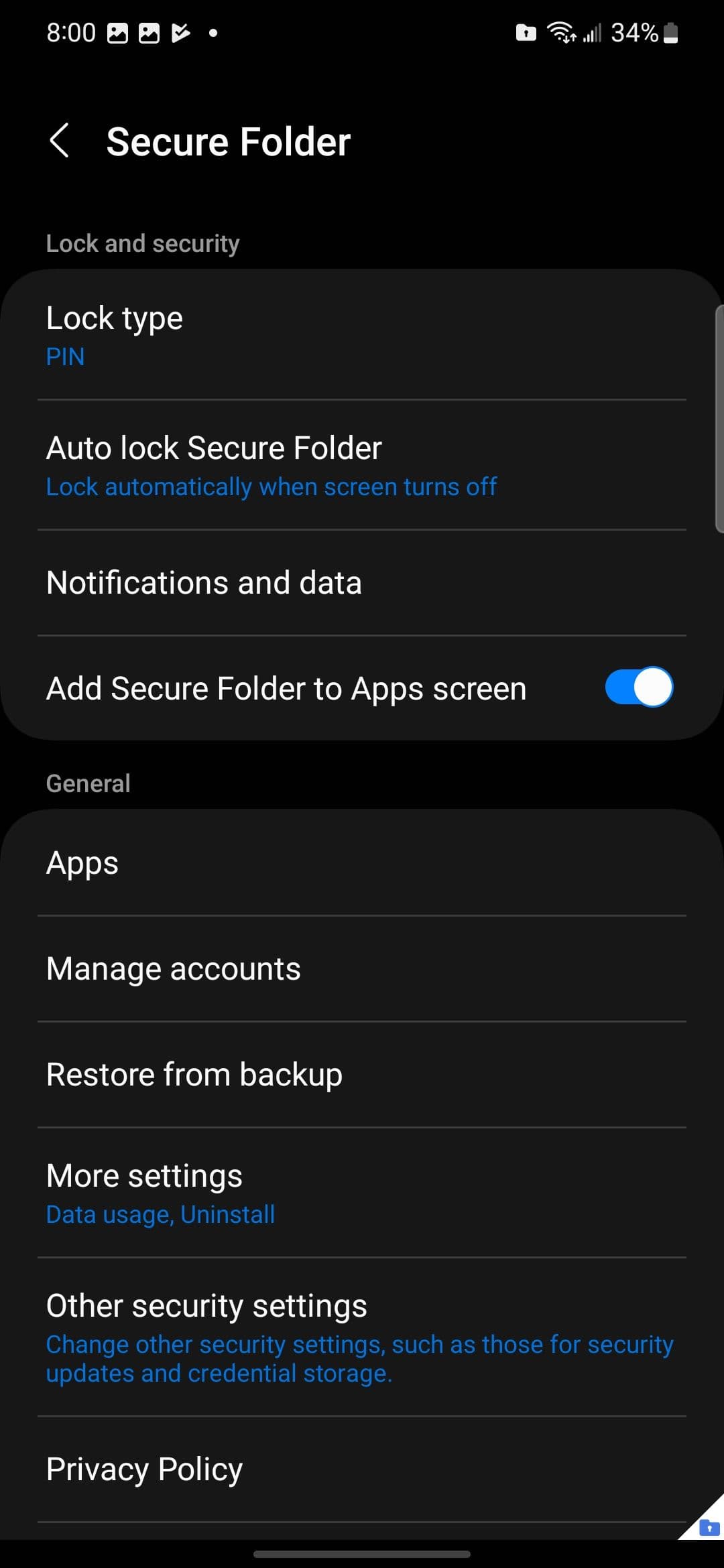
Κατεβάστε την εφαρμογή χρησιμοποιώντας τον παρακάτω σύνδεσμο εάν δεν βλέπετε αυτήν την επιλογή στο τηλέφωνό σας.
Απόκρυψη ή αλλαγή του εικονιδίου της εφαρμογής
Υπάρχουν φορές που αφήνουμε άλλα άτομα να χρησιμοποιούν τα τηλέφωνά μας, παρόλο που δεν θέλουμε να έχουν πρόσβαση στα προσωπικά μας αντικείμενα. Η Samsung σάς επιτρέπει να αποκρύψετε τα αρχεία σας στον Ασφαλή φάκελο και να αποκρύψετε ή να τροποποιήσετε το εικονίδιο της εφαρμογής για να δυσκολεύσετε τους χρήστες να βρουν τα προσωπικά σας στοιχεία. Για να αποκρύψετε το εικονίδιο της εφαρμογής:
-
Ανοιξε το
Ασφαλής φάκελος
εφαρμογή. -
Πατήστε το
τρεις τελείες
στην επάνω δεξιά γωνία. -
Επίλεξε το
Ρυθμίσεις
επιλογή. -
Πατήστε το
Προσθήκη Ασφαλούς φακέλου στην οθόνη εφαρμογών
μεταβάλλω.
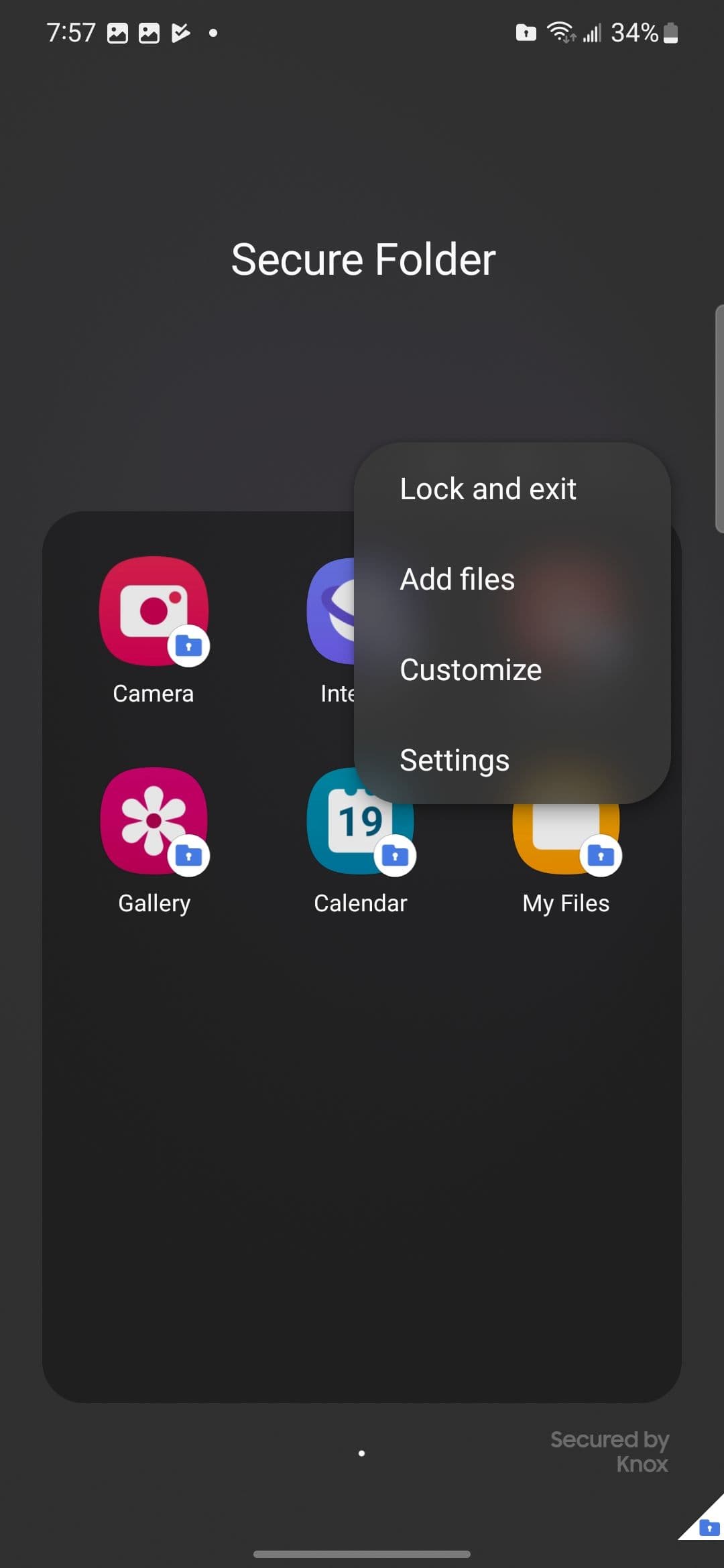
Αυτό αποκρύπτει το εικονίδιο της εφαρμογής από το συρτάρι εφαρμογών της συσκευής σας και θα μεταβείτε σε αυτήν την ενότητα των ρυθμίσεων για να αποκτήσετε πρόσβαση σε αυτό. Εάν θέλετε να διατηρήσετε το εικονίδιο της εφαρμογής στο συρτάρι της εφαρμογής σας, αλλά θέλετε να το μεταμφιέσετε, μπορείτε να το κάνετε.
-
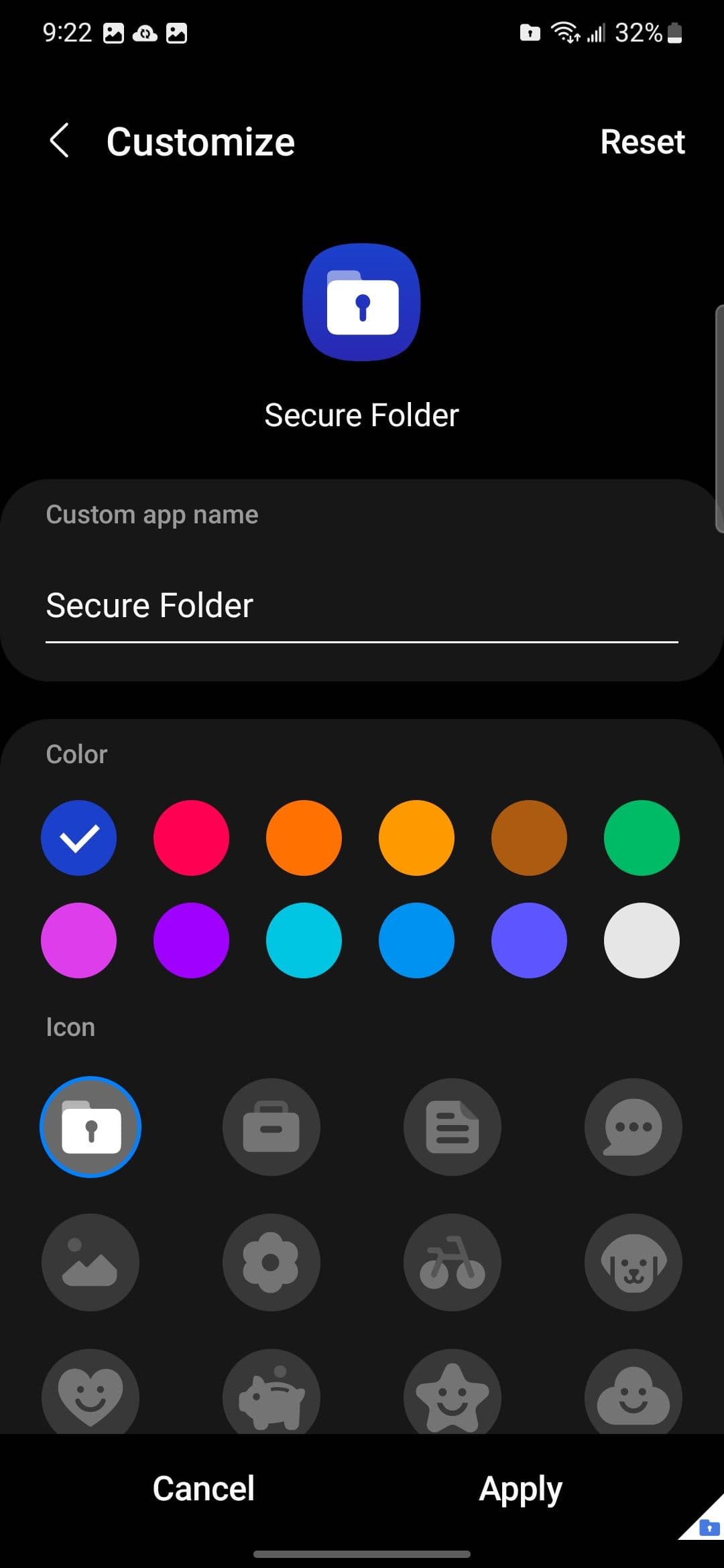
Εκκινήστε το
Ασφαλής φάκελος
εφαρμογή. -
Επίλεξε το
τρεις τελείες
στην επάνω δεξιά γωνία. -
Πατήστε το
Προσαρμογή
επιλογή. -
Αλλάξτε το χρώμα, την εικόνα και το όνομα του εικονιδίου της εφαρμογής για να αποκρύψετε την ύπαρξή του από άλλους.
Επιλέξτε πώς είναι κλειδωμένος ο Ασφαλής Φάκελός σας
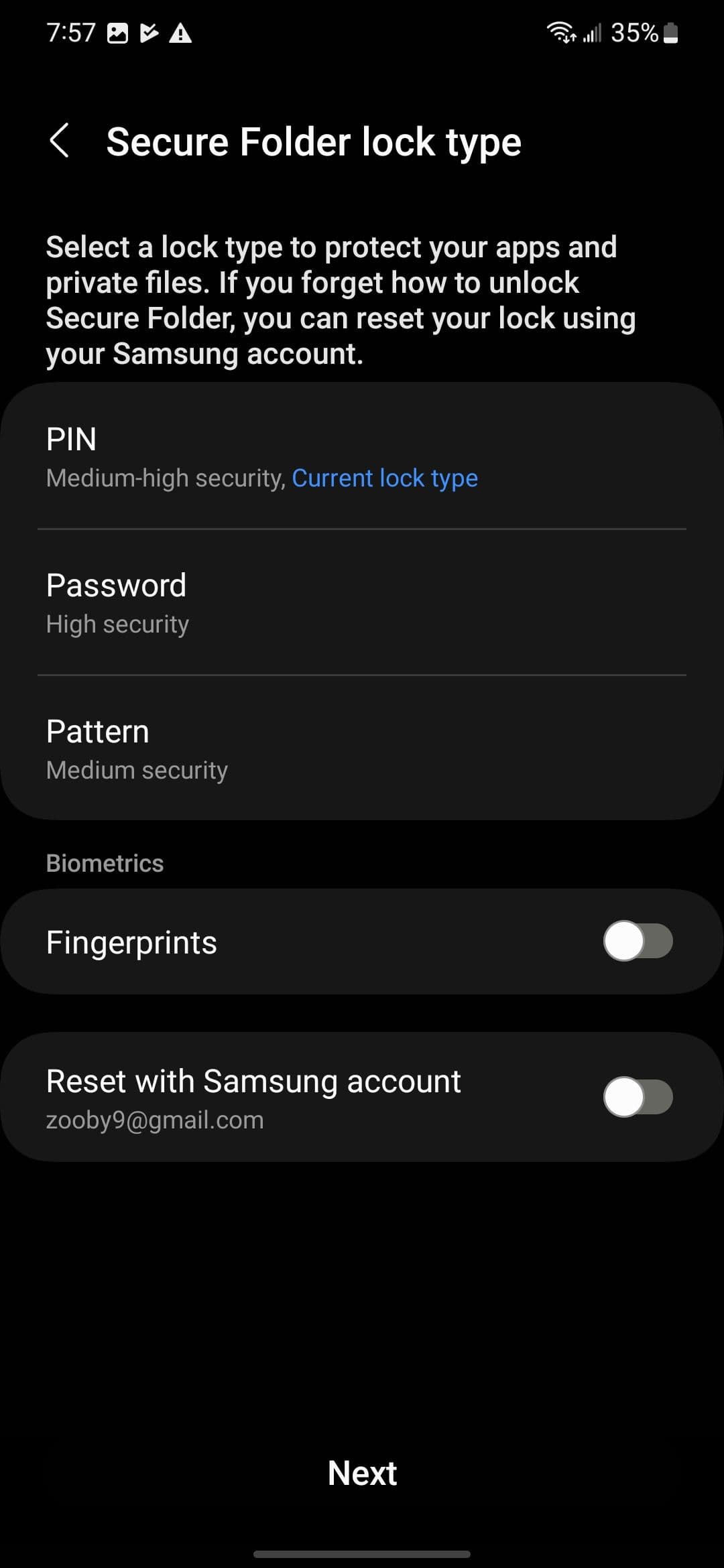
Το Secure Folder έχει μια κλειδαριά για να διατηρεί τα δεδομένα σας ασφαλή και μπορείτε να επιλέξετε ποια είναι αυτή η κλειδαριά. Υπάρχουν επιλογές για να ορίσετε ένα PIN, έναν κωδικό πρόσβασης ή ένα μοτίβο και μπορείτε να επιλέξετε εάν θέλετε να χρησιμοποιήσετε βιομετρικά στοιχεία για το ξεκλείδωμα του φακέλου.
-
Εκκινήστε το
Ασφαλής φάκελος
εφαρμογή. -
Πατήστε το
κουμπί μενού
(οι τρεις τελείες). -
Επίλεξε το
Ρυθμίσεις
επιλογή. -
Πατήστε το
Τύπος κλειδαριάς
επιλογή.
-
Επιβεβαιώστε την τρέχουσα κλειδαριά σας.
-
Επιλέξτε πώς θέλετε να ξεκλειδώσετε τον φάκελό σας.
Κλειδώστε το φάκελό σας όσο πιο γρήγορα θέλετε
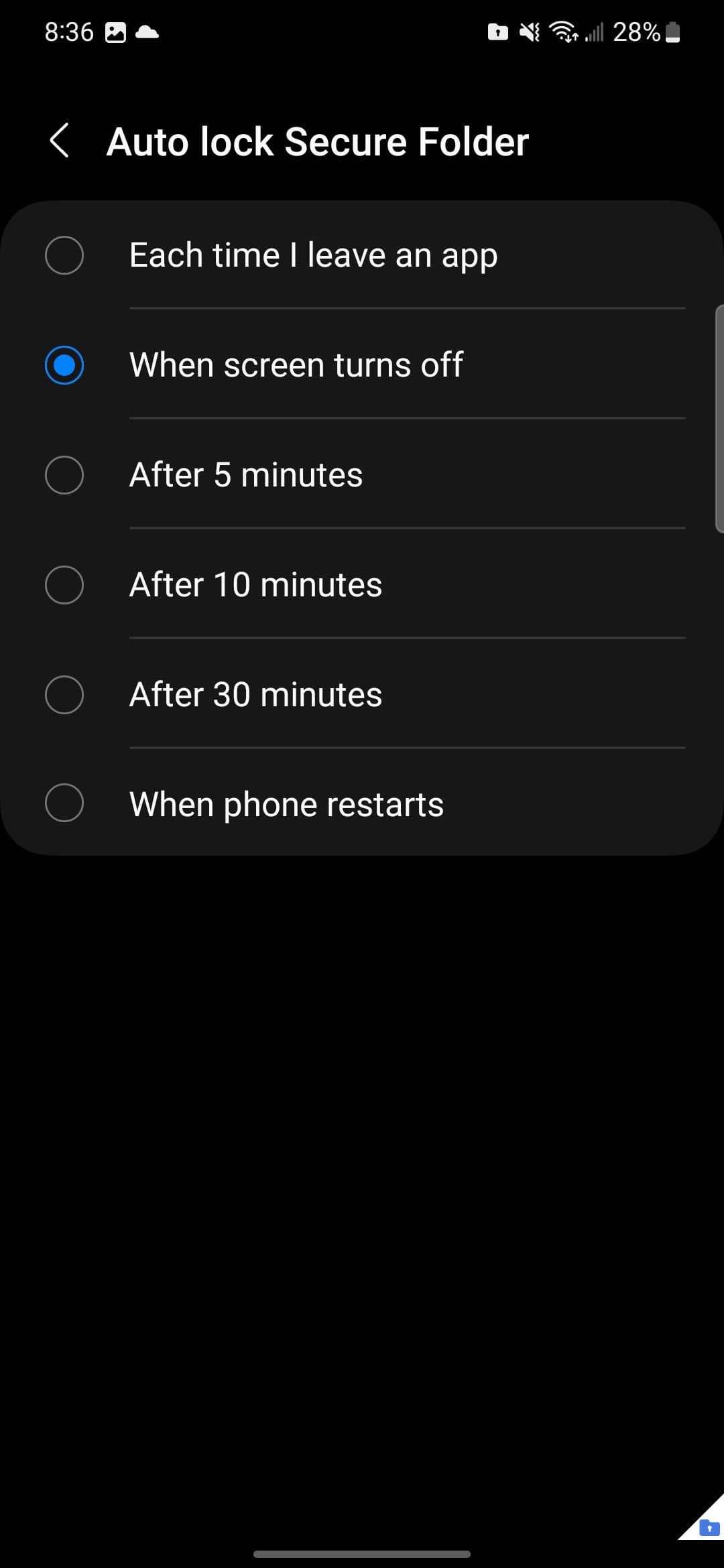
Όχι μόνο μπορείτε να προσαρμόσετε τον τρόπο ξεκλειδώματος του φακέλου σας, αλλά μπορείτε επίσης να προσαρμόσετε πόσο γρήγορα θα κλειδώνει ο φάκελός σας αφού τον ξεκλειδώσετε.
-
Εύρημα
Ασφαλής φάκελος
στο συρτάρι της εφαρμογής σας (ή ό,τι άλλο έχετε μεταμφιεστεί σε) και πατήστε το. -
Πατήστε το
τρεις τελείες
στην επάνω δεξιά γωνία. -
Πατήστε το
Ρυθμίσεις
επιλογή.
-
Επίλεξε το
Αυτόματο κλείδωμα Ασφαλούς φακέλου
επιλογή. -
Επιλέξτε πόσο σύντομα θέλετε να κλειδώσει ο φάκελος. Οι επιλογές περιλαμβάνουν χρονομετρημένες επιλογές και άλλες, όπως όταν απενεργοποιείται η οθόνη ή όταν αφήνετε μια εφαρμογή.
Μετακινήστε φωτογραφίες στον Ασφαλή φάκελο χρησιμοποιώντας τη Συλλογή Samsung
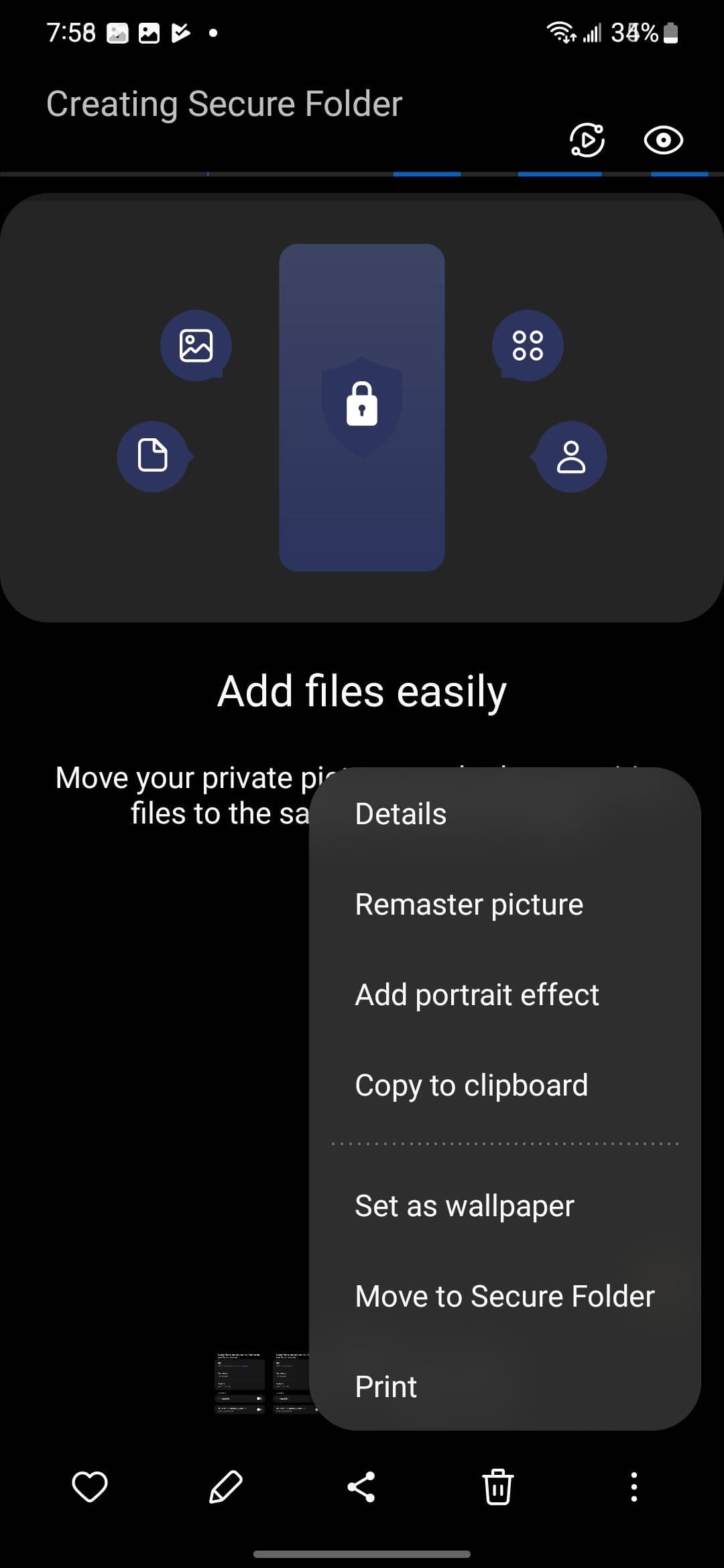
Εάν υπάρχουν εικόνες που θέλετε να προσθέσετε στον Ασφαλή φάκελο, μπορείτε να το κάνετε από την εφαρμογή Samsung Gallery.
-
Ανοιξε το
Samsung Gallery
εφαρμογή. -
Βρείτε τη φωτογραφία που θέλετε να προσθέσετε στον Ασφαλή φάκελο.
-
Πατήστε το
τρεις τελείες
στην κάτω δεξιά γωνία. -
Επίλεξε το
Μετακίνηση στον Ασφαλή φάκελο
επιλογή.
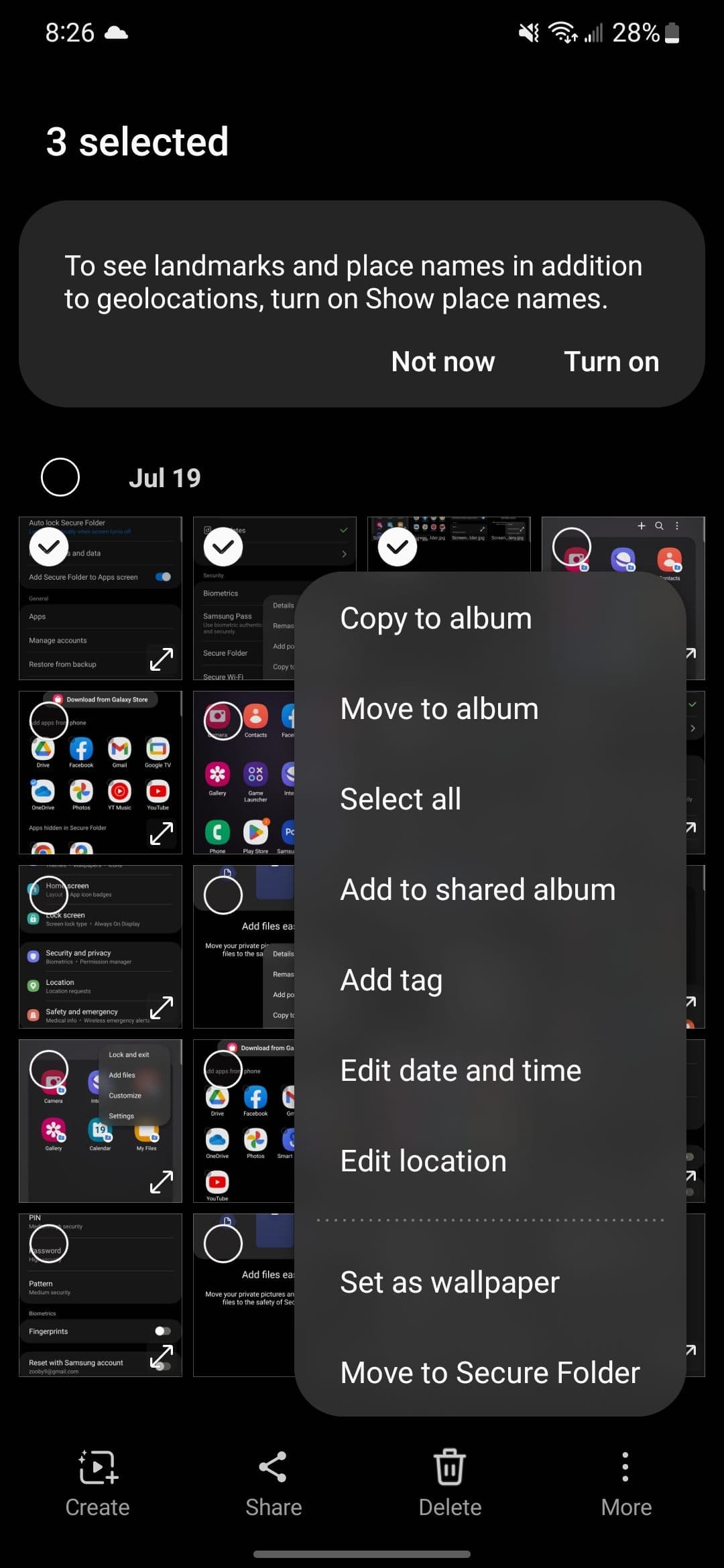
Μπορείτε επίσης να μετακινήσετε πολλές εικόνες ταυτόχρονα στον Ασφαλή φάκελο.
-
Ανοιξε το
Samsung Gallery
εφαρμογή. -
Επιλέξτε τις φωτογραφίες που θέλετε να προσθέσετε στον Ασφαλή φάκελο σας.
-
Πατήστε το
τρεις τελείες
στην κάτω δεξιά γωνία. -
Πατήστε το
Μετακίνηση στον Ασφαλή φάκελο
επιλογή.
-
Οι φωτογραφίες σας εμφανίζονται στον Ασφαλή φάκελο σας.
Κρατήστε ιδιωτικά τα προσωπικά σας αντικείμενα
Έχουμε τόσες πολλές ευαίσθητες πληροφορίες στα τηλέφωνά μας αυτές τις μέρες και είναι απαραίτητο να έχουμε ένα ασφαλές μέρος για να τις κρατάμε. Το Samsung Secure Folder καλύπτει καλά αυτήν την ανάγκη και έχει πολλές εξαιρετικές δυνατότητες για να κάνει την εμπειρία θετική. Υπάρχουν άλλες εξαιρετικές συμβουλές και κόλπα της Samsung για να κάνετε την εμπειρία του τηλεφώνου
Galaxy
σας όσο το δυνατόν καλύτερα.

