
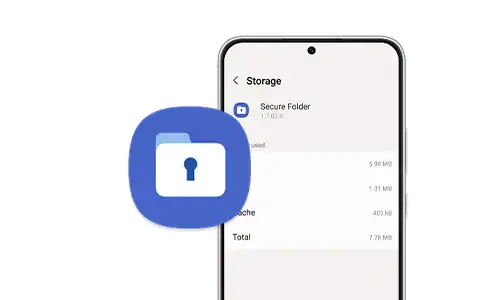
Τι είναι και γιατί πρέπει να το χρησιμοποιήσετε
Έχουμε πιο ευαίσθητα δεδομένα στα τηλέφωνά μας σήμερα από ποτέ. Τα VPN βοηθούν να διατηρήσουμε την περιήγησή μας ασφαλή και τα τσιπ ασφαλείας στα τηλέφωνα βοηθούν στη διατήρηση των δεδομένων μας ασφαλή, αλλά πώς μπορούμε να διατηρήσουμε ιδιωτικά τα προσωπικά μας στοιχεία; Εκεί είναι χρήσιμοι οι κλειδωμένοι φάκελοι, οι οποίοι σας επιτρέπουν να κρατάτε τα αρχεία σας κλειδωμένα πίσω από ένα PIN ή βιομετρικά στοιχεία. Το Secure Folder είναι η έκδοση αυτής της λειτουργίας της
Samsung
, η οποία είναι διαθέσιμη σε όλους
Τι είναι ο Ασφαλής φάκελος;
Ο Ασφαλής φάκελος είναι ένα μέρος όπου αποθηκεύονται όλες οι προσωπικές σας πληροφορίες στις οποίες δεν θέλετε να έχουν πρόσβαση άλλοι. Μπορείτε να αποθηκεύσετε οποιοδήποτε τύπο δεδομένων, συμπεριλαμβανομένων φωτογραφιών, βίντεο, εγγράφων και οτιδήποτε άλλο μπορείτε να έχετε στο τηλέφωνό σας. Ο φάκελος διατηρείται ασφαλής χρησιμοποιώντας
Η πλατφόρμα ασφαλείας Knox της Samsung
, το οποίο κρυπτογραφεί όλα τα δεδομένα σας. Μπορείτε επίσης να προσθέσετε έναν κωδικό πρόσβασης, έναν κωδικό PIN ή ένα βιομετρικό κλείδωμα στο φάκελο για να τον διατηρήσετε ακόμα πιο ασφαλή. Μπορείτε επίσης να προσθέσετε εφαρμογές στον ασφαλή φάκελο σας, ώστε να μπορείτε να χρησιμοποιήσετε έναν ξεχωριστό λογαριασμό από την κανονική έκδοση της εφαρμογής σας.
Βασικά Takeaways
- Το Secure Folder είναι μια δυνατότητα στα τηλέφωνα Samsung που σας επιτρέπει να αποθηκεύετε ιδιωτικές πληροφορίες και αρχεία, διατηρώντας τα κλειδωμένα και κρυπτογραφημένα για πρόσθετη ασφάλεια.
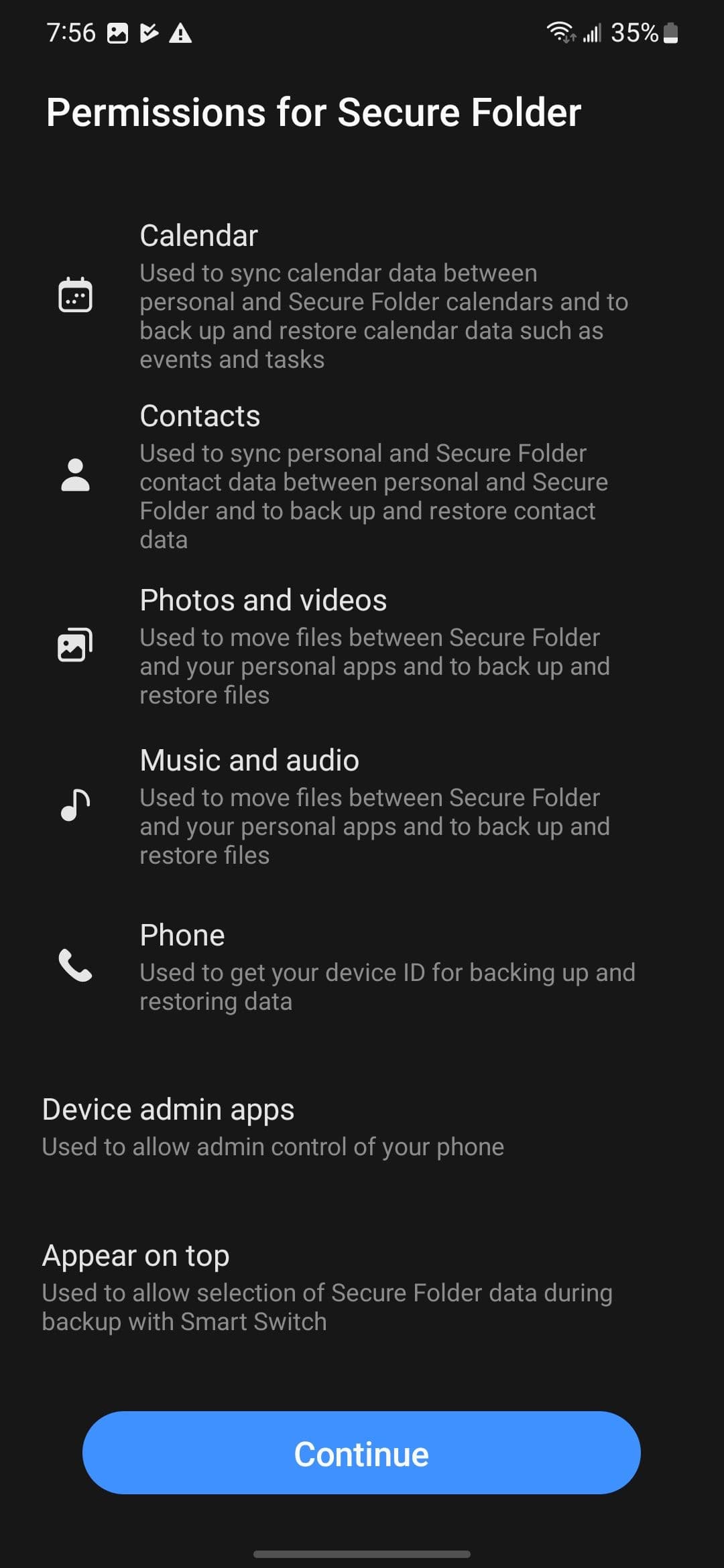
- Η ρύθμιση του Ασφαλούς φακέλου απαιτεί έναν λογαριασμό Samsung και την ενεργοποίηση της λειτουργίας στη συσκευή σας. Μπορείτε να επιλέξετε να ξεκλειδώσετε τον φάκελο με βιομετρικά στοιχεία, PIN ή μοτίβο.
- Μπορείτε εύκολα να προσθέσετε εφαρμογές και αρχεία στον Ασφαλή φάκελο μέσω της ίδιας της εφαρμογής ή μέσω άλλων εφαρμογών της Samsung. Υπάρχουν επίσης επιλογές για να αποκρύψετε τον Ασφαλή φάκελο από το συρτάρι της εφαρμογής σας και να προσαρμόσετε την εμφάνισή του.
Πώς να ρυθμίσετε τον Ασφαλή φάκελο
Για να χρησιμοποιήσετε το Samsung Secure Folder, θα χρειαστείτε ένα
Λογαριασμός Samsung
. Οι περισσότεροι άνθρωποι δημιουργούν ένα όταν συνδέονται στην πρώτη τους συσκευή Samsung, αλλά αν δεν το έχετε κάνει, τώρα είναι η ώρα.
Πρέπει επίσης να βεβαιωθείτε ότι ο Ασφαλής φάκελος Samsung είναι στη συσκευή σας και είναι ενεργοποιημένος. Τα νεότερα τηλέφωνα Samsung, όπως το
Samsung Galaxy S23
Ultra, θα πρέπει να έχουν προεγκατεστημένη την εφαρμογή. Εάν δεν το βλέπετε σε μια νεότερη συσκευή, ενδέχεται να χρειαστεί να ενεργοποιήσετε τη λειτουργία μεταβαίνοντας στο
Εφαρμογή ρυθμίσεων
και πατώντας
Ασφάλεια και Απόρρητο
>
Ασφαλής φάκελος
>
Προσθήκη Ασφαλούς φακέλου στην οθόνη εφαρμογών
. Μπορείτε επίσης να μεταβείτε στο συρτάρι της εφαρμογής σαρώνοντας προς τα πάνω στην αρχική οθόνη και αναζητώντας τον Ασφαλή φάκελο. Ίσως χρειαστεί να εγκαταστήσετε την εφαρμογή εάν δεν βλέπετε αυτήν την επιλογή ή εάν έχετε μια παλαιότερη συσκευή.
- Μόλις η εφαρμογή είναι στη συσκευή σας, εκκινήστε την.
-
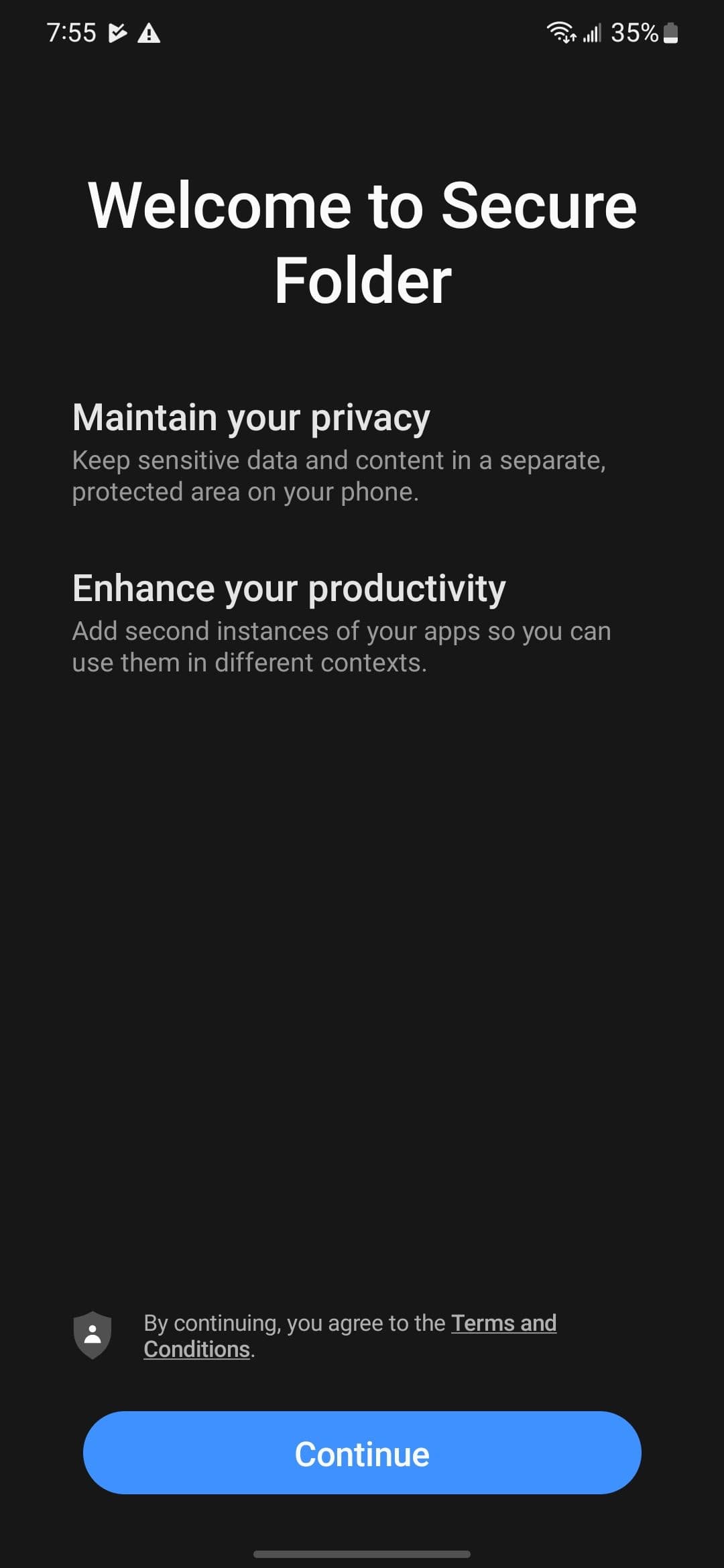
Παρακέντηση
Να συνεχίσει
και συνδεθείτε με τον λογαριασμό σας Samsung εάν δεν είστε συνδεδεμένοι.
-
Επιλέξτε αν θέλετε να ξεκλειδώσετε τον φάκελο με βιομετρικά στοιχεία, PIN ή μοτίβο και πατήστε
Επόμενο
. -
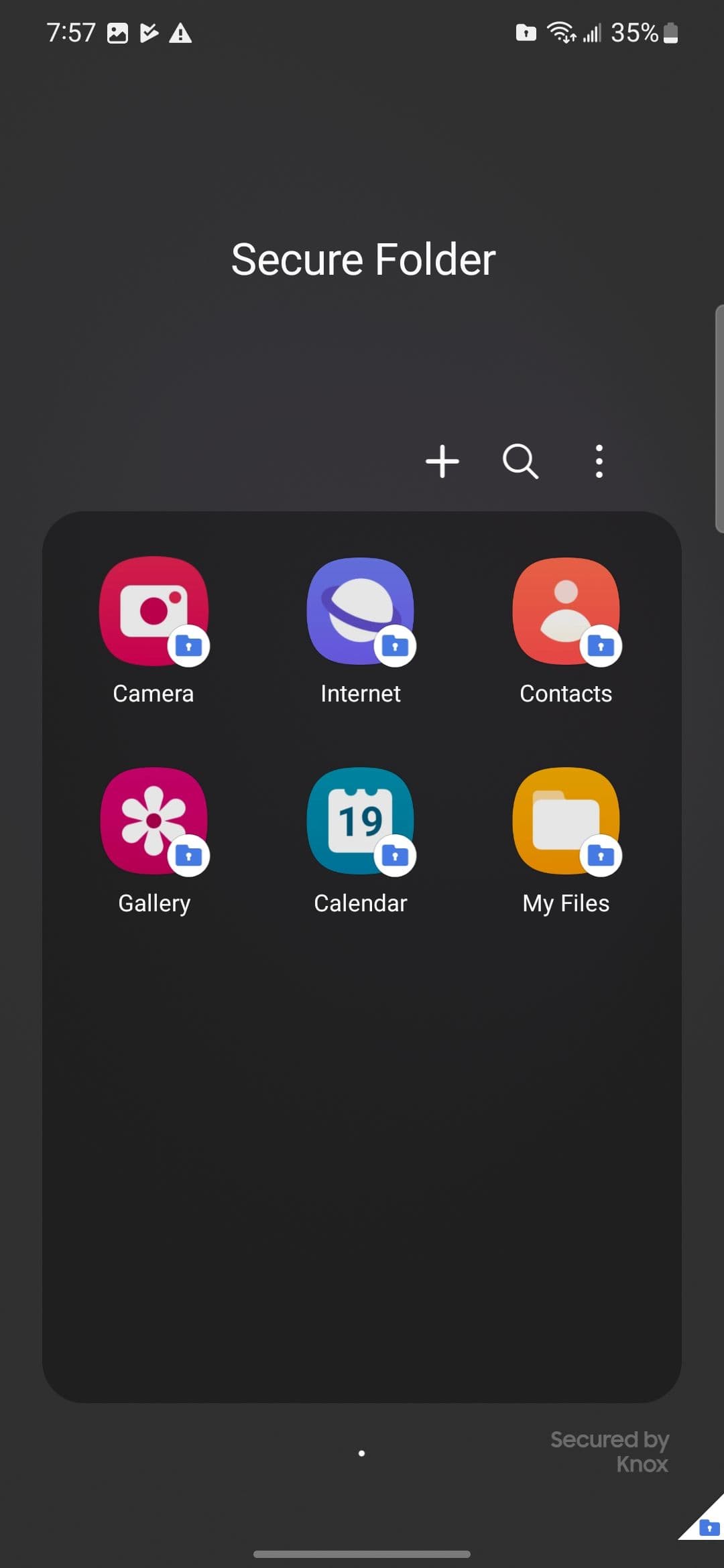
Μόλις ολοκληρωθεί αυτή η ρύθμιση, το Secure Folder είναι έτοιμο.
Πώς να προσθέσετε στοιχεία στον Ασφαλή φάκελο
Τώρα που έχει ρυθμιστεί ο Ασφαλής φάκελος, ήρθε η ώρα να τον χρησιμοποιήσετε. Υπάρχουν μερικοί διαφορετικοί τρόποι για να προσθέσετε περιεχόμενο στον Ασφαλή φάκελο σας. Το πιο εμφανές μπορεί να είναι στην εφαρμογή. Για να προσθέσετε εφαρμογές από την εφαρμογή Ασφαλής φάκελος:
-
Εκκινήστε το
Ασφαλής φάκελος
εφαρμογή. -
Πατήστε το
συν
κουμπί στο επάνω μέρος.
-
Επιλέξτε τις εφαρμογές που θέλετε να προσθέσετε στον Ασφαλή φάκελο. Μπορείτε επίσης να κάνετε λήψη μιας εφαρμογής από το Play Store ή το
Galaxy
Store για να την προσθέσετε στον Ασφαλή φάκελο. -
Πατήστε το
Προσθήκη
κουμπί στο κάτω μέρος.
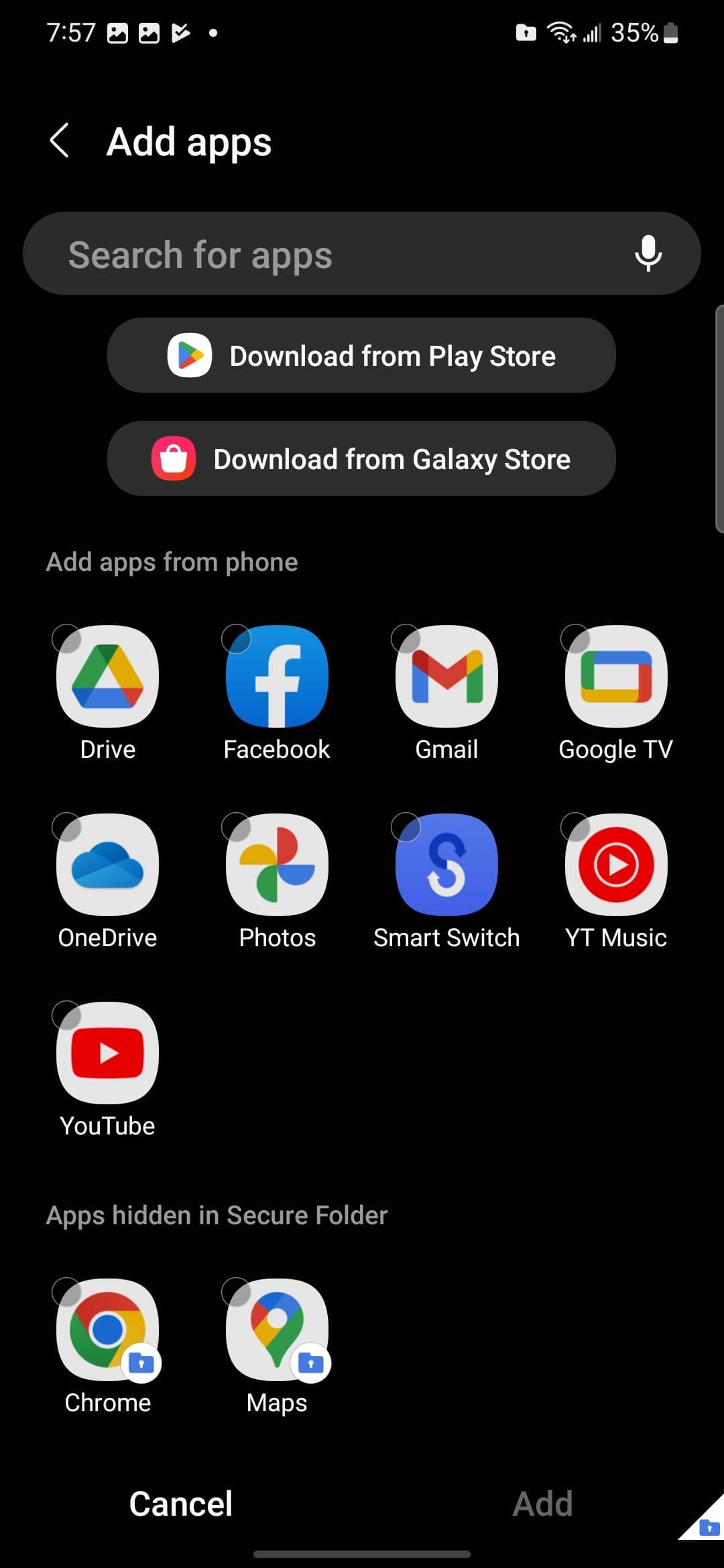
Τώρα θα έχετε την εφαρμογή στον Ασφαλή φάκελο σας. Η προσθήκη αρχείων είναι ελαφρώς διαφορετική αλλά εξίσου απλή:
-
Ανοιξε το
Ασφαλής φάκελος
εφαρμογή. -
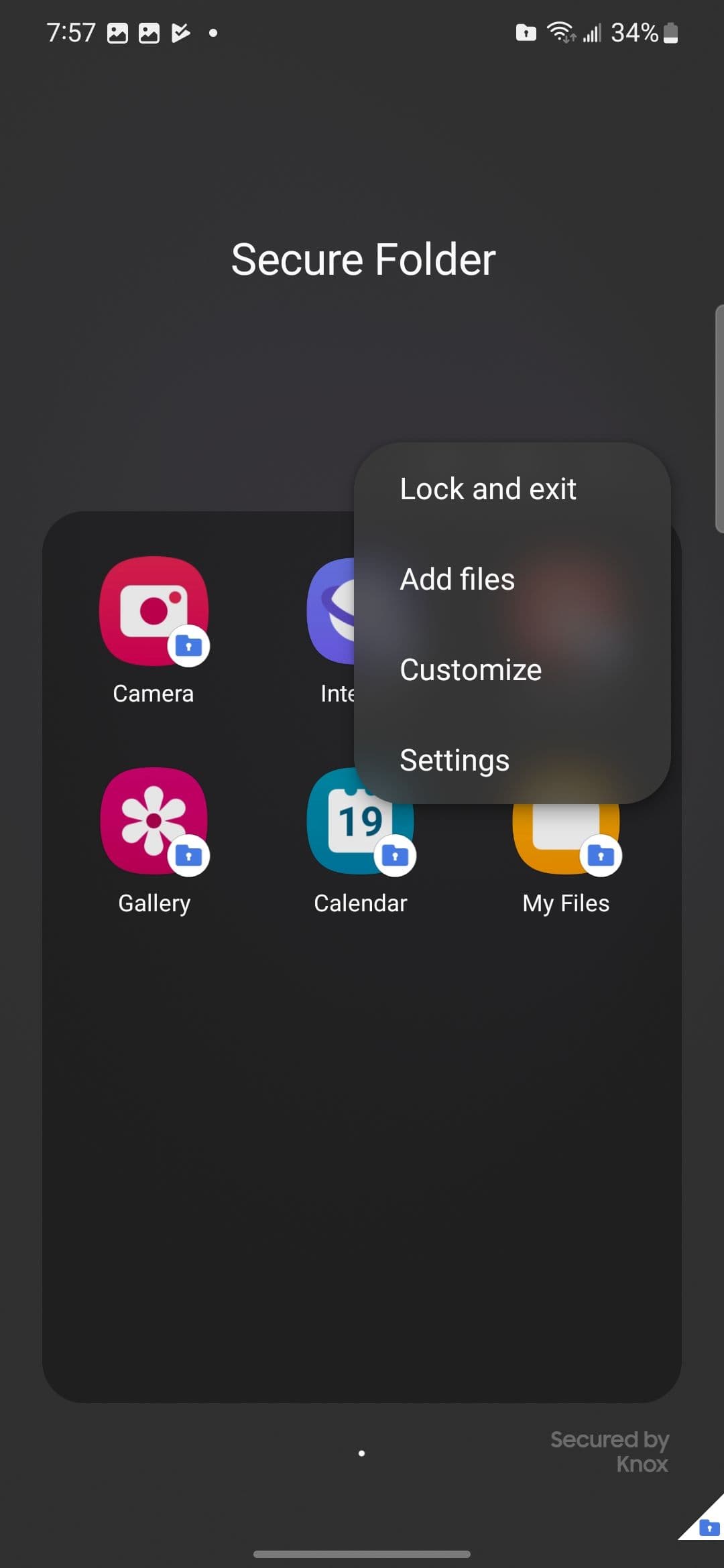
Πατήστε το
τρεις τελείες
στην επάνω δεξιά γωνία. -
Επιλέγω
Πρόσθεσε αρχεία
από το μενού. -
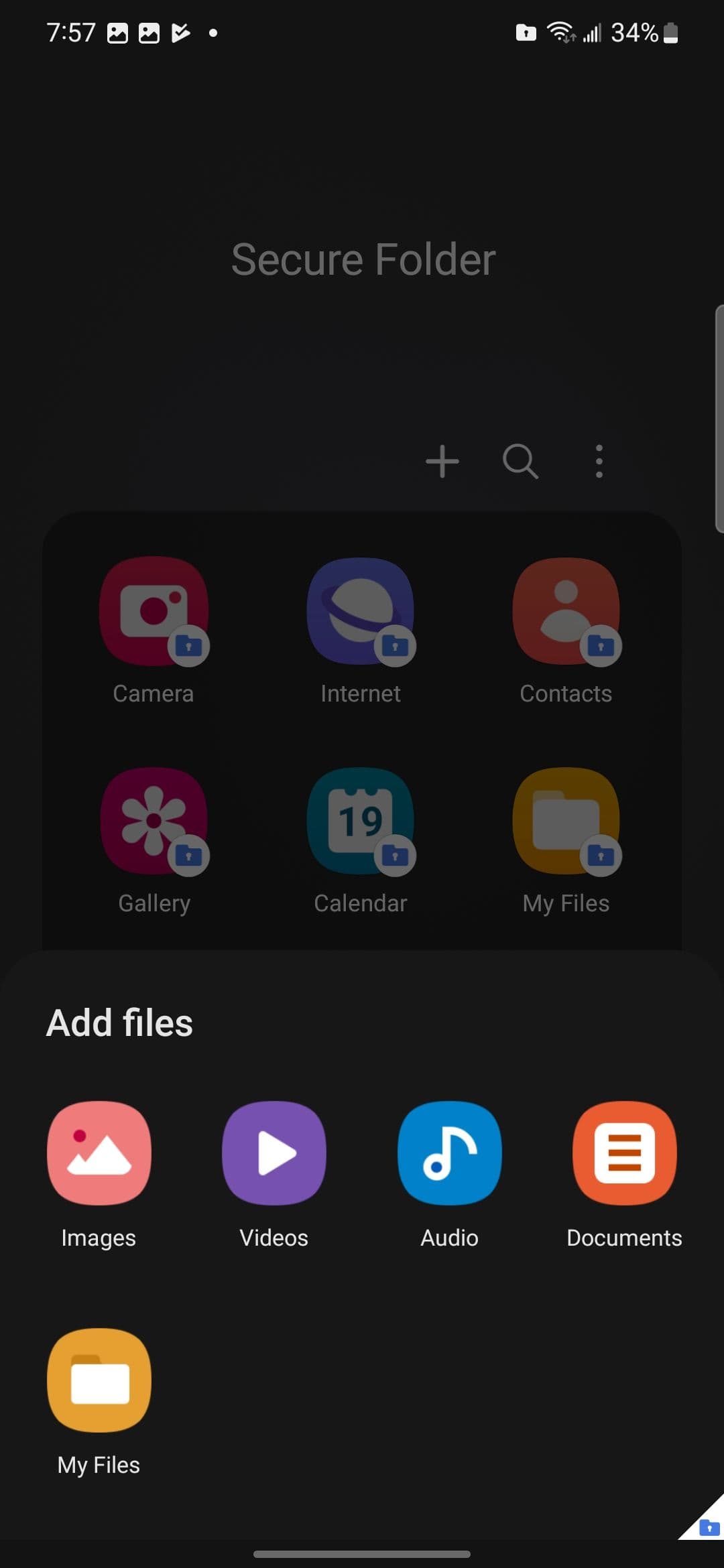
Πατήστε τον τύπο αρχείου που θέλετε να προσθέσετε στον Ασφαλή φάκελο.
-
Επιλέξτε τα αρχεία που θέλετε να μετακινήσετε και πατήστε το
Εγινε
κουμπί στην επάνω δεξιά γωνία. - Επιλέξτε εάν θέλετε να μετακινήσετε ή να αντιγράψετε το αρχείο στον Ασφαλή φάκελο.
Μόλις ολοκληρώσετε αυτήν τη διαδικασία, θα βρείτε τα στοιχεία σας στο
Τα αρχεία μου
εφαρμογή με την εφαρμογή Secure Folder. Μπορείτε επίσης να προσθέσετε αρχεία από μια εφαρμογή Samsung που έχει πρόσβαση σε αυτά. Για παράδειγμα, μπορείτε να προσθέσετε μια φωτογραφία στον Ασφαλή φάκελο από το Samsung Gallery.
-
Βρες ένα
Εφαρμογή Samsung
από την εφαρμογή εκκίνησης και ανοίξτε την. - Ανοίξτε το αρχείο που θέλετε να μετακινήσετε.
-
Πατήστε το
τρεις τελείες
στην κάτω δεξιά γωνία. -
Επίλεξε το
Μετακίνηση στον Ασφαλή φάκελο
επιλογή από το μενού.
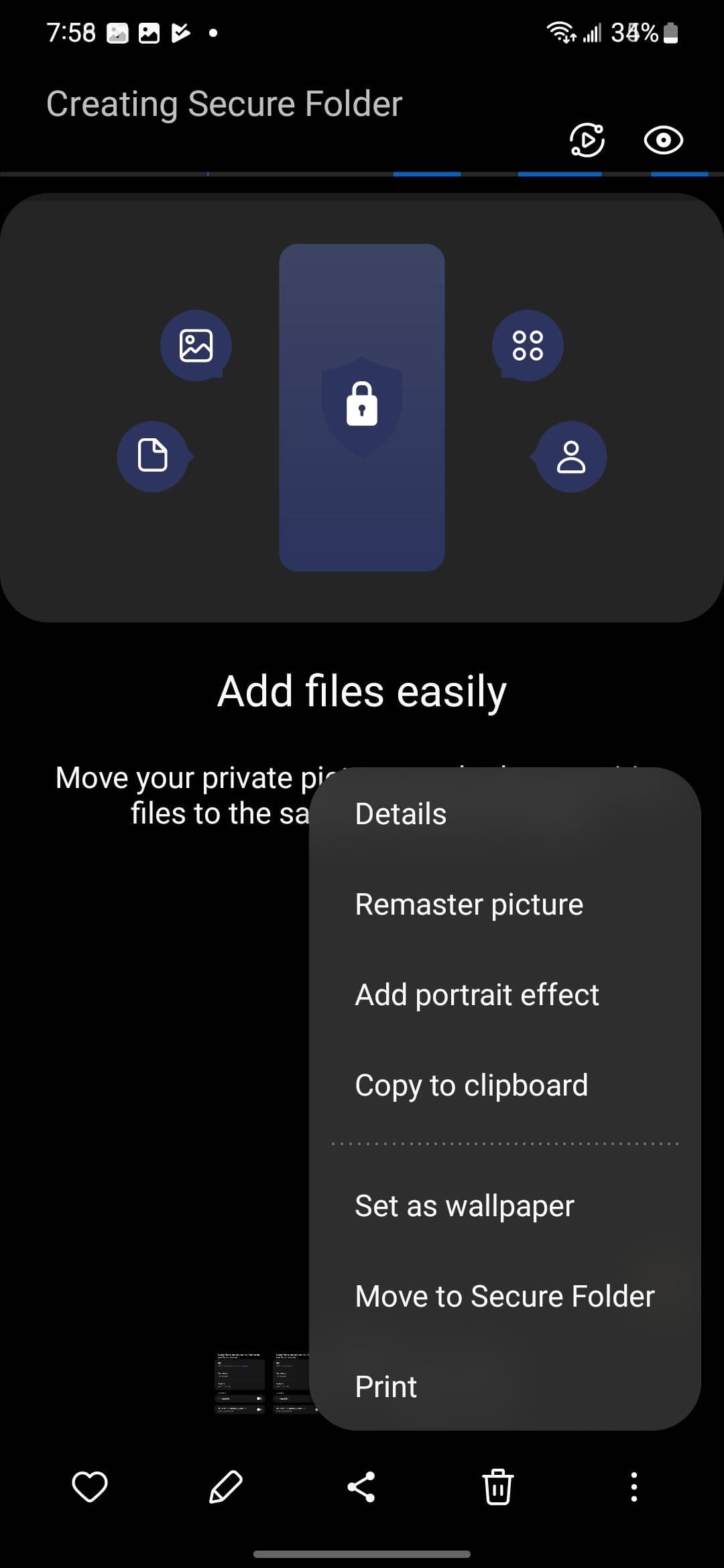
Πώς να αποκρύψετε και να προσαρμόσετε τον Ασφαλή φάκελο
Υπάρχουν μερικές επιλογές για να κάνετε τον Ασφαλή φάκελο σας λίγο πιο διακριτικό για να τον κρύψετε από τα αδιάκριτα βλέμματα. Το πρώτο είναι να το κρύψετε από το συρτάρι της εφαρμογής σας.
-
Εκκινήστε το
Ασφαλής φάκελος
εφαρμογή. -
Πατήστε το
τρεις τελείες
στην επάνω δεξιά γωνία. -
Επιλέγω
Ρυθμίσεις
. -
Αναποδογυρίστε το
Προσθήκη Ασφαλούς φακέλου στην οθόνη εφαρμογών
μεταβάλλω.
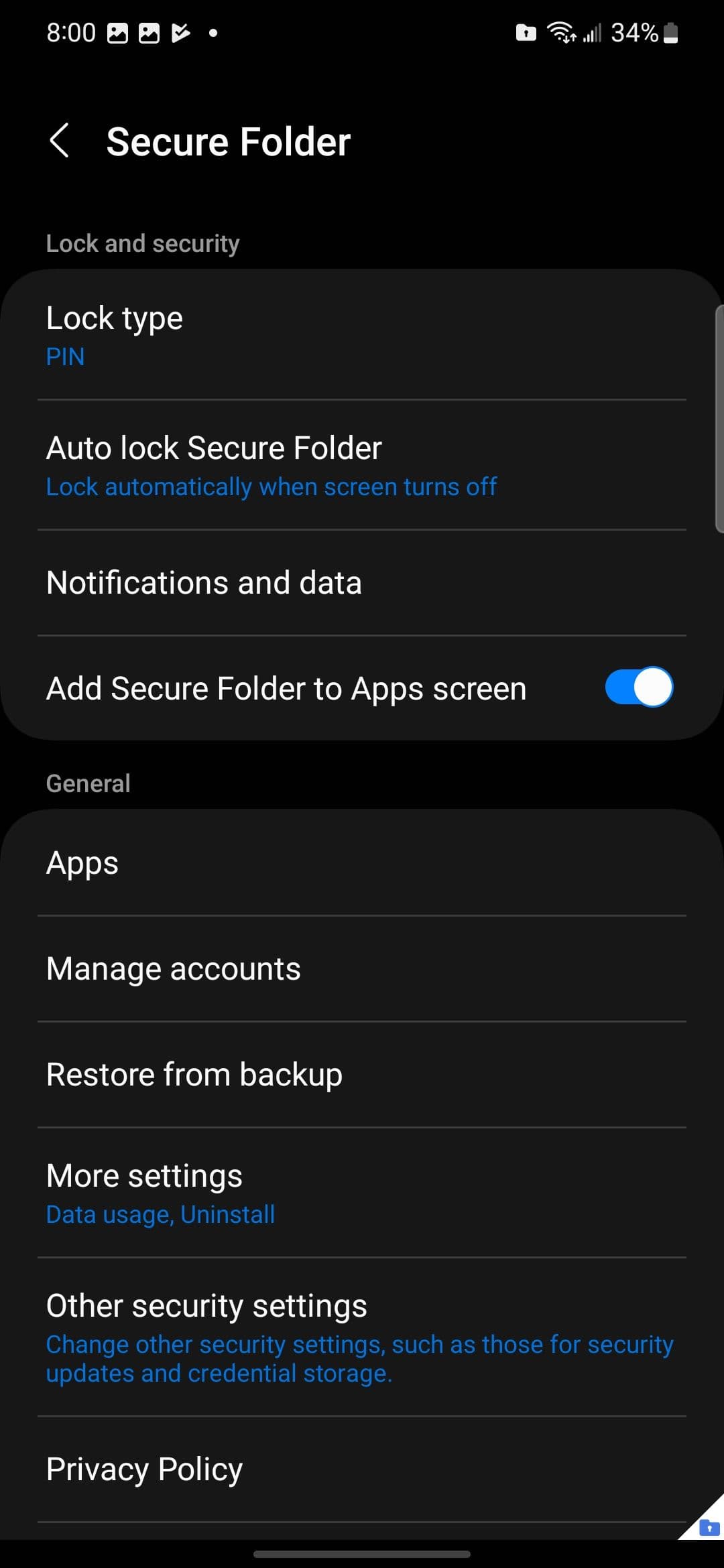
Το εικονίδιο Ασφαλούς φακέλου δεν θα εμφανίζεται πλέον στο συρτάρι εφαρμογών. Αντίθετα, θα έχετε πρόσβαση μέσω των Ρυθμίσεων. Το Secure Folder έχει επίσης την επιλογή να τον αποκρύψετε.
-
Ανοιξε
Ασφαλής φάκελος
. -
Πατήστε το
κουμπί μενού
(οι τρεις τελείες στην επάνω δεξιά γωνία). -
Επίλεξε το
Προσαρμογή
επιλογή από το μενού.
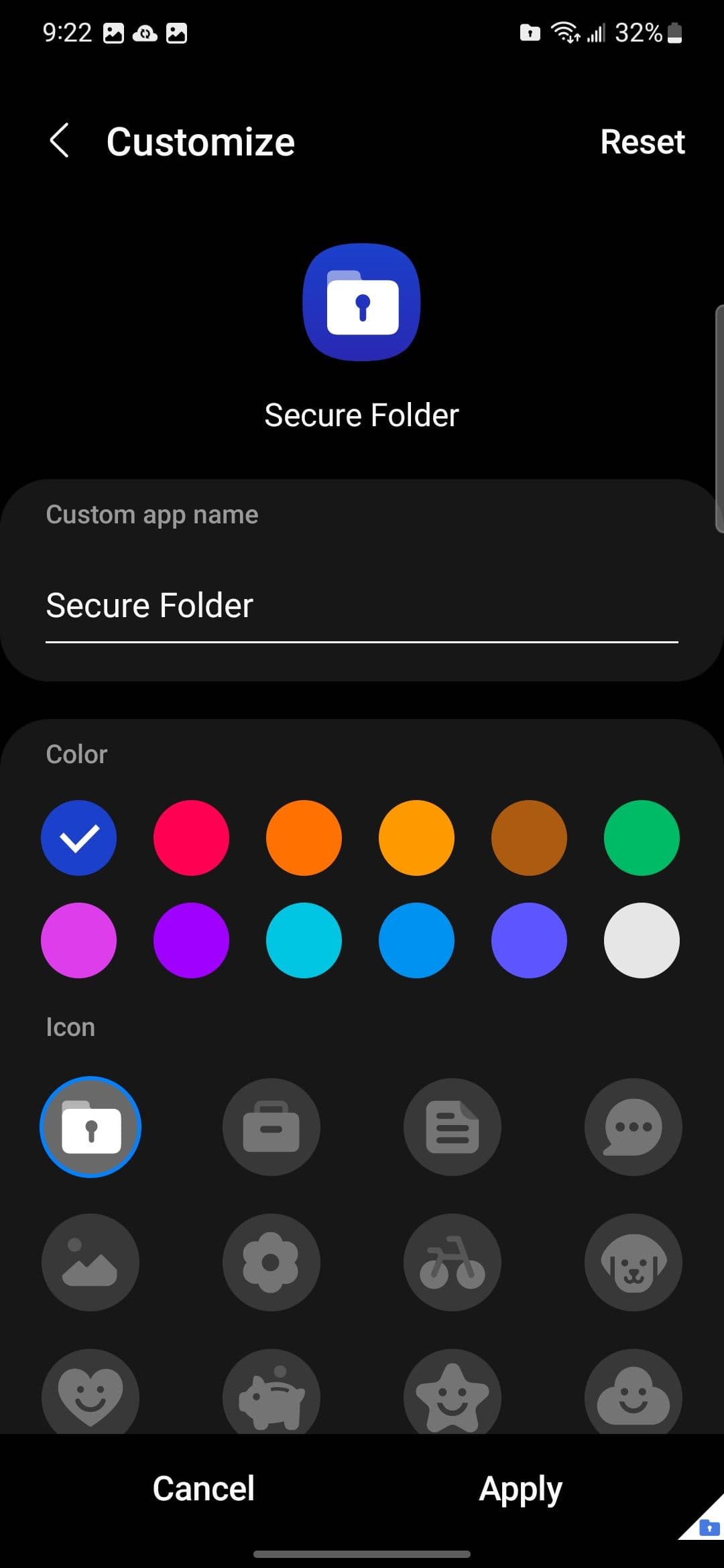
Εδώ, μπορείτε να μετονομάσετε την εφαρμογή και να αλλάξετε το χρώμα και την εικόνα του εικονιδίου. Αυτό μπορεί να κάνει την εφαρμογή να εμφανίζεται ως κάτι άλλο, έτσι ώστε οι άλλοι να μην την υποψιάζονται εάν προσπαθείτε να την κρύψετε.
Κλειδώστε τα σημαντικά αρχεία σας
Όλοι έχουμε προσωπικά αρχεία και λογαριασμούς που θέλουμε να κρατάμε ιδιωτικούς και το Secure Folder είναι το μέρος για να το κάνουμε σε ένα τηλέφωνο Samsung. Μπορείτε να κρατήσετε εφαρμογές και όλα τα είδη αρχείων κλειδωμένα στον Ασφαλή φάκελο σας, ώστε μόνο εσείς να έχετε πρόσβαση σε αυτά. Αφού μάθετε τα βασικά, θα θελήσετε να δείτε τις κορυφαίες συμβουλές και κόλπα για τον Ασφαλή Φάκελο της Samsung για να μάθετε ακόμη περισσότερα για το πώς μπορείτε να διατηρήσετε τα αρχεία σας ιδιωτικά και κρυμμένα στο
smartphone
σας.

