
Πώς να αποκλείσετε έναν αριθμό στο iPhone
Ίσως είστε ενοχλημένοι με τις ανελέητες κλήσεις ανεπιθύμητης αλληλογραφίας ή υπάρχει κάποιος στη ζωή σας με τον οποίο δεν θέλετε να μιλήσετε ποτέ ξανά. Είναι το τηλέφωνό σας. Εσείς αποφασίζετε ποιος θα σας καλέσει και ποιος δεν πρέπει να έχει αυτήν την πρόσβαση. Ευτυχώς, ο αποκλεισμός αριθμών τηλεφώνου στο iPhone σας είναι εύκολος και θα πρέπει να εκμεταλλευτείτε πλήρως τη δυνατότητα.
Εδώ θα αναλύσουμε τα βήματα για τον αποκλεισμό ενός καλούντος στο iPhone σας, ώστε να μην λαμβάνετε πλέον κλήσεις, κλήσεις FaceTime και μηνύματα από αυτόν τον αριθμό.
Πώς να αποκλείσετε έναν καλούντα σε ένα iPhone
Βήμα 1:
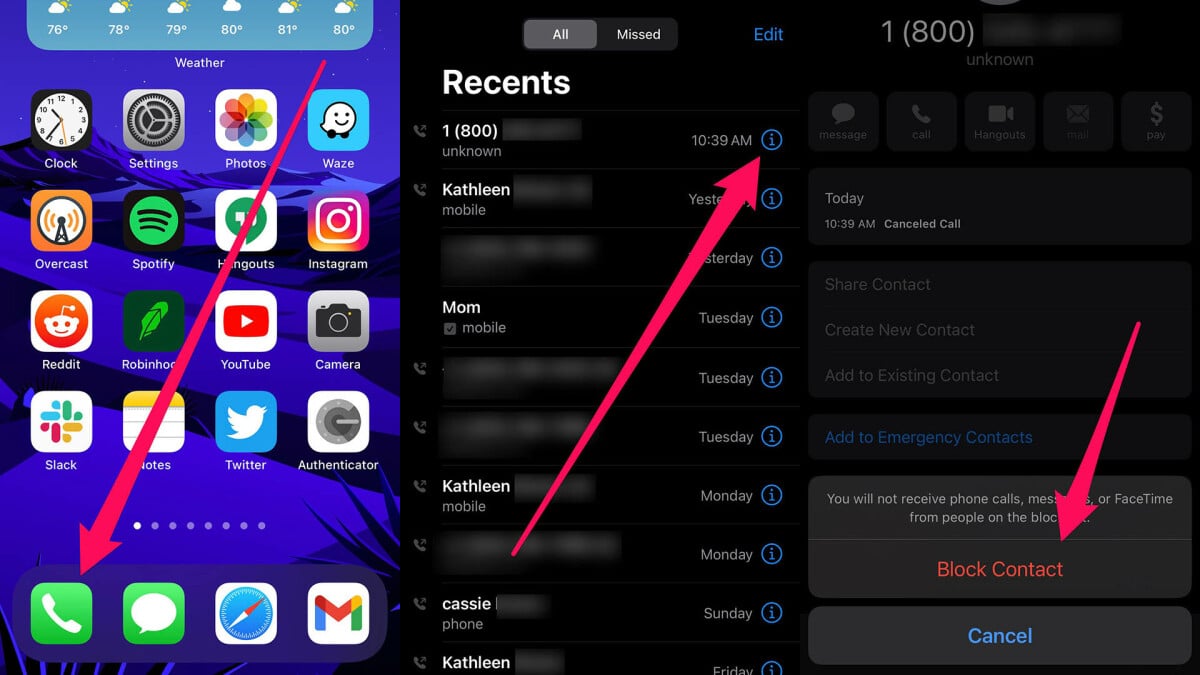
Ανοίξτε την εφαρμογή Phone στο iPhone σας. Αυτή είναι η εφαρμογή που χρησιμοποιείτε συνήθως για να πραγματοποιείτε τηλεφωνικές κλήσεις και πιθανότατα βρίσκεται στην αρχική σας οθόνη. Το εικονίδιο για την εφαρμογή τηλεφώνου είναι πράσινο με έναν λευκό δέκτη τηλεφώνου.
Πατήστε στην εφαρμογή Τηλέφωνο για να αποκλείσετε έναν αριθμό στο iPhone.
Πίστωση: στιγμιότυπο οθόνης: Apple
Βήμα 2:
Πατήστε στο εικονίδιο “i” δίπλα στο όνομα ή τον αριθμό του καλούντος. Αυτό το εικονίδιο θα εμφανιστεί στις καρτέλες Αγαπημένα, Πρόσφατα και Τηλεφωνητής στην εφαρμογή Τηλέφωνο στο iPhone.
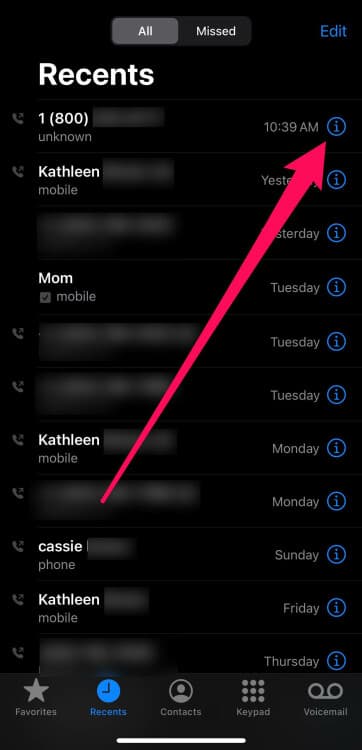
Κάντε κλικ στο εικονίδιο “i” για να αποκλείσετε έναν αριθμό στο iPhone.
Πίστωση: στιγμιότυπο οθόνης: apple
Βήμα 3:
Μόλις πατήσετε τα στοιχεία του καλούντος, κάντε κύλιση προς τα κάτω και πατήστε “Αποκλεισμός αυτού του καλούντος”.
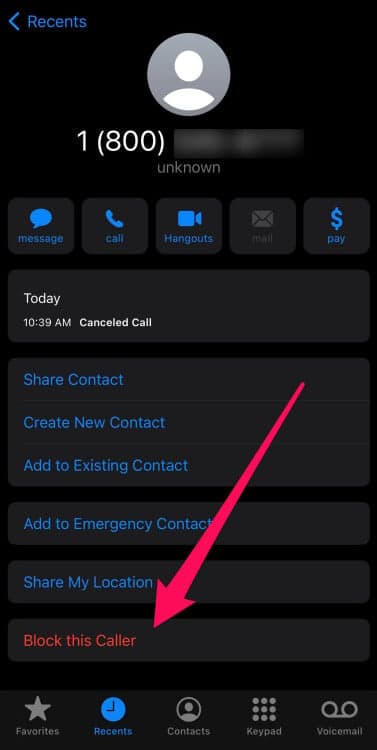
Πατήστε Αποκλεισμός αυτού του καλούντος” για να αποκλείσετε τον αριθμό.
Πιστωτική: Στιγμιότυπο οθόνης: APPLE
Βήμα 4:
Πατήστε “Αποκλεισμός επαφής”.
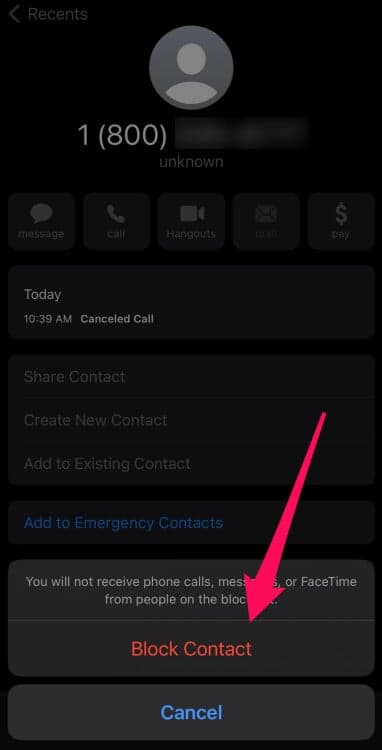
Πατήστε «Αποκλεισμός επαφής» για επιβεβαίωση.
Πιστωτική: Στιγμιότυπο οθόνης: APPLE
Θα εμφανιστεί μια επιβεβαίωση για τον αποκλεισμό του αριθμού. Πατήστε «Αποκλεισμός επαφής» και τελειώσατε! Ο αριθμός δεν θα μπορεί πλέον να σας καλέσει, να σας στείλει μήνυμα ή να σας καλέσει το FaceTime.
Διαχείριση αποκλεισμένων καλούντων
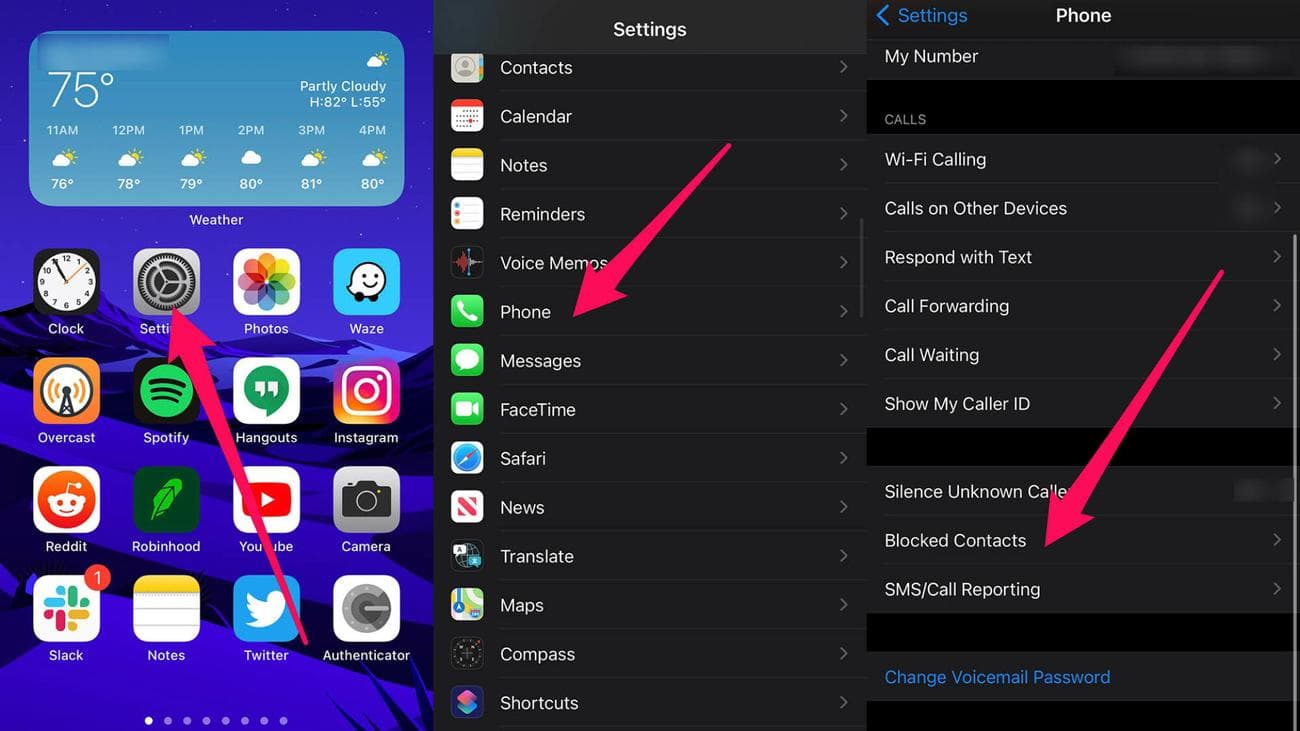
Δείτε πώς διαχειρίζεστε τους αποκλεισμένους καλούντες στο iPhone
Πίστωση: Στιγμιότυπο οθόνης: Apple
Για να διαχειριστείτε αριθμούς που έχετε αποκλείσει, ακολουθήστε αυτά τα βήματα.
Βήμα 1:
Πατήστε “Ρυθμίσεις” στην αρχική οθόνη σας.
Βήμα 2:
Πατήστε στην εφαρμογή Τηλέφωνο.
Βήμα 3:
Πατήστε “Αποκλεισμένες επαφές” για να διαχειριστείτε τους αριθμούς που έχετε αποκλείσει.
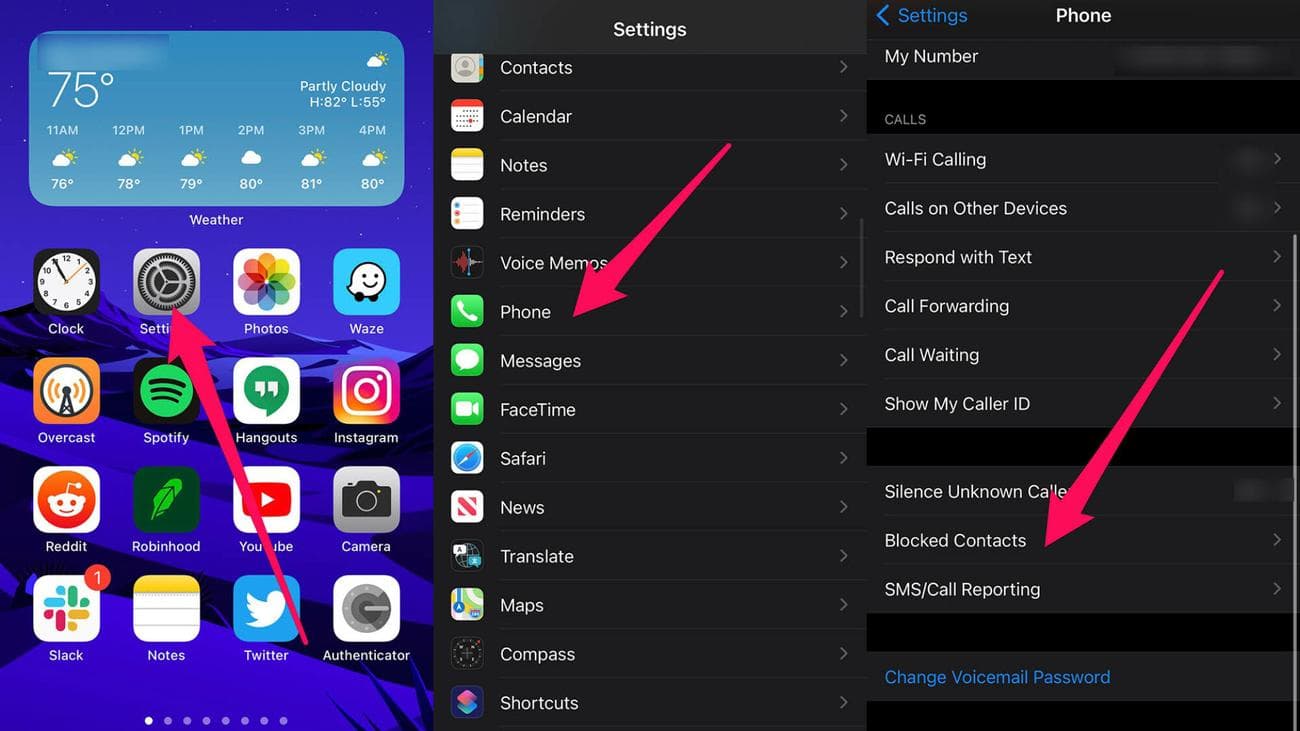
Δείτε πώς διαχειρίζεστε τους αποκλεισμένους καλούντες στο iPhone.
Πίστωση: Στιγμιότυπο οθόνης: Apple
Στείλτε όλους τους άγνωστους καλούντες στον τηλεφωνητή
Τώρα, εάν θέλετε πραγματικά να κλειδώσετε το iPhone σας, η Apple σάς επιτρέπει να στέλνετε όλους τους άγνωστους καλούντες στον τηλεφωνητή. Αυτό βρίσκεται κάτω από την ίδια σελίδα ρυθμίσεων τηλεφώνου από πάνω.
Βήμα 1:
Πατήστε “Ρυθμίσεις” στην αρχική οθόνη σας.
Βήμα 2:
Πατήστε στην εφαρμογή Τηλέφωνο.
Βήμα 3:
Πατήστε “Σίγαση άγνωστων καλούντων” για να ενεργοποιήσετε ή να απενεργοποιήσετε τη λειτουργία.
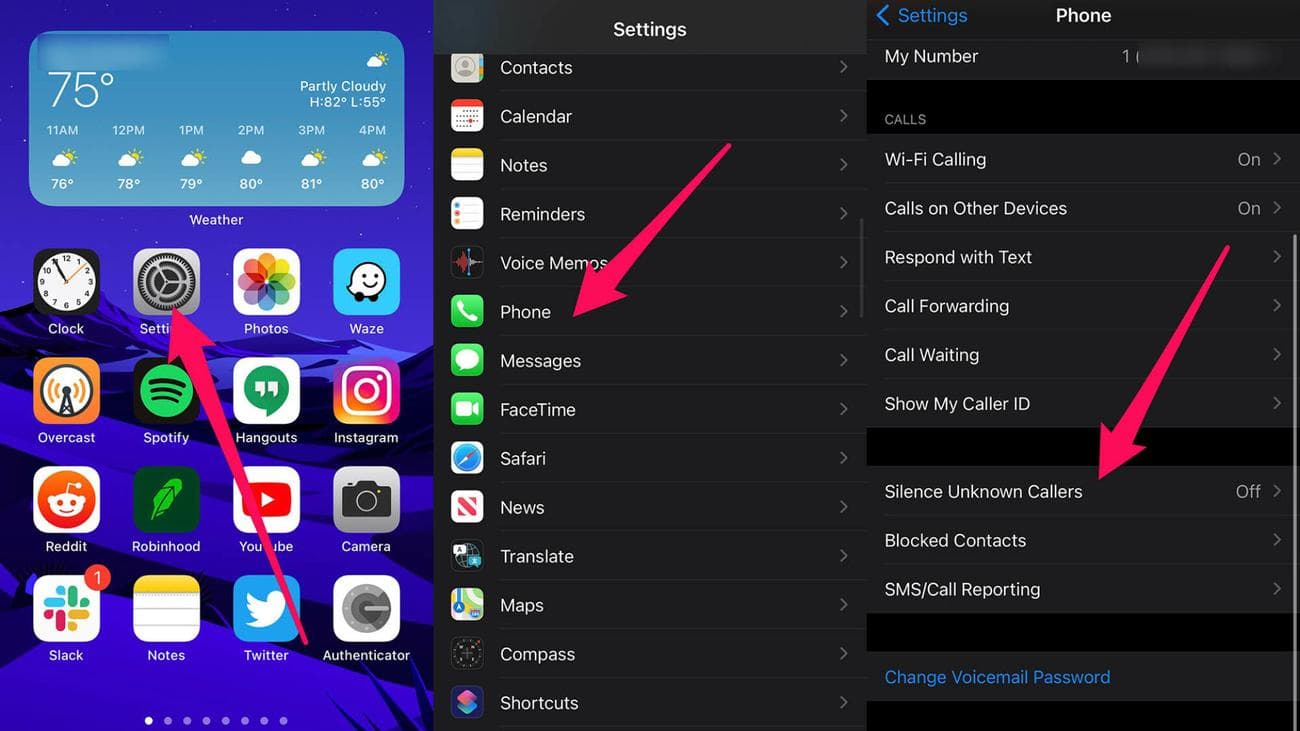
Δείτε πώς μπορείτε να σιγήσετε άγνωστους καλούντες στο iPhone.
Πίστωση: Στιγμιότυπο οθόνης: apple
Σύμφωνα με την Apple, “Οι κλήσεις από άγνωστους αριθμούς θα σιωπούν, θα αποστέλλονται στον αυτόματο τηλεφωνητή και θα εμφανίζονται στη λίστα “Πρόσφατα”. Οι εισερχόμενες κλήσεις θα συνεχίσουν να κουδουνίζουν από άτομα στις επαφές σας, πρόσφατες εξερχόμενες κλήσεις και προτάσεις Siri.”
Εάν αποφασίσετε να το κάνετε αυτό, θυμηθείτε να ελέγξετε τον τηλεφωνητή σας για να βεβαιωθείτε ότι δεν χάνετε κάτι σημαντικό!

